



علت 100 درصد شدن دیسک در ویندوز 10

شما می توانید با به اشتراک گذاشتن دیدگاه و تجربیات خود در انتهای مقاله علت 100 درصد شدن دیسک در ویندوز 10 به گفتمان آنلاین با تعمیرکاران آی پی امداد و دیگر کاربران بپردازید.
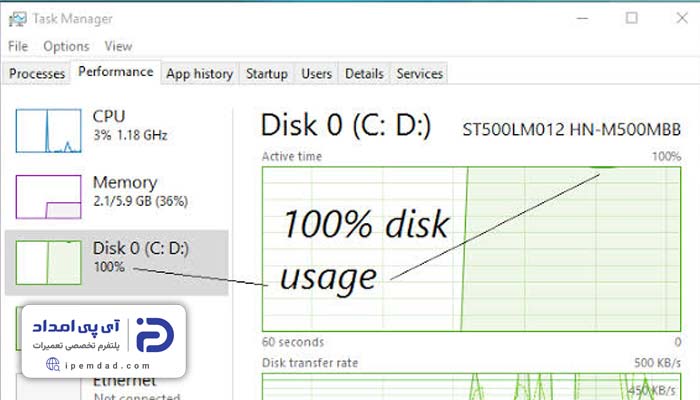
مشاوره آنلایناگر از ویندوز ۱۰ استفاده میکنید و حین کار با سیستم با مشکلاتی مثل تاخیر در اجرای برنامهها یا کند شدن عملکرد کامپیوتر مواجه شدهاید، احتمالا دیسک به ۱۰۰ درصد رسیده. در این مقاله از آیپی امداد علتهای ۱۰۰ درصد شدن دیسک در ویندوز ۱۰ را بررسی کرده و برای حل آن راهکارهای مرحله به مرحله میدهیم.
در نهایت اگر برای حل این مشکل به خدمات تعمیر کامپیوتر نیاز داشتید، از طریق شمارههای 02191003098 و 02158941 با آیپی امداد ارتباط برقرار کنید و از خدمات تعمیر مجموعه بهره مند شوید.
اگر درگیر این مشکل هستید، مقاله را بخوانید. چنانچه پاسخ سوالات خود را پیدا نکردید در بخش دیدگاههای این صفحه کامنت بگذارید. همچنین میتوانید سوالات خود را در قسمت پرسش و پاسخ سایت مطرح کرده و از کارشناسان ما راهنمایی دریافت کنید.
12 علت 100 درصد شدن دیسک در ویندوز 10 + راهحل
100 در صد شدن ریسک در ویندوز ۱۰ دلایل مختلفی دارد که در این بخش آنها را معرفی میکنیم تا با توجه به علائم سیستم، علت اصلی را پیدا کرده و مشکل را برطرف کنید. این علتها عبارتند از:
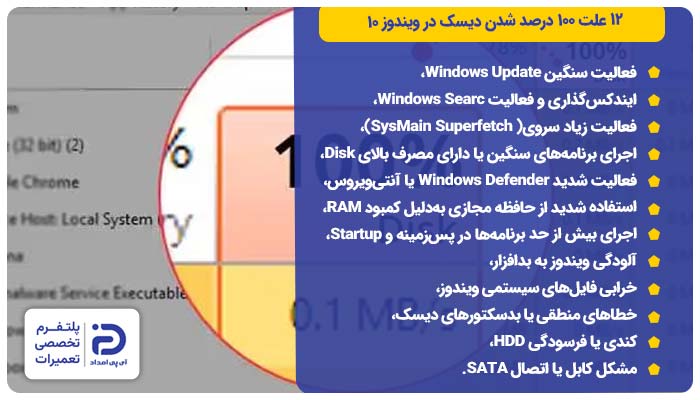
- فعالیت سنگین Windows Update
- ایندکسگذاری و فعالیت Windows Searc
- فعالیت زیاد سرویس SysMain (Superfetch)
- اجرای برنامههای سنگین یا دارای مصرف بالای Disk
- فعالیت شدید Windows Defender یا آنتیویروس
- استفاده شدید از حافظه مجازی بهدلیل کمبود RAM
- اجرای بیش از حد برنامهها در پسزمینه و Startup
- آلودگی ویندوز به بدافزار
- خرابی فایلهای سیستمی ویندوز
- خطاهای منطقی یا بدسکتورهای دیسک
- کندی یا فرسودگی HDD
- مشکل کابل یا اتصال SATA
همراهان عزیز آی پی امداد در ادامه مقاله هر علت را کامل توضیح میدهیم. سپس راهکارهایی را ارائه میکنیم که به واسطه آنها میتوانید مشکل را برطرف کرده و به کار با سیستم ادامه دهید.
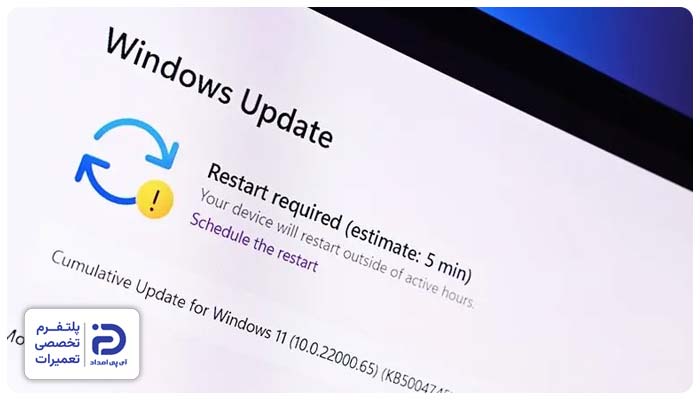
1. فعالیت سنگین Windows Update
موقع دانلود و نصب به روز رسانیهای ویندوز، فایلهای زیادی روی دیسک جابجا، ذخیره یا جایگزین میشوند. در طول این فرآیند، دیسک مدت زیادی درگیر خواندن و نوشتن شده و همین موضوع میتواند علتی برای 100 درصد شدن دیسک در ویندوز ۱۰ باشد. این حالت بیشتر در سیستمهایی که هارد آنها از نوع “HDD” است اتفاق میافتد.
- همزمان با نصب یک بروزرسانی یا شروع دانلود مشکل آغاز شده است،
- پیامهایی مانند “Installing” یا “Downloading” در بخش ویندوز آپدیت نمایش داده میشود،
- بعد از تکمیل آپدیت و ریستارت کردن سیستم، مصرف دیسک کاهش پیدا کرده است،
- هنگام آپدیت، برنامهها و فایلها کند باز میشوند.
بررسی وضعیت ویندوز آپدیت:
- کلیدهای”Windows” و “I” را باهم فشار دهید،
- حالا پنجره “Settings” باز میشود،
- روی “Security Update” کلیک کنید،
- از ستون سمت چپ “Windows Update” را انتخاب کنید.
در صفحه باز شده:
- در بالای صفحه وضعیت به روز رسانی را مشاهده کنید،
- اگر پیام “Installing” یا “Downloading” میبینید،
- یعنی ویندوز در حال به روزرسانی است و به همین دلیل فشار روی دیسک افزایش یافته،
- اجازه دهید به روز رسانی کامل شود،
- اگر دکمه “Now Reset” نمایش داده شد روی آن کلیک کنید،
- چند لحظه منتظر باشید تا ویندوز مجدد راهاندازی شود،
- اگر موقع روشن شدن پیامهایی مانند “Working On Update” میبینید کامپیوتر را خاموش نکنید،
- چند لحظه صبر کنید تا ویندوز وارد صفحه اصلی شود.
بررسی نتیجه:
- کلیدهای “Ctrl + Shift + Esc” را با هم فشار دهید،
- در پنجره “Task Manager” روی “More Details” بزنید،
- وارد تب “Processes” شوید،
- در بالای جدول روی “Disk” کلیک کنید،
- چند لحظه منتظر بمانید و حالا مقدار مصرف دیسک را مشاهده کنید.
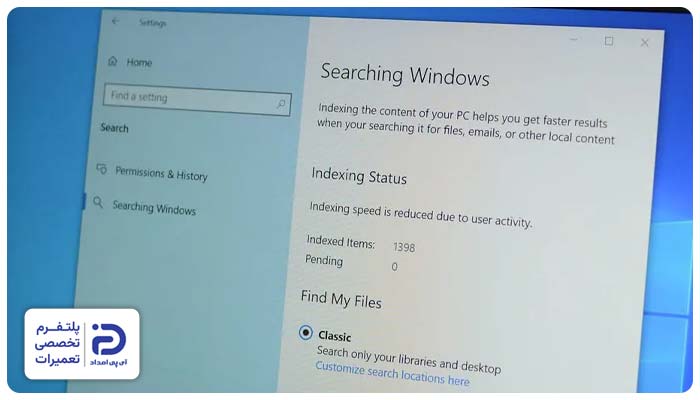
2. ایندکسگذاری و فعالیت Windows Search
برای اینکه جستجوی فایلها در ویندوز با سرعت بالاتری انجام بگیرد، سرویس “windows search”، اطلاعات و فایلهای داخل پوشههای مشخص را بررسی کرده و ایندکس میکند. در فرآیند ایندکس گذاریT تعداد بالایی عملیات خواندن روی دیسک انجام میگیرد. همین موضوع به ویژه در سیستمهایی که هارد “HDD” دارند، میتواند منجر به صد در صد شدن دیسک شود.
- بعد از روشن کردن ویندوز یا چند دقیقه بعد از آن، ۱۰۰ درصد شدن دیسک اتفاق میافتد،
- بعد از نصب ویندوز، انتقال حجم زیادی اطلاعات یا اضافه کردن تعداد زیادی فایل، مشکل آغاز شده است،
- همزمان با این مشکل، سرویس ویندوز سرچ فعالیت زیادی دارد،
- وقتی فرآیند ایندکس گذاری به پایان میرسد، مصرف دیسک کم میشود.
باز کردن تنظیمات Indexing Options:
- روی “Start” بزنید،
- در کادر جستجو عبارت “Indexing Options”را وارد کنید،
- گزینه “Indexing Options”را انتخاب کنید،
- در پنجره باز شده، محل های مورد استفاده ویندوز سرچ برای ایندکس گذاری دیده میشود.
حذف پوشههای غیر ضروری از ایندکس:
- روی دکمه “Modify”کلیک کنید.
- پنجره “Indexed Location” باز میشود،
- در پنجره باز شده، پوشههایی رو میبینید که ویندوز سرچ اطلاعات آنها را ایندکس میکند،
- آن پوشه که فایلهای زیادی دارد و معمولا داخل آن جستجو نمیکنید را پیدا کنید،
- تیک پوشه را بردارید،
- در نهایت روی “Ok” کلیک کنید،
- سپس روی “Close” بزنید.
تکمیل ایندکس جدید:
- بعد از اینکه تغییرات را تنظیم کردید ویندوز سرچ مجدد تنظیمات فهرست خود را تنظیم میکند،
- در این زمان بالا بودن فعالیت دیسک طبیعی است،
- در این مدت اجازه دهید که کامپیوتر روشن بماند،
- بعد از پایان کار، مصرف دیسک را “Task Manager” بررسی کنید.
بررسی مصرف دیسک:
- کلیدهای “Ctrl + Shift + Esc” را با هم فشار دهید،
- در پنجره “Task Manager” روی “More Details” بزنید،
- وارد تب “Processes” شوید،
- در بالای جدول روی “Disk” کلیک کنید،
- چند لحظه منتظر بمانید،
- حالا مقدار مصرف دیسک را مشاهده کنید.
3. فعالیت زیاد سرویس SysMain (Superfetch)
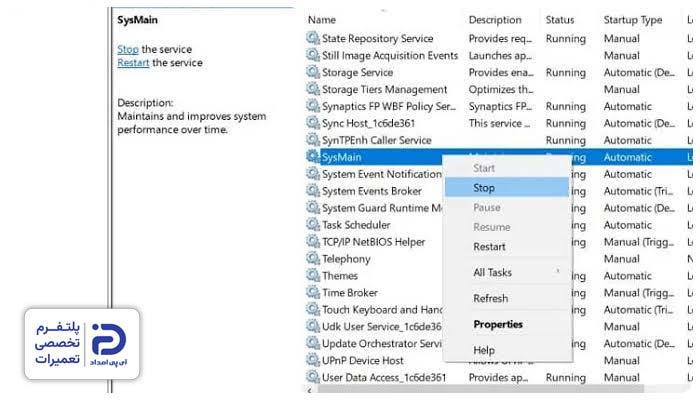
در نسخههای قدیمیتر ویندوز، سرویس “SysMain” به نام “Superfetch” شناخته میشود. این سرویس اطلاعات مورد نیاز برنامههای پرکاربرد را به منظور افزایش سرعت اجرای برنامهها از قبل آماده میکند.
در برخی از سیستمهای ویندوز ۱۰ به ویژه سیستمهایی که هارد “hdd” دارند، فعالیت زیاد این سرویس منجر به افزایش عملیات خواندن و نوشتن دیسک شده و در نتیجه علتی برای 100 درصد شدن دیسک میشود.
- بدون اجرای برنامههای سنگین، مصرف دیسک به ۱۰۰ درصد رسیده،
- با بالا رفتن مصرف “SysMain” دیسک هم فعالیت زیادی دارد،
- بعد از روشن شدن ویندوز یا بعد از اجرای برنامههای مختلف، مشکل به وجود آمده است،
- موقع بالا رفتن مصرف دیسک، فایلها و برنامهها کند باز میشوند،
- وقتی سیستم “SysMain” را متوقف میکنید مصرف دیسک کاهش مییابد.
متوقف کردن سرویس SysMain:
- کلیدهای “Windows” و “R” را با هم فشار دهید،
- در پنجره “Run” عبارت “Service.msc” را وارد کنید،
- روی “Ok” بزنید،
- پنجره “Service” باز میشود،
- در این پنجره فهرستی از سرویسهای ویندوز را میبینید.
پیدا کردن SysMain:
- سرویس “SysMain” را در فهرست سرویسها و بخش سرویسهایی که با “S” شروع میشوند پیدا کنید،
- روی “SysMain” دو بار کلیک کنید،
- پنجره “SysMain Properties” باز میشود،
- در قسمت “Service status” روی “Stop” بزنید،
- چند لحظه صبر کنید تا سرویس متوقف شود،
- حالا روی “Apply” بزنید،
- سپس روی “Ok” کلیک کنید.
بررسی مصرف Disk:
- کلیدهای “Ctrl + Shift + Ctrl” را فشار دهید،
- “Task Manager” باز میشود،
- روی “More Details” بزنید،
- در تب “Processes” مقدار دیسک را بررسی کنید،
- اگر مصرف دیسک بعد از توقف “SysMain” کاهش پیدا کرد،
- پس حتماً فعالیت این سرویس باعث ایجاد مشکل شده است.
غیر فعال کردن اجرای خودکار SysMain:
- دوباره کلیدهای “Windows” و “R” را با هم فشار دهید،
- در پنجره “Run” عبارت “Service.msc” را وارد کنید،
- روی “Ok” بزنید،
- “SysMain” را در فهرست سرویسها پیدا کنید،
- دو بار روی آن کلیک کنید،
- در قسمت “Startup type” گزینه “Disabled” را بزنید،
- روی “Apply” و بعد روی “Ok” بزنید،
- حالا ویندوز را ریستارت کنید.
4. اجرای برنامههای سنگین یا دارای مصرف بالای Disk
بعضی از برنامهها موقعی که اجرا میشوند حجم زیادی اطلاعات را از روی دیسک خوانده و یا اینکه روی دیسک ذخیره میکنند. در صورتی که مقدار این اطلاعات و فعالیتها بیش از توان دیسک باشد منجر به ۱۰۰ درصد شدن دیسک خواهد شد.
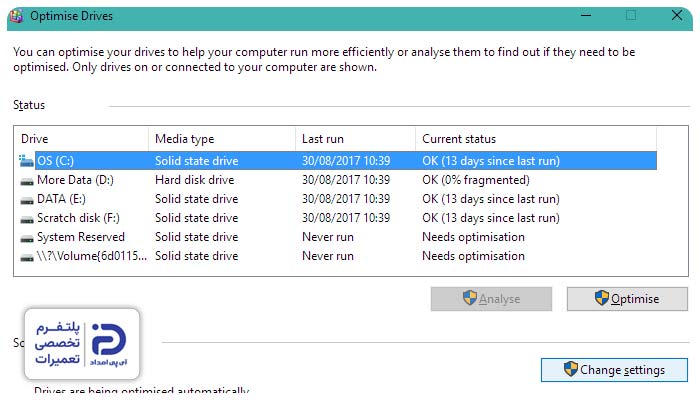
- همزمان با اجرای یک برنامه خاص، دیسک صد در صد میشود،
- هنگام استفاده از یک برنامه یا باز کردن آن، سیستم کند میشود،
- وقتی برنامه را میبندید مقدار مصرف دیسک کم میشود.
پیدا کردن برنامه موثر در ایجاد مشکل:
- کلیدهای “Ctrl + Shift + Esc” را همزمان فشار دهید،
- پنجره “Task Manager” باز میشود،
- روی “More Details” بزنید،
- وارد تب “Processes” شوید،
- ستون “Disk” را در بالای جدول باز کنید،
- روی “Disk” کلیک کنید تا برنامههایی که بیشترین مصرف دیسک را دارند لیست شوند.
بستن برنامههایی که بیشترین مصرف دیسک را دارند:
- اگر برنامه چندان مهم نیست آن را انتخاب کنید،
- سپس در پایین پنجره روی “End Task” بزنید،
- چند لحظه صبر کنید،
- حالا مقدار دیسک را بررسی کنید،
- اگر مصرف دیسک کاهش پیدا کرد پس همین برنامه عامل فشار روی دیسک بوده،
- اگر برنامه ضروری است، دائم از آن استفاده میکنید و نمیتوانید آن را ببندید برنامه را به آخرین نسخه موجود به روزرسانی کنید،
- اگر مشکل ادامه داشت میتوانید برنامه را حذف کرده و دوباره نصب کنید.
5. فعالیت شدید Windows Defender یا آنتیویروس
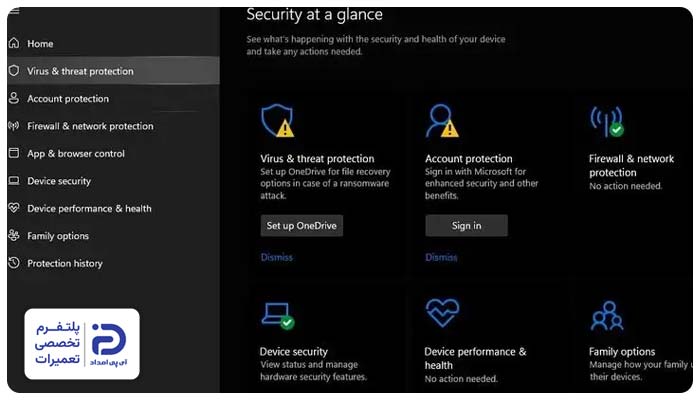
“Windows Defender” و آنتی ویروسها برای ویروس یابی فایلهای کامپیوتر را یکی یکی چک میکنند. اگر این نرمافزارهای امنیتی تعداد زیادی فایل را همزمان بررسی کنند، طبیعتاً به دیسک فشار وارد میشود و همین موضوع میتواند علت ۱۰۰ درصد شدن دیسک در ویندوز ۱۰ شود. این حالت در کامپیوترهایی که از هارد “hdd” استفاده میکنند بیشتر دیده میشود.
- همزمان با اجرای اسکن آنتی ویروس، دیسک ۱۰۰ درصد شده است،
- بعد از دانلود تعداد زیادی فایل یا بعد از نصب یک برنامه، مشکل آغاز شده است،
- بعد از اتمام اسکن، مصرف دیسک کاهش پیدا میکند،
- هنگام اسکن فایلها یا پوشههای زیاد، سیستم کند میشود.
بررسی وضعیت Windows Defender:
- روی کلید “Start” بزنید،
- عبارت “Windows Security” را در کادر جستجو وارد کرده و جستجو کنید،
- روی “Windows Security” بزنید،
- وارد “Virus threat Protection” شوید،
- در قسمت “Current threats” وضعیت اسکن را چک کنید،
- اگر اسکن در حال انجام است اجازه دهید به پایان برسد.
زمانبندی اسکن در Windows Defender:
- اگر هنگام اجرای اسکن مرتباً این مشکل به وجود میآید، زمان اجرای اسکنهای برنامهریزی شده را عوض کنید،
- برای این کار کلید “Windows” و “R” را با هم فشار دهید،
- در پنجره “Run” عبارت “Taskschd.msc” را وارد کنید،
- روی “Ok” بزنید،
- پنجره “Task Scheduler” باز میشود،
- از ستون سمت چپ گزینه “Task Scheduler Library” را پیدا کنید،
- روی فلش کنار آن بزنید،
- پوشه “Microsoft” را یافته و روی فلش کنار آن کلیک کنید،
- سپس پوشه “Windows” را پیدا کرده و روی فلش کنار آن کلیک کنید،
- در فهرست پوشهها “Windows Defender” را پیدا کنید،
- روی آن کلیک کنید.
در قسمت وسط پنجره:
- بخشی مربوط به وظایف زمانبندی شده “Windows Defender” میبینید،
- روی “Windows Defender Scheduler Scan” دو مرتبه کلیک کنید،
- به تب “Triggers”بروید،
- زمان بندی اجرای اسکن را بررسی کرده و ساعت آن را به ساعتی موکول کنید که با کامپیوتر کاری ندارید،
- سپس روی “Ok” بزنید.
6. استفاده شدید از حافظه مجازی بهدلیل کمبود RAM
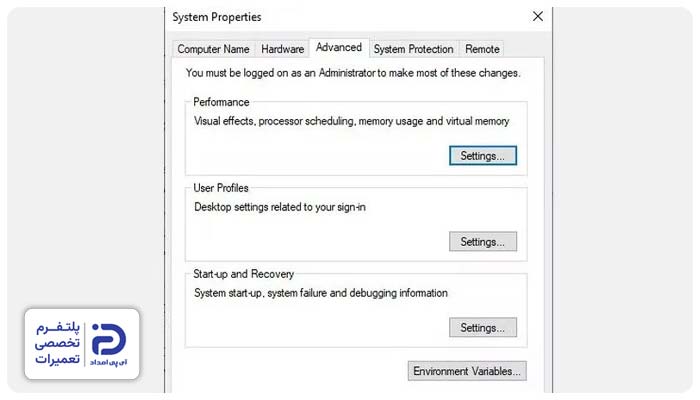
استفاده شدید از حافظه مجازی به علت کمبود رم یکی دیگر از دلایل 100 درصد شدن دیسک در ویندوز ۱۰ محسوب میشود. اگر رم کامپیوتر برای اجرای برنامهها کفایت نکند، ویندوز بخشی از اطلاعات را به شکل موقت روی دیسک ذخیره میکند که به آن حافظه مجازی میگویند. استفاده زیاد از حافظه مجازی مخصوصاً در هاردهای “hdd”، باعث افزایش فعالیت دیسک شده و مصرف آن را به ۱۰۰ درصد میرساند.
- وقتی چند برنامه را به طور همزمان باز میکنید مصرف دیسک به ۱۰۰ درصد میرسد،
- هنگام جابجایی بین برنامهها یا باز کردن برنامه جدید سیستم هنگ میکند،
- وقتی چند برنامه را میبندید کندی سیستم و مصرف دیسک کمتر میشود،
- مشکل معمولاً هنگام اجرای برنامههای سنگین یا باز کردن تعداد زیادی تب مرورگر رخ میدهد.
- کلیدهای “Ctrl+ Shift + Esc” را با هم فشار دهید،
- پنجره “Task Manager” باز میشود،
- روی “More details” بزنید،
- وارد تب “Processes” شوید،
- ستون “Memory” را در جدول پیدا کنید،
- روی آن کلیک کنید،
- حالا برنامههایی که بیشترین میزان استفاده از رم را دارند به ترتیب بالای فهرست قرار میگیرند.
بستن برنامههای غیرضروری:
- اگر کاری انجام میدهید یا فایلی باز است ابتدا آن را ذخیره کنید،
- حالا برنامهای که به آن نیاز ندارید انتخاب کنید،
- روی “End Task” بزنید،
- به همین شیوه چندین برنامه غیر ضروری دیگر را هم ببندید،
- دوباره مقدار “Memory” و “Disk” را در “Task Manager” بررسی کنید.
7. اجرای بیش از حد برنامهها در پسزمینه و Startup
بعضی وقتها یک سری برنامهها حتی وقتی پنجره آنها را باز نکرده باشید در پس زمینه اجرا میشوند. اگر تعداد این برنامهها بالا باشد، همزمان بخش قابل توجهی از پردازنده، دیسک و رم را استفاده میکنند و عاملی برای ۱۰۰ درصد شدن دیسک در ویندوز ۱۰ میشوند.

- بعد از روشن شدن ویندوز، مصرف دیسک بالا میرود،
- بدون اینکه خودتان برنامهای را باز کرده باشید تعداد زیادی برنامه در پس زمینه در حال اجرا هستند،
- سیستم بعد از روشن شدن چند دقیقه کند عمل میکند،
- بعد از بستن برنامههای اضافی، مصرف دیسک کم میشود.
باز کردن لیست برنامههای Startup:
- کلیدهای “Ctrl +Shift + Esc” را با هم فشار دهید،
- پنجره “Task Manager” باز میشود،
- روی “More Details” بزنید،
- وارد تب “Startup” شوید،
- اینجا برنامههایی را میبینید که موقع روشن شدن ویندوز به شکل خودکار به اجرا در میآیند.
غیر فعال کردن برنامههای غیر ضروری:
- برنامهای که میشناسید و میدانید که به آن نیازی ندارید انتخاب کنید،
- روی آن کلیک کنید،
- سپس روی “Disable” بزنید،
- این کار را فقط و فقط برای برنامههای غیر ضروری انجام دهید.
راه اندازی دوباره ویندوز:
- روی دکمه “Start” در پایین صفحه کلیک کنید،
- روی “Power” کلیک کنید،
- گزینه “Restart” را بزنید،
- چند لحظه صبر کنید تا ویندوز بالا بیاید.
بررسی نتیجه:
- کلیدهای “Ctrl + Shift + Esc” را با هم فشار دهید،
- “Task Manager” باز میشود،
- روی “More details” بزنید،
- وارد تب “Processes” شوید،
- مقدار “Disk” را در قسمت بالای پنجره نگاه کنید،
- وضعیت “Disk” را چند دقیقه بررسی کنید.
8. آلودگی ویندوز به بدافزار
بد افزارها و ویروسها نیز میتوانند یکی از عوامل ۱۰۰ درصد شدن دیسک در ویندوز ۱۰ باشند؛ چرا که بعضی از بدافزارها بدون اطلاع کاربران دائماً در پس زمینه فایل میخوانند، فایل تغییر میدهند یا فایلهای جدید ایجاد میکنند. این وضعیت باعث ایجاد فشار روی هارد شده و به دنبال آن دیسک روی ۱۰۰ میرود.
- برنامهای باز نکردهاید؛ اما دیسک روی ۱۰۰ درصد است،
- در “Task Manager” یک برنامه ناشناس مقدار زیادی از دیسک را مصرف میکند،
- بدون هیچ دلیل مشخصی، مصرف دیسک بالا و پایین میرود،
- بدون اجرای برنامههای سنگین، کامپیوتر کند شده است،
- بدون اینکه خودتان بخواهید تبلیغات یا پنجرههای عجیب در سیستم باز میشود.
باز کردن Windows Security:
- پایین صفحه روی دکمه “Start” بزنید،
- عبارت “Windows Security” را در کادر وارد کرده و سرچ کنید،
- وقتی “Windows Security” را پیدا کردید روی آن کلیک کنید،
- یک پنجره باز میشود در این پنجره روی “Virus threat Protection” کلیک کنید.
شروع بررسی ویروس:
- در صفحه باز شده به قسمت “Current threats”بروید،
- وضعیت تهدیدهای شناسایی شده را ببینید،
- اگر تهدیدی وجود داشت روی “Start Actions”بزنید،
- چند لحظه صبر کنید تا “Windows Security” اقدامات لازم را انجام بدهد،
- اگر گزینه “Remove” یا “Quarantine” نمایش داده شد آن را بزنید،
- اگر ویندوز درخواست ریستارت کرد، سیستم را ریستارت کنید.
اگر تهدیدی پیدا نشد:
- اگر در بخش “Current threats” تهدیدی نبود، روی “Quick scan”بزنید،
- چند دقیقه صبر کنید تا بررسی به اتمام برسد،
- به هیچ وجه موقع اسکن کامپیوتر را خاموش نکنید،
- اگر تهدیدی پیدا شد روی “Quarantine”یا “Remove” بزنید تا برطرف شود.
اجرای Full Scan:
- اگر “Quick Scan” تهدیدی پیدا نکرد اما همچنان احتمال میدهید که سیستم آلوده شده،
- برای بررسی کاملتر مراحل زیر را انجام دهید.
- پایین صفحه روی علامت ویندوز یا همان “Start” کلیک کنید،
- “Windows Security” را در کادر بنویسید،
- روی برنامه “Windows Security” کلیک کنید،
- یک صفحه باز میشود روی “Virus Threat Protection” کلیک کنید،
- حالا یک صفحه جدید باز میشود.
در صفحه پیش رو:
- کمی پایینتر بروید تا به قسمت “Current Threats” برسید،
- زیر این قسمت دنبال “Scan options” بگردید،
- روی آن کلیک کنید،
- چند گزینه برای اسکن میبینید، گزینه “Full Scan” را بزنید،
- پایین صفحه روی “Scan Now” کلیک کنید،
- چند لحظه صبر کنید تا بررسی کامل شود،
- در نهایت اگر بدافزاری پیدا شد روی “Quarantine” یا “Remove” بزنید،
- در صورت نیاز سیستم را ریستارت کنید.
بررسی نتيجه:
- کلیدهای “Ctrl + Shift + Esc” را با هم فشار دهید،
- “Task Manager” باز میشود،
- روی “More details” بزنید،
- وارد تب “Processes” شوید،
- مقدار “Disk” را در قسمت بالای پنجره نگاه کنید.
9. خرابی فایلهای سیستمی ویندوز
یکی دیگر از مواردی که میتوانیم از آن به عنوان علت ۱۰۰ درصد شدن دیسک در ویندوز ۱۰ یاد کنیم، ناقص شدن یا خراب شدن بعضی فایلهای اصلی ویندوز است. در این وضعیت در فرآیندهای سیستم یا عملکرد سرویسها مشکل به وجود میآید.
ویندوز برای اجرای درست این فرآیندها، بیشتر روی دیسک فعالیت میکند که به دنبال آن مصرف دیسک به 100 درصد میرسد.
- بدون اجرای برنامه سنگین، دیسک ۱۰۰ درصد شده است،
- ویندوز هنگ میکند یا کند پاسخ میدهد،
- بعضی از امکانات ویندوز یا برنامهها درست اجرا نمیشوند،
- بعد از قطع برق، به روزرسانی ناقص ویندوز یا خاموش شدن ناگهانی آن، مشکل آغاز شده است،
- همزمان با ۱۰۰ درصد شدن دیسک، یک سری خطاهای غیر عادی در ویندوز به وجود آمده است.
تعمیر فایلهای ویندوز:
- روی “Start” کلیک کنید،
- در کادر جستجو “Cmd” را نوشته و سرچ کنید،
- روی “Command Prompt” راست کلیک کنید،
- گزینه “Run as administrator” را بزنید،
- اگر پنجره “User Account Control” باز شد روی “Yes” کلیک کنید،
- حالا یک پنجره مشکی رنگ باز میشود،
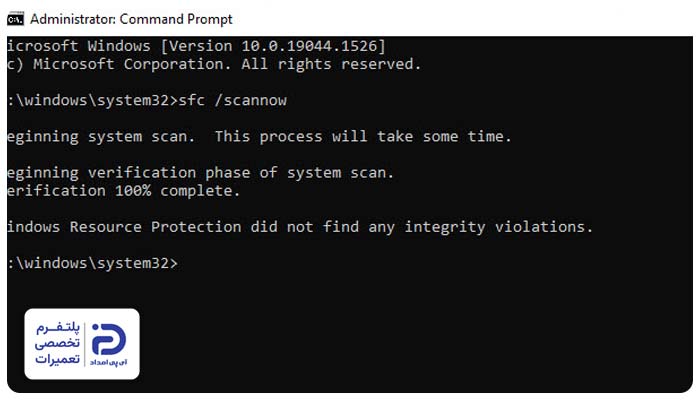
- داخل پنجره عبارت “sfc/ Scannow” را وارد کنید،
- سپس روی “Enter”بزنید،
- حالا ویندوز فایلهای سیستمی را بررسی و سپس تعمیر میکند،
- تا پایان فرآیند، پنجره را نبسته و کامپیوتر را خاموش نکنید.
راهاندازی مجدد ویندوز:
- پس از پایان عملیات، پنجره “Command Prompt” را ببندید،
- روی “Start” کلیک کنید،
- سپس روی “Power” بزنید،
- گزینه “Restart” را بزنید،
- منتظر باشد تا سیستم ریستارت شود.
بررسی نتيجه:
- کلیدهای “Ctrl + Shift + Esc” را با هم فشار دهید،
- “Task Manager” باز میشود،
- روی “More details” بزنید،
- وارد تب “Processes” شوید،
- مقدار “Disk” را در قسمت بالای پنجره نگاه کنید.
10. خطاهای منطقی یا بدسکتورهای دیسک
اگر بخشی از دیسک دچار بدسکتور یا خطای منطقی شده باشد، ویندوز برای خواندن اطلاعات از روی آن بخش یا نوشتن اطلاعات بر روی آن بخش چندین مرتبه تلاش میکند؛ در نتیجه زمان فعالیت دیسک افزایش یافته و به ۱۰۰ درصد میرسد.
- هیچ برنامه سنگینی در حال اجرا نیست؛ اما دیسک به ۱۰۰ درصد رسیده،
- پوشهها و فایلها دیر باز میشوند،
- موقع کپی کردن فایلها یا باز کردن آنها، سیستم هنگ میکند،
- خطاهای مرتبط با خواندن یا نوشتن فایلها روی صفحه ظاهر میشود،
- بعد از قطع برق یا خاموش شدن ناگهانی سیستم، مشکل آغاز شده است،
- سرعت سیستم نسبت به قبل کاهش پیدا کرده است.
باز کردن Command Prompt:
- روی “Start” کلیک کنید،
- در قسمت جستجو عبارت “cmd” را وارد کنید،
- روی “Command Prompt”راست کلیک کنید،
- گزینه “Run as administrator” را بزنید،
- اکر پنجره “User account Control” باز شد روی “Yes” بزنید.
بررسی دیسک و رفع خطاها:
- در پنجره مشکی دستور “Chkdsk C : f” را وارد کنید،
- روی “Enter” بزنید،
- حالا ویندوز “Disk C”را بررسی کرده و نتيجه را نشان میدهد،
- اگر خطایی پیدا شد آن را تعمیر میکند،
- اگر پیامی نمایش داده شد روی “yes”بزنید،
- سپس روی “enter” کلیک کنید،
- حالا روی “Start” کلیک کنید،
- روی “Power” بزنید،
- گزینه “Restart” را بزنید،
- قبل از ورود به ویندوز، سیستم به شکل خودکار درایو سی را بررسی میکند،
- اجازه دهید تا عملیات کامل شود،
- در هنگام بررسی، کامپیوتر نباید خاموش شود،
- حالا ویندوز خطاهای قابل اصلاح در ساختار دیسک را بررسی کرده و در صورت امکان آنها را برطرف میکند.
بررسی نتیجه:
- کلیدهای “Ctrl + Shift + Esc” را با هم فشار دهید،
- “Task Manager” باز میشود،
- روی “More details” بزنید،
- وارد تب “Processes” شوید،
- مقدار “Disk” را در قسمت بالای پنجره نگاه کنید.
11. کندی یا فرسودگی HDD
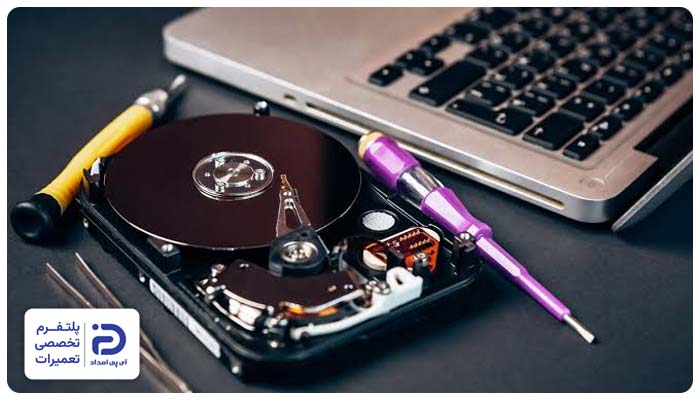
هاردهای “hdd” مانند هر قطعه دیگری، به مرور زمان فرسوده شده و سرعتشان در خواندن و نوشتن کم میشود. زمانی که ویندوز یا برنامهها حجم زیادی درخواست به دیسک میفرستند، “HDD” نمیتواند سریع آنها را پردازش کند؛ در نتیجه اکتیو تایم آن به ۱۰۰ درصد میرسد.
- هنگام انجام کارهای ساده نیز کامپیوتر کند عمل میکند،
- باز شدن برنامهها و بالا آمدن ویندوز زمان میبرد،
- بعد از اینکه سیستم را روشن میکنید دیسک برای مدت طولانی روی حالت ۱۰۰ درصد میماند،
- باز کردن پوشهها و فایلها با تاخیر انجام میشود،
- وقتی چند برنامه را همزمان اجرا میکنید سیستم برای چند لحظه هنگ کرده یا کند میشود،
- هارد هنگام کار صدای غیر عادی میدهد،
- سرعت سیستم به نسبت قبل کاهش پیدا کرده است.
انتقال فایلهای مهم:
- یک هارد اکسترنال یا فلش به کامپیوتر وصل کنید،
- کلیدهای “Windows” و “E” را با هم فشار دهید،
- از سمت چپ روی “This PC” بزنید،
- وارد پوشهای شوید که مدارک، فایلهای مهم، عکسها یا فیلمها در آن قرار دارند،
- فایلهای مهم را انتخاب کنید،
- روی فایلها راست کلیک کنید و کپی را بزنید،
- حالا فلش یا هارد اکسترنال خود را باز کنید،
- داخل فضای خالی آن راست کلیک کرده و گزینه “Past” را بزنید،
- چند دقیقه صبر کنید تا فایلها در حافظه ذخیره شوند.
دسترسی به هارد:
- راهکار هارد فرسوده تعویض آن است،
- بعد از اینکه فایلهای مهم را منتقل کردید حالا هارد “HDD” را با یک هارد “SSD” تعویض کنید،
- کامپیوتر را خاموش کنید،
- کابل برق را از پشت کیس جدا کنید،
- پنل کناری کیس را با باز کردن پیچهای آن از قسمت پشت کیس آزاد کنید،
- پنل را عقب بکشید تا به بخش داخل کیس دسترسی داشته باشید،
- HDD یک قطعه مستطیلی شکل به رنگ نقرهای، خاکستری و یک برد سبز رنگ است،
- دو کابل به آن وصل شده است،
- کابل باریکتر برای انتقال اطلاعات بوده و ساتا نام دارد،
- کابل دیگر برای تامین برق هارد است.
تعویض هارد:
- هر دو کابل را از هارد جدا کنید،
- پیچهای نگهدارنده هارد را باز کنید،
- هارد را از محل نصب خود خارج کنید،
- هارد جدید را جای هارد قبلی قرار دهید،
- پیچهای نگهدارنده آن را ببندید،
- ابتدا کابل ساتا و سپس کابل برق را به هارد جدید وصل کنید،
- مطمئن شوید که کابلها درست جا خورده باشند.
تعویض هارد در لپ تاپ:
- اگر از لپ تاپ استفاده میکنید برای تعویض هارد مراحل زیر را طی کنید،
- لپ تاپ را خاموش کنید،
- شارژر را جدا کنید،
- لپ تاپ را برگردانید،
- باتری خارجی یک قطعه مستطیلی شکل است که دو طرف آن دو ضامن قرار دارد،
- ضامنها را آزاد کنید و باتری را به سمت بالا بکشید تا خارج شود،
- اگر این قطعه را نمیبینید پس باتری لپ تاپ شما از نوع داخلی است،
- پیچهای قاب زیر لپ تاپ را باز کنید،
- قاب را آرام از بدنه جدا کنید،
- یک قطعه مستطیلی شکل و مشکی رنگ میبینید،
- با یک کانکتور به مادربرد وصل شده، این باتری داخلی است،
- کانکتور باتری را از مادربرد جدا کنید،
- پیچ های نگهدارنده باتری را باز کرده و باتری را خارج کنید.
دسترسی به هارد لپ تاپ و تعویض آن:
- هارد لپ تاپ یک قطعه مستطیل شکل به رنگ سبز، آبی یا مشکی است،
- هارد با یک کابل ساتا یا کانکتور مخصوص به مادربرد وصل شده است،
- محل اتصال هارد به مادربرد را پیدا کنید،
- اتصال هارد را با احتیاط جدا کنید،
- پیچهای نگهدارنده هارد را باز کنید،
- هارد معیوب را از بدنه خارج کنید،
- هارد جدیدی بخرید که با مدل لپ تاپ شما هماهنگ باشد،
- آن را دقیقاً جای هارد قبلی قرار دهید،
- پیچهای نگهدارنده هارد را ببندید،
- کانکتور یا کابل اتصال هارد را به مادربرد نصب کنید.
بستن دوباره قطعات:
- حالا باتری داخلی را سر جایش قرار دهید،
- پیچهای نگهدارنده آن را ببندید،
- کانکتور باتری را به محل اتصال آن روی مادربرد وصل کنید،
- قاب زیر لپتاپ را ببندید و پیچهای آن را سفت کنید،
- باتری خارجی را آرام جا بزنید،
- کمی فشار دهید تا ضامنها قفل شوند.
نصب ویندوز روی SSD:
- یک فلش حداقل ۸ گیگابایتی بردارید و یک فایل نصب ویندوز ۱۰ را روی فلش بریزید،
- فلش را به کامپیوتر یا لپ تاپ وصل کنید،
- حالا دستگاه را روشن کنید،
- موقع روشن شدن کلید “Boot Menu ،Esc ،F12 یا F9” را چند دفعه فشار دهید،
- در فهرستی که باز میشود گزینه مربوط نام فلش را انتخاب کنید،
- حالا صفحه نصب ویندوز باز میشود،
- تنظیمات مورد نظر و زبان را انتخاب کنید،
- روی “Next” بزنید،
- سپس روی “Install Now” کلیک کنید،
- مراحل نصب را تا پایان ادامه دهید تا ویندوز روی هارد نصب شود.
12. مشکل کابل یا اتصال SATA
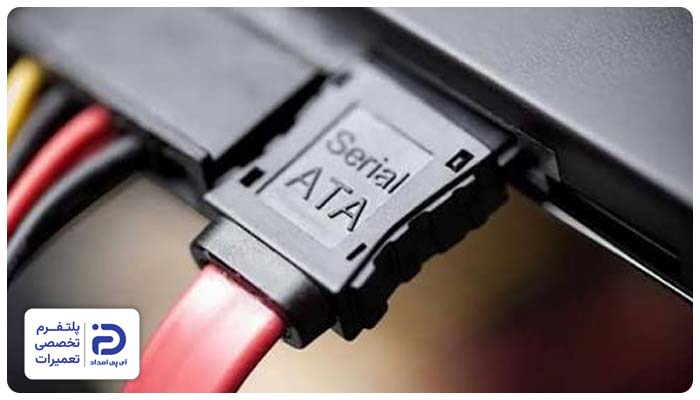
آخرین علتی که میتوانیم به عنوان علت ۱۰۰ درصد شدن دیسک در ویندوز ۱۰ به آن اشاره داشته باشیم مشکل کابل ساتا یا اتصال آن است. اگر این کابل شل یا خراب شده باشد، ارتباط میان هارد و مادربرد درست انجام نشده و ویندوز برای خواندن یا نوشتن اطلاعات چندین مرتبه تلاش میکند؛ در نتیجه این تلاشها مکرر، دیسک روی 100 درصد قرار میگیرد.
- مشکل به شکل ناگهانی آغاز شده است،
- هنگام اجرای برنامهها یا باز کردن فایلها، کامپیوتر هنگ میکند،
- هارد در ویندوز ناپدید شده و دوباره ظاهر میشود،
- بعد از ضربه خوردن کیس یا بعد از جابجا کردن آن مشکل آغاز شده است،
- وقتی که کیس را جابجا میکنید یا تکان میدهید مشکل بیشتر یا کمتر میشود،
- هنگام کار با فایلها، خطای خواندن و نوشتن در صفحه ظاهر میشود.
اقدامات اولیه:
- فایلها و برنامههای باز را ببندید،
- روی “Start” کلیک کنید،
- روی “Power” کلیک کنید و گزینه“Shot down”را بزنید،
- صبر کنید تا کامپیوتر کامل خاموش شود،
- حالا کابل برق کیس را از پریز بکشید.
دسترسی به هارد:
- درب کناری کیس را با باز کردن پیچهای پشت کیس آزاد کنید،
- پنل را عقب بکشید تا به فضای داخلی دسترسی داشته باشید،
- به دنبال یک قطعه مستطیل شکل به رنگ سبز یا آبی باشید که دو کابل از پشت به آن وصل شده است،
- این هارد کامپیوتر است که ممکن است از نوع “SSD” یا “HDD” باشد.
دسترسی به کابل ساتا:
- یکی از کابلهای متصل به هارد، کابلی باریک است که کابل “SATA” نام دارد،
- این کابل اطلاعات را منتقل میکند،
- کابل دیگر نیز کابل برق هارد است،
- کابل ساتا را دنبال کنید،
- یک سر این کابل به هارد و سر دیگرش به مادربرد وصل میشود.
بررسی کابل ساتا:
- مطمئن شوید که کابل ساتا در محل اتصال به هارد یا به مادربرد لق نباشد،
- اگر شل شده آن را جدا کنید و دوباره جا بزنید،
- اگر جا نمیرود سوکت را بررسی کنید،
- اگر سوکت آلوده شده و گرد و غبار گرفته با استفاده از اسپری هوای فشرده سوکت را تمیز کنید،
- مجدد امتحان کنید و اگر باز هم لق میزند به دنبال آثار شکستگی و ترک روی سوکت باشید،
- اگر سوکت آسیب دیده باید آن را عوض کنید،
- اما قبل از آن خود کابل را نیز بررسی کنید،
- اگر کابل نیز آسیب دیده به طور کلی یک کابل ساتای جدید تهیه کنید،
- در صورتی که کابل سالم است و سوکت آسیب دیده یک سوکت جدید تهیه کنید،
- سوکت باید با مدل سوکت قبلی یکی باشد تا درست جا بخورد،
- پیچهای نگهدارنده سوکت معیوب را باز کنید،
- سوکت جدید را به کابل وصل کنید و پیچهای نگهدارنده آن را ببندید،
- حالا کابل “SATA” را جا بزنید.
اگر خود کابل آسیب دیده:
- اگر کابل نیز آسیب دیده یک کابل “SATA” جدید مطابق با مدل کابل قبلی تهیه کنید،
- دو سر کابل قبلی را از مادربرد و از هارد جدا کنید،
- یک سر کابل جدید را به هارد وصل کنید،
- سر دیگرش را به مادربرد وصل کنید،
- حالا درب کیس را ببندید،
- کابل برق را وصل کنید،
- کامپیوتر را روشن کنید.
بررسی کابل ساتا در لپ تاپ:
- اگر از لپ تاپ استفاده میکنید برای دسترسی به هارد، سیستم را خاموش کنید،
- شارژر را جدا کنید،
- لپ تاپ را برگردانید،
- باتری خارجی یک قطعه مستطیلی شکل است که دو طرف آن دو ضامن قرار دارد،
- ضامنها را آزاد کنید و باتری را به سمت بالا بکشید تا خارج شود،
- اگر این قطعه را نمیبینید پس باتری لپ تاپ شما از نوع داخلی است،
- پیچهای قاب زیر لپ تاپ را باز کنید،
- قاب را آرام از بدنه جدا کنید،
- یک قطعه مستطیلی شکل و مشکی رنگ میبینید،
- این قطعه که با یک کانکتور به مادربرد وصل شده باتری داخلی است،
- کانکتور باتری را از مادربرد جدا کرده و باتری را خارج کنید.
دسترسی به هارد:
- هارد لپ تاپ یک قطعه مستطیل شکل به رنگ سبز، آبی یا مشکی است،
- هارد با یک کابل ساتا یا کانکتور مخصوص به مادربرد وصل شده است،
- محل اتصال هارد به مادربرد را پیدا کنید،
- اگر اتصال شل شده آن را با احتیاط جدا کنید و دوباره جا بزنید،
- اگر جا نمیخورد احتمالاً سوکت کابل آسیب دیده،
- سوکت را از نظر آلودگی و تجمع گرد و غبار بررسی کنید،
- اگر آلوده شده با استفاده از اسپری هوای فشرده سوکت را تمیز کنید،
- اگر شکسته باید آن را تعویض کنید،
- قبل از تعویض، بدنه کابل را نیز چک کنید،
- اگر بدنه کابل هم خراب شده به طور کلی کابل جدید بگیرید.
در صورتی که فقط سوکت آسیب دیده:
- یک سوکت جدید تهیه کنید،
- پیچهای سوکت قبلی را باز کرده و سوکت را از کابل جدا کنید،
- سوکت جدید را جا بزنید و پیچهای سوکت را ببندید،
- حالا سوکت را در محل مخصوص خود روی مادربرد یا هارد وصل کنید.
اگر کابل آسیب دیده:
- یک کابل ساتا جدید مطابق با مدل لپ تاپ خود تهیه کنید،
- یک سر آن را به مادربرد و سر دیگرش را هارد وصل کنید،
- حالا باتری داخلی را سر جایش قرار دهید،
- پیچ های نگهدارنده آن را ببندید،
- کانکتور باتری را به مادربرد وصل کنید،
- قاب زیر لپ تاپ را ببندید،
- پیچهای آن را سفت کنید،
- باتری خارجی را آرام جا بزنید،
- کمی فشار دهید تا ضامنها قفل شوند،
- حالا لپتاپ را روشن کنید.
بررسی Disk:
- کلیدهای “Ctrl + Shift + Esc” را با هم فشار دهید،
- پنجره “Task Manager” باز میشود،
- روی “More details” بزنید،
- وارد تب “Processes” شوید،
- مقدار “Disk” را در قسمت بالای پنجره نگاه کنید.
آیا 100 درصد شدن دیسک به هارد آسیب میزند و باعث از بین رفتن اطلاعات میشود؟
به طور کلی 100 درصد شدن دیسک در ویندوز 10 معمولا به هارد آسیب نمیزند، اما:
- در صورتی که علت آن بررسی و برطرف نشده و این وضعیت دائم تکرار شود، مشکلاتی مثل کندی سیستم، فشار کاری زیاد و افزایش استهلاک هارد را به دنبال دارد،
- البته در صورتی که خرابی یا بدسکتورهای هارد علت ۱۰۰ درصد شدن دیسک باشند، ممکن است اطلاعات و فایلها از بین بروند،
- بنابراین اگر همراه این مشکل، ویندوز دائم هنگ میکند، فایلها باز نمیشوند یا هارد صداهای غیر عادی دارد،
- بهتر است قبل از هر اقدامی از اطلاعات مهم موجود در فایل یک نسخه پشتیبان بگیرید.
چطور از 100 درصد شدن دوباره دیسک در ویندوز 10 جلوگیری کنیم؟
برای جلوگیری از بروز دوباره ۱۰۰ درصد شدن دیسک در ویندوز ۱۰ نکات زیر را رعایت کنید:
- درایورها و ویندوز را به روز نگه دارید،
- برنامهها و فایلهای ناشناس روی سیستم نصب نکنید،
- هر چند وقت یکبار برای پیدا کردن ویروسها و بدافزارها “Windows Security” را اسکن کنید،
- موقع جابجایی لپ تاپ یا کامپیوتر مواظب باشید که دستگاه را شدیداً تکان ندهید و یا ضربه به آن وارد نکنید،
- برنامهها یا فایلهای غیر ضروری که استفادهای از آنها ندارید پاک کنید،
- درایو c را کامل پر نکنید و همیشه یک مقدار فضای خالی در آن در نظر بگیرید.
برای حل مشکل 100 درصد شدن دیسک در ویندوز 10 با کجا تماس بگیریم؟
100 درصد شدن دیسک در ویندوز ۱۰ دلایل مختلفی دارد که از جمله آنها میتوان به وجود بدافزارها، خرابی فایلهای سیستمی، فرسودگی هارد، اشکال در کابل ساتا و… اشاره کرد. در این مقاله همه علتهای بروز این مشکل را بررسی و راهکارهای حل این مشکل را ارائه دادیم. اگر راهکارها را اجرا کردید اما مشکل حل نشد، برای جلوگیری از آسیب و از دست رفتن اطلاعات، از متخصصین کمک بگیرید.
در همین راستا میتوانید با شماره تلفنهای 02191003098 و 02158941 تماس برقرار کرده و از تکنسین آموزش دیده آیپی امداد برای بررسی تخصصی و حل مشکل به صورت اصولی کمک بگیرید.
در نهایت اگر سوالی بود، نظر یا پیشنهادی داشتید در بخش دیدگاههای این صفحه کامنت بگذارید. همچنین میتوانید به بخش پرسش و پاسخ مراجعه کرده و سوالات خود را به صورت آنلاین از کارشناسان بپرسید تا در اسرع وقت پاسخگوی شما باشند.