



علت پرش مانیتور کامپیوتر

شما می توانید با به اشتراک گذاشتن دیدگاه و تجربیات خود در انتهای مقاله علت پرش مانیتور کامپیوتر به گفتمان آنلاین با تعمیرکاران آی پی امداد و دیگر کاربران بپردازید.
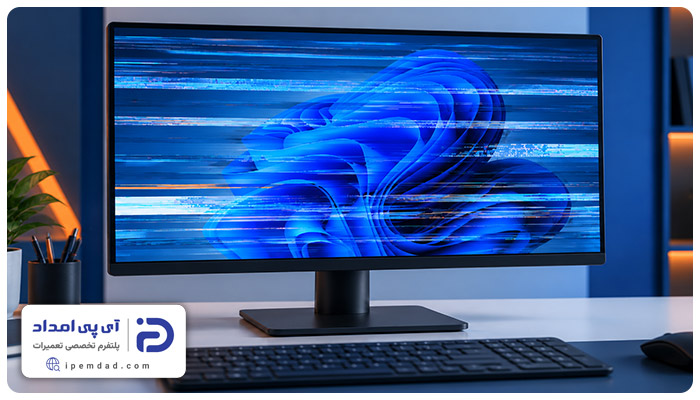
مشاوره آنلاینپرش تصویر مانیتور ادامه کار با کامپیوتر را سخت میکند و باعث خستگی چشم میشود. در این مقاله از آی پی امداد تصمیم داریم علت پرش مانیتور کامپیوتر را بررسی و راهکارهای حل این مشکل را ارائه کنیم.
در نهایت اگر برای حل مشکل پرش مانیتور نیاز به تعمیر کامپیوتر داشتید، با استفاده از شمارههای 02191003098 و 02158941 با آی پی امداد تماس حاصل کنید.
این مطلب را بخوانید و اگر پاسخ پرسشهای خود را دریافت نکردید در بخش دیدگاههای این صفحه سوالات خود را مطرح کنید. همچنین میتوانید به بخش پرسش و پاسخ سایت بروید و به صورت آنلاین با کارشناسان گفتگو کنید.
11 علت پرش مانیتور کامپیوتر + راهکار
علت پرش مانیتور کامپیوتر گاهی به موارد ساده و جزئی و گاهی به خرابی قطعات داخلی مربوط میشود. در ادامه رایجترین علتهای بروز این مشکل را بررسی میکنیم تا با توجه به علائم و نشانهها، منبع مشکل را پیدا کرده و آن را برطرف کنید.
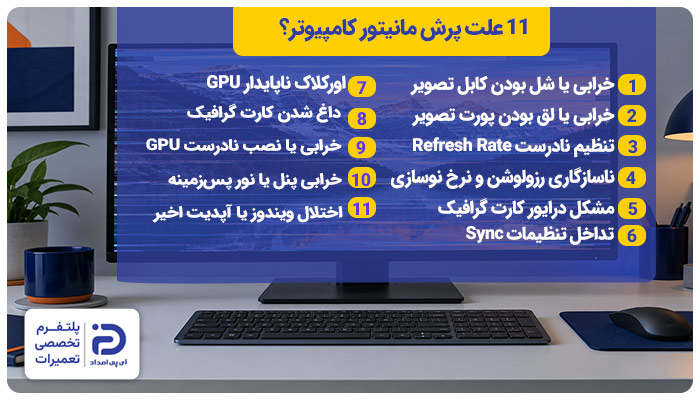
- خرابی یا شل بودن کابل تصویر
- خرابی یا لق بودن پورت تصویر
- تنظیم نادرست نرخ نوسازی (Refresh Rate)
- ناسازگاری رزولوشن و نرخ نوسازی با پهنای باند کابل یا پورت
- خرابی یا ناسازگاری درایور کارت گرافیک
- تداخل FreeSync، G-Sync یا Adaptive-Sync
- اورکلاک ناپایدار کارت گرافیک
- داغ شدن بیش از حد کارت گرافیک
- خرابی یا درست جا نخوردن کارت گرافیک
- خرابی پنل یا سیستم نور پسزمینه مانیتور
- اختلال ویندوز یا بهروزرسانی اخیر سیستم
همراهان گرامی آیپی امداد در ادامه هر کدام از این علتها را به طور کامل توضیح میدهیم. همچنین راهکارهای حل مشکل را قدم به قدم مرور میکنیم تا با به کارگیری آنها بتوانید مشکل را بدون معطلی حل کنید.
1. خرابی یا شل بودن کابل تصویر
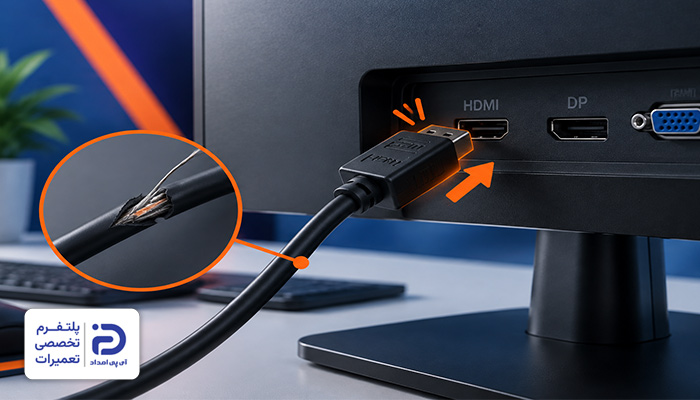
اگر کابل تصویر آسیب ببیند یا اینکه شل شده باشد سیگنال میان کامپیوتر و مانیتور قطع و وصل میشود. در این حالت تصویر چشمک میزند، به صورت لحظهای میپرد یا برای چند ثانیه قطع شده و مجدد به حالت اول برمیگردد.
- تصویر میپرد یا چشمک میزند،
- تصویر به صورت لحظهای قطع و وصل میشود،
- وقتی کابل تکان میخورد تصویر تغییر میکند،
- پیام “No Signal” نمایش داده میشود،
- آثار خم شدگی یا پارگی در کابل وجود دارد،
- فیش محل اتصال شل شده است.
دسترسی به کابل تصویر:
- کامپیوتر و مانیتور را خاموش کنید،
- از پشت کیس و پشت مانیتور کابل تصویر را پیدا کنید،
- این کابل مانیتور را به کامپیوتر وصل میکند،
- یک سر آن به پشت مانیتور و سر دیگرش به پشت کیس وصل شده است،
- ممکن است از نوع “Hdmi” ،”VGA” ،”DVI” یا “Display Port” باشد.
بررسی اتصال کابل:
- فیش کابل تصویر را از پشت مانیتور جدا کنید،
- آن را دوباره در داخل همان پورت جا بزنید،
- اگر کابل پیچ نگهدارنده دارد پیچها را محکم کنید،
- همین کار را برای سر دیگر کابل که پشت کیس قرار دارد انجام دهید،
- کابل را بیش از اندازه تحت فشار قرار نداده و خم نکنید.
نحوه بررسی خرابی کابل:
- بدنه کابل را از ابتدا تا انتها خوب نگاه کنید،
- به دنبال آثار خم شدگی، پارگی یا له شدگی روی کابل بگردید،
- کامپیوتر و مانیتور را روشن کنید،
- به تصویر نگاه کنید،
- حالا کابل را آرام حرکت دهید،
- اگر با حرکت دادن کابل، تصویر قطع و وصل میشود یا میپرد به احتمال زیاد اشکال از کابل است.
تست با کابل سالم:
- یک کابل تصویر سالم و سازگار با مانیتور قرض بگیرید،
- کامپیوتر و مانیتور را خاموش کنید،
- کابل قبلی را از هر دو دستگاه جدا کنید،
- کابل سالم را به محل اتصال کابل قبلی اتصال دهید،
- دستگاهها را روشن کنید،
- اگر پرش تصویر برطرف شد یعنی کابل قبلی معیوب بوده است،
- برای حل مشکل باید آن را با نمونه سالم و سازکار تعویض کنید.
2. خرابی یا لق بودن پورت تصویر
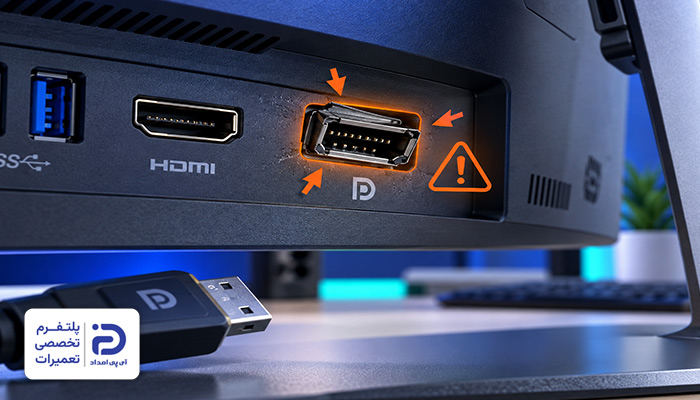
پورت تصویر محل اتصال کابل تصویر به کامپیوتر و یا به مانیتور است. اگر پورت شکسته باشد، شل شده باشد و یا اینکه اتصالات داخلی آن معیوب شده باشد ارتباط میان دستگاه و کابل درست برقرار نمیشود. همین موضوع میتواند علت پرش مانیتور کامپیوتر شود.
- وقتی که فیش کابل را تکان میدهید تصویر میپرد،
- تصویر دائم قطع و وصل میشود،
- فیش داخل پورت لق شده است،
- وضعیت تصویر هنگام جابجایی دستگاه تغییر میکند،
- کابل سالم است ولی تصویر میپرد.
دسترسی به پورت تصویر:
- مانیتور و کامپیوتر را خاموش کنید،
- کابل برق دستگاه را جدا کنید،
- از پشت مانیتور و کیس، پورت تصویر را پیدا کنید،
- پورت تصویر یک سوکت مستطیلی شکل است،
- برای پیدا کردن آن پشت مانیتور، قسمت پایین یا کنارهها را بررسی کنید،
- برای پیدا کردن آن از پشت کیس نیز روی بخش خروجیهای کارت گرافیک یا پنل اصلی را بگردید،
- همچنین میتوانید کابل تصویر را دنبال کنید تا به پورت برسید.
بررسی پورت:
- فیش کابل تصویر را از پورت جدا کنید،
- با استفاده از نور چراغ قوه داخل پورت را چک کنید،
- اگر آلودگی و گرد و غبار میبینید آن را با فرچه نرم یا دستمال بدون پرز تمیز کنید،
- اگر پورت شکستگی دارد، کج شده یا تغییر شکل داده است، باید آن را عوض کنید.
جهت اطمينان از خرابی پورت:
- یک کابل تصویر سالم و سازگار با کامپیوتر تهیه کنید،
- کابل فعلی را از هر دو دستگاه جدا کنید،
- کابل جدید را جایگزین آن کنید،
- دوباره کامپیوتر را روشن کرده و وضعیت را چک کنید.
اگر مشکل حل نشد:
- کامپیوتر و مانیتور را خاموش کنید،
- اگر کامپیوتر و مانیتور پورت تصویر دیگری دارند این بار کابل را به پورت دیگر وصل کنید،
- حالا دستگاهها را روشن کنید،
- اگر مشکل حل شد و تصویر دیگر پرش نداشت، نتیجه میگیریم پورت قبلی معیوب بوده،
- فعلا تا تعمیر پورت قبلی، از پورت دیگر استفاده کنید.
3. تنظیم نادرست نرخ نوسازی (Refresh Rate)
نرخ نوسازی با واحد هرتز اندازهگیری میشود. این نرخ مشخص میکند که در هر ثانیه چند بار مانیتور تصویر را به روزرسانی کند. اگر نرخ نوسازی طوری تنظیم شده باشد که با قابلیت مانیتور ناسازگار باشد، تصویر مانیتور دچار لرزش یا پرش میشود.
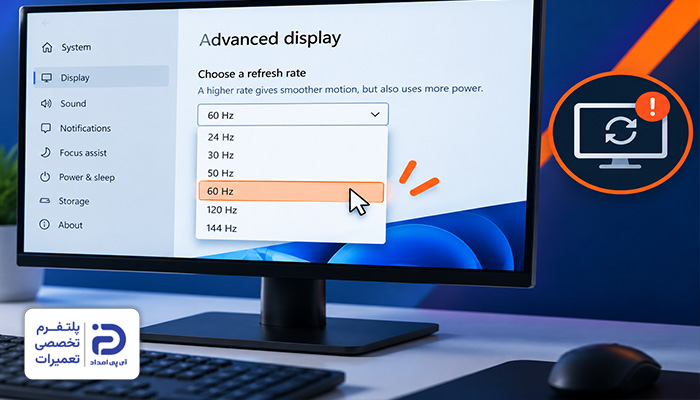
- بعد از تغییر تنظیمات نمایشگر مشکل آغاز شده است،
- تصویر روی دسکتاپ مدام میلرزد،
- با تغییر نرخ نوسازی، پرش تصویر تغییر میکند،
- وقتی نرخ دیگر را انتخاب میکنید مشکل برطرف میشود.
در ویندوز 11:
- در ویندور 11 روی فضای خالی دسکتاپ راست کلیک کنید،
- گزینه “Display Settings” را بزنید،
- وارد “Advanced Display” شوید،
- مانیتور مورد نظر را انتخاب کنید،
- در قسمت “Choose a refresh rate” نرخ فعلی را روی “60Hz” بگذارید،
- چند دقیقه صبر کنید و وضعیت را چک کنید.
اگر از ویندوز 10 استفاده میکنید:
- در بخش خالی صفحه دسکتاپ راست کلیک کنید،
- گزینه “Display Settings” را بزنید،
- وارد “Advanced Display Settings” شوید،
- روی “Display adapter Properties for Display 1” بزنید،
- وارد تب “Monitor” این شوید،
- در قسمت “Screen Refresh rate” گزینه “60HZ” را انتخاب کنید،
- سپس روی “Apply” و بعد هم روی “Ok” بزنید،
- چند دقیقه منتظر بمانید و وضعیت را بررسی کنید.
4. ناسازگاری رزولوشن و نرخ نوسازی با توان کابل یا پورت تصویر
پورت و کابل تصویر جهت انتقال اطلاعات تصاویر دارای یک ظرفیت مشخص هستند. اگر نرخ نوسازی و رزولوشن را بیش از توان پورت یا کابل تنظیم کرده باشید انتقال تصویر ناپایدار میشود. همین موضوع میتواند علت پرش مانیتور کامپیوتر و قطع و وصل شدن تصویر شود.
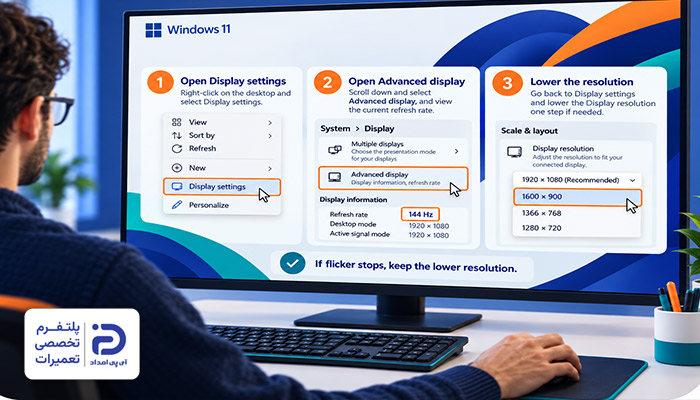
- بعد از افزایش رزولوشن یا نرخ نوسازی، پرش تصویر آغاز شده است،
- با کاهش نرخ نوسازی، پرش تصویر برطرف میشود،
- وقتی که رزولوشن را پایین میآورید مشکل حل میشود،
- فقط در رزولوشن و نرخ نوسازی بالا، مشکل وجود دارد.
بررسی نرخ نوسازی و رزولوشن فعلی:
- برای حل این مشکل روی قسمت خالی دسکتاپ راست کلیک کنید،
- گزینه “Display Settings”را بزنید،
- در قسمت “Display resolution” مقدار رزولوشن فعلی را یادداشت کنید،
- سپس وارد “Advanced Display” شوید،
- عددی را که مقابل“refresh rate” نوشته شده یادداشت کنید،
در مرحله بعد:
- دوباره به “Display Settings” برگردید،
- در قسمت “Display resolution” رزولوشن را یک مرتبه پایین بیاورید،
- اگر مشکل حل شد از همین رزولوشن پایین استفاده کنید.
اگر مشکل حل نشد:
- کابل تصویر فعلی را از مانیتور و کیس جدا کنید،
- کابل جدیدی تهیه کنید که از رزولوشن و نرخ نوسازی مورد نظر پشتیبانی کند،
- پس از تعویض کابل، وضعیت تصویر را چک کنید.
اگر هنوز تصویر پرش دارد:
- کابل را از پورت فعلی جدا کنید،
- آن را به پورت دیگری روی مانیتور و کیس وصل کنید،
- دوباره وضعیت را چم کنید.
5. خرابی یا ناسازگاری درایور کارت گرافیک
یکی دیگر از عواملی که میتوانیم در بررسی علت پرش مانیتور کامپیوتر به آن اشاره کنیم خرابی درایور کارت گرافیک است. درایور کارت گرافیک یک نرمافزار است که بین کارت گرافیک و ویندوز ارتباط برقرار میکند. خرابی درایور، قدیمی یا ناسازگاری آن باعث میشود که پردازش و نمایش تصاویر به شکل صحیح انجام نشود و تصویر مانیتور پرش داشته باشد.
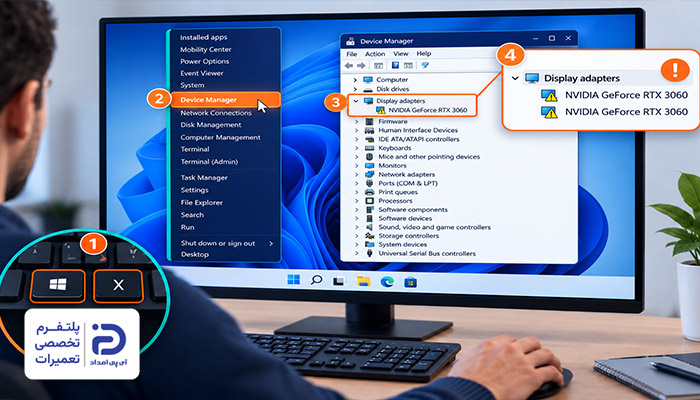
- بعد از نصب یا بهروزرسانی درایور کارت گرافیک مشکل آغاز شده است،
- هنگام اجرای بازی یا برنامههای گرافیکی تصویر میپرد،
- صفحه برای چند لحظه سیاه میشود و دوباره برمیگردد،
- بعد از تغییر کارت گرافیک یا نصب مجدد ویندوز، مشکل ایجاد شده است،
- وقتی برنامههای گرافیکی سنگین اجرا میکنید این مشکل به وجود میآید.
بررسی درایور کارت گرافیک:
- کلیدهای “Windows” و “X” را با هم فشار دهید،
- گزینه “Device Manager” را انتخاب کنید،
- در پنجره پیش رو گزینه “Display Adapter” را بزنید،
- روی فلش کنار آن کلیک کنید تا نام کارت گرافیک دیده شود،
- اگر کنار نام کارت گرافیک علامت خطا میبینید احتمالا در این بخش مشکل وجود دارد.
به روزرسانی درایور:
- روی نام کارت گرافیک راست کلیک کنید،
- گزینه “Update Driver”را بزنید،
- سپس گزینه “Search automatically for Drivers” را انتخاب کنید،
- اگر ویندوز درایور جدید را پیدا کرد اجازه نصب دهید،
- سپس کامپیوتر را “Restart” کنید،
- حالا وضعیت پرش تصویر را چک کنید.
اگر بعد از بهروزرسانی درایور مشکل آغاز شده:
- دوباره وارد “Device Manager” شوید،
- روی “Display adapter” کلیک کنید،
- روی نام کارت گرافیک بزنید،
- گزینه “Properties” را انتخاب کنید،
- سپس وارد تب “Driver” شوید،
- اگر گزینه “Roll Back Driver” وجود دارد آن را انتخاب کنید،
- کامپیوتر را ریستارت کرده و تصویر را چک کنید.
اگر مشکل حل نشد:
- وارد “Device Manager” شوید،
- از بخش “adapter Display”روی نام کارت گرافیک راست کلیک کنید،
- گزینه “Uninstall Device”را بزنید،
- در پنجرهای که باز میشود گزینه حذف درایور را انتخاب کنید،
- سپس روی “Uninstall” بزنید،
- کامپیوتر را “Restart” کنید.
نصب درایور جدید:
- وارد سایت رسمی سازنده کارت گرافیک شوید،
- جدیدترین درایور مناسب کارت گرافیک را دانلود و نصب کنید،
- مراحل نصب را اجرا کنید،
- در نهایت دوباره کامپیوتر را ریستارت کنید،
- پرش تصویر را چک کنید.
6. تداخل FreeSync ،G-Sync یا Adaptive-Sync
قابلیتهای “Adaptive-Sync” ،”FreeSync” یا “G-Sync” نرخ نوسازی مانیتور را با نرخ تولید فریم کارت گرافیک هماهنگ میکنند. اگر این قابلیتها با کارت گرافیک، مانیتور یا تنظیمات بازی درست هماهنگ نشده باشند امکان پرش تصویر مانیتور، لرزش یا چشمک زدن آن وجود دارد.
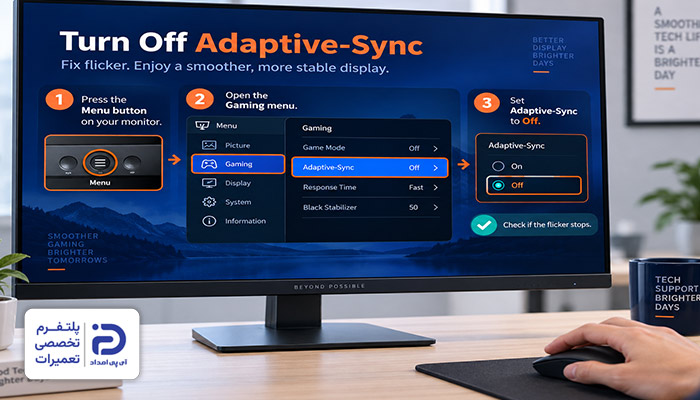
- هنگام اجرای برنامههای گرافیکی یا بازی، تصویر میپرد،
- در صحنههایی که نرخ فریم تغییر میکند پرش تصویر بیشتر میشود.
خاموش کردن قابلیت Adaptive-Sync:
- در مانیتور دکمه “Menu” را فشار دهید،
- به بخش “Gaming” یا تنظیمات تصویر بروید،
- گزینهای مانند “Adaptive-Sync” یا “FreeSync” را پیدا کنید،
- آن را روی “Off” بگذارید،
- از منوی مانیتور بیرون بیایید،
- وضعیت پرش تصویر را چک کنید،
- اگر مشکل حل نشد:
اگر کارت گرافیک NVIDIA دارید:
- روی دسکتاپ راست کلیک کنید،
- “NVIDIA Control Panel” را باز کنید،
- از ستون سمت چپ وارد “Display” شوید،
- سپس به “Set up G-Sync” بروید،
- تیک “Enable G-Sync” را بردارید،
- سپس روی “Apply” بزنید،
- تصویر را چک کنید.
اگر کارت گرافیک AMD دارید:
- روی فضای خالی دسکتاپ کلیک کنید،
- اگر در منو گزینه “AMD Software: Adrenaline Edition”وجود دارد روی آن بزنید،
- اگر این گزینه نیست کلید “Windows” را بزنید،
- عبارت “AMD Software” را سرچ کنید،
- برنامه”AMD Software: Adrenaline Edition”را باز کنید.
در مرحله بعد:
- وارد بخش “Settings” شوید،
- سپس روی “Display” کلیک کنید،
- گزینه “AMD FreeSync” را پیدا کنید،
- آن را روی “Disable” بگذارید،
- پنجره را ببندید و تصویر را بررسی کنید.
7. اورکلاک ناپایدار کارت گرافیک
اگر سرعت عملکرد کارت گرافیک را از تنظیمات استاندارد کارخانه خارج کرده و روی مقادیر بیشتر گذاشته باشید، اورکلاک اتفاق میافتد. در این شرایط کارت گرافیک امکان پردازش تصویر را نداشته و همین موضوع علت پرش مانیتور کامپیوتر میشود.
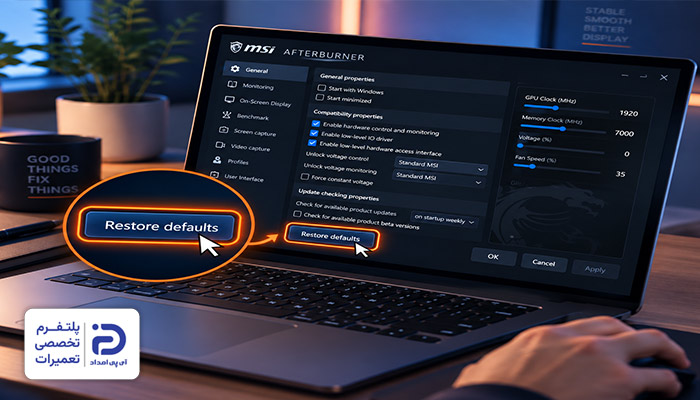
- بعد از تغییر تنظیمات کارت گرافیک یا افزایش فرکانس مشکل آغاز شده است،
- هنگام اجرای برنامههای گرافیکی یا بازیها، مشکل بیشتر است،
- تصویر برای چند لحظه سیاه میشود،
- برنامههای گرافیکی یا بازیها نیز همراه با پرش تصویر از کار میافتند.
اگر کارت گرافیک را اورکلاک کردهاید:
- برنامهای که با استفاده از آن کارت گرافیک را اورکلاک کرده باز کنید،
- به بخش تنظیمات عملکرد برنامه بروید،
- گزینهای مانند “Restore Defaults” یا “Reset” را انتخاب کنید،
- تغییرات را ذخیزه کنید،
- کامپیوتر را “Restart” کنید،
- بعد از اینکه ویندوز بالا آمد چند دقیقه با مانیتور کار کنید و وضعیت را مورد بررسی قرار دهید.
8. داغ شدن بیش از حد کارت گرافیک
کارت گرافیک هنگام اجرای برنامههای گرافیکی و بازی گرم میشود. اگر دمای کارت گرافیک بیش از اندازه بالا برود، درست عمل نمیکند و همین موضوع میتواند علت پرش مانیتور کامپیوتر باشد.
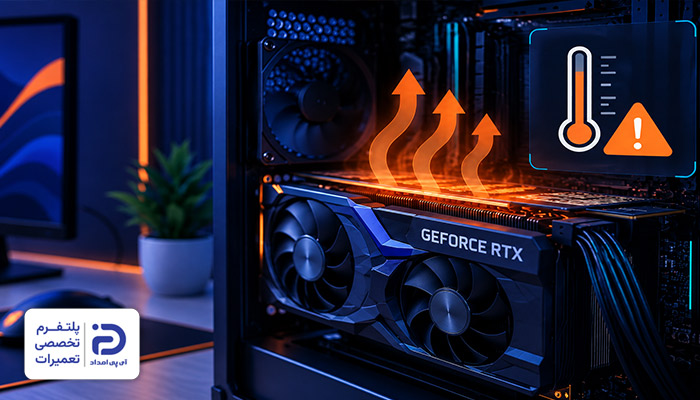
- بعد از مدتی کار با کامپیوتر، پرش تصویر آغاز شده است،
- هنگام اجرای برنامههای گرافیکی یا بازی، پرش تصویر بیشتر میشود،
- فن کارت گرافیک با سرعت کار میکند و صدای بیش از اندازه دارد،
- همزمان با پرش تصویر مشکلاتی مانند گیر کردن تصویر یا افت بازی وجود دارد،
- بعد از اینکه کارت گرافیک خنک شد، مشکل برطرف میشود.
بررسی دمای کارت گرافیک:
- کلیدهای “Ctrl، Shift و Esc” را با هم بگیرید و فشار دهید،
- وارد پنجره “Task Manager” شوید،
- روی“Performance”بزنید،
- از ستون سمت چپ گزینه “GPU” را انتخاب کنید،
- دمای کارت گرافیک را چک کنید،
- اگر موقع اجرای برنامههای گرافیکی یا بازی دما بالا میرود و پرش تصویر اتفاق میافتد،
- مطمئناً داغ شدن کارت گرافیک باعث بروز مشکل است.
اقدامات اولیه:
- همه برنامههای باز را ببندید،
- کامپیوتر را از ویندوز خاموش کنید،
- کابل برق را از پریز جدا کنید،
- چند لحظه منتظر باشید تا کارت گرافیک خنک شود.
دسترسی به کارت گرافیک:
- پیچهای پنل کیس را از پشت کیس باز کنید،
- پنل را عقب بکشید تا به داخل کیس دسترسی پیدا کنید،
- به دنبال کارت گرافیک بگردید که یک قطعه نسبتاً بزرگ و به شکل مستطیل است،
- این قطعه در قسمت پایین یا میانی کیس قرار دارد،
- پشت آن پورتهای “HDMI” و “Display Port” وجود دارند.
بررسی فن:
- به فن روی کارت گرافیک نگاه کنید،
- اگر روی فن آلودگی و گرد و غبار وجود دارد،
- با استفاده از یک فرچه نرم و دستمال بدون پرز آن را تمیز کنید،
- برای پاکسازی عمیقتر میتوانید از اسپری هوای فشرده استفاده کنید،
- به محل حرکت پرههای فن دقت کنید،
- اگر چیزی مانع چرخش پرهها شده با استفاده از پنس آن را بردارید.
بررسی عملکرد فن:
- کابل برق کیس را وصل کنید،
- کامپیوتر را روشن کنید،
- به هیچ قطعهای دست نزنید،
- یک برنامه گرافیکی باز کرده و چند دقیقه اجرا کنید،
- بعد از چند دقیقه فن شروع به حرکت میکند،
- نحوه حرکت پرهها را بررسی کنید،
- اگر فن نمیچرخد یا حرکت نامنظم دارد یا صدای غیر عادی میدهد احتمال خرابی فن وجود دارد،
- در این شرایط باید فن را تعویض کنید.
نحوه تعویض فن:
- کامپیوتر را خاموش کنید،
- کابل برق را از پریز جدا کنید،
- پیچهای نگهدارنده فن را باز کنید،
- اتصالات آن را با احتیاط جدا کنید،
- یک فن جدید بخرید که با مشخصات فن قبلی یکسان باشد،
- آن را جای نمونه قبلی قرار دهید،
- پیچهای نگهدارنده فن جدید را ببندید،
- اتصالات آن را وصل کنید،
- مجدد کامپیوتر را به برق بزنید و روشن کنید،
- یک برنامه گرافیکی اجرا کرده و وضعیت چرخش فن را بررسی کنید،
- اگر فن میچرخد، حالا درب کیس را ببندید،
- پیچهای پشت آن را سفت کنید.
9. خرابی یا درست جا نخوردن کارت گرافیک
کارت گرافیک وظیفه پردازش تصویر را بر عهده دارد و از طریق یک شیار مخصوص به نام “PCle” به مادربرد وصل شده است. اگر این کارت درست درون شیار نصب نشده یا اتصال آن لق و ناپایدار باشد، ارتباط کارت با مادربرد با مشکل مواجه میشود؛ در نتیجه شاهد پرش مانیتور کامپیوتر، قطع و وصلی یا سیاه شدن لحظهای تصویر خواهید بود.
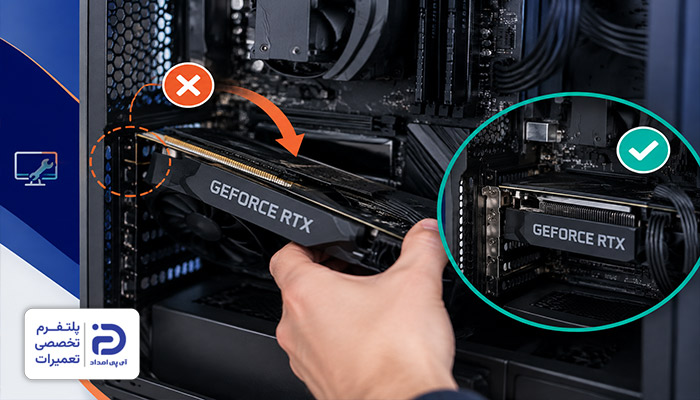
- بعد از ضربه خوردن به کیس یا جابجایی آن مشکل آغاز شده است،
- تصویر برای چند لحظه سیاه شده و مجدد برمیگردد،
- تصویر ناگهان قطع و وصل میشود،
- وقتی کیس را جابجا میکنید وضعیت تصویر عوض میشود،
- کامپیوتر گاهی کارت گرافیک را شناسایی کرده و گاهی شناسایی نمیکند.
اقدامات اولیه:
- همه برنامههای باز را ببندید،
- وارد منوی “Start” شوید،
- روی گزینه “Power” بزنید،
- گزینه “Shot down” را انتخاب کنید،
- بعد از اینکه کامپیوتر خاموش شد کابل برق را از پریز جدا کنید،
- چند لحظه منتظر بمانید.
دسترسی به کارت گرافیک:
- پیچهای نگهدارنده پنل کیس را از پشت کیس باز کنید،
- پنل را به سمت عقب بکشید تا به فضای داخل کیس دسترسی پیدا کنید،
- داخل کیس یک قطعه نسبتاً بزرگ و مستطیلی شکل میبینید،
- این قطعه در قسمت میانی یا پایین کیس نصب شده،
- به قسمت پشت آن کابل تصویر نصب شده است،
- این همان کارت گرافیک است که معمولاً یک یا چند فن هم به آن وصل است.
بررسی کارت گرافیک:
- کارت گرافیک داخل یک شیار بلند روی مادربرد قرار دارد،
- کارت باید کاملاً محکم و صاف درون کیس قرار گرفته باشد،
- قسمت فلزی آن باید در محل مخصوص خودش در پشت کیس نشسته باشد،
- پیچ نگهدارنده کارت باید کامل بسته باشد و کارت لق نزند،
- کارت نباید با کمترین تکان بالا پایین شود یا حرکت کند،
- اگر کارت لق میزند، باید آن را خارج کرده و مجدد نصب کنید.
باز کردن کارت گرافیک:
- یچهای نگهدارنده کارت گرافیک را باز کنید،
- یک ضامن پلاستیکی کوچک در انتهای شیار “PCle” وجود دارد ضامن را آزاد کنید،
- کابل تصویر که متصل شده به پشت کارت گرافیک جدا کنید،
- کارت گرافیک را از دو طرف بگیرید و بدون فشار اضافی از شیار خارج کنید،
- محل قرارگیری کارت گرافیک را چک کنید،
- اگر آلودگی و گرد و غبار میبینید با استفاده از یک دستمال خشک و بدون پرز آن را پاک کنید،
- اگر جسمی مانع از اتصال صحیح شده آن را با پنس بردارید.
جا زدن کارت گرافیک:
- کارت را آرام به شکل افقی داخل شیار قرار دهید،
- اندکی فشار دهید تا قطعه در جای خود بنشیند،
- مطمئن شوید که ضامن انتهای شیار قفل شده باشد،
- پیچهای نگهدارنده کارت گرافیک را به بدنه کیس ببندید،
- پنل کناری کیس را ببندید و پیچهای آن را از پشت کیس سفت کنید،
- کابل برق کیس را وصل کنید،
- کابل تصویر را از پشت کیش به کارت گرافیک وصل کنید،
- کامپیوتر را روشن کنید،
- چند لحظه با کامپیوتر کار کنید،
- یک برنامه گرافیکی اجرا کنید و وضعیت پرش تصویر را ببینید.
10. خرابی پنل یا نور پسزمینه مانیتور
پنل همان صفحه اصلی نمایشگر است که تصویر را روی آن میبینیم. پشت این پنل نیز نور پس زمینه قرار دارد که صفحه را روشن میکند. با این وجود خرابی نور پس زمینه یا پنل هم میتواند علت پرش مانیتور کامپیوتر باشد.
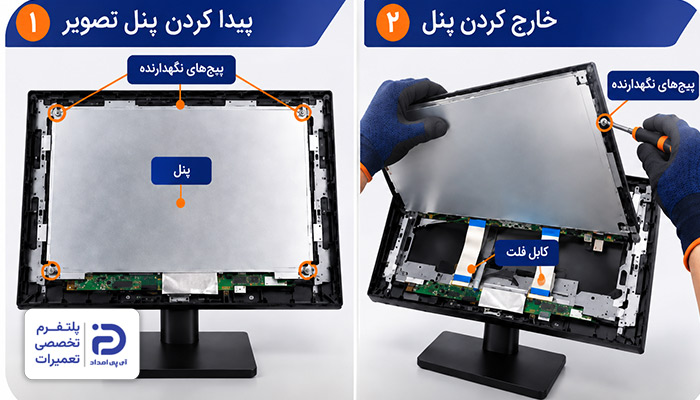
- روی صفحه خطوط عمودی یا افقی ظاهر میشود،
- بخشی از تصویر دچار لرزش یا پرش شده است،
- در قسمتی از صفحه تصویر مخدوش یا غیر عادی دیده میشود،
- نور صفحه دائماً کم و زیاد میشود،
- صفحه برای لحظهای تاریک شده و دوباره روشن میشود،
- بخشی از صفحه از قسمتهای دیگر تاریکتر است،
- روی صفحه شکستگی یا ترک وجود دارد.
اقدامات اولیه:
- اگر آثار آسیب و شکستگی در پنل میبینید باید آن را تعویض کنید،
- از روی برچسب پشت دستگاه، مدل دقیق مانیتور را یادداشت کنید،
- مانیتور را خاموش کنید،
- کابل برق را از پریز جدا کنید.
دسترسی به پنل:
- قاب پشتی مانیتور را باز کنید،
- پنل بزرگ مستطیلی شکلی میبینید که داخل بدنه قرار دارد،
- پنل به واسطه پیچهای نگهدارنده در بدنه ثابت شده است.
خارج کردن پنل معیوب:
- پیچهای نگهدارنده پنل را باز کنید،
- فلتهای متصل به پنل را یکی یکی جدا کنید،
- بهتر است قبل از باز کردن فلتها یک عکس بگیرید،
- پنل معیوب را از بدنه خارج کنید.
نصب پنل جدید:
- پنل جدیدی تهیه کنید که از نظر اندازه، مشخصات فنی و حتی نوع اتصال با پنل قبلی سازگار باشد،
- آن را جای پنل قبلی قرار دهید،
- پیچهای نگهدارنده آن را سفت کنید،
- فلتهای پنل را یکی یکی طبق عکسی که گرفتید وصل کنید،
- حالا قاب پشتی مانیتور را ببندید،
- کابل را به پریز وصل کنید،
- مانیتور را روشن کنید،
- وضعیت تصویر را چک کنید.
اگر مانیتور سالم است و نور صفحه مشکل دارد:
- مانیتور را روشن کنید،
- اگر نور صفحه قطع یا تاریک شد یک چراغ قوه را از نزدیک و با زاویه به صفحه بتابانید،
- اگر در صفحه تصویر کم رنگی مثل منوی مانیتور یا دسکتاپ میبینید یعنی پنل تصویر را تولید میکند،
- در این شرایط نور پس زمینه خراب است.
نحوه رفع خرابی نور پس زمینه:
- مانیتور را خاموش کنید،
- کابل برق را از پریز جدا کنید،
- قاب پشتی مانیتور را باز کنید،
- صفحه بزرگ مستطیلی که داخل مانیتور قرار دارد یعنی همان پنل را با دقت از بدنه جدا کنید،
- اینجا نوارهای ال ای دی را پشت پنل پیدا کنید.
بررسی نوارهای LED:
- نوارها را از نظر قطع شدن، تغییر رنگ یا سوختگی مورد بررسی قرار دهید،
- اگر نواری جدا شده دوباره آن را جا بزنید،
- اگر نواری سوخته دو سر آن را از محل اتصال جدا کنید،
- نوار جدیدی مطابق با همان مدل تهیه کنید،
- آن را داخل مانیتور قرار داده و ابتدا و انتهای آن را به محل اصلی متصل کنید،
- حالا پنل را جای خودش قرار دهید،
- پیچهای قاب مانیتور را ببندید،
- کابل را به برق وصل کنید،
- مانیتور را روشن کرده و تصویر را چک کنید.
- برای اینکه به پنل دسترسی پیدا کنید و ال ای دیها را بررسی کنید باید مانیتور را باز کنید،
- پنل مانیتور به شدت شکننده است و با کمترین فشار یا خم شدگی آسیب میبیند؛ پس در این مرحله احتیاط بیشتری به خرج دهید.
- باز کردن و تعمیر نور پس زمینه یا تعویض پنل، کاری تخصصی است و کمترین بیدقتی در این زمینه میتواند مشکلات بزرگتری به بیاورد،
- اگر با بررسی نشانهها مشخص شد که پنل یا نور پس زمینه خراب است، این مرحله را به تکنسین آی پی امداد بسپارید.
11. اختلال ویندوز یا بهروزرسانی اخیر سیستم
بعضی وقتها علت پرش مانیتور کامپیوتر اختلال در فایلهای ویندوز یا نصب بهروزرسانی جدید است. این علت زمانی محتملتر است که بعد از به روزرسانی ویندوز یا تغییراتی که اخیراً در سیستم ایجاد شده پرش تصویر اتفاق افتاده باشد.
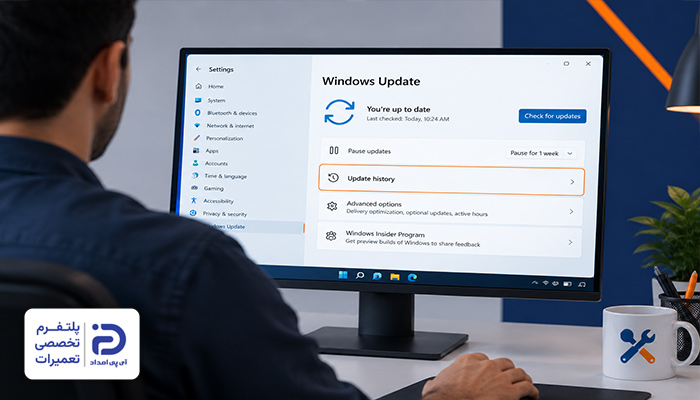
- قبل از بهروزرسانی ویندوز مشکلی وجود نداشته است،
- بعد از نصب یک بهروزرسانی مشکل آغاز شده است،
- دیگر بخشهای ویندوز هم یک سری رفتارها و عملکردهای غیر عادی دارند،
- وقتی کامپیوتر را راهاندازی مجدد میکنید مشکل به صورت موقت برطرف میشود.
اقدامات اولیه:
- برنامههای باز را ببندید،
- روی “Start” در ویندوز کلیک کنید،
- گزینه “Power را بزنید،
- سپس گزینه ری استارت را انتخاب کنید،
- بعد از اینکه ویندوز بالا آمد چند دقیقهای با کامپیوتر کار کنید،
- اگر پرش تصویر دوباره اتفاق افتاد احتمالاً در ویندوز یک اختلال رخ داده است.
اگر بعد از آپدیت ویندوز مشکل آغاز شده:
- وارد بخش “Settings” شوید،
- روی “Windows Update” بزنید،
- وارد بخش “Update History” شوید،
- تاریخ نصب به روزرسانیها را با زمانی که مشکل پرش تصویر آغاز شده مقایسه کنید،
- اگر مشکل دقیقاً بعد از آپدیت آغاز شده باید آخرین بروزرسانی را حذف کنید.
حذف آخرین به روزرسانی:
- در “Update History”روی “Uninstall Update” بزنید،
- فهرست به روزرسانیها را مشاهده کنید،
- آخرین به روزرسانی که تاریخ آن با تاریخ شروع مشکل همزمان است انتخاب کنید،
- سپس گزینه “Uninstall”را بزنید.
اگر حذف آپدیت مشکل را حل نکرد:
- در قسمت جستجوی ویندوز عبارت “Creat a restore Point” را تایپ کنید،
- روی گزینه”create a restore point” بزنید،
- پنجرهای به نام “System Properties” باز میشود،
- در این پنجره روی دکمه “System Restore” کلیک کنید،
- سپس “Next” را بزنید،
- یک “Restore Point” انتخاب کنید که تاریخ آن به قبل از شروع پرش مانیتور مرتبط باشد،
- سپس روی “Next” و بعد هم روی “Finished” کلیک کنید،
- مجدد ویندوز را راه اندازی کنید،
- اجازه دهید فرایند بازیابی تکمیل شود،
- بعد از اینکه وارد ویندوز شدید چند دقیقه با کامپیوتر کار کنید و وضعیت را بررسی کنید.
برای جلوگیری از پرش مجدد مانیتور کامپیوتر چه راهکارهایی وجود دارد؟
برای جلوگیری از بروز دوباره مشکل پرش مانیتور کامپیوتر چند نکته ساده را در استفاده و نگهداری از این دستگاه در نظر بگیرید.
- به هیچ عنوان کابل تصویر را تحت کشش یا فشار قرار ندهید،
- کارت گرافیک را به شکل صحیح داخل اسلات قرار دهید،
- موقع جابجایی کیس احتیاط بیشتری به خرج دهید،
- نرخ رزولوشن و نوسازی مانیتور را در محدوده مناسب و پشتیبانی شده تنظیم کنید،
- نرمافزار درایور کارت گرافیک را متناسب با مدل کارت انتخاب و نصب کنید،
- همچنین آن را از منابع معتبر دانلود کنید،
- آلودگیها و گرد و غبار داخل کیس و روی کارت گرافیک را به صورت دورهای پاک کنید،
- در صورت مشاهده هرگونه رفتار غیر عادی یا ادامه دار بودن پرش تصویر، قبل از بروز خرابیهای بیشتر به متخصصین مراجعه کنید.
برای حل مشکل پرش مانیتور کامپیوتر با کجا تماس بگیریم؟
این مقاله از آیپی امداد را به بررسی علتهای پرش مانیتور کامپیوتر اختصاص دادیم. همچنین برای رفع این مشکل راهکارهای ساده؛ اما کاربردی ارائه دادیم. اگر راهکارها را اعمال کردید اما نتیجه حاصل نشد از دستکاری دستگاه خودداری کنید.
در این شرایط بهتر است تعمیر و عیب یابی را به متخصصین آموزش دیده آیپی امداد بسپارید تا علت اصلی دقیقتر مشخص شده و به تناسب آن راهکاری مناسب اعمال گردد. میتوانید با شماره تلفنهای 02191003098 و 02158941 تماس حاصل کنید و از خدمات آی پی امداد بهره ببرید.
در انتها میتوانید برای به اشتراک گذاری نظرات، پیشنهادات و یا سوالات خود در این زمینه، به بخش دیدگاههای این صفحه یا بخش پرسش و پاسخ سایت مراجعه کنید.