



علت بوق زدن کامپیوتر

شما می توانید با به اشتراک گذاشتن دیدگاه و تجربیات خود در انتهای مقاله علت بوق زدن کامپیوتر به گفتمان آنلاین با تعمیرکاران آی پی امداد و دیگر کاربران بپردازید.
مشاوره آنلایناگر کامپیوتر شما بوق میزند، سیستم میخواهد از بروز یک خطا خبر بدهد. بعضی از بوقهای کامپیوتر طبیعی هستند؛ اما ریشه برخی از بوقها در قطعات داخلی است و باید مورد بررسی قرار بگیرد. در این مقاله از آیپی امداد علتهای بوق زدن کامپیوتر را بررسی و برای حل این مشکل راهکارهای کاربردی به همراه ویدیو آموزشی ارائه میدهیم.
اگر برای رفع مشکل و تعمیر کامپیوتر از جمله بوق زدن نیاز به دریافت خدمات تعمیر تخصصی دارید از طریق شمارههای 02191003098 و 02158941 با کارشناسان آیپی امداد تماس بگیرید.
شما همراهان عزیز آیپی امداد اگر در این زمینه نیاز به کمک یا راهنمایی دارید، در انتهای این صفحه برای ما کامنت بگذارید. همچنین میتوانید در بخش پرسش و پاسخ سوالات خود را مطرح کنید تا کارشناسان ما در اسرع وقت پاسخگوی شما باشند.
ویدئو آموزشی علت بوق زدن کامپیوتر
اگر کامپیوتر شما هنگام روشن شدن بوق میزند، این صداها نشانه وجود ایراد در قطعات سختافزاری هستند. در این ویدئو آموزشی، تکنسین متخصص آی پی امداد علت بوق زدن کامپیوتر، مفهوم انواع بوقها و روشهای عیبیابی و رفع این مشکل را به زبان ساده و کاربردی آموزش میدهد.
بوق زدن کامپیوتر نشانه چیست؟
کامپیوتر پیش از اینکه سیستم عامل را به طور کامل اجرا کند، شروع به بررسی بخشهای سختافزاری و اصلی از جمله پردازنده، رم یا کارت گرافیک میکند. اگر در این بخشها اشکالی وجود داشته باشد، سیستم با بوق زدن این موضوع را به کاربران اعلام میدارد.
- بوق زدن کامپیوتر همیشه به علت خرابی آن نیست،
- بعضی از سیستمها هنگام روشن شدن یک بوق کوتاه میزنند که کاملاً طبیعی است،
- این بوق یعنی قطعات اصلی از جمله پردازنده، کارت گرافیک و رم توسط سیستم بررسی شده،
- و همه چیز به شکل نرمال و عادی کار میکند،
- البته این موضوع در رابطه با همه سیستمها صدق نمیکند،
- بعضی از مادربردها اصلاً هنگام روشن شدن بوق نمیزنند یا الگوی صدای آنها متفاوت است،
- در مواردی که بوقها ممتد باشند و چند بار تکرار شوند،
- یا اینکه در کنار صدای بوق، تصویر نداریم و سیستم روشن نمیشود،
- یعنی در بخشهای سختافزاری مشکلی رخ داده که باید فورا بررسی و عیب یابی شود.
6 نوع بوق کامپیوتر و مفهوم آنها
پیش از اینکه به سراغ بررسی علتهای بوق زدن کامپیوتر برویم، نگاهی به انواع بوقهای سیستم خواهیم داشت. مواردی که در ادامه بررسی میکنیم رایجترین صداهایی هستند که هنگام روشن شدن کامپیوتر برای وجود مشکل یا اعلام وضعیت پخش میشوند.
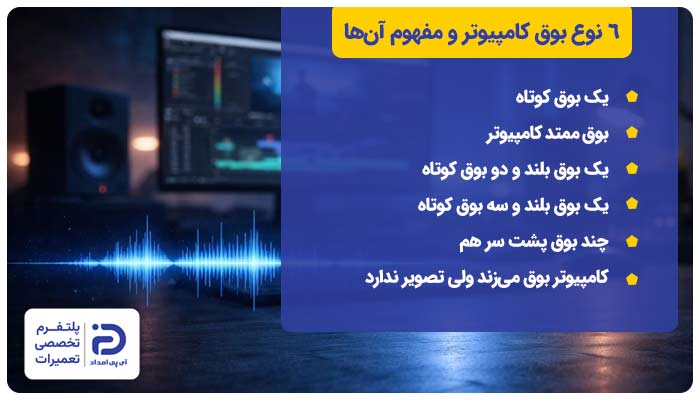
1. یک بوق کوتاه
- اگر حین روشن کردن سیستم یک بوق کوتاه میشنوید،
- و سیستم بدون مشکل بالا میآید، اصلا جای نگرانی ندارد،
- این بوق خبر میدهد که بررسیهای ابتدایی قطعات با موفقیت صورت گرفته،
- و سختافزارهای اصلی بدون کمترین مشکلی شناسایی شدهاند.
2. بوق ممتد کامپیوتر
- بوق پشت هم و ممتد کامپیوتر،
- به وجود مشکل در پردازنده، کارت گرافیک و از همه مهمتر رم مربوط میشود،
- اگر رم را درست در جای خود قرار نداده باشید،
- قطعه دچار ایراد شده باشد،
- یا اتصال آن ضعیف باشد،
- کامپیوتر بوق ممتد میزند.
3. یک بوق بلند و دو بوق کوتاه
- خطای کارت گرافیک، عامل شنیده شدن این نوع بوق است،
- اگر کارت گرافیک را به درستی نصب نکرده باشید،
- یا در اتصال آن مشکلی وجود داشته باشد،
- یا اینکه سیستم نتواند تصویر را راه اندازی کند،
- صدای یک بوق بلند و دو بوق کوتاه میآید.
4. یک بوق بلند و سه بوق کوتاه
- اگر سیستم در شناسایی رم با مشکل مواجه شود،
- یا در حافظه سیستم خطایی رخ بدهد،
- یک بوق بلند و سه بوق کوتاه شنیده میشود،
- در بعضی موارد هم خرابی ماژول رم یا ناسازگاری آن،
- این الگوی صوتی را ایجاد میکند.
5. چند بوق پشت سر هم
- بوقهای متوالی و کوتاه نشان میدهند که در بخشهای مختلف سخت افزاری،
- از جمله مادربرد، رم، حافظه “CMOS” و “BIOS“خطایی رخ داده است.
6. کامپیوتر بوق میزند ولی تصویر ندارد
- اگر در کنار شنیده شدن صدای بوق، تصویری در مانیتور نشان داده نمیشود،
- یعنی سیستم روشن شده؛ اما در بخش راهاندازی تصویر اشکالی وجود دارد،
- این وضعیت معمولا زمانی اتفاق میافتد که در رم، کارت گرافیک، کابل تصویر یا مانیتور سیستم مشکلی وجود داشته باشد.
عیب یابی سریع بوق زدن کامپیوتر در 4 مرحله
وقتی کامپیوتر بوق میزند قبل از اینکه به باز کردن قطعات یا تعویض آنها فکر کنید و یا با تعمیرکار تماس بگیرید، چند بررسی ساده انجام دهید. در بسیاری از موارد میشود این مشکل را با چند بررسی اولیه و کوتاه برطرف کرد.
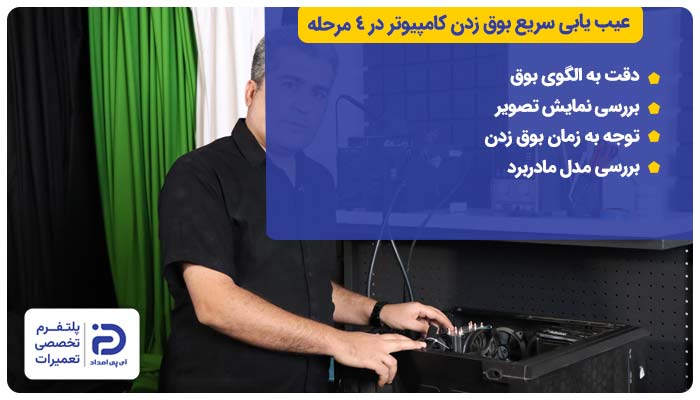
1. دقت به الگوی بوق
- به الگوی بوقها دقت کنید،
- همچنین به کوتاه یا بلند بودن بوقها،
- تعداد آنها و اینکه تکرار میشوند یا نه توجه داشته باشید،
- هر کدام از این موارد در عیب یابی و تشخیص بسیار اهمیت دارند،
- چرا که هر الگویی همانطور که پیشتر اشاره کردیم به خرابی بخشهای متفاوت مربوط میشود.
2. بررسی نمایش تصویر
- اگر همراه با بوق زدن سیستم، تصویر هم در مانیتور بالا نمیآید،
- کابل تصویر، رم و اتصال کارت گرافیک را با دقت بررسی کنید،
- قطعات را مجدد جا بزنید و اگر کابل آسیب دیده آن را عوض کنید.
3. توجه به زمان بوق زدن
- بررسی زمان بوق زدن از دیگر مواردی است که میتوان به واسطه آن،
- علت بوق زدن کامپیوتر را پیدا کرد،
- اگر از لحظه روشن شدن سیستم صدای بوق میآید،
- یعنی بخش سختافزار مشکل دارد و باید این قسمت را بررسی کرد،
- در صورتی که بعد از ورود به ویندوز سیستم بوق میزند،
- یعنی اشکالات نرمافزاری عامل بروز این وضعیت است،
- این موارد باید توسط متخصص بررسی شوند.
4. بررسی مدل مادربرد
- معنی بوقها در همه کامپیوترها یکی نیست،
- مثلا در برخی مدلهای کامپیوتر، یک بوق خطای رم را اعلام میکند،
- اما در برخی مدلهای دیگر همان بوق معنی متفاوتی دارد،
- با این وجود اگر با بررسی بوقها به نتیجه نرسیدید،
- نوع “BIOS” و مدل مادربرد سیستم را پیدا کنید،
- سپس باتوجه به اطلاعات سازنده، معنی همان الگوی بوق را بررسی کنید،
- با این کار سریعتر علت اصلی مشکل را پیدا میکنید.
چرا کامپیوتر بوق میزند؟ 10 علت + راهحل
صدای بوق کامپیوتر دلایل مختلفی دارد. گاهی از یک اتصال جزئی و ساده ناشی میشود و گاهی مشکل در قطعات اصلی سیستم است. رایجترین علتهای بوق زدن کامپیوتر عبارتند از:
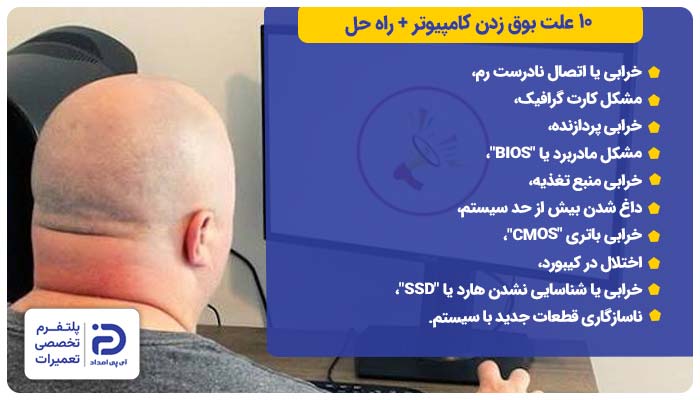
- خرابی یا اتصال نادرست رم
- مشکل کارت گرافیک
- خرابی پردازنده
- مشکل مادربرد یا BIOS
- خرابی منبع تغذیه
- داغ شدن بیش از حد سیستم
- خرابی باتری CMOS
- اختلال در کیبورد
- خرابی یا شناسایی نشدن هارد یا SSD
- ناسازگاری قطعات جدید با سیستم
در ادامه هر کدام از علتهای بالا را به شکل مجزا بررسی میکنیم و برای هر کدام راهکارهای کاربردی ارائه میدهیم؛ به این ترتیب شما همراهان عزیز آیپی امداد میتوانید علت بوق زدن کامپیوتر را سریعتر شناسایی کرده و زودتر برطرف کنید.
1. خرابی یا اتصال نادرست رم
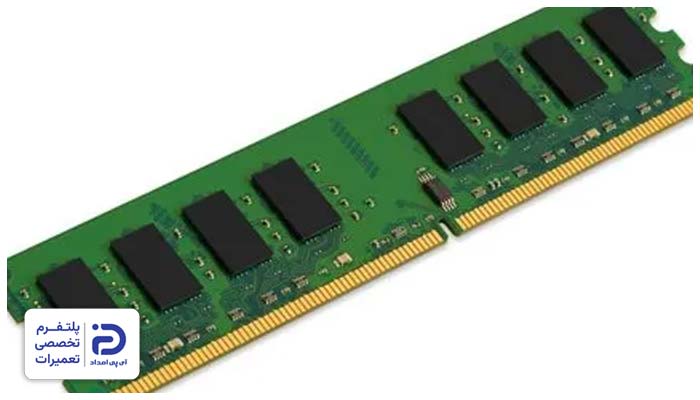
رم کامپیوتر یکی از قطعات مهم آن است که زمان روشن شدن کامپیوتر، توسط سیستم بررسی می شود. اگر رم را درست در اسلات قرار نداده باشید، رم خراب شده یا حتی کثیف شده باشد مادربرد آن را شناسایی نمیکند و این مشکل را با بوق زدن اعلام میدارد.
- کامپیوتر روشن میشود؛ اما تصویر نداریم،
- هنگام روشن شدن سیستم صدای چند بوق کوتاه یا ممتد میآید،
- سیستم روشن میشود؛ اما وارد ویندوز نمیشود،
- سیستم پشت سر هم و به شکل ناگهانی ریستارت میشود،
- بعد از تمیز کردن سیستم یا بعد از جابجایی کیس مشکل ایجاد شده است.
- کامپیوتر را خاموش کنید،
- کابل برق را بکشید،
- دکمه پاور را چند ثانیه نگه دارید،
- با این کار برق باقیمانده خالی میشود،
- پنل کناری کیس را با استفاده از پیچ گوشتی باز کنید،
- رم قطعه ای باریک، بلند و سبز رنگ است،
- به صورت عمودی در شیارها قرار گرفته،
- گیرههای اطراف رم را به بیرون فشار دهید تا آزاد شود،
- حالا رم را با دقت خارج کنید،
- با استفاده از دستمال خشک، سطح رم و درون شیارهای آن را تمیز کنید،
- رم را دوباره در همان جهت قبلی جا بزنید،
- اندکی فشار دهید تا گیرهها قفل شوند،
- کیس را ببندید و سیستم را روشن کنید.
اگر مشکل حل نشد:
- اگر چند رم دارید هر بار یکی از رمها را نصب کرده و تست بگیرید،
- اگر مشکل ادامه داشت رم را در شیار دیگری قرار دهید،
- اگر باز هم مشکل رفع نشد،
- یک رم سالم و سازگار قرض بگیرید و سیستم را امتحان کنید،
- اگر با رم سالم مشکل حل شد، رم قبلی را تعویض کنید،
- اگر با تست رم سالم هم مشکل برطرف نشد،
- از تعمیرکاران متخصص آیپی امداد برای عیب یابی و بررسی دقیق سیستم کمک بگیرید.
2. مشکل کارت گرافیک
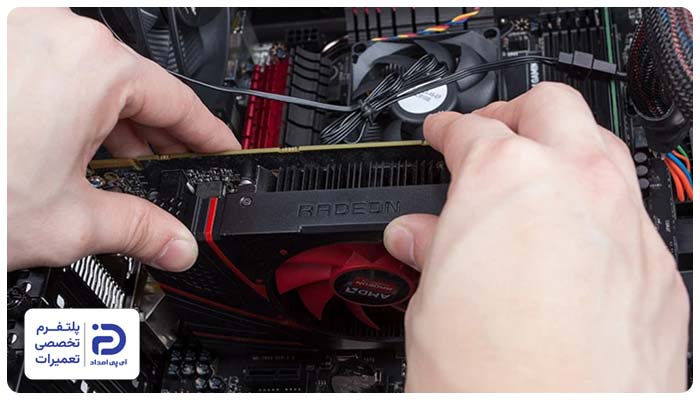
گاهی علت صدای بوق مانند کامپیوتر به اشکال در کارت گرافیک مربوط میشود. این قطعه مسئولیت نمایش تصاویر روی مانیتور را بر عهده دارد. اگر کارت گرافیک درست شناسایی نشده یا اینکه اتصال آن درست انجام نشده باشد، کامپیوتر حین روشن شدن بوق میزند و تصویری هم نداریم.
- کامپیوتر روشن میشود؛ اما صفحه مانیتور سیاه است.
- چند بوق کوتاه یا یک بوق بلند شنیده میشود،
- چراغ کیس روشن است؛ اما روی صفحه تصویری نیست،
- پیام “No Signal”روی مانیتور نمایش داده میشود،
- مشکل بعد از جابجایی یا باز کردن کیس آغاز شده است،
- کارت گرافیک غیر عادی کار میکند یا اصلاً کار نمیکند.
- کامپیوتر را خاموش کنید و کابل برق را بکشید،
- دکمه پاور را چند ثانیه نگه دارید،
- در کنار کیس را با کمک پیچ گوشتی باز کنید،
- سراغ کارت گرافیک بروید،
- کارت گرافیک یک قطعه ضخیم، بزرگ و افقی است،
- از پشت کیس به مانیتور وصل میشود،
- یک یا چند فن روی آن قرار دارد،
- بررسی کنید که کابل مانیتور به درگاه کارت گرافیک متصل باشد،
- سایر اتصالات را نیز چک کنید و اگر شل هستند جا بزنید،
- سیستم را به برق بزنید و روشن کنید.
اگر مشکل حل نشد:
- دوباره برق را قطع کنید،
- پیچهای نگهدارنده کارت گرافیک را از پشت کیس باز کنید،
- ضامن پلاستیکی کوچک آن را فشار دهید تا کارت آزاد شود،
- کارت را آرام بیرون بکشید،
- شیار روی مادربرد و قسمت طلایی اتصال کارت را ببینید،
- با استفاده از یک دستمال خشک آن بخش را تمیز کنید،
- کارت را مجدد در همان شیار قرار دهید،
- اندکی فشار دهید تا ضامن قفل شود،
- پیچ پشت کیس را ببندید،
- اگر کابلی را جدا کرده بودید دوباره متصل کنید،
- مانیتور را وصل کرده و سیستم را روشن کنید.
اگر همچنان بوق ادامه دارد:
- با استفاده از یک کارت گرافیک دیگر وضعیت را بررسی کنید،
- اگر با کارت گرافیک جدید مشکل حل شد،
- یعنی کارت قبلی معیوب شده است،
- کارت معیوب را با نمونه مشابه و نو تعویض کنید.
برای تعویض کارت گرافیک:
- پیچهای نگهدارنده کارت را باز کنید،
- اتصالات را با دقت جدا کنید،
- کارت گرافیک جدید را درست در جای نمونه قبلی قرار دهید،
- پیچها را ببندید و اتصالات را وصل کنید،
- برق را وصل کنید و سیستم را روشن کنید.
3. خرابی پردازنده
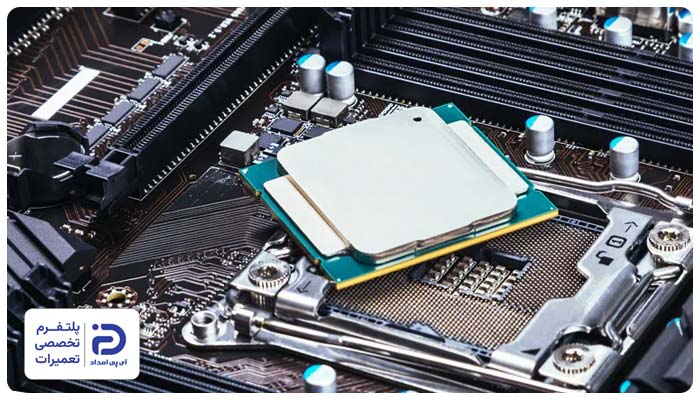
پردازنده یا همان “CPU”به عنوان مغز کامپیوتر، دستورها را پردازش میکند و بخشهای مختلف سیستم را به اجرا در میآورد. اگر پردازنده به هر دلیلی آسیب دیده باشد، اتصال آن با مادربرد برقرار نباشد یا بیش از حد داغ شود علت بوق زدن کامپیوتر میشود.
- کامپیوتر روشن میشود؛ اما تصویری نداریم،
- هنگام روشن شدن، صدای بوق بلند میشود و سیستم بالا نمیآید،
- سیستم چند ثانیه پس از روشن شدن خاموش میشود،
- فنها میچرخند و هیچ اتفاق دیگری نمیافتد،
- سیستم به شکل ناگهانی ری استارت میشود،
- اطراف پردازنده کیس یا بدنه کیس به شدت داغ میشود.
- کامپیوتر را خاموش کنید،
- کابل برق را از پریز بکشید،
- دکمه پاور را چند ثانیه فشار دهید تا برق باقیمانده خالی شود،
- با باز کردن پیچهای پشت کیس، در کناری کیس را باز کنید،
- مادربرد یک قطعه بزرگ است و قطعات مختلف روی آن نصب شده پیدا کنید،
- در قسمت بالای مادربرد یک فن قرار دارد که روی قطعهای فلزی نصب شده،
- این فن پردازنده است که پردازنده زیر آن قرار دارد،
- سیستم را روشن کرده و فن را بررسی کنید،
- اگر فن نمیچرخد سیستم را خاموش کنید،
- اتصال کابل فن را چک کنید،
- اگر شل شده یا بیرون آمده دوباره آن را جا بزنید و سفت کنید،
- حالا سیستم را روشن کرده و چک کنید.
اگر مشکل حل نشد:
- پیچها یا گیرههای فن را باز کنید و بیرون بکشید،
- پردازنده قطعهای مربعی و کوچک است،
- در جای مخصوص خود و زیر فن قرار گرفته آن را بررسی کنید،
- چک کنید که پردازنده کامل در جای خود قرار گرفته و کج نشده باشد،
- اگر خمیر بین خنک کننده و پردازنده کم شده یا خشک شده،
- مقداری خمیر سیلیکون روی این بخش بمالید،
- قطعات را دوباره ببندید،
- اتصالات را برقرار کنید،
- حالا سیستم را روشن کنید.
4. مشکل مادربرد یا BIOS
علت بوق زدن کامپیوتر تنها به مواردی که ذکر کردیم محدود نمیشود. گاهی اشکال در مادربرد یا “BIOS”سیستم است. مادربرد قطعهای است که تمام بخشهای اصلی کامپیوتر اعم از حافظه، کارت گرافیک، پردازنده، رم و.. روی آن نصب میشوند. “BIOS”هم به عنوان بخشی از مادربرد، قبل از اینکه ویندوز بالا بیاید قطعات را بررسی کرده و راهاندازی میکند. اگر تنظیمات “BIOS” به هم بریزد یا مادربرد آسیب ببیند کامپیوتر حین روشن شدن بوق میزند.

- سیستم روشن میشود؛ اما تصویر نداریم،
- کامپیوتر روشن و خاموش میشود؛ اما وارد ویندوز نمیشود،
- صدای بوقهای پشت سر هم و غیر عادی از ویندوز میآید،
- مشکل بعد از تغییر تنظیمات “BIOS” آغاز شده است،
- قطعات سالم هستند؛ اما سیستم همچنان بوق میزند،
- تاریخ و ساعت سیستم دائماً به هم میریزد،
- چراغهای کیس روشن هستند؛ اما سیستم بوت نمیشود.
- سیستم را خاموش کنید،
- کابل را از برق بکشید،
- پنل کناری کیس را باز کنید،
- بزرگترین قطعهای که همه قطعات روی آن نصب شدهاند مادربرد است،
- ابتدا تمامی کابلهایی که به مادربرد وصل هستند را چک کنید،
- اگر شل شدهاند آنها را سفت کنید،
- کارت گرافیک و رم را بررسی کنید که درست در جای خود قرار گرفته باشند،
- حالا یک باتری گرد و نقرهای شبیه به باتری ساعت از روی مادربرد پیدا کنید،
- این باتری “CMOS”است. باتری را آرام با یک فشار کوچک خارج کنید،
- ۱۰ دقیقه صبر کنید و باتری را سر جای خودش قرار دهید،
- با این کار تنظیمات بایوس ریست میشود،
- حالا سیستم را به برق بزنید و روشن کنید.
نحوه تنظیم BIOS:
- در صفحه اول پیغام ورود به بایوس دیده میشود،
- “F2” یا “Delete” را چند بار بزنید تا وارد بایوس شوید،
- در بایوس گزینهای مثل “Load Optimized Defaults”،
- یا “Loud Default Settings” را پیدا و اجرا کنید،
- حالا گزینه “Exit” یا “Save” را بزنید،
- سیستم را دوباره راهاندازی کنید.
اگرمشکل حل نشد:
- مادر برد را از نظر بادکردگی، بوی سوختگی یا سیاه شدگی چک کنید،
- اگر آثار خرابی میبینید باید آن را تعمیر یا تعویض کنید.
5. خرابی منبع تغذیه
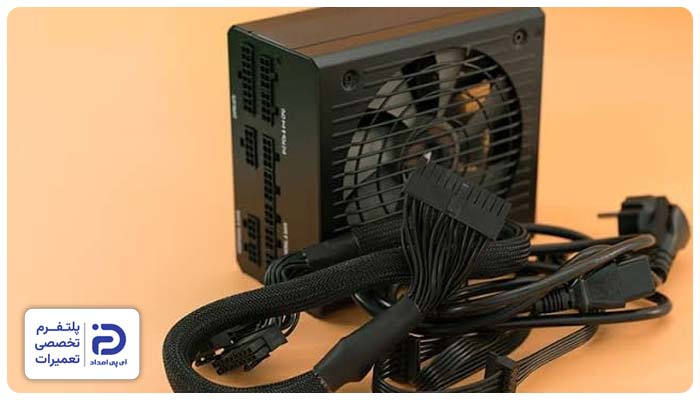
پاور یا منبع تغذیه، برق مورد نیاز بخشهای مختلف سیستم را تامین میکند. اگر این قطعه نتواند برق پایدار و کافی به قطعات و مادربرد ارسال کند، سیستم حین روشن شدن بوق میزند یا اصلاً روشن نمیشود.
- صدای بوق میآید؛ اما تصویر نداریم،
- وقتی دکمه پاور را میزنید،
- سیستم روشن نمیشود یا خاموش روشن میشود،
- فنها به شکل لحظهای میچرخند،
- سیستم ناگهان خاموش شده یا ریستارت میشود،
- بوی غیر عادی یا بوی سوختگی از کیس میآید،
- بعد از نصب قطعه جدید مشکل آغاز شده است،
- چراغهای کیس روشن هستند؛ اما سیستم بوت نمیشود.
- کامپیوتر را خاموش کنید و از برق بکشید،
- دکمه پاور را برای چند ثانیه نگه دارید،
- پنل کنار کیس را باز کنید،
- کابل برق متصل به مادربرد را چک کنید،
- این کابل بزرگترین سوکت در کیس است،
- که باید کاملاً سر جای خودش قرار گرفته باشد،
- کابل برق پردازنده که بالای مادربرد وصل شده را هم بررسی کنید،
- در صورت شل بودن، آن را جا بزنید،
- کابلهایی که به کارت گرافیک یا سایر قطعات متصل هستند،
- یک بار جدا کرده و مجدد جا بزنید،
- اطراف پاور و خروجی هوا را در صورت کثیفی تمیز کنید،
- سیستم را به برق بزنید و روشن کنید.
اگر مشکلحل نشد:
- جعبه فلزی نسبتاً بزرگی که چند کابل مشکی یا رنگی از آن خارج میشود پیدا کنید،
- این قطعه پاور یا منبع تغذیه است،
- در قسمت بالا یا پایین کیس قرار دارد،
- پیچهای نگهدارنده پاور را باز کنید،
- اتصالات و کابلهایی که به پاور وصل هستند جدا کنید،
- پاور را از کیس خارج کنید،
- یک پاور با توان مشابه و مناسب با سیستم را به شکل آزمایشی نصب کنید،
- مجدد کابلها را وصل کنید تا اتصالات برقرار شوند،
- حالا سیستم را روشن کنید،
اگر با پاور جدید مشکل حل شد:
- یعنی پاور قبلی آسیب دیده و باید به همین شیوه، آن را تعویض کنید،
- اگر قصد دارید پاور قبلی را تعمیر کنید،
- میتوانید از متخصصین آیپی امداد کمک بگیرید.
6. داغ شدن بیش از حد سیستم
اگر دمای قطعات اصلی از جمله کارت گرافیک یا پردازنده بیش از اندازه بالا برود، سیستم برای پیشگیری از آسیبهای بیشتر این موضوع را با بوق زدن کامپیوتر به کاربران اعلام میکند. یا اینکه اجازه نمیدهد سیستم به طور کامل روشن شود. کار نکردن فنها، اختلال در خنک سازی یا نفوذ گرد و غبار به سیستم عامل بروز این وضعیت است.
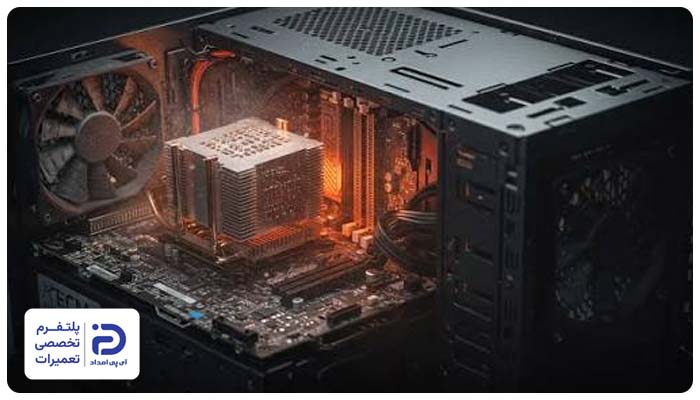
- کامپیوتر بعد از چند دقیقه کار کردن بوق میزند،
- سیستم به شکل ناگهانی ری استارت میشود،
- هوای خروجی خیلی داغ است،
- بدنه کیس بیش از حد داغ شده است،
- فنها نسبت به حالت عادی بیشتر سر و صدا میکنند،
- سرعت سیستم کم شده یا هنگ میکند،
- بعد از بازیهای سنگین یا اجرای برنامههای سنگین مشکل آغاز شده است.
- کامپیوتر را خاموش کنید و از برق بکشید،
- چند دقیقه صبر کنید تا قطعات داخل کیس خنک شوند،
- در کیس را باز کنید،
- داخل کیس را از نظر گرد و غبار آلودگی چک کنید،
- در صورت نیاز با استفاده از یک دستمال تمیز روی قطعات و فنها را تمیز کنید،
- کابلهای کیس را مرتب کنید تا جلوی جریان هوا را نگیرند،
- کیس را در فضای باز قرار دهید تا هوا در اطراف آن جریان پیدا کند،
- سیستم را به برق بزنید و روشن کنید.
اگر فن کار نمیکند:
- اتصالات آن را چک کنید،
- اگر قطعی وجود دارد قسمت معیوب را ببرید،
- دوباره دو سر سالم را به هم وصل کنید.
اگر مشکل حل نشد:
- یک فن جدید تهیه کنید،
- پیچهای فن معیوب را باز کنید،
- اتصالات آن را جدا کنید،
- فن جدید را درست جای آن قرار دهید،
- اتصالات را وصل کنید و پیچها را ببندید،
- حالا سیستم را به برق بزنید و روشن کنید.
7. خرابی باتری CMOS
باتری “CMOS” بعضی اطلاعات سخت افزاری و تنظیمات “BIOS” از جمله تاریخ و ساعت را حتی در زمان خاموشی کامپیوتر نگهداری میکند. ضعیف شدن این باتری یا خراب شدن آن باعث میشود که هنگام روشن شدن سیستم، صدای بوق بلند شود.
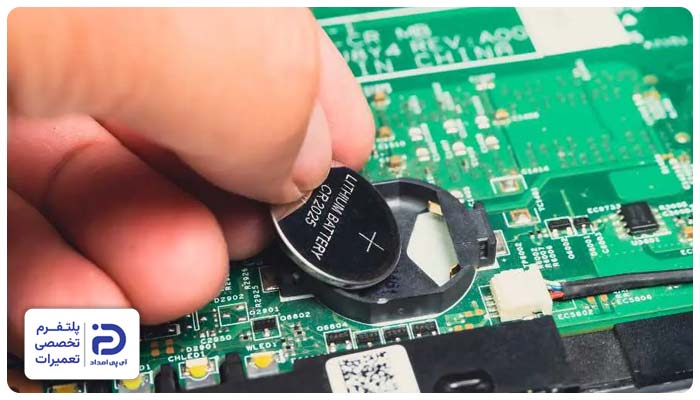
- بعد از هر بار خاموش شدن سیستم، ساعت و تاریخ کامپیوتر به هم میریزد،
- بعد از روشن کردن، تنظیمات “BIOS”ریست میشود،
- هنگام روشن کردن، پیام خطای “BIOS” یا “CMOS”نشان داده میشود،
- سیستم با تاخیر روشن میشود یا بوق میزند.
- کامپیوتر را خاموش کنید و از برق بکشید،
- دکمه پاور را چند ثانیه نگه دارید،
- در کنار کیس را باز کنید،
- بزرگترین بردی که قطعات روی آن قرار گرفتهاند مادربرد است آن را پیدا کنید،
- روی مادربرد دنبال باتری نقرهای و گردی بگردید که شبیه به باتری ساعت است،
- ضامن کوچک کنار باتری آرام فشار دهید تا آزاد شود،
- باتری را بیرون بیاورید،
- شمارهای که روی باتری نوشته شده بنویسید،
- باتری جدید را دقیقاً مطابق با همان شماره تهیه کنید،
- اندکی فشار دهید تا باتری جا بیفتد،
- کیس را ببندید،
- سیستم را به برق بزنید و روشن کنید.
نحوه تنظیم BIOS:
- با زدن کلیدهای “Delete” یا “F2” وارد تنظیمات بایوس شوید،
- تاریخ و ساعت را تنظیم کنید،
- حالا گزینه “Save” یا “Exit” را بزنید،
- سیستم را راه اندازی کنید.
8. اختلال در کیبورد
شاید عجیب باشد، اما گاهی علت بوق زدن کامپیوتر به درست وصل نبودن کیبورد یا خرابی آن مربوط میشود. بعضی از سیستمها هنگام بالا آمدن علاوه بر بررسی قطعات داخلی، کیبورد را هم بررسی میکنند و اگر در آن مشکلی وجود داشته باشد این وضعیت را با بوق زدن به کاربر اعلام میکنند.
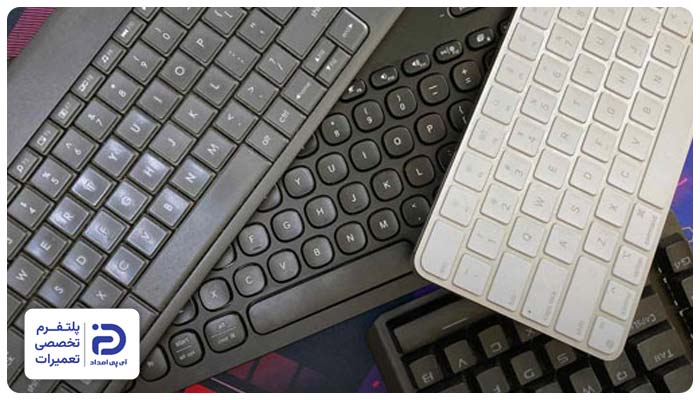
- بعضی دکمههای کیبورد کار نمیکنند،
- بدون دست زدن به کیبورد، متنی تایپ میشود یا دکمه گیر کرده است،
- چراغهای کیبورد روشن نمیشوند،
- بعد از جابجا کردن کیبورد مشکل آغاز شده است.
- کامپیوتر را خاموش کنید و از برق بکشید،
- از پشت کیس سیم کیبورد را جدا کنید،
- چند ثانیه صبر کرده و مجدد کابل را وصل کنید،
- دکمههای کیبورد را خوب چک کنید،
- مطمئن شوید دکمه گیر نکرده یا پایین نمانده باشد،
- مجدد کامپیوتر را به برق بزنید و روشن کنید،
اگر مشکل حل نشد:
- کیبورد فعلی را جدا کنید،
- یک کیبورد دیگر به سیستم وصل کنید،
- سیستم را دوباره روشن کنید،
- اگر مشکل حل شد یعنی کیبورد قبلی معیوب بوده و باید کیبورد جدید تهیه کنید.
9. خرابی یا شناسایی نشدن هارد یا SSD
هارد یا اس اس دی محل ذخیره ویندوز و فایلهای کاربر است. خراب شدن این قطعه، قطعی اتصال یا عدم شناسایی آن توسط سیستم میتواند عامل بوق زدن کامپیوتر باشد.
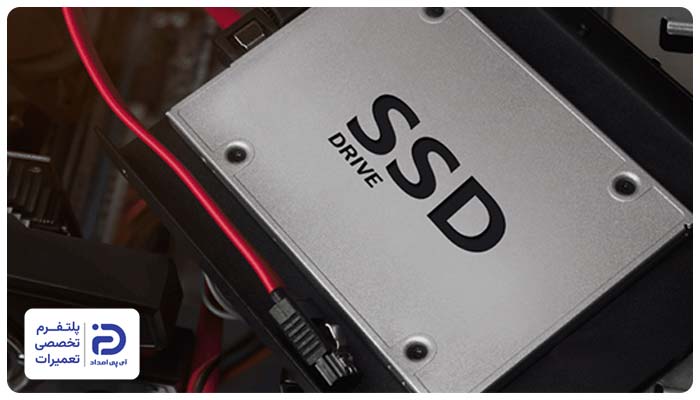
- کامپیوتر روشن میشود؛ اما وارد ویندوز نمیشود،
- صدای بوق میآید و صفحه روی لوگوی اولیه است،
- سیستم خیلی کند بالا میآید یا اینکه ریستارت میشود،
- صدای غیر عادی مثل تق تق از هارد میآید،
- بعد از جابجا کردن یا نصب هارد، مشکل آغاز شده است.
- کامپیوتر را خاموش کنید،
- کابل را از برق بکشید،
- در کیس را باز کنید،
- داخل محفظه و در جلوی کیس،
- یک قطعه مستطیلی باریک قرار دارد، آن را پیدا کنید،
- اگر قطعه باریک و سبک باشد، “SSD”است.
- اگر ضخیم و فلزی باشد “HHD”است،
- کابلهای متصل به هارد را پیدا کنید،
- کابل باریک برای انتقال اطلاعات بوده و کابل دیگر برای برق است،
- هر دو کابل را جدا کرده و مجدد وصل کنید،
- اگر هارد با پیچ به کیس نصب شده،
- مطمئن شوید که پیچ سفت و محل نصب هارد لق نباشد،
- سیستم را به برق بزنید و روشن کنید،
- با زدن کلیدهای “Delete”یا “F2″وارد “BIOS”شوید،
- بخش ذخیره سازی یا “Storage”را باز کنید،
- بررسی کنید که نام هارد یا “SSD”نمایش داده میشود یا نه.
اگر هارد شناسایی نمیشود:
- کابلها را از نظر شل شدن، خم شدگی و آسیب دیدگی چک کنید،
- اگر آثار خرابی وجود دارد،
- کابل معیوب را با کابل جدبد عوض کنید،
- سوکتهای دو سر کابل را بررسی کنید که درست جا خورده باشند،
- حالا سیستم را روشن کنید.
اگر مشکل حل نشد:
- احتمال آسیب دیدگی هارد وجود دارد،
- برای اطمینان یک هارد هم مدل با سیستم قرض بگیرید،
- آن را در سیستم قرار داده و امتحان کنید،
- اگر بعد از نصب هارد جدید مشکل حل شد، باید هارد خود را عوض کنید.
10. ناسازگاری قطعات جدید با سیستم
اگر بعد از نصب کردن یک قطعه جدید یا ارتقای سیستم، صدای بوق زدن کامپیوتر را شنیدهاید، احتمالا قطعه جدیدی که جایگذاری شده با سیستم ناسازگار است. در این حالت سیستم هنگام روشن شدن قطعه را درست شناسایی نمیکند و بوق میزند.
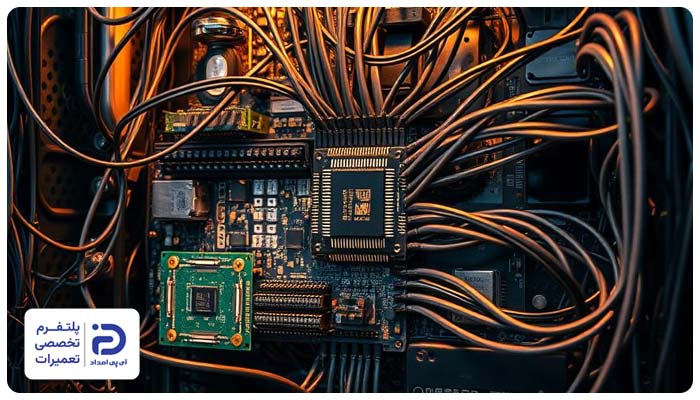
- بوق زدن بعد از تعویض یا نصب قطعه جدید آغاز شده است،
- قبل از ارتقای کامپیوتر مشکلی نبوده است،
- سیستم روشن میشود؛ اما تصویر نداریم،
- کامپیوتر روشن و خاموش میشود یا وارد ویندوز نمیشود.
- کامپیوتر را خاموش کنید و از برق بکشید،
- در کیس را باز کنید،
- آخرین قطعهای که قبل از شروع بوق نصب کرده بودید پیدا کنید،
- اگر رم است گیرههای دو طرف رم را باز کرده و رم را خارج کنید،
- اگر کارت گرافیک است ضامن و پیچ آن را آزاد کرده و کارت را بیرون بکشید،
- اگر “SSD” یا هارد است، کابلهای آن را جدا کنید،
- حالا سیستم را با قطعات قبلی روشن کنید.
اگر صدای بوق قطع شد:
- این یعنی ناسازگاری قطعه عامل ایجاد این وضعیت بوده است،
- مشخصات قطعه جدید را با مدل قطعه قبلی مقایسه کنید،
- اگر متفاوت است قطعه جدیدی مطابق با مشخصات قطعه قبلی تهیه کنید،
- قطعه را درست در جای قطعه معیوب قرار دهید،
- اگر بعد از نصب قطعه سازگار مشکل ادامه دارد،
- عیب یابی دقیق و رفع اصولی مشکل را به متخصصان با تجربه آیپی امداد بسپارید.
چطور از بوق زدن کامپیوتر هنگام روشن شدن جلوگیری کنیم؟
اگر نمیخواهید دوباره با مشکل بوق زدن کامپیوتر مواجه شوید چند نکته ساده را در نگهداری و استفاده از این وسیله رعایت کنید. با این نکات قطعات سالم میمانند و شنیدن بوق حین روشن شدن تا حد زیادی کم میشود.
- برای جلوگیری از نوسان برق از محافظ برق استفاده کنید،
- قطعات داخل کیس را به صورت دورهای تمیز کنید،
- کارت گرافیک و رم را از نظر شل شدگی یا قطعی اتصالات دائماً چک کنید،
- برای پیشگیری از داغ شدن بیش از حد سیستم،
- آن را در محیطی با تهویه مناسب قرار دهید،
- از پاورهای استاندارد و متناسب با سیستم استفاده کنید،
- وضعیت باتری سیستم را به صورت دورهای بررسی کنید،
- . هنگام روشن بودن سیستم به هیچ عنوان آن را جابجا نکنید،
- از جا خوردن درست اتصالات و کابلهای داخلی کیس مطمئن شوید.
برای حل مشکل بوق زدن کامپیوتر به کجا مراجعه کنیم؟
در این مقاله سعی کردیم علتهای بوق زدن کامپیوتر را همراه با راه حلهای ساده و کاربردی بررسی کنیم. اگر پس از بررسیهای ذکر شده شده و انجام راهکارها، همچنان کامپیوتر بوق میزند احتمالاً بخشهای سختافزاری و حساس مانند رم، مادربرد یا پاور دچار مشکل شدهاند.
در این شرایط میتوانید برای رفع مشکل از طریق شمارههای 02191003098 و 02158941 با تعمیرکاران آیپی امداد تماس بگیرید تا عیب یابی سیستم به صورت دقیق انجام شود و در صورت لزوم، تعمیر یا تعویض قطعات معیوب توسط متخصصان انجام گیرد.
عالی بود وآموزنده