



علت حرکت نکردن موس کامپیوتر

شما می توانید با به اشتراک گذاشتن دیدگاه و تجربیات خود در انتهای مقاله علت حرکت نکردن موس کامپیوتر به گفتمان آنلاین با تعمیرکاران آی پی امداد و دیگر کاربران بپردازید.
مشاوره آنلاینعدم حرکت موس کامپیوتر همیشه به معنی از کار افتادن کامل آن نیست. این مشکل گاهی ریشه در مشکلات ساده و گاهی مشکلات نرمافزاری ویندوز عامل بروز آن است. در این مقاله از آیپی امداد علت حرکت نکردن موس کامپیوتر را بررسی میکنیم تا در صورت مواجهه با این مشکل، هرچه سریعتر علت را پیدا کرده و خودتان آن را برطرف کنید.
اگر برای حل مشکل از جمله حرکت نکردن موس، به خدمات تعمیر کامپیوتر نیاز دارید، از طریق شماره تلفنهای 02191003098 و 02158941 با کارشناسان آیپی امداد ارتباط بگیرید.
چنانچه بعد از پایان مقاله پاسخ سؤالات خود را دریافت نکردید یا برای حل مشکل به راهنمایی نیاز دارید در انتهای همین صفحه کامنت بگذارید. همچنین میتوانید در بخش پرسش و پاسخ سوالات خود را از کارشناسان مجموعه بپرسید.
پیش از عیب یابی کار نکردن موس کامپیوتر این 6 مورد را بررسی کنید
قبل از اینکه به علت حرکت نکردن موس کامپیوتر بپردازیم در این بخش چک لیستی از نکات و مواردی را مطرح میکنیم که در اغلب مواقع باعث حل این مشکل میشوند و شما کاربران گرامی را از مراجعه به مراکز تعمیر و صرف هزینههای بی مورد بینیاز میکنند.
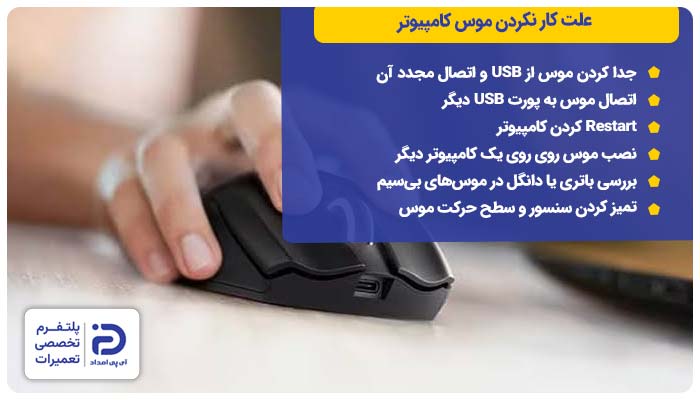
1. جدا کردن موس از USB و اتصال مجدد آن
- بعضی وقتها اتصال موس به کامپیوتر کامل نیست و مدام قطع و وصل میشود،
- در این حالت یک بار موس را جدا کنید چند ثانیه صبر کنید و مجدد آن را به کامپیوتر بزنید.
2. اتصال موس به پورت USB دیگر
- اگر مشکل با متصل کردن دوباره موس حل نشد،
- این بار موس را به پورت دیگری وصل کنید و عملکرد آن را چک کنید.
3. Restart کردن کامپیوتر
- یک بار سیستم را ری استارت کنید،
- برخی از خطاهای موقت با همین اقدام به ظاهر ساده برطرف میشوند.
4. نصب موس روی روی یک کامپیوتر دیگر
- اگر کامپیوتر دیگری در اختیار دارید موس را به آن وصل کرده و حرکت موس را چک کنید،
- به این شکل مشخص میشود موس خراب شده یا کامپیوتر مشکل دارد.
5. بررسی باتری یا دانگل در موسهای بیسیم
- اگر از موسهای بیسیم استفاده میکنید و با مشکل حرکت نکردن موس کامپیوتر مواجه شدهاید، ابتدا شل بودن اتصال دانگل را چک کنید،
- همچنین باتری موس را بررسی کرده و در صورت نیاز تعویض کنید.
6. تمیز کردن سنسور و سطح حرکت موس
- گاهی تجمع آلودگی و گرد و غبار روی سنسور یا پد موس، علت حرکت نکردن موس است،
- در این مرحله سنسور و پد موس را تمیز کرده و بعد حرکت موس را بررسی کنید.
چطور بفهمیم مشکل حرکت نکردن از موس است یا کامپیوتر؟
وقتی که موس کامپیوتر حرکت نمیکند معمولاً اولین سوالی که در ذهن کاربر شکل میگیرد، این است که موس کامپیوتر خراب شده یا کامپیوتر مشکل دارد؟
- برای تشخیص این موضوع فقط کافی است موس را به کامپیوتر دیگری وصل کنید،
- اگر موس روی کامپیوتر دیگر هم کار نکرد یعنی خراب شده است،
- در صورتی که موس روی کامپیوتر دیگر بدون هیچ مشکلی حرکت میکند،
- احتمالاً پورت usb، تنظیمات ویندوز، درایور یا سختافزار کامپیوتر با مشکل مواجه شدهاند.
12 علت حرکت نکردن موس کامپیوتر + راهحل
اگر پس از بررسیهای اولیه که پیشتر اشاره کردیم هنوز مشکل حرکت نکردن موس کامپیوتر حل نشده احتمالا مشکلات نرمافزاری یا سختافزاری باعث بروز این وضعیت شده است. در ادامه مهمترین دلایل حرکت نکردن موس کامپیوتر را بررسی خواهیم کرد.
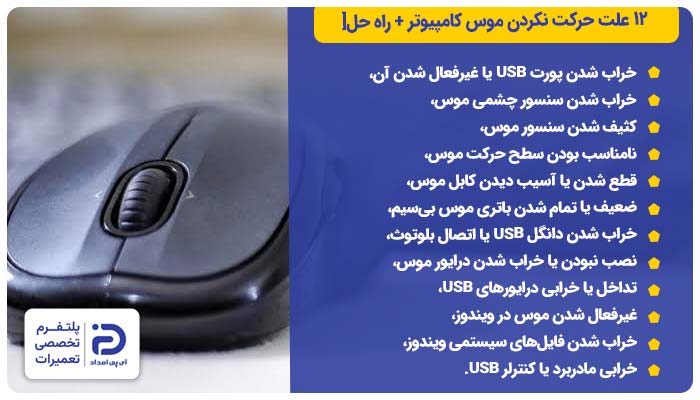
- خراب شدن پورت USB یا غیرفعال شدن آن
- خراب شدن سنسور چشمی موس
- کثیف شدن سنسور موس
- نامناسب بودن سطح حرکت موس
- قطع شدن یا آسیب دیدن کابل موس
- ضعیف یا تمام شدن باتری موس بیسیم
- خراب شدن دانگل USB یا اتصال بلوتوث
- نصب نبودن یا خراب شدن درایور موس
- تداخل یا خرابی درایورهای USB
- غیرفعال شدن موس در ویندوز
- خراب شدن فایلهای سیستمی ویندوز
- خرابی مادربرد یا کنترلر USB
کاربران گرامی آیپی امداد در ادامه هر کدام از این موارد را به شکل مجزا بررسی میکنیم و راهکارهای کاربردی و موثر برای رفع آنها ارائه میدهیم؛ به این ترتیب در صورت مواجهه با این مشکل میتوانید هرچه سریعتر علت را شناسایی و آن را برطرف کنید.
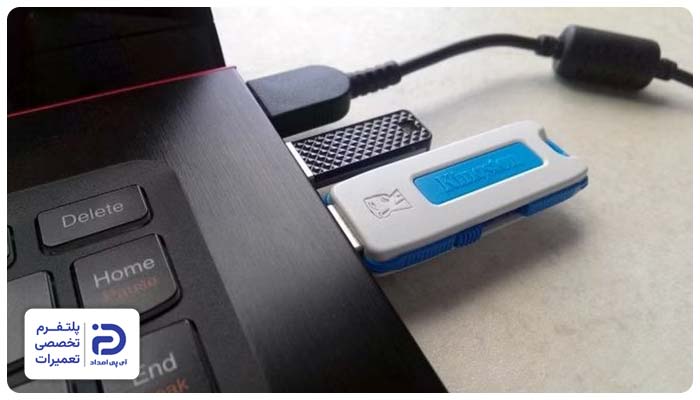
1. خراب شدن پورت USB یا غیرفعال شدن آن
بعضی وقتها علت حرکت نکردن موس کامپیوتر ارتباطی به خود موس ندارد؛ بلکه پورت “USB” کامپیوتر با مشکل مواجه شده و به همین علت ارتباط بین سیستم و موس برقرار نمیشود. خرابی فیزیکی پورت یا غیر فعال شدن آن در ویندوز از دلایل بروز این وضعیت هستند.
- وقتی موس را وصل میکنید کامپیوتر هیچ واکنشی نشان نمیدهد،
- چراغ موس روشن نمیشود،
- وقتی موس را به پورتی دیگر میزنید کاملا عادی کار میکند،
- دستگاههای “usb” دیگری مثل فلش هم روی آن پورت بالا نمیآیند.
- موس را از پورت فعلی جدا کنید و به پورت دیگری بزنید،
- پیشنهاد میکنیم از پورتهای پشت کیس استفاده کنید،
- اگر موس روی پورت جدید کار کرد یعنی پورت قبلی مشکل داشته است،
- اگر موس روی پورت دیگر هم کار نمیکند مرحله بعد را انجام دهید.
بررسی ظاهری پورت:
- داخل پورت را چک کنید،
- اگر آلودگی و گرد و غبار درون آن جمع شده،
- با استفاده از یک برس نرم و دمنده هوا داخل آن را تمیز کنید،
- اگر موس پس از تمیز شدن شروع به کار کرد مشکل رفع شده است،
- اگر موس کار نکرد پایههای فلزی پورت را چک کنید،
- اگر شکسته یا خم شده اند دیگر از پورت استفاده نکنید،
- ادامه استفاده در این وضعیت به مادربرد یا موس کامپیوتر آسیب میزند،
- در این حالت باید پورت توسط تعمیرکاران بررسی، تعمیر یا تعویض شود،
- اگر پایههای فلزی سالم هستند و پس از تمیز کردن پورت باز هم مشکل حل نشد،
- مرحله بعد را انجام دهید.
بررسی پورت usb در ویندوز:
- دو کلید “Windows”و “X”را همزمان فشار دهید،
- وارد “Device Manager” شوید،
- به بخش “Universal Serial Bus controllers” بروید،
- اگر کنار دستگاههای “usb” علامت فلش به سمت پایین میبینید،
- روی آن راست کلیک کنید،
- سپس روی “Enable device”بزنید،
- با این کار پورت فعال میشود،
- بعد از این مراحل کامپیوتر را ری استارت کنید،
- موس را از پورت جدا کرده و مجدد وصل کنید،
- عملکرد موس را چک کنید،
- اگر هنوز هم موس کار نمیکند،
- یک دستگاه “usb”دیگر را روی همان پورت امتحان کنید،
- اگر دستگاه شناسایی نشد احتمالاً پورت آسیب جدی و سختافزاری دیده است.
2. خراب شدن سنسور (چشمی) موس
چشمی یا سنسور، قطعه کوچکی در زیر موس است که وظیفه آن تشخیص حرکت موس روی موس پد و تبدیل آن به حرکت نشانگر روی صفحه است. خرابی این قطعه یکی دیگر از علتهای حرکت نکردن موس کامپیوتر به شمار میرود. در این حالت اگرچه موس به کامپیوتر وصل است اما نشانگر حرکتی ندارد یا حرکت آن با اختلال و پرش همراه است.
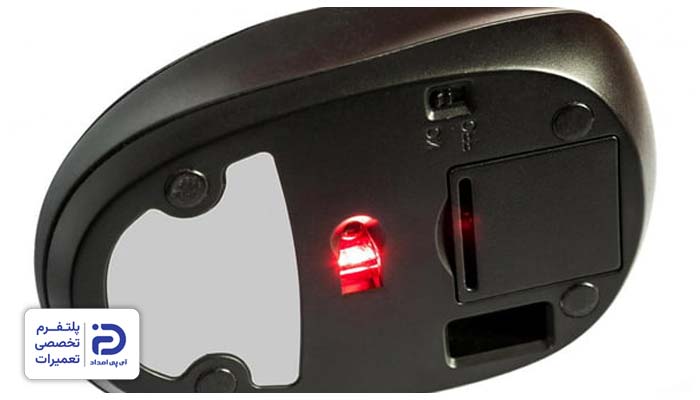
- چراغ زیر موس روشن است؛ اما حرکتی ندارد،
- کلیکهای راست و چپ کار میکنند؛ اما نشانگر ثابت است،
- موس روی لپتاپ یا کامپیوتر دیگر هم همین مشکل را دارد،
- با تعویض باتری و تمیز کردن سنسور در موسهای بی سیم هم، مشکل حل نمیشود.
- موس را از کامپیوتر فعلی جدا کنید و به کامپیوتر دیگری وصل کنید،
- اگر روی دستگاه دیگر هم همین مشکل وجود داشت،
- احتمالاً سنسور موس خراب شده است،
- موس را برگردانید و قسمت سنسور را چک کنید،
- اگر روی لنز سنسور آثار نفوذ مایعات، ترک یا شکستگی میبینید،
- به احتمال زیاد سنسور موس خراب شده است.
برای بررسی بیشتر:
- موس را روی یک سطح مات یا روی یک پدموس دیگر امتحان کنید و حرکت دهید،
- به هیچ عنوان موس را روی سطوح بسیار براق یا شیشهای نگذارید،
- اگر با تغییر سطح موس، باز هم نشانگر حرکتی نمیکند،
- قطعاً سنسور موس خراب شده است،
- سنسور موس به صورت جداگانه تعویض نمیشود،
- در بیشتر مواقع خرید موس جدید نسبت به هزینه تعمیر این قطعه به صرفهتر است.
3. کثیف شدن سنسور موس
بعضی وقتها جمع شدن مو، پرز یا گرد و غبار روی سنسور چشمی، علت حرکت نکردن آن است. در این شرایط سنسور، حرکت موس را درست تشخیص نمیدهد؛ در نتیجه نشانگر موس حرکتی نمیکند یا اینکه حرکت آن کند و با پرش همراه است.
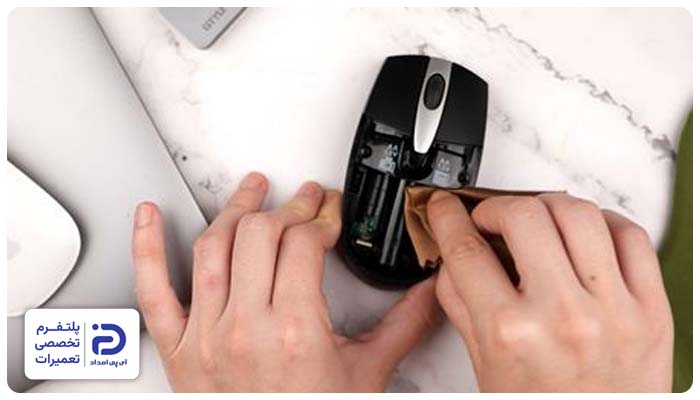
- موس گاهی حرکت میکند،گاهی متوقف است،
- حرکت نشانگر با تاخیر و پرش همراه است،
- وقتی سطح زیر موس را تمیز میکنید مشکل برطرف نمیشود،
- روی سنسور زیر موس، آثار آلودگی و گرد و غبار وجود دارد.
- اگر از موس سیمی استفاده میکنید کابل آن را از پورت “USB”جدا کنید،
- اگر از موسهای بیسیم استفاده میکنید،
- موس را خاموش و دانگل “USB”را از کامپیوتر جدا کنید،
- دانگل گیرنده کوچکی است که به پورت “USB” وصل میشود،
- این قطعه بین موس و کامپیوتر ارتباط ایجاد میکند،
- موس را برگردانید و سنسور زیر آن را خوب چک کنید،
- با استفاده از یک برس نرم و دمنده هوا، گرد و غبار اطراف سنسور را کاملاً تمیز کنید،
- به هیچ عنوان الکل، آب یا سایر شویندهها را مستقیم روی سنسور نریزید،
- موس را به کامپیوتر وصل کرده و حرکت آن را چک کنید.
4. نامناسب بودن سطح حرکت موس
سنسور موس برای اینکه حرکت موس را تشخیص دهد باید روی یک سطح مناسب قرار بگیرد. اگر موس را روی سطوح براق، ناهموار یا روی سطوح آینهای و شیشهای قرار دهید سنسور نمیتواند حرکت را درست تشخیص دهد؛ در نتیجه حرکت نمیکند و ثابت میماند.
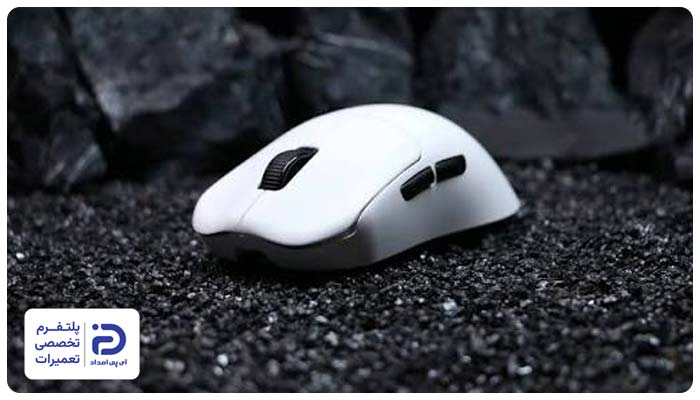
- وقتی موس را روی سطح دیگری امتحان میکنید مشکل حل میشود،
- نشانگر موس با تاخیر یا با پرش حرکت میکند،
- سطح زیرین موس از جنس آینه، شیشه یا سطحی ناهموار است.
- موس را روی یک سطح صاف، تمیز و مات قرار دهید،
- از قرار دادن و حرکت دادن موس روی سطوح براق، پارچه پرزدار یا روی شیشه بپرهیزید،
- سطح حرکت موس را از آلودگیها و گرد و غبار تمیز کنید،
- حالا موس را حرکت دهید و عملکرد آن را بررسی کنید.
5. قطع شدن یا آسیب دیدن کابل موس
در موسهای سیمی انتقال انرژی الکتریکی و اطلاعات از موس به کامپیوتر بر عهده کابل موس است. اگر کابل بر اثر تا شدنهای مداوم یا کشیدگی، پاره شده یا آسیب دیده باشد، موس و کامپیوتر نمیتوانند ارتباط موثری برقرار کنند. این وضعیت علت حرکت نکردن موس کامپیوتر میشود.
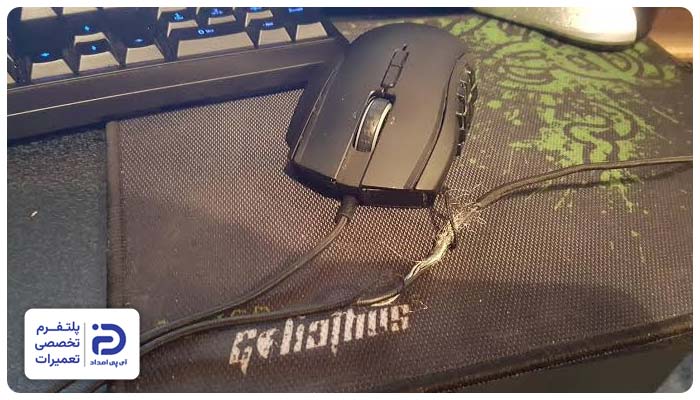
- وقتی کابل را تکان میدهید، موس گاهی حرکت میکند،
- روی کابل آثار له شدگی، پارگی یا بریدگی وجود دارد،
- با حرکت دادن کابل، چراغ موس قطع و وصل میشود،
- موس روی کامپیوتر دیگر هم همین مشکل را دارد.
- طول کابل را از کانکتور تا محل ورود آن به موس دقیق چک کنید،
- به دنبال آثار خم شدگی، له شدگی، بریدگی یا پارگی بگردید،
- اگر در ظاهر کابل آثار خرابی دیدید،
- شاید علت حرکت نکردن موس همین موضوع است،
- موس را به کامپیوتر وصل کنید،
- کابل موس را در قسمت نزدیک کانکتور “USB” تکان دهید،
- همچنین قسمت ورود کابل به بدنه موس را حرکت دهید،
- اگر با حرکت دادن این بخشها، موس کار میکند،
- به احتمال زیاد کابل دچار مشکل شده.
برای بررسی بیشتر:
- قسمت انتهای کابل موس یک کانکتور فلزی وجود دارد،
- این کانکتور داخل پورت “usb” قرار میگیرد و باعث ارتباط میان کابل و کامپیوتر میشود،
- کانکتور را از نظر شکستگی، خم شدن یا شل شدن چک کنید،
- اگر کانکتور آسیب دیده برای وارد کردن آن داخل پورت usb فشار ایجاد نکنید،
- اگر کانکتور یا کابل موس آسیب دیدهاند بهتر است یک موس جدید تهیه کنید.
6. ضعیف یا تمام شدن باتری موس بیسیم
انرژی موسهای بیسیم از طریق باتری تامین میشود. اگر باتری ضعیف شده یا اینکه تمام شده باشد، برق لازم به موس نمیرسد؛ در نتیجه موس حرکت نمیکند یا عملکرد نشانگر با تاخیر و قطعی همراه میشود.
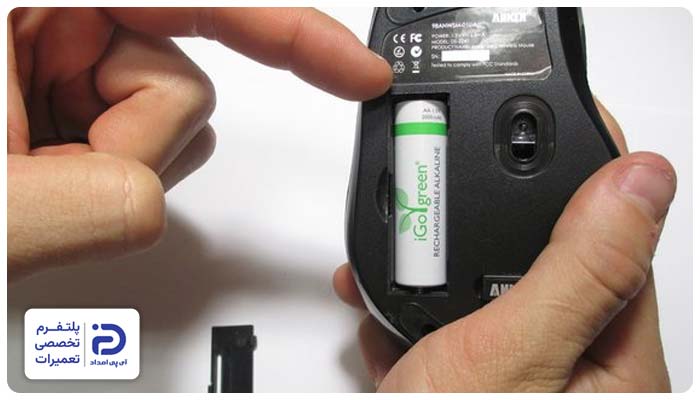
- چراغ موس روشن نیست یا چشمک میزند،
- نشانگر موس به صورت مقطعی کار میکند،
- وقتی باتری را عوض میکنید مشکل رفع میشود،
- بلوتوث یا دانگل وصل است؛ اما موس حرکتی ندارد.
- موس را خاموش کنید،
- درپوش محفظه باتری را با احتیاط باز کنید،
- این درپوش در قسمت زیر موس قرار دارد،
- مطمئن شوید که باتری درست در جای خود قرار گرفته باشد،
- اگر باتری از جای خود درآمده یا اشتباه جا خورده آن را درست جا بزنید و سفت کنید،
- دوباره موس را امتحان کنید.
اگر مشکل حل نشد:
- یک باتری جدید قلمی یا نیم قلمی با توجه به مدل موس تهیه کنید،
- باتری قبلی را خارج کنید،
- داخل محفظه باتری را از نظر کثیفی، سولفاته شدن یا زنگ زدگی چک کنید،
- اگر آلودگی میبینید با مقدار کمی الکل محفظه را تمیز کنید،
- باتریهای جدید را جا بزنید،
- اگر باتری موس از نوع باتریهای شارژی است یک بار کامل آن را شارژ کنید،
- دوباره حرکت موس را امتحان کنید.
7. خراب شدن دانگل USB یا اتصال بلوتوث
موسهای بدون سیم از طریق بلوتوث یا دانگل “USB”به کامپیوتر وصل میشوند. اگر دانگل “USB” معیوب شده باشد و کامپیوتر نتواند درست آن را شناسایی کند، یا اینکه اتصال بلوتوث به هر علتی قطع شود، ارتباط بین کامپیوتر و موس برقرار نخواهد شد. این وضعیت علت حرکت نکردن موس کامپیوتر میشود.
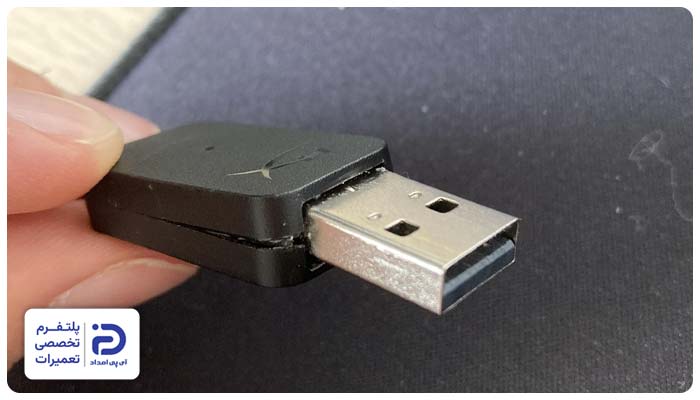
- چراغ موس روشن است؛ اما نشانگر حرکتی ندارد،
- کامپیوتر نمیتواند موس را شناسایی کند،
- وقتی دانگل را خارج کرده و مجدد وصل میکنید تغییری ایجاد نمیشود،
- در موسهای بلوتوثی، اسم موس در لیست دستگاههای بلوتوث دیده نمیشود.
- دانگل گیرنده کوچکی است که به پورت“USB” وصل میشود،
- این قطعه بین موس و کامپیوتر ارتباط ایجاد میکند،
- دانگل “usb”را از پورت بیرون بکشید،
- چند ثانیه صبر کنید،
- حالا آن را به پورت “USB” دیگری وصل کنید،
- عملکرد موس را چک کنید،
- اگر موس کار کرد مشکل از پورت “usb” یا اتصال دانگل بوده است،
- اگر تغییری در وضعیت ایجاد نشد مرحله بعد را انجام دهید.
در موسهای بلوتوثی:
- دو کلید “Windows” و “I” را همزمان فشار دهید،
- وارد “Bluetooth device” شوید،
- بلوتوث را روشن کنید،
- اگر در لیست دستگاهها، نام موس وجود دارد اما وصل نیست روی آن کلیک کنید،
- حالا روی “Connect” بزنید،
- اگر در لیست دستگاهها نام موس را نمیبینید،
- دکمه اتصال یا همان دکمه خاموش روشن موس را چند ثانیه نگه دارید،
- با این کار چراغ موس چشمک بزند،
- حالا روی “Add Device” بزنید،
- اگر اتصال بلوتوث دوباره برقرار شود،
- طبیعتاً مشکل حل شده و موس باید به طور عادی کار کند.
اگر مشکل حل نشد:
- اگر موس دانگلی است، دانگل را به یک سیستم دیگر بزنید،
- اگر موس بلوتوثی است آن را به یک دستگاه دیگر وصل کنید،
- اگر موس روی کامپیوتر دیگر کار کرد یعنی کامپیوتر قبلی مشکل داشته است،
- اگر موس روی دستگاه دیگر هم عمل نکرد،
- احتمالاً مدار ارتباطی موس یا دانگل آن خراب شده است.
بررسی ظاهری دانگل “USB”:
- قسمت فلزی دانگل را از نظر ترک خوردگی، خم شدن یا شکستگی چک کنید،
- اگر دانگل در پورت لق میزند یا آثار خرابی روی آن میبینید،
- باید یک دانگل جدید و سازگار با موس تهیه کنید،
- دانگل را به کامپیوتر وصل کنید،
- حالا موس را یک بار خاموش و سپس روشن کنید،
- سپس با فشردن دکمه اتصال، میان موس و دانگل جدید، ارتباط برقرار کنید.
8. نصب نبودن یا خراب شدن درایور موس
درایور موس یک نرمافزار است که کمک میکند ویندوز موس را شناسایی کرده و دستوراتی را که میدهد به اجرا درآورد. اگر این درایور قدیمی یا خراب شده باشد یا اینکه کلاً نصب نباشد، سیستم موس را شناسایی نمیکند. همین موضوع عاملی برای حرکت نکردن موس کامپیوتر است.
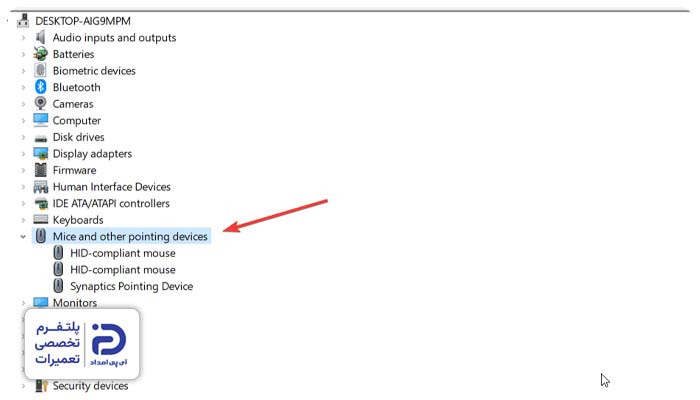
- موس در کامپیوتر عملکردی ندارد؛ اما ظاهر آن سالم است،
- وقتی موس را وصل میکنید ویندوز واکنشی نشان نمیدهد یا پیغام خطا میآید،
- در بخش “Device Manager” در کنار نام موس علامت خطا دیده میشود،
- وقتی که موس را به سیستم دیگر وصل میکنید درست کار میکند.
- دو کلید “Windows” و “X” را همزمان فشار دهید،
- به “Device Manager” بروید،
- بخش “Mice and Other Pointing devices” را باز کنید،
- در این بخش نام موس را پیدا کنید،
- روی آن راست کلیک کنید،
- گزینه “Update driver” را بزنید،
- حالا روی گزینه “Search for driver automatically” بزنید،
- با این کار ویندوز درایور مناسب را پیدا کرده و آن را نصب میکند.
اگر مشکل حل نشد:
- مجدد روی اسم موس کلیک کنید،
- گزینه “Uninstall Device” را بزنید،
- حالا کامپیوتر را ریستارت کنید،
- بعد از این مراحل ویندوز دوباره درایور را نصب میکند.
9. تداخل یا خرابی درایورهای USB
درایورهای “usb”بین پورتهای “usb” کامپیوتر و دستگاههای مختلف از جمله موس، ارتباط برقرار میکنند. اگر این درایورها قدیمی یا خراب شده باشند یا اینکه با مشکلات نرمافزاری درگیر شوند موس توسط سیستم شناسایی نشده و یا نشانگر موس حرکتی نمیکند.
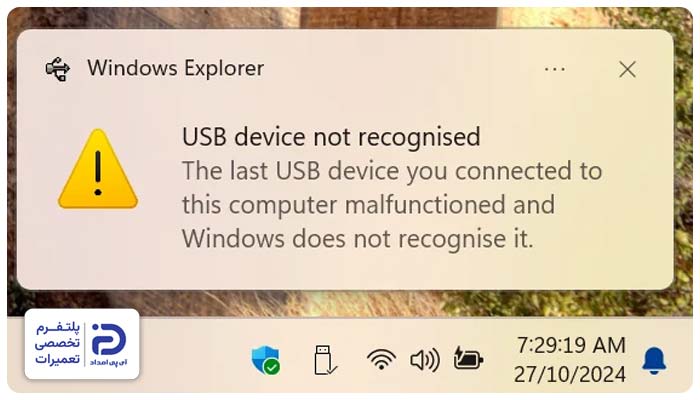
- وسایل دیگر مثل کیبورد یا فلش هم با همین مشکل مواجه شدهاند،
- وقتی موس را وصل میکنید صدای اتصال در ویندوز شنیده نمیشود،
- در هیچ کدام از پورتهای “usb”موس کار نمیکند،
- در بخش “Device Manager”کنار گزینههای “usb”علامت خطا وجود دارد.
- موس را جدا کنید،
- به پورت “usb”دیگر وصل کنید،
- حالا کامپیوتر را ریستارت کنید،
- دو کلید “Windows” و “X” را همزمان فشار دهید،
- وارد “Device Manager” شوید،
- به بخش “Universal Serial Bus controllers” بروید،
- روی گزینههای مربوط به “usb”راست کلیک کنید،
- گزینه “Update Driver” را انتخاب کنید،
- گزینه “Search automatically for drivers” را بزنید.
اگر مشکل ادامه دارد:
- در همان بخش “Universal Serial Bus Controllers”،
- گزینه “USB Root Hub” را انتخاب کنید،
- حالا روی “Uninstall device” بزنید،
- سیستم را مجدد ریستارت کنید،
- با این کار ویندوز به صورت خودکار درایور “usb”را نصب میکند،
- بعد از اینکه ویندوز بالا آمد موس را چک کنید.
10. تنظیمات نادرست یا غیرفعال شدن موس در ویندوز
بعضی مواقع موس به لحاظ سخت افزاری هیچ مشکلی ندارد و کاملا سالم است؛ اما تغییر تنظیمات ویندوز یا غیر فعال شدن موس در کامپیوتر، منجر به حرکت نکردن نشانگر موس میشود. این مشکل معمولاً بعد از به روز رسانی ویندوز، نصب برنامه جدید یا اعمال یک سری تغییرات در تنظیمات ویندوز آن هم به صورت ناخواسته به وجود میآید.
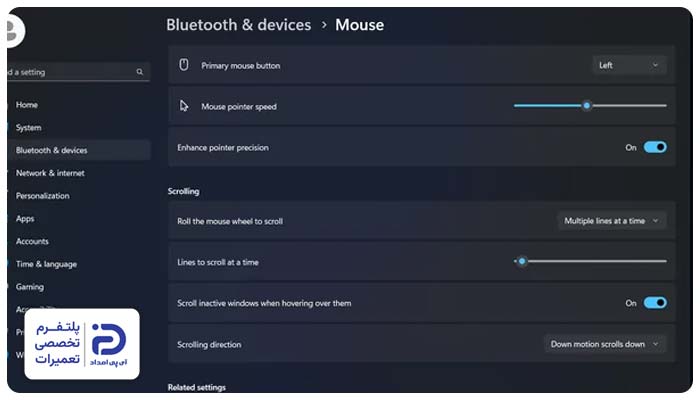
- ویندوز موس را شناسایی میکند؛ اما موس حرکتی ندارد،
- تنظیمات تغییر کرده یا موس غیر فعال شده است،
- در بخش “Device Manager” کنار اسم موس علامت خطا یا هشدار وجود دارد.
- دو کلید “Windows”و”I”را همزمان فشار دهید،
- به بخش تنظیمات یا همان “Settings” بروید،
- در بخش تنظیمات به “Bluetooth Device” بروید،
- سپس به بخش “Mouse” بروید،
- تنظیمات مربوط به موس را چک کنید،
- ببینید که گزینههای مربوط به موس غیر فعال نباشند،
- همچنین بررسی کنید تنظیمات سرعت حرکت نشانگر روی مقدار کم نباشد،
- اگر تنظیمات مشکلی ندارد وارد مرحله بعد شوید.
بررسی موس در Device Manager:
- کلیدهای “Windows”و “X”را فشار دهید،
- وارد “Device Manager”شوید،
- بخش “Mice and Other Pointing devices” را باز کنید،
- روی نام موس کلیک کنید،
- اگر گزینه “Enable device” نمایش داده شد،
- روی آن بزنید تا موس دوباره فعال شود،
- در نهایت موس را جدا کنید و دوباره وصل کنید،
- حالا حرکت موس را چک کنید.
11. خراب شدن فایلهای سیستمی ویندوز
ویندوز برای اینکه قطعاتی مثل موس را شناسایی و اجرا کند وابسته به فایلهای سیستمی است. اگر این فایلها به دلیل خطاهای نرمافزاری، به روز رسانیهای ناقص، وجود ویروسها و… خراب شوند عملکرد موس با مشکل مواجه شده و نشانگر موس حرکت نمیکند.
- علاوه بر موس، سایر بخشهای ویندوز هم با مشکل مواجه شده،
- ویندوز کند شده و برخی برنامهها درست کار نمیکنند،
- وقتی که سیستم را روشن میکنید پیام خطای سیستمی ظاهر میشود،
- موس روی سیستم دیگر درست کار میکند.
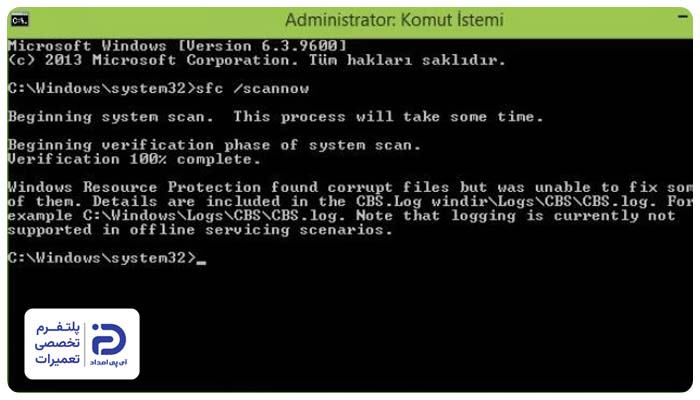
- دو کلید “Windows”و “X” را همزمان فشار دهید،
- گزینه “Command Prompt Admin”،
- یا”Windows Terminal Admin”را باز کنید،
- دستور “sfc/scannow” را وارد کنید،
- حالا روی “Enter”بزنید،
- چند لحظه صبر کنید تا ویندوز فایلها را بررسی کند،
- در پایان سیستم را ریستارت کنید،
- بعد از بالا آمدن ویندوز، حرکت موس را چک کنید.
12. خرابی مادربرد یا کنترلر USB
وظیفه برقراری ارتباط میان قطعات مختلف کامپیوتر، با مادربرد است. کنترلر “usb”نیز بخشی از مادربرد بوده که پورتهای “usb” را مدیریت میکند. خرابی این بخش یکی دیگر از مواردی است که میتوانیم در رابطه با علت حرکت نکردن موس کامپیوتر به آن اشاره کنیم.
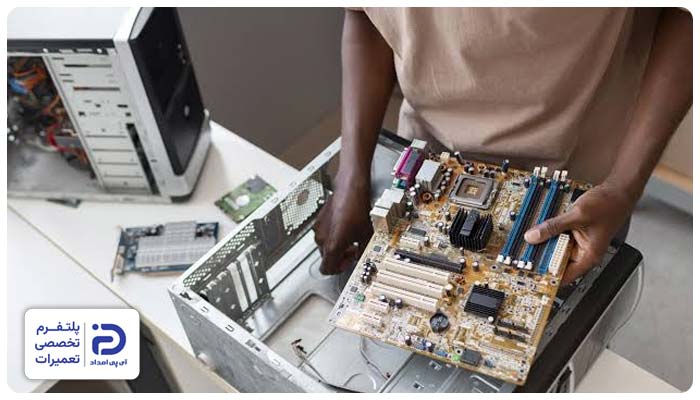
- سایر دستگاههایی که به “usb” وصل هستند مثل کیبورد یا فلش هم کار نمیکنند،
- موس در هیچ کدام از پورتها شناسایی نمیشود،
- بعد از نفوذ مایعات، نوسان برق یا وارد شدن ضربه به کامپیوتر مشکل آغاز شده است،
- خطاهای مربوط به “usb” در “Device Manager” مشاهده میشود.
- موس را از کامپیوتر جدا کنید،
- آن را به پورتهای “USB” در پشت کیس وصل کنید،
- حالا عملکرد آن را چک کنید،
- برای بررسی بیشتر یک وسیله دیگر مثل فلش یا کیبورد را به همان پورت وصل کنید،
- اگر هیچ کدام از این قطعات کار نکردند،
- احتمالاً کنترلر “usb” یا مادربرد خراب شده است،
- این بخش کاملا تخصصی است و باید توسط متخصصین بررسی و رفع شود.
چطور از کیبورد برای حل مشکل حرکت نکردن موس استفاده کنیم؟
وقتی موس کامپیوتر حرکت نمیکند میتوانید از کلیدهای مختلف کیبورد کمک بگیرید و با کمک آنها تنظیمات و مشکلاتی را که به موس مربوط میشوند بررسی و رفع کنید.
1. کلید Tab و Enter برای جابجایی در ویندوز
- با فشردن کلید “Tab”میتوانید بین گزینههای مختلف روی یک صفحه حرکت کنید،
- وقتی “Enter” را میزنید گزینه انتخاب شده باز میشود،
- برای جابجایی بین گزینهها میتوانید از کلیدهای جهتدار کمک بگیرید.
2. باز کردن تنظیمات با کیبورد و موس
- با فشردن کلیدهای “Windows” و “I” بخش تنظیمات باز میشود،
- با کلید “Tab”و کلیدهای جهتدار میتوانید به بخش “Bluetooth Device” بروید،
- سپس در بخش “Mouse” تنظیمات موس را چک کنید.
3. باز کردن Device Manager
- اگر برای انجام تنظیمات میخواهید به بخش “Device Manager” بروید،
- کلیدهای “Windows” و “X”را فشار دهید،
- سپس با کلیدهای جهتدار گزینه “Device Manager” را انتخاب کنید،
- کلید “Enter”را بزنید،
- حالا با استفاده از کلیدهای جهتدار و “Tab”بین بخشهای مربوط به “usb” و موس حرکت کنید،
- سپس تنظیمات یا بررسیهای لازم را انجام دهید.
5 مورد از نشانههای خرابی سخت افزاری موس کامپیوتر و نیاز به تعویض
بعضی وقتها علت حرکت نکردن موس کامپیوتر از مشکلات نرمافزاری مثل تنظیمات درایورها یا ویندوز ناشی میشود؛ اما بعضی وقتها مشکل از پورت “USB”، خود موس، دانگل “USB” یا قطعات داخلی کامپیوتر است.
در این شرایط بهتر است قطعات مربوط به “USB” یا خود موس توسط متخصصین آی پی امداد بررسی شوند. به طور کلی از علائم و نشانههای خرابی سختافزاری موس میتوانیم به موارد زیر اشاره کنیم.
- موس روی کامپیوتر یا لپ تاپ دیگر هم حرکت نمیکند،
- چراغ زیر موس، نوری ندارد و روشن نمیشود،
- وقتی کابل را تکان میدهید یا زاویه آن را تغییر میدهید، موس قطع و وصل میشود،
- دانگل “USB” موس بی سیم شکسته یا آسیب دیده است،
- هیچ کدام از پورتهای “USB” کامپیوتر کار نمیکنند.
8 راهکار برای جلوگیری از مشکل حرکت نکردن موس کامپیوتر
برای اینکه دوباره با مشکل حرکت نکردن موس کامپیوتر و اختلال در عملکرد آن مواجه نشوید به نکات ساده اما مهمی که در ادامه به آنها اشاره میکنیم دقت داشته باشید.
- هنگام کار با موس از اعمال فشار زیاد روی آن بپرهیزید،
- از وارد شدن ضربه به موس یا افتادن آن از ارتفاع جلوگیری کنید،
- سنسور زیر موس را در معرض آلودگی و گرد و غبار قرار ندهید و دائما تمیز کنید،
- برای اتصال موس به کامپیوتر به سراغ پورتهای “USB” سالم بروید،
- در صورت استفاده از موسهای بیسیم، باتری موس را به موقع تعویض کنید،
- از ضربه خوردن، شکستن یا خم شدن دانگلهای “USB”موسهای بیسیم جلوگیری کنید،
- با نصب به روز رسانیهای ویندوز و درایورها، مانع از بروز مشکلات نرمافزاری شوید،
- از نفوذ مایعات و رطوبت به درون موس و کامپیوتر جلوگیری کنید.
برای رفع مشکل حرکت نکردن موس کامپیوتر به کجا مراجعه کنیم؟
حرکت نکردن موس کامپیوتر به دلایل مختلفی از جمله دستکاری تنظیمات ویندوز، خرابی دانگل موس بیسیم، خرابی درایور، اشکال در پورت”USB” و… به وجود میآید. اگر پس از اعمال تنظیمات، بررسی اتصالات و سایر روشهایی که در این مقاله ذکر شد مشکل را حل نکردید برای بررسی دقیقتر از یک متخصص کمک بگیرید.
به همین منظور میتوانید از طریق شمارههای 02191003098 و 02158941 با کارشناسان مجموعه آیپی امداد ارتباط برقرار کنید و حل مشکلات نرمافزاری یا سختافزاری مرتبط با این موضوع را به کارشناسان مجموعه بسپارید.