



عوامل خرابی پاور کامپیوتر

شما می توانید با به اشتراک گذاشتن دیدگاه و تجربیات خود در انتهای مقاله عوامل خرابی پاور کامپیوتر به گفتمان آنلاین با تعمیرکاران آی پی امداد و دیگر کاربران بپردازید.
مشاوره آنلاینپاور کامپیوتر، برق قطعات را تامین میکند و یکی از مهمترین قطعات دستگاه است. خرابی پاور منجر به روشن نشدن کامپیوتر یا خاموش شدن ناگهانی آن میشود. همچنین مشکلاتی مثل ریست شدن یا آسیب به دیگر قطعات را به دنبال دارد.
با توجه به اهمیت این موضوع، این مقاله از آیپی امداد را به معرفی عوامل خرابی پاور کامپیوتر اختصاص دادهایم و راهکارهای حل این مشکل را بررسی میکنیم. در نهایت اگر برای حل مشکل نیاز به خدمات تخصصی تعمیر کامپیوتر نیاز داشتید، با شماره تلفنهای 02191003098 و 02158941 تماس حاصل کنید.
بعد از مطالعه این مطلب اگر سوالی در این باره داشتید یا برای حل مشکل کمک و راهنمایی میخواستید، در بخش دیدگاههای این صفحه برای ما کامنت بگذارید. علاوه بر آن میتوانید سوالات خود را در بخش پرسش و پاسخ سایت مطرح کرده و پاسخ آن را از کارشناسان دریافت کنید.
8 عامل خرابی پاور کامپیوتر + راهحل
عوامل مختلفی در خرابی پاور کامپیوتر دخالت دارند که در این بخش مهمترین آنها را بررسی خواهیم کرد:
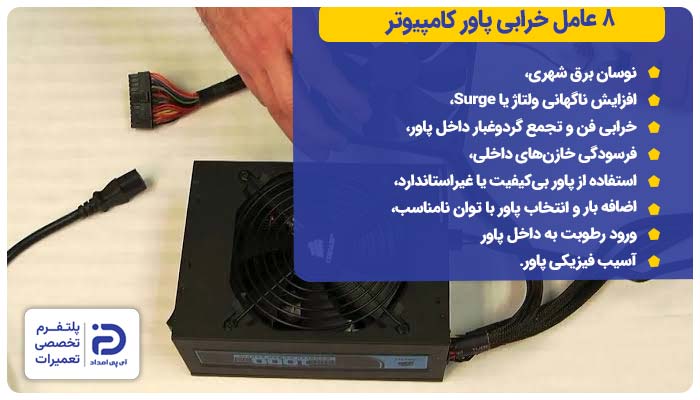
- نوسان برق شهری
- افزایش ناگهانی ولتاژ یا Surge
- خرابی فن و تجمع گردوغبار داخل پاور
- فرسودگی خازنهای داخلی
- استفاده از پاور بیکیفیت یا غیراستاندارد
- اضافه بار و انتخاب پاور با توان نامناسب
- ورود رطوبت به داخل پاور
- آسیب فیزیکی پاور
همراهان عزیز آیپی امداد، در ادامه مقاله هر کدام از عوامل خرابی پاور کامپیوتر را یک به یک بررسی میکنیم و راهکارهای موثری برای حل این مشکل ارائه میدهیم؛ به این ترتیب در صورت مواجهه با این چالش، خودتان میتوانید به سرعت علت را شناسایی و مشکل را برطرف کنید.
1. نوسان برق شهری
وقتی ولتاژ ورودی کامپیوتر دائم نوسان داشته باشد و بالا و پایین شود، مدارهای داخلی پاور تحت فشار قرار میگیرند. در صورت تکرار مداوم این وضعیت، خازنها، مدارهای تنظیم ولتاژ و دیگر قطعات پاور آسیب میبینند.
- بعد از قطع و وصل شدن برق، کامپیوتر ریست یا خاموش میشود،
- بعد از قطعی برق یا نوسان آن مشکل پاور آغاز شده است،
- دیگر وسایل برقی خانه گاهی با اختلال عملکرد مواجه میشوند،
- وقتی وسایل پرمصرف را روشن میکنید چراغها پرنور یا کم نور میشوند،
- روی پاور آثار سوختگی وجود دارد یا بوی سوختگی میدهد.
بررسیهای اولیه:
- کامپیوتر را خاموش کنید،
- دو شاخه را از برق بکشید،
- اگر از محافظ برق استفاده میکنید آن را هم از پریز جدا کنید،
- اگر پریز ترک خورده، سیاه، داغ یا شل شده از آن پریز استفاده نکنید.
تست ولتاژ پریز با مولتی متر:
- مولتی متر را روی حالت ولتاژ “AC” قرار دهید،
- اگر رنج دستی دارد آن را روی محدوده بالاتر از ۲۲۰ ولت مثل ۶۰۰ ولت Ac قرار دهید،
- پراب های مولتی متر را به ورودیهای پریز برق وصل کنید،
- عدد نمایش داده شده، ولتاژ لحظهای برق پریز است،
- در زمانهای مختلف عدد ولتاژ را بررسی کنید،
- اگر ولتاژ به شکل غیر عادی بالا و پایین میرود احتمالاً برق ورودی مشکل دارد.
دسترسی به پاور کامپیوتر:
- پنل کناری کیس را باز کنید،
- برای این کار پیچهای نگهدارنده پنل را از پشت کیس باز کنید،
- پنل را عقب بکشید تا به داخل کیس دسترسی داشته باشید،
- پاور یک جعبه فلزی مستطیلی و بزرگ است،
- پشت آن یک سوکت برق و یک کلید روشن و خاموش وجود دارد،
- پاور در پشت قسمت پایینی کیس نصب شده است،
- در برخی کیس های قدیمی، پشت قسمت بالایی کیس، میتوان پاور را پیدا کرد.
بررسی ظاهری پاور:
- پاور را از نظر ظاهری چک کنید،
- کابلها و محل اتصال آنها را بررسی کنید،
- اطراف پاور را از نظر بوی سوختگی، بدنه آن را از نظر تغییر رنگ و آثار سوختگی چک کنید،
- در صورت مشاهده علائم سوختگی، برای اطمینان بیشتر مرحله بعد را انجام دهید.
تست پاور با مولتیمتر:
- مولتی متر را روی ولتاژ “DC” قرار دهید،
- ولتاژ آن را روی ۲۰ ولت “DC” بگذارید،
- کامپیوتر را به برق بزنید و آن را روشن کنید،
- کانکتور ۲۴ پین مادربرد را پیدا کنید،
- این کانکتور بزرگ و پهن است که یک دسته سیم را از پاور به مادربرد میرساند،
- پراب مشکی مولتی متر را به قسمت فلزی سیم مشکی پاور وصل کنید،
- پراب قرمز را به سیم قرمز وصل کنید، خروجی باید 5 ولت باشد،
- پراب قرمز را به سیم زرد وصل کنید، خروجی باید باید 12 ولت باشد،
- پراب قرمز را به سیم نارنجی وصل کنید، خروجی باید 3.3 ولت باشد،
- در غیر این صورت پاور خراب شده و باید آن را تعویض کنید.
تعویض پاور:
- کامپیوتر را خاموش کنید،
- کابل برق را از پشت پاور جدا کنید،
- کلید پشت پاور را روی حالت o قرار دهید،
- از کابلهای متصل به پاور عکس بگیرید،
- کابلهای متصل به پاور را جدا کنید،
- پیچ های نگهدارنده پاور را از پشت کیس باز کنید،
- پاور را با دست نگه دارید و بعد از اینکه آزاد شد از داخل کیس خارج کنید.
نحوه نصب پاور جدید:
- پاور جدیدی را که با مدل کامپیوتر و مدل پاور قبلی مطابقت دارد تهیه کنید،
- آن را دقیقاً جای پاور قبلی قرار دهید،
- پیچهای پشت پاور را ببندید،
- کابل ۲۴ پین را به سوکت بزرگ مادربرد وصل کنید،
- سایر کابلها را نیز مطابق عکسی که گرفتید یکی یکی به سوکتهای مربوط به خود وصل کنید،
- مطمئن شوید هیچ کابلی باقی نمانده باشد،
- حالا پنل کیس را ببندید،
- کلید پشت پاور را روی حالت I قرار دهید،
- کابل برق را وصل کنید،
- کامپیوتر را روشن کنید،
- وارد ویندوز شوید،
- با کامپیوتر کار کنید و وضعیت را چک کنید.
2. افزایش ناگهانی ولتاژ یا Surge
“Surge” یعنی افزایش ناگهانی و شدید ولتاژ برق برای چند لحظه که معمولاً بعد از وصل شدن دوباره برق اتفاق میافتد. این ولتاژ شدیدا به قطعات داخل پاور فشار وارد کرده و باعث سوختن یا خرابی آنها میشود.
- بعد از قطع و وصل شدن برق، پاور از کار افتاده است،
- بعد از یک نوسان شدید، کامپیوتر دیگر روشن نمیشود،
- دیگر وسایل برقی هم با مشکل مواجه شدهاند،
- همزمان با این اتفاق، محافظ برق از کار افتاده است،
- روی پاور یا کابلهای آن آثار ذوب شدگی و سوختگی وجود دارد.
بررسی اولیه:
- کامپیوتر را خاموش کنید،
- کلید پشت پاور را روی حالت o بگذارید،
- کابل برق را از پشت پاور جدا کنید.
دسترسی به پاور:
- پاور یک جعبه فلزی به شکل مستطیل است،
- کابل برق کامپیوتر مستقیماً به قسمت پشت آن وصل شده است،
- این قطعه در قسمت بالایی یا پایینی داخل کیس قرار دارد،
- برای دسترسی به آن پیچهای نگهدارنده پنل کناری کیس را باز کنید،
- پنل را عقب بکشید تا پاور و کابلهای متصل به آن را ببینید،
- بخشهای مختلف پاور و کابلهای متصل به آن را از نظر ذوب شدگی، تغییر رنگ و آثار و بوی سوختگی چک کنید،
- به هیچ عنوان قاب فلزی خود پاور را باز نکنید،
- اگر آثار خرابی مشاهده کردید یا حتی اگر آثار خرابی نبود برای اطمینان، پاور را تست کنید.
تست پاو با مولتیمتر:
- مولتی متر را روی ولتاژ “DC” تنظیم کنید،
- ولتاژ آن را روی ۲۰ ولت “DC” قرار دهید،
- کامپیوتر را به برق بزنید و آن را روشن کنید،
- کلید پاور را روی حالت I بگذارید،
- کانکتور ۲۴ پین مادربرد را پیدا کنید،
- این کانکتور بزرگ و پهن است و دستهای سیم را از پاور به مادربرد میرساند،
- پراب مشکی مولتی متر را به قسمت فلزی سیم مشکی پاور وصل کنید،
- پراب قرمز را به سیم قرمز وصل کنید، نتیجه باید 5 ولت باشد،
- پراب قرمز را به سیم زرد متصل کنید، خروجی باید 12 ولت را نشان دهد،
- پراب قرمز را به سیم نارنجی وصل کنید، خروجی باید 3.3 ولت باشد،
- در غیر این صورت پاور خراب شده و نیاز به تعویض دارد.
نحوه تعویض پاور:
- کامپیوتر را خاموش کنید،
- کابل برق را از پشت پاور جدا کنید،
- کلید پشت پاور را روی حالت O قرار دهید،
- از کابلهای متصل به پاور عکس بگیرید،
- کابلهای متصل به پاور را جدا کنید،
- پیچ های نگهدارنده پاور را از پشت کیس باز کنید،
- پاور را با دست نگه دارید و بعد از اینکه آزاد شد از داخل کیس بیرون بیاورید.
نحوه نصب پاور جدید:
- پاور جدید را که با مدل کامپیوتر و مدل پاور قبلی مطابقت دارد تهیه کنید،
- آن را دقیقاً جای پاور قبلی قرار دهید،
- پیچهای پشت پاور را ببندید،
- کابل ۲۴ پین را به سوکت بزرگ مادربرد وصل کنید،
- سایر کابلها را نیز مطابق عکسی که گرفتید به سوکتهای مربوط به خود وصل کنید،
- مطمئن شوید هیچ کابلی باقی نمانده باشد،
- حالا پنل کیس را ببندید،
- کلید پشت پاور را روی حالت I بگذارید،
- کابل برق را وصل کنید،
- کامپیوتر را روشن کنید،
- وارد ویندوز شوید،
- با کامپیوتر کار کرده و عملکرد آن را چک کنید.
3. خرابی فن و تجمع گرد و غبار
یکی دیگر از عوامل خرابی پاور کامپیوتر گرمای بیش از اندازه است. وقتی که پاور کامپیوتر کار میکند، حین کار گرمای زیادی تولید میشود. این گرما از طریق فن و منافذ تهویه به بیرون منتقل میشود. اگر فن خراب شده باشد یا منافذ خروج هوا مسدود شده باشند، پاور برای مدت طولانی تحت فشار قرار مي گيرد، دمای داخل آن بالا میرود و قطعات پاور آسیب میبینند.
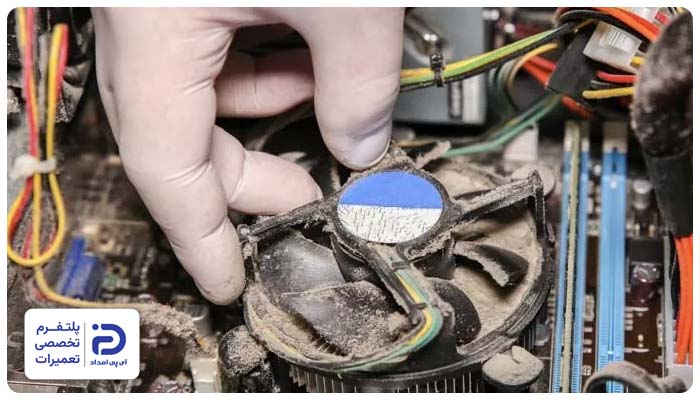
- محل خروج هوای پاور در قسمت پشت کیس بیش از اندازه داغ شده است،
- فن پاور نمیچرخد یا صدای غیر عادی دارد،
- کامپیوتر هنگام اجرای برنامههای سنگین یا بازی، ریست یا خاموش میشود،
- بعد از مدتی کار کردن، کامپیوتر ناگهان خاموش میشود،
- وقتی سیستم خنک میشود مشکل به شکل موقت برطرف میشود،
- بوی سوختگی از پاور میآید یا قسمت پاور بیش از حد داغ شده است.
خاموش کردن کامپیوتر و دسترسی به پاور:
- کامپیوتر را خاموش کنید،
- کلید پشت پاور را روی حالت o قرار دهید،
- کابل برق را از پشت پاور جدا کنید،
- چند لحظه صبر کنید تا دمای پاور پایین بیاید،
- پنل کناری کیس را باز کنید،
- پنل را عقب بکشید تا به بخش داخل کیس دسترسی داشته باشید،
- پاور را پیدا کنید. پاور یک جعبه مستطیلی شکل و فلزی است،
- کابل برق به شکل مستقیم به پشت آن وصل شده است،
- پاور معمولاً در قسمت بالا یا پایینی داخل کیس قرار دارد.
بررسی مسیر هوا:
- منافذ وردی و خروجی هوای پشت پاور را نگاه کنید،
- اگر منافذ با گرد و غبار آلودگی پوشیده شدهاند با استفاده از یک فرچه نرم یا پارچه بدون پرز آنها را تمیز کنید،
- کیس را جایی قرار دهید که به دیوار یا وسایل نچسبد و مسیر ورود و خروج هوا باز باشد.
بررسی فن پاور:
- فن پاور یک فن گرد با پرههای پلاستیکی است که قطعات داخل پاور را خنک میکند،
- محل آن با توجه به مدل پاور در قسمت زیر یا داخل پاور قرار دارد،
- در این مرحله کامپیوتر را روشن کنید،
- کلید پاور را روی حالت I قرار دهید،
- صدای فن را بررسی کنید،
- اگر فن لرزش دارد، صدای غیر عادی میدهد یا گیر میکند احتمال خرابی آن وجود دارد،
- در اين مرحله پاور را نیز تست کنید تا سلامت آن مشخص شود.
تست پاور با مولتیمتر:
- مولتی متر بر روی ولتاژ “DC” قرار دهید،
- ولتاژ آن را روی ۲۰ ولت “DC” قرار دهید،
- کامپیوتر را به برق بزنید و آن را روشن کنید،
- کلید پاور را روی حالت I بگذارید،
- کانکتور ۲۴ پین مادربرد را پیدا کنید،
- این کانکتور بزرگ و پهن، یک دسته سیم را از پاور به مادربرد میرساند،
- پراب مشکی مولتی متر را به قسمت فلزی سیم مشکی پاور بزنید،
- سپس پراب قرمز را نیز به سیم قرمز وصل کنید، خروجی باید 5 ولت باشد،
- پراب قرمز را به سیم زرد وصل کنید، خروجی باید 12 ولت را نشان دهد،
- پراب قرمز را به سیم نارنجی وصل کنید، خروجی باید 3.3 ولت باشد،
- اگر ولتاژ سیمها و خروجیها با اندازه استاندارد متفاوت باشد، پاور خراب شده و باید آن را تعویض کنید،
- اگر ولتاژها در محدوده استاندارد هستند، پس فقط خود فن آسیب دیده و میتوانید با تعویض فن مشکل را حل برطرف کنید.
تعویض فن پاور:
- قاب فلزی پاور را با ابزار مناسب باز کنید،
- قبل از هر کاری از محل فن و اتصالات آن عکس بگیرید،
- فن قدیمی را با باز کردن پیچهای نگهدارنده و جدا کردن سیمها و اتصالات از مدار پاور جدا کنید،
- فن جدیدی بخرید که از نظر نوع اتصال، سرعت چرخش، اندازه و ولتاژ با فن قبلی متناسب باشد،
- فن جدید را جای فن قبلی قرار دهید،
- پیچهای نگهدارنده آن را ببندید،
- سپس اتصالات آن را طبق عکس وصل کنید،
- قاب پاور را ببندید،
- کامپیوتر را به برق بزنید،
- کلید پاور را در وضعیت I بگذارید،
- سیستم را روشن کرده و با آن کار کنید،
- صدای فن را حین کار چک کنید.
تعویض کامل پاور:
- اگر فن قابل تعمیر یا تعویض نبود یا اینکه بر اثر خرابی فن، پاور آسیب جدی دیده، تعویض کامل پاور گزینه امنتری خواهد بود.
- کامپیوتر را خاموش کنید،
- کلید پشت پاور را روی حالت o بگذارید،
- کابل برق را جدا کنید،
- پنل کناری کیس را باز کنید،
- از همه کابلهای متصل به پاور عکس بگیرید،
- کابل ۲۴ پین مادربرد، کابل سی پی یو، کابل ساتا و دیگر کابلها را یکی یکی جدا کنید،
- پیچهای نگهدارنده پاور قبلی را باز کنید،
- پنل را از بدنه کیس خارج کنید،
- پاور جدیدی تهیه کنید که با مدل کامپیوتر و مدل پاور قبلی متناسب باشد،
- آن را دقیقاً جای پاور قبلی قرار دهید.
بستن دوباره قطعات:
- پیچهای پشت پاور را ببندید،
- کابل ۲۴ پین را به سوکت بزرگ مادربرد وصل کنید،
- سایر کابلها را نیز مطابق عکسی که گرفتید به سوکتهای مربوط به خود وصل کنید،
- مطمئن شوید هیچ کابلی باقی نمانده باشد،
- حالا پنل کیس را ببندید،
- کلید پشت پاور را روی حالت I قرار دهید،
- کابل برق را وصل کنید،
- کامپیوتر را روشن کنید و وارد ویندوز شوید،
- با کامپیوتر کار کرده و عملکرد آن را چک کنید.
4. فرسودگی خازنهای داخلی
خازنها قطعاتی به شکل استوانه هستند که درون پاور قرار گرفته و نقش مهمی را در تنظیم و صاف کردن جریان برق بر عهده دارند. با گذشت زمان بر اثر استفاده طولانی مدت یا در اثر گرمای زیاد، خازنها ظرفیت خود را از دست میدهند و خراب میشوند.
در این شرایط پاور خراب میشود و دیگر برق مناسب و پایدار به قطعات کامپیوتر نمیرساند.
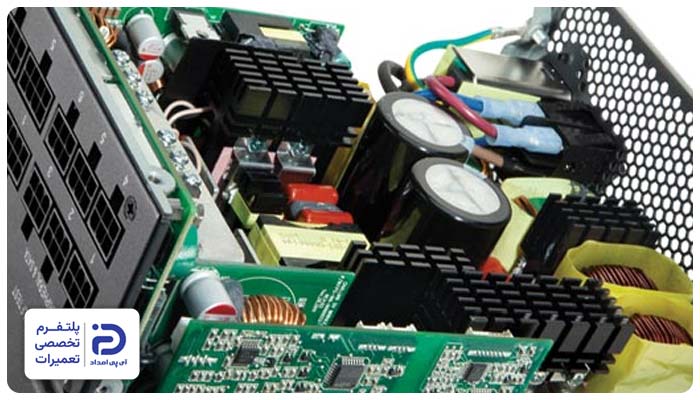
- کامپیوتر بی دلیل روشن و خاموش میشود،
- هنگام اجرای برنامههای سنگین، سیستم ریست یا خاموش میشود،
- پاور صداهای غیر عادی میدهد،
- از زمان خرید کامپیوتر چند سال گذشته و پاور بررسی نشده است.
دسترسی به پاور:
- کامپیوتر را خاموش کنید،
- کلید پشت پاور روی حالت o قرار دهید،
- کابل برق را از پشت پاور جدا کنید،
- چند لحظه صبر کنید،
- حالا پیچهای نگهدارنده پنل کیس را از پشت کیس باز کنید،
- پنل را عقب بکشید تا به بخش داخلی دسترسی داشته باشید،
- پاور یک جعبه فلزی به شکل مستطیل است،
- کابل برق مستقیم به پشت آن وصل شده، پاور را پیدا کنید.
تست سلامت پاور:
- تستر پاور یک دستگاه کوچک برای بررسی ولتاژ خروجی پاور است،
- کانکتور ۲۴ پین پاور را از مادربرد جدا کنید و به ورودی ۲۴ پین تستر بزنید،
- کابل برق پاور را وصل کنید،
- کلید پشت پاور را روی حالت I بگذارید،
- نمایشگر تستر، ولتاژهایی مانند ۵ ولت، ۱۲ ولت، ۳.۳ ولت را نشان میدهد،
- اگر تستر، ولتاژ غیر عادی نشان داد یا خطا ظاهر شد احتمال خرابی پاور وجود دارد.
تست پاور با مولتی متر:
- مولتی متر را روی ولتاژ “DC” تنظیم کنید،
- ولتاژ آن را روی ۲۰ ولت “DC” قرار دهید،
- کامپیوتر را به برق بزنید و آن را روشن کنید،
- کلید پاور را روی وضعیت I بگذارید،
- کانکتور ۲۴ پین مادربرد را پیدا کنید،
- این کانکتور بزرگ و پهن، یک دسته سیم را از پاور به مادربرد وصل میکند،
- پراب مشکی مولتی متر را به قسمت فلزی سیم مشکی پاور وصل کنید،
- پراب قرمز را به سیم قرمز وصل کنید، خروجی باید 5 ولت باشد،
- پراب قرمز را به سیم زرد وصل کنید، خروجی باید باید 12 ولت باشد،
- پراب قرمز را به سیم نارنجی وصل کنید، خروجی باید 3.3 ولت باشد،
- اگر ولتاژها ناپایدار یا غیر عادی بودند پاور خراب شده و باید عوض شود.
خارج کردن پاور معیوب:
- کامپیوتر را خاموش کنید،
- کلید پشت پاور را روی حالت o بگذارید،
- کابل برق را جدا کنید،
- پنل کناری کیس را باز کنید،
- از همه کابلهای متصل به پاور عکس بگیرید،
- کابل ۲۴ پین مادربرد، کابل سی پی یو، کابل ساتا و دیگر کابلها را یکی یکی جدا کنید،
- پیچهای نگهدارنده پاور قبلی را باز کنید،
- پنل را از بدنه کیس خارج کنید.
نصب پاور جدید:
- پاور جدیدی تهیه کنید که با مدل کامپیوتر و مدل پاور قبلی متناسب باشد،
- آن را دقیقاً جای پاور قبلی قرار دهید،
- پیچهای پشت پاور را ببندید،
- کابل ۲۴ پین را به سوکت بزرگ مادربرد وصل کنید،
- سایر کابلها را نیز مطابق عکسی که گرفتید یکی یکی به سوکتهای مربوط به خود وصل کنید،
- حالا پنل کیس را ببندید،
- کلید پشت پاور را روی حالت I قرار دهید،
- کابل برق را وصل کنید،
- کامپیوتر را روشن کنید و وارد ویندوز شوید،
- با کامپیوتر کار کرده و عملکرد آن را چک کنید.
5. استفاده از پاور بیکیفیت یا غیراستاندارد
پاور غیر استاندارد و بیکیفیت از مدارهای حفاظتی ضعیف و ناقص و سیستم خنک کنندگی غیر استاندارد ساخته شده است؛ در نتیجه در برابر گرما، بار کاری بالا یا در برابر نوسان برق مقاومت کمی دارد. با این وجود یکی از عوامل خرابی پاور کامپیوتر، کیفیت پایین یا غیر استاندارد بودن خود پاور است.
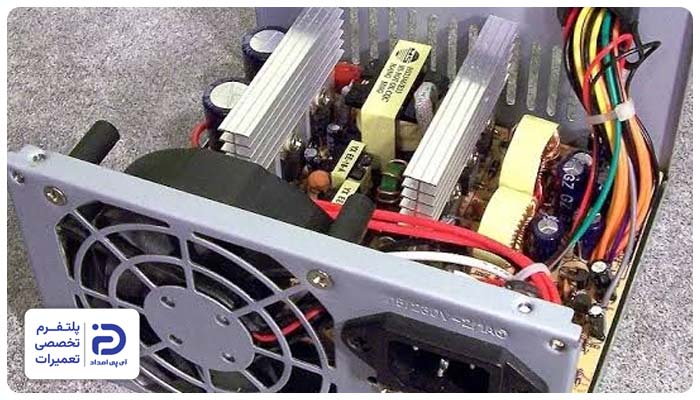
- برند و مدل پاور مشخص نیست،
- روی برچسب آن اطلاعات ناقص وجود دارد،
- توان درج شده روی پاور با توان واقعی آن یکی نیست،
- با وجود استفاده معمولی از کامپیوتر، پاور مرتب داغ میشود،
- هنگام اجرای برنامههای سنگین، کامپیوتر خاموش یا ریستارت میشود،
- بوی سوختگی یا صدای غیر عادی از پاور میآید.
بررسی مشخصات پاور”
- کامپیوتر را خاموش کنید،
- کلید پشت پاور را روی حالت o قرار دهید،
- کابل برق را از پریز بکشید،
- پیچهای نگهدارنده پنل کیس را از پشت کیس باز کنید،
- پنل را عقب بکشید،
- پاور که یک جعبه مستطیلی و فلزی است و کابل برق مستقیم به پشت آن وصل شده پیدا کنید،
- روی بدنه پاور برچسب مشخصات آن را ببینید،
- روی این برچسب توان خروجی مدل پاور و نام سازنده آن درج شده است،
- اگر مشخصات پاور نامشخص، غیر قابل اعتماد یا ناقص بود احتمال بیکیفیت بودن آن وجود دارد.
تست پاور با تستر:
- تستر پاور یک دستگاه کوچک برای بررسی ولتاژ خروجی پاور است،
- کانکتور ۲۴ پین پاور را از مادربرد جدا کنید و به ورودی ۲۴ پین تستر بزنید،
- کابل برق پاور را وصل کنید،
- کلید پشت پاور را روی حالت I بگذارید،
- نمایشگر تستر ولتاژهایی مانند ۵ ولت، ۱۲ ولت، ۳.۳ ولت را نشان میدهد،
- اگر تستر، ولتاژ غیر عادی نشان داد یا خطا ظاهر شد احتمال خرابی پاور وجود دارد،
- در صورت تمایل میتوانید با استفاده از مولتی متر، خروجیهای پاور را نیز چک کنید.
تست پاور با مولتی متر:
- مولتی متر را روی 20 ولت “DC” قرار دهید،
- کامپیوتر را به برق بزنید و آن را روشن کنید،
- کلید پاور را روی حالت I بگذارید،
- کانکتور ۲۴ پین مادربرد را پیدا کنید،
- این کانکتور بزرگ و پهن است و یک دسته سیم را از پاور به مادربرد میرساند،
- پراب مشکی مولتی متر را به قسمت فلزی سیم مشکی پاور وصل کنید،
- پراب قرمز را به سیم قرمز وصل کنید، خروجی باید 5 ولت باشد،
- پراب قرمز را به سیم زرد وصل کنید، خروجی باید باید 12 ولت باشد،
- پراب قرمز را به سیم نارنجی وصل کنید، خروجی باید 3.3 ولت باشد،
- اگر ولتاژها ناپایدار یا غیر عادی بودند و مشخص شد که پاور کیفیت مناسبی ندارد بهتر است با یک نمونه استاندارد تعویض شود.
خارج کردن پاور معیوب:
- کامپیوتر را خاموش کنید،
- کلید پشت پاور را روی حالت o بگذارید،
- کابل برق را جدا کنید،
- پنل کناری کیس را باز کنید،
- از همه کابلهای متصل به پاور عکس بگیرید،
- کابل ۲۴ پین مادربرد، کابل سی پی یو، کابل ساتا و دیگر کابلها را یکی یکی جدا کنید،
- پیچهای نگهدارنده پاور قبلی را باز کنید،
- پنل را از بدنه کیس خارج کنید.
نصب پاور جدید:
- پاور جدیدی تهیه کنید که با مدل کامپیوتر و مدل پاور قبلی متناسب باشد،
- آن را دقیقاً جای پاور قبلی قرار دهید،
- پیچهای پشت پاور را ببندید،
- کابل ۲۴ پین را به سوکت بزرگ مادربرد وصل کنید،
- کابل “CPU”را وصل کنید،
- سایر کابلها را نیز مطابق عکسی که گرفتید یکی یکی به سوکتهای مربوط به خود وصل کنید،
- مطمئن شوید هیچ کابلی باقی نمانده باشد.
بستن دوباره قطعات:
- پنل کیس را ببندید،
- پیچهای آن را از پشت کیس سفت کنید،
- کلید پشت پاور را روی حالت I قرار دهید،
- کابل برق را وصل کنید،
- کامپیوتر را روشن کنید و عملکرد آن را چک کنید.
6. اضافه بار و انتخاب پاور با توان نامناسب
انتخاب پاور با توان نامناسب، از دیگر عوامل خرابی پاور کامپیوتر است. وقتی که توان قابل تامین پاور در مقایسه با توان مصرفی قطعات کامپیوتر کمتر باشد، پاور تحت فشار قرار میگیرد. ادامهدار بودن این وضعیت باعث افزایش دما، فعال شدن مدارهای حفاظتی، خاموش شدن ناگهانی و در بعضی موارد آسیب دیدن پاور میشود.
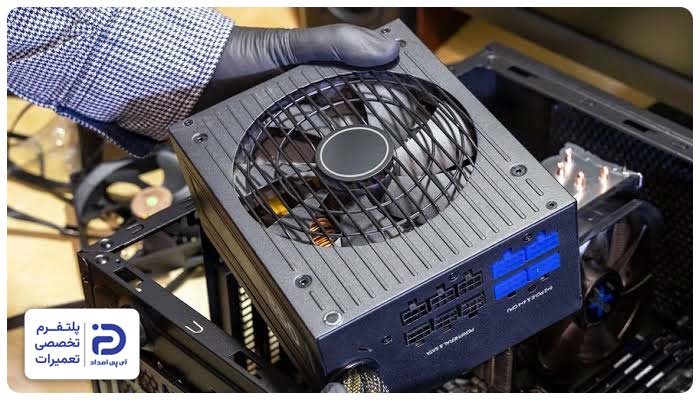
- وقتی بازیها یا برنامههای سنگین اجرا میکنید کامپیوتر ریست یا خاموش میشود،
- مشکل معمولا زمانی اتفاق میافتد که پردازنده و کارت گرافیک تحت فشار هستند،
- هنگام اجرای برنامههای سنگین، پاور بیش از اندازه داغ میشود،
- توان درج شده روی پاور پایینتر از توان لازم برای سختافزار سیستم است.
بررسی مشخصات کارت گرافیک و پردازنده:
- کلیدهای “Shift + Esc + Ctrl” را با هم فشار دهید،
- وارد “Task Manager”شوید،
- از سمت چپ روی “Performance” کلیک کنید،
- روی “CPU” بزنید،
- در بالای صفحه مدل پردازنده را ببینید،
- در همان بخش روی “GPU” کلیک کنید،
- در بالای صفحه نام کارت گرافیک و مشخصات آن را ببینید.
بررسی مشخصات پاور:
- کامپیوتر را خاموش کنید،
- کلید پشت کامپیوتر را روی حالت o بگذارید،
- کابل برق را از پریز جدا کنید،
- پیچهای نگهدارنده پنل را از قسمت پشت کیس باز کنید،
- پنل را عقب بکشید،
- پاور که یک جعبه مستطیلی شکل و فلزی است و کابل برق به پشت آن وصل شده پیدا کنید،
- روی بدنه پاور به دنبال برچسب مشخصات باشید،
- روی این برچسب توان پاور را با واحد وات میبینید.
- توان مورد نیاز سیستم را با توان پاور مقایسه کنید،
- اگر پاور برای سیستم ضعیف است، احتمالاً همین موضوع باعث خرابی آن شده است.
تست سلامت پاور:
- یک دستگاه تستر پاور تهیه کنید،
- کانکتور ۲۴ پین پاور را از مادربرد جدا کرده و به ورودی ۲۴ پین تستر بزنید،
- کابل برق پاور را وصل کنید،
- کلید پشت پاور را روی حالت I قرار دهید،
- نمایشگر تستر ولتاژهایی مانند ۵ ولت، ۱۲ ولت، ۳.۳ ولت را نشان میدهد،
- اگر تستر، ولتاژ غیر عادی نشان داد یا خطا ظاهر شد احتمال خرابی پاور وجود دارد.
تست پاور با مولتی متر:
- مولتی متر را روی حالت 20 ولت DC قرار دهید،
- کامپیوتر را به برق بزنید و آن را روشن کنید،
- کلید پاور را روی حالت I بگذارید،
- کانکتور ۲۴ پین مادربرد را پیدا کنید،
- این کانکتور بزرگ و پهن، دستهای سیم را از پاور به مادربرد میرساند،
- پراب سیاه مولتی متر را به قسمت فلزی سیم مشکی پاور متصل کنید،
- پراب قرمز را به سیم قرمز بزنید، خروجی باید 5 ولت باشد،
- پراب قرمز را به سیم زرد وصل کنید، خروجی باید باید 12 ولت باشد،
- پراب قرمز را به سیم نارنجی وصل کنید، خروجی باید 3.3 ولت باشد،
- اگر ولتاژها ناپایدار یا غیر عادیاند و مشخص شد ناکافی بودن توان پاور برای سیستم، باعث آسیب رسیدن به آن شده،
- آن را با یک پاور قویتر و استاندارد عوض کنید.
تعویض پاور کامپیوتر:
- کامپیوتر را خاموش کنید،
- کلید پشت پاور را روی حالت o بگذارید،
- کابل برق را جدا کنید،
- پنل کناری کیس را باز کنید،
- از همه کابلهای متصل به پاور عکس بگیرید،
- کابل ۲۴ پین مادربرد، کابل سی پی یو، کابل ساتا و دیگر کابلها را یکی یکی جدا کنید،
- پیچهای نگهدارنده پاور قبلی را باز کنید،
- پنل معیوب را خارج کنید،
- پاور جدیدی تهیه کنید که با مدل کامپیوتر و مدل پاور قبلی متناسب باشد،
- آن را دقیقاً جای پاور قبلی قرار دهید.
بستن دوباره قطعات:
- پیچهای پشت پاور را ببندید،
- کابل ۲۴ پین را به سوکت بزرگ مادربرد وصل کنید،
- کابل “CPU” را وصل کنید،
- سایر کابلها را نیز مطابق عکسی که گرفتید به سوکتهای مناسب خود وصل کنید،
- مطمئن شوید هیچ کابلی باقی نمانده باشد،
- حالا پنل کیس را ببندید،
- پیچهای آن را از پشت کیس سفت کنید،
- کلید پشت پاور را روی حالت I قرار دهید،
- کابل برق را وصل کنید،
- کامپیوتر را روشن کنید و عملکرد آن را چک کنید.
7. ورود رطوبت به داخل پاور
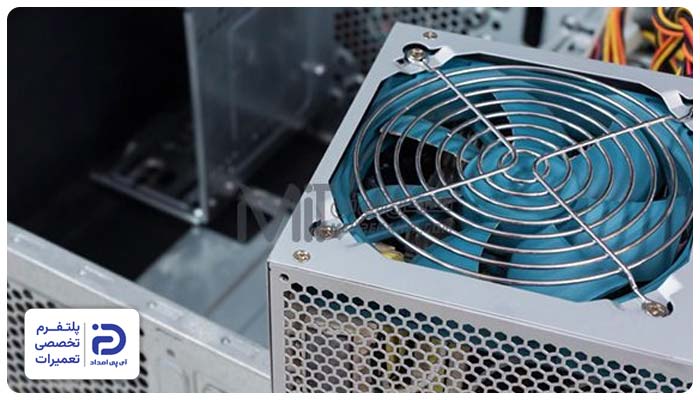
ورود رطوبت و آب به داخل پاور، یکی دیگر از عوامل خرابی پاور کامپیوتر محسوب میشود؛ چرا که این عامل باعث خوردگی، اتصال کوتاه و آسیب رسیدن به قطعات داخلی پاور میشود. این مشکل معمولاً وقتی اتفاق میافتد که روی کیس مایعی میریزید یا کامپیوتر را در محیطی بسیار مرطوب قرار میدهید.
- بعد از ریختن مایعات روی کیس مشکل آغاز شده است،
- پاور ناگهان خاموش شده و روشن نمیشود،
- آثار لکه یا رطوبت در قسمتهای اطراف پاور دیده میشود،
- روی قسمتهای فلزی پاور آثار خوردگی یا زنگ زدگی وجود دارد،
- پاور بوی غیر عادی یا بوی سوختگی میدهد.
اقدامات اولیه:
- کامپیوتر را خاموش کنید،
- کلید پشت پاور را روی حالت o قرار دهید،
- کابل برق را از پریز جدا کنید.
دسترسی به پاور:
- پاور یک جعبه مستطیلی شکل و فلزی است،
- کابل برق به پشت آن وصل شده است،
- منافذ خروج هوا را در پشت پاور چک کنید،
- به دنبال آثار لک، خوردگی یا رطوبت بگردید،
- قاب فلزی خود پاور را باز نکنید،
- اگر پاور خشک است و آثار ظاهری خطرناکی ندارد با تستر پاور آن را تست کنید.
تست سلامت پاور:
- تستر پاور یک دستگاه کوچک برای بررسی ولتاژ خروجی پاور است،
- کانکتور ۲۴ پین پاور را از مادربرد جدا کنید و به ورودی ۲۴ پین تستر بزنید،
- کابل برق پاور را وصل کنید،
- کلید پشت پاور را روی حالت I بگذارید،
- نمایشگر تستر ولتاژهایی مانند ۵ ولت، ۱۲ ولت، ۳.۳ ولت را نشان میدهد،
- اگر تستر، ولتاژ غیر عادی نشان داد یا خطا داد احتمال خراب شدن پاور وجود دارد.
تست پاور با مولتی متر:
- برای اطمینان بیشتر مولتی متر را روی حالت 20 ولت DC قرار دهید،
- کامپیوتر را به برق بزنید و آن را روشن کنید،
- کلید پاور را روی حالت I بگذارید،
- کانکتور ۲۴ پین مادربرد را پیدا کنید،
- این کانکتور بزرگ و پهن است و یک دسته سیم را از پاور به مادربرد وصل کرده،
- پراب مشکی مولتی متر را به قسمت فلزی سیم مشکی پاور وصل کنید،
- پراب قرمز را به سیم قرمز وصل کنید، خروجی باید 5 ولت باشد،
- پراب قرمز را به سیم زرد وصل کنید، خروجی باید باید 12 ولت باشد،
- پراب قرمز را به سیم نارنجی وصل کنید، خروجی باید 3.3 ولت باشد،
- اگر ولتاژ غیر عادی است و رطوبت باعث آسیب دیدن پاور شده باید آن را تعویض کنید.
باز کردن پاور معیوب:
- کامپیوتر را خاموش کنید،
- کلید پشت پاور را روی حالت o بگذارید،
- کابل برق را جدا کنید،
- پنل کناری کیس را باز کنید،
- از همه کابلهای متصل شده به پاور عکس بگیرید،
- کابل ۲۴ پین مادربرد، کابل سی پی یو، کابل ساتا و… را یکی یکی جدا کنید،
- پیچهای نگهدارنده پاور قبلی را باز کنید،
- پنل را از بدنه کیس خارج کنید.
نصب پاور جدید:
- پاور جدیدی تهیه کنید که با مدل کامپیوتر و مدل پاور قبلی متناسب باشد،
- آن را دقیقاً جای پاور قبلی قرار دهید،
- پیچهای پشت پاور را ببندید،
- کابل ۲۴ پین را به سوکت بزرگ مادربرد وصل کنید،
- بعد از آن کابل “CPU” را وصل کنید،
- کابلهای دیگر را نیز مطابق عکسی که گرفتید یکی یکی به سوکتها وصل کنید،
- حالا پنل کیس را ببندید،
- پیچهای آن را از پشت کیس سفت کنید،
- کلید پشت پاور را روی حالت I قرار دهید،
- کابل برق را وصل کنید،
- کامپیوتر را روشن کنید و عملکرد آن را چک کنید.
8. آسیب فیزیکی پاور
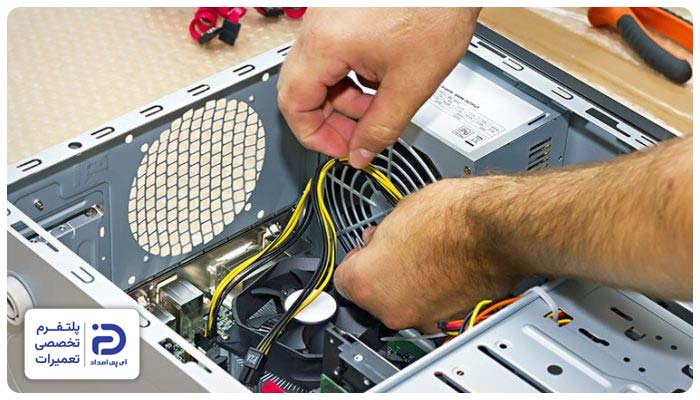
آسیبهای فیزیکی اعم از افتادن کیس و وارد شدن ضربه شدید به آن، باعث شل شدن اتصالات، خم شدن بدنه و آسیب رسیدن به برد داخلی پاور میشود؛ در نتیجه پاور به درستی برق را به قطعات انتقال نمیدهد و در عملکرد آن مشکل به وجود میآید.
- بعد از جابجایی یا ضربه به کیس مشکل آغاز شده است،
- بدنه پاور خم شده، فرم گرفته یا تغییر شکل داده است،
- پیچهای پاور شل هستند،
- کامپیوتر بعد از جابجایی روشن نمیشود،
- سیستم گاهی روشن شده و دوباره خاموش میشود،
- صدای لق زدن در داخل پاور شنیده میشود.
بررسی ظاهری پاور:
- کامپیوتر را خاموش کنید،
- کلید پشت پاور را روی حالت o بگذارید،
- کابل برق را از پریز بکشید،
- پنل کنار کیس را با پیچ گوشتی باز کنید،
- پاور در قسمت بالا یا پایین کیس قرار دارد و یک جعبه فلزی مستطیلی شکل است،
- بدنه پاور را بررسی کنید،
- به دنبال آثار ترک، خم شدگی، فرورفتگی یا شل شدن پیچهای آن باشید،
- اگر بدنه پاور تغییر شکل داده آن را روشن نکنید.
بررسی اتصالات پاور:
- کابل ۲۴ پین مادربرد را پیدا کنید،
- این کابل بزرگترین سوکت برق مادربرد است،
- کابل سی پی یو را چک کنید،
- کابل کارت گرافیک را چک کنید،
- مطمئن شوید که همه سوکتها محکم سر جای خود قرار دارند،
- اگر سوکتی شل شده آن را دوباره جا بزنید،
- اگر ظاهر پاور سالم است اما بعد از ضربه مشکل پیدا کرده، سلامت آن را تست کنید.
تست پاور با مولتی متر:
- مولتی متر را روی ولتاژ “DC” قرار دهید،
- ولتاژ آن را روی ۲۰ ولت قرار دهید،
- کامپیوتر را به برق بزنید و آن را روشن کنید،
- کلید پاور را روی حالت I تنظیم کنید،
- کانکتور ۲۴ پین مادربرد را پیدا کنید،
- این کانکتور بزرگ و پهن است،
- یک دسته سیم را از پاور به مادربرد میرساند،
- پراب مشکی مولتی متر را به قسمت فلزی سیم مشکی پاور وصل کنید،
- پراب قرمز را به سیم قرمز وصل کنید، خروجی باید 5 ولت باشد،
- پراب قرمز را به سیم زرد وصل کنید، خروجی باید باید 12 ولت باشد،
- پراب قرمز را به سیم نارنجی وصل کنید، خروجی باید 3.3 ولت باشد،
- اگر ولتاژها غیر عادی هستند، احتمال آسیب دیدن پاور وجود دارد و بهترین راهکار آن تعویض است.
خارج کردن پاور معیوب:
- کامپیوتر را خاموش کنید،
- کلید پشت پاور را روی حالت o بگذارید،
- کابل برق را جدا کنید،
- پنل کناری کیس را باز کنید،
- از همه کابلهای وصل شده به به پاور عکس بگیرید،
- کابل ۲۴ پین مادربرد، کابل سی پی یو، کابل ساتا و دیگر کابلها را جدا کنید،
- پیچهای نگهدارنده پاور قبلی را باز کنید،
- پنل را از بدنه کیس خارج کنید.
جا زدن پاور جدید:
- پاور جدیدی تهیه کنید که با مدل کامپیوتر و مدل پاور قبلی متناسب باشد،
- آن را دقیقاً جای پاور قبلی قرار دهید،
- پیچهای پشت پاور را ببندید،
- کابل ۲۴ پین را به سوکت بزرگ مادربرد وصل کنید،
- بعد از آن کابل “CPU” را وصل کنید،
- بقیه کابلها را نیز بر اساس عکسی که گرفتید به سوکتهای مربوط به خود وصل کنید.
بستن دوباره قطعات:
- حالا پنل کیس را ببندید و پیچهای آن را از پشت کیس سفت کنید،
- کلید پشت پاور را روی حالت I قرار دهید،
- کابل برق را وصل کنید،
- کامپیوتر را روشن کنید.
آیا پاور معیوب به دیگر قطعات کامپیوتر آسیب میزند؟
بله، پاور (منبع تغذیه) معیوب میتواند به قطعات دیگر کامپیوتر آسیب بزند؛ البته میزان خطر به نوع خرابی پاور بستگی دارد.
- پاور، ولتاژ و جریان مناسب کامپیوتر و قطعات مختلف آن از جمله پردازنده، مادربرد، هارد، کارت گرافیک و… را تامین میکند،
- اگر پاور خراب شده باشد طبیعتا نمیتواند برق پایدار و ولتاژ مناسب را به قطعات برساند و باعث آسیب دیدن مدارهای حساس یا سوختن آنها میشود،
- همچنین خرابی بخشهای داخلی پاور میتواند خطر آسیب رسیدن به قطعات دیگر را بیشتر کند،
- توصیه میشود وقتی علائمی مثل بوی سوختگی، خاموشی ناگهانی و ریستهای مکرر مشاهده کردید، کامپیوتر را متوقف کرده و فورا پاور را چک کنید.
چطور میتوانیم از خرابی پاور کامپیوتر جلوگیری کنیم؟
به منظور کاهش احتمال خرابی پاور و جلوگیری از آسیب دیدن دیگر قطعات کامپیوتر، در استفاده و نگهداری از این دستگاه به نکات زیر دقت داشته باشید.
- از پاورهای متناسب با توان سیستم و استاندارد استفاده کنید،
- کامپیوتر را به محافظ برق استاندارد و با کیفیت اتصال دهید،
- اجازه ندهید روی فن پاور یا روی منافذ آن گرد و غبار جمع شود،
- کامپیوتر را در محیطی با تهویه مناسب و خنک قرار دهید،
- مسیر ورود و خروج هوا به کیس را با وسایل مسدود نکنید،
- هر چند وقت یکبار، فن پاور و عملکرد آن را بررسی کنید،
- فشار طولانی مدت و بار سنگین بیش از ظرفیت پاور به آن وارد نکنید،
- کانکتورهای پاور و کابل برق را از نظر سوختگی، پارگی یا شل بودن اتصال چک کنید،
- از ورود مایعات و رطوبت به بخشهای داخلی کیس پیشگیری کنید،
- اگر صدای غیر عادی، بوی سوختگی، جرقه یا خاموشی ناگهانی مشاهده کردید کامپیوتر را متوقف کنید.
برای حل مشکل خرابی پاور کامپیوتر با کجا تماس بگیریم؟
در این مقاله عوامل خرابی پاور کامپیوتر از جمله فرسودگی قطعات داخلی، نوسان برق، گرمای زیاد و… را بررسی کردیم. همچنین برای حل این مشکل راهکارهای موثر ارائه دادیم. با این وجود اگر راهکارها را اعمال کردید؛ اما نتیجه رضایت بخش نبود برای پیشگیری از آسیب رسیدن به دیگر قطعات، از طریق شماره تلفنهای 02191003098 و 02158941 با آیپی امداد ارتباط بگیرید و از تکنسین متخصص این مجموعه کمک بخواهید.
در نهایت اگر در رابطه با این موضوع سوالی داشتید در بخش دیدگاههای این مطلب با ما به اشتراک بگذارید و از کارشناسان مجموعه پاسخ خود را دریافت کنید.