



علت خرابی رم کامپیوتر

شما می توانید با به اشتراک گذاشتن دیدگاه و تجربیات خود در انتهای مقاله علت خرابی رم کامپیوتر به گفتمان آنلاین با تعمیرکاران آی پی امداد و دیگر کاربران بپردازید.
مشاوره آنلاینخرابی رم کامپیوتر باعث کند شدن سیستم میشود و ری استارتهای پی در پی، نمایش صفحه آبی یا روشن نشدن کامپیوتر را به دنبال دارد. عوامل مختلفی منجر به بروز این علائم میشوند که شناخت آنها حل مشکل را ساده تر میکند. در این مقاله از آیپی امداد میخواهیم علت خرابی رم کامپیوتر را بررسی و روشهای رفع آن را مرور کنیم.
در نهایت اگر برای تعمیر کامپیوتر از جمله خرابی رم به خدمات تعمیر تخصصی نیاز داشتید از طریق شمارههای 02191003098 و 02158941 با آیپی امداد ارتباط بگیرید و از خدمات تعمیر مجموعه استفاده کنید.
بعد از مطالعه این مطلب اگر سوالی داشتید در بخش دیدگاههای همین صفحه کامنت بگذارید و یا در بخش پرسش و پاسخ سایت، سوالات خود را از کارشناسان مجرب آیپی امداد بپرسید.
علائم و نشانههای خرابی رم کامپیوتر کدامند؟
خرابی رم کامپیوتر معمولا با یک سری علائم و نشانهها همراه است که رایج ترین آنها عبارتند از:
- کامپیوتر ناگهان هنگ میکند یا فریز میشود،
- صفحه نمایش آبی در ویندوز به نمایش در میآید،
- سیستم ناگهان خاموش شده یا ریستارت میشود،
- برنامهها مدام کرش میکنند یا اصلاً باز نمیشوند،
- عملکرد کامپیوتر غیر عادی و کند شده است،
- ویندوز در صفحه بوت گیر میکند یا اصلاً بوت نمیشود،
- بخشی از ظرفیت رم در بایوس یا ویندوز شناسایی نمیشود،
- هنگام روشن کردن کامپیوتر صدای بوق میآید،
- هنگام استخراج فایلها یا کپی آنها سیستم خطا میدهد،
- وقتی سیستم را روشن میکنید تصویری روی مانیتور ظاهر نمیشود،
- موقع اجرای نرمافزارهای سنگین یا بازیها، سیستم بدون دلیل کرش میکند.
7 علت خرابی رم کامپیوتر + راه حل
عوامل مختلفی در خرابی رم کامپیوتر نقش دارند که اگر آنها را بشناسید، زودتر ریشه مشکل را پیدا کرده و آن را حل میکنید. رایجترین علل بروز این مشکل عبارتند از:
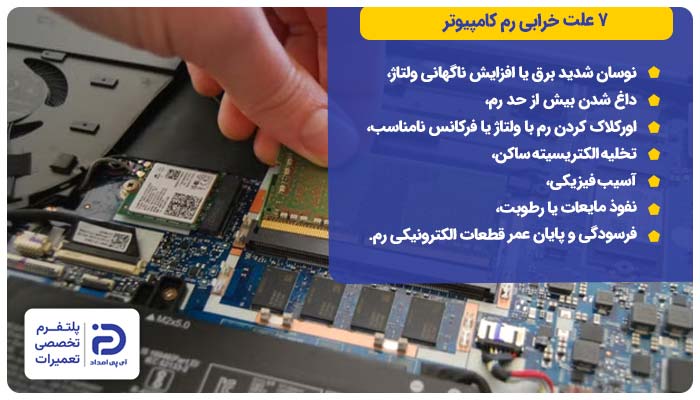
- نوسان شدید برق یا افزایش ناگهانی ولتاژ
- داغ شدن بیش از حد رم
- اورکلاک کردن رم با ولتاژ یا فرکانس نامناسب
- تخلیه الکتریسیته ساکن
- آسیب فیزیکی
- نفوذ مایعات یا رطوبت
- فرسودگی و پایان عمر قطعات الکترونیکی رم
کاربران گرامی آی پی امداد در ادامه هر یک از علتها را یکی یکی توضیح میدهیم و راهکارهایی عملی و موثر برای حل این مشکل ارائه میکنیم.
1. نوسان شدید برق یا افزایش ناگهانی ولتاژ
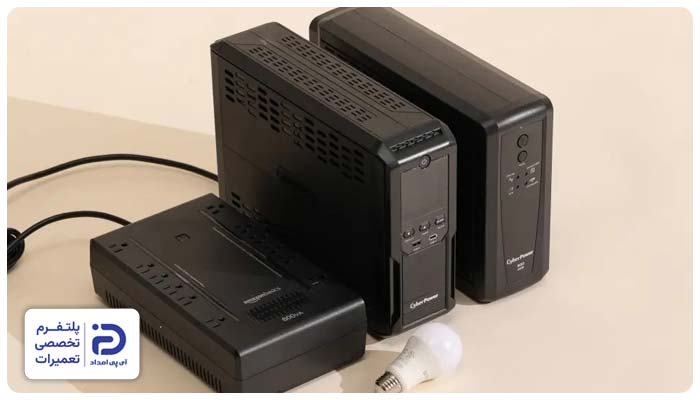
افزایش ناگهانی ولتاژ و نوسانات شدید برق، به مدارهای حساس رم آسیب میزند. به دنبال این وضعیت رم از کار میافتد یا اینکه عملکرد آن با مشکل مواجه میشود.
- بعد از قطع و وصل شدن برق یا نوسان برق مشکل ایجاد شده است،
- صفحه آبی به یکباره در سیستم ظاهر میشود،
- کامپیوتر دائم ری استارت میشود،
- بعد از اینکه سیستم را روشن میکنید از مادربرد صدای بوق میآید،
- کامپیوتر روشن میشود؛ اما روی مانیتور تصویری نیست،
- قطعات دیگر مثل مادربرد یا پاور هم با مشکل مواجه شدهاند.
دسترسی به رم:
- کامپیوتر را خاموش کنید،
- کابل را از پریز جدا کنید،
- دکمه پاور را چند ثانیه نگه دارید،
- با این کار برق باقیمانده در مدارها تخلیه میشود.
- پیچهای پشت کیس را باز کنید،
- درب کیس را آرام به سمت عقب بکشید تا به فضای داخل کیس دسترسی داشته باشید،
- مادربرد یک قطعه به رنگ سبز یا مشکی است که اغلب قطعات کامپیوتر روی آن قرار دارند،
- این قطعه بزرگترین برد الکترونیکی در کیس است آن را پیدا کنید،
- حالا از روی مادربرد، رم را پیدا کنید،
- رم یک برد مستطیلی شکل و باریک است که روی مادربرد قرار دارد.
خارج کردن رم و نصب مجدد آن:
- ضامنهای دو طرف اسلات رم را بگیرید، به سمت بیرون فشار بدهید و رم را آرام خارج کنید،
- پایههای طلایی رم را بررسی کنید،
- اگر پایههای طلایی رم تغییر رنگ داده یا سوختهاند باید رم را عوض کنید،
- اگر فقط گرد و غبار روی پایهها وجود دارد،
- با اسپری هوای فشرده و دستمال بدون پرز رم را تمیز کنید،
- رم را داخل اسلات قرار بدهید و با یک فشار ملایم آن را جا بزنید،
- اگر مادربرد چند اسلات رم دارد بهتر است این بار رم را در اسلات دیگری نصب کنید،
- حالا کامپیوتر را به برق بزنید،
- سیستم را روشن کنید و بررسی کنید که مشکل حل شده یا نه.
اگر مشکل حل نشد:
- اگر کامپیوتر چند رم دارد همه آنها را خارج کنید،
- سپس یکی از رمها را نصب کنید و سیستم را روشن کنید،
- مجدد وضعیت را چک کنید،
- این کار را برای همه رمها تکرار کنید تا در نهایت رم معیوب را پیدا کنید.
تست رم مشکوک با ابزار ویندوز:
- رم مشکوک را داخل اسلات جا بزنید،
- اگر کامپیوتر وارد ویندوز میشود،
- کلیدهای “Windows” و “R” را همزمان فشار دهید،
- عبارت “matched.exe” را تایپ کنید،
- روی کلید “Enter” بزنید،
- روی “Restart now and check for problems” کلیک کنید،
- منتظر باشید تا تست کامل شود،
- اگر ویندوز خطای حافظه داد احتمال اینکه رم خراب شده بسیار زیاد است و باید رم را عوض کرد،
- اگر خطایی نمایش داده نشد اما هنوز مشکل حل نشده مرحله بعد را انجام دهید،
- اگر کامپیوتر به مرحله ویندوز نمیرسد که تست با ویندوز انجام دهید هم باید مرحله بعد را اجرا کنید.
تست با کامپیوتر دیگر:
- رم مشکوک به خرابی را روی یک کامپیوتر سازگار دیگر نصب کنید،
- سیستم را روشن کنید و عملکرد آن را بررسی کنید،
- اگر روی کامپیوتر دوم هم مشکل وجود دارد قطعاً رم خراب شده است،
- در صورتی که رم روی کامپیوتر دوم بدون مشکل کار کرد،
- یعنی ایراد از کامپیوتر قبلی است و ربطی به رم ندارد،
- در صورتی که خرابی رم تایید شد باید رم را تعویض کنید.
نحوه تعویض رم:
- کامپیوتر را خاموش کنید،
- کابل برق را جدا کنید،
- ضامنهای دو طرف رم را فشار دهید تا رم آزاد میشود،
- حالا رم را خارج کنید،
- رم جدیدی بخرید که از نظر ظرفیت و فرکانس با کامپیوتر سازگار باشد،
- شیار روی رم را با برآمدگی اسلات تنظیم کنید،
- با یک فشار آرام، رم را آهسته داخل اسلات جا بزنید تا ضامنها قفل شوند،
- حالا سیستم را روشن کنید و وضعیت را چک کنید.
2. داغ شدن بیش از حد رم
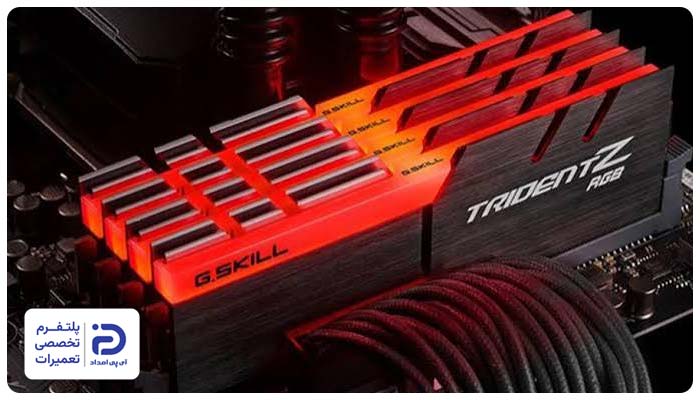
رم برای اینکه درست کار کند باید در دمای مناسب قرار بگیرد. اگر دمای داخل کیس به دلایل مختلف از جمله تهویه نامناسب و خرابی فن بیش از حد بالا برود، تراشههای روی رم تحت فشار قرار میگیرند. همین موضوع باعث خرابی رم کامپیوتر و کاهش عمر مفید آن میشود.
- وقتی که بدنه رم را لمس میکنید، به شدت داغ است،
- مشکل بیشتر هنگام اجرای نرمافزارهای سنگین یا اجرای بازی به وجود میآید،
- بعد از مدتی کار کردن، کامپیوتر هنگ میکند یا ری استارت میشود،
- بعد از خاموش کردن کامپیوتر و خنک شدن آن، مشکل به شکل موقت رفع میشود،
- داخل کیس گرد و غبار وجود دارد و فن درست کار نمیکند.
دسترسی به رم:
- کامپیوتر را خاموش کنید،
- دو شاخه را از برق بکشید،
- چند لحظه صبر کنید و سپس پیچهای پشت کیس را باز کنید،
- درب کیس را به سمت عقب بکشید تا فضای داخل کیس را خوب ببینید،
- مادربرد یک برد الکترونیکی بزرگ به رنگ مشکی یا سبز است که اغلب قطعات کامپیوتر روی آن قرار دارند،
- مادربرد را بیابید و از روی آن رم را که یک برد مستطیلی و باریک است پیدا کنید.
تمیز کردن داخل کیس:
- اطراف رم را بررسی کنید،
- اگر گرد و غبار میبینید با استفاده از یک اسپری هوای فشرده آن را تمیز کنید،
- سایر بخشهای داخلی کیس از جمله فنها و دریچههای تهویه را نیز با کمک اسپری هوای فشرده پاک کنید،
- هنگام تمیز کردن به قطعات فشار وارد نکنید،
- بعد از تمیزکاری کامپیوتر را به برق بزنید و روشن کنید،
- وضعیت را چک کنید،
- اگر مشکل حل نشد به سراغ مرحله بعد بروید.
بررسی عملکرد فن:
- کامپیوتر را روشن کنید،
- درب کیس را باز کنید،
- فن یک قطعه کوچک دایره ای شکل با چند پره است،
- این قطعه در بخشهای مختلف کیس از جمله پشت، جلو یا بالای آن قرار دارد،
- ابتدا فنها را پیدا کنید،
- سپس مطمئن شوید که فنها به محض شروع به کار سیستم میچرخند،
- اگر یکی از فنها نمیچرخد یا صدای غیر عادی میدهد باید آن را تعویض کنید.
نحوه تعویض فن:
- پیچهای نگهدارنده فن را باز کنید،
- کابلهای آن را که به مادربرد وصل شده جدا کنید،
- یک فن مناسب با مدل کامپیوتر خود تهیه کنید،
- فن جدید را جای فن قبلی قرار دهید،
- پیچهای نگهدارنده آن را ببندید،
- کابل فن را به مادربرد وصل کنید،
- حالا سیستم را روشن کرده و وضعیت را بررسی کنید،
- اگرمشکل حل نشد و یا فن سالم بود و نیازی به تعویض آن نبود، مرحله بعد را انجام دهید.
غیر فعال کردن اورکلاک رم:
- در صورتی که فرکانس یا ولتاژ رم را در بایوس تغییر دادهاید این مرحله را انجام دهید. در غیر این صورت این مرحله را نادیده بگیرید.
- کامپیوتر را روشن کنید،
- کلید “F10 ،F2 ،Delete یا Esc” را چند بار فشار دهید تا وارد بایوس شوید،
- با کلیدهای جهتدار یا موس وارد بخش “Extreme Tweaker” یا “Advanced” شوید،
- به بخش “Memory” یا “DRAM Settings” بروید،
- گزینه “DRAM Voltage” و “DRAM Frequency” را روی “Auto” یا “Default” قرار دهید،
- کلید”F10″ را فشار دهید،
- گزینه “Save” / “Exit” یا “yes” را بزنید،
- با این کار تغییرات ذخیره میشود،
- صبر کنید تا کامپیوتر ریستارت شود،
- اگر قبلا تنظیمات رم را تغییر ندادهاید این مرحله را رد کنید و بعد از بررسی و تعویض فن به مرحله بعد بروید.
تست رم در ویندوز:
- اگر کامپیوتر وارد ویندوز میشود کلیدهای “Windows” و “R” را همزمان فشار دهید،
- عبارت “matched.exe” را تایپ کنید،
- روی کلید “Enter” بزنید،
- روی “Restart now and check for problems” کلیک کنید،
- منتظر باشید تا تست کامل شود،
- اگر ویندوز خطای حافظه داد احتمالا رم خراب شده و باید تعویض شود،
- اگر خطایی نمایش داده نشد اما هنوز مشکل حل نشده مرحله بعد را انجام دهید،
- اگر کامپیوتر وارد ویندوز نمیشود هم این مرحله را رد کنید و تست با کامپیوتر را اجرا کنید.
تست با کامپیوتر دیگر:
- کامپیوتر را خاموش کنید،
- کابل برق را از پریز جدا کنید،
- درب کیس را باز کنید،
- ضامنهای پلاستیکی اطراف اسلات رم را آرام به سمت بیرون فشار دهید،
- بعد از اینکه ضامنها باز شدند رم به سمت بالا میآید،
- از لبههای رم بگیرید و آن را به سمت بالا بیرون بکشید،
- رم را روی یک کامپیوتر سازگار دیگر نصب کنید،
- برای این کار شیار روی رم را با برآمدگی اسلات در یک جهت تنظیم کنید،
- آرام دو طرف رم را به داخل شیار فشار دهید تا ضامنها قفل شوند،
- حالا کامپیوتر را به برق بزنید،
- سیستم را روشن کنید و عملکرد آن را بررسی کنید،
- اگر روی کامپیوتر دوم هم مشکل وجود دارد قطعاً رم خراب شده است،
- در صورتی که رم روی کامپیوتر دوم بدون مشکل کار کرد ایراد از کامپیوتر قبلی است،
- در صورتی که خرابی رم تایید شد باید رم را تعویض کنید.
نحوه تعویض رم:
- کامپیوتر را خاموش کنید،
- کابل برق را جدا کنید،
- رم جدیدی بخرید که از نظر ظرفیت و فرکانس با کامپیوتر سازگار باشد،
- شیار روی رم را با برآمدگی اسلات تنظیم کنید،
- با یک فشار، آرام رم را داخل اسلات جا بزنید تا ضامنها قفل شوند،
- حالا سیستم را روشن کنید و وضعیت را چک کنید.
3. اورکلاک کردن رم با ولتاژ یا فرکانس نامناسب
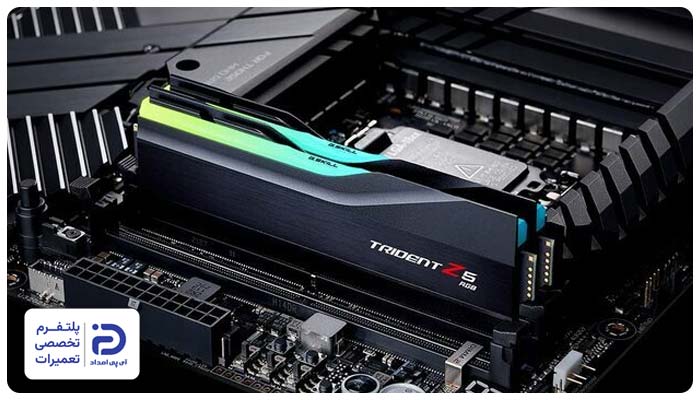
اورکلاک کردن یعنی سرعت کار رم را از مقدار استاندارد بالاتر ببرید. با این کار رم تحت فشار قرار گرفته و به شدت داغ میشود. ادامه این وضعیت به مرور زمان علت خرابی رم کامپیوتر و از کار افتادن آن میشود.
- بعد از تغییر تنظیمات بایوس مشکل آغاز شده است،
- هنگام اجرای نرمافزارهای سنگین یا بازی، کامپیوتر ری استارت میشود،
- صفحه آبی ویندوز دائم به نمایش در میآید،
- وقتی کامپیوتر را روشن میکنید چند بار خاموش روشن میشود،
- کامپیوتر رو صفحه لوگوی سازنده گیر میکند یا بوت نمیشود.
برگرداندن تنظیمات بایوس به حالت کارخانه:
- این مرحله را برای وقتی توصیه میکنیم که قبلاً تنظیمات رم را تغییر دادهاید،
- در صورتی که تغییری در تنظیمات رم ایجاد نکردهاید این مرحله را نادیده بگیرید و مستقیم به سراغ تست رم با ویندوز بروید.
- کامپیوتر را روشن کنید،
- کلید “F10 ،F2 ،Delete یا Esc” را چند بار فشار دهید تا وارد بایوس شوید،
- با کلیدهای جهتدار وارد بخش “Extreme Tweaker” یا “Advanced” شوید،
- به بخش “Memory” یا “DRAM Settings” بروید،
- گزینه “DRAM Voltage” و “DRAM Frequency” را روی “Auto” یا “Default” بگذارید،
- حالا کلید”F10″ را فشار دهید،
- گزینه “Save” / “Exit” یا گزینه “yes” را بزنید تا تغییرات ذخیره شود،
- صبر کنید تا کامپیوتر ریستارت شود،
- اگر مشکل حل نشد به مرحله بعد بروید،
- اگر قبلا تغییری در تنظیمات رم ایجاد نکردهاید هم، این مرحله را رد کرده و مرحله بعد را انجام کنید.
تست رم در ویندوز:
- اگر کامپیوتر وارد ویندوز میشود کلیدهای “Windows” و “R” را همزمان فشار دهید،
- عبارت “matched.exe” را تایپ کنید،
- روی کلید “Enter” بزنید،
- روی “Restart now and check for problems” کلیک کنید،
- چند دقیقه صبر کنید تا تست کامل شود،
- اگر ویندوز خطای حافظه داد، میشود گفت رم خراب شده و نیار به تعویض دارد،
- اگر خطایی نمایش داده نشد اما مشکل هم حل نشده مرحله بعد را انجام دهید،
- اگر کامپیوتر وارد ویندوز نمیشود هم مرحله زیر را انجام دهید.
دسترسی به رم:
- کامپیوتر را خاموش کنید،
- کابل برق را از پریز جدا کنید،
- پیچهای پشت کیس را باز کنید و درب کیس را به عقب بکشید تا باز شود،
- مادربرد را پیدا کنید،
- این قطعه یک برد الکترونیکی بزرگ به رنگ مشکی یا سبز است که اغلب قطعات کامپیوتر روی آن قرار دارند،
- از روی مادربرد رم را که یک برد مستطیلی شکل و باریک است پیدا کنید.
خارج کردن رم و بررسی آن:
- ضامنهای پلاستیکی اطراف اسلات رم را آرام به سمت بیرون فشار دهید،
- بعد از باز شدن ضامنها رم به سمت بالا میآید،
- از لبههای رم بگیرید و آن را خارج کنید،
- رم را روی یک کامپیوتر سازگار دیگر نصب کنید،
- برای این کار شیار روی رم را با برآمدگی اسلات تنظیم کنید،
- آرام دو طرف رم را به داخل فشار دهید تا ضامنها قفل شوند،
- حالا کامپیوتر را به برق بزنید،
- سیستم را روشن کنید و عملکرد آن را چک کنید،
- در صورتی که رم روی کامپیوتر دوم بدون مشکل کار کرد ایراد از کامپیوتر قبلی است،
- اگر روی کامپیوتر دوم هم مشکل وجود دارد قطعاً رم خراب شده و نیاز به تعویض دارد.
نحوه تعویض رم:
- کامپیوتر را خاموش کنید،
- کابل برق را جدا کنید،
- رم جدیدی بخرید که از نظر ظرفیت، مدل و فرکانس با مادربرد کامپیوتر سازگار باشد،
- شیار روی رم را با برآمدگی اسلات هم جهت کنید،
- با یک فشار آرام، رم را داخل اسلات جا بزنید تا صدای کلیک ضامنها را بشنوید،
- حالا سیستم را روشن کنید،
- وضعیت را چک کنید.
4. تخلیه الکتریسیته ساکن ESD
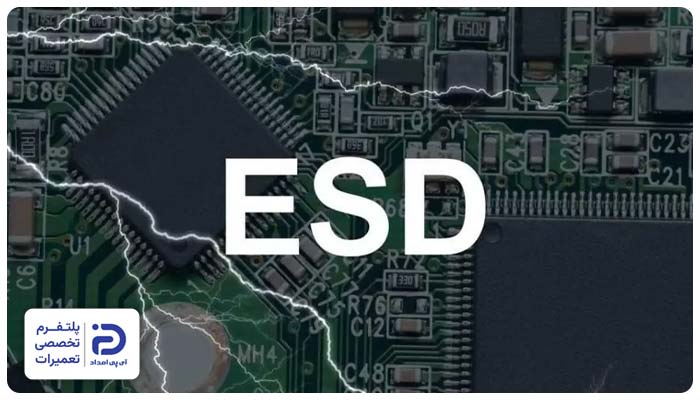
در بررسی علت خرابی رم کامپیوتر میتوانیم به تخلیه الکتریسیته ساکن اشاره کنیم. اگر موقع خارج کردن رم یا نصب کردن آن الکتریسیته ساکن در بدن شما به رم منتقل شود به مدارهای حساس آن آسیب وارد شده و همین موضوع علتی برای خرابی رم میشود.
- بعد از جابجایی و تمیز کردن رم مشکل ایجاد شده است،
- بعد از نصب رم، کامپیوتر دیگر بوت نمیشود،
- مادربرد هنگام روشن شدن بوق میزند،
- رم در بایوس یا ویندوز شناسایی نمیشود،
- وقتی یک رم دیگر را نصب میکنید کامپیوتر بدون مشکل شروع به کار میکند.
دسترسی به رم:
- کامپیوتر را خاموش کنید،
- کابل برق را از پریز بکشید،
- 10 ثانیه دکمه پاور کیس را فشار دهید،
- با این کار برق باقیمانده تخلیه میشود،
- پیچهای پشت کیس را باز کنید،
- درب کیس را به سمت عقب بکشید تا به فضای داخل کیس دسترسی داشته باشید،
- مادربرد یک برد الکترونیکی با ابعاد بزرگ به رنگ سبز یا مشکی است،
- بیشتر قطعات کامپیوتر روی مادربرد قرار دارند،
- بعد از اینکه مادربرد را پیدا کردید، از روی آن رم را که یک برد مستطیلی شکل و باریک است پیدا کنید.
خارج کردن رم و نصب مجدد آن:
- ضامنهای پلاستیکی دو طرف اسلات رم را با احتیاط به سمت بیرون فشار دهید،
- بعد از اینکه ضامنها باز شدند رم کمی به طرف بالا میآید،
- از لبههای رم بگیرید و با دقت آن را بلند کرده و خارج کنید،
- رم را دوباره داخل اسلات قرار دهید و با یک فشار ملایم جا بزنید،
- بعد از اینکه ضامنها قفل شدند کامپیوتر را به برق بزنید و سیستم روشن کنید،
- اگر مشکل حل شد درب کیس را ببندید و از کامپیوتر استفاده کنید،
- اگر مشکل حل نشد مرحله بعد را انجام دهید.
تست رمهای کامپیوتر:
- اگر چند رم روی سیستم نصب شده باید آنها را یکی یکی تست کنید،
- برای این کار همه رمها را خارج کنید،
- یکی از رمها را جا بزنید،
- سیستم را روشن کرده و عملکرد آن را چک کنید،
- این کار را برای همه رمها تکرار کنید تا در نهایت رمی که مشکوک به خرابی است پیدا شود،
- اگر با نصب همه رمها مشکل وجود داشت، یعنی مادربرد یا اسلات رم آسیب دیده،
- در صورتی که با نصب یکی از رمها مشکل وجود داشت آن رم مشکوک به خرابی است.
تست رم مشکوک در ویندوز:
- اگر کامپیوتر با آن رم وارد ویندوز میشود دو کلید “Windows” و “R” را با هم فشار دهید،
- عبارت گmatched.exe” را تایپ و سپس کلید “Enter” را بزنید،
- روی گزینه “Restart now and check for problems” کلیک کنید،
- چند دقیقه صبر کنید تا تست کامل شود،
- اگر خطای حافظه در ویندوز ظاهر شد به احتمالا زیاد رم خراب شده است،
- اگر خطایی نمایش داده نشد اما مشکل هم حل نشد، مرحله بعد را انجام دهید،
- اگر کامپیوتر وارد ویندوز نشد هم مستقیم مرحله تست با کامپیوتر را انجام دهید.
تست با کامپیوتر دیگر:
- کامپیوتر را خاموش کنید،
- کابل برق را از پریز جدا کنید،
- رم را کامپیوتر را خارج کنید،
- آن را روی یک کامپیوتر سازگار دیگر نصب کنید،
- برای این کار شیار روی رم را با برآمدگی اسلات در یک جهت تنظیم کنید،
- آرام دو طرف رم را به داخل فشار دهید تا ضامنها قفل شوند،
- حالا کامپیوتر را به برق بزنید،
- سیستم را روشن کنید،
- عملکرد آن را بررسی کنید،
- در صورتی که رم روی کامپیوتر دوم بدون مشکل کار میکند، رم سالم بوده و مشکل از کامپیوتر است،
- اگر روی کامپیوتر دوم هم مشکل وجود دارد قطعاً رم خراب شده است،
- وقتی که خرابی رم تایید شد باید آن را تعویض کنید.
نحوه تعویض رم:
- کامپیوتر را خاموش کنید،
- کابل برق را جدا کنید،
- ضامنهای دو طرف رم را فشار دهید تا رم آزاد میشود،
- حالا رم را خارج کنید،
- رم جدیدی بخرید که به لحاظ ظرفیت، نوع و فرکانس با مدل کامپیوتر یکی باشد،
- شیار روی رم را با برآمدگی اسلات کامپیوتر هماهنگ کنید،
- رم را داخل اسلات آرام فشار داده و جا بزنید تا ضامنها قفل شوند،
- حالا سیستم را روشن کنید،
- اگر بدون نمایش خطا وارد ویندوز شدید مشکل حل شده است.
5. آسیب فیزیکی
آسیبهای فیزیکی اعم از وارد شدن ضربه، خم شدن برد رم یا شکستن قطعات روی آن از دیگر علتهای خرابی رم کامپیوتر است. این اتفاق معمولاً هنگام افتادن رم از دسته کاربران یا هنگام جابجایی کیس رخ میدهد.
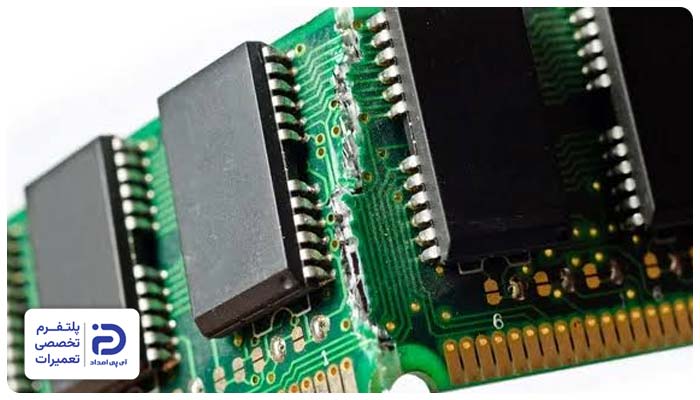
- آثار شکستگی یا ترک روی برد رم مشاهده میشود،
- قطعات ریز روی رم شکستهاند،
- پایه طلایی رم شکسته، تغییر رنگ داده یا خراشیده شده است،
- بعد از وارد شدن ضربه و افتادن رم، سیستم دیگر رم را شناسایی نمیکند،
- وقتی رم را نصب میکنید کامپیوتر بوق میزند.
دسترسی به رم:
- کامپیوتر را خاموش کنید،
- کابل برق را از پریز بکشید،
- دکمه پاور را ۱۰ ثانیه نگه دارید تا برق باقیمانده در مدارها تخلیه شود،
- پیچهای پشت کیس را باز کنید،
- درب کیس را به سمت عقب بکشید تا به فضای داخل کیس دسترسی داشته باشید،
- مادربرد یک برد الکترونیکی با ابعاد بزرگ به رنگ سبز یا مشکی است،
- اغلب قطعات کامپیوتر روی مادربرد نصب هستند،
- بعد از یافتن مادربرد، از روی آن رم را که یک برد به شکل مستطیل و باریک است پیدا کنید.
خارج کردن رم و بررسی آن:
- ضامنهای اطراف اسلات رم را باز کنید،
- رم را از لبهها بگیرید و بیرون بیاورید،
- برد رم را از هر دو طرف چک کنید،
- به دنبال خم شدگی، سوختگی، شکستگی یا ترک روی آن بگردید،
- اگر آثار خرابی روی رم دیدید باید آن را تعویض کنید،
- اگر ظاهر رم سالم است مرحله بعد را انجام دهید.
نصب دوباره رم:
- شیار روی رم را با برآمدگی اسلات رم هماهنگ کنید،
- رم را با یک فشار ملایم داخل اسلات جا دهید تا ضامنها به شکل خودکار قفل شوند،
- حالا کامپیوتر را به برق بزنید و سیستم را روشن کنید،
- اگر مشکل حل نشد مرحله بعد را انجام دهید.
تست رم با کامپیوتر دیگر:
- رم را به یک کامپیوتر دیگر وصل کنید،
- سیستم را روشن کنید،
- بررسی کنید که ویندوز به راحتی بالا میآید یا نه،
- اگر سیستم بدون نمایش خطا وارد ویندوز شد مشکل از خود کامپیوتر است،
- اگر در کامپیوتر دوم هم همان مشکلات را ایجاد کرد به طور حتم رم آسیب دیده است،
- حالا که مطمئن شدید رم خراب شده باید آن را تعویض کنید.
نحوه تعویض رم:
- کامپیوتر را خاموش کنید،
- کابل برق را جدا کنید،
- ضامنهای دو طرف رم را فشار دهید تا رم آزاد میشود،
- حالا رم را خارج کنید،
- رم جدیدی بخرید که به لحاظ ظرفیت و فرکانس با مادربرد کامپیوتر یکی باشد،
- شیار روی رم را با برآمدگی اسلات کامپیوتر هم راستا کنید،
- رم را داخل اسلات جا دهید و کمی فشار دهید تا ضامنها قفل شوند،
- حالا سیستم را روشن کنید،
- بررسی کنید که ویندوز بدون نمایش خطا بالا میآید یا نه.
6. نفوذ مایعات یا رطوبت
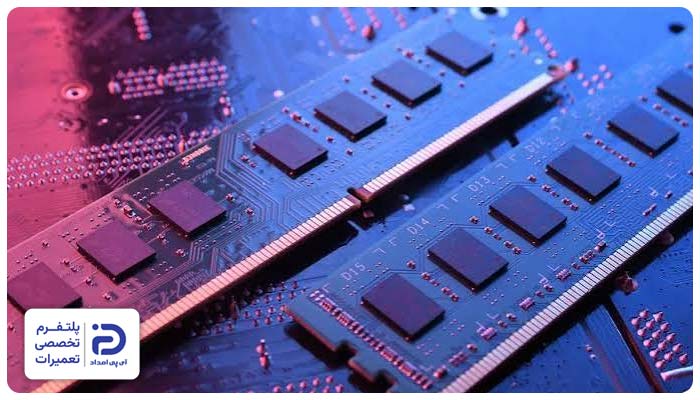
در بررسی علل خرابی رم کامپیوتر میتوانیم به نفوذ مایعات و رطوبت به داخل کیس اشاره کنیم. اگر به دلیل سهلانگاری مایعات روی کیس بریزید یا اینکه کامپیوتر را در محیطهای مرطوب قرار دهید، مدارهای رم به مرور زمان دچار اتصال کوتاه، زنگ زدگی یا خوردگی میشوند؛ در نتیجه رم از کار میافتد یا درست کار نمیکند.
- قبل از اینکه مشکل به وجود بیاید مایعات روی کیس یا داخل آن ریخته شده است،
- کامپیوتر در محیطی با رطوبت بالا نگهداری میشود،
- سیستم بعد از تماس با مایعات رم را شناسایی نمیکند،
- کامپیوتر روشن میشود؛ اما تصویر ندارد یا بوق میزند.
اقدامات اولیه:
- اگر کامپیوتر روشن است فوراً آن را خاموش کنید،
- کابل برق را از پریز بکشید،
- دکمه پاور را ۱۰ ثانیه نگه دارید،
- برق باقیمانده در مدارها به این شکل تخلیه میشود،
- پیچهای پشت کیس را باز کنید،
- درب کیس را عقب بکشید تا باز شود.
دسترسی به مادربرد و رم:
- مادربرد یک برد الکترونیکی با ابعاد بزرگ به رنگ سبز یا مشکی است،
- بیشتر قطعات کامپیوتر روی این قطعه مهم قرار دارند،
- بعد از اینکه مادربرد را پیدا کردید، به دنبال رم روی آن بگردید،
- رم یک برد مستطیلی شکل و باریک است که به رنگ مشکی، سبز یا آبی تولید میشود،
- بخشهای مختلف مادربرد، رم و دیگر قطعات کیس را از نظر وجود رطوبت چک کنید،
- اگر هنوز رطوبت وجود دارد با استفاده از یک دستمال بدون پرز یا با استفاده از باد خنک سشوار بخش داخل کیس را خشک کنید.
خارج کردن رم و بررسی آن:
- ضامنهای دو طرف اسلات رم را بگیرید،
- با یک فشار ملایم به بیرون، رم را آزاد کنید،
- لبههای رم را بگیرید و آن را از اسلات خارج کنید،
- پایههای طلایی رم و برد رم را از نظر وجود آثار مایعات، خوردگی و زنگ زدگی چک کنید،
- اگر آثار خرابی میبینید احتمالاً رم آسیب دیده و باید آن را عوض کنید،
- اگر اثر خرابی نمیبینید و رم ظاهری طبیعی دارد مرحله بعد را انجام دهید.
جا زدن رم:
- رم را از اطراف بگیرید،
- آن را داخل شیار اسلات قرار دهید و با اندکی فشار جا بزنید،
- وقتی ضامنها قفل شدند و صدای کلیک را شنیدید درب کیس را ببندید،
- کامپیوتر را به برق بزنید و روشن کنید،
- اگر ویندوز به راحتی بالا آمد که مشکل رفع شده است،
- اگر همچنان مشکل حل نشده مرحله بعد را انجام دهید.
تست رم روی یک کامپیوتر دیگر:
- مجدد کامپیوتر را خاموش کنید،
- کابل برق را از پریز بکشید،
- درب کیس را باز کرده و رم را خارج کنید،
- رم را روی کامپیوتر سازگار دیگر نصب کنید،
- بررسی کنید که در کامپیوتر دوم ویندوز به راحتی بالا میآید یا نه،
- اگر روی کامپیوتر دوم هم مشکل برقرار بود یعنی رم کامپیوتر بر اثر نفوذ رطوبت آسیب جدی دیده،
- در این صورت باید آن را تعویض کنید،
- اگر در کامپیوتر دوم مشکل حل شد، مشکل را نه در رم بلکه در کامپیوتر جستجو کنید.
نحوه تعویض رم:
- یک رم سازگار و جدید با مدل کامپیوتر تهیه کنید،
- آن را داخل اسلات رم قرار دهید،
- با اندکی فشار رم را جا بزنید،
- کامپیوتر را روشن کنید،
- عملکرد آن را بررسی کنید.
7. فرسودگی و پایان عمر قطعات الکترونیکی رم
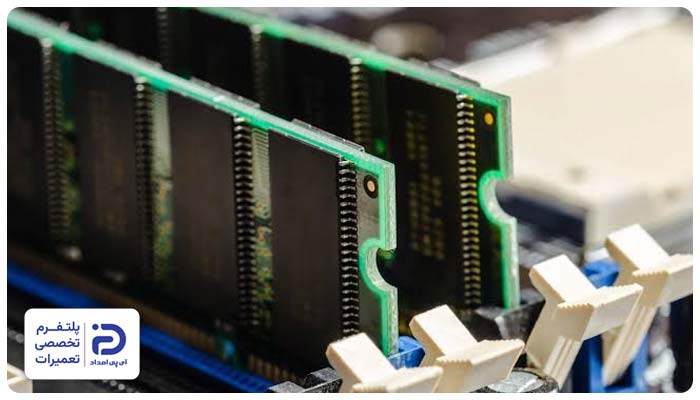
رم در مقایسه با دیگر قطعات کامپیوتر عمر بالاتری دارد؛ اما این قطعه هم در طول سالها استفاده به دلیل نوسانات برق، دمای زیاد و… به مرور فرسوده میشود. در نتیجه رم به طور کامل از کار میافتد یا هنگام کار خطا میدهد.
- از عمر رم کامپیوتر مدت زیادی میگذرد،
- کامپیوتر موقع کار هنگ میکند،
- گاهی صفحه آبی روی ویندوز به نمایش در میآید،
- وقتی رم جدیدی نصب میکنید مشکل حل میشود.
بررسی سلامت رم در ویندوز:
- این مرحله برای وقتی است که سیستم هنوز وارد ویندوز میشود،
- دو کلید “Windows” و “R” را با هم فشار دهید،
- عبارت :matched.exe: را در کادر تایپ کنید،
- سپس روی کلید “Enter” را بزنید،
- روی “Restart now and check for problems” کلیک کنید،
- مدتی صبر کنید تا تست به پایان برسد،
- اگر ویندوز خطای حافظه داد احتمالا رم معیوب شده است،
- اگر خطایی نمایش داده نشد اما مشکل هم برطرف نشد، مرحله بعد را انجام دهید.
دسترسی به رم:
- کامپیوتر را خاموش کنید،
- کابل برق را از پریز جدا کنید،
- پیچهای پشت کیس را باز کنید و درب کیس را به عقب بکشید تا باز شود،
- مادربرد را پیدا کنید،
- این قطعه یک برد الکترونیکی بزرگ به رنگ مشکی یا سبز است که اغلب قطعات کامپیوتر روی آن قرار دارند،
- از روی مادربرد رم را که یک برد مستطیلی شکل و باریک است پیدا کنید.
خارج کردن رم:
- ضامنهای پلاستیکی اطراف اسلات رم را آرام به سمت بیرون فشار دهید،
- بعد از باز شدن ضامنها رم به سمت بالا میآید،
- از لبههای رم بگیرید و آن را خارج کنید.
تست همه رمها:
- اگر کامپیوتر چند رم دارد همه آنها را خارج کنید،
- سپس یکی از رمها را نصب کنید و سیستم را روشن کنید،
- مجدد وضعیت را چک کنید،
- این کار را برای همه رمها تکرار کنید،
- اگر فقط با یکی از رمها مشکل وجود دارد همان رم فرسوده و خراب شده است،
- اگر همه رمها بدون مشکل کار کردند یعنی رمها سالمند و مشکل از خرابی بخشی دیگر است.
تست رم مشکوک با کامپیوتر دیگر:
- رم مشکوک به خرابی را روی یک کامپیوتر سازگار دیگر نصب کنید،
- سیستم را روشن کنید و عملکرد آن را بررسی کنید،
- اگر روی کامپیوتر دوم هم مشکل وجود دارد قطعاً رم خراب شده است،
- در صورتی که خرابی رم تایید شد باید رم را عوض کرد.
نحوه تعویض رم:
- کامپیوتر را خاموش کنید،
- کابل برق را جدا کنید،
- رم جدیدی بخرید که از نظر ظرفیت و فرکانس با مادربرد کامپیوتر شما سازگار باشد،
- شیار روی رم را با برآمدگی اسلات رم دقیق تنظیم کنید،
- با یک فشار آرام، رم را داخل اسلات رم جا بزنید تا ضامنها قفل شوند،
- حالا سیستم را روشن کنید و وضعیت را چک کنید.
7 نکته برای برای پیشگیری از خرابی دوباره رم کامپیوتر
برای اینکه احتمال خرابی رم کامپیوتر را کاهش دهید و عمر مفید آن را بالا ببرید به نکات سادهای که در ادامه اشاره میشود توجه و دقت کافی داشته باشید.
- برای پیشگیری از آسیبهای ناشی از نوسان برق به رم از محافظ برق استفاده کنید،
- هر چند وقت یکبار داخل کیس را از آلودگی و گرد و غبار تمیز کنید تا دمای قطعات افزایش پیدا نکند،
- قبل از اینکه به رم دست بزنید دستتان را به بدنه فلزی کیس بزنید. با این کار الکتریسیته ساکن بدن تخلیه میشود و به رم آسیبی نمیرسد،
- برای نصب رم یا جابجایی آن از لبههای برد کمک بگیرید و به پایههای طلایی دست نزنید،
- کامپیوتر را در معرض نفوذ مایعات و در محیطهای مرطوب قرار ندهید،
- اطراف کیس فضای کافی برای تهویه هوا قرار دهید،
- اگر در عملکرد کامپیوتر اختلال میبینید، زودتر برای عیب یابی و حل مشکل به متخصص مراجعه کنید.
برای حل مشکل خرابی رم کامپیوتر با کجا تماس بگیریم؟
در این مقاله در رابطه با علتهای خرابی رم کامپیوتر از جمله فرسودگی رم، نفوذ مایعات، نوسانات برق و ولتاژ صحبت کردیم. همچنین روشهایی را ارائه دادیم که به کمک آنها بتوانید مشکل را حل کنید. اگر بعد از اعمال این راهکارها هنوز مشکل پابرجاست، روی کمک کارشناسان ما حساب کنید و برای عیب یابی تخصصی و رفع مشکلات مربوط به کامپیوتر از طریق شمارههای 02191003098 و 02158941 با آیپی امداد ارتباط بگیرید.