



علت دیر خاموش شدن کامپیوتر

شما می توانید با به اشتراک گذاشتن دیدگاه و تجربیات خود در انتهای مقاله علت دیر خاموش شدن کامپیوتر به گفتمان آنلاین با تعمیرکاران آی پی امداد و دیگر کاربران بپردازید.
مشاوره آنلایندیر خاموش شدن کامپیوتر پس از پایان کار با سیستم، باعث اتلاف وقت کاربران و نگرانی آنان میشود. اگر کامپیوتر شما دیر خاموش میشود در این مقاله از آیپی امداد با ما همراه شوید تا علتهای بروز این مشکل را همراه با راهکارهای کاربردی یاد بگیرید.
اگر برای تعمیر کامپیوتر و رفع مشکلاتی مانند دیر خاموش شدن نیاز به دریافت خدمات تعمیر تخصصی دارید، از طریق شمارههای 02191003098 و 02158941 با تعمیرکاران آیپی امداد ارتباط برقرار کنید.
دیر خاموش شدن کامپیوتر یعنی چه؟
- دیر خاموش شدن یعنی وقتی گزینه خاموش کردن را انتخاب میکنید،
- سیستم برای بستن برنامهها و پایان دادن به فعالیتها زمان بیشتری میبرد،
- این اتفاق همیشه نشان دهنده خرابی سیستم نیست،
- گاهی پس از اجرای نرمافزارهای سنگین یا نصب به روز رسانیها به وجود میآید،
- گاهی هم باز بودن چند برنامه به شکل همزمان سبب بروز این وضعیت میشود،
- شاید این سوال برای شما پیش آمده که از کجا بفهمیم سیستم دیر خاموش میشود؟
- درپاسخ باید بگوییم در شرایط عادی یک سیستم پس از چند ده ثانیه و نهایتاً یک دقیقه خاموش میشود،
- اگر زمان خاموشی بیشتر از این میزان طول بکشد، احتمالاً مشکلی در بخشهای مختلف رخ داده است،
- عدهای به غلط این وضعیت را با هنگ کردن سیستم اشتباه میگیرند،
- در حالی که در این وضعیت سیستم برای خاموش شدن در حال انجام یکسری فرآیندها است،
- اما در حالت هنگ، هیچ فعالیتی در سیستم اتفاق نمیافتد،
عیبیابی سریع دیر خاموش شدن کامپیوتر در 7 مرحله
در اغلب مواقع دلیل دیر خاموش شدن کامپیوتر از باز بودن یک برنامه یا انجام کاری در پس زمینه بوده و چندان مهم نیست؛ پس قبل از اینکه سراغ تعمیرات تخصصی بروید یا تنظیمات سیستم را تغییر دهید چند مورد را بررسی کنید تا مشخص شود منشأ مشکل از کجاست و مسیر عیب یابی چیست.
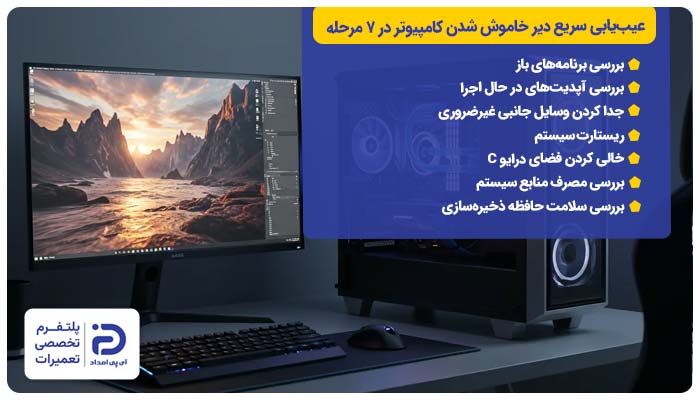
1. بررسی برنامههای باز
- قبل از اینکه سیستم را خاموش کنید،
- برنامههای باز مثل آفیس، نرمافزارهای همگام سازی و مرورگر را ببندید،
- یکسری از برنامهها حتی بدون پنجره، فعال هستند و منجر به تاخیر در خاموشی میشوند.
2. بررسی آپدیتهای در حال اجرا
- گاهی ویندوز هنگام خاموش شدن در حال تکمیل یا نصب به روز رسانیها است،
- به همین خاطر سیستم نسبت به حالت معمول دیرتر خاموش میشود،
- اگر روی صفحه پیامهایی مثل “Updating” میبینید،
- چند لحظه صبر کنید و سیستم را به زور خاموش نکنید.
3. جدا کردن وسایل جانبی غیرضروری
- گاهی اتصال پرینتر، هارد اکسترنال، فلش یا تجهیزات “usb”به کامپیوتر،
- علت دیر خاموش شدن آن است،
- در این صورت تجهیزات را جدا کرده و سیستم را خاموش کنید.
4. ریستارت سیستم
- اگر فقط یک بار این مشکل به وجود آمده سیستم را ریستارت کنید،
- بعضی از پردازشهای موقت پس از ریستارت برطرف میشوند.
5. خالی کردن فضای درایو C
- اگر درایو سی یا همان درایوی که ویندوز در آن نصب شده بیش از حد پر باشد،
- سرعت ذخیره اطلاعات و بستن پردازشها کمتر میشود،
- در این شرایط فضای درایو C را خالی کنید.
6. بررسی مصرف منابع سیستم
- اگر کامپیوتر کند خاموش میشود،
- “Manager Task” را باز کنید،
- برنامههایی که بیشتر از بقیه از پردازنده، رم یا دیسک استفاده میکنند بررسی کنید،
- برنامههای بلا استفاده را ببندید،
- دوباره وضعیت خاموش شدن سیستم را بررسی کنید.
7. بررسی سلامت حافظه ذخیرهسازی
- اگر “SSD” یا هارد کند شده باشند،
- ذخیره اطلاعات و بستن برنامهها بیشتر از حالت معمول طول میکشد،
- اگر علاوه بر مشکل دیر خاموش شدن اجرای برنامهها یا باز شدن فایلها نیز با مشکل مواجه شده،
- بهتر است وضعیت سلامت حافظه بررسی شود.
14 علت دیر خاموش شدن کامپیوتر + راهحل
اگر با بررسیهایی که پیش تر اشاره کردیم هنوز مشکل دیر خاموش شدن کامپیوتر برطرف نشده است، احتمالا مشکل از جای دیگری است. در این مرحله عوامل رایجتر و فنیتر را بررسی میکنیم تا مشخص شود اشکال کار از کجاست و چطور باید آن را رفع کرد.
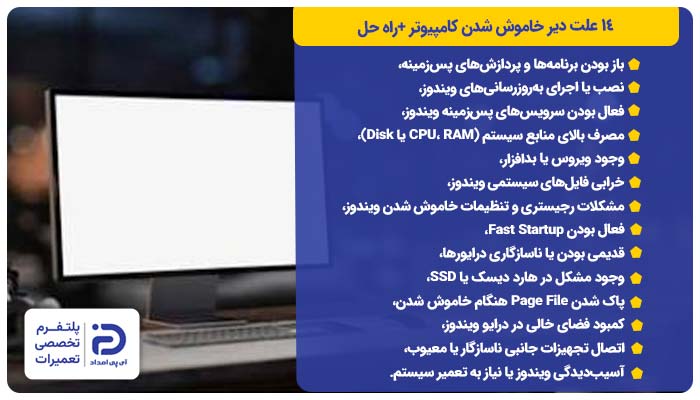
- باز بودن برنامهها و پردازشهای پسزمینه
- نصب یا اجرای بهروزرسانیهای ویندوز
- فعال بودن سرویسهای پسزمینه ویندوز
- مصرف بالای منابع سیستم (CPU، RAM یا Disk)
- وجود ویروس یا بدافزار
- خرابی فایلهای سیستمی ویندوز
- مشکلات رجیستری و تنظیمات خاموش شدن ویندوز
- فعال بودن Fast Startup
- قدیمی بودن یا ناسازگاری درایورها
- وجود مشکل در هارد دیسک یا SSD
- پاک شدن Page File هنگام خاموش شدن
- کمبود فضای خالی در درایو ویندوز
- اتصال تجهیزات جانبی ناسازگار یا معیوب
- آسیبدیدگی ویندوز یا نیاز به تعمیر سیستم
در ادامه هر کدام از این علتها را کامل بررسی میکنیم و به شما همراهان عزیز آیپی امداد توضیح میدهیم که هر مشکل چه نشانههایی دارد و برای برطرف کردن آن چه اقداماتی لازم است.
1. باز بودن برنامهها و پردازشهای پسزمینه کاربر
وقتی کامپیوتر را خاموش میکنید ویندوز باید پردازشهایی که هنوز در حال اجرا هستند یا برنامههای بازی که هنوز بسته نشده را متوقف کند. اگر یکی از این برنامهها و پردازشها برای ذخیره سازی اطلاعات یا بستن فرایندها زمان بیشتری بخواهد، طبیعتاً فرایند خاموش شدن طولانیتر میشود.
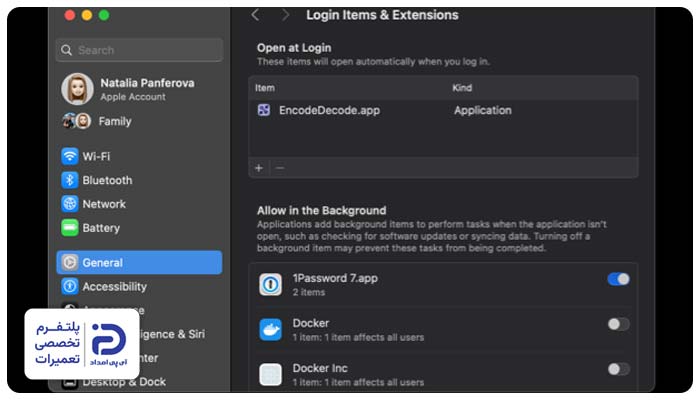
- تا لحظه خاموش شدن، فن با صدای زیاد کار میکند،
- بعد از بالا آمدن ویندوز، برنامههای متعددی به شکل خودکار اجرا میشوند،
- وقتی گزینه “Shutdown” را میزنید،
- سیستم چند دقیقه روی صفحه خاموش شدن میماند.
- کلیدهای “Ctrl + Shift + Esc”را فشار دهید،
- وارد “Task manager”شوید،
- در تب “Process”ستونهای “CPU”و “Memory”را بررسی کنید،
- برنامههایی را که مصرف بالایی دارند یا برنامههایی که نیاز ندارید را پیدا کنید،
- روی آنها کلیک کنید،
- سپس روی گزینه “End Task” یا “Disable“بزنید،
- اگر همیشه پیش از خاموش کردن نام برنامه خاصی را میبینید،
- از مسیر “Settings”سپس “Apps”سپس”Apps Installed”،
- برنامه را به روز رسانی یا اینکه حذف و سپس نصب کنید.
2. نصب یا اجرای بهروزرسانیهای ویندوز
گاهی ویندوز قبل از خاموش شدن شروع به نصب آپدیتهایی میکند که قبلاً آن ها را دانلود کرده است. از آنجا که نصب فایلها کمی زمان میبرد، سیستم دیرتر خاموش میشود.
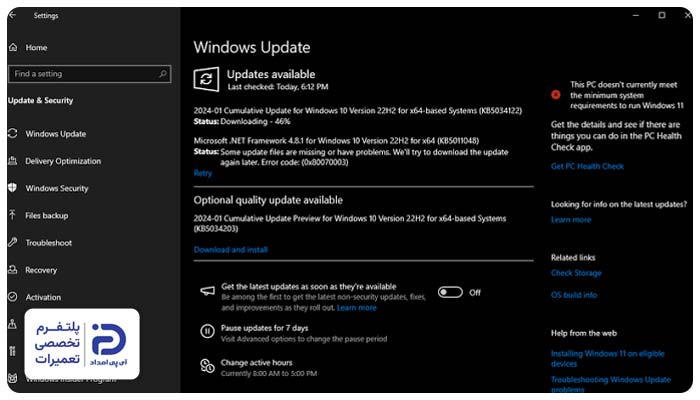
- پیامهایی مانند در حال به روز رسانی یا “window Updating” هنگام خاموش شدن دیده میشود،
- بعد از روشن شدن سیستم، برنامههای نصب شده و تغییرات انجام شده دیده میشود،
- کامپیوتر نسبت به مواقع عادی، مدت بیشتری در صفحه خاموشی میماند.
- وارد بخش “Settings”سیستم شوید،
- روی “Windows Update” کلیک کنید،
- اگر نوشته در حال آپدیت اجازه دهید تا به روز رسانی کامل شود.
برای پیشگیری از تکرار مشکل:
- گزینه “Pause Update”را بزنید،
- برای اینکه وقتی از کامپیوتر استفاده میکنید آپدیتها انجام نشوند،
- به بخش “Settings”بروید،
- عبارت “Windows Update”را در کادر جستجو سرچ کنید و وارد آن شوید،
- روی “Change Active hours”کلیک کنید،
- حالا ساعتهایی را که کارتان با کامپیوتر شروع میشود و به پایان میرسد وارد کنید،
- با این کار آپدیتها زمانی که از سیستم استفاده نمیکنید انجام میشوند.
3. فعال بودن سرویسهای پسزمینه خود ویندوز
ویندوز یک سری برنامههای داخلی از جمله چاپگر، آنتی ویروس داخلی، آپدیت و… دارد که دائماً در حال اجرا هستند. بعضی مواقع هنگامی که کامپیوتر را خاموش میکنید، سیستم اول باید این سرویسها را متوقف کند؛ به همین علت خاموش شدن کامپیوتر طول میکشد.
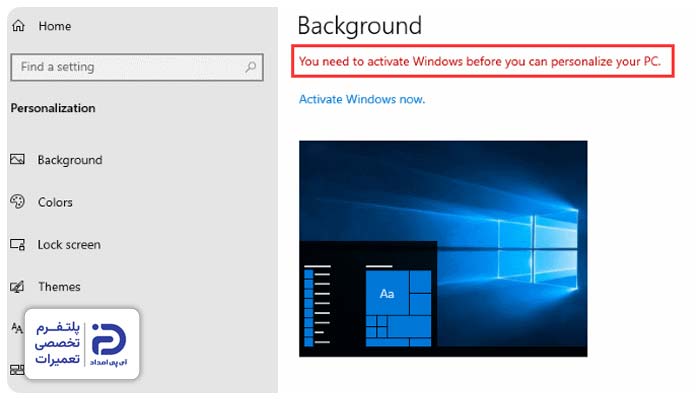
- هیچ برنامهای باز نیست؛ اما باز هم کامپیوتر دیر خاموش میشود،
- کیبورد و موس کار نمیکنند؛ اما صدای فن میآید و کیس هنوز روشن است،
- صفحه هیچ پیام خاصی نمیدهد؛ اما دیر خاموش میشود،
- وقتی دکمه خاموش کردن را میزنید،
- سیستم برای مدت بیشتری روی صفحه “Shutting down”میماند.
- دو کلید “R + Windows”را همزمان فشار دهید،
- در صفحه باز شده عبارت “Service.msc”را وارد کرده و “Enter”را بزنید،
- لیست سرویسهای ویندوز برای شما باز میشود،
- سرویسهایی که به چاپگر یا آپدیت مربوط میشوند مانند “Update Windows”را پیدا کنید،
- روی آن دابل کلیک کنید،
- گزینه “Startup type”را روی حالت “Manual”یا “Delayed Automatic” قرار دهید،
- حالا روی “OK” یا “Apply”بزنید.
اگر مشکل حل نشد:
- مجدد روی همان سرویس کلیک کنید،
- این بار روی “Restart”بزنید،
- حالا زمان خاموش شدن را بررسی کنید.
4. مصرف بالای منابع سیستم (CPU، RAM یا Disk)
وقتی رم، هارد یا پردازنده سی پی یو بیش از حد تحت فشار باشند، ویندوز برای ذخیره کارهای باقیمانده و یا بستن برنامهها به زمان بیشتری احتیاج دارد. این موضوع خود علت دیر خاموش شدن کامپیوتر میشود.
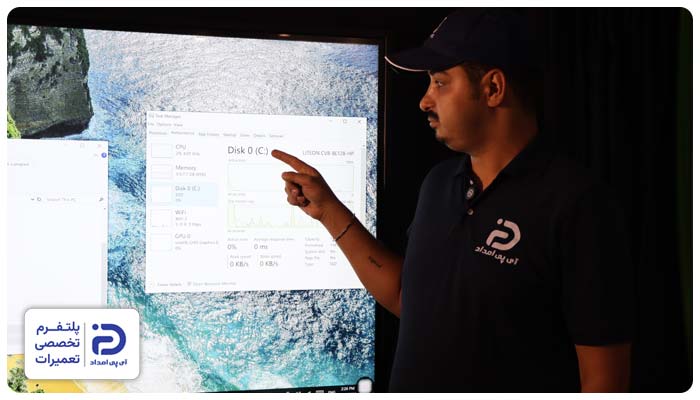
- قبل از خاموش کردن، سیستم سنگین و کند است،
- پنجرهها با تاخیر باز و بسته میشوند،
- فن در مقایسه با مواقع عادی بیشتر صدا میدهد.
- کلیدهای “Ctrl + Shift +Esc”را فشار دهید،
- وارد “Task Manager”شوید،
- وارد تب “Processes”شوید،
- ستونهای “Disk”و “CPU”و “Memory”را مشاهده کنید،
- روی برنامه ای که مصرف زیادی دارد کلیک کنید،
- گزینه “End Task”را بزنید تا بسته شود،
- برنامههای اضافی و تبهای زیاد مرورگر را ببندید،
- یک بار سیستم را ریستارت کنید.
اگر مشکل ادامه داشت:
- کلیدهای “ESC + Ctrl + Shift”را بزنید،
- وارد “Task Manager”شوید،
- تب “Startup”را باز کنید،
- برنامههایی که لازم ندارید را انتخاب کنید،
- حالا روی “Disable”بزنید،
- با این کار وقتی ویندوز را روشن میکنید برنامهها به شکل خودکار اجرا نمیشوند،
- حالا مدت زمان خاموش شدن سیستم را چک کنید.
5. وجود ویروس یا بدافزار
بعضی از بدافزارها و ویروسها بدون آن که کاربر متوجه شود در پس زمینه به اجرا در میآیند و منابع سیستم را مصرف میکنند. وقتی ویندوز میخواهد خاموش شود ابتدا زمانی را صرف بستن این بدافزارها و ویروسها میکند؛ به همین علت کامپیوتر دیر خاموش میشود.

- سیستم بیدلیل کند شده است،
- دستگاه داغتر شده و فن نسبت به قبل بیشتر کار میکند،
- برنامهها دیر بسته یا باز میشوند،
- تبلیغات یا پنجرههای عجیب دیده میشود،
- برنامههای ناشناس اجرا میشوند.
- وارد “Settings”شوید،
- به بخش “Privacy”بروید،
- در کادر جستجو “Windows Security Settings”را سرچ کرده و وارد شوید،
- روی “threat / Production / Virus”بزنید،
- دکمه “Scan Quick”را انتخاب کنید،
- حالا منتظر بررسی بمانید،
- اگر فایل مشکوکی پیدا شد،
- حالا گزینه “Remove” یا “Quarantine”را انتخاب کنید.
اگر مشکل حل نشد:
- دوباره وارد روی “Threat / Production / Virus”شوید،
- روی گزینه “Options Scan”بزنید،
- گزینه “Full Scan”را انتخاب کنید،
- “Scan Now”را بزنید تا بررسی کامل شود.
اگر مشکل حل نشد:
- کلید “Esc + Shift + Ctrl”را فشار دهید،
- وارد “Task manager”شوید،
- تب “Processes”را باز کنید،
- اگر برنامهای با مصرف غیر عادی یا برنامه ناشناس دیدیدt
- به هیچ عنوان خودسرانه حذف نکنید،
- برای بررسی تخصصی، سیستم را به متخصصین بسپارید و خودتان خودسرانه برنامهای را حذف نکنید.
6. خرابی فایلهای سیستمی ویندوز
مسئولیت کارکرد صحیح سیستم، درست خاموش شدن و درست روشن شدن سیستم بر عهده فایلهای سیستمی است. اگر این فایلها ناقص یا خراب شوند، زمانی که کامپیوتر را خاموش میکنید، ویندوز برای بستن برنامهها و تکمیل فرایند خاموشی نیاز به زمان بیشتری دارد و در نتیجه کامپیوتر دیر خاموش میشود.
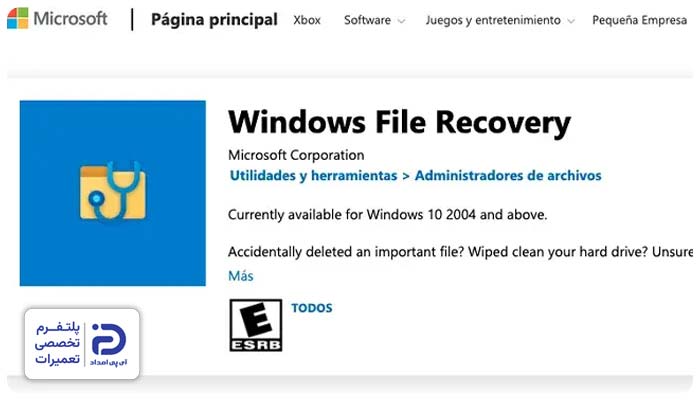
- سیستم بی دلیل کند میشود یا هنگ میکند،
- مشکل بعد از آپدیت آغاز شده است،
- بعضی از بخشهای ویندوز خطا میدهند یا دیر باز میشوند،
- خاموش شدن نسبت به قبل طولانیتر شده است.
- دکمه “Start”را بزنید،
- در کادر جستجو عبارت “cmd”را وارد کنید،
- روی “Command Prompt”راست کلیک کنید،
- گزینه “Run as administrator”را بزنید،
- داخل پنجره دستور “SFC / scannow”را وارد کنید،
- روی اینتر بزنید و منتظر بمانید،
- حالا سیستم را ریستارت کنید.
اگر مشکل حل نشد:
- دوباره روی “start”بزنید،
- در کادر جستجو عبارت “cmd”را وارد کنید،
- روی “Prompt Command”کلیک کنید،
- گزینه “Run as administrator”را بزنید،
- در پنجره باز شده عبارت “DISM / Online / Cleanup_Image / Restore Health”را بزنید،
- حالا “Enter”را بزنید،
- صبر کنید تا بررسی به پایان برسد،
- حالا کامپیوتر را “Restart”کنید.
7. مشکلات رجیستری و تنظیمات خاموش شدن ویندوز
رجیستری به عنوان بخشی از ویندوز، تنظیمات مهم سیستم را در خود ذخیره میکند. اگر تنظیماتی که به بخش خاموش شدن مربوط هستند به هم بریزند یا بعد از نصب یا حذف کردن یک سری برنامهها تغییری در این تنظیمات ایجاد شود، زمان خانوش شدن کامپیوتر بیشتری میشود.
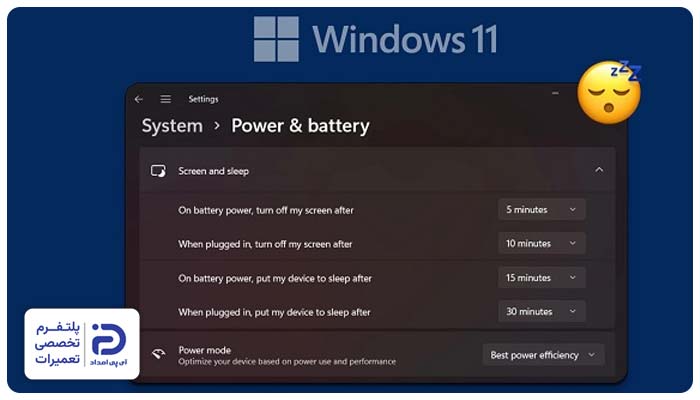
- کامپیوتر بدون دلیل مشخص دیر خاموش میشود،
- بعد از حذف یک سری برنامهها یا نصب آنها مشکل ایجاد شده است،
- خاموش شدن طولانی است؛ اما موقع کار کردن با سیستم مشکلی وجود ندارد،
- بعضی از تنظیمات ویندوز به شکل صحیح ذخیره نشدهاند.
- روی دکمه “Start”بزنید،
- در کادر جستجو عبارت “Control Panel”را وارد کرده و باز کنید،
- وارد “System and Security”شوید،
- روی “Options Power”کلیک کنید،
- از سمت چپ گزینه “Choose What the Power buttons do”را انتخاب کنید،
- گزینه “Turn on fast Startup”را پیدا کنید،
- اگر فعال است تیک آن را بردارید،
- روی گSave Change”کلیک کنید،
- حالا سیستم را ریستارت کنید،
- زمان خاموش شدن را بررسی کنید.
اگر مشکل حل نشد:
- وارد “Settings”شوید،
- بخش “Windows Update”را باز کنید،
- آپدیتهای جدید را نصب کنید،
- مجدد سیستم را ری استارت کنید،
- مدت زمان خاموش شدن را تست کنید.
8. فعال بودن Fast Startup
“Fast Startup” قابلیتی است که برای سریعتر روشن شدن کامپیوتر ساخته شده است؛ اما بعضی وقتها باعث میشود که ویندوز نتواند هنگام خاموشی سیستم، همه چیز را به طور کامل ببندد و علت دیر خاموش شدن کامپیوتر میشود.
- کامپیوتر نسبتاً سریع روشن میشود؛ اما خاموش شدن آن طول میکشد،
- سیستم مدت بیشتری را روی صفحه خاموش شدن میماند،
- بعد از اینکه سیستم را خاموش و روشن میکنید،
- میبینید که مشکلات موقتی سیستم هنوز برطرف نشدهاند.
- روی دکمه “Start”بزنید،
- در کادر جستجو عبارت “Control Panel”را وارد کنید و آن را باز کنید،
- وارد “System and Security”شوید،
- روی “Power Options” کلیک کنید،
- از سمت چپ گزینه “Choose What the Power buttons do”را باز کنید،
- روی گزینه “Change setting that are currently unavailable” کلیک کنید،
- در انتهای صفحه گزینه “Turn on fast Startup”را پیدا کنید،
- اگر تیک دارد تیک آن را بردارید،
- روی “Save Change”بزنید،
- حالا سیستم را ریستارت کنید،
- نتیجه را بررسی کنید.
9. قدیمی بودن یا ناسازگاری درایورها
درایورها باعث میشوند که ویندوز با قطعاتی مثل هارد، کارت گرافیک و شبکه ارتباط درست برقرار کند. اگر درایورها ناسازگار یا قدیمی شده باشند، ویندوز هنگام خاموش شدن برای قطع ارتباط با آنها به زمان بیشتری نیاز خواهد داشت.
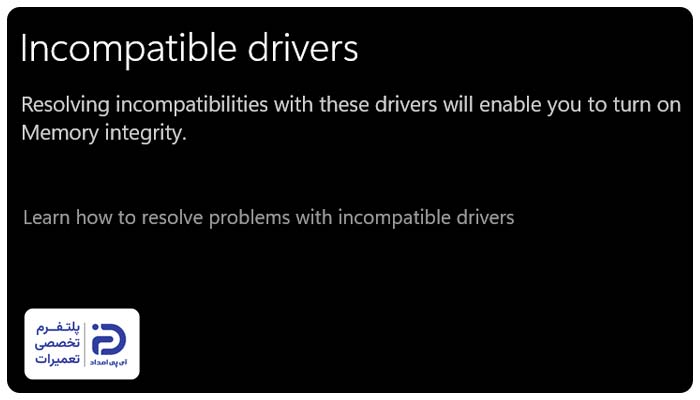
- خاموش شدن کامپیوتر نسبت به حالت عادی طولانیتر شده است،
- مشکل بعد از آپدیت ویندوز آغاز شده است،
- بعضی از بخشها درست کار نمیکنند،
- بعضی وقتها قبل از خاموش شدن، سیستم چند ثانیه گیر میکند.
- روی دکمه “Start”بزنیم،
- وارد “Device Manager”شوید،
- قطعهای که کنارش علامت زرد وجود دارد پیدا کنید،
- روی آن راست کلیک کنید،
- گزینه “Update driver”را بزنید،
- حالا گزینه “Search automatically for drivers”را انتخاب کنید،
- بعد از اتمام فرایند، سیستم را ری استارت کنید،
- اگر بعد از اقدامات انجام شده مشکل حل نشد،
- تنظیمات درایورها را تغییر ندهید و کار را به متخصصین آیپی امداد بسپارید.
10. وجود مشکل در هارد دیسک یا SSD
“SSD” یا هارد دیسک، فایلهای ویندوز و اطلاعات سیستم را در خود ذخیره میکنند. اگر این قطعات دچار مشکل شوند یا کند شده باشند ویندوز برای بستن برنامهها و تکمیل فرایند خاموشی به زمان بیشتری نیاز دارد و کامپیوتر دیرتر از حالت معمول خاموش میشود.
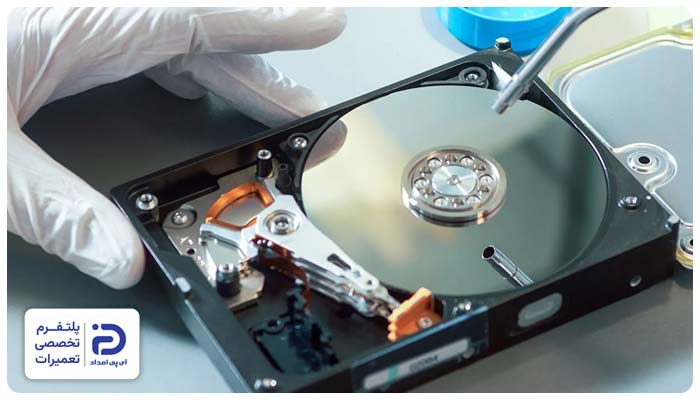
- صدای غیر عادی از هارد میآید،
- سیستم گاهاً چند ثانیه گیر میکند،
- برنامهها و فایلها کند باز میشوند،
- خاموش شدن سیستم بیشتر از قبل طول میکشد.
- روی دکمه “Start”بزنید،
- در کادر جستجو عبارت “This PC”را جستجو کرده و باز کنید،
- روی درایو C یا درایوری که ویندوز در آن نصب شده کلیک کنید،
- گزینه “properties” را باز کنید،
- وارد تب “Tools” شوید،
- در قسمت “Error Checking”روی گزینه “Check” کلیک کنید،
- اگر خطایی پیدا شد گزینه تعمیر یا بررسی را اجرا کنید،
- بعد از اتمام فرایند، سیستم را ریستارت کنید.
11. پاک شدن Page File هنگام خاموش شدن
ویندوز بخشی از اطلاعات موقت را در “File Page” نگهداری میکند. اگر این فایل طوری تنظیم شده باشد که هر بار هنگام خاموش شدن پاک شود، ویندوز قبل از خاموشی باید این فایل را پاک کند؛ در نتیجه کامپیوتر دیر خاموش میشود.
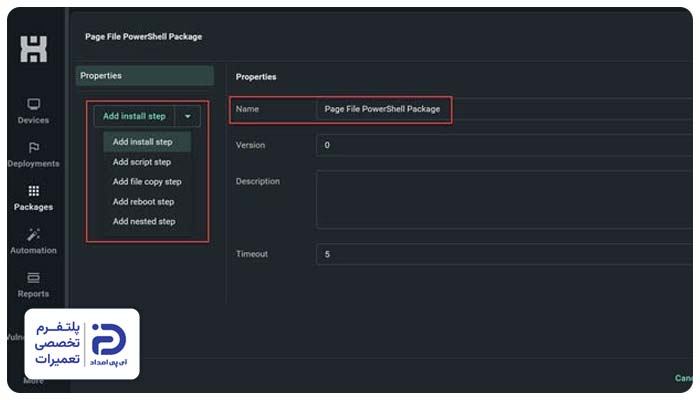
- سیستم فقط هنگام خاموش شدن کند است و در مواقع عادی مشکلی ندارد،
- صفحه “Shutting down”بیشتر از قبل نمایش داده میشود،
- بعد از تغییر تنظیمات ویندوز، مشکل آغاز شده است.
- روی دکمه “Start”بزنید،
- داخل کادر جستجو عبارت “Local Security Policy”را وارد کرده و آن را باز کنید،
- از قسمت چپ وارد “Local Policies”شوید،
- بعد “Security Options”را باز کنید،
- گزینه “Clear Virtual memory : page file shutdown”را پیدا کنید،
- روی آن دابل کلیک کنید،
- آن را روی “Disable” قرار دهید،
- حالا روی “Apply” و بعد “Ok” کلیک کنید،
- سیستم را ری استارت کنید.
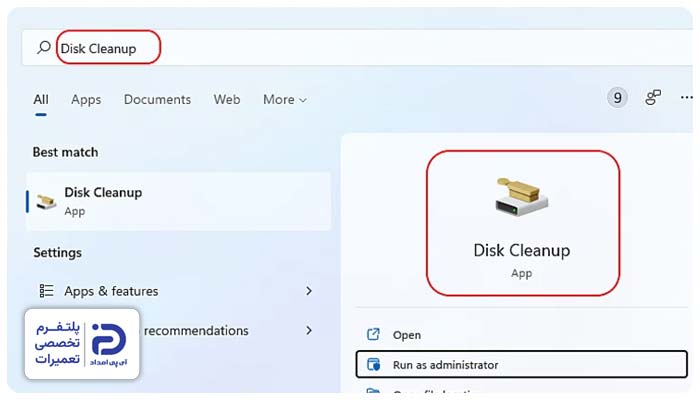
12. کمبود فضای خالی در درایو ویندوز
کمبود فضای خالی در درایوری که ویندوز در آن نصب شده، یکی دیگر از مواردی است که میتوانیم در رابطه با علت دیر خاموش شدن کامپیوتر به آن اشاره کنیم. در این وضعیت ویندوز هنگام خاموش کردن سیستم، برای بستن برنامهها و کامل کردن فرایند خاموشی کند عمل میکند.
- سیستم نسبت به قبل کندتر شده است،
- خاموشی زمان بیشتری طول میکشد،
- پیغام کمبود فضای ذخیره سازی مشاهده میشود،
- آپدیتها یا نصب برنامهها با مشکل مواجه است.
- روی دکمه “Start”بزنید،
- داخل کادر جستجو عبارت “This PC”را باز کنید،
- از میان درایورهای قابل مشاهده، “Local Disk C” یا “windows C”را بیابید،
- مقدار فضای خالی آن را چک کنید،
- اگر نوار درایور قرمز شده یا فضای خالی آن کم است،
- روی درایو راست کلیک کنید،
- گزینه “Properties”را بزنید،
- روی “Disk Cleanup”بزنید،
- موارد غیر ضروری و فایلهای موقت را انتخاب کنید،
- حالا روی “Ok”و سپس روی “File Delete”بزنید.
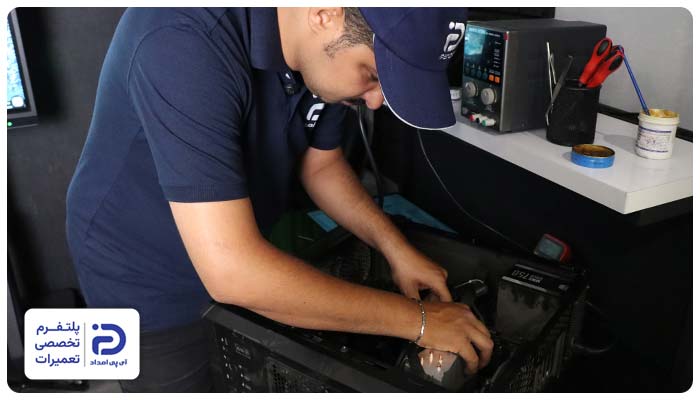
13. اتصال تجهیزات جانبی ناسازگار یا معیوب
گاهی برخی از وسایلی که به کامپیوتر وصل میکنید از جمله پرینتر، موس، کیبورد، فلش، هارد اکسترنال و… درست از سیستم جدا نمیشوند. در این حالت ویندوز برای قطع کردن ارتباط، کمی صبر میکند و به همین علت کامپیوتر دیر خاموش میشود.
- وقتی بعضی وسایل را به کامپیوتر وصل میکنید مشکل ایجاد میشود،
- بعد از جدا کردن وسایل جانبی، کامپیوتر به صورت عادی خاموش میشود،
- قبل از خاموش شدن، صفحه چند ثانیه متوقف میشود.
- همه وسایل جانبی را از کامپیوتر جدا کنید،
- کیبورد و موس را وصل نگه دارید،
- حالا کامپیوتر را خاموش کنید،
- زمان خاموشی را بررسی کنید.
اگر کامپیوتر زود خاموش شد:
- وسایلی را که جدا کردید یکی یکی به کامپیوتر وصل کنید،
- بعد از وصل کردن هر وسیله،
- یک بار سیستم را خاموش کنید،
- مدت زمان خاموشی را اندازه بگیرید،
- با این کار وسیلهای که باعث ایجاد مشکل شده پیدا میشود.
وقتی وسیله مد نظر را پیدا کردید:
- اول آن را از کامپیوتر جدا کنید،
- دوباره سیستم را خاموش کنید،
- ببینید مشکل حل شده یا نه.
اگر مشکل حل شده بود:
- یک بار کابل آن وسیله را جدا کرده و مجدد وصل کنید،
- اگر وسیله دسته بازی، پرینتر یا دانگل است و درایور دارد،
- درایورش را به روز رسانی و یا مجدد نصب کنید،
- اگر باز هم همان وسیله موجب تاخیر شده آن را روی یک پورت دیگر وصل کنید،
- اگر مشکل حل نشد، احتمالاً آن وسیله خراب شده یا ناسازگاری دارد،
- در این شرایط برای بررسی یا تعویض آن به متخصصین مراجعه کنید.
14. آسیبدیدگی ویندوز یا نیاز به تعمیر سیستم
اگر بعضی از فایلهای اصلی ویندوز درست کار نکنند یا بخشهایی از ویندوز آسیب دیده باشند، سیستم هنگام خاموش شدن مراحل خاموشی را به طور کامل انجام نمیدهد؛ در نتیجه زمان خاموشی نسبت به مواقع عادی بیشتر میشود.
- بعضی از بخشهای ویندوز باز نمیشوند یا خطا میدهند،
- سیستم به صورت ناگهانی ریستارت میشود،
- سیستم گاهی هنگ میکند،
- بعد از نصب برنامه، آپدیت ناموفق و یا بعد از قطع برق مشکل آغاز شده است.
- روی دکمه “Start”بزنید،
- داخل کادر جستجو عبارت “Recovery”را سرچ کرده و باز کنید،
- گزینه “open system Restore”را انتخاب کنید،
- یک تاریخ قبل از آغاز مشکل انتخاب کنید،
- حالا روی “Next”و سپس روی “Finish”کلیک کنید،
- منتظر باشید تا ویندوز به تنظیمات قبلی برگردد.
اگر مشکل حل نشد:
- وارد “Settings”شوید،
- “System”را باز کنید،
- وارد “Recovery”شوید،
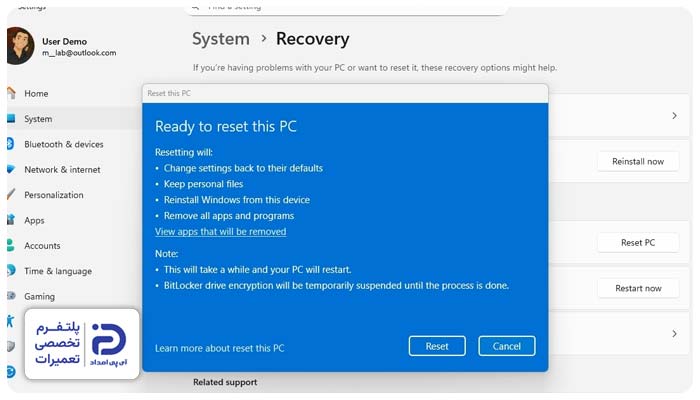
- گزینه “This PC Resetرا انتخاب کنید،
- حالا روی گزینه “Keep my files”بزنید،
- با این کار فایلهای شخصی حذف میشوند،
- حالا روی “Reset” بزنید،
- تا تمام شدن فرایند منتظر بمانید.
کامپیوتر روی صفحه Shutting down گیر کرده چه کنیم؟
- اگر کامپیوتر تایم زیادی روی صفحه “Shutting down” مانده، ابتدا چند لحظه صبر کنید،
- شاید ویندوز در حال به روز رسانی یا بستن برنامهها باشد،
- اگر مشکل حل نشد یک بار همه برنامهها را پیش از خاموش کردن کامپیوتر ببندید،
- تجهیزات جانبی را جدا کرده و سیستم را ریستارت کنید،
- اگر این وضعیت زیاد اتفاق میافتد،
- باید فایلهای سیستمی، درایورها و هارد توسط متخصصین بررسی و عیب یابی شوند.
چه کارهایی را نباید هنگام دیر خاموش شدن کامپیوتر انجام دهیم؟
در وضعیتی که کامپیوتر دیر خاموش میشود، انجام یک سری کارها به قطعات سیستم یا فایلهای ویندوز فشار وارد میکند و باعث تشدید مشکل میشود؛ بنابراین قبل از بررسی سیستم و تشخیص مشکل از انجام این موارد بپرهیزید.
- دکمه پاور را نگه ندارید یا پشت سر هم فشار ندهید. با این کار ویندوز دیگر فرصت بستن صحیح برنامهها را پیدا نمیکند،
- تا وقتی که سیستم در وضعیت خاموش شدن قرار دارد به هیچ عنوان کامپیوتر را از برق نکشید. این کار باعث به هم ریختن فایلها میشود،
- پوشهها یا فایلهای سیستمی را بدون اطمینان حذف نکنید. بعضی از آنها برای اجرای درست ویندوز و برای خاموش شدن لازم هستند.
چگونه از دیر خاموش شدن کامپیوتر جلوگیری کنیم؟
به منظور پیشگیری از بروز مجدد مشکل دیر خاموش شدن کامپیوتر، در استفاده و نگهداری از سیستم به چند نکته ساده دقت کنید.
- قبل از خاموش کردن سیستم برنامههای غیر ضروری را ببندید،
- برنامههای استارتاپ را مدیریت و موارد غیر ضروری را ببندید،
- وضعیت سلامت هارد یا “ssd” را مرتب بررسی کنید،
- سیستم را به شکل دورهای از بدافزارها و ویروسها پاک کنید،
- کامپیوتر را مکرر و به زور خاموش نکنید،
- فایلها را مدیریت کنید و فضای خالی کافی روی درایو سیستم نگه دارید.
چه زمانی مشکل دیر خاموش شدن کامپیوتر نیاز به تعمیر تخصصی دارد؟
بعضی از علتهای دیر خاموش شدن کامپیوتر اگر تکرار میشوند یا همراه با علائم غیر عادی هستند. بنابراین به منظور جلوگیری از آسیبهای بیشتر باید به متخصصین مراجعه کنید:
- مثلا اگر با اعمال راهکارهای ارائه شده هنوز خاموش شدن کامپیوتر طول میکشد،
- یا در کنار آن مشکلاتی از جمله هنگ کردن، خطاهای سیستمی یا صداهای غیر عادی هم وجود دارد،
- سیستم باید به شکل تخصصی بررسی شود.
برای رفع مشکل دیر خاموش شدن کامپیوتر با کجا تماس بگیریم؟
دیر خاموش شدن کامپیوتر گاهی از مشکلات سختافزاری و گاهی از اشکال در نرمافزار سیستم است. در این مقاله علتهای بروز این وضعیت را همراه با راهکارهایی مؤثر و عملی توضیح دادیم.
اگر با اعمال راهکارها هنوز مشکل حل نشده، برای بررسی، عیب یابی و تعمیر تخصصی با شماره تلفنهای 02191003098 و 02158941 ارتباط بگیرید و رفع مشکل را به کارشناسان آیپی امداد بسپارید.