



علت تغییر ساعت کامپیوتر


شما می توانید با به اشتراک گذاشتن دیدگاه و تجربیات خود در انتهای مقاله علت تغییر ساعت کامپیوتر به گفتمان آنلاین با تعمیرکاران آی پی امداد و دیگر کاربران بپردازید.
مشاوره آنلاینتغییر ساعت کامپیوتر علاوه بر اینکه زمان سیستم را نادرست نشان میدهد در نصب به روز رسانیها، اجرای برنامهها و اتصال به برخی وب سایتها نیز مشکل ایجاد میکند؛ از این رو نباید ساده از کنار آن گذشت.
در این مقاله از آیپی امداد علت تغییر ساعت کامپیوتر را همراه با راه حل آن بررسی میکنیم. اگر برای حل مشکلات به خدمات تعمیر کامپیوتر نیاز دارید، با استفاده از شماره تلفنهای 02191003098 و 02158941 با کارشناسان آیپی امداد تماس بگیرید.
اگر پس از پایان این مطلب پاسخ پرسشهای تان را دریافت نکردید یا برای حل مشکل به راهنمایی بیشتر نیاز دارید، در انتهای صفحه برای ما کامنت بگذارید. همچنین میتوانید سوالات خود را در بخش پرسش و پاسخ بپرسید تا کارشناسان ما در سریع ترین زمان ممکن پاسخ بدهند.
تغییر ساعت کامپیوتر چه مشکلاتی ایجاد میکند؟
تغییر ساعت کامپیوتر شاید در نگاه اول در نظر کاربران چندان مهم نباشد، اما این وضعیت روی بخشهای مختلف سیستم تاثیر میگذارد. مثلا وقتی ساعت یا تاریخ اشتباه باشد:
- برخی از برنامهها یا وب سایتها درست کار نمیکنند،
- همگام سازی سرویسهای آنلاین و فایلها به مشکل برمیخورد،
- بروزرسانیهای ویندوز دچار خطا میشود،
- همچنین فایلها، ایمیلها و گزارشهای سیستم با تاریخ اشتباه ثبت میشود.
به همین دلیل توصیه میشود وقتی با این مشکل مواجه شدید، هرچه زودتر در پی یافتن علت و برطرف کردن آن باشید تا از بروز مشکلات بیشتر جلوگیری کنید.
آیا تغییر ساعت کامپیوتر طبیعی است یا نشانه وجود مشکل؟
ساعت کامپیوتر در حالت عادی نباید خود به خود عوض شود. اگر این اتفاق تنها یک بار آن هم بعد از انتخاب منطقه زمانی، تغییر تنظیمات ویندوز یا همگامسازی اینترنت با ساعت به وجود آمد، موردی ندارد،
اما در صورتی که دائما تکرار میشود یا بعد از هر بار روشن کردن کامپیوتر، تاریخ و زمان تغییر پیدا میکند، احتمالا یکی از قطعات سختافزاری ایراد پیدا کرده است یا در تنظیمات ویندوز مشکلی وجود دارد.
در این شرایط قبل از اینکه مشکلات بزرگتر و جدیتر رخ دهد، باید هرچه سریعتر علت را پیدا و برطرف کرد.
قبل از عیبیابی تغییر ساعت کامپیوتر، این ۵ مورد را چک کنید
قبل از اینکه به سراغ علتهای اصلی تغییر ساعت کامپیوتر بروید چند مورد ساده را بررسی کنید. گاهی با همین موارد کوچک و جزئی میتوانید در چند دقیقه مشکل را حل کنید و نیازی به انجام تنظیمات پیچیده یا تعمیرات تخصصی نیست.
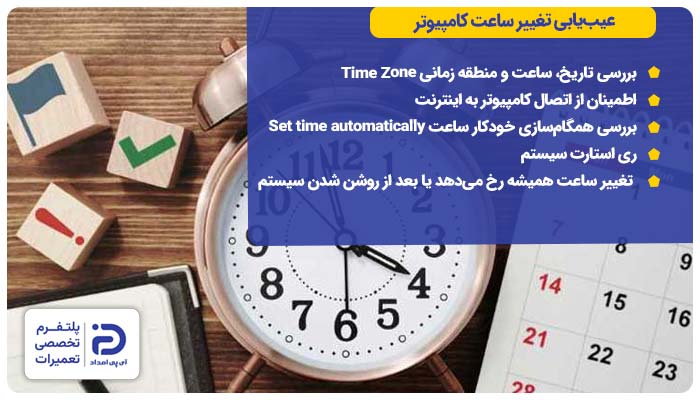
1. بررسی تاریخ، ساعت و منطقه زمانی Time Zone
- انتخاب اشتباه “Zone Time”یکی از رایجترین دلایل جلو یا عقب بودن ساعت کامپیوتر است،
- ابتدا مطمئن شوید که ساعت، تاریخ و منطقه زمانی ویندوز به شکل صحیح تنظیم شده باشند.
2. اطمینان از اتصال کامپیوتر به اینترنت
- وقتی همگام سازی خودکار ساعت روشن است،
- ویندوز برای اینکه زمان را تنظیم کند باید به اینترنت متصل باشد،
- بنابراین وقتی با مشکل تغییر ساعت کامپیوتر مواجه شدید،
- مطمئن شوید که سیستم به شبکه وصل است.
3. بررسی همگامسازی خودکار ساعت Set time automatically
- اگر گزینه “set time automatically”در بخش تنظیمات تاریخ و ساعت ویندوز فعال باشد،
- ساعت به صورت خودکار تنظیم میشود،
- در غیر این صورت ساعت تغییر میکند،
- بنابراین در مواجهه با چنین وضعیتی، به بخش تنظیمات تاریخ و ساعت ویندوز بروید،
- اگر این گزینه خاموش است آن را روشن کنید.
4. ری استارت سیستم
- یک بار کامپیوتر را ریستارت کرده و مجدد وضعیت ساعت را چک کنید،
- بعضی وقتها علت تغییر ساعت کامپیوتر یک اختلال موقت است،
- در این شرایط اگر سیستم را خاموش و سپس روشن کنید مشکل برطرف میشود.
5. بررسی کنید که تغییر ساعت همیشه رخ میدهد یا بعد از روشن شدن سیستم
- اگر بعد از خاموش و روشن کردن کامپیوتر ساعت آن عوض میشود،
- احتمالاً باتری سیم “CMOS”خراب شده است،
- در صورتی که ساعت هنگام کار با سیستم هم تغییر میکند،
- احتمالاً مشکلات نرمافزاری، اختلال در تنظیمات ویندوز یا همگام سازی علت آن است.
5 نشانه برای تشخیص علت تغییر ساعت کامپیوتر
نحوه تغییر ساعت کامپیوتر میتواند برای پیدا کردن علت اصلی مشکل، سرنخی قابل تامل باشد و مسیر عیب یابی را سادهتر کند. در ادامه ۵ نشانه رایج بروز این مشکل و علت احتمالی هر یک را بررسی خواهیم کرد.
1. ساعت پس از هر بار روشن شدن دوباره تنظیم میشود
- اگر بعد از هر بار روشن کردن کامپیوتر، تاریخ و ساعت دوباره تنظیم میشود،
- احتمالاً باتری “CMOS”ضعیف یا اینکه تمام شده است،
- این باتری موظف است در هنگام خاموشی سیستم هم، زمان را حفظ میکند،
- اشکال در عملکرد آن میتواند باعث تغییر ساعت شود.
2. ساعت چند دقیقه یا چند ساعت عقب یا جلو است
- اگر ساعت کامپیوتر به اندازه چند ساعت یا چند دقیقه تغییر میکند،
- احتمالا ویندوز نتوانسته ساعت را با سرورهای اینترنتی همگامسازی کند،
- یا اینکه تنظیمات منطقه زمانی درست انجام نشده است،
- ضعیف شدن باتری CMOS هم میتواند در بروز این مشکل موثر باشد.
3. ساعت یک ساعت جلو یا عقب میرود
- اگر ساعت ویندوز با ساعت رسمی 1 ساعت اختلاف دارد،
- احتمالا منطقه زمانی درست تنظیم نشده،
- یا مشکل از تغییرات مربوط به ساعت تابستانی است،
- با بررسی این دو مورد به احتمال زیاد مشکل برطرف خواهد شد.
4. بعد از اتصال به اینترنت ساعت تغییر میکند
- اگر بلافاصله پس از اتصال به اینترنت ساعت کامپیوتر تغییر میکند،
- علت آن همگامسازی خودکار ساعت ویندوز است،
- ویندوز پس از اتصال به اینترنت، ساعت سیستم را با سرورهای زمان بررسی میکند،
- در صورت وجود اختلاف، به شکل خودکار آن را اصلاح می کند.
5. تاریخ و ساعت هر دو به چند سال قبل برمیگردند
- اگر بعد از روشن شدن کامپیوتر متوجه شدید که تاریخ و ساعت به چندین سال قبل برگشته،
- احتمالاً باتری “CMOS”ضعیف یا تمام شده است،
- همانطور که گفتیم این باتری تاریخ و ساعت را حتی هنگام خاموشی سیستم حفظ میکند،
- پس ضعیفی یا تمام شدن آن میتواند علت تغییر ساعت کامپیوتر باشد.
11 علت تغییر ساعت کامپیوتر + راهحل
علت تغییر ساعت کامپیوتر گاهی به اشکال در تنظیمات سیستم مربوط میشود و گاهی ریشه در مشکلات سختافزاری دارد. در ادامه 11 مورد از رایجترین دلایل بروز این مشکل را بررسی خواهیم کرد.
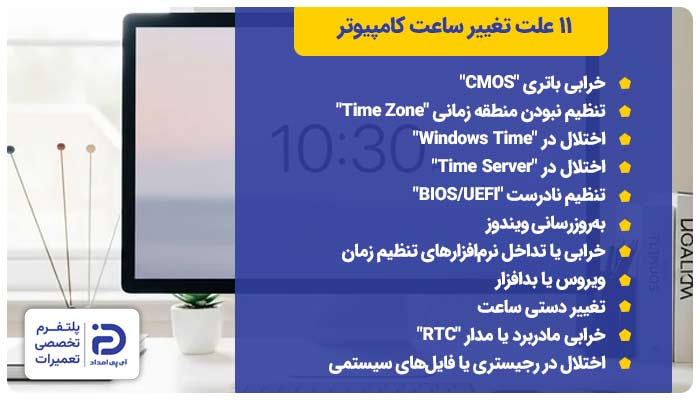
- خرابی باتری “CMOS”
- تنظیم نبودن منطقه زمانی “Time Zone”
- اختلال در “Windows Time”
- اختلال در “Time Server”
- تنظیم نادرست “BIOS/UEFI”
- بهروزرسانی ویندوز
- خرابی یا تداخل نرمافزارهای تنظیم زمان
- ویروس یا بدافزار
- تغییر دستی ساعت
- خرابی مادربرد یا مدار “RTC”
- اختلال در رجیستری یا فایلهای سیستمی
در ادامه هر مورد را به صورت مجزا توضیح میدهیم و راهکارهایی عملی برای برطرف کردن آن ارائه میکنیم؛ به این ترتیب در صورت بروز این وضعیت، شما همراهان گرامی آیپی امداد میتوانید به راحتی و در عرض چند دقیقه، مشکل را حل کنید.
1. خرابی باتری “CMOS”
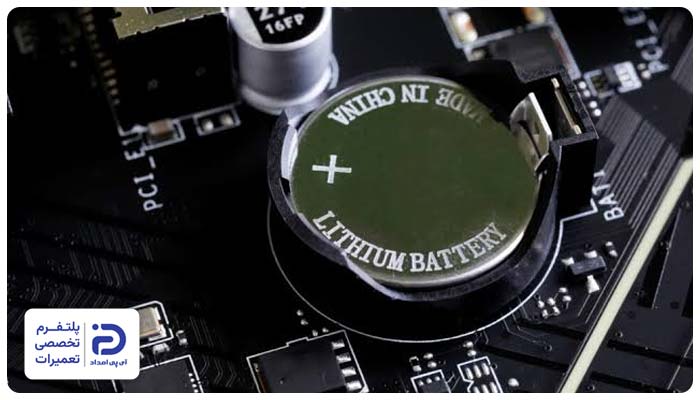
رایجترین دلیل تغییر ساعت کامپیوتر، خرابی باتری “CMOS”است. این باتری روی مادربرد قرار دارد و هنگامی که سیستم خاموش است اطلاعاتی مانند تنظیمات “BIOS”، تاریخ و ساعت را حفظ میکند. اگر عمر این باتری تمام شده باشد، ساعت کامپیوتر پس از خاموش و روشن شدن عوض میشود.
- بعد از هر بار روشن کردن سیستم، ساعت و تاریخ تغییر میکند،
- سیستم تاریخ چند سال قبل را نشان میدهد.
- بعد از خاموش شدن سیستم، تنظیمات “BIOS”به حالت پیش فرض برمیگردد،
- وقتی کامپیوتر را روشن میکنید پیامهایی مانند “Time and Date Not Set” ظاهر میشود.
- کامپیوتر را خاموش کنید،
- کابل برق را از پریز بکشید،
- دکمه پاور را چند ثانیه نگه دارید،
- با این کار برق باقیمانده در کیس کاملاً تخلیه میشود،
- پیچهای قاب کناری کیس را باز کنید،
- درپوش کیس را باز کنید و کنار بگذارید.
دسترسی به داخل کیس:
- مادربرد قطعهای بزرگ به رنگ مشکی یا سبز است،
- قطعات مختلف کامپیوتر روی مادربرد نصب شدهاند،
- روی مادربرد دنبال یک باتری نقرهای و گرد شبیه به سکه بگردید،
- این باتری همان “CMOS”است.
تعویض باتری “CMOS”:
- قبل از اینکه باتری را خارج کنید به جهت قرارگیری آن توجه کنید،
- حالا ضامن کوچکی را که بغل باتری قرار دارد فشار دهید،
- باتری را بیرون بکشید و باتری جدیدی متناسب با همان باتری قبلی تهیه کنید،
- باتری جدید را در همان جهت باتری قبلی جای دهید،
- مطمئن شوید که باتری در جای خود فیکس شده باشد،
- حالا قاب کیس را ببندید و پیچها را سفت کنید،
- کابل را به برق زده و سیستم را روشن کنید.
تنظیم تاریخ و ساعت:
- بعد از اینکه کامپیوتر را روشن کردید،
- از قسمت پایین و سمت راست صفحه، روی ساعت کلیک کنید،
- گزینه “Adjust date and time”را انتخاب کنید،
- سپس گزینه “Set time automatically”را روشن کنید،
- با این کار ویندوز به شکل خودکار ساعت را تنظیم میکند،
- اگر هنوز ساعت اشتباه است،
- در همین صفحه روی گزینه “Change”بزنید،
- حالا تاریخ و ساعت را به صورت دستی وارد کنید،
- در نهایت گزینه “Save” را انتخاب کنید.
۲. تنظیم نبودن منطقه زمانی “Time Zone”
اگر ساعت کامپیوتر شما در مقایسه با ساعت رسمی کشور یک ساعت جلوتر یا یک ساعت عقبتر است، احتمالاً منطقه زمانی ویندوز درست تنظیم نشده؛ در نتیجه ویندوز براساس منطقه جغرافیایی که به اشتباه روی آن تنظیم شده، ساعت را نشان میدهد.
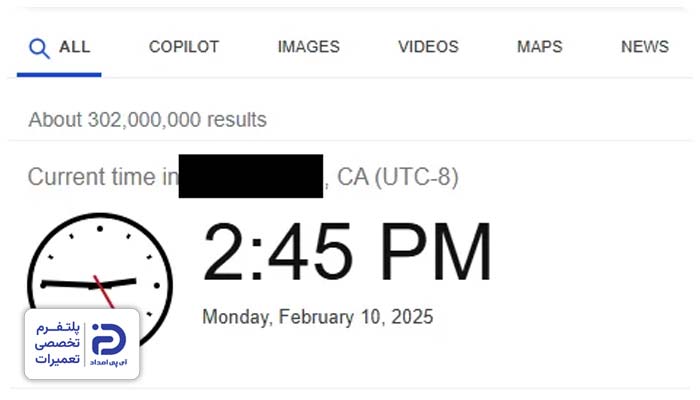
- ساعت دقیقا یک ساعت عقب یا یک ساعت جلو است،
- بعد از تنظیم دستی، دوباره ساعت به حالت قبل برمیگردد،
- بعد از اتصال به اینترنت ساعت عوض میشود.
- از سمت راست صفحه ویندوز، روی ساعت کلیک کنید،
- گزینه “Adjust date and time”را انتخاب کنید،
- در صفحهای که باز میشود به بخش”Time Zone”بروید،
- روی بخش انتخاب منطقه زمانی کلیک کنید،
- منطقه زمانی را درست انتخاب کنید،
- حالا گزینه “Set Time automatically”را روشن کنید،
- با این کار ویندوز به شکل خودکار ساعت را تنظیم میکند،
- حالا سیستم را ریستارت کنید،
- ساعت را چک کنید.
3. اختلال در “Windows Time”
“TIME ZONE”یکی از بخشهای داخلی ویندوز است که ساعت کامپیوتر را با سرورهای زمان اینترنت همگام سازی میکند. اگر این سرویس درست کار نکند یا متوقف بشود، ویندوز نمیتواند به شکل خودکار ساعت را تنظیم کند؛ در نتیجه ساعت کامپیوتر تغییر میکند و اشتباه نمایش داده میشود.
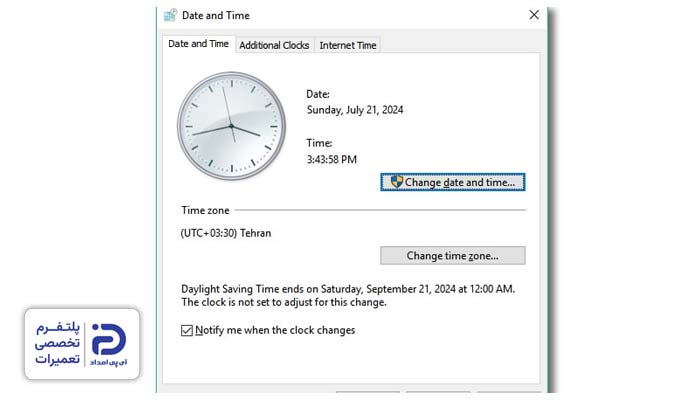
- با وجود برقراری اتصال اینترنت، ساعت کامپیوتر اشتباه است،
- گزینه تنظیم خودکار ساعت روشن است؛ اما زمان عوض نمیشود،
- هنگام همگام سازی ساعت، پیغام خطا نمایش داده میشود،
- زمان آخرین همگام سازی در تنظیمات ویندوز به روز رسانی نمیشود.
- دو کلید “Windows”و “R”را همزمان نگه دارید،
- در پنجره باز شده عبارت “Service.msc”را وارد کنید،
- حالا “Ok”را بزنید،
- پنجره “Service”باز میشود،
- در فهرست سرویسها گزینه “Windows Time”را پیدا کنید،
- دو بار روی آن بزنید تا یک پنجره باز شود،
- گزینه “Startup type”را پیدا کنید،
- جلوی آن یک کادر وجود دارد روی آن بزنید،
- اگر گزینه “Automatic” انتخاب نشده، آن را انتخاب کنید،
- حالا در همان پنجره بخش “Service Status”را چک کنید،
- اگر وضعیت سرویس “Stopped”است،
- گزینه “Start”را انتخاب کنید،
- اگر سرویس در حال اجرا است،
- ابتدا روی “Stop” بزنید و بعد دوباره “Start”را انتخاب کنید،
- حالا روی گزینه “Apply”و سپس روی “Ok”بزنید،
- ساعت کامپیوتر را تنظیم کنید.
نحوه تنظیم ساعت:
- پایین صفحه روی ساعت راست کلیک کنید،
- گزینه “Adjust Time and date” را انتخاب کنید،
- گزینه “set time Automatically”را فعال کنید،
- روی “Sync now”بزنید تا ساعت با اینترنت هماهنگ شود.
4. اختلال در “Time Server”
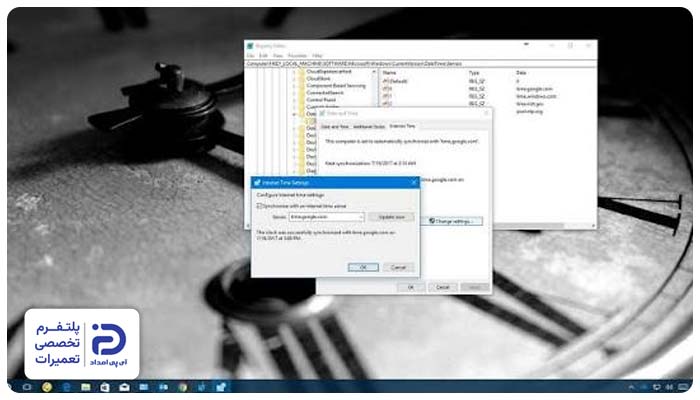
ویندوز از سرورهای زمان در اینترنت برای تنظیم خودکار ساعت استفاده میکند. اگر اتصال به این سرورها قطع شده باشد، سرورها در دسترس نباشند یا تنظیمات آنها درست انجام نشده باشد، ساعت کامپیوتر به روز رسانی نشده و زمان غلط نشان داده میشود.
- با وجود اتصال به اینترنت، ساعت کامپیوتر به روز نمیشود،
- هنگام همگام سازی ساعت، پیغام خطا نشان داده میشود،
- وقتی روی “Sync now”کلیک میکنید ساعت عوض نمیشود،
- به مرور زمان، ساعت از زمان واقعی عقبتر یا جلوتر میافتد.
- در پایین صفحه روی آیکون ساعت راست کلیک کنید،
- گزینه “Adjust time and date”را انتخاب کنید،
- مطمئن شوید که “Set time automatically”روشن باشد،
- در همین صفحه روی یکی از گزینههای “Date time / regional formatting”،
- یا “Additional Clock” کلیک کنید،
ورود به بخش “Date and time”:
- در پنجره “Date and time”،
- روی تب “Time Internet”بزنید،
- گزینه “Settings change”را انتخاب کنید،
- بررسی کنید که تیک گزینه فعال باشد،
- حالا روی “Ok”بزنید تا تنظیمات ذخیره شوند،
- یک بار کامپیوتر ریستارت کنید،
- بعد از اینکه سیستم روشن شد،
- ساعت و تاریخ را چک کنید.
5. تنظیم نادرست “BIOS/UEFI”
یکی دیگر از مواردی که میتوانیم در رابطه با علت تغییر ساعت کامپیوتر به آن اشاره کنیم تنظیمات نادرست “BIOS/UEFI”است. در این بخش تاریخ و ساعت اصلی کامپیوتر ذخیره و نگهداری میشود. اگر تنظیمات این قسمت به هم بریزد، هر بار که سیستم را روشن میکنید ساعت کامپیوتر تغییر میکند.
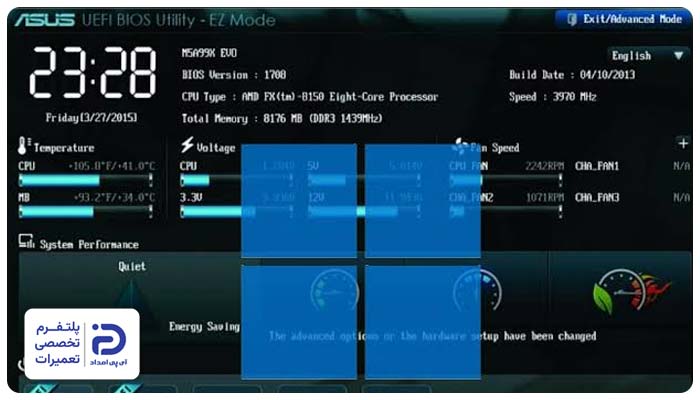
- بعد از هر بار ریستارت شدن یا روشن کردن، ساعت کامپیوتر عوض میشود،
- ساعت در “BIOS”با ساعت رسمی و واقعی یکسان نیست،
- تنظیمات “BIOS” گاهی به حالت پیش فرض برمیگردد،
- با تنظیم ساعت در ویندوز، مشکل به صورت موقتی برطرف میشود.
- همه برنامههای باز را ببندید،
- حالا کامپیوتر را ریستارت کنید،
- وقتی سیستم روشن میشود،
- چند بار کلید “Delete” ،”Esc” ،” F2″ یا “F10” را فشار دهید،
- با این کار وارد محیط “BIOS”میشوید،
- در صفحه اصلی یا بخش”Main”،
- گزینه “System Time” یا “System Date”را پیدا کنید،
- ساعت و تاریخ را تنظیم کنید،
- کلید “F10″را فشار دهید یا اینکه گزینه “Exit” و “Save” را بزنید،
- روی “Yes”بزنید تا تغییرات ذخیره شوند،
- سپس سیستم را ریستارت کنید،
- پس از ورود به ویندوز ساعت را بررسی کنید.
6. بهروزرسانی ویندوز
بعضی وقتها پس از نصب بهروزرسانیهای ویندوز، تنظیمات ساعت و تاریخ یا منطقه زمانی سیستم عوض میشود. در نتیجه ساعت کامپیوتر چند دقیقه یا چند ساعت عقب یا جلو میافتد.
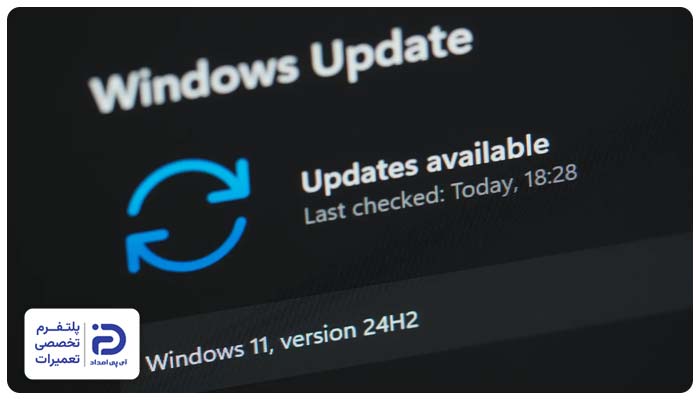
- بعد از نصب به روز رسانی ویندوز، ساعت تغییر کرده است،
- قبل از به روز رسانی، ساعت کامپیوتر مشکلی نداشته است.
- کامپیوتر را ریستارت کنید،
- حالا وارد”Settings”شوید،
- به بخش”Time Language”بروید،
- روی “Time Date”بزنید،
- گزینه “Set time automatically”را روشن کنید،
- بخش “Time Zone”را بررسی کنید،
- اگر منطقه زمانی که سیستم انتخاب کرده با محل زندگی شما تطابق ندارد،
- آن را اصلاح کنید و به منطقه زمانی صحیح تغییر دهید،
- حالا روی “Sync now” بزنید تا ساعت دوباره تنظیم شود.
اگر مشکل حل نشد:
- وارد “Settings”شوید،
- به “windows Update”بروید،
- روی “History Update”بزنید،
- در پایین صفحه گزینه “Unistall Update”را انتخاب کنید،
- در لیست به روز رسانیها، آخرین به روز رسانی را پیدا کنید،
- روی آن کلیک کنید،
- گزینه “Unistall”را بزنید،
- منتظر باشید تا فرایند حذف تکمیل شود،
- حالا کامپیوتر را ریستارت کنید.
7. وجود مشکل میان نرمافزارهای تنظیم زمان
بعضی از نرمافزارها از جمله ماشینهای مجازی، برنامههای همگام سازی ساعت یا ابزارهای مدیریت زمان نیز میتوانند ساعت کامپیوتر را تغییر دهند. اگر این برنامهها درست کار نکنند یا با هم در تداخل باشند، تاریخ و ساعت کامپیوتر دائماً عوض میشود و جلو یا عقب میرود.
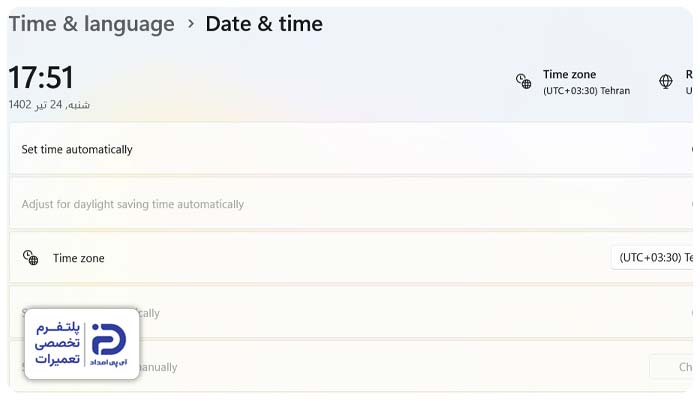
- پس از اجرای یک برنامه خاص، ساعت کامپیوتر تغییر میکند،
- با هر بار روشن کردن کامپیوتر یا وصل شدن به اینترنت، ساعت عوض میشود،
- حتی وقتی ساعت را دستی تنظیم میکنید بعد از مدتی مجدد تغییر میکند،
- بعد از نصب یک نرمافزار جدید یا به روز رسانی آن، مشکل آغاز شده است.
- اگر مشکل پس از نصب یک برنامه جدید آغاز شده،
- ابتدا آن برنامه را ببندید،
- برای این کار روی علامت ضربدر بالای پنجره کلیک کنید،
- حالا سمت راست صفحه روی آیکون ساعت بزنید،
- گزینه “Adjust Time and date”را انتخاب کنید،
- اگر “Set time automatically” خاموش است،
- آن را در وضعیت روشن قرار دهید.
- روی گزینه “Change”بزنید،
- حالا ساعت و تاریخ را وارد کنید،
- دوباره روی “Change”بزنید تا تغییرات ذخیره شوند،
- چند دقیقه صبر کنید،
- حالا ساعت را چک کنید.
اگر مشکل حل شد:
- این وضعیت یعنی مشکل از همان برنامه بوده است،
- حالا کلید “R” + “Windows”را فشار دهید،
- وارد بخش “Apps” شوید،
- “Installed aps” یا “Features Apps”را باز کنید،
- برنامه مورد نظر را پیدا کنید،
- روی آیکون سه نقطه کنار آن بزنید،
- گزینه “Unistall”را بزنید،
- حالا کامپیوتر را یک بار ریستارت کنید،
- اگر آن برنامه را نیاز دارید آخرین نسخه آن را دوباره نصب کنید.
8. ویروس یا بدافزار
علاوه بر مواردی که پیشتر گفتیم ویروسها و بدافزارها هم میتوانند علت تغییر ساعت کامپیوتر باشند. این عوامل مخرب گاهی تنظیمات ویندوز را تغییر میدهند و ساعت و تاریخ سیستم را دستکاری میکنند. در بعضی موارد نیز سرویس همگام سازی زمان را غیر فعال میکنند و از این طریق باعث تغییر ساعت کامپیوتر میشوند.

- تاریخ یا ساعت بدون دستکاری توسط شما عوض میشود،
- علاوه بر تغییر ساعت، سیستم رفتارهای غیر عادی دارد و کند شده است،
- تبلیغات یا پنجرههای ناشناس به شکل ناگهانی نمایش داده میشوند،
- آنتی ویروس اجرا نمیشود یا غیر فعال شده است،
- برنامهها یا فایلها بیدلیل با مشکل مواجه شدهاند.
- اگر روی کامپیوتر آنتی ویروس ندارید،
- یک آنتی ویروس معتبر نصب کنید،
- برنامه آنتی ویروس را باز کنید،
- روی”Full Scan”بزنید،
- صبر کنید تا اسکن تمام شود،
- اگر بدافزار یا ویروس شناسایی شد،
- گزینه “Delete” یا “Quarantine” را بزنید،
- بعد از پایان کار کامپیوتر را ریستارت کنید،
- بعد از اینکه سیستم روشن شد،
- حالا تاریخ و ساعت را مجدد روی مقدار صحیح تنظیم کنید.
تنظیم تاریخ و زمان:
- سمت راست صفحه روی آیکون ساعت بزنید،
- گزینه “Adjust Time and date”را انتخاب کنید،
- اگر “Set time automatically” خاموش است،
- آن را روشن کنید.
- “Change”را بزنید،
- ساعت و تاریخ را وارد کنید،
- دوباره “Change”بزنید تا تغییرات ذخیره شوند.
9. تغییر دستی ساعت
گاهی خود کاربر و یا شخصی دیگر، تاریخ و ساعت کامپیوتر را به شکل دستی تغییر میدهد و همین موضوع ساده، علت تغییر ساعت سیستم است. اگر همگام سازی خودکار ساعت هم خاموش باشد، این تغييرات خودکار اصلاح نخواهند شد.
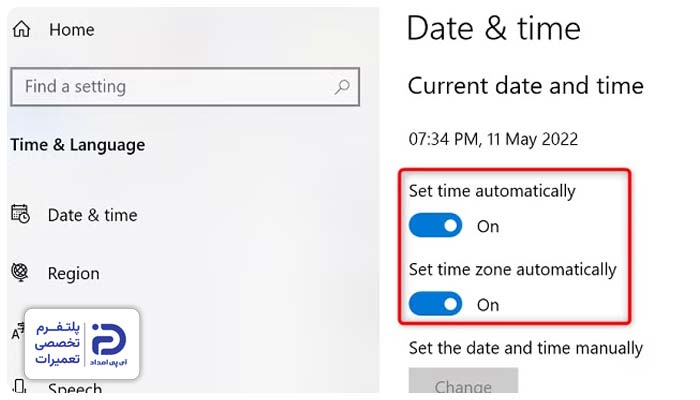
- بعد از تغییر دستی، ساعت یا تاریخ اشتباه شده است،
- هر بار که کامپیوتر را روشن میکنید، همان ساعت غلط نشان داده میشود،
- وقتی وارد برخی برنامهها یا سایتها میشوید، خطای مربوط به تاریخ و زمان نشان میدهد.
- در سمت راست، پایین صفحه روی آیکون ساعت بزنید،
- گزینه “Adjust date Automatically”را انتخاب کنید،
- مطمئن شوید”Set time automatically” فعال باشد،
- اگر خاموش است روشن کنید،
- چند ثانیه صبر کنید،
- سپس ساعت و تاریخ را چک کنید.
اگر مشکل حل نشد:
- گزینه “Set time automatically”را خاموش کنید،
- در همین صفحه روی دکمه “Change”بزنید،
- تاریخ و ساعت را درست وارد کنید،
- دوباره روی “Change”بزنید که تغییرات ذخیره شوند،
- حالا ساعت را چک کنید.
10. خرابی مادربرد یا مدار “RTC”
مدار “RTC”ساعت و تاریخ را موقع خاموشی کامپیوتر حفظ میکند. اگر این مدار یا سایر بخشهای آن خراب شده باشد، ساعت سیستم دائما عقب میافتد، جلو میرود یا پس از هر بار خاموش و روشن کردن تغییر میکند.

- هر بار که سیستم را روشن میکنید ساعت عوض میشود،
- حتی پس از تعویض باتری”CMOS”مشکل حل نمیشود،
- تنظیمات “BIOS”بی دلیل تغییر میکنند،
- موقع روشن کردن سیستم، خطای مربوط به تنظیمات “BIOS”یا زمان دیده میشود.
- کامیپوتر را خاموش کنید،
- سپس روشن کنید،
- بلافاصله کلیدهای “F2” یا “Delete”را فشار دهید،
- وارد تنظیمات بایوس شوید،
- اگر تاریخ و ساعت اشتباه است تنظیم کنید،
- وضعیت را چک کنید،
- اگر مشکل حل نشد و ساعت و تاریخ پس از تنظیم هم تغییر میکند،
- از سالم بودم باتری “CMOS”مطمئن شوید.
بررسی باتری “CMOS”:
- برق را قطع کنید،
- در کیس را باز کنید،
- برد بزرگی که بیشتر قطعات کامپیوتر روی آن نصب هستند مادربرد است،
- مادربرد را پیدا کنید و روی آن به دنبال یک باتری سکهای بگردید،
- اگر باتری زنگ زده یا نشتی داده باید آن را عوض کنید.
نحوه تعویض باتری “CMOS”:
- ‘گیره کوچک کنار باتری را کنار بزنید،
- باتری را خارح کنید،
- باتری جدیدی را هم مدل با باتری قبلی تهیه کنید،
- باتری را سر جایش قرار داده و اندکی فشار دهید تا جا بیفند،
- حالا کیس را ببندید و سیستم را روشن کنید،
- چند بار کلید “Delete” ،” F2″ یا “F10” را فشار دهید،
- وارد محیط “BIOS”شوید،
- ساعت و تاریخ را در بخش Date/Time تنظیم کنید،
- کلید “F10″را فشار دهید یا “Exit” و “Save”را بزنید،
- روی “Yes”بزنید و تغییرات را ذخیره کنید،
- سپس سیستم را ریستارت کنید،
- اگر با این اقدامات مشکل حل نشد،
- یا بعد از بررسیها مطمئن شدید که باتری خراب نیست،
- احتمالا مدار “RTC”یا مادر برد آسیب دیدهاند.
11. مشکلات رجیستری یا فایلهای سیستمی
فایلهای سیستمی و رجیستری، تنظیمات مهمی که به عملکرد سیستم مربوط میشوند از جمله سرویسهای تاریخ و زمان را کنترل میکنند. خرابی این فایلها یا تغییر آنها باعث میشود که ویندوز نتواند ساعت را به درستی همگام سازی و تنظیم کند؛ از این رو این مورد هم میتواند یکی از علتهای تغییر ساعت کامپیوتر باشد،
- ساعت کامپیوتر بی دلیل تغییر میکند،
- گزینههای مربوط به همگام سازی خودکار یا تنظیمات ساعت کار نمیکنند،
- ویندوز خطاهای غیر عادی میدهد،
- بعضی از تنظیمات ویندوز خود به خود عوض میشوند،
- بعد از حذف یک برنامه خاص یا نصب آن، مشکل آغاز شده است.
- دو کلید “Windows” + “R”را فشار دهید،
- عبارت “Cmd”را بزنید،
- روی “Command Prompt”راست کلیک کیند،
- گزینه “Run as administrator”را بزنید،
- حالا دستور “Sfc / scannow”را وارد کنید،
- چند دقیقه صبر کنید تا بررسیها کامل شوند،
- اگر فایلهای سیستمی آسیب دیدهای وجود داشته باشند،
- با این کارها ویندوز آنها را به صورت خودکار تعمیر میکند،
- پس از اتمام بررسی حالا سیستم را ریستارت کنید،
- تاریخ و ساعت را چک کنید.
در چه شرایطی تغییر ساعت کامپیوتر نشانه خرابی سختافزار است؟
بعضی مواقع تغییر ساعت کامپیوتر از خرابی قطعات داخلی سیستم نشئت میگیرد و باید فوراً بررسی و برطرف شود. اگر با موارد زیر مواجه شدید، احتمال خرابی سختافزار پررنگ تر است.
- اگر بعد از هر بار روشن کردن کامپیوتر، ساعت و تاریخ ریست میشود،
- اگر تاریخ و ساعت به چند سال قبل برمیگردد،
- اگر بعد از تنظیم ساعت یا تعویض باتری “CMOS”، مشکل حل نشده است،
- اگر با وجود درست بودن تنظیمات ویندوز، ساعت مدام تغییر میکند.
8 نکته برای جلوگیری از تغییر دوباره ساعت کامپیوتر
حالا که علت اصلی تغییر ساعت کامپیوتر را شناسایی و برطرف کردید برای پیشگیری از بروز مجدد این مشکل به نکات پیشگیرانهای که در ادامه اشاره میکنیم دقت داشته باشید.
- جهت جلوگیری از تغییر زمان سیستم، تنظیم خودکار ساعت ویندوز را در حالت فعال نگه دارید،
- جهت پیشگیری از عوض شدن ساعت ویندوز، منطقه زمانی را درست تنظیم کنید،
- برای رفع خطاهای احتمالی، ویندوز را منظم به روز رسانی کنید،
- برای جلوگیری از تغییر تنظیمات، سیستم را منظم از بدافزارها و ویروسها پاک کنید،
- قبل از تمام شدن عمر باتری “CMOS”، وضعیت آن را بررسی و در صورت نیاز تعویض کنید،
- به هیچ عنوان بدون آگاهی، تنظیمات رجیستری و “BIOS“را تغییر ندهید،
- به منظور حفظ سلامت سیستم از قطع ناگهانی برق بپرهیزید،
- برای حفظ سلامت سیستم در برابر نوسانات برق از محافظ برق استفاده کنید.
برای رفع مشکل تغییر ساعت کامپیوتر با کجا تماس بگیریم؟
در این مقاله در مورد علت تغییر ساعت کامپیوتر صحبت کردیم و برای رفع این مشکل راهکارهای مختلفی ارائه دادیم. اگر با انجام روشهایی که ذکر شد مثل فعال کردن همگام سازی ساعت، بررسی تنظیمات ویندوز یا تعویض باتری “CMOS”، مشکل حل نشد، احتمالاً ایرادات سخت افزاری عامل بروز این وضعیت است.
در این شرایط میتوانید با شماره تلفنهای 02191003098 و 02158941 تماس حاصل کنید و از کارشناسان مجموعه آیپی امداد برای بررسی دقیق تر و تعمیر تخصصی تر کمک بگیرید.