



علت بزرگ شدن صفحه کامپیوتر

شما می توانید با به اشتراک گذاشتن دیدگاه و تجربیات خود در انتهای مقاله علت بزرگ شدن صفحه کامپیوتر به گفتمان آنلاین با تعمیرکاران آی پی امداد و دیگر کاربران بپردازید.
مشاوره آنلاینبعضی مواقع تصویر مانیتور از حد معمول بزرگتر شده و ابعاد و اندازه متنها و آیکونها نسبت به مواقع دیگر درشتتر میشود. این مشکل به شکل ناگهانی و در عرض چند ثانیه رخ میدهد و عواملی مثل تغییر تنظیمات ویندوز، فعال شدن قابلیت ذره بین، تغییر در تنظیمات رزولوشن و… علت بروز آن است.
در این مقاله از آیپی امداد قصد داریم همه علتهای رایج بزرگ شدن صفحه کامپیوتر را بررسی کرده و روش رفع هر کدام را مرحله به مرحله توضیح میدهیم. اگر برای حل مشکل و تعمیر کامپیوتر به خدمات تخصصی نیاز دارید، از طریق شماره تلفنهای 02191003098 و 02158941 با کارشناسان آیپی امداد ارتباط بگیرید.
اگر بعد از مطالعه این مقاله پاسخ پرسشهای خود را دریافت نکردید، در بخش دیدگاهها و یا در بخش پرسش و پاسخ مطرح کنید تا کارشناسان مجموعه در کوتاهترین زمان ممکن شما را راهنمایی کنند.
بزرگ شدن صفحه کامپیوتر یعنی چه؟
بزرگ شدن صفحه کامپیوتر یعنی ابعاد و اندازه متنها، آیکونها و تصویر مانیتور نسبت به حالت معمول بزرگ تر میشود. از آن جا که کاربر به این شرایط عادت ندارد، طبیعتا در این وضعیت نمیتواند با سیستم کار کند و به مشکل میخورد.
- این حالت معمولا به دلیل تغییر در تنظیمات ویندوز به وجود میآید و با زوم شدن صفحه کاملا متفاوت است،
- در زوم شدن صفحه، فقط یک برنامه بزرگ میشود و علت آن هم تغییر زوم آن برنامه است،
- اما در بزرگ شدن صفحه کامپیوتر، همه بخشهای ویندوز بزرگ میشوند،
- علت بروز این مشکل به مواردی مثل تغییر در تنظیمات مقیاس نمایش، رزولوشن یا درایور کارت مربوط میشود،
با این وجود قبل از اینکه به سراغ علت بروید، مطمئن شوید که مشکل فقط در یک برنامه رخ داده یا کل صفحه را درگیر کرده است. این بررسی ساده کمک میکند هرچه سریع تر علت را شناسایی کرده و مسیری درست را برای رفع آن طی کنید.
قبل از مراجعه به تعمیرکار این ۵ کار را انجام دهید
قبل از اینکه برای حل این مشکل به مراکز تعمیر مراجعه کنید و بابت تعمیر مبلغی بپردازید، مواردی را که در ادامه توضیح میدهیم بررسی کنید. بعضی وقتها بزرگ شدن صفحه کامپیوتر با چند راهکار ساده و جزئی برطرف میشود و هیچ نیازی به تعمیرات تخصصی ندارد.
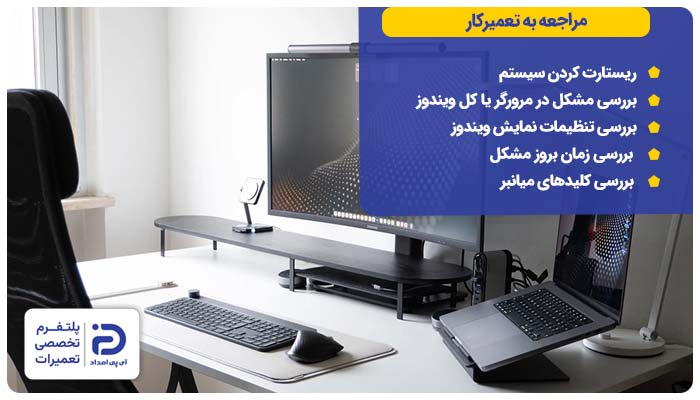
1. ریستارت کردن سیستم
- بعضی وقتها اختلالات موقت در کارت گرافیک یا ویندوز باعث بروز این وضعیت میشود،
- در این حالت با یک ریستارت یا راهاندازی مجدد میتوانید اختلالات را به طور کامل برطرف کنید.
2. بررسی مشکل در مرورگر یا کل ویندوز
- اگر فقط صفحات مرورگر بزرگ شدهاند یعنی زوم مرورگر تغییر کرده،
- اگر منوهای ویندوز و آیکونها هم تغییر کردهاند، تنظیمات صفحه نمایش را بررسی کنید،
3. بررسی تنظیمات نمایش ویندوز
- به بخش تنظیمات نمایش ویندوز بروید،
- مطمئن شوید که مقیاس نمایش یا همان رزولوشن تغییر نکرده باشد.
4. بررسی زمان بروز مشکل
- به زمان بروز مشکل دقت کنید،
- اگر بزرگ شدن صفحه کامپیوتر بعد از آپدیت ویندوز یا نصب یک نرمافزار شروع شده،
- احتمالاً همین مورد منجر به بروز مشکل شده است.
5. بررسی کلیدهای میانبر
- بعضی وقتها کاربر به طور اتفاقی کلیدهای میانبر را فشار میدهد و ناخواسته باعث بروز این وضعیت میشود،
- اگر فقط مرورگر بزرگ شده کلیدهای Ctrl و O را فشار دهید،
- اگر ویندوز و بخشهای مختلف آن بزرگ شده، کلید Windows و Esc را همزمان فشار دهید.
از روی علائم و نشانهها، علت بزرگ شدن صفحه کامپیوتر را پیدا کنید
قبل از اینکه علتهای بزرگ شدن صفحه کامپیوتر را بررسی کنیم، میتوانید از روی نشانههایی که در جدول زیر توضیح دادهایم علت احتمالی را پیدا کنید و برای حل مشکل مستقیم به سراغ همان بخش بروید.
| نشانه | علت احتمالی |
| 1. فقط آیکونهای دسکتاپ بزرگ شدهاند |
|
| 2. صفحات اینترنت بزرگ شدهاند |
|
| 3. فقط منوهای ویندوز و متن بزرگ شدهاند |
|
| 3. کل صفحه بزرگ شده |
|
| 4. بعد از به روز رسانی ویندوز یا نصب نرمافزاری جدید، صفحه بزرگ شده |
|
9 علت بزرگ شدن صفحه کامپیوتر + راهحل
اگر صفحه کامپیوتر بزرگ شده و علت آن را نمیدانید مواردی را که در ادامه گفته میشود یکی یکی بررسی کنید. در بیشتر مواقع این مشکل تنها با چند تغییر در تنظیمات برطرف میشود و نیازی به تعمیرات تخصصی ندارد. رایجترین دلایل بروز این وضعیت عبارتند از:
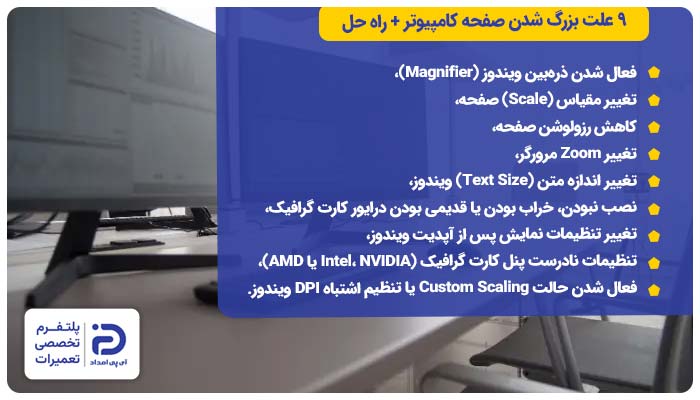
- فعال شدن ذرهبین ویندوز
- تغییر مقیاس (Scale) صفحه
- کاهش رزولوشن صفحه
- تغییر Zoom مرورگر،
- تغییر اندازه متن (Text Size) ویندوز
- نصب نبودن، خراب بودن یا قدیمی بودن درایور کارت گرافیک
- تغییر تنظیمات نمایش پس از آپدیت ویندوز
- تنظیمات نادرست پنل کارت گرافیک (Intel، NVIDIA یا AMD)
- فعال شدن حالت Custom Scaling یا تنظیم اشتباه DPI ویندوز
در ادامه هر کدام از این علتها را یکی یکی بررسی میکنیم و به شما همراهان گرامی آیپی امداد توضیح میدهیم که چطور میتوانید این مشکل را با چند اقدام ساده برطرف کنید.
1. فعال شدن ذرهبین ویندوز
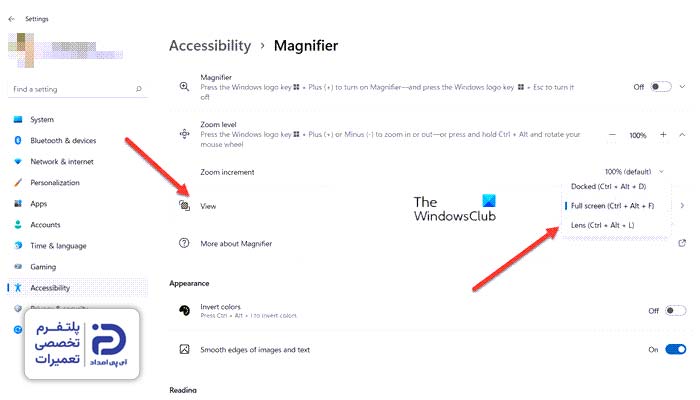
اگر صفحه کامپیوتر خیلی بزرگ شده به طوری که کل صفحه در یک جا دیده نمیشود، احتمالاً ذره بین ویندوز فعال شده است. این قابلیت با فشار دادن ناخواسته کلیدهای میانبر فعال میشود.
- همه چیز در صفحه چندین برابر بزرگتر شده،
- بخشی از صفحه دیده میشود؛ اما کل صفحه در مانیتور جا نمیشود،
- پنجره “Magnifier” یا یک نوار کوچک با علامت مثبت و منفی در گوشه صفحه دیده میشود.
- دو کلید “Windows” و “Esc” را همزمان فشار دهید،
- نتیجه را بررسی کنید،
- اگر تغییری ایجاد نشد،
- دو کلید “Windows” و “I” را فشار دهید،
- وارد “Settings” شوید،
- روی “Accessibility” بزنید.
در پنجره باز شده:
- در فهرست گزینهها “Magnifier” را انتخاب کنید،
- روبروی آن یک کلید روشن / خاموش قرار دارد،
- اگر کلید روی “On” است آن را روی “Of” قرار دهید.
اگر از ویندوز ۱۰ استفاده میکنید:
- وارد “Settings” شوید،
- به بخش “Ease of Access” بروید،
- گزینه “Magnifier” را انتخاب کنید،
- حالا گزینه “Turn on Magnifier” را روی “Of” قرار دهید.
2. تغییر مقیاس Scale صفحه
این که پنجره ویندوز، متنها و آیکونهای آن با چه اندازهای نمایش داده شوند، در بخش مقیاس نمایش “Scale” مشخص میشود. گاهی علت بزرگ شدن صفحه کامپیوتر، تنظیم ناخواسته این مقیاس روی عددهای بیشتر است.
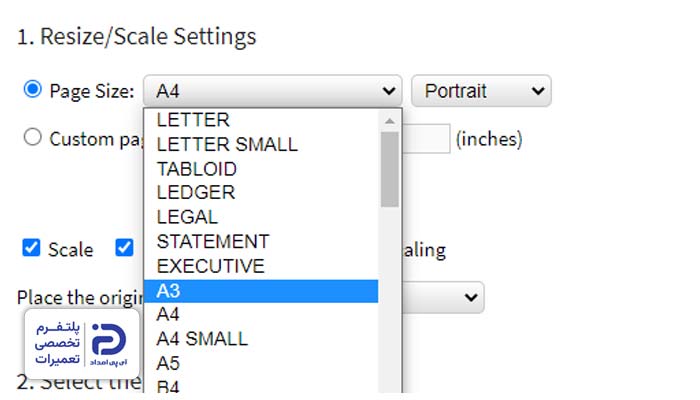
- متنها، منوها، نوار وظیفه و آیکونهای دسکتاپ نسبت به حالت معمول بزرگتر هستند،
- کیفیت تصویر تغییری نکرده و همچنان واضح است،
- تصویر طبیعی به نظر میرسد و فقط اندازه اجزای ویندوز عوض شده است.
- دو کلید “Windows” و “I” فشار دهید،
- وارد “Settings” شوید،
- روی “System” کلیک کنید،
- سپس از منوی سمت چپ روی “Display” بزنید،
- در بخش “Scale” مقدار “Recommended” را انتخاب کنید،
- در اغلب کامپیوترها مقدار “Recommended”روی 100 یا 150 است.
3. کاهش رزولوشن صفحه
کاهش رزولوشن صفحه نیز میتواند علت بزرگ شدن صفحه کامپیوتر باشد. همانطور که میدانید تعداد پیکسلهایی که روی صفحه مانیتور نمایش داده میشود به واسطه رزولوشن مشخص میشود. اگر رزولوشن را روی مقدار کم تنظیم کرده باشید، اجزای صفحه بزرگتر و کیفیت تصویر کمتر میشود.
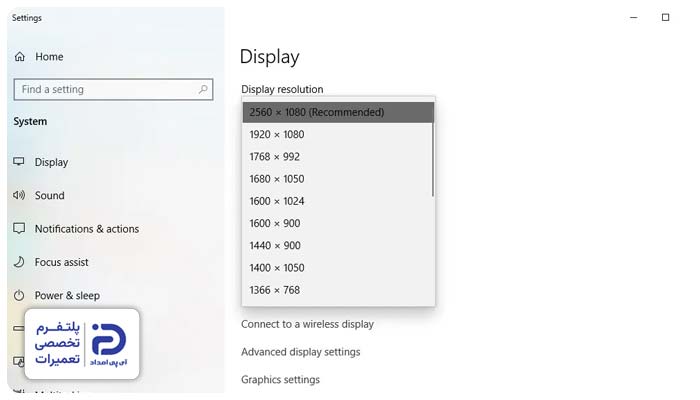
- تصویر کمی بیکیفیت، تار و کشیده به نظر میرسد،
- همه بخشهای صفحه از حالت عادی بزرگتر هستند،
- بعد از نصب ویندوز، نصب درایور کارت گرافیک یا اتصال مانیتور جدید مشکل آغاز شده.
- کلیدهای “Windows” و “I” را فشار دهید،
- وارد بخش “Settings” شوید،
- روی “System” کلیک کنید،
- از منوی سمت چپ گزینه “Display” را انتخاب کنید،
- کمی به سمت پایین بیایید و “Display Recommended” را پیدا کنید،
- روی منوی آن کلیک کنید،
- گزینه ای را که کنار آن عبارت “Recommended” نوشته انتخاب کنید،
- در پنجره نمایش داده شده روی “Keep Change” بزنید،
- حالا تغییرات ذخیره میشود،
- صفحه را بررسی کنید.
4. تغییر Zoom مرورگر
اگر فقط صفحه مرورگر بزرگ شده و صفحات ویندوز و آیکونها تغییری نکردهاند یعنی تنظیمات زوم مرورگر دستکاری شده. این اتفاق معمولاً زمانی رخ میدهد که کاربر به طور اتفاقی کلید “Ctrl” را نگه میدارد و غلطک موس را میچرخاند. همچنین اگر کلید “Ctrl” را همراه با( + )نگه دارید، زوم مرورگر تغییر میکند.
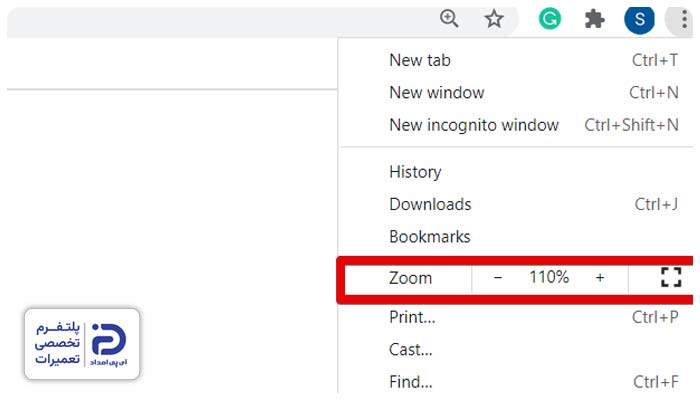
- فقط صفحه مرورگر بزرگ شده است،
- نوار وظیفه، آیکونهای دسکتاپ و دیگر بخشهای ویندوز اندازه نرمال دارند.
- صفحه مرورگر را باز کنید،
- کلید “Ctrl” و “0” را همزمان فشار دهید،
- با این کار اندازه صفحه به حالت نرمال و ۱۰۰٪ برمیگردد.
اگر مشکل حل نشد:
- روی سه نقطه بالای مرورگر بزنید،
- گزینه “Zoom” را پیدا کنید،
- مقابل گزینه، مقدار آن را چک کنید،
- اگر مقدار بیش از ۱۰۰ است،
- با کلیک روی علامت منفی، مقدار آن را کاهش دهید،
- حالا وضعیت صفحه نمایش را بررسی کنید.
5. تغییر اندازه متن (Text Size) ویندوز
یکی از قابلیتهای ویندوز این است که میتواند جدا از اندازه کل صفحه، اندازه متنها را هم تغییر دهد. اگر کاربر این گزینه را اتفاقی تغییر دهد نوشتههای روی صفحه از حالت معمول بزرگتر نشان داده میشوند. این در حالی است که سایر تنظیمات صفحه و رزولوشن آن تغییری نکرده است.
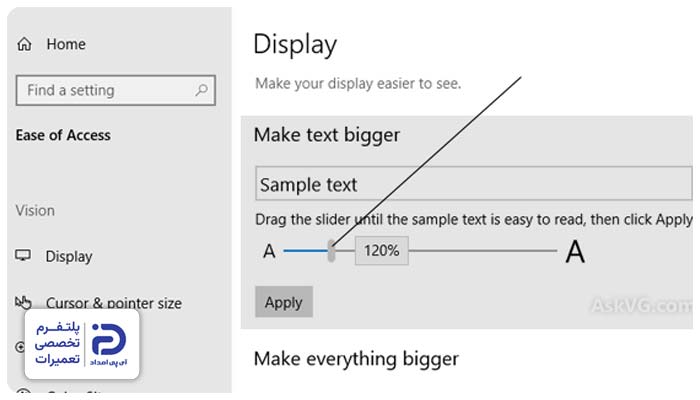
- فقط نوشتههای ویندوز بزرگ شدهاند،
- وضوح تصاویر و اندازه آیکونها تغییری نکرده است.
- کلید “Windows” و “I” را با هم فشار دهید،
- وارد بخش “Settings” شوید،
- در اینجا روی گزینه “Accessibility” کلیک کنید،
- در منوی سمت چپ گزینه “Text Size” را انتخاب کنید،
- برای اینکه اندازه متنها را به مقدار دلخواه یا حالت پیش فرض تنظیم کنید،
- نوار “Text Size” را به سمت چپ بکشید،
- حالا روی “Apply” بزنید تا تغییراتی که انجام دادهاید ذخیره شود.
اگر از ویندوز ۱۰ استفاده میکنید:
- وارد بخش “Settings” شوید،
- روی “Ease Of Access” بزنید،
- وارد “Display” شوید،
- در بخش “Make Text bigger” اندازه متن را تنظیم کنید.
- حالا از تنظیمات خارج شوید،
- صفحه را چک کنید.
6. نصب نبودن، خراب بودن یا قدیمی بودن درایور کارت گرافیک
برقراری ارتباط میان ویندوز و کارت گرافیک بر عهده درایور کارت گرافیک است. اگر این درایور روی ویندوز نصب نباشد، خراب شده باشد و یا نسخه آن با ویندوز سازگار نباشد نمیتواند تصاویر را با کیفیت و اندازه درست نمایش دهد. این موضوع نیز میتواند علت بزرگ شدن صفحه کامپیوتر باشد.
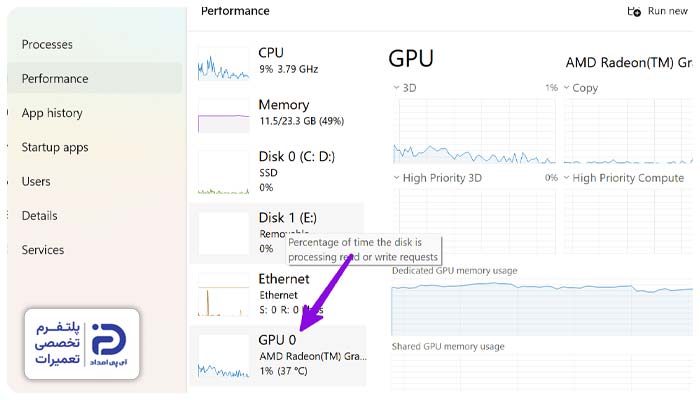
- بعد از حذف درایور، آپدیت یا نصب ویندوز، مشکل آغاز شده است،
- تصویر کشیده و تار است، کیفیت کمی هم دارد،
- در “Device Manager” نام کارت گرافیک با علامت هشدار دیده میشود،
- ویندوز کارت گرافیک رو شناسایی نمیکند.
- روی دکمه “Start” بزنید،
- گزینه “Device Manager” را باز کنید،
- به بخش “Display adapters” بروید،
- روی نام کارت گرافیک کلیک کنید،
- گزینه “Update Driver” را بزنید،
- حالا روی “Search automatically for drivers” کلیک کنید،
- چند لحظه صبر کنید،
- در این مدت ویندوز بررسی میکند، اگر نسخه جدیدی از درایور وجود داشته باشد آن را نصب میکند،
- اگر ویندوز درایور جدیدی را پیدا نکرد و مشکل برقرار است به سراغ مرحله بعد بروید.
نصب درایور از سایت سازنده:
- روی “Start” بزنید،
- وارد “Device Manager” شوید،
- به بخش “Display Adapters” بروید،
- نام کارت گرافیک را یادداشت کنید،
- به وب سایت رسمی سازنده لپ تاپ یا کارت گرافیک بروید،
- مدل کارت گرافیک یا مدل لپ تاپ را سرچ کنید،
- آخرین نسخه درایور مربوط به ویندوز خود را دانلود کنید،
- فایلی را که دانلود کردید حالا نصب و اجرا کنید،
- یعد از پایان نصب، کامپیوتر را ریستارت کنید،
- حالا وضعیت صفحه نمایش را بررسی کنید.
7. تغییر تنظیمات نمایش پس از آپدیت ویندوز
بعضی وقتها پس از اینکه ویندوز را به روز رسانی میکنید تنظیمات نمایش تغییر میکند و یا درایور کارت گرافیک به شکل خودکار به روز رسانی یا جایگزین میشود. در نتیجه ویندوز از “Scale” یا رزولوشن نامناسب استفاده میکند و صفحه کامپیوتر نسبت به حالت عادی بزرگ تر میشود.
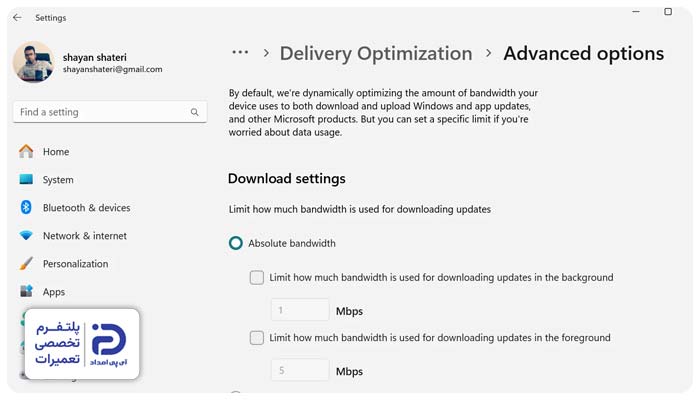
- قبل از آپدیت ویندوز همه چیز طبیعی و بدون مشکل بوده است،
- بعد از ریستارت سیستم و نصب آپدیت، مشکل آغاز شده است.
- کلید “Windows” و “I” را فشار دهید،
- وارد بخش “Settings” شوید،
- روی “System” بزنید،
- گزینه “Display” را انتخاب کنید،
- بخش “Scale” را چک کنید،
- مطمئن شوید که مقدار رزولوشن نمایش روی “Recommended” قرار داشته باشد،
- اگر مقدار روی این گزینه نبود،
- کمی به سمت پایین بروید و به بخش “Display Resolution”برسید،
- رزولوشنی را انتخاب کنید که کنار آن عبارت “Recommended” نوشته شده باشد،
- حالا تغییرات را ذخیره کنید،
- وضعیت صفحه کامپیوتر را بررسی کنید.
8. تنظیمات نادرست پنل کارت گرافیک (Intel، NVIDIA یا AMD)
بعضی وقتها تنظیمات پنل کارت گرافیک عوض میشود و به دنبال آن رزولوشن، مقیاس یا نسبت تصاویر اشتباه نمایش داده میشود. در این حالت امکان دارد که صفحه کامپیوتر از حالت عادی بزرگتر دیده شود و اندازه آیکونها و نوشتهها تغییر پیدا کند.
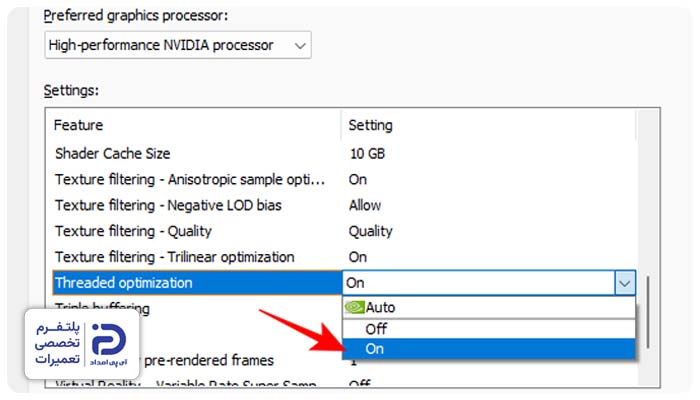
- رزولوشن ویندوز درست است؛ اما تصویر بزرگ تر از حالت عادی نمایش داده میشود،
- بخشی از تصویر از اطراف صفحه خارج شده است،
- بعد از به روز رسانی یا نصب درایور کارت گرافیک، مشکل آغاز شده،
- فقط در برخی بازیها یا برنامهها تصویر بزرگتر دیده میشود.
اگر کارت گرافیک NVIDIA دارید:
- روی دسکتاپ راست کلیک کنید،
- گزینه “NVIDIA Control Panel” را انتخاب کنید،
- از منوی سمت چپ به بخش “Adjust desktop size and Position” بروید،
- در قسمت “Scaling” گزینه “Aspect ratio” یا “No scaling” را امتحان کنید،
- حالا روی “Apply” بزنید.
اگر کارت گرافیک AMD است:
- روی دسکتاپ راست کلیک کنید،
- گزینه “AMD Software: Adrenaline Edition” را باز کنید،
- وارد “Settings” شوید،
- بخش “Display” را باز کنید،
- گزینههای “Scaling Mode” را بررسی کنید،
- آن را روی حالت پیش فرض قرار دهید.
اکر کارت گرافیک Intel است:
- روی دسکتاپ راست کلیک کنید،
- گزینه “Intel Graphics Command Center” را باز کنید،
- وارد “Display” شوید،
- تنظیمات “Scale” را چک کنید،
- حالت پیش فرض را انتخاب کنید،
- تغییرات را ذخیره کنید،
- از بخش تنظیمات خارج شوید،
- نتیجه را بررسی کنید.
9. فعال شدن حالت Custom Scaling یا تنظیم اشتباه DPI ویندوز
گاهی تغییر تنظیمات “Scale” یا فعال شدن “Custom Scaling” در ویندوز، علت بزرگ شدن صفحه کامپیوتر است که به دنبال آن اندازه آیکونها، نوشتهها، منوها و پنجرهها از حالت عادی بزرگتر نمایش داده میشود. این مشکل معمولاً وقتی رخ میدهد که به صورت دستی مقدار بزرگ نمایی ویندوز را تغییر داده باشید.
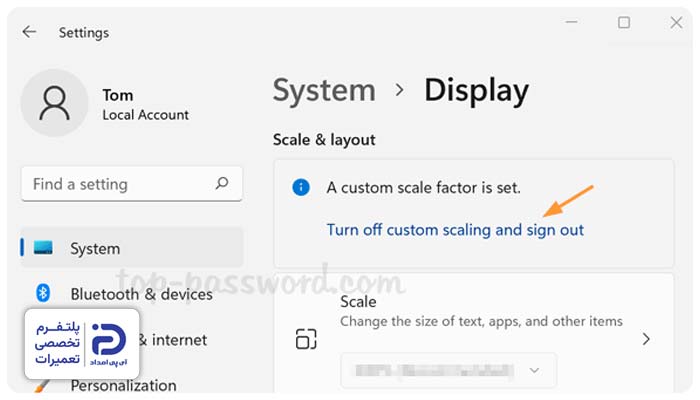
- نوشتهها و آیکونهای دسکتاپ بزرگتر از قبل شدهاند،
- اندازه منوها و پنجرههای ویندوز غیر طبیعی است،
- بعضی از برنامهها بیش از اندازه بزرگ نمایش داده میشوند.
- کلید “Windows” و “I” فشار دهید،
- وارد بخش تنظیمات شوید،
- به بخش “System”بروید،
- گزینه “Display”را انتخاب کنید،
- در قسمت “Scale and layout” جلوی گزینه “Scale”مقدار فعلی را چک کنید،
- آن را روی “Recommended” قرار دهید.
اگر مشکل حل نشد:
- در همان صفحه وارد “Advanced Scaling Settings” شوید،
- در بخش “Custom Scaling”عدد وارد شده را حذف کنید،
- از حساب کاربری خود “Sign out” کنید،
- دوباره وارد شوید،
- وضعیت صفحه را بررسی کنید.
چطور از بزرگ شدن دوباره صفحه کامپیوتر جلوگیری کنیم؟
حالا که علت بزرگ شدن صفحه کامپیوتر را شناسایی کرده و با راهکارهای ارائه شده این مشکل را رفع کردید برای پیشگیری از بروز دوباره این وضعیت، به نکات زیر دقت داشته باشید.
- بدون دلیل، تنظیمات صفحه را دستکاری نکنید،
- مواظب کلیدهای میانبر باشید و با فشردن اتفاقی آنها باعث بروز مشکل نشوید،
- بعد از نصب مجدد ویندوز یا آپدیت برنامهها، تنظیمات نمایشگر را چک کنید،
- برای پیشگیری از بروز مشکلات مربوط به نمایش تصویر، درایور کارت گرافیک را به روز نگه دارید،
- اگر چند نفر از یک کامپیوتر استفاده میکنید بدون هماهنگی تنظیمات نمایش را تغییر ندهید،
- درایور کارت گرافیک را از سایت سازنده دانلود و نصب کنید.
بزرگ شدن صفحه کامپیوتر در چه مواقعی نشان دهنده خرابی سختافزاری است؟
علت بزرگ شدن صفحه کامپیوتر در اغلب مواقع به مواردی مثل اشکال در درایور کارت گرافیک یا تغییر تنظیمات ویندوز مربوط میشود و ربطی به خرابیهای سختافزار ندارد. چنانچه بعد از نصب یا به روز رسانی درایور، پس از تنظیم رزولوشن و “Scale” هنوز مشکل ادامه دارد ممکن است قطعات سختافزاری دچار نقص شده باشند. به طور کلی در صورت مشاهده موارد زیر احتمال خرابی سختافزاری وجود دارد.
- با اینکه ویندوز را مجدد نصب کردید هنوز مشکل برطرف نشده،
- علاوه بر بزرگ شدن صفحه، تصاویر به هم ریخته و تار نمایش داده میشوند،
- در تنظیمات ویندوز، رزلوشن مناسب نشان داده نمیشود و نمیتوان آن را تنظیم کرد،
- ویندوز کارت گرافیک را شناسایی نمیکند یا خطا میدهد،
- وقتی مانیتور دیگری را به کیس وصل میکنید هم، مشکل رفع نمیشود.
اگر یک یا چند مورد از این علائم را به صورت همزمان مشاهده کردید احتمالاً مانیتور کامپیوتر، کارت گرافیک یا کابل تصویر با مشکل مواجه شدهاند. در این شرایط بهتر است سیستم توسط یک تعمیرکار متخصص بررسی، عیب یابی و سپس تعمیر شود.
برای رفع مشکل بزرگ شدن صفحه کامپیوتر با کجا تماس بگیریم؟
در پایان اگر با انجامراهکارهایی از جمله بررسی درایور کارت گرافیک، بررسی تنظیمات ویندوز، تنظیمات رزولوشن و “Scale” هنوز مشکل بزرگ شدن صفحه کامپیوتر حل نشده، برای جلوگیری از تعویض غیر ضروری قطعات یا تغییرات اشتباه در تنظیمات ویندوز از یک تعمیرکار متخصص کمک بگیرید.
به همین منظور میتوانید با شماره تلفنهای 02191003098 و 02158941 تماس بگیرید و از تجربه، دانش و مهارت کارشناسان آی پی امداد در جهت حل مشکل استفاده کنید.
اگر در هر مرحله از مراحل عیب یابی و تعمیر به کمک و راهنمایی نیاز داشتید در بخش دیدگاههای این صفحه کامنت بگذارید. همچنین میتوانید در بخش پرسش و پاسخ، سوالات خود را مطرح کرده و در کمترین زمان ممکن پاسخ پرسشهای خود را از کارشناسان دریافت کنید.