



علت هنگ کردن تسک بار در ویندوز

شما می توانید با به اشتراک گذاشتن دیدگاه و تجربیات خود در انتهای مقاله علت هنگ کردن تسک بار در ویندوز به گفتمان آنلاین با تعمیرکاران آی پی امداد و دیگر کاربران بپردازید.
مشاوره آنلاینوقتی تسک بار در ویندوز هنگ میکند مشکلات مختلفی به وجود میآید. مثلا منوی استارت باز نمیشود، نمیتوان روی آیکونها کلیک کرد یا نوار وظیفه با تاخیر باز میشود. این حالت به دلیل مشکلات نرمافزاری از جمله خرابی فایلهای سیستمی، اختلال در فرایند ویندوز اکسپلور و… به وجود میآید.
در این مقاله از آیپی امداد میخواهیم علت هنگ کردن تسک بار در ویندوز را همراه با راه حل هر کدام بررسی کنیم. چنانچه برای حل مشکل و تعمیر کامپیوتر به خدمات تخصصی نیاز دارید، از طریق شمارههای 02191003098 و 02158941 با آیپی امداد در ارتباط باشید.
پس از مطالعه مقاله اگر به کمک و راهنمایی نیاز داشتید در قسمت دیدگاههای این صفحه کامنت بگذارید و یا سوالات خود را در بخش پرسش و پاسخ سایت از کارشناسان ما بپرسید.
علائم و نشانههای هنگ کردن تسک بار در ویندوز کدامند؟
هنگ کردن تسک بار در ویندوز معمولا با یک سری نشانهها و علائم همراه است. یعنی کاربر وقتی این نشانهها را در ویندوز میبیند متوجه میشود که در بخشهای مربوط به تسک بار مشکلی رخ داده است. برخی از این نشانهها عبارتند از:
- وقتی روی منوی استارت کلیک میکنید هیچ واکنشی نشان داده نمیشود،
- وقتی که روی آیکونهای تسک بار کلیک میکنید اتفاقی نمیافتد،
- نوار وظیفه دقایقی را به شکل کامل قفل میشود،
- بخش جستجوی ویندوز یا همان سرچ اصلا کار نمیکند،
- آیکونهای تاریخ، ساعت، صدا، اینترنت و باتری نشان داده نمیشوند،
- آیکونهای روی تسک بار با تاخیر ظاهر میشوند یا اصلاً ظاهر نمیشوند،
- تسک بار مرتب ناپدید شده و مجدد ظاهر میشود یا چشمک میزند،
- بعد از اینکه کامپیوتر را روشن میکنید تسک بار دیر روی صفحه ظاهر شده یا اصلاً ظاهر نمیشود،
- برای باز کردن برنامههای روی تسک بار باید روی هر برنامه چند بار کلیک کنید یا مدت زیادی در انتظار باشید.
10 علت هنگ کردن تسک بار در ویندوز + راهحل
هنگ کردن تسک بار در ویندوز علتهای مختلفی دارد. شناخت این علتها کمک میکند راه درست را برای حل مشکل پیش بگیرید و زودتر هم به نتیجه برسید. در ادامه دلايل بروز این مشکل را بررسی میکنیم.
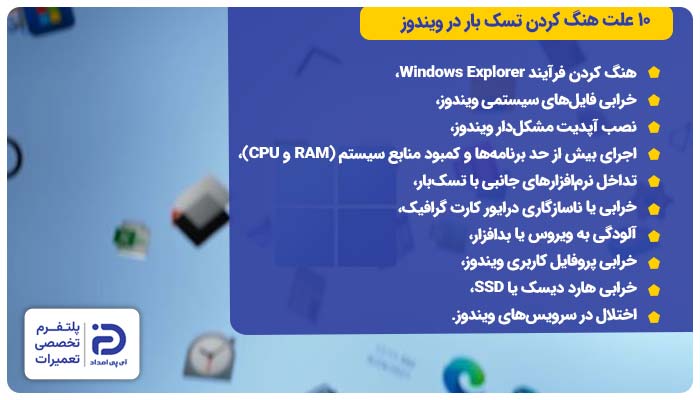
- هنگ کردن فرآیند Windows Explorer
- خرابی فایلهای سیستمی ویندوز
- نصب آپدیت مشکلدار ویندوز
- اجرای بیش از حد برنامهها و کمبود منابع سیستم (RAM و CPU)
- تداخل نرمافزارهای جانبی با تسکبار
- خرابی یا ناسازگاری درایور کارت گرافیک
- آلودگی به ویروس یا بدافزار
- خرابی پروفایل کاربری ویندوز
- خرابی هارد دیسک یا SSD
- اختلال در سرویسهای ویندوز
کاربران عزیز آیپی امداد در ادامه مقاله هر علت را همراه با نشانههای آن توضیح میدهیم. همچنین به شما میگوییم که چطور با راهکارهای ساده اما کاربردی، بدون فوت وقت این مشکل را برطرف کنید.
1. هنگ کردن فرآیند Windows Explorer
وظیفه مدیریت و نمایش تسک بار، منوی تسک بار و آیکونهای صفحه دسکتاپ بر عهده ویندوز اکسپلور است. اگر به دلیل خطای موقت، کمبود منابع سیستم و… در فرایند ویندوز اکسپلور مشکلی ایجاد شود، تسک بار هم به دستورهای کاربر و کلیکها پاسخ نمیدهد.
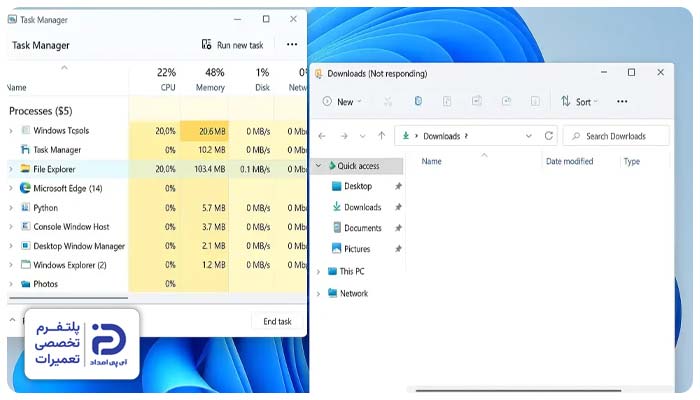
- وقتی روی آیکونهای تسک بار میزنید هیچ اتفاقی نمیافتد،
- منوی استارت باز نمیشود،
- آیکونهای روی صفحه دسکتاپ دیر نمایش داده شده یا نمایش داده نمیشوند،
- پنجرههای “File Explorer” هنگ میکنند یا باز نمیشوند،
- وقتی کامپیوتر را ریستارت میکنید مشکل موقتاً حل میشود.
راهاندازی دوباره ویندوز اکسپلور:
- اگر بقیه بخشهای ویندوز کار میکنند و فقط تسک بار هنگ کرده ابتدا ویندوز اکسپلور را ریستارت کنید،
- برای این کار کلیدهای “Ctrl + Shift و Esc” را همزمان فشار دهید،
- وارد “Task Manager” شوید،
- روی “More details” بزنید،
- وارد تب “Processes” شوید،
- گزینه “Windows Explorer” را پیدا کرده و روی آن کلیک کنید،
- در پنجره باز شده روی “Restart” بزنید،
- چند دقیقه صبر کنید،
- در این مرحله صفحه ویندوز برای چند لحظه سیاه و دوباره به حالت عادی برمیگردد،
- بعد از اینکه ویندوز به حالت عادی برگشت بررسی کنید که تسک بار کار میکند یا نه.
اگر گزینه ویندوز اکسپلور را پیدا نکردید:
- دوباره کلیدهای “Ctrl + Shift + Esc” را فشار دهید،
- وارد “Task Manager”شوید،
- روی “File” کلیک کنید،
- گزینه “Run new task” را انتخاب کنید،
- عبارت “Explorer.exe” وارد کنید،
- سپس روی “Ok” بزنید،
- چند لحظه صبر کنید تا تسک بار و دسکتاپ مجدد بارگذاری شوند.
2. خرابی فایلهای سیستمی ویندوز
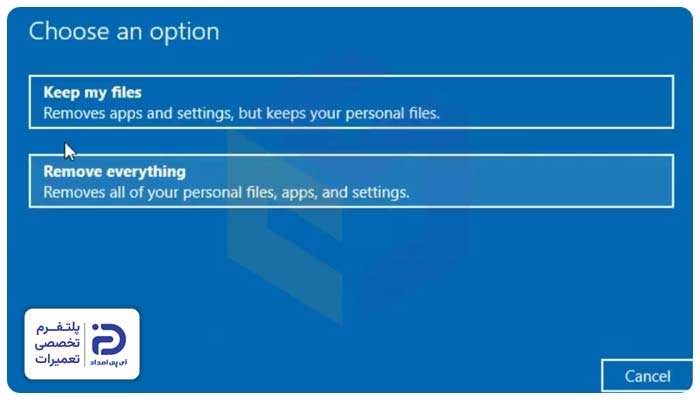
خرابی فایلهای سیستمی ویندوز هم از دیگر علتهای هنگ کردن تسک بار در ویندوز است. ویندوز برای اجرای صحیح تسک بار، منوی استارت و دیگر بخشهای رابط کاربری به فایلهای سیستمی وابسته است. اگر این فایلها به دلایلی مثل خاموش شدنهای ناگهانی سیستم یا آپدیت ناموفق آسیب دیده باشند، تسکبار کند شده یا هنگ میکند و به کلیکها پاسخی نمیدهد.
- تسکبار بار به کلیکها پاسخ نمیدهد،
- منوی استارت یا بخش جستجو اصلاً باز نمیشود،
- بدون دلیل مشخص خطاهای موقت در ویندوز نمایش داده میشود،
- هر بار سیستم را راهاندازی میکنید، مشکل دوباره تکرار میشود.
بررسی فایلهای سیستمی ویندوز:
- کلیدهای “Windows” و “x” را همزمان فشار دهید،
- در منوی باز شده روی “windows Terminal Admin” کلیک کنید،
- اگر این گزینه نبود روی “Command prompt Admin” بزنید،
- در پنجره باز شده روی “Yes” بزنید،
- سپس در پنجرهای که باز میشود دستور “sfs / scannow” را وارد کنید،
- سپس کلید “Enter” را بزنید،
- 10 تا 30 دقیقه صبر کنید تا اسکن به پایان برسد،
- در این مدت سیستم را خاموش نکنید و یا پنجره را نبندید،
- بعد از پایان اسکن اگر ویندوز فایلهای خراب را پیدا کرد،
- آنها را به شکل خودکار تعمیر خواهد کرد،
- حالا سیستم را ریستارت کنید،
- عملکرد تسک بار را بررسی کنید.
اگر مشکل حل نشد:
- کلیدهای “Windows” + “Esc” را فشار دهید،
- در منویی که باز میشود روی “Command Prompt Admin”،
- یا گزینه “Windows Terminal Admin” کلیک کنید،
- پنجره تایید که نمایش داده شد روی “Yes” کلیک کنید.
در پنجرهای که باز شده:
- دستور “DISM / Online / Cleanup_Image / RestoreHealth” را وارد کنید،
- کلید “Enter” را بزنید،
- چند لحظه صبر کنید تا عملیات به پایان برسد،
- حالا کامپیوتر را ریستارت کنید،
- برای اطمینان از تعمیر فایلهای سیستمی، مجدد راه حل اول را انجام دهید.
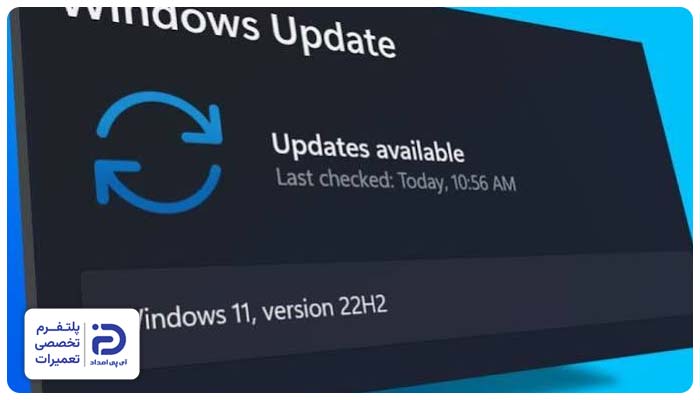
3. نصب آپدیت مشکلدار ویندوز
بعضی وقتها پس از اینکه یک آپدیت نصب میکنید تنظیمات یا فایلهای مربوط به رابط کاربری ویندوز با مشکل مواجه میشوند. مثلاً تسک بار هنگ میکند، دیر بارگذاری میشود یا اصلاً پاسخی به کلیکها نمیدهد.
- مشکل بعد از یک آپدیت ویندوز آغاز شده است،
- تسک بار بلافاصله بعد از نصب یک آپدیت هنگ کرده است،
- منوی استارت یا بخش جستجوی ویندوز باز نمیشود،
- عملکرد ویندوز بعد از بهروزرسانی کند شده است،
- قبل از نصب آپدیت، تسکبار بدون مشکل کار میکرد.
حذف آخرین آپدیت نصب شده:
- کلیدهای “Windows” و “I” را همزمان فشار دهید،
- در پنجره “Settings” روی “Windows Update” کلیک کنید،
- گزینه “Update history”را بزنید،
- به پایین صفحه بروید روی “Uninstall Update” کلیک کنید،
- در پنجره باز شده آخرین آپدیتی که قبل از آغاز مشکل نصب شده را پیدا کنید،
- روی آن کلیک کنید،
- سپس گزینه “Uninstall” را بزنید،
- اگر پیام تایید نمایش داده شد، روی “Yes” کلیک کنید،
- منتظر باشید تا آپدیت حذف شود،
- حالا کامپیوتر را ریستارت کنید،
- وضعیت را چک کنید.
اگر مشکل حل نشد:
- اگر برنامه “Settings” باز نشد،
- از مسیر “Control Panel” برای حذف آخرین آپدیت اقدام کنید،
- دو کلید “Windows” و “R” را فشار دهید،
- در پنجره باز شده عبارت “control”را وارد کنید،
- روی “Ok” بزنید،
در پنجره باز شده:
- روی “programs” کلیک کنید،
- گزینه “programs and Features” را انتخاب کنید،
- سپس روی “View installed updates” کلیک کنید،
- آخرین آپدیتی را که نصب شده انتخاب کنید،
- روی گزینه “Uninstall” بزنید،
- در انتها سیستم را ریستارت کنید.
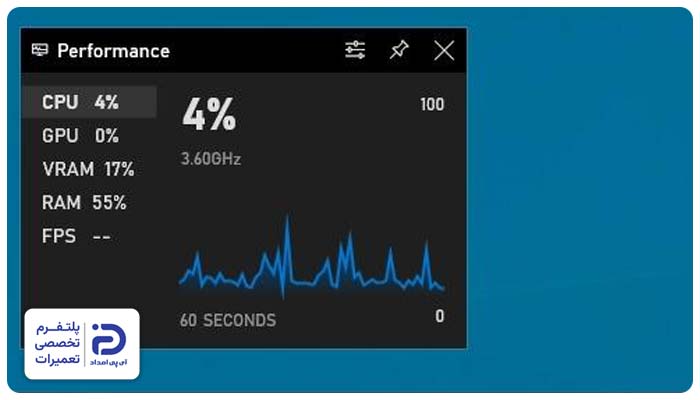
4. اجرای بیش از حد برنامهها و کمبود منابع سیستم (RAM و CPU)
تسک بار برای اینکه آیکونها را نمایش دهد، منوی استارت را اجرا کند یا به کلیکهای کاربر پاسخ دهد نیاز به منابع پردازشی سیستم دارد. اگر سی پی یو درگیر پردازشهای سنگین شده و یا رم پر شده باشد، ویندوز اجرای سریع رابط کاربری را در اولویت قرار نمیدهد. به دنبال این وضعیت تسک بار غیر قابل استفاده یا اینکه کند میشود.
- برنامهها بسیار کند باز میشوند،
- نشانگر موس با تاخیر حرکت میکند،
- فن با صدای بیشتری کار میکند،
- وقتی چند برنامه با هم باز هستند، تسکبار بیشتر هنگ میکند،
- وقتی چند برنامه را میبندید عملکرد تسک بار به حالت عادی برمیگردد.
بستن برنامههای پرمصرف:
- کلیدهای “Ctrl + Shift + Esc” را همزمان فشار دهید،
- وارد “Task Manager” شوید،
- روی “More details” کلیک کنید،
- وارد تب “Processes” شوید.
در پنجره باز شده:
- در پنجره باز شده روی ستون “CPU” کلیک کنید،
- برنامهها بر اساس میزان مصرف پردازنده چیده میشوند،
- روی ستون “Memory”هم کلیک کنید،
- حالا برنامههایی که بخش زیادی از رم را مصرف میکنند دیده میشوند،
- روی برنامهای که مقدار زیادی از رم و “CPU” را مصرف میکند و نیازی به آن ندارید کلیک کنید،
- گزینه “End Task” را بزنید،
- بعد از اینکه برنامههای اضافی را بستید چند لحظه صبر کنید،
- حالا عملکرد تسک بار را چک کنید.
پیشگیری از اجرای برنامههای غیر ضروری هنگام روشن شدن ویندوز:
- بعضی از برنامهها بدون اینکه کاربر به آنها نیاز داشته باشد وقتی ویندوز بالا میآید، خودکار اجرا شده و منابع را مصرف میکنند،
- برای جلوگیری از اجرای این برنامهها کلیدهای “Esc + Shift + Ctrl” را فشار دهید،
- وارد “Task Manager” شوید،
- به تب “Startup” بروید،
- برنامههایی که لازم ندارید را پیدا کنید،
- روی آنها کلیک کنید،
- گزینه “Disable” را بزنید.
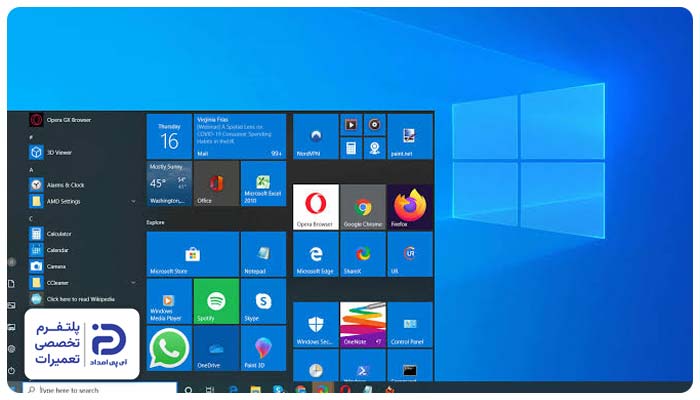
5. تداخل نرمافزارهای جانبی با تسکبار
بعضی از برنامههای جانبی برای اینکه قابلیتهای جدید اضافه کنند یا در عملکرد ویندوز تغییری به وجود بیاورند با بخشهایی مثل رابط کاربری ویندوز یا ویندوز اکسپلور در ارتباط هستند. اگر این برنامهها با نسخه ویندوز سازگاری نداشته باشند، همین موضوع علت هنگ کردن تسک بار در ویندوز میشود.
- بعد از نصب یک برنامه جدید مشکل آغاز شده است،
- بعد از اجرای یک نرمافزار خاص، تسک بار کند شده یا هنگ میکند،
- وقتی یک برنامه خاص را میبندید مشکل حل میشود.
حذف کردن برنامههای مشکوک یا غیر فعال کردن آنها:
- کلیدهای “Windows” و “I” را همزمان فشار دهید،
- در پنجره باز شده روی “Apps” بزنید،
- گزینه “Installed Apps” را انتخاب کنید،
- در لیست برنامهها، برنامههایی که اخیراً نصب شدهاند پیدا کنید،
- روی علامت سه نقطه کنار برنامه بزنید،
- گزینه “Uninstall” را انتخاب کنید،
- چند دقیقه صبر کنید تا مراحل تمام شود،
- حالا سیستم را ریستارت کنید،
- عملکرد تسک بار را بررسی کنید.
اگر نمیدانید کدام برنامه باعث بروز مشکل شده:
- کلیدهای “Ctrl + Shift + Esc” را فشار دهید،
- وارد “Task Manager” شوید،
- به تب “Startup Apps” بروید،
- برنامههای غیر ضروری را انتخاب کنید،
- روی “Disable” کلیک کنید،
- حالا کامپیوتر را ریستارت کنید،
- عملکرد تسک بار را چک کنید.
اگر مشکل ادامه داشت:
- کلیدهای “Windows” و “R” را فشار دهید،
- در پنجره باز شده عبارت “msconfig” را وارد کنید،
- روی “Ok” بزنید.
در پنجره باز شده:
- در پنجره “System Configuration” وارد “Services” شوید،
- گزینه “Hide Microsoft services” را فعال کنید،
- روی گزینه “Disable all” بزنید،
- وارد تب “Startup” شوید،
- روی گزینه “Open Task Manager” کلیک کنید،
- برنامههای فعال را در حالت غیر فعال قرار دهید،
- حالا سیستم را ریستارت کنید،
- وضعیت تسک بار را در ویندوز چک کنید.
6. خرابی یا ناسازگاری درایور کارت گرافیک
خرابی یا ناسازگاری درایور کارت گرافیک از دیگر علتهای هنگ کردن تسک بار در ویندوز است. در این شرایط ارتباط میان پردازنده گرافیکی و ویندوز مختل میشود و به دنبال آن رابط کاربری کند شده، دسکتاپ فریز شده یا تسک بار هنگام باز کردن برنامهها هنگ میکند.
- بعد از آپدیت درایور کارت گرافیک یا بعد از نصب آن مشکل آغاز شده است،
- صفحه برای چند لحظه سیاه شده و دوباره به حالت عادی برمیگردد،
- وقتی منوی استارت را باز میکنید، هيچ واکنشی نشان نمیدهد یا با تاخیر اجرا میشود،
- اندازه آیکونها یا رزولوشن صفحه بی دلیل عوض شده است،
- مشکلاتی مثل نمایش نادرست تصاویر یا پرش صفحه به وجود آمده است.
به روز رسانی درایور کارت گرافیک:
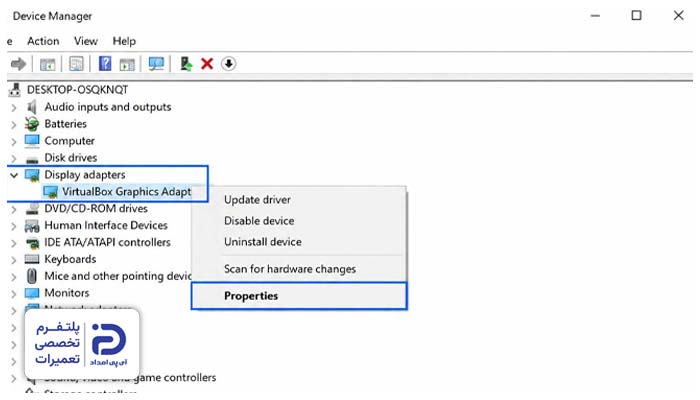
- کلیدهای “Windows” + “X” را فشار دهید،
- در منوی باز شده روی “Device Manager” بزنید،
- گزینه “Display adapters”را پیدا کنید،
- فلشی که کنار این گزینه وجود دارد را با موس انتخاب کنید،
- نام کارت گرافیک سیستم خود را مشاهده کنید،
- روی آن کلیک کرده و سپس گزینه “Update Driver” را بزنید.
در پنجره باز شده:
- گزینه “Search automatically for drivers” را انتخاب کنید،
- چند لحظه صبر کنید تا ویندوز درایور مناسب را جستجو و سپس نصب کند،
- حالا سیستم را ریستارت کنید،
- عملکرد تسکبار را چک کنید،
- اگر با این راهکار مشکل هنگ کردن تسک بار حل نشد،
- یا مشکل بعد از نصب یک درایور جدید آغاز شده مرحله بعد را انجام دهید.
بازگرداندن درایور کارت گرافیک:
- کلیدهای “Windows” و “x” را فشار دهید،
- روی “Device Manager” بزنید،
- در پنجرهای که باز میشود وارد بخش “Display adapters” شوید،
- روی کارت گرافیک کلیک کنید،
- گزینه “Properties” را بزنید،
- در پنجرهای که باز شده وارد “Driver” شوید،
- روی گزینه “Roll Back Driver” بزنید،
- یکی از علتهای نمایش داده شده را انتخاب کنید،
- سپس روی “Yes” کلیک کنید،
- سیستم را ریستارت کرده و عملکرد تسک بار را چک کنید،
- اگر هنوز مشکل نشده درایور را حذف و مجدد نصب کنید.
حذف و نصب دوباره درایور کارت گرافیک:
- کلید “Windows” و “X” را فشار دهید،
- روی “Device Manager” بزنید،
- در پنجره باز شده وارد “Display Adapters” شوید،
- روی نام کارت گرافیک کلیک کنید،
- گزینه “Uninstall Device” را بزنید.
در پنجره تایید:
- اگر گزینه”Attempt to remove the driver for this device” را میبینید فعال کنید،
- سپس روی “Uninstall” بزنید،
- حالا سیستم را ریستارت کنید،
- وقتی ویندوز بالا میآید معمولاً یک درایور موقت به صورت خودکار نصب میکند،
- اگر ویندوز درایور مناسب را نصب نکرد،
- یا تسک بار همچنان مشکل دارد باید آخرین نسخه کارت گرافیک را نصب کنید.
نصب درایور جدید:
- کلیدهای “Windows” و “X” را با هم فشار دهید،
- روی “Device Manager” کلیک کنید،
- در پنجرهای که باز میشود گزینه “Display adapters” را پیدا کنید،
- فلش کنار آن را بزنید و نام کارت گرافیک را ببینید،
- حالا وارد وب سایت رسمی سازنده کارت گرافیک شوید،
- مدل کارت گرافیک خود را سرچ کنید،
- آخرین نسخه درایور که با ویندوز شما سازگاری دارد دانلود و سپس نصب کنید،
- حالا سیستم را ریستارت کنید،
- وضعیت تسک بار را چک کنید.
7. آلودگی به ویروس یا بدافزار
آلودگی ویندوز به ویروس یا بدافزار، علت دیگری برای هنگ کردن تسک بار در ویندوز است. این عوامل در پس زمینه اجرا میشوند و بخش زیادی از رم و سی پی یو را مصرف میکنند. همچنین در عملکرد فرایندهایی مثل ویندوز اکسپلور مشکل ایجاد میکنند.
به دنبال این وضعیت، ویندوز دیگر درخواستهای کاربر را به موقع پاسخ نمیدهد، تسکبار کند شده و یا به طور کامل متوقف میشود.
- تسک بار بدون دلیل مشخص و به یکباره هنگ میکند،
- حتی هنگام انجام کارهای ساده، ویندوز کند عمل میکند،
- یک سری برنامهها و پنجرههای ناشناس به شکل خودکار باز میشوند،
- پیامهای غیر عادی یا تبلیغات هنگام کار با ویندوز نمایش داده میشوند،
- مصرف سی پی یو یارم به شکل غیر عادی افزایش پیدا کرده است،
- بعد از نصب یک برنامه یا فایل ناشناس، مشکل ایجاد شده است.
اسکن و حذف بدافزارها:
- کلیدهای “Windows” و “I” را همزمان فشار دهید،
- در پنجره “Settings” روی “Privacy / Security” کلیک کنید،
- گزینه “Windows Security” را انتخاب کنید.
در صفحهای که پیش رویتان باز شده:
- روی “Virus / threat Protection” بزنید،
- سپس روی “Scan options” کلیک کنید.
در پنجره باز شده:
- گزینه “Full Scan” را انتخاب کنید،
- روی “Scan now” بزنید،
- چند لحظه منتظر باشید تا اسکن تمام شود،
- بعد از پایان اسکن،
- اگر تهدیدی پیدا شد گزینه “Remove” / “Quarantine” را انتخاب کنید،
- سپس سیستم را ریستارت کنید،
- وضعیت تسک بار را چک کنید،
اگر مشکل حل نشد:
- دو کلید “Windows” و “I” را از روی کیبورد فشار دهید،
- در بخش “Settings” روی “Privacy”/”Security” کلیک کنید،
- گزینه “Windows Security” را بزنید،
- در این صفحه روی “Virus / threat Protection” کلیک کنید،
- روی “Scan Options” بزنید،
- گزینه “Microsoft Defender Offline Scan” را انتخاب کنید،
- روی “Scan now” کلیک کنید،
- وقتی پیام تایید نمایش داده شد روی “Scan” یا “yes” بزنید،
- حالا سیستم به شکل خودکار ریستارت میشود،
- پس از اتمام اسکن، ویندوز دوباره اجرا میشود،
- بررسی کنید که مشکل حل شده یا نه.
8. خرابی پروفایل کاربری ویندوز
در ویندوز هر حساب کاربری فایلها و تنظیمات خاص خود را دارد. اگر این فایلها به دلیل آسیب دیدن پروفایل، خاموش شدن سیستم به شکل ناگهانی، خطاهای ویندوز یا هر دلیل دیگری آسیب ببینند، عاملی برای هنگ کردن تسک بار در ویندوز آن حساب کاربری میشود. این در حالی است که دیگر حسابهای ویندوز مشکلی ندارند.
- فقط در یک حساب کاربری تسک بار هنگ میکند،
- وقتی به یک حساب کاربری دیگر وارد میشوید مشکل حل شده است،
- بعد از ورود به حساب کاربری، مشکل ایجاد شده است.
ایجاد حساب کاربری جدید:
- “Windows” و “I” را با هم فشار دهید،
- در پنجره “Settings” روی “Accounts” بزنید،
- گزینه “Other users” را انتخاب کنید،
- در صفحهای که باز میشود “Add account” را انتخاب کنید.
اگر حساب مایکروسافت ندارید:
- روی “I Don’t have this person’s sign in information” کلیک کنید،
- سپس “Add a user without a Microsoft account” را انتخاب کنید،
- حالا یک نام کاربری وارد کنید،
- رمز عبور تعیین کنید،
- روی “Next”بزنید تا حساب جدید ایجاد شود،
- از حساب فعلی خارج شوید و روی “Sign out” بزنید،
- وارد حساب کاربری جدید شوید،
- حالا وضعیت تسک بار را تست کنید،
- اگر مشکل حل شد،
- اطلاعات مورد نیاز خود را به حساب جدید منتقل کرده و از آن حساب به عنوان حساب اصلی استفاده کنید.
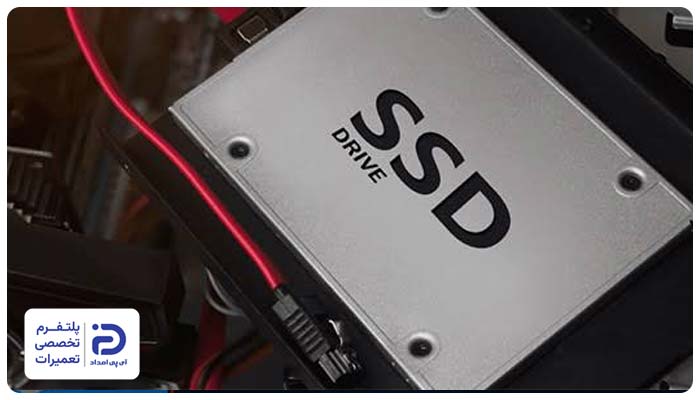
9. خرابی هارد دیسک یا SSD
تمامی فایلهای ویندوز روی ssd یا هارد دیسک ذخیره میشوند. اگر هارد دیسک به دلیل خرابیهای سختافزاری، خطاهای نرمافزاری و یا به دلیل بدسکتور آسیب دیده باشد، ویندوز به فایلهای سیستمی دسترسی نخواهد داشت و مشکلات مختلفی به وجود میآید. یکی از این مشکلات، هنگ کردن تسک بار در ویندوز است.
- ویندوز دیر بالا میآید،
- برنامهها برای باز شدن زمان میبرند،
- وقتی فایلها را باز میکنید سیستم چند ثانیه فریز میشود،
- از هارد صداهای غیر عادی میآید،
- بخشهای دیگر ویندوز هم در کنار تسک بار با مشکل هنگی یا کندی مواجه شدهاند.
بررسی هارد دیسک:
- دو کلید “Windows” و “X” را فشار دهید،
- در منویی که باز شده،
- روی گزینه “Command Prompt Admin”،
- یا گزینه “Windows Terminal Admin” کلیک کنید،
- اگر پنجره “User account Control” ظاهر شد،
- روی “yes” کلیک کنید.
در پنجره باز شده:
- عبارت “Chkdsk C: / f” را وارد کنید،
- روی “Enter” بزنید،
- اگر پیغامی مشاهده کردید که امکان بررسی درایو وجود ندارد،
- کلید Y را فشار دهید،
- سپس “Enter” را بزنید،
- حالا سیستم را یک بار ریستارت کنید،
- پس از ریستارت، سیستم به شکل خودکار درایور را بررسی میکند،
- سپس خطاهای فایل سیستم را تا آنجا که میشود رفع میکند،
- بعد از ورود به ویندوز چک کنید که مشکل هنگ کردن تسک بار حل شده یا نه،
- اگر مشکل حل شد احتمالاً هارد دچار مشکلات سختافزاری شده و باید تعویض شود.
10. اختلال در سرویسهای ویندوز
بعضی از سرویسهای ویندوز وظیفه دارند بخشهای مختلف سیستم عامل را اجرا کرده و میان آنها و رابط کاربری ارتباط ایجاد کنند. اگر این سرویسها به دلیل اختلال در اجرای ویندوز یا تنظیمات نادرست با مشکل مواجه شده باشند علتی برای هنگ کردن تسکبار در ویندوز میشوند.
- تسک بار نمایش داده نمیشود یا دیر بارگذاری میشود،
- منوی استارت و جستجو باز نمیشود،
- وقتی روی آیکونهای تسک بار کلیک میکنید پاسخی داده نمیشود،
- برخی قابلیتهای ویندوز هم از کار افتادهاند.
بررسی و راهاندازی سرویسهای ویندوز:
- کلیدهای “Windows” و “R” را با هم بگیرید و فشار دهید،
- در پنجره باز شده عبارت “Service.msc” را وارد کنید،
- روی “Ok” بزنید،
- در پنجره “Services” گزینه “Windows Search” را پیدا کنید،
- دوبار روی آن کلیک کنید.
در صفحهای که باز میشود:
- بررسی کنید که “Startup type” روی “Automatic” قرار داشته باشد،
- اگر نبود روی آن را روی “Automatic” قرار دهید،
- اگر وضعیت سرویس “Stopped” است،
- روی “Start” کلیک کنید،
- اگر سرویس در حال اجرا بود روی “Restart” بزنید،
- سپس روی “Apply” و سپس “Ok” کلیک کنید،
- در پایان سیستم را ریستارت کنید،
- عملکرد تسکبار را چک کنید.
9 نکته موثر بر جلوگیری از هنگ کردن مجدد تسک بار در ویندوز
رعایت یک سری نکات هر چند ساده کمک میکند که احتمال هنگ کردن دوباره تسک بار در ویندوز و سایر مشکلات مربوط به این بخش کاهش پیدا کند. این نکات عبارتند از:
- همیشه ویندوز را به آخرین نسخه موجود بهروزرسانی کنید،
- برنامههای غیر ضروری را در بخش “Startup” در حالت غیر فعال قرار دهید،
- در درایو C به میزان کافی فضای خالی نگه دارید،
- فایلهای اضافی و فایلهای موقت ویندوز را هر چند وقت یکبار پاک کنید،
- نرمافزارهای غیر معتبر یا ناشناس نصب نکنید،
- درایور کارت گرافیک را در صورت نیاز حتماً بهروزرسانی کنید،
- به جای خاموش کردن اجباری، سیستم را درست و اصولی خاموش کنید،
- هر چند وقت یکبار کامپیوتر را ریستارت کنید،
- برای پاکسازی سیستم از ویروسها و بدافزارها، حتماً سیستم را با یک آنتی ویروس معتبر اسکن کنید.
برای رفع مشکل هنگ کردن تسک بار در ویندوز با کجا تماس بگیریم؟
هنگ کردن تسک بار در ویندوز دلایل مختلفی دارد که از جمله آنها میتوان به اختلال در فایلهای سیستمی، اجرای برنامههای مشکل ساز یا درایورهای ناسازگار اشاره کرد. در این مقاله راهکارهایی برای حل این مشکل ارائه دادیم. اگر با انجام روشها موفق به حل مشکل نشدید برای بررسیهای دقیق و تخصصی از کارشناسان کمک بگیرید.
به همین منظور میتوانید از طریق شمارههای 02191003098 و 02158941 با آیپی امداد ارتباط بگیرید و برای حل مشکل هنگ کردن تسک بار در ویندوز از متخصصین این مجموعه کمک بخواهید.