

تعمیر کامپیوتر
آی پی امداد خدمات تخصصی عیبیابی و تعمیر کامپیوتر خانگی و اداری را در محل با بهرهگیری از تکنسینهای مجرب و متخصص، استفاده از تجهیزات پیشرفته، قطعات یدکی اورجینال، گارانتی معتبر تا ۳۶۵ روز و هزینهای منصفانه در سراسر شهر تهران به مشتریان ارائه میدهد.
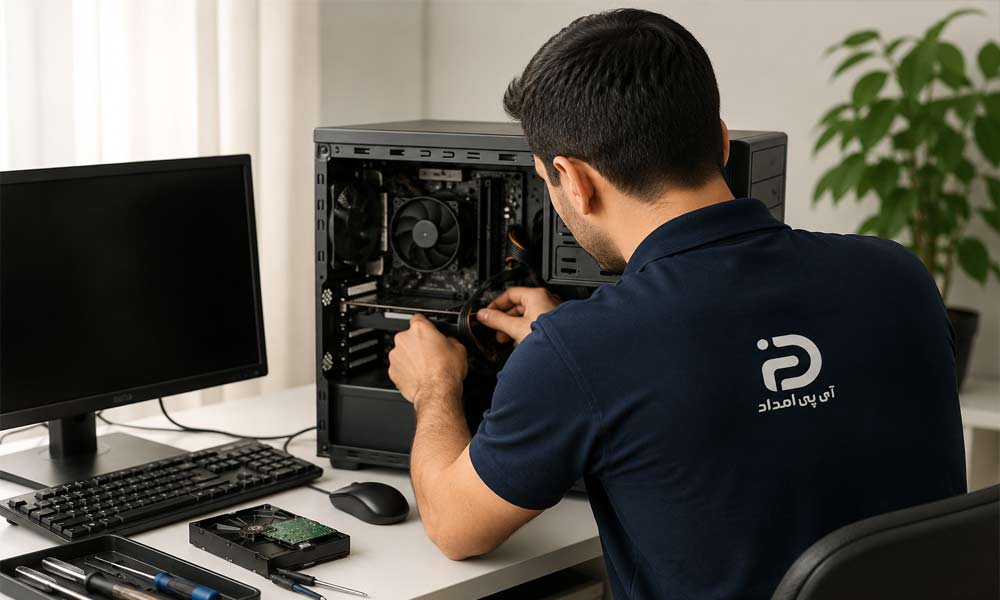
تعمیر کامپیوتر یکی از خدمات تخصصی در حوزه پشتیبانی و نگهداری سیستمهای رایانهای است که شامل عیبیابی، تعمیر و بهینهسازی انواع سیستمهای خانگی، اداری و حرفهای میشود. کامپیوترها به عنوان یکی از اصلیترین ابزارهای کاری و شخصی در زندگی امروزی، از قطعات سختافزاری و نرمافزاری متعددی تشکیل شدهاند که در صورت استفاده طولانیمدت، نوسانات برق، خرابی قطعات یا مشکلات نرمافزاری ممکن است دچار اختلال در عملکرد شوند.
مرکز تخصصی تعمیر کامپیوتر در آی پی امداد با بهرهگیری از تکنسینهای مجرب و تجهیزات پیشرفته، خدمات کامل عیبیابی و تعمیر انواع سیستمهای کامپیوتر را در محل ارائه میدهد. این خدمات شامل تعمیر و تعویض قطعاتی مانند مادربرد، پاور، کارت گرافیک، هارد دیسک، رم و همچنین رفع مشکلات نرمافزاری، ویروسیابی، نصب ویندوز و بهینهسازی سرعت سیستم میباشد.
تمامی خدمات تعمیر کامپیوتر خانگی و اداری در این مجموعه با استفاده از قطعات اورجینال و دارای گارانتی معتبر تا 12 ماه ارائه میشود تا کاربران بتوانند با اطمینان کامل از کیفیت خدمات بهرهمند شوند. همچنین ارائه پشتیبانی تخصصی و مشاوره آنلاین باعث شده تا فرآیند رفع مشکل با دقت و سرعت بیشتری انجام شود و هزینههای اضافی کاربران تا حد قابل توجهی کاهش یابد.
در صورتی که سیستم کامپیوتر شما با مشکلاتی مانند روشن نشدن، کندی شدید، ریستارت شدن ناگهانی، داغ شدن بیش از حد، عدم نمایش تصویر یا خرابی قطعات سختافزاری مواجه شده است، میتوانید برای دریافت مشاوره و ثبت درخواست تعمیر کامپیوتر با شمارههای 02191003098 و 02158941 تماس حاصل فرمایید.
کلیه خدمات تعمیر کامپیوتر در آیپی امداد دارای ۳۰ روز گارانتی بوده و امکان ارتقای گارانتی تا ۳۶۵ روز نیز وجود دارد.
نحوه تماس و ثبت درخواست تعمیر کامپیوتر خانگی و اداری در تهران
در صورتی که سیستم کامپیوتری شما دچار مشکلات سختافزاری یا نرمافزاری شده باشد، میتوانید برای دریافت خدمات تعمیر کامپیوتر در تهران از طریق روشهای زیر اقدام نمایید:
- ابتدا میتوانید برای تعمیر کامپیوتر از طریق شمارههای 02158941 یا 02191093903 با کارشناسان پشتیبانی آیپی امداد ارتباط برقرار کرده و مشکل دستگاه خود را ثبت نمایید.
- در این تماس، اطلاعات اولیه مانند نوع خرابی از شما دریافت خواهد شد تا درخواست شما به واحد تخصصی مربوطه ارجاع داده شود.
- همچنین امکان ثبت درخواست آنلاین تعمیر کامپیوتر از طریق وبسایت مجموعه آی پی امداد نیز وجود دارد.
- در این روش، شما میتوانید فرم ثبت درخواست تعمیر کامپیوتر را تکمیل نمایید تا پس از بررسی اولیه، کارشناس فنی با شما تماس گرفته و هماهنگی لازم جهت اعزام تکنسین انجام شود.
این خدمات در تمامی روزهای هفته و در بازه زمانی گسترده ارائه میشود و کاربران میتوانند در هر ساعت از شبانهروز درخواست خود را ثبت کنند تا در اولین فرصت، بررسی و پیگیری انجام شود.
روش ارائه خدمات تعمیر کامپیوتر در آی پی امداد
- پس از ثبت درخواست، اطلاعات کاربر در سامانه مشتریان ثبت شده و یک پنل اختصاصی برای پیگیری وضعیت تعمیر ایجاد میشود.
- لینک ورود به این پنل از طریق پیامک برای مشتری ارسال خواهد شد.
- از طریق این پنل، کاربران میتوانند به اطلاعاتی مانند مشخصات تکنسین اعزامی، زمان دقیق مراجعه، وضعیت تعمیر و مراحل انجام کار و جزئیات هزینهها و فاکتور دسترسی کامل داشته باشند.
- همچنین امکان ارتباط مستقیم با واحد پشتیبانی، بخش پیگیری و واحد رسیدگی به شکایات از طریق همین پنل فراهم است.
- در ادامه، تکنسین متخصص در زمینه تعمیرات کامپیوتر در زمانبندی تعیینشده به محل مراجعه کرده و فرآیند عیبیابی و تعمیر انجام خواهد شد.
- پس از اتمام تعمیر، دستگاه تست نهایی شده و در صورت تأیید سلامت عملکرد، فاکتور رسمی به همراه گارانتی به مشتری ارائه میگردد.
- در طول دوره گارانتی، پشتیبانی فنی از سوی مجموعه ادامه داشته و در صورت بروز مجدد مشکل مرتبط با تعمیر انجامشده، بررسی و رسیدگی بدون نیاز به ثبت مجدد کامل درخواست انجام خواهد شد.
در پایان فرآیند خدمات، مشتری میتواند از طریق پنل کاربری، کیفیت خدمات تکنسین را ارزیابی کرده و امتیاز مربوطه را ثبت نماید. همچنین واحد پشتیبانی پس از اتمام خدمات، جهت دریافت بازخورد و بررسی میزان رضایت مشتری با وی تماس خواهد گرفت تا کیفیت خدمات بهصورت مستمر بهبود یابد.
شما می توانید با استفاده از خدمات تعمیرکار آی پی امداد تا 75 درصد در هزینه تعمیر کامپیوتر خود صرفه جویی نمایید.
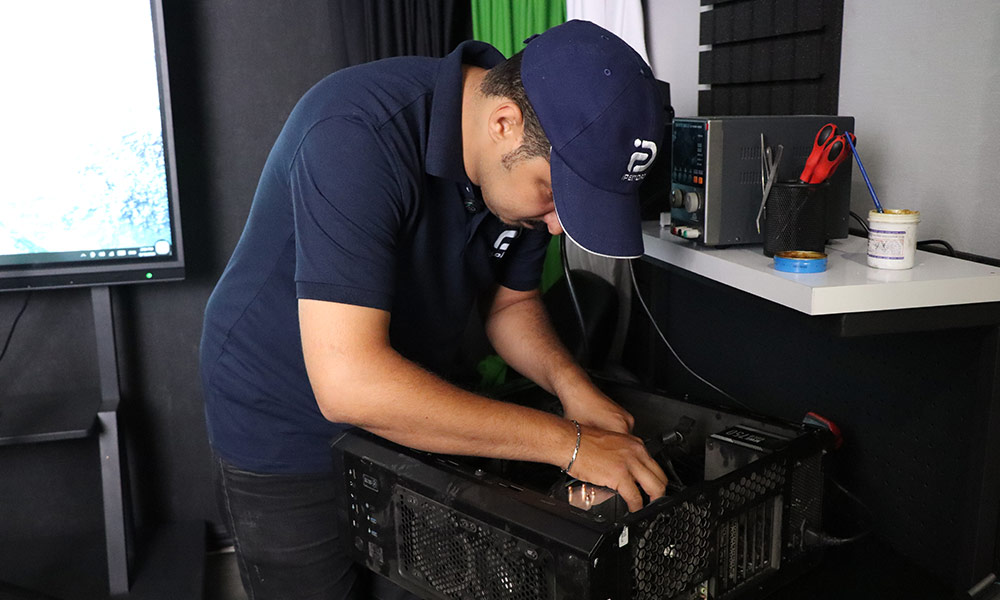
هزینه تعمیر کامپیوتر خانگی و اداری
هزینه تعمیر کامپیوتر در مرکز تخصصی آی پی امداد، بر اساس نوع خرابی، میزان آسیبدیدگی قطعات و مدل سیستم (خانگی، اداری یا گیمینگ) تعیین میشود. به طور کلی، عواملی مانند نوع قطعه معیوب (مانند مادربرد، پاور، کارت گرافیک یا هارددیسک)، شدت ایراد نرمافزاری یا سختافزاری، نیاز به تعویض یا تعمیر قطعه و همچنین زمان مورد نیاز برای عیبیابی و رفع مشکل، نقش مستقیمی در تعیین هزینه نهایی تعمیر کامپیوتر دارند.
استفاده از قطعات غیر اصل یا تعمیرات غیرتخصصی، ممکن است در ابتدا باعث کاهش هزینهها شود، اما در بلندمدت میتواند منجر به بروز خرابیهای مجدد، کاهش کارایی سیستم و حتی آسیب جدی به سایر قطعات کامپیوتر گردد. به همین دلیل، استفاده از قطعات اورجینال و انجام تعمیرات توسط تکنسین متخصص، اهمیت بسیار بالایی در افزایش عمر مفید سیستم دارد.
مجموعه آی پی امداد خدمات خود را بر اساس استانداردهای تعمیرات کامپیوتر و تعرفههای مشخص ارائه میدهند و تلاش میکنند با استفاده از تجهیزات پیشرفته عیبیابی، هزینههای اضافی و تعمیرات غیرضروری را برای کاربران کاهش دهند. با این حال، به دلیل تنوع بالای مشکلات نرمافزاری و سختافزاری در سیستمهای کامپیوتری، امکان اعلام هزینه دقیق تعمیر بدون بررسی حضوری یا عیبیابی تخصصی وجود ندارد.
جدول هزینه تعمیرات
| قطعات کامپیوتر و لپتاپ | هزینه تعمیرات کامپیوتر و لپتاپ | |||||
|---|---|---|---|---|---|---|
| مادربرد | 550/000 الی 2/400/000 تومان | |||||
| کیبورد | 190/000 الی 940/000 تومان | |||||
| سی پی یو | 320/000 الی 6/880/000 تومان | |||||
| آداپتور | 400/000 الی 650/000 تومان | |||||
| کابل شارژر | 300/000 تومان | |||||
| قاب | 240/000 الی 770/000 تومان | |||||
| ال سی دی | 1/200/000 الی 4/000/000 تومان | |||||
| پاور | 400/000 الی 800/000 تومان | |||||
| چیپ گرافیک | 800/000 الی 1/500/000 تومان | |||||
| سوکت شارژر | 280/000 الی 600/000 تومان | |||||
| فن | 450/000 الی 750/000 تومان | |||||
| هارد دیسک | 550/000 الی 850/000 تومان | |||||
| ایرادات نرم افزاری | 450/000 الی 600/000 تومان | |||||
| سرویس | 450/000 الی 930/000 تومان | |||||
| نمایش بیشتر | ||||||
تعمیر کدام مدلها و مشکلات کامپیوتر در آی پی امداد انجام میشود؟
کامپیوترها بهعنوان یکی از اصلیترین ابزارهای پردازشی در محیطهای خانگی، اداری و سازمانی، از اجزای سختافزاری و نرمافزاری بسیار متنوع و حساسی تشکیل شدهاند. همین پیچیدگی باعث میشود که کوچکترین اختلال در هر بخش، منجر به کاهش عملکرد یا از کار افتادن کامل سیستم شود.
با توجه به گستردگی ساختار سیستمهای کامپیوتری، تیم متخصص آی پی امداد با بهرهگیری از دانش فنی بهروز، تجهیزات عیبیابی پیشرفته و دسترسی به قطعات اورجینال، خدمات تعمیر کامپیوتر در محل و کارگاه تخصصی را برای انواع سیستمها ارائه میدهد.
پوشش خدمات آی پی امداد شامل تعمیر تمامی مدلها و انواع سیستمهای کامپیوتری میشود، از جمله:
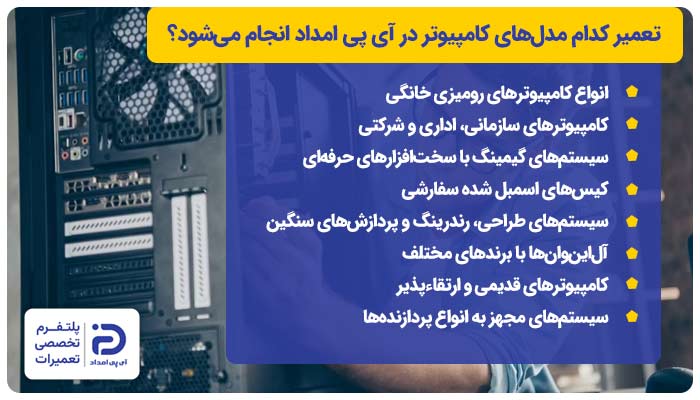
- انواع کامپیوترهای رومیزی خانگی
- کامپیوترهای سازمانی و شبکهای در محیطهای اداری و شرکتی
- سیستمهای گیمینگ با سختافزارهای حرفهای و کارت گرافیکهای قدرتمند
- کیسهای اسمبل شده سفارشی
- سیستمهای ورکاستیشن مخصوص طراحی، رندرینگ و پردازشهای سنگین
- آلاینوانها (All in One) با برندهای مختلف
- کامپیوترهای قدیمی و ارتقاءپذیر
- سیستمهای مجهز به پردازندههای Intel و AMD در تمامی نسلها
کارشناسان آی پی امداد تجربه تعمیر انواع برندهای معتبر کامپیوتر را داشته و خدمات تخصصی خود را برای تمامی برندهای مطرح بازار ارائه میدهند. از جمله برندهای تحت پوشش آی پی امداد میتوان به موارد زیر اشاره کرد:
- ایسوس (ASUS)
- اچ پی (HP)
- دل (Dell)
- لنوو (Lenovo)
- ایسر (Acer)
- ام اس آی (MSI)
- اپل (Apple)
- گیگابایت (Gigabyte)
- فوجیتسو (Fujitsu)
- سامسونگ (Samsung)
- و سایر برندهای موجود در بازار
رایجترین مشکلات کامپیوتر که در آی پی امداد رفع میشود:
- روشن نشدن سیستم یا خاموش شدن ناگهانی
- کندی شدید در اجرای برنامهها و بازیها
- صدای غیرعادی فن یا داغ شدن بیش از حد سیستم
- خطاهای بوت (Boot Error) و بالا نیامدن ویندوز
- هنگ کردن مداوم یا ریست شدن بدون دلیل
- عدم شناسایی هارد، رم یا کارت گرافیک
- مشکلات اتصال به اینترنت یا شبکه
- خرابی پورتها و قطعات جانبی USB
در صورت بروز هرگونه مشکل سختافزاری یا نرمافزاری، تکنسینهای آیپی امداد با استفاده از ابزارهای تست تخصصی، فرآیند عیبیابی دقیق و مرحلهبهمرحله را انجام داده و با رعایت استانداردهای فنی، تعمیر کامپیوتر خانگی و اداری را در کوتاهترین زمان ممکن برطرف مینمایند.
خدمات تعمیرکار کامپیوتر در آی پی امداد
مشاهده هرگونه اختلال در عملکرد کامپیوتر یا بروز خطاهای نرمافزاری و سختافزاری، نیازمند بررسی فوری و تخصصی است؛ زیرا بیتوجهی به این علائم اولیه میتواند موجب آسیب جدی به قطعات اصلی و در نهایت هزینههای تعمیر را بهطور قابل توجهی افزایش دهد.
تعمیرکاران متخصص و مجرب آیپی امداد با بهرهگیری از دانش فنی بهروز، تجهیزات پیشرفته عیبیابی و استفاده از قطعات استاندارد و اورجینال، خدمات تعمیر کامپیوتر را بهصورت تخصصی و اصولی ارائه میدهند. در ادامه، مهمترین خدمات ارائهشده توسط تعمیرکاران آیپی امداد در حوزه تعمیر و سرویس کامپیوتر مورد بررسی قرار گرفته است.
1. تعمیر و تعویض پاور کامپیوتر
پاور یا منبع تغذیه کامپیوتر (Power) وظیفه تامین و توزیع ولتاژ پایدار و استاندارد برای تمامی قطعات سیستم مانند مادربرد، پردازنده، کارت گرافیک و هارد را بر عهده دارد. عملکرد صحیح این قطعه نقش مستقیم در پایداری سیستم و جلوگیری از آسیب به سختافزارهای حساس دارد. در صورت خرابی این بخش:
- در صورتی که کامپیوتر بهصورت ناگهانی خاموش میشود،
- سیستم روشن نمیشود یا تنها فنها شروع به کار میکنند،
- هنگام اجرای برنامههای سنگین ریاستارتهای ناگهانی رخ میدهد،
- بوی سوختگی و نوسان برق از کیس احساس میشود.
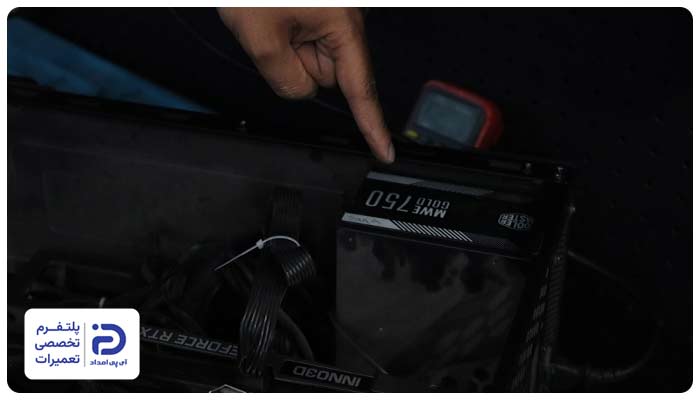
تعمیر و تعویض پاور کامپیوتر یک فرآیند تخصصی است که شامل بررسی مدارهای داخلی، تست ولتاژ شاخههای خروجی، ارزیابی خازنها و در صورت نیاز تعویض کامل پاور با مدل استاندارد و متناسب با توان سیستم میباشد.
پیشنهاد میشود برای جلوگیری از آسیب به سایر قطعات حساس مانند مادربرد و کارت گرافیک، عیبیابی و تعمیر پاور توسط تکنسینهای متخصص و مجرب آی پی امداد انجام شود.
2. تعمیر مادربرد کامپیوتر
مادربرد کامپیوتر (Motherboard) اصلیترین برد الکترونیکی سیستم است که تمامی قطعات سختافزاری از جمله پردازنده، رم، کارت گرافیک و تجهیزات ذخیرهسازی را به یکدیگر متصل و هماهنگ میکند. هرگونه اختلال در عملکرد مادربرد میتواند منجر به از کار افتادن کامل سیستم شود.
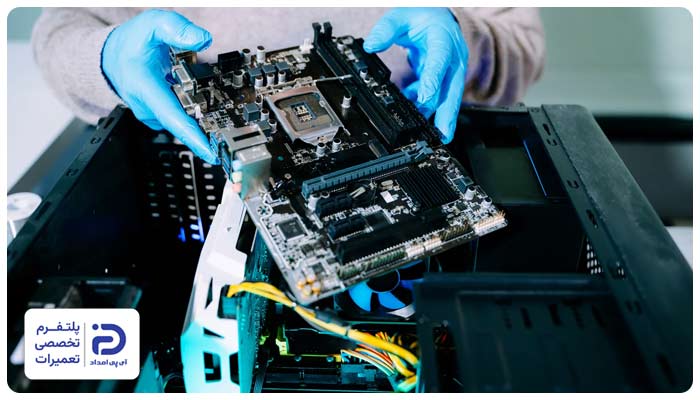
- اگر کامپیوتر روشن نمیشود و هیچ تصویری روی مانیتور نمایش داده نمیشود،
- سیستم بهصورت مداوم ریاستارت میشود یا در حالت بوت گیر میکند،
- پورتهای USB یا سایر درگاهها از کار افتادهاند،
- مادربرد دچار بوقهای خطای غیرعادی میشود،
احتمال خرابی در بخشهای مختلف مادربرد مانند چیپست، مدار تغذیه یا سوکت پردازنده وجود دارد. تعمیر مادربرد کامپیوتر یک عملیات تخصصی است که شامل عیبیابی دقیق قطعات SMD، بررسی مسیرهای الکترونیکی، تست BIOS و در صورت نیاز پروگرام یا تعویض چیپهای معیوب میباشد.
به دلیل حساسیت بسیار بالای مادربرد و نقش مهمی آن در عملکرد سیستم، توصیه میشود تعمیر آن تنها توسط تعمیرکاران حرفهای و مجهز آی پی امداد انجام شود.
3. تعمیر ال سی دی کامپیوتر
السیدی کامپیوتر (LCD) وظیفه نمایش خروجی گرافیکی سیستم را بر عهده داشته و کیفیت تصویر، رزولوشن و عملکرد صحیح آن تاثیر مستقیم بر تجربه کاربری دارد.
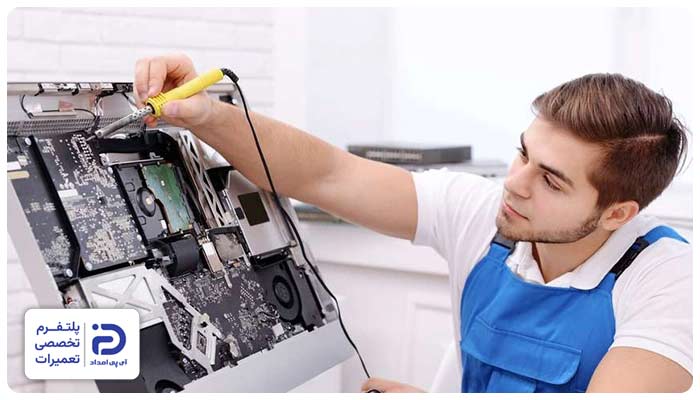
- در صورتی که مانیتور تصویر ندارد اما چراغ پاور روشن است،
- صفحه نمایش دچار خطوط عمودی یا افقی شده است،
- تصویر بهصورت چشمکزن یا کمنور نمایش داده میشود،
- مانیتور پس از روشن شدن بهسرعت خاموش میشود،
احتمال خرابی در بخشهای بکلایت، برد پاور داخلی یا پنل LCD بسیار بالا است. تعمیر السیدی کامپیوتر شامل بررسی برد تغذیه، تعمیر یا تعویض اینورتر و بکلایت، تست پنل تصویر و در صورت نیاز تعویض قطعات آسیبدیده میباشد که نیاز به تجهیزات تخصصی و مهارت فنی بالا دارد.
برای جلوگیری از هزینههای اضافی و آسیب بیشتر به پنل نمایشگر، پیشنهاد میشود تعمیر مانیتور توسط تکنسینهای باتجربه و متخصص آی پی امداد انجام شود.
4. تعمیر و تعویض رم کامپیوتر
رم (RAM) کامپیوتر به عنوان حافظه موقت سیستم، نقش کلیدی در اجرای همزمان برنامهها و سرعت پردازش دادهها دارد. عملکرد صحیح این قطعه تاثیر مستقیم بر سرعت کلی سیستم و پایداری نرمافزارها دارد. در صورت خراب شدن رم:
- سیستم بهطور مکرر دچار ریاستارت یا هنگ کردن میشود،
- کامپیوتر روشن میشود اما تصویر نمایش داده نمیشود،
- هنگام اجرای برنامههای سنگین، سیستم به شدت کند عمل میکند یا ارورهای ناگهانی نمایش داده میشود،
- صدای بوقهای متوالی از مادربرد هنگام روشن شدن شنیده میشود.
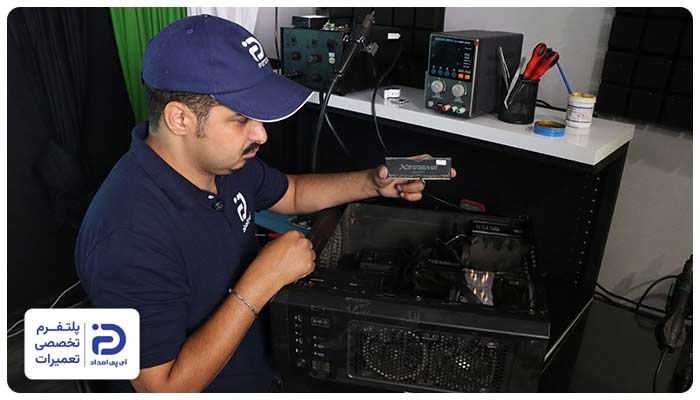
تعمیر و تعویض رم کامپیوتر نیازمند بررسی دقیق اسلاتهای مادربرد، تست ماژولهای حافظه با ابزارهای تخصصی و در صورت نیاز جایگزینی رم سازگار با فرکانس و ظرفیت مناسب سیستم میباشد. همچنین در برخی موارد، مشکلات مربوط به گرد و غبار یا اکسید شدن پایههای رم نیز میتواند باعث اختلال در عملکرد آن شود.
پیشنهاد میشود برای جلوگیری از بروز خطاهای سیستمی و افت عملکرد شدید، بررسی و تعویض رم توسط تکنسینهای متخصص آی پی امداد انجام شود.
5. تعویض کارت گرافیک کامپیوتر
کارت گرافیک (GPU) مسئول پردازش تصاویر، ویدئوها و دادههای گرافیکی در سیستم است و نقش بسیار مهمی در کیفیت نمایش و عملکرد نرمافزارهای گرافیکی و بازیها دارد. در صورت خرابی این قطعه:
- در هنگام اجرای بازیها یا نرمافزارهای گرافیکی تصویر دچار پرش، فریز یا خطوط رنگی غیرعادی میشود،
- صفحه نمایش ناگهان سیاه شده یا سیستم ریاستارت میشود،
- درایور کارت گرافیک بهطور مکرر کرش میکند یا ارور نمایش میدهد،
- سیستم قادر به شناسایی کارت گرافیک نیست.
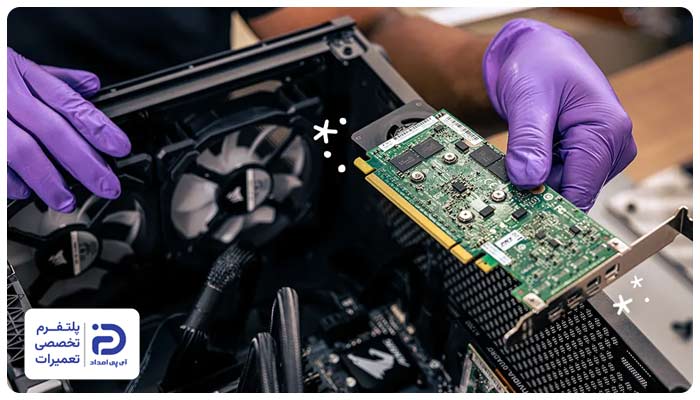
تعمیر و تعویض کارت گرافیک کامپیوتر فرآیندی تخصصی است که شامل بررسی سلامت چیپ گرافیکی، تست پاور ورودی، کنترل دمای کاری و در صورت نیاز تعویض کامل کارت گرافیک با مدل سازگار با مادربرد و پاور سیستم میباشد. در بسیاری از موارد، خرابی ناشی از دمای بالا و گرد و غبار نیز میتواند عملکرد این قطعه را مختل کند.
برای جلوگیری از آسیبهای جدی به سایر قطعات سیستم، انجام بررسی و تعویض کارت گرافیک باید توسط کارشناسان حرفهای آی پی امداد انجام شود.
6. تعمیر و تعویض هارد دیسک کامپیوتر
هارد دیسک (HDD/SSD) به عنوان محل ذخیرهسازی اصلی اطلاعات، سیستمعامل و نرمافزارها نقش مهمی در عملکرد کامپیوتر دارد. هرگونه اختلال در این قطعه میتواند منجر به از دست رفتن اطلاعات یا عدم بوت سیستم شود.
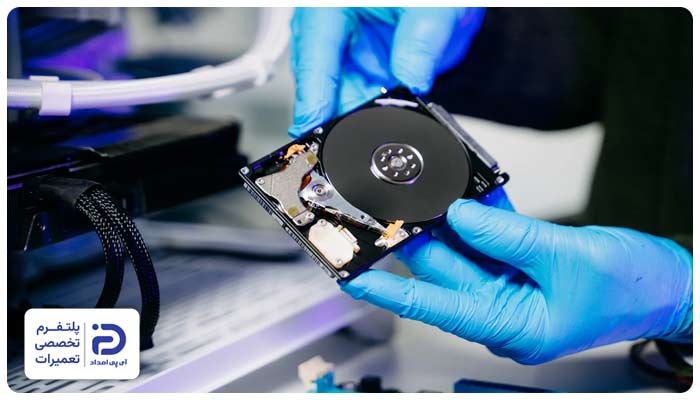
- اگر کامپیوتر در مرحله بوت روی لوگوی ویندوز گیر میکند،
- سیستم بهطور ناگهانی بسیار کند شده یا هنگام انتقال فایلها هنگ میکند،
- صدای کلیک یا تقتق غیرعادی از هارد شنیده میشود (در HDD)،
- سیستم هارد را شناسایی نمیکند،
احتمال خرابی هارد دیسک یا بدسکتورهای شدید بسیار زیاد است.
تعمیر و تعویض هارد دیسک کامپیوتر شامل بررسی سلامت فیزیکی و نرمافزاری دیسک، اسکن بدسکتورها، بازیابی اطلاعات در صورت امکان و جایگزینی هارد جدید با توجه به نیاز سیستم میباشد. در مواردی که آسیب فیزیکی رخ داده باشد، عملیات بازیابی نیازمند تجهیزات تخصصی در محیطهای کلینروم خواهد بود.
برای جلوگیری از از دست رفتن اطلاعات مهم، توصیه میشود در صورت مشاهده علائم اولیه خرابی، بررسی و تعویض هارد توسط متخصصان آی پی امداد انجام شود.
7. تعمیر سی پی یو کامپیوتر
سیپییو (CPU) مسئول اجرای تمامی دستورات نرمافزاری و پردازش دادهها است. این قطعه حیاتی نقش اصلی را در سرعت، پایداری و عملکرد کلی سیستم ایفا میکند و بهصورت مستقیم با مادربرد، رم و سایر اجزای سختافزاری در ارتباط است.
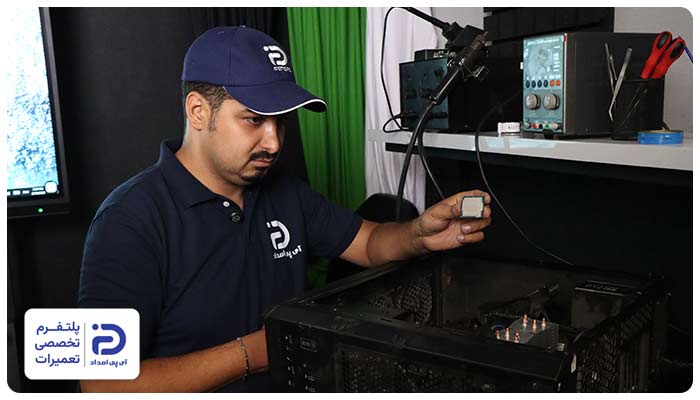
CPU در برابر عواملی مانند افزایش دما، اورکلاک غیر اصولی، نوسانات برق، خرابی سوکت مادربرد و خشک شدن خمیر حرارتی حساس است. در صورت بروز مشکل در سیپییو، علائم زیر مشاهده میشود:
- روشن نشدن سیستم یا بوت نشدن کامپیوتر
- ریستارت شدنهای مکرر یا هنگ کامل سیستم در حین کار
- افزایش غیرعادی دمای پردازنده و خاموش شدن ناگهانی سیستم
- کاهش شدید سرعت پردازش و لگ در اجرای برنامهها
در صورت مشاهده این نشانهها، توصیه میشود بررسی تخصصی دما، تست سلامت پردازنده، بررسی وضعیت خمیر حرارتی و در صورت نیاز تعمیر یا تعویض CPU توسط تکنسین متخصص آی پی امداد انجام شود تا از آسیبهای جدیتر به مادربرد و سایر قطعات جلوگیری گردد.
8. تعمیر اسپیکر کامپیوتر
اسپیکر کامپیوتر یکی از تجهیزات جانبی مهم در سیستمهای خانگی و اداری است که وظیفه تولید و پخش صدا را بر عهده دارد. این قطعه از اجزایی مانند درایور صوتی، مدار آمپلیفایر، سیمکشی داخلی و بلندگوهای خروجی تشکیل شده و کیفیت عملکرد آن به سلامت این اجزا وابسته است.
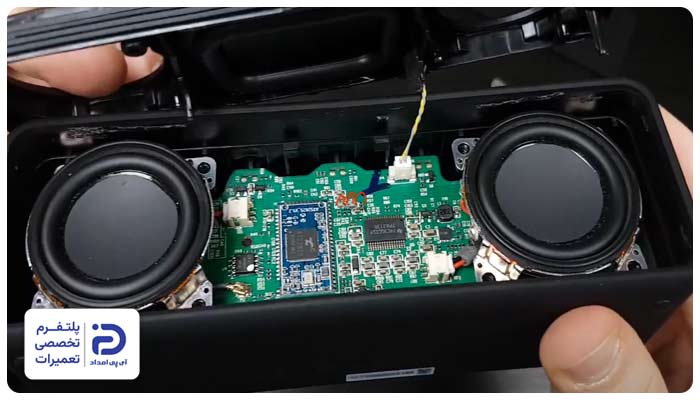
اسپیکرها ممکن است به دلایلی مانند خرابی کارت صدا، قطعی کابل، سوختن آمپلیفایر، نوسانات برق یا مشکلات نرمافزاری دچار اختلال شوند. در صورت وجود ایراد در اسپیکر کامپیوتر، معمولاً علائم زیر دیده میشود:
- عدم پخش صدا یا پخش صدای بسیار ضعیف
- وجود نویز، خشخش یا صدای ناهنجار در خروجی
- قطع و وصل شدن صدا در حین استفاده
- شناسایی نشدن اسپیکر توسط سیستم یا کارت صدا
در چنین شرایطی، بررسی اتصالات، تست درایورها، ارزیابی سلامت کارت صدا و در صورت نیاز تعمیر یا تعویض قطعات داخلی اسپیکر توسط تکنسین فنی آی پی امداد توصیه میشود تا عملکرد صوتی دستگاه به حالت استاندارد بازگردد.
9. تعمیر و تعویض فن کامپیوتر
فن کامپیوتر یکی از مهمترین قطعات سیستم خنککننده است که وظیفه کنترل دمای پردازنده، کارت گرافیک و سایر اجزای داخلی را بر عهده دارد. این قطعه با گردش هوا از افزایش بیش از حد دما جلوگیری کرده و نقش مهمی در افزایش طول عمر سختافزار دارد.
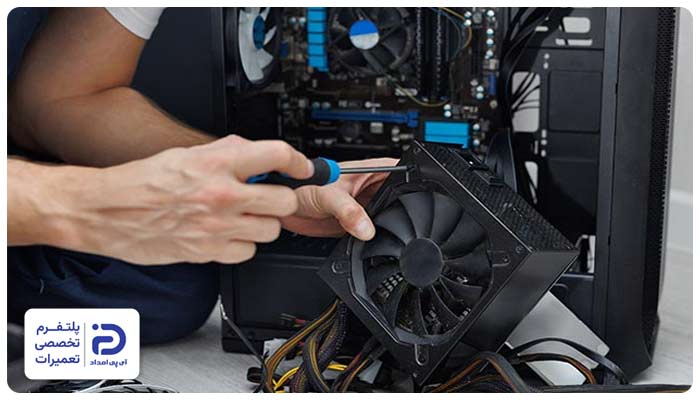
در صورت خرابی فن کامپیوتر، علائم زیر قابل مشاهده است:
- افزایش غیرعادی دمای سیستم و داغ شدن کیس
- ایجاد صدای غیرطبیعی مانند تقتق یا سایش
- کاهش سرعت چرخش یا توقف کامل فن
- خاموش شدن ناگهانی سیستم به دلیل گرم شدن بیش از حد
در صورت مشاهده این موارد، تمیزکاری تخصصی فنها، روغنکاری یا تعویض کامل فن معیوب باید توسط تکنسین آی پی امداد انجام شود تا از آسیب به CPU، کارت گرافیک و سایر قطعات حساس جلوگیری گردد.
10. تعمیر سی دی رام کامپیوتر
سیدی رام (CD-ROM) یکی از درایوهای نوری قدیمی در سیستمهای کامپیوتری است که وظیفه اصلی آن خواندن اطلاعات از روی دیسکهای نوری مانند CD میباشد. این قطعه از یک مکانیزم اپتیکال شامل لنز لیزری، موتور چرخاننده دیسک و برد کنترل تشکیل شده است و دقت عملکرد آن به سلامت هریک از این اجزا وابسته است.
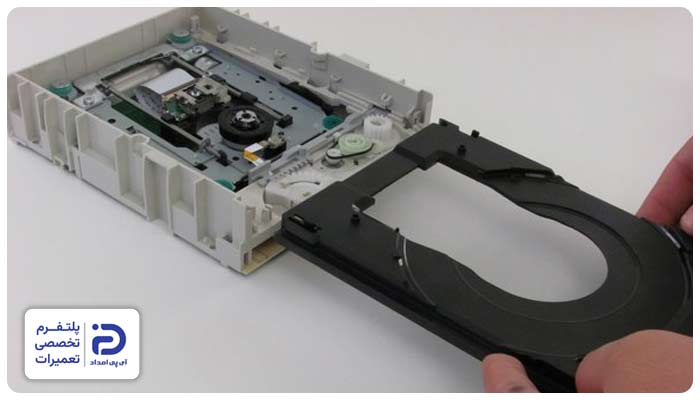
در صورت بروز مشکل در سیدی رام، ممکن است علائمی مانند:
- شناسایی نشدن درایو توسط سیستم
- باز نشدن خودکار سینی درایو
- عدم خواندن دیسکها
- صدای غیرعادی هنگام چرخش دیسک مشاهده شود.
این مشکلات ناشی از خرابی لنز لیزر، ضعف موتور اسپیندل، تجمع گردوغبار یا اختلال در برد الکترونیکی دستگاه هستند. در چنین شرایطی، انجام تعمیرات تخصصی شامل تمیزکاری لنز، بررسی موتور داخلی و تست برد کنترل توسط تکنسین مجرب آی پی امداد توصیه میشود.
11. تعمیر دی وی دی رایتر کامپیوتر
دیویدی رایتر (DVD Writer) یکی از درایوهای نوری پیشرفتهتر نسبت به سیدی رام است که علاوه بر خواندن، قابلیت رایت اطلاعات روی دیسکهای DVD و CD را نیز دارد. این قطعه از فناوری لیزر دقیقتری استفاده میکند و به همین دلیل حساسیت بیشتری نسبت به گردوغبار، ضربه و نوسانات الکتریکی دارد.
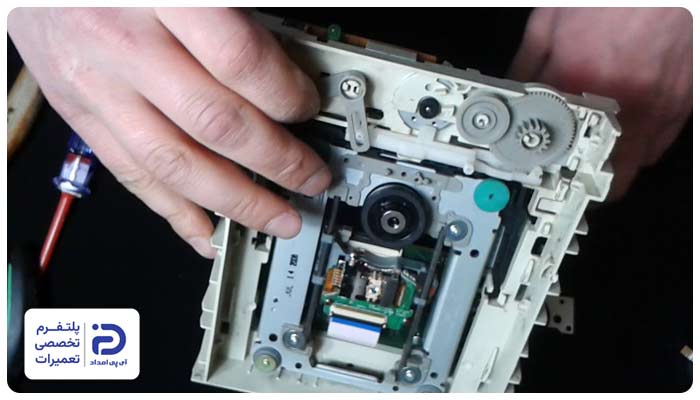
از رایجترین نشانههای خرابی دیویدی رایتر شامل:
- عدم شناسایی دیسک
- خطا در هنگام رایت اطلاعات
- کند بودن فرآیند خواندن یا رایت
- باز و بسته نشدن سینی درایو
این مشکلات به دلیل خرابی لنز اپتیکال، فرسودگی موتور چرخاننده، ضعف در هد لیزر یا آسیب دیدن برد الکترونیکی رخ میدهند. تعمیر این قطعه نیازمند بررسی دقیق عملکرد لیزر، تنظیم مجدد مکانیزم داخلی و تست کامل عملکرد رایت و خواندن است.
در بسیاری از موارد، اگر میزان استهلاک بالا باشد، تعویض دیویدی رایتر گزینهای مقرونبهصرفهتر و مطمئنتر خواهد بود. برای تعمیر یا تعویض این بخش توصیه میشود از خدمات متخصصان آی پی امداد بهرهمند شوید.
12. تعمیر پورت کامپیوتر
پورتهای کامپیوتر شامل مجموعهای از درگاههای ارتباطی مانند USB، HDMI، LAN، Audio و سایر ورودی/خروجیها هستند که نقش مهمی در اتصال دستگاههای جانبی به سیستم دارند. این پورتها مستقیما به مادربرد متصل بوده و عملکرد صحیح آنها به سلامت مسیرهای الکترونیکی و چیپستهای کنترلی وابسته است.
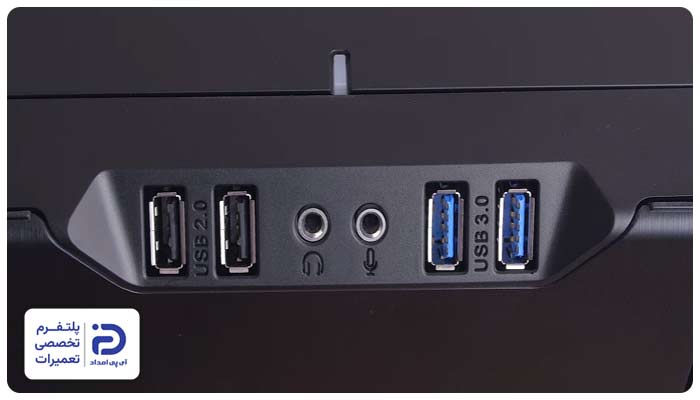
از نشانههای خرابی پورتها میتوان به این موارد اشاره کرد:
- عدم شناسایی فلش مموری یا دستگاههای USB
- قطع و وصل شدن تصویر در پورت HDMI
- عدم اتصال به شبکه در پورت LAN
- نویز و قطعی در خروجی صدا
این مشکلات ناشی از شکستگی فیزیکی سوکت، آسیب دیدن پایههای لحیمکاری، اتصالی داخلی یا خرابی کنترلر مربوط به پورتها هستند. فرآیند تعمیر پورت کامپیوتر شامل بررسی دقیق مادربرد، تست ولتاژ و مسیرهای ارتباطی، ترمیم لحیمکاریهای آسیبدیده و در صورت نیاز تعویض سوکت یا چیپ کنترلی است.
انجام این تعمیرات باید توسط تکنسین متخصص آی پی امداد انجام شود تا از آسیب بیشتر به مادربرد جلوگیری گردد.
13. تعمیر موس کامپیوتر
موس کامپیوتر یکی از مهمترین تجهیزات ورودی است. این قطعه شامل سنسور اپتیکال یا لیزری، کلیدهای فیزیکی، اسکرول و مدار الکترونیکی داخلی است که همگی در هماهنگی کامل با یکدیگر عمل میکنند.
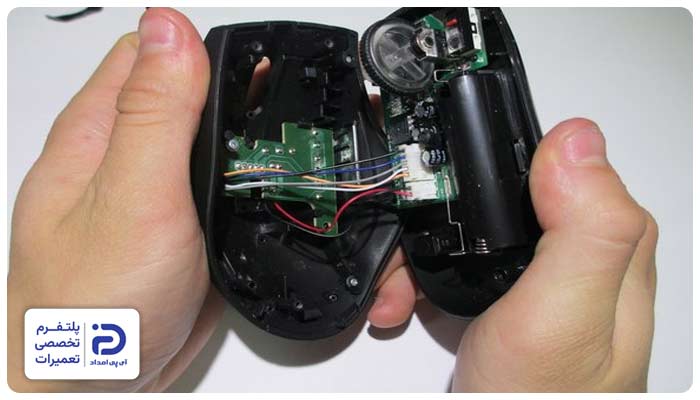
موسها به دلیل استفاده مداوم، در معرض استهلاک مکانیکی، خرابی سوئیچها، آسیب سنسور نوری، قطعی کابل و یا اختلال در اتصال بیسیم قرار دارند. همچنین آلودگی سطح سنسور یا گرد و غبار میتواند دقت حرکت نشانگر را به شدت کاهش دهد.
در صورت بروز مشکل در موس کامپیوتر، علائم زیر مشاهده میشود:
- حرکت ناپایدار یا پرشدار نشانگر روی صفحه
- عدم عملکرد کلیک چپ یا راست یا دوبار کلیک ناخواسته
- قطع و وصل شدن موسهای بیسیم یا عدم شناسایی توسط سیستم
- کاهش دقت یا عدم واکنش سنسور به حرکت دست
در صورت مشاهده هرگونه اختلال در عملکرد موس، توصیه میشود عیبیابی تخصصی شامل بررسی سنسور، تست کابل یا دانگل، و در صورت نیاز تعمیر یا تعویض قطعات داخلی توسط تکنسین متخصص آیپی امداد انجام شود.
14. تعمیر کیبورد کامپیوتر
کیبورد کامپیوتر به عنوان یکی از اصلیترین ابزارهای ورودی، وظیفه انتقال دستورات و تایپ اطلاعات به سیستم را بر عهده دارد. کیبوردها به دلایل مختلفی مانند نفوذ مایعات، تجمع گرد و غبار، خرابی مدار چاپی، آسیب دیدن سوئیچها یا قطع شدن مسیرهای الکتریکی دچار اختلال میشوند.
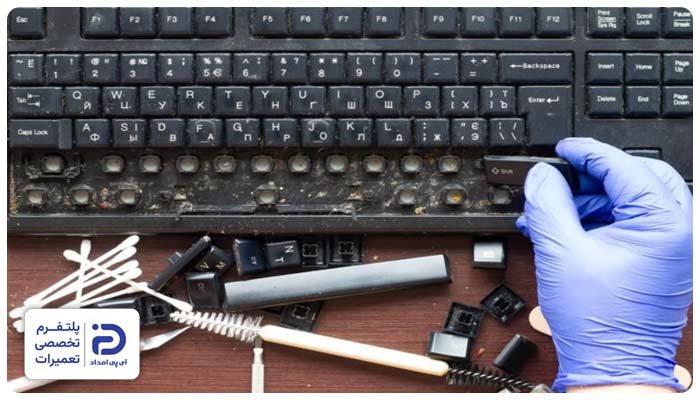
همچنین در کیبوردهای بیسیم، ضعف باتری یا اختلال در ارتباط بلوتوث یا دانگل USB نیز از عوامل رایج خرابی محسوب میشود. در صورت بروز مشکل در کیبورد، علائم زیر مشاهده میشود:
- کار نکردن کامل یا جزئی برخی کلیدها
- تایپ شدن اشتباه یا تکراری حروف
- تأخیر در پاسخدهی هنگام فشردن کلیدها
- عدم شناسایی کیبورد توسط سیستم عامل
- روشن نشدن بکلایت در مدلهای نورپرداز
در چنین شرایطی، بررسی تخصصی مدار داخلی، تست سوئیچها، پاکسازی اصولی و در صورت نیاز تعمیر یا تعویض قطعات آسیبدیده توسط تکنسین متخصص آیپی امداد توصیه میشود.
15. تعمیر کیس کامپیوتر
کیس کامپیوتر به عنوان محفظه اصلی سیستم، وظیفه نگهداری، محافظت و ایجاد جریان هوای مناسب برای قطعاتی مانند مادربرد، پاور، کارت گرافیک و حافظهها را بر عهده دارد. خرابی یا نقص در کیس به صورت مستقیم مربوط به بدنه نیست، بلکه بیشتر شامل مشکلاتی در سیستم داخلی یا کابلکشی میباشد.
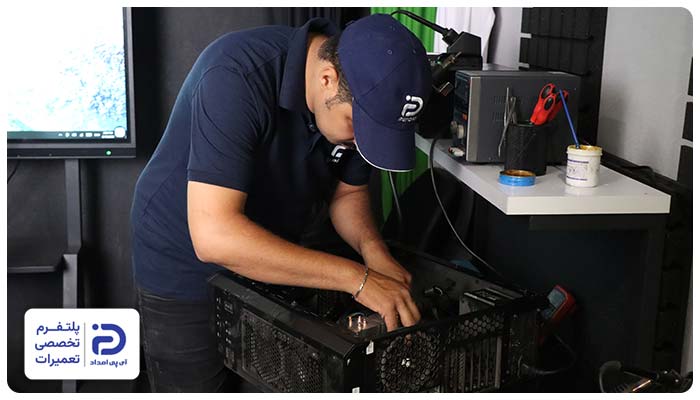
تجمع گرد و غبار و ضعف گردش هوا نیز میتواند باعث افزایش دمای قطعات و کاهش عملکرد سیستم شود. در صورت وجود مشکل در کیس کامپیوتر، علائم زیر مشاهده میشود:
- روشن نشدن سیستم یا عملکرد نادرست دکمه پاور
- صدای غیرعادی یا توقف فنهای کیس
- افزایش بیش از حد دمای قطعات داخلی
- از کار افتادن پورتهای USB یا جکهای صوتی جلوی کیس
- خاموشی ناگهانی سیستم به دلیل تهویه نامناسب
در چنین شرایطی، بررسی کامل مسیر جریان هوا، تست فنها، بررسی کابلهای پنل جلویی و در صورت نیاز تعمیر یا تعویض قطعات معیوب توسط تعمیرکار متخصص آیپی امداد توصیه میشود.
16. تعمیر شبکه کامپیوتر
شبکه کامپیوتری مجموعهای از سختافزارها و تنظیمات نرمافزاری است که ارتباط بین چند سیستم را برای انتقال داده، اشتراکگذاری منابع و دسترسی به اینترنت برقرار میکند. در این ساختار، اجزایی مانند کارت شبکه، مودم، روتر، سوئیچ و تنظیمات IP نقش کلیدی در پایداری ارتباط دارند.
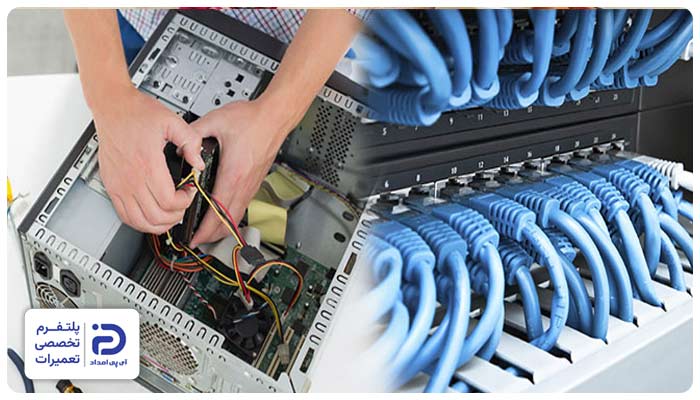
مشکلات شبکه به دلایلی مانند خرابی سختافزاری تجهیزات شبکه، تنظیمات نادرست IP، تداخل در DNS، اختلال در درایور کارت شبکه یا آسیبدیدگی کابلهای ارتباطی ایجاد میشود. علائم بروز مشکل در شبکه کامپیوتر:
- عدم اتصال سیستم به اینترنت یا شبکه داخلی
- قطع و وصل شدن مداوم ارتباط شبکه
- عدم شناسایی دیگر سیستمها در شبکه
- کاهش شدید سرعت انتقال داده
در چنین شرایطی، انجام عیبیابی تخصصی شبکه و بررسی دقیق تنظیمات نرمافزاری و سختافزاری ضروری است و توصیه میشود برای رفع اصولی مشکل از تکنسین متخصص آی پی امداد کمک گرفته شود.
17. تعویض کابل و اتصالات کامپیوتر
کابلها و اتصالات در کامپیوتر نقش مهمی در انتقال داده، برق و سیگنال بین قطعات مختلف سیستم دارند. این اتصالات شامل کابلهای پاور، SATA، HDMI، کابل شبکه و سایر رابطهای داخلی و خارجی است که هرگونه خرابی یا شل شدن آنها میتواند باعث اختلال در عملکرد کلی سیستم شود.
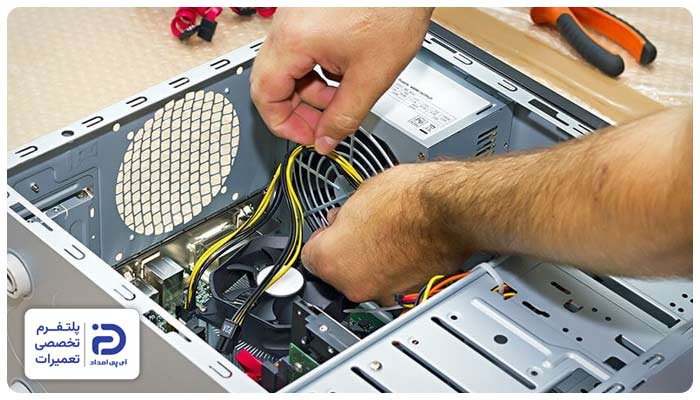
خرابی کابلها به دلیل فرسودگی، فشار فیزیکی، خمشدگی بیش از حد، کیفیت پایین کابل یا اتصال نادرست در پورتها رخ میدهد و میتواند منجر به اختلالات متناوب و غیرقابل پیشبینی در سیستم شود.
در صورت وجود مشکل در کابل یا اتصالات، علائم زیر قابل مشاهده است:
- روشن نشدن یا ریست شدن ناگهانی سیستم
- قطع شدن تصویر یا عدم شناسایی مانیتور
- عدم شناسایی هارد یا سایر قطعات داخلی
- قطع و وصل شدن ارتباط اینترنت یا دستگاههای جانبی
در این شرایط، بررسی دقیق تمامی کابلها و در صورت نیاز تعویض آنها با نمونههای استاندارد و سالم توسط متخصصان آی پی امداد، برای جلوگیری از آسیبهای بیشتر به سیستم ضروری است.
18. نصب و تعویض ویندوز کامپیوتر
ویندوز به عنوان سیستمعامل اصلی کامپیوتر، وظیفه مدیریت منابع سختافزاری، اجرای نرمافزارها و ایجاد ارتباط بین کاربر و سیستم را بر عهده دارد. نصب یا تعویض ویندوز یکی از اقدامات مهم در بهینهسازی عملکرد سیستم و رفع خطاهای نرمافزاری محسوب میشود.
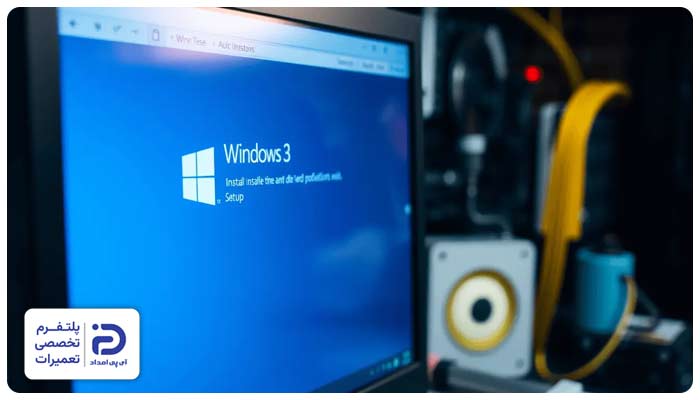
خرابی فایلهای سیستمی، ویروسی شدن سیستم، کندی شدید عملکرد، خطاهای بوت و ناسازگاری نرمافزارها از جمله دلایلی هستند که نیاز به نصب مجدد یا تعویض ویندوز را ایجاد میکنند. علائم نیاز به نصب یا تعویض ویندوز شامل:
- کندی شدید در اجرای برنامهها و بوت سیستم
- نمایش خطاهای مکرر در هنگام راهاندازی
- هنگ کردن یا ریست شدن مداوم سیستم
- عدم اجرای صحیح نرمافزارها یا درایورها
در چنین شرایطی، انجام این کار همراه با نصب کامل درایورها و بهینهسازی تنظیمات سیستم، نقش مهمی در افزایش سرعت و پایداری کامپیوتر دارد و بهتر است نصب ویندوز در محل توسط متخصصین فنی آی پی امداد انجام شود.
19. رفع مشکلات نرم افزاری کامپیوتر
مشکلات نرمافزاری در کامپیوترها ناشی از اختلال در سیستمعامل، تداخل برنامهها، نصب نادرست درایورها، آلودگی به ویروسها یا آسیب دیدن فایلهای سیستمی است. این نوع ایرادات میتوانند عملکرد کلی سیستم را تحت تاثیر قرار داده و باعث کندی، هنگ کردن یا حتی عدم بوت شدن ویندوز شوند.
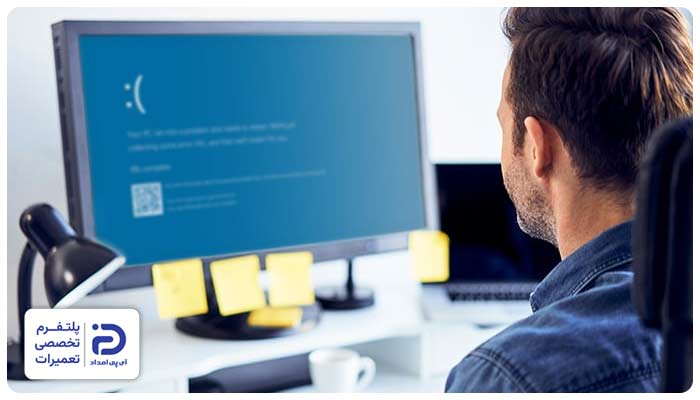
در صورتی که کامپیوتر دچار مشکلات نرمافزاری شده باشد:
- کند شدن غیرعادی سیستم هنگام اجرای برنامهها یا بوت شدن ویندوز
- نمایش خطاهای مکرر در هنگام باز کردن نرمافزارها یا فایلها
- هنگ کردن یا ریاستارت ناگهانی سیستم بدون دلیل مشخص
- اجرا نشدن صحیح برنامهها یا کرش کردن آنها
- افزایش استفاده غیرعادی از CPU یا RAM بدون اجرای برنامه سنگین
رفع این مشکلات نیازمند بررسی تخصصی سیستمعامل، اسکن و حذف بدافزارها، تعمیر فایلهای سیستمی، بهروزرسانی یا نصب مجدد درایورها و در برخی موارد نصب مجدد ویندوز است. بنابراین توصیه میشود برای عیبیابی دقیق و رفع اصولی مشکلات نرمافزاری کامپیوتر از تکنسینهای متخصص آیپی امداد کمک گرفته شود.
20. سرویس کامپیوتر
سرویس کامپیوتر مجموعهای از اقدامات پیشگیرانه و نگهداری سختافزاری و نرمافزاری است که با هدف افزایش طول عمر قطعات، بهبود عملکرد سیستم و جلوگیری از بروز خرابیهای ناگهانی انجام میشود. این فرآیند نقش مهمی در حفظ پایداری عملکرد سیستمهای خانگی و اداری دارد.
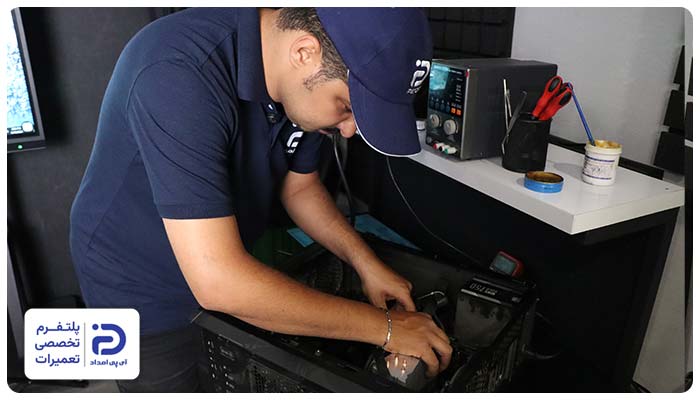
در صورت نیاز به سرویس دورهای کامپیوتر، نشانههای زیر قابل مشاهده است:
- افزایش محسوس دمای سیستم و صدای غیرعادی فنها
- کند شدن عملکرد کلی دستگاه در استفادههای روزمره
- خاموش شدن یا ریاستارت شدن ناگهانی در هنگام کار
- تجمع گرد و غبار در کیس و روی قطعات داخلی
- کاهش کارایی سیستم نسبت به حالت اولیه
سرویس اصولی کامپیوتر شامل گردگیری کامل قطعات داخلی، بررسی سلامت فنها و خمیر سیلیکون، تست پاور و قطعات سختافزاری، بررسی هارد و رم و همچنین بهینهسازی نرمافزاری سیستم میباشد.
انجام این فرآیند بهصورت دورهای میتواند از بسیاری از خرابیهای پرهزینه جلوگیری کند و کارایی سیستم را به حالت استاندارد بازگرداند. در صورت عدم آشنایی با ساختار سختافزار، بهتر است انجام سرویس کامپیوتر به تکنسینهای مجرب آیپی امداد سپرده شود.
21. نصب و راهاندازی کامپیوتر
نصب و راهاندازی کامپیوتر یکی از مراحل اساسی در آمادهسازی سیستمهای خانگی، اداری و سازمانی است که شامل مونتاژ سختافزار، نصب سیستمعامل و پیکربندی نرمافزاری میباشد. این فرآیند نیازمند دقت بالا و دانش فنی در حوزه سختافزار و نرمافزار است تا عملکرد سیستم بهینه و بدون خطا باشد.
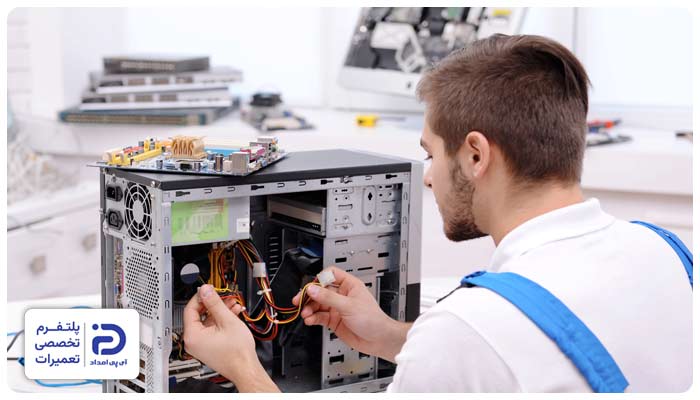
مراحل استاندارد نصب و راهاندازی کامپیوتر شامل موارد زیر است:
- اسمبل کردن قطعات سختافزاری مانند مادربرد، CPU، RAM، هارد دیسک و پاور
- اتصال صحیح کابلها و اطمینان از تغذیه پایدار سیستم
- نصب سیستمعامل (Windows یا Linux) متناسب با نیاز کاربر
- نصب درایورها و نرمافزارهای ضروری جهت عملکرد صحیح قطعات
- تنظیمات اولیه BIOS و بهینهسازی عملکرد سیستم
- بررسی سلامت سختافزار و تست عملکرد کلی دستگاه
در صورت نصب نادرست یا پیکربندی غیر اصولی، ممکن است مشکلاتی مانند کندی سیستم، عدم شناسایی قطعات، خطاهای بوت یا ناپایداری در عملکرد کامپیوتر ایجاد شود.
به همین دلیل توصیه میشود برای نصب اصولی کامپیوتر، راهاندازی سیستمهای اداری و خانگی و بهینهسازی نرمافزاری از متخصصین آی پی امداد استفاده شود تا از بروز مشکلات احتمالی در آینده جلوگیری گردد.
مرکز تعمیرات کامپیوتر در تهران
به منظور پاسخگویی دقیق به نیازهای کاربران در حوزه تعمیرات سیستمهای رایانهای، خدمات تخصصی تعمیر کامپیوتر خانگی و اداری به صورت گسترده و ساختارمند در سطح شهر تهران قابل استفاده میباشد. با توجه به گستردگی نیاز کاربران در مناطق مختلف شهر تهران، خدمات تعمیر کامپیوتر بهصورت یکپارچه در تمامی مناطق ۲۲ گانه پایتخت ارائه میگردد.
این پوشش سراسری باعث شده تا کاربران در شمال، جنوب، شرق، غرب و مرکز تهران بتوانند بدون محدودیت جغرافیایی از خدمات تخصصی بهرهمند شوند. استقرار نیروهای فنی در مناطق مختلف، علاوه بر کاهش زمان انتظار برای اعزام تکنسین، موجب تسریع در فرآیند عیبیابی و تعمیر کامپیوتر در محل شده و نقش مؤثری در افزایش کیفیت خدمات و رضایت کاربران ایفا میکند.
مشتریان گرامی میتوانند جهت ثبت درخواست تعمیرات کامپیوتر، از طریق راههای ارتباطی (02158941 یا 02191093903) با آی پی امداد اقدام نمایند. پس از ثبت درخواست، فرآیند بررسی اولیه و هماهنگی جهت اعزام تکنسین متخصص آغاز شده و در کوتاهترین زمان ممکن، خدمات تعمیر در محل یا انتقال سیستم به مرکز تخصصی انجام خواهد شد.
خدمات تعمیر کامپیوتر خانگی و اداری در محل
تعمیر کامپیوتر در محل، یک سرویس تخصصی در آی پی امداد است گه با هدف افزایش سرعت رفع ایرادات، کاهش هزینههای جانبی و جلوگیری از جابهجایی سیستمهای حساس ارائه میشود. این خدمت به کاربران خانگی، اداری و سازمانی این امکان را میدهد که بدون نیاز به انتقال کیس یا تجهیزات به تعمیرگاه، تمامی مراحل عیبیابی و تعمیر را در محل خود دریافت نمایند.
این خدمات با تکیه بر دانش فنی متخصصان سختافزار و نرمافزار و استفاده از ابزارهای پیشرفته عیبیابی، یکی از مطمئنترین روشهای رفع مشکلات سیستمهای کامپیوتری محسوب میشود. تکنسینهای مجرب آی پی امداد با حضور در محل مشتری، فرآیند بررسی، تشخیص و تعمیر انواع مشکلات سیستم را به صورت دقیق و مرحلهبهمرحله انجام میدهند.
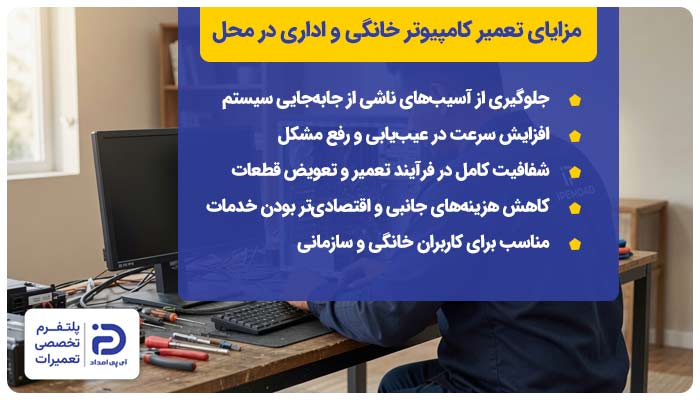
از جمله مزایای کلیدی و متمایز این روش میتوان به موارد زیر اشاره نمود:
1. جلوگیری از آسیبهای ناشی از جابهجایی سیستم:
- سیستمهای کامپیوتری بهویژه کیسهای دسکتاپ، دارای قطعات حساسی مانند کارت گرافیک، هارد دیسک، رم و مادربرد هستند که در برابر ضربه و لرزش بسیار آسیبپذیرند.
- تعمیر در محل، احتمال آسیب فیزیکی ناشی از حملونقل را به طور کامل حذف کرده و امنیت سختافزاری دستگاه را تضمین میکند.
2. افزایش سرعت در عیبیابی و رفع مشکل:
- در سرویس تعمیر در محل، فرآیند عیبیابی بدون اتلاف زمان ناشی از انتقال دستگاه به تعمیرگاه انجام میشود.
- این موضوع موجب میشود بسیاری از مشکلات نرمافزاری و سختافزاری در همان بازه زمانی اولیه حضور تکنسین برطرف گردد و سیستم در کوتاهترین زمان به حالت عادی بازگردد.
3. شفافیت کامل در فرآیند تعمیر و تعویض قطعات:
- تمامی مراحل بررسی، تشخیص خرابی و در صورت نیاز تعویض قطعات، در حضور مشتری انجام میشود.
- این شفافیت باعث افزایش اعتماد، اطمینان از اصالت قطعات مصرفی و کنترل کامل مشتری بر روند تعمیر میگردد.
4. کاهش هزینههای جانبی و اقتصادیتر بودن خدمات:
- با حذف هزینههای حملونقل، پذیرش در تعمیرگاه و زمانهای انتظار طولانی، هزینه نهایی تعمیر کامپیوتر به شکل قابل توجهی کاهش پیدا میکند.
- همچنین از خسارتهای احتمالی ناشی از جابهجایی یا تشخیص اشتباه در تعمیرگاههای غیرتخصصی جلوگیری میشود.
5. مناسب برای کاربران خانگی و سازمانی:
- این سرویس بهگونهای طراحی شده است که هم برای کاربران خانگی و هم برای شرکتها و سازمانها کاربردی باشد.
- در محیطهای اداری، تعمیر در محل موجب کاهش زمان ازکارافتادگی سیستمها و افزایش بهرهوری مجموعه خواهد شد.
مزایای استفاده از خدمات تعمیر کامپیوتر تخصصی در آیپی امداد
کامپیوترها به عنوان یکی از اصلیترین ابزارهای کاری، آموزشی و شخصی، از مجموعهای پیچیده از قطعات سختافزاری و نرمافزاری تشکیل شدهاند که کوچکترین اختلال در هر بخش میتواند عملکرد کلی سیستم را مختل کند.
از همین رو، عیبیابی و تعمیرات کامپیوتر نیازمند دانش تخصصی در حوزه سختافزار، نرمافزار، شبکه و سیستمعاملها است و انجام آن توسط افراد غیرمتخصص میتواند منجر به آسیبهای جدیتر و حتی از دست رفتن اطلاعات مهم شود.
آی پی امداد با بهرهگیری از تکنسینهای متخصص و آموزشدیده در حوزه تعمیرات انواع کامپیوترهای خانگی و اداری، به عنوان یکی از مراکز معتبر، تلاش میکند تا خدماتی دقیق، اصولی و مطابق با استانداردهای فنی روز ارائه دهد و پایداری و عملکرد سیستم شما را به حالت اولیه بازگرداند.
دلایل برتری خدمات تعمیر کامپیوتر در آیپی امداد عبارتند از:
- اعزام تعمیرکار حرفهای به محل مشتری در سراسر مناطق تحت پوشش، بدون نیاز به جابهجایی سیستم و جلوگیری از آسیبهای احتمالی ناشی از حملونقل کیس یا لپتاپ
- بررسی کامل قطعاتی مانند مادربرد، پاور، رم، کارت گرافیک و همچنین مشکلات نرمافزاری شامل ویروسها، خطاهای سیستمعامل و کندی عملکرد با استفاده از ابزارهای تخصصی
- تامین و جایگزینی قطعات اورجینال و سازگار با سیستم جهت افزایش عمر مفید دستگاه و جلوگیری از بروز خرابیهای مجدد در آینده
- اعلام هزینه تعمیرات بر اساس نرخهای مصوب و بررسی دقیق قبل از انجام خدمات، همراه با ارائه فاکتور رسمی و جزئیات کامل خدمات انجامشده
- امکان دریافت مشاوره فنی جهت بررسی اولیه مشکل سیستم و همچنین پشتیبانی پس از انجام تعمیر برای اطمینان از عملکرد صحیح دستگاه
- ضمانت کتبی خدمات انجامشده بسته به نوع تعمیر و قطعه استفاده شده، جهت اطمینان خاطر مشتری از کیفیت و دوام تعمیرات
عیب یابی مشکلات کامپیوتر
کامپیوترهای دسکتاپ و لپتاپ مانند سایر تجهیزات الکترونیکی، به مرور زمان و به دلایل مختلف سختافزاری یا نرمافزاری ممکن است دچار اختلال در عملکرد شوند. شناخت دقیق این مشکلات و علتهای احتمالی آنها نقش مهمی در افزایش سرعت عیبیابی و جلوگیری از آسیبهای جدیتر به سیستم دارد.
در صورت مواجهه با هر یک از این ایرادات، توصیه میشود از تکنسینهای متخصص در حوزه تعمیر کامپیوتر و خدمات سختافزاری کمک گرفته شود تا از بروز خرابیهای گستردهتر جلوگیری گردد.
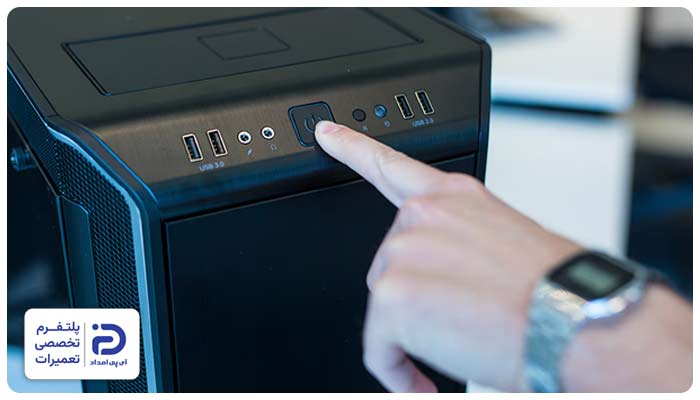
روشن نشدن کامپیوتر
- ممکن است منبع تغذیه دچار خرابی یا نوسان ولتاژ شده باشد و برق کافی به قطعات سیستم نرساند.
- خرابی مادربرد یا اتصالات داخلی آن میتواند مانع از روشن شدن کامل سیستم شود.
- شل بودن کابلهای برق یا اتصالات داخلی کیس نیز از عوامل ساده اما مهم در این مشکل محسوب میشود.
- در برخی موارد، خرابی دکمه پاور کیس یا اتصال کوتاه در قطعات داخلی باعث عدم روشن شدن سیستم میگردد.
- وجود ایراد در رم یا کارت گرافیک نیز ممکن است مانع بوت شدن اولیه سیستم شود.
هنگ کردن و کند شدن کامپیوتر
- پر شدن حافظه RAM و اجرای همزمان برنامههای سنگین میتواند باعث کاهش شدید سرعت سیستم شود.
- وجود بدافزارها و ویروسها از عوامل مهم کاهش کارایی در سیستمهای ویندوزی است.
- خرابی یا فرسودگی هارد دیسک یا وجود بدسکتور میتواند باعث هنگ کردنهای مکرر شود.
- نصب بودن نرمافزارهای غیرضروری و اجرای آنها در پسزمینه نیز فشار زیادی به پردازنده وارد میکند.
- داغ شدن بیش از حد CPU به دلیل خرابی فن یا خمیر حرارتی نیز میتواند عملکرد سیستم را مختل کند.
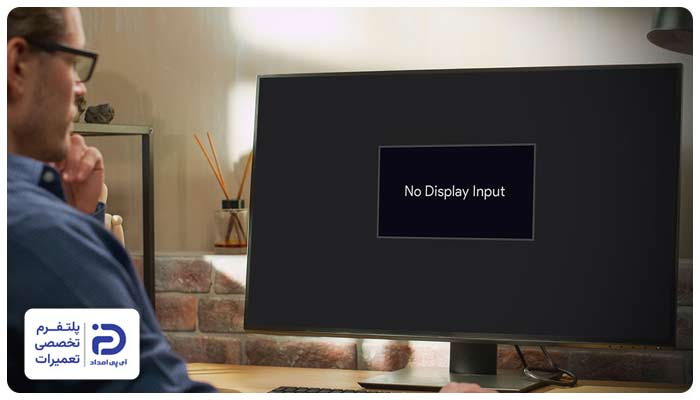
نداشتن تصویر در مانیتور کامپیوتر
- ممکن است کابل اتصال مانیتور به کیس (HDMI، VGA یا DisplayPort) دچار قطعی یا شلشدگی شده باشد.
- خرابی کارت گرافیک یا نصب نادرست آن روی مادربرد میتواند باعث عدم نمایش تصویر شود.
- وجود ایراد در رم یا جا نرفتن صحیح آن در اسلات نیز از دلایل مهم این مشکل است.
- خرابی مانیتور یا تنظیم نبودن ورودی تصویر نیز باید بررسی شود.
- در برخی موارد، بایوس مادربرد دچار اختلال شده و مانع از بوت صحیح سیستم میشود.
پرش صفحه مانیتور کامپیوتر
- پرش صفحه مانیتور کامپیوتر به دلیل اختلال در ارتباط بین کارت گرافیک و نمایشگر رخ میدهد.
- استفاده از کابل VGA یا HDMI معیوب، شل بودن اتصالات یا خرابی پورت خروجی کارت گرافیک میتواند باعث ایجاد لرزش در تصویر شود.
- همچنین ناسازگاری یا خرابی درایور کارت گرافیک یکی دیگر از دلایل رایج این مشکل است که باعث ناپایداری در نرخ تازهسازی تصویر میشود.
- در برخی موارد، تنظیم نبودن Refresh Rate مانیتور با توان واقعی نمایشگر نیز موجب پرش تصویر میگردد.
- خرابی پنل مانیتور یا برد پاور داخلی آن نیز از عوامل سختافزاری مهم در بروز این مشکل محسوب میشود.
- در سیستمهای دسکتاپ، ضعف یا نوسان در پاور میتواند باعث ارسال ولتاژ ناپایدار به کارت گرافیک و در نتیجه ایجاد پرش تصویر شود.
صدای غیرعادی از کیس کامپیوتر
- شنیدن صداهای غیرطبیعی از کیس نشاندهنده وجود مشکل در قطعات مکانیکی یا خنککنندهها است.
- خرابی فن CPU، فن پاور یا فن کیس میتواند باعث ایجاد صدای تقتق یا سایش شود.
- وجود گرد و غبار زیاد در فنها و قطعات داخلی باعث افزایش صدا و کاهش عملکرد سیستم خنککننده میشود.
- خرابی هارد دیسکهای مکانیکی (HDD) ممکن است با صدای کلیک یا تقتق همراه باشد.
- شل بودن پیچها یا نصب نادرست قطعات داخلی کیس نیز میتواند لرزش و صدا ایجاد کند.
- در برخی موارد، کارکرد سنگین سیستم باعث افزایش دور فنها و تولید صدای بیشتر میشود.
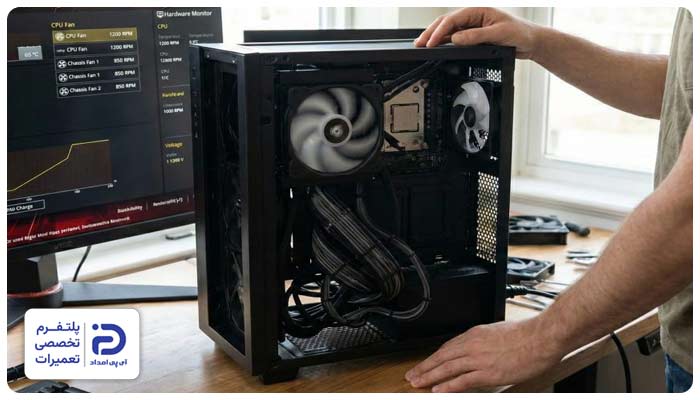
ریستارت شدن یا خاموش شدن ناگهانی کامپیوتر
- داغ شدن بیش از حد پردازنده یا کارت گرافیک میتواند باعث خاموشی خودکار سیستم شود.
- خرابی پاور (PSU) و تأمین ناپایدار برق از مهمترین دلایل ریستارتهای ناگهانی است.
- وجود مشکل در مادربرد یا خازنهای آسیبدیده نیز میتواند باعث قطع ناگهانی سیستم شود.
- نصب بودن درایورهای ناسازگار یا بهروزرسانی ناقص ویندوز نیز ممکن است چنین رفتاری ایجاد کند.
- ویروسها و بدافزارهای سیستمی نیز در برخی موارد باعث ریستارتهای مداوم میشوند.
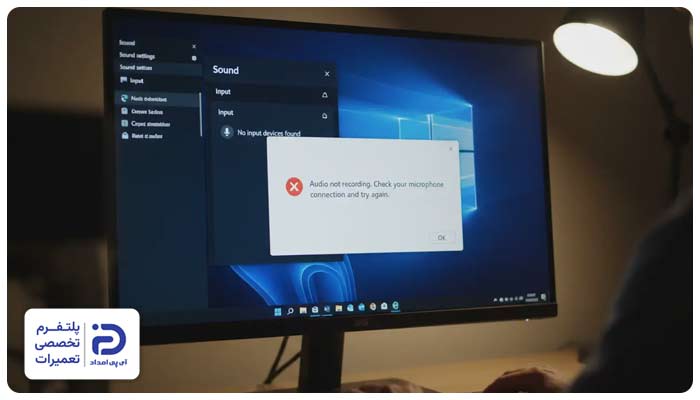
پخش نشدن صدا در کامپیوتر
- یکی از شایعترین دلایل، نصب نبودن یا خراب بودن درایور کارت صدا میباشد که باعث میشود سیستم قادر به شناسایی خروجی صوتی نباشد.
- همچنین انتخاب اشتباه دستگاه خروجی صدا (Output Device) در تنظیمات ویندوز میتواند موجب شود صدا از اسپیکر یا هدفون پخش نشود.
- خرابی پورت جک ۳.۵ میلیمتری یا اتصال نادرست اسپیکر و هدفون نیز از دیگر دلایل رایج این مشکل است.
- در برخی موارد، غیرفعال بودن سرویس Windows Audio یا وجود اختلال در سرویسهای سیستمی ویندوز باعث قطع کامل صدا میشود.
- همچنین خرابی کارت صدا یا مشکلات مادربرد نیز میتواند باعث عدم پخش صدا در سیستم گردد.
اجرا نشدن برنامه یا بازی در کامپیوتر
- اجرا نشدن برنامه یا بازی در کامپیوتر به دلیل عدم سازگاری نرمافزار با سیستمعامل یا کمبود منابع سختافزاری رخ میدهد.
- در بسیاری از موارد، نصب نبودن پیشنیازهای نرمافزاری مانند DirectX، NET Framework یا Visual C++ Redistributable باعث عدم اجرای صحیح برنامهها میشود.
- خرابی فایلهای نصب یا ناقص بودن دانلود بازی یا نرمافزار نیز از دلایل بسیار رایج این مشکل است که مانع از اجرای صحیح آن میگردد.
- همچنین قدیمی بودن درایور کارت گرافیک یا عدم پشتیبانی سختافزار از نسخه برنامه میتواند باعث بسته شدن یا اجرا نشدن آن شود.
- در برخی موارد، محدودیتهای امنیتی ویندوز یا آنتیویروس نیز مانع اجرای برنامه شده و آن را بلاک میکند.
- کمبود RAM یا ضعیف بودن CPU و GPU نسبت به نیازهای نرمافزار نیز از عوامل سختافزاری مهم در این مشکل محسوب میشود.
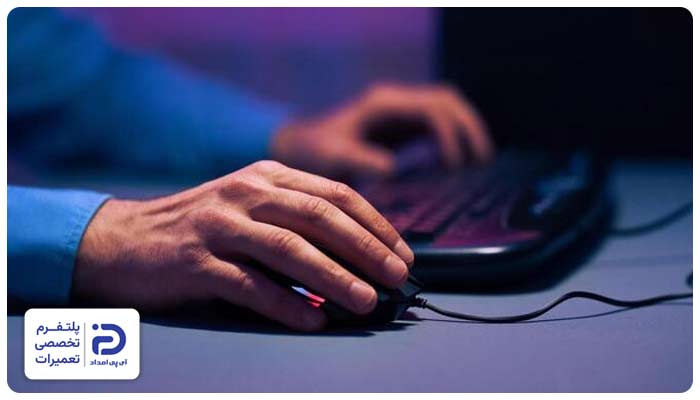
کار نکردن موس کامپیوتر
- قطع بودن اتصال USB یا خرابی کابل موس میتواند باعث عدم شناسایی دستگاه توسط سیستم شود.
- در موسهای بیسیم، تمام شدن باتری یا اختلال در دانگل USB از مهمترین دلایل بروز این مشکل است.
- از نظر نرمافزاری، نصب نبودن یا خرابی درایور موس و همچنین مشکلات مربوط به تنظیمات سیستمعامل میتواند مانع عملکرد صحیح موس شود.
- در برخی موارد نیز تداخل نرمافزاری یا هنگ کردن سیستم باعث میشود موس بهطور موقت از کار بیفتد.
- همچنین خرابی پورت USB مادربرد یا وجود گرد و غبار و آسیب فیزیکی در سوکت اتصال میتواند باعث بروز این مشکل گردد.
تغییر رنگ مانیتور کامپیوتر
- این مشکل به دلیل اختلال در تنظیمات رنگ سیستمعامل یا تغییرات ناخواسته در کالیبراسیون نمایشگر ایجاد میشود.
- همچنین خرابی در کابل تصویر (HDMI، VGA یا DisplayPort) میتواند باعث انتقال ناقص سیگنال رنگی و ایجاد تغییر رنگ در تصویر شود.
- در برخی موارد، آسیب دیدن پنل LCD یا LED مانیتور یا ضعیف شدن بکلایت نیز موجب ایجاد هالههای رنگی یا تغییر تناژ تصویر خواهد شد.
- از دیگر دلایل مهم میتوان به درایور کارت گرافیک معیوب یا قدیمی اشاره کرد که در پردازش رنگها اختلال ایجاد میکند.
سیاه شدن صفحه کامپیوتر
- این مشکل به دلیل خرابی کارت گرافیک یا عدم اتصال صحیح آن به مادربرد ایجاد میشود و مانع از ارسال تصویر به مانیتور میگردد.
- خرابی کابل تصویر یا پورت خروجی مانیتور میتواند باعث قطع کامل نمایش تصویر شود، در حالی که سیستم همچنان روشن است.
- مشکلات مربوط به منبع تغذیه باعث عدم تامین ولتاژ کافی برای قطعات اصلی شده و در نتیجه صفحه نمایش سیاه میشود.
- خطاهای سیستمعامل یا کرش شدن ویندوز در مرحله بوت نیز میتواند منجر به نمایش صفحه سیاه بدون هیچ خروجی تصویری گردد.
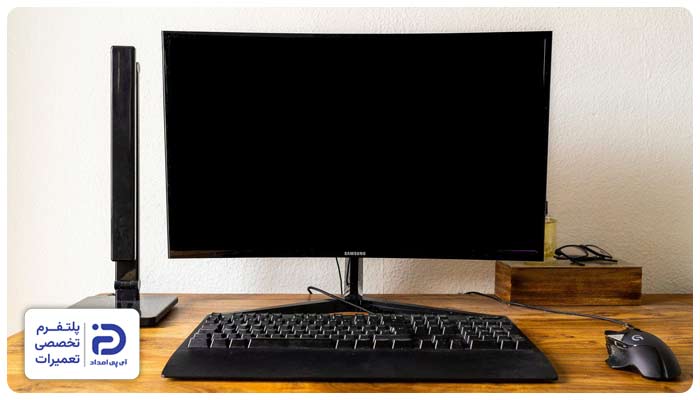
بالا نیامدن صفحه کامپیوتر
- بالا نیامدن صفحه کامپیوتر به حالتی گفته میشود که سیستم روشن میشود اما تصویر اولیه یا محیط ویندوز نمایش داده نمیشود.
- یکی از دلایل اصلی این مشکل، خرابی رم یا جا نرفتن صحیح آن در اسلات مادربرد است که مانع از بوت شدن صحیح سیستم میشود.
- همچنین ایراد در هارد دیسک یا SSD میتواند باعث عدم بارگذاری سیستمعامل شده و در نتیجه صفحه بالا نیاید.
- در برخی موارد، تنظیمات نادرست BIOS یا بایوس بههمریخته موجب میشود سیستم قادر به شناسایی بوت دیوایس نباشد.
- از دیگر عوامل مهم میتوان به خرابی مادربرد یا قطعی در اتصالات داخلی کیس اشاره کرد که روند راهاندازی سیستم را مختل میکند.
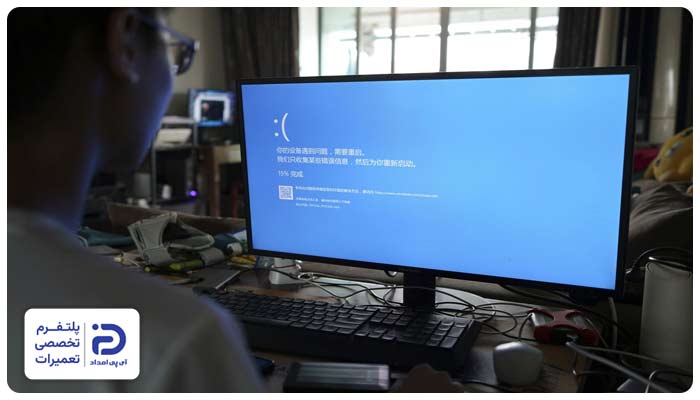
آبی شدن صفحه کامپیوتر
- آبی شدن صفحه کامپیوتر یا همان Blue Screen of Death یکی از خطاهای مهم ویندوز است که نشاندهنده وجود مشکل جدی در سطح سختافزار یا درایورها میباشد.
- این مشکل به دلیل ناسازگاری یا خرابی درایورهای سیستم، بهخصوص درایور کارت گرافیک رخ میدهد و باعث توقف ناگهانی سیستم میشود.
- همچنین خرابی رم یا وجود بدسکتور در هارد دیسک میتواند باعث بروز خطاهای سیستمی و نمایش صفحه آبی گردد.
- در برخی موارد، افزایش دمای بیش از حد پردازنده یا کارت گرافیک نیز موجب ناپایداری سیستم و بروز این خطا میشود.
- مشکلات مربوط به فایلهای سیستمی ویندوز یا آپدیت ناقص سیستمعامل نیز از دلایل رایج آبی شدن صفحه کامپیوتر محسوب میشود.
سبز شدن رنگ مانیتور کامپیوتر
- سبز شدن تصویر مانیتور به دلیل اختلال در مسیر انتقال رنگها یا مشکلات سختافزاری در نمایشگر رخ میدهد.
- این مشکل میتواند ناشی از خرابی کابل VGA یا HDMI باشد که باعث انتقال ناقص سیگنال رنگی شده و تصویر به صورت سبز نمایش داده میشود.
- خرابی کارت گرافیک یا داغ شدن GPU نیز میتواند باعث اختلال در پردازش رنگها و نمایش تصویر غیرطبیعی شود.
- در برخی موارد، تنظیمات نادرست رنگ در درایور کارت گرافیک یا تغییر پروفایل رنگ ویندوز نیز موجب سبز شدن تصویر میگردد.
- خرابی پنل مانیتور یا برد داخلی آن نیز از دلایل سختافزاری جدی در ایجاد این مشکل محسوب میشود.
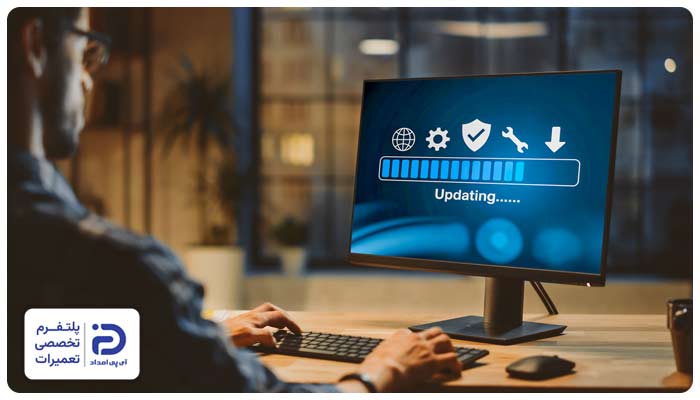
آپدیت نشدن کامپیوتر
- آپدیت نشدن ویندوز یا سیستمعامل به دلیل اختلال در سرویس Windows Update یا محدودیتهای نرمافزاری رخ میدهد.
- وجود فایلهای خراب در کش آپدیت یا قطع شدن اتصال اینترنت در زمان دانلود آپدیت میتواند فرآیند بروزرسانی را متوقف کند.
- کمبود فضای ذخیرهسازی در درایو سیستم یکی از دلایل رایج جلوگیری از نصب آپدیتها میباشد.
- تنظیمات اشتباه تاریخ و ساعت سیستم نیز میتواند باعث عدم ارتباط صحیح با سرورهای مایکروسافت شود.
- آنتیویروسها یا فایروالها با مسدود کردن دسترسی سیستم، مانع از دانلود و نصب آپدیتها میشوند.
شطرنجی شدن صفحه کامپیوتر
- شطرنجی شدن صفحه نمایش به دلیل اختلال در عملکرد کارت گرافیک یا حافظه گرافیکی (VRAM) رخ میدهد.
- در صورتی که GPU دچار overheating یا آسیب سختافزاری شده باشد، تصویر به صورت پیکسلهای شکسته، خطوط مربعی یا الگوی شطرنجی نمایش داده میشود.
- همچنین خرابی کابل تصویر یا اتصال ناقص آن میتواند باعث ارسال ناقص دادههای تصویری و ایجاد نویز تصویری شود.
- درایورهای ناسازگار یا نصب نادرست کارت گرافیک نیز ممکن است باعث تداخل در پردازش تصویر و بروز این مشکل گردد.
- خرابی پنل مانیتور یا چیپ گرافیکی مادربرد نیز میتواند عامل اصلی باشد.
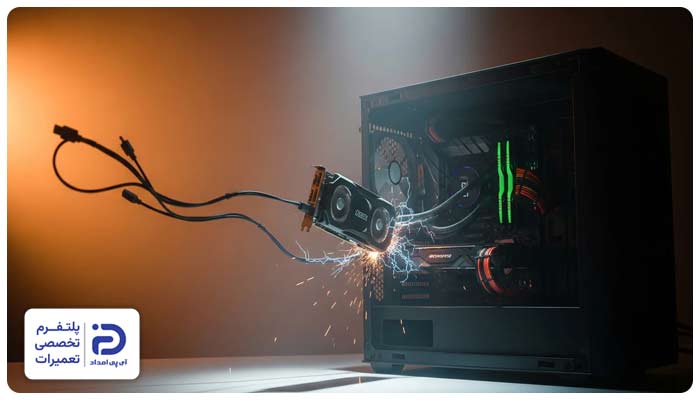
جرقه زدن کیس کامپیوتر
- جرقه زدن کیس کامپیوتر به دلیل وجود اتصال کوتاه در مدارهای داخلی یا نشتی جریان برق در قطعات الکترونیکی رخ میدهد.
- همچنین ممکن است خرابی پاور و نوسان ولتاژ خروجی آن باعث ایجاد جرقه در لحظه روشن شدن سیستم شود.
- وجود گرد و غبار زیاد، رطوبت داخل کیس یا تماس ناخواسته سیمها با بدنه فلزی نیز میتواند منجر به ایجاد جرقه در هنگام روشن شدن یا کارکرد سیستم شود.
- استفاده از کابل برق معیوب یا محافظ برق بیکیفیت نیز از دیگر عوامل مؤثر در بروز این مشکل محسوب میشود.
بوق زدن کامپیوتر
- بوق زدن کامپیوتر در زمان روشن شدن، در واقع یک کد خطای سختافزاری از سمت BIOS یا UEFI سیستم است.
- تعداد و نوع بوقها میتواند نشاندهنده خرابی رم، مشکل در کارت گرافیک، ایراد در پردازنده یا حتی اختلال در مادربرد باشد.
- گاهی نیز جا نرفتن صحیح رم در اسلات یا اکسید شدن پینها باعث تولید بوقهای متوالی یا الگوهای خاص بوق میشود.
- در برخی سیستمها، تنظیمات نادرست BIOS یا خرابی باتری CMOS نیز میتواند منجر به بوق زدن غیرعادی در هنگام بوت شود.
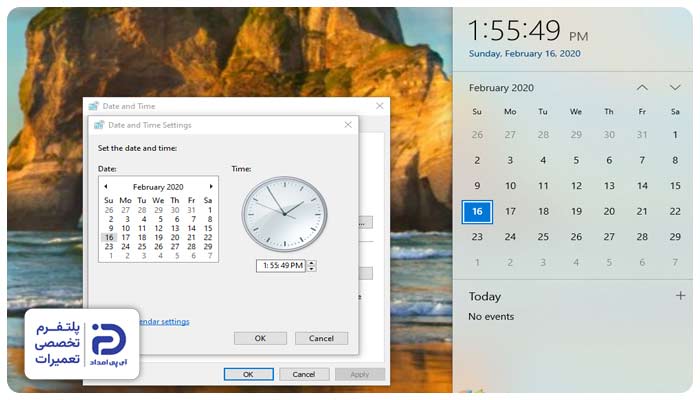
تغییر نکردن ساعت و تاریخ کامپیوتر
- تغییر خودکار یا نادرست ساعت و تاریخ کامپیوتر به دلیل خرابی باتری CMOS مادربرد رخ میدهد.
- زمانی که این باتری ضعیف یا تمام شود، تنظیمات BIOS ذخیره نشده و پس از هر خاموشی سیستم به حالت پیشفرض برمیگردد.
- اختلال در تنظیمات Time Zone یا همگامسازی نادرست با سرورهای اینترنتی نیز میتواند باعث تغییر ساعت شود.
- بدافزارها یا ویروسها در برخی موارد قادر هستند تنظیمات سیستم را دستکاری کرده و زمان را تغییر دهند.
- مشکلات سختافزاری مادربرد یا BIOS نیز میتوانند در بروز این اختلال نقش داشته باشند.
سوختن هارد کامپیوتر
- سوختن هارد کامپیوتر معمولاً به دلیل نوسانات شدید برق، خرابی برد الکترونیکی هارد یا افزایش دمای بیش از حد قطعه رخ میدهد.
- در برخی موارد، ضربه فیزیکی به هاردهای HDD باعث آسیب به هد شده و در نهایت منجر به از کار افتادن کامل دیسک میشود.
- استفاده طولانیمدت از هارد در شرایط دمایی نامناسب یا وجود بدسکتورهای گسترده نیز میتواند روند خرابی و سوختن هارد را تسریع کند.
- همچنین خرابی فریمور (Firmware) یا ایراد در چیپ کنترلر هارد از دیگر دلایل مهم از کار افتادن کامل آن محسوب میشود.
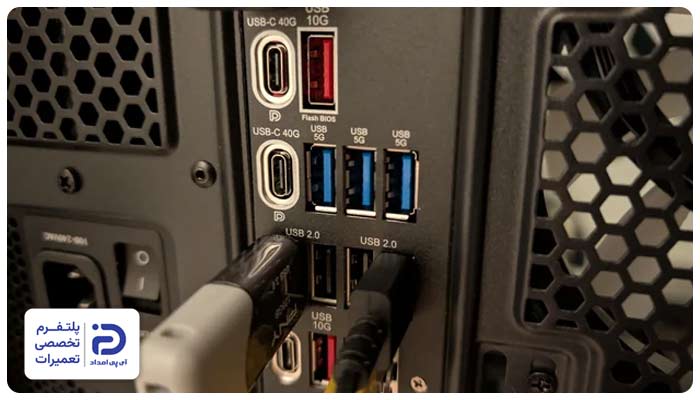
شناسایی نشدن فلش در کامپیوتر
- شناسایی نشدن فلش در کامپیوتر به دلیل خرابی پورت USB، آسیب دیدن خود فلش مموری یا اختلال در درایورهای سیستم رخ میدهد.
- در برخی موارد، پایین بودن توان برقدهی پورت USB یا استفاده از هابهای غیراستاندارد باعث میشود فلش توسط سیستم شناسایی نشود.
- همچنین خرابی فایل سیستم فلش یا فرمت شدن ناقص آن میتواند موجب شود که ویندوز قادر به تشخیص یا نمایش درایو نباشد.
- وجود ویروسها یا بدافزارها نیز یکی از دلایل رایج مخفی شدن یا عدم شناسایی فلش در سیستمهای کامپیوتری است.
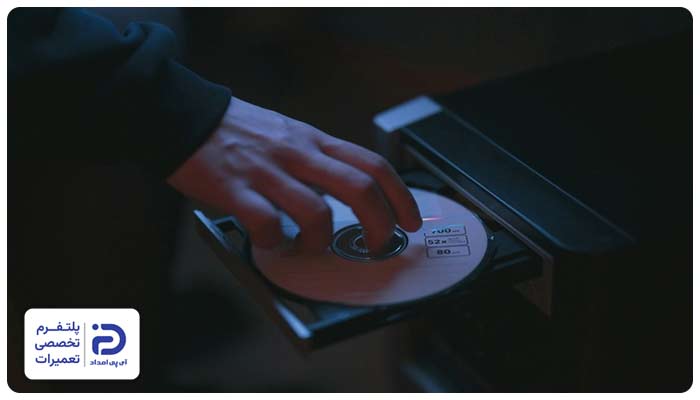
نخواندن سی دی در کامپیوتر
- لنز اپتیکال درایو CD/DVD ممکن است به دلیل گرد و غبار یا آلودگی قادر به خواندن صحیح دیسک نباشد.
- خرابی موتور چرخاننده دیسک یا ضعیف شدن لیزر داخلی درایو میتواند مانع شناسایی CD شود.
- ناسازگاری یا قدیمی بودن درایور در ویندوز باعث عدم شناسایی صحیح درایو نوری میشود.
- استفاده از دیسکهای خشدار، بیکیفیت یا غیر استاندارد نیز یکی از دلایل رایج عدم خواندن CD است.
- در برخی موارد، تنظیمات BIOS یا غیرفعال بودن درایو نوری در سیستم باعث عدم نمایش CD در کامپیوتر میشود.
نصب نشدن بازی در کامپیوتر
- کمبود فضای ذخیرهسازی در درایو مقصد (معمولا درایو C یا محل نصب بازی) میتواند باعث توقف فرآیند نصب شود.
- نبود یا ناقص بودن پیشنیازهای نرمافزاری مانند DirectX، Visual C++ Redistributable یا .NET Framework از دلایل رایج این مشکل است.
- وجود فایلهای خراب یا ناقص در نسخه دانلود شده بازی باعث خطای نصب میشود.
- آنتیویروس یا Windows Defender ممکن است فایلهای نصب را به اشتباه مسدود یا حذف کند.
- عدم سازگاری بازی با نسخه ویندوز یا معماری سیستم (32bit یا 64bit) نیز از عوامل مهم در نصب نشدن بازی است.
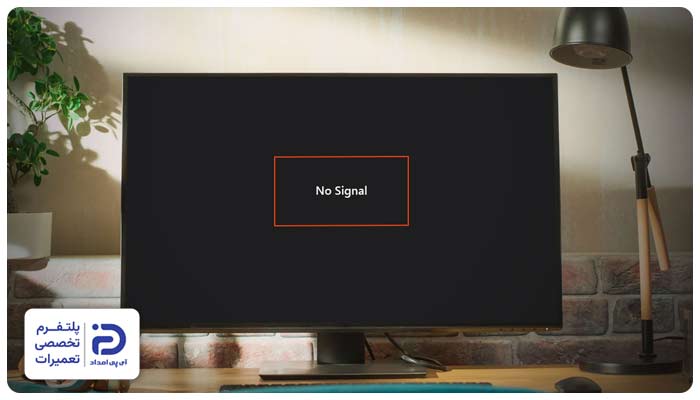
نو سیگنال شدن مانیتور کامپیوتر
- شل بودن یا خرابی کابل HDMI، VGA یا DisplayPort میتواند مانع انتقال سیگنال تصویر شود.
- خرابی یا خارج شدن کارت گرافیک از اسلات مادربرد از دلایل اصلی عدم نمایش تصویر است.
- مشکل در رم مانند جا نرفتن صحیح یا خرابی ماژولها باعث روشن شدن سیستم بدون تصویر میشود.
- ایراد در پاور و عدم تأمین برق کافی برای قطعات میتواند منجر به نو سیگنال شدن مانیتور شود.
- خرابی خود مانیتور یا انتخاب ورودی اشتباه (Input Source) نیز از دلایل رایج این مشکل است.
چرخش صفحه کامپیوتر
- چرخش ناخواسته صفحه نمایش کامپیوتر به دلیل فعال شدن تصادفی قابلیت Screen Rotation در سیستمعامل ویندوز یا درایور کارت گرافیک رخ میدهد.
- این قابلیت به کاربر اجازه میدهد جهت نمایش تصویر را در حالتهای 90، 180 یا 270 درجه تغییر دهد.
- تنظیمات اشتباه در بخش Display Settings یا تغییرات ایجاد شده در کنترل پنل کارت گرافیک میتواند باعث بهمریختگی جهت صفحه شود.
- در برخی موارد نیز نصب ناقص یا بهروزرسانی معیوب درایور کارت گرافیک، موجب اعمال تنظیمات نادرست نمایش و چرخش تصویر میگردد.
- وجود بدافزار یا نرمافزارهای جانبی مدیریت نمایش نیز ممکن است تنظیمات صفحه را تغییر داده و باعث چرخش غیرعادی تصویر شوند.
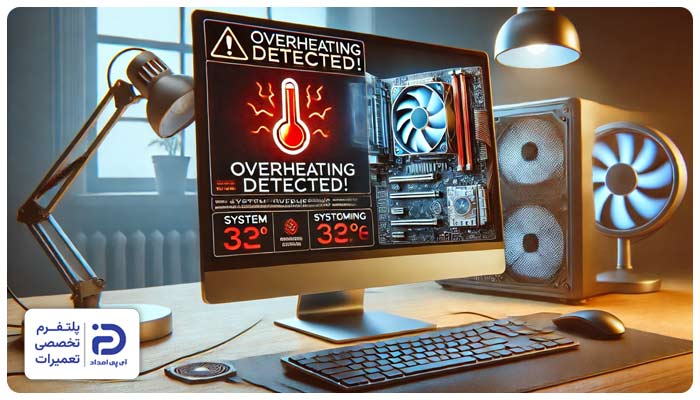
داغ شدن زیاد کامپیوتر
- خشک شدن یا از بین رفتن خمیر سیلیکون بین CPU و هیتسینک باعث افزایش شدید دمای پردازنده میشود.
- خرابی یا کند شدن فنهای کیس و CPU موجب گردش نامناسب هوا و تجمع گرما در داخل سیستم میشود.
- تجمع گرد و غبار در هیتسینک، کارت گرافیک و پاور مانع دفع صحیح حرارت میگردد.
- اجرای همزمان برنامهها و بازیهای سنگین باعث فشار زیاد بر CPU و GPU و افزایش دما میشود.
- تهویه نامناسب کیس و نبود جریان هوای استاندارد در داخل سیستم نیز از عوامل مهم داغ شدن کامپیوتر است.
چشمک زدن مانیتور کامپیوتر
- یکی از رایجترین دلایل این مشکل، خرابی یا شل بودن کابلهای HDMI، VGA یا DisplayPort است که باعث قطع و وصل شدن سیگنال تصویر میشود.
- تنظیم نبودن نرخ نوسازی تصویر (Refresh Rate) یا انتخاب نرخ ناسازگار با توان مانیتور میتواند موجب لرزش و چشمک زدن تصویر شود.
- همچنین خرابی یا قدیمی بودن درایور کارت گرافیک یکی دیگر از عوامل مهم این مشکل به شمار میرود.
- در برخی موارد نیز خود پنل مانیتور دچار ایراد سختافزاری شده یا برد تغذیه آن دچار نوسان ولتاژ شده است.
سوالات متداول تعمیرات کامپیوتر
در فرآیند عیبیابی و تعمیر کامپیوتر، کاربران با مجموعهای از سوالات رایج مواجه میشوند که آگاهی از آنها میتواند به درک بهتر مشکل و انتخاب روش تعمیر مناسب کمک کند. در ادامه به مهمترین پرسشهای کاربران اشاره شده است.
تمامی خدمات سختافزاری و نرمافزاری ارائه شده توسط تکنسینهای آی پی امداد، دارای گارانتی معتبر و کتبی با بازه زمانی ۳۰ تا ۳۶۵ روز میباشند.
بله، تکنسینهای آیپی امداد برای راحتی شما در محل سکونت یا محل کار در سراسر تهران حاضر میشوند.
هزینه تعمیر کامپیوتر بر اساس نوع خرابی، میزان آسیب قطعات، نیاز به تعویض یا تعمیر قطعات سختافزاری و همچنین نوع خدمات نرمافزاری محاسبه میشود. بررسی دقیق دستگاه توسط کارشناس آی پی امداد، مبنای اصلی اعلام هزینه نهایی است.
مدت زمان تعمیر کامپیوتر بسته به نوع خرابی متفاوت است. مشکلات نرمافزاری در زمان کوتاهتری رفع میشوند، در حالی که تعمیر یا تعویض قطعات سختافزاری ممکن است به زمان بیشتری برای تست، تامین قطعه و انجام تعمیرات نیاز داشته باشد.
بله، مجموعه آی پی امداد با دارا بودن شعب فعال در مناطق شمال، جنوب، شرق، غرب و مرکز تهران، خدمات اعزام کارشناس به محل را در کوتاهترین زمان ممکن پوشش میدهد.
بله، اولویت آی پی امداد استفاده از قطعات اصلی و دارای ضمانت است تا ضمن حفظ طول عمر دستگاه، عملکرد سیستم شما به سطح استاندارد و بهینه بازگردد.
بله، متخصصان آی پی امداد با تسلط بر سختافزارهای پیشرفته، خدمات تخصصی عیبیابی، اسمبل و ارتقای سیستمهای گیمینگ، رندرینگ و کاری را به صورت حرفهای انجام میدهند.
شما میتوانید با تماس با شماره 02158941 یا مراجعه به وبسایت آی پی امداد، درخواست خود را ثبت کرده تا کارشناسان مربوطه جهت هماهنگی و اعزام در سریعترین زمان با شما تماس بگیرند.