



علت خرابی هارد لپ تاپ

شما می توانید با به اشتراک گذاشتن دیدگاه و تجربیات خود در انتهای مقاله علت خرابی هارد لپ تاپ به گفتمان آنلاین با تعمیرکاران آی پی امداد و دیگر کاربران بپردازید.
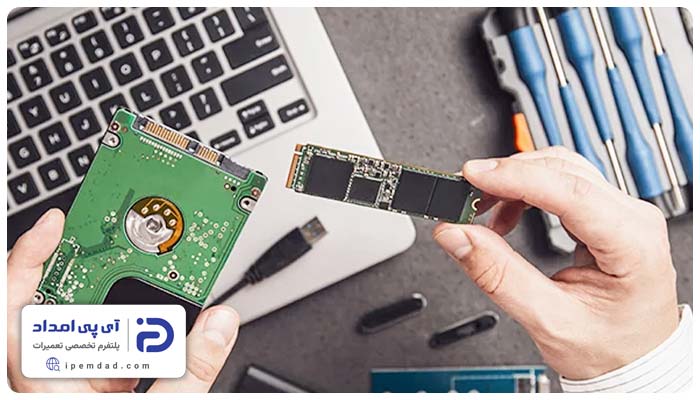
مشاوره آنلاینهارد لپ تاپ محل ذخیره اطلاعات است و خرابی آن مشکلات مختلفی به بار میآورد که از دست رفتن فایلها، کند شدن سیستم یا روشن نشدن آن، تنها گوشه ای از آنها است. اگر مایلید علت خرابی هارد لپ تاپ را بشناسید و قبل از بروز آسیبهای جدی، مشکل را تشخیص داده و آن را رفع کنید، در این مقاله از آیپی امداد با ما همراه شوید.
اگر برای رفع خرابی هارد و تعمیر لپ تاپ نیاز به خدمات تعمیر تخصصی دارید، از طریق شماره تلفنهای 02191003098 و 02158941 با کارشناسان آی پی امداد تماس بگیرید.
اگر بعد از اتمام مقاله یا مشاهده ویدئو آموزشی سوالی ذهنتان را درگیر کرد یا به راهنمایی نیاز داشتید، در انتهای همین صفحه کامنت بگذارید. همچنین میتوانید در بخش پرسش و پاسخ سوالات خود را مطرح کنید و منتظر دریافت پاسخ از سوی کارشناسان باشید.
ویدئو آموزشی علت خرابی هارد لپ تاپ
در این ویدئو آموزشی، تکنسین متخصص آی پی امداد رایجترین علت خرابی هارد لپ تاپ را به زبان ساده بررسی کرده و علائم، دلایل و راهکارهای پیشگیری از آسیب دیدن هارد را توضیح میدهد.
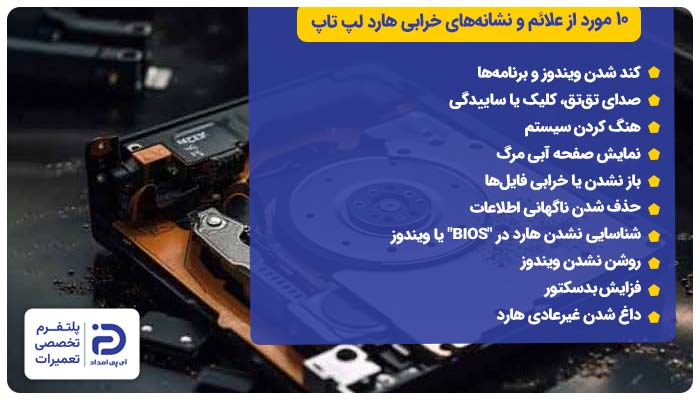
10 نشانه خرابی هارد لپ تاپ
هارد لپ تاپ قبل از خرابی کامل و از کار افتادن، یک سری نشانهها و علائم از خود بروز میدهد. چنانچه کاربر با این نشانهها آشنا باشد، این فرصت را دارد که زودتر مشکل را شناسایی کند و قبل از بروز آسیبهای بیشتر یا از دست رفتن اطلاعات، اقدامات لازم را به کار بگیرد. مهمترین علائم و نشانههای خرابی هارد لپ تاپ عبارتند از:
1. کند شدن ویندوز و برنامهها
- اگر روشن شدن سیستم، انتقال فایلها یا اجرای برنامهها نسبت به قبل کندتر شده،
- ممکن است هارد در خواندن و نوشتن اطلاعات با مشکل مواجه شده باشد،
- البته که مشکلات نرمافزاری هم میتواند باعث بروز این وضعیت شود.
2. صدای تقتق، کلیک یا ساییدگی
- اگر هارد لپ تاپ از نوع hdd است و حین کار صدای تق تق، ساییدگی یا کلیک از آن میشنوید،
- هرچه سریعتر اطلاعات مهمتان را در یک هارد یا فلش کپی کنید و نسخه پشتیبان بگیرید.
3. هنگ کردن سیستم
- اگر موقع باز کردن فایلها و اجرای برنامهها سیستم دائماً هنگ میکند و رفتارهای غیر عادی دارد،
- احتمال میرود که هارد با مشکل مواجه شده باشد.
4. نمایش صفحه آبی مرگ
- نمایش صفحه آبی مرگ آن هم به طور مکرر یکی دیگر از نشانههای خرابی هارد لپ تاپ است،
- اگر در کنار این وضعیت سیستم هم کند شده، احتمال خرابی هارد پررنگتر میشود.
5. باز نشدن یا خرابی فایلها
- اگر قبلاً فایلها به راحتی و بیمشکل باز میشدند اما حالا با خطا مواجه شدهاند یا اجرا نمیشوند،
- شاید بخشی از دادهها و اطلاعاتی که روی هارد ذخیره شده، آسیب دیده باشند.
6. حذف شدن ناگهانی اطلاعات
- اگر پوشهها یا فایلهای ذخیره شده روی هارد لپ تاپ بدون هیچ دلیل خاصی و یکباره ناپدید شدهاند،
- این موضوع را اخطاری برای خرابی هارد در نظر بگیرید،
- در این شرایط هرچه سریعتر از اطلاعات خود کپی بگیرید و در فلش یا هاردی دیگر ذخیره کنید.
7. شناسایی نشدن هارد در “BIOS” یا ویندوز
- اگر هارد در ویندوز یا “BIOS” نمایش داده نمیشود،
- ممکن است اتصالات داخلی یا خود هارد با مشکل مواجه شده باشند،
- در این شرایط باید فورا موضوع را بررسی کرد.
8. روشن نشدن ویندوز
- گاهی لپ تاپ روشن میشود اما ویندوز در مرحله بوت متوقف شده یا بالا نمیآید،
- در این شرایط به احتمال زیاد فایلهای راهانداز ویندوز یا هارد، دچار مشکل شدهاند.
9. فزایش بدسکتور
- اگر تعداد بدسکتورها افزایش پیدا کند، عملکرد لپ تاپ کند میشود،
- همچنین سرعت هارد به شکل چشمگیری کاهش پیدا میکند،
- علاوه بر اینها هنگامی که فایلی را باز میکنید با خطا مواجه میشوید،
- این موارد از رایجترین نشانههای خرابی هارد لپ تاپ هستند.
10. داغ شدن غیرعادی هارد
- داغ شدن بیش از اندازه هارد حتی هنگام انجام کارهای سبک، یعنی در عملکرد آن مشکلی وجود دارد،
- در صورت ادامهدار بودن این وضعیت باید هرچه سریعتر سلامت هارد را چک کرد.
قبل از تعمیر یا تعویض هارد، این 5 مورد را چک کنید
بعضی وقتها هارد لپ تاپ هیچ ایرادی ندارد؛ اما یک ایراد کوچک باعث به هم ریختن وضعیت میشود و کاربر به غلط فکر میکند که هارد با مشکل مواجه شده است؛ بنابراین وقتی به خرابی هارد شک میکنید قبل از اینکه اقدامی برای تعمیر یا تعویض آن انجام دهید به نکات ساده اما مهمی که در این بخش اشاره میکنیم دقت کنید.
گاهی میتوان با اعمال همین راهکارهای ساده مشکل را برطرف کرد و از پرداخت هزینههای غیر ضروری جلوگیری به عمل آورد.
1. بررسی اتصالات هارد
- اگر کانکتور هارد درست جا نخورده یا شل شده باشند، لپ تاپ هارد را شناسایی نمیکند،
- پیش از هر اقدامی ابتدا اتصالات هارد را بررسی کنید،
- در صورت نیاز کانکتور را جا بزنید و اگر شل شده آن را سفت کنید.
2. بررسی آداپتور و باتری
- بعضی وقتها نوسان برق باعث خاموش شدن ناگهانی لپ تاپ میشود،
- در این شرایط کاربر به غلط تصور میکند که هارد خراب شده است،
- در این وضعیت پیش از هر اقدامی، ابتدا از سالم بودن باتری و آداپتور لپ تاپ مطمئن شوید.
3. تست هارد روی یک سیستم دیگر
- اگر لپ تاپ دیگری در دسترس دارید هارد لپ تاپ خود را بردارید و به آن وصل کنید،
- چنانچه لپ تاپ دوم هم نتوانست هارد را شناسایی کند، احتمال خرابی هارد قوی تر میشود.
4 بررسی شناسایی شدن هارد در BIOS
- وارد “BIOS” لپ تاپ شوید و اسم هارد را در این بخش چک کنید،
- اگر هارد در “BIOS” شناسایی میشود، یعنی ویندوز یا تنظیمات آن با مشکل مواجه شده،
- اگر نام هارد در بخش “BIOS” نیست، به احتمال زیاد خود هارد خراب شده یا اتصالات آن مشکل دارند.
5 بررسی وضعیت هارد در Disk Management
- اگر هارد در ویندوز دیده نمیشود به سراغ ابزار “Disk Manager”بروید،
- اگر هارد را در این بخش مشاهده کردید، یعنی ویندوز آن را شناسایی کرده است،
- در این شرایط میتوانید با چند تغییر ساده در تنظیمات، مشکل را رفع کنید.
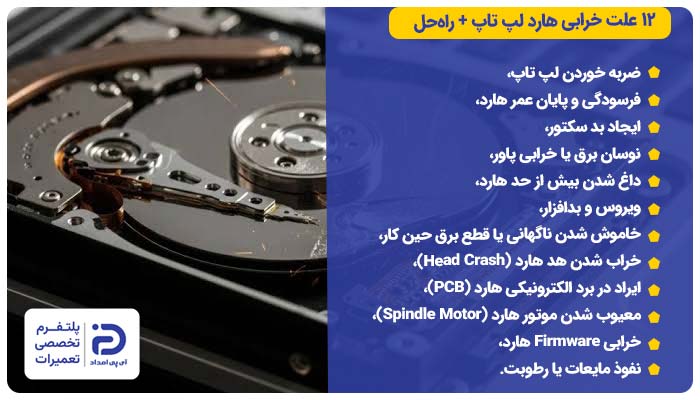
12 علت خراب شدن هارد لپ تاپ + راهحل
علت خرابی هارد لپ تاپ به یک یا دو مورد محدود نمیشود و عوامل مختلفی در بروز این وضعیت تاثیرگذار هستند. برخی از رایجترین این علتها را در ادامه بررسی خواهیم کرد.
- ضربه خوردن لپ تاپ
- فرسودگی و پایان عمر هارد
- ایجاد بد سکتور
- نوسان برق یا خرابی پاور
- داغ شدن بیش از حد هارد
- ویروس و بدافزار
- خاموش شدن ناگهانی یا قطع برق حین کار
- خراب شدن هد هارد
- ایراد در برد الکترونیکی هارد
- معیوب شدن موتور هارد
- خرابی Firmware هارد
- نفوذ مایعات یا رطوبت
در ادامه این مطلب هر یک از این علتها را به طور کامل توضیح داده و روش رفع هر علت را به شما کاربران گرامی آیپی امداد آموزش میدهیم.
۱. ضربه خوردن لپ تاپ
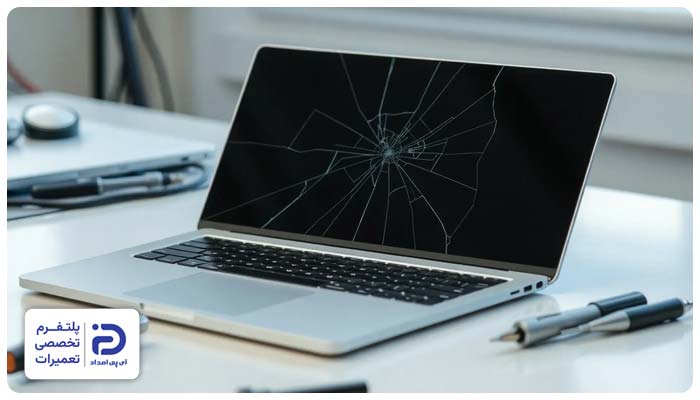
در لپ تاپهایی که هارد آنها از نوع “HDD” است وارد شدن ضربههای شدید باعث برخورد هد هارد با صفحه مغناطیسی میشود؛ در نتیجه قطعات داخل هارد آسیب میبینند و هارد از کار میافتد.
- بلافاصله پس از افتادن لپ تاپ یا وارد شدن ضربه، مشکل آغاز شده است،
- صدای کلیک یا تق تق از داخل لپ تاپ میآید،
- ویندوز هنگام بوت کردن گیر میکند،
- فایلها هنگام اجرا با خطا مواجه میشوند،
- سیستم هارد را شناسایی نمیکند.
- لپ تاپ را خاموش کنید،
- شارژر را از لپ تاپ جدا کنید،
- اگر باتری لپ تاپ از نوع جدا شدنی است با دقت آن را خارج کنید،
- با استفاده از پیچ گوشتی پیچهای قابل زیر لپ تاپ را باز کنید.
دسترسی به قطعات داخلی:
- اگر باتری لپ تاپ از نوع داخلی است ابتدا پیچهای آن را باز کنید،
- کانکتور باتری را از مادربرد جدا کنید،
- باتری را با احتیاط خارج کنید،
- هارد یک قطعه مستطیلی به رنگ مشکی یا نقرهای است،
- این قطعه داخل براکتی فلزی قرار گرفته و در گوشه های لپ تاپ قرار دارد آن را پیدا کنید،
- مطمئن شوید که هارد شل نشده یا از جای خود خارج نشده باشد،
- کانکتور یا کابل اتصال هارد را چک کنید،
- اگر شل شده دوباره آن را جا بزنید و محکم کنید.
بستن دوباره قطعات:
- حالا باتری را جا بزنید و پیچهای آن را ببندید،
- کانکتور باتری را به مادربرد وصل کنید،
- قاب لپ تاپ را ببندید،
- اگر باتری از مدلهای جدا شدنی بوده، حالا باتری را جا بزنید،
- شارژر را وصل کنید،
- لپ تاپ را روشن کنید،
- اگر هارد شناسایی شد پس مشکل رفع شده است.
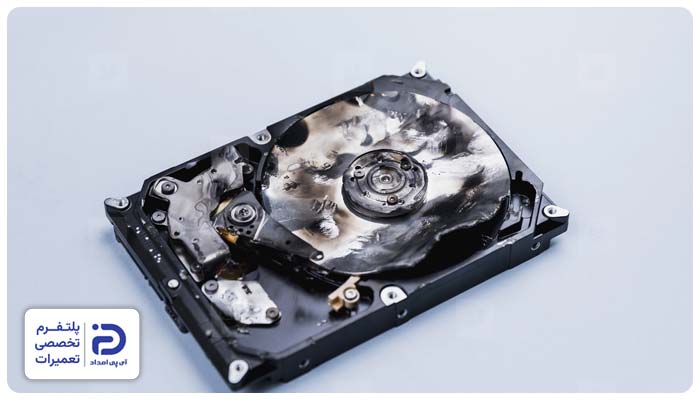
۲. فرسودگی و پایان عمر هارد
هارد لپ تاپ هم مثل هر قطعه دیگری عمری محدود و مشخص دارد. با استفاده مداوم از لپ تاپ طی سالها، طبیعتا قطعات داخلی هارد فرسوده میشوند، سرعت هارد کم شده و همین موضوع علت خرابی هارد لپ تاپ میشود.
- سرعت باز شدن ویندوز و اجرای برنامهها کم شده،
- فایلها با خطا اجرا شده یا دیر باز میشوند،
- از هارد صدای کلیک یا تق تق میآید،
- سیستم ناگهان ریستارت میشود یا هنگ میکند،
- از عمر مفید لپ تاپ گذشته است.
- اگر هنوز به اطلاعات هارد دسترسی دارید،
- اطلاعات و فایلهای مهمتان در یکم هارد یا فلش دیگر کپی کنید،
- سپس لپ تاپ را خاموش کرده و شارژر را جدا کنید.
جدا کردن باتری:
- اگر باتری لپ تاپ از نوع جدا شدنی است،
- ضامن کنار آن را آزاد کنید،
- باتری را به سمت بالا بکشید وخارج کنید،
- پیچهای قاب زیر لپ تاپ را باز کنید و قاب را بردارید،
- اگر باتری لپ تاپ داخلی است،
- در این مرحله کانکتور باتری را که به مادربرد وصل شده با احتیاط جدا کنید،
- پیچ های باتری را باز کنید،
- باتری را بیرون بیاورید.
پیدا کردن هارد:
- هارد قطعهای به شکل مستطیل با رنگ مشکی یا نقرهای است،
- این قطعه درون براکتی فلزی قرار گرفته و با یک کابل “SATA” به مادربرد وصل شده است،
- کانکتور و اتصالات هارد را با دقت جدا کنید،
- پیچهای نگهدارنده هارد را باز کرده و آن را بیرون بکشید.
نحوه تعویض هارد:
- پیچهای هارد را باز کنید و اتصالات آن را جدا کنید،
- هارد را از محفطه خارج کنید،
- یک هارد “SSD” یا “HDD” سازگار با مدل لپ تاپ تهیه کنید،
- براکت فلزی هارد قبلی را جدا کنید و آن را روی هارد جدید نصب کنید،
- هارد جدید را جای مخصوص هارد قرار دهید،
- پیچهای نگهدارنده آن را با دقت ببندید،
- فلت یا کابل “SATA” را به آن وصل کنید.
بستن دوباره قطعات:
- باتری را آرام جا بزنید و پیچهای نگهدارنده آن را سفت کنید،
- کانکتور باتری را به مادربرد وصل کنید،
- قاب زیر لپ تاپ را ببندید،
- باتری جدا شدنی را اکنون جا بزنید،
- شارژر را وصل کنید،
- لپ تاپ را روشن کنید،
- در این مرحله باید ویندوز نصب کنید.
نحوه نصب ویندوز:
- یک فلش که فایلهای نصب ویندوز در آن وجود دارد به لپ تاپ وصل کنید،
- لپ تاپ را روشن کنید،
- کلید “F10″ ،”F12” یا “Esc” را چند بار فشار دهید و وارد “Boot Menu” شوید،
- از فهرست دستگاهها، فلش را انتخاب کنید،
- زبان، ساعت و سایر تنظیمات را با دقت انجام دهید،
- حالا روی “Next” و بعد روی “Install Now”بزنید،
- سپس هارد جدید را انتخاب کنید،
- دوباره روی “Next”بزنید تا فایلها کپی و نصب شوند،
- در این مدت سیستم چندین بار ریستارت می شود،
- در انتها وقتی صفحه اصلی ویندوز بالا آمد،
- فایلهای پشتیبان و درایورهای مورد نیازتان را به هارد جدید انتقال بدهید.
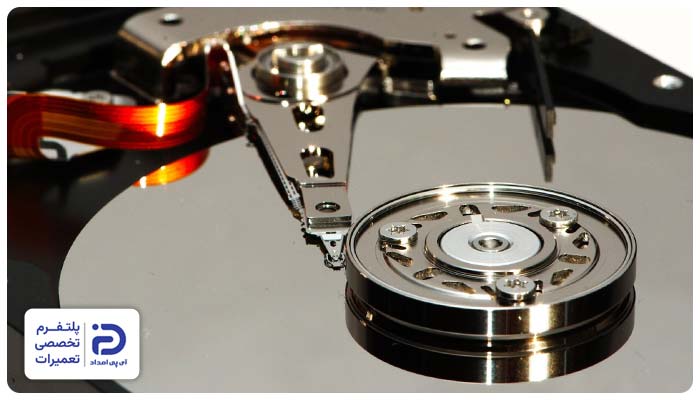
۳. ایجاد بدسکتور
از دیگر علتهای خرابی هارد لپ تاپ میتوانیم به ایجاد بدسکتورها اشاره کنیم. بدسکتورها قسمتهایی از فضای هارد هستند که دیگر نمیتوانند اطلاعات را بخوانند یا بنویسند. اگر تعداد بدسکتورها افزایش پیدا کند لپ تاپ کند میشود، عملکرد هارد ضعیف شده، فایلها خراب میشوند یا هارد از کار میافتد.
- باز شدن برنامهها و بالا آمدن ویندوز نسبت به قبل طولانیتر شده است،
- هنگام کپی کردن فایلها یا باز کردن آنها، سیستم خطا میدهد،
- بعضی از فایلها باز نمیشوند یا خراب شدهاند،
- لپ تاپ حین کار کند میشود یا هنگ میکند،
- هارد صداهای غیر عادی میدهد.
اسکن و رفع خطاهای هارد:
- اگر هنوز به فایلها دسترسی دارید،
- یک فلش یا هارد اکسترنال با فضای کافی تهیه کنید،
- آن را به لپ تاپ وصل کرده و از اطلاعات مهمتان کپی بگیرید،
- وارد صفحه اصلی ویندوز شوید،
- در منوی “START”یا در دسکتاپ روی آیکون “This PC” کلیک کنید،
- حالا لیست درایورهای نمایش داده میشود،
- روی یکی از درایورها راست کلیک کنید،
- گزینه “Properties” را انتخاب کرده و به بخش “Tools”بروید،
- روی “Check” کلیک کنید،
- با این اقدامات ویندوز هارد را بررسی کرده و اگر خطای نرم افزاری ببیند اصلاح میکند،
- اگر مشکل ادامه داشت ممکن است هارد نیاز به تعویض داشته باشد.
خارج کردن باتری:
- لپ تاپ را خاموش کند،
- شارژر را جدا کنید،
- باتری لپ تاپ را اگر از مدلهای بیرونی است با آزاد کردن ضامن آن، خارج کنید،
- پیچ های قاب لپ تاپ را با پیچ گوشتی باز کنید، قاب را بردارید،
- اگر باتری لپ تاپ داخلی است در این مرحله پیچهای آن را باز کنید،
- سپس کانکتور باتری را از مادربرد جدا کنید و باتری را بیرون بیاورید.
پیدا کردن هارد و تعویض آن:
- هارد لپ تاپ قطعهای به شکل مستطیل و به رنگ مشکی یا نقرهای است،
- این قطعه در یکی از گوشه های لپ تاپ قرار گرفته، هارد را بیابید،
- پیچهای نگهدارنده هارد را باز کنید و اتصالات آن را جدا کنید،
- هارد معیوب را خارج کنید،
- یک هارد “SSD یا HDD”سازگار با مدل لپ تاپ تهیه کنید،
- هارد جدید را درست جای هارد قبلی قرار دهید،
- پیچهای نگهدارنده را ببندید،
- فلت یا کابل “SATA”را به هارد وصل کنید.
بستن دوباره قطعات:
- باتری را جا بزنید و پیچهای نگهدارنده را ببنیدید،
- کانکتور باتری را به مادربرد وصل کنید،
- قاب زیر لپ تاپ را سر جایش قرار دهید و پیچهای آن را سفت کنید،
- اگر باتری لپ تاپ از نوع جدا شدنی بوده، در این مرحله باتری را جا بزنید،
- شارژر را وصل کنید و لپ تاپ را روشن کنید،
- اگر هارد جدید خالی است، باید ویندوز نصب کنید.
نحوه نصب ویندوز:
- یک فلش که فایلهای نصب ویندوز روی آن قرار دارد را به لپ تاپ بزنید،
- لپ تاپ را روشن کنید،
- کلید “F10” یا “Esc” را چند بار فشار دهید و وارد “Boot Menu” شوید،
- از فهرست دستگاههای بوت، فلش مموری را انتخاب کنید،
- زبان، ساعت و سایر تنظیمات اولیه را انجام دهید،
- حالا روی “Next”و بعد روی “Install Now” بزنید،
- هارد جدید را انتخاب کنید،
- “Next” را بزنید تا فایلها کپی و سپس نصب شوند،
- در این مدت سیستم چن بار ریستارت می شود که طبیعی است،
- در انتها وقتی صفحه اصلی ویندوز نمایش داده شد،
- فایلهای پشتیبان و درایورهای مورد نیازتان را به هارد جدید منتقل کنید.
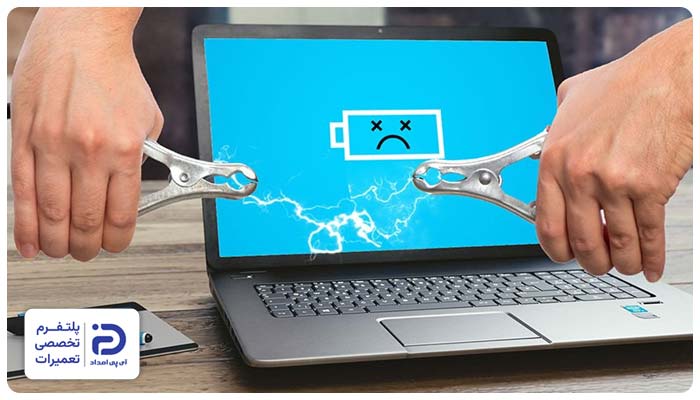
۴. نوسان برق یا خرابی پاور
در بررسی علت خرابی هارد لپ تاپ باید بگوییم بعضی وقتها خرابی مدار پاور یا نوسان برق، اجازه نمیدهد که برق با ولتاژ مناسب به هارد برسد؛ در نتیجه هارد آسیب میبیند و هنگامی که با لپ تاپ در حال کار هستید به یکباره خاموش میشود.
- بعد از قطع و وصل شدن برق، مشکل آغاز شده،
- لپ تاپ ناگهان ریستارت یا خاموش میشود،
- هارد گاهی شناسایی میشود و گاهی نه،
- فایلها باز نمیشوند یا خراب شدهاند.
بررسی شارژر و برق ورودی:
- لپ تاپ را خاموش کنید،
- شارژر را از برق بکشید،
- کابل شارژ را چک کنید،
- اگر آسیب ظاهری دیده یا بیش از حد داغ شده از آن استفاده نکنید،
- در صورت امکان یک شارژر سازگار و سالم تهیه کنید و لپ تاپ را با آن تست کنید،
- اگر مشکل با شارژر جدید رفع شد،
- باید شارژر لپ تاپ را با نمونه سازگار تعویض کنید.
اگرمشکل حل نشد:
- اگر لپ تاپ هنوز روشن میشود و به فایلها دسترسی دارید،
- اطلاعات مهم خود را روی هارد اکسترنال یا فلش کپی کنید،
- اگر به فایلها دسترسی ندارید به مرحله بعدی بروید.
بررسی دسترسی به اطلاعات:
- اگر لپ تاپ روشن میشود اما ویندوز بالا نمیآید،
- یا اینکه پیغام “Not Boot Device” نشان داده میشود،
- به احتمال زیاد هارد خراب شده و باید عوض شود.
باز کردن باتری:
- اگر باتری لپ تاپ جدا شدنی است ضامن آن را بالا بکشید و باتری را جدا کنید،
- پیچ های قاب را باز کنید و قاب زیری لپ تاپ را جدا کنید،
- اگر باتری لپ تاپ از نوع داخلی است پیچ ها وکانکتور آن را باز کنید،
- باتری را با احتیاط خارج کنید.
نحوه تعویض هارد:
- هارد لپ تاپ یک قطعه کوچک به شکل مستطیل و به رنگ مشکی یا خاکستری است،
- این قطعه با باز کردن قاب زیر لپ تاپ، در یکی از گوشههای پایین دیده میشود،
- پیچهای هارد را باز کنید و اتصالات آن را جدا کنید،
- یک هارد جدید که با مدل لپ تاپ سازگار باشد تهیه کنید،
- براکت فلزی هارد را جدا کنید و آن را روی هارد جدید نصب کنید،
- هارد جدید را در محل هارد معیوب قرار دهید،
- پیچهای نگهدارنده آن را با دقت ببندید.
بستن دوباره قطعات:
- فلت یا کابل “SATA”را به هارد جدید متصل کنید،
- باتری را با دقت جا بزنید و کانکتور آن را به مادربرد وصل کنید،
- حالا قاب زیر لپ تاپ را ببندید،
- اگر باتری لپ تاپ جدا شدنی است، در این مرحله باتری را جا بزنید،
- شارژر را وصل کنید و لپ تاپ را روشن کنید،
- اگر هارد جدید خالی است، ویندوز را روی آن نصب کنید.
نحوه نصب ویندوز:
- یک فلش حاوی فایلهای نصب ویندوز را به لپ تاپ وصل کنید،
- لپ تاپ را روشن کنید،
- کلید “F10” یا “Esc” را مرتب فشار دهید تا وارد “Boot Menu”شوید،
- از فهرست دستگاهها، روی فلش کلیک کنید،
- زبان، ساعت و سایر تنظیمات را با دقت انجام دهید،
- حالا روی “Next” و بعد هم روی “Install Now” کلیک کنید،
- سپس هارد جدید را انتخاب کنید،
- روی “Next”بزنید تا فایلها و اطلاعات کپی و نصب شوند،
- در این مدت سیستم چندین بار ریستارت می شود،
- در انتها وقتی صفحه اصلی ویندوز بالا آمد،
- فایلهای ذخیره شده را به هارد جدید انتقال دهید.
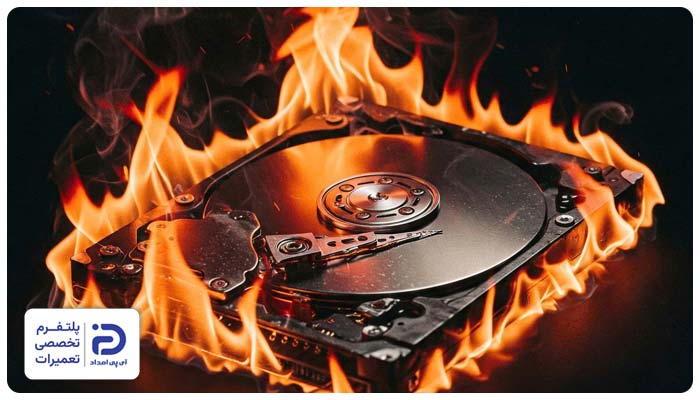
5. داغ شدن بیش از حد هارد
گرمای زیاد باعث آسیب دیدن و تحت فشار قرار گرفتن قطعات مختلف هارد از جمله هدهارد میشود. اگر این گرما ادامه دار باشد، عملکرد این قطعات مختل شده، هارد فرسوده میشود و دیگر نمیتواند اطلاعات را بخواند و بنویسد.
- بعد از چند دقیقه کار کردن، لپ تاپ کند میشود یا هنگ میکند،
- بدنه لپ تاپ به خصوص اطراف هارد بیش از حد داغ است،
- در زمان کار صداهای غیر عادی از هارد میآید،
- فایلها و برنامهها خیلی کند باز میشوند،
- مشکل بیشتر وقتی پیش می آید که برنامههای سنگین در حال اجرا هستند.
بررسی مسیر تهویه”
- لپ تاپ رو خاموش کنید،
- شارژر را از برق بکشید،
- در قسمت زیر و کنار لپ تاپ دریچههای ورود و خروج هوا را پیدا کنید،
- اگر در این قسمتها آلودگی جمع شده با برس نرم آنها را تمیز کنید.
باز کردن باتری:
- اگر باتری لپ تاپ از نوع بیرونی است،
- ضامن کنار آن را آزاد کنید،
- باتری را به سمت بالا بکشید و خارج کنید،
- حالا پیچهای قاب لپ تاپ را باز کنید،
- قاب را با احتیاط بردارید،
- اگر باتری داخلی است پیچهای آن را باز کنید،
- اتصالات آن را جدا کنید و باتری را بیرون بکشید.
بررسی و تعویض فن:
- فن لپ تاپ قطعهای به شکل مربع یا گرد است،
- این قطعه نزدیک دریچه خروجی زیر قاب قرار دارد، آن را پیدا کنید،
- روی پرههای فن را با کمک دستمال تمیز کنید،
- پرههای فن را با دست حرکت دهید،
- اگر پرهها نمیچرخند یا سخت میچرخند باید فن را تعویض کنید،
- برای تعویض فن کابل آن را از مادربرد جدا کنید،
- پیچهای نگهدارنده را باز کنید،
- فن جدیدی سازگار با مدل لپ تاپ تهیه کنید،
- آن را جای نمونه قبلی قرار دهید،
- پیچها را ببندید و کابل را وصل کنید.
بررسی و تعویض هیت سینک:
- هیت سینک قطعهای فلزی به رنگ مسی یا نقرهای است،
- این قطعه کنار فن و روی پردازنده قرار دارد،
- هیت سینک را از نظر ترک، نشتی، خم شدگی یا وجود گرد وغبار چک کنید،
- اگر هیت سینک آسیب دیده باید آن را تعویض کنید،
- برای تعویض هیت سینک پیچهای روی آن را به ترتیب شماره باز کنید،
- قطعه قدیمی را خارج کنید،
- قطعه جدید را متناسب با مدل قبلی تهیه کنید،
- قبل از نصب هیت سینک، خمیر حرارتی قدیمی را از روی پردازنده پاک کنید،
- مقداری خمیر حرارتی روی پردازنده بزنید،
- هیت سینک را روی پردازنده قرار دهید،
- پیچها را به ترتیب شماره گذاری ببندید.
بستن دوباره قطعات:
- کانکتور باتری داخلی را ببندید،
- پیچ های باتری را سفت کنید،
- قاب لپ تاپ را ببندید،
- باتری خارجی را سر جایش قرار دهید،
- شارژر را وصل کرده و لپ تاپ را روشن کنید،
- اگر ویندور بالا آمد و به راحتی به فایلها دسترسی داشتید،
- پس مشکل حل شده است،
- اگر ویندوز بالا نیامد یا پیغام “Not Boot Device” ظاهر شد،
- هارد خراب شده و بایدآن را تعویض کنید.
نحوه تعویض هارد:
- برای دسترسی به هارد ابتدا باتری بیرونی را خارج کنید،
- قاب زیر لپ تاپ را به پیچ گوشتی باز کنید و قاب را بردارید،
- اگر لپ تاپ باتری داخلی دارد پیچ های آن را باز کنید تا آزاد شود،
- کانکتور باتری را از مادربرد جدا کنید،
- هارد لپ تاپ قطعهای کوچک به شکل مستطیل و به رنگ مشکی، نقرهای یا خاکستری است،
- این قطعه زیر لپ تاپ، در یکی از گوشههای پایین دیده میشود،
- پیچهای هارد را باز کنید و اتصالات آن را جدا کنید،
- هارد جدیدی که با مدل لپ تاپ سازگار باشد تهیه کنید،
- براکت فلزی هارد را جدا کرده و آن را روی هارد جدید نصب کنید،
- حالا هارد جدید را درست جای هارد معیوب قرار دهید،
- پیچهای نگهدارنده آن را با دقت ببندید،
- فلت یا کابل “SATA”را به هارد جدید وصل کنید.
نصب دوباره قطعات:
- باتری را با دقت جا زده و کانکتور آن را به مادربرد وصل کنید،
- حالا قاب زیر لپ تاپ را ببندید،
- باتری بیرونی را در این مرحله جا بزنید،
- شارژر را وصل کرده و لپ تاپ را روشن کنید،
- در صورت خالی بودن هارد جدید، ویندوز را نصب کنید.
نحوه نصب ویندوز:
- یک فلش حاوی فایلهای نصب ویندوز را به لپ تاپ وصل کنید،
- لپ تاپ را روشن کنید،
- کلید “F12” یا “Esc” را چند بار فشار دهید،
- وارد “Boot Menu”شوید،
- از فهرست دستگاهها، روی فلش کلیک کنید،
- تنظیمات زبان، ساعت و… را انجام دهید،
- اکنون روی “Next” و بعد از آن روی “Install Now” بزنید،
- سپس هارد جدید را انتخاب کنید،
- روی “Next” کلیک کنید تا فایلها و اطلاعات کپی و نصب شوند،
- اکنون سیستم چندین بار ریستارت می شود که طبیعی است،
- در انتها وقتی صفحه اصلی ویندوز بالا آمد،
- فایلهای مورد نیاز و درایورها را روی هارد جدید قرار دهید.
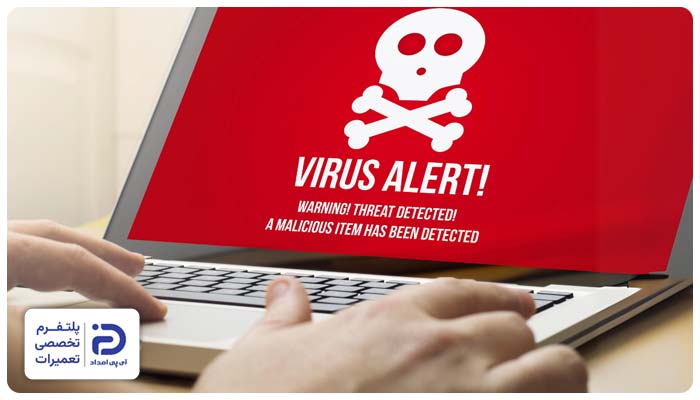
6. ویروس و بدافزار
بدافزارها و ویروسها مستقیم باعث خرابی هارد نمیشوند؛ اما با تغییر در فایلهای سیستمی، ایجاد خطا در ویندوز، خراب کردن اطلاعات یا درگیر کردن بیش از حد هارد، در عملکرد هارد مشکل ایجاد میکنند و کاربر تصور میکند که هارد خراب شده است.
- سرعت لپ تاپ کم شده،
- حجم هارد بیدلیل پر شده،
- فایلها باز نمیشوند یا پسوند آنها تغییر کرده،
- برنامههای ناشناس اجرا میشوند،
- ویندوز مرتب هنگ میکند یا خطا میدهد،
- آنتی ویروس دائم هشدار میدهد.
- کابل اینترنت را جدا کنید یا وای فای را خاموش کنید،
- روی منوی “Start” بزنید،
- عبارت “Windows Security” را جستجو و باز کنید،
- وارد “Threat Production Virus”شوید،
- گزینه “Scan Options” را بزنید،
- گزینه “Full Scan” را انتخاب کنید،
- حالا دکمه “Scan Now” را بزنید،
- منتظر باشید تا بررسی کامل شود،
- اگر بعد از پایان اسکن بدافزار یا ویروسی شناسایی شد،
- گزینه “Remove” یا “Quarantine” را انتخاب کنید،
- با این کار فایلهای آلوده حذف خواهند شد،
- حالا سیستم را ریستارت کنید.
به روزرسانی ویندوز:
- ویندوز و آنتی ویروس را به آخرین نسخه به روز رسانی کنید،
- وارد منوی “Start” شوید،
- روی “Settings” کلیک کنید،
- گزینه “Windows Update” را انتخاب کنید،
- روی “Check For Update” بزنید،
- اگر آپدیت وجود دارد آن را نصب کنید،
- بعد از به روز رسانی چند دقیقه با لپ تاپ کار کنید،
- اگر سیستم کند است یا خطای مربوط به هارد ظاهر می شود،
- باید هارد لپ تاپ عوض شود.
نحوه تعویض هارد:
- هارد لپ تاپ قطعهای کوچک به شکل مستطیل و رنگ مشکی یا خاکستری است،
- با باز کردن قاب زیر لپ تاپ، در یکی از گوشههای پایین این قطعه دیده میشود،
- پیچهای هارد را باز کرده و اتصالات را جدا کنید،
- هارد معیوب را خارج کنید،
- یک هارد جدید سازگار با مدل لپ تاپ تهیه کنید،
- آن را در جای هارد قبلی قرار دهید،
- پیچهای نگهدارنده را با دقت ببندید.
بستن دوباره قطعات:
- فلت یا کابل “SATA”را به هارد جدید وصل کنید،
- باتری را جا بزنید و کانکتور آن را به مادربرد متصل کنید،
- قاب زیر لپ تاپ را ببندید،
- اگر باتری لپ تاپ جدا شدنی است، باتری را جا بزنید،
- شارژر را وصل کنید،
- لپ تاپ را روشن کنید،
- پس از نصب هارد جدید، ویندوز را روی آن نصب کنید.
نحوه نصب ویندوز:
- یک فلش حاوی فایلهای نصب ویندوز به لپ تاپ وصل کنید،
- لپ تاپ را روشن کنید،
- کلید “F10” یا “Esc” را دائم بفشارید و به بخش”Boot Menu”بروید،
- در فهرست دستگاهها، روی نام فلش بزنید،
- زبان، ساعت و سایر تنظیمات را انجام دهید،
- حالا روی “Next” و بعد از آن روی “Install Now” کلیک کنید،
- هارد جدید را انتخاب کنید،
- “Next” را انتخاب کنید تا فایلها و اطلاعات کپی و بعد نصب شوند،
- در انتها وقتی صفحه اصلی ویندوز بالا آمد،
- اطلاعات شخصی و درایورهای لازم را بازیابی کنید.
7. خاموش شدن ناگهانی یا قطع برق حین کار
اگر لپ تاپ هنگام انتقال یا ذخیره اطلاعات یکباره خاموش شود، عملیات خواندن و نوشتن فایلها ناقص میماند. تکرار این وضعیت باعث آسیب رسیدن به اطلاعات ذخیره شده و سیستم فایل شده و به قطعات مکانیکی هارد فشار وارد میکند؛ در نتیجه علت خرابی هارد لپ تاپ میشود.
- بعد از خاموش شدن ناگهانی لپ تاپ، مشکل آغاز شده است،
- ویندوز بعد از روشن شدن پیغام “Checking Disk” یا “Repairing Drive” میدهد،
- بعضی از فایلها باز نمیشوند یا هنگام باز شدن پیغام خطا میدهند،
- لپ تاپ هنگام روشن شدن برای مدت طولانی روی لوگوی ویندوز میماند،
- هارد گاهی شناسایی نمیشود.
نکات پیشگیرانه:
- اگر قطعی برق زمان مشخصی دارد،
- هنگام قطعی برق تا حد امکان از لپ تاپ استفاده نکنید،
- برای جلوگیری از آسیبهای ناشی از نوسان برق از محافظ برق استفاده کنید،
- اگر باتری خراب است و با قطعی برق، لپ تاپ هم خاموش میشود باتری را تعویض کنید.
تعویض باتری خارجی:
- باتری خارجی قطعهای مستطیلی شکل است،
- این قطعه در لبه پشتی و زیر دستگاه قرار دارد،
- ضامن کنار باتری را آزاد کنید،
- باتری را به سمت بالا بکشید تا از جایش خارج شود،
- باتری جدیدی متناسب با مدل لپ تاپ تهیه کنید،
- باتری را جای باتری قبلی قرار دهید،
- اندکی فشار دهید تا جا بخورد،
- حالا لپ تاپ را روشن کنید.
تعویض باتری داخلی:
- پیچهای قابل لپ تاپ را با کمک پیچ گوشتی باز کنید،
- باتری داخلی یک قطعه مستطیلی شکل به رنگ مشکی است،
- این قطعه به واسطه یک کانکتور به مادربرد وصل میشود،
- کانکتور را جدا کرده و پیچهای باتری را باز کنید،
- باتری معیوب را خارج کنید،
- باتری جدیدی بگیرید که از نظر ابعاد، ولتاژ و آمپراژ با باتری قبلی هماهنگ باشد،
- باتری را جای باتری معیوب قرار دهید،
- پیچها را ببندید و کانکتور باتری را به مادربرد وصل کنید،
- قاب زیر لپ تاپ را ببندید و لپ تاپ را روشن کنید.
بررسی وضعیت هارد:
- وارد “This PC”شوید،
- روی “Drive C” کلیک کرده و “Properties”را انتخاب کنید،
- وارد تب “Tools”شوید،
- در بخش “Error Checking” روی “Check” بزنید،
- منتظر باشید تا ویندوز خطاهای هارد را پیدا کرده و آنها را برطرف کند،
- اگر پس از اتمام بررسی، مشکلات و خطاهای مربوط به هارد همچنان ادامه دارد،
- بهتر است هارد را تعویض کنید،
- قبل از هر اقدامی اگر به اطلاعات هارد دسترسی دارید،
- اطلاعات خود را روی هارد یا فلش مموری ذخیره کنید،
- سپس هارد را تعویض کنید.
خارج کردن باتری:
- لپ تاپ را خاموش کنید،
- شارژر را از آن جدا کنید،
- اگر باتری جدا شدنی است باتری را خارج کنید،
- قاب زیر لپ تاپ را با استفاده از پیچ گوشتی باز کنید،
- اگر باتری لپ تاپ داخلی است ابتدا پیچها و اتصالات آن را آزاد کنید،
- باتری را بیرون بیاورید.
تعویض هارد لپ تاپ:
- هارد لپ تاپ قطعهای مستطیلی شکل است،
- این قطعه معمولا به رنگ نقرهای، خاکستری یا مشکی دیده میشود،
- با باز کردن قاب زیر لپ تاپ، هارد در یکی از گوشههای داخلی دستگاه به چشم میخورد،
- هارد را پیدا کنید و پیچهای نگهدارنده هارد را با احتیاط باز کنید،
- کابل “SATA” یا فلت را که به هارد متصل شده با دقت جدا کنید،
- هارد قدیمی را بیرون بکشید،
- هارد جدیدی که متناسب با مدل لپ تاپ شماست تهیه کنید،
- آن را در محل مشخص شده قرار دهید.
بستن قطعات:
- پیچهای نگهدارنده هارد را ببندید،
- کابل “SATA” یا فلت را به هارد جدید وصل کنید،
- باتری داخلی را در این مرحله سر جایش قرار دهید،
- کانکتور آن را به مادربرد متصل کرده و قاب زیر لپ تاپ را ببندید،
- باتری جدا شدنی را جای خود قرار دهید و با اندکی فشار جا بزنید،
- حالا شارژر وصل و لپ تاپ را روشن کنید،
- پس از تعویض هارد حالا ویندوز را روی آن نصب کنید.
نحوه نصب ویندوز:
- یک فلش که حاوی فایلهای ویندوز باشد به لپ تاپ وصل کنید،
- لپ تاپ را روشن کنید،
- کلید “Esc” یا “F10” را فشار دهید،
- به بخش “Boot Menu”بروید،
- از فهرست دستگاهها، فلش متصل کرده را انتخاب کنید،
- زمان، زبان و صفحه کلید را تنظیم کرده و حالا روی “Next” بزنید،
- گزینه “Install Now”را انتخاب کنید،
- روی نام هارد جدید بزنید و سپس روی “Next” کلیک کنید تا نصب آغاز شود،
- پس از پایان نصب ویندوز، فایلهای ذخیره شده خود را به هارد جدید انتقال دهید.
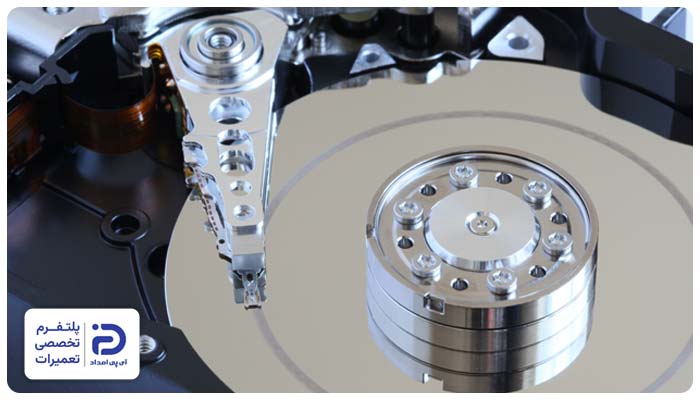
8. خراب شدن هد هارد
هد هارد قطعهای کوچک داخل هارد است که اطلاعات را روی صفحات هارد میخواند و مینویسد. اگر این قطعه بر اثر فرسودگی یا وارد شدن ضربه به هارد آسیب ببیند دیگر وظیفه خود را درست انجام نمیدهد و علت خرابی هارد لپ تاپ میشود.
- صدای کلیک و تق تق از داخل هارد میآید،
- هارد توسط لپ تاپ شناسایی نمیشود،
- سرعت لپ تاپ بسیار کم شده و فایلها هنگام باز شدن خطا میدهند،
- لپ تاپ هنگام روشن شدن مدت طولانی روی لوگوی ویندوز میماند.
اقدامات اولیه:
- اگر هنوز به فایلها دسترسی دارید،
- فورا اطلاعات خود را روی یک فلش یا هارد کپی کنید،
خارج کردن باتری:
- لپ تاپ را خاموش کنید،
- شارژر را جدا کنید،
- اگر باتری لپ تاپ جدا شدنی است ضامن کنار آن را آزاد کنید و باتری را خارج کنید،
- قاب زیر لپ تاپ را با پیچ گوشتی باز کنید،
- اگر باتری لپ تاپ داخلی است، پیچهای باتری را باز کنید،
- کانکتور باتری را که به مادربرد وصل شده جدا کنید و باتری را بیرون بکشید.
نحوه تعویض هارد:
- هارد قطعهای مستطیلی با رنگ مشکی، نقرهای یا خاکستری است،
- این قطعه در یکی از گوشههای داخلی و زیر قاب لپ تاپ قرار دارد،
- پیچهای نگهدارنده هارد را باز کنید،
- فلت یا کابل ساتا که به آن وصل شده با دقت جدا کنید،
- هارد را خارج کنید و هارد جدیدی را که تهیه کردهاید جای هارد معیوب قرار دهید،
- دقت داشته باشید که هارد جدید با مدل لپ تاپ سازگار باشد،
- حالا پیچهای نگهدارنده را ببندید و فلت یا کابل ساتا را مجدد وصل کنید.
بستن دوباره قطعات:
- اگر باتری لپ تاپ داخلی بود آن را سر جایش قرار دهید،
- پیچها را ببندید و کانکتور آن را به مادربرد وصل کنید،
- پیچهای زیر لپ تاپ را ببندید،
- باتری جدا شدنی را سرجایش قرار دهید و با اندک فشاری فیکس کنید،
- شارژر را وصل کنید،
- لپ تاپ را روشن کنید،
- بعد از نصب هارد جدید حالا باید سیستم عامل را روی آن نصب کنید.
نحوه نصب ویندوز:
- یک فلش که فایلهای نصب ویندوز در آن وجود دارد به لپ تاپ وصل کنید،
- لپ تاپ را روشن کنید،
- کلید “Esc” یا “F10” را چندین بار فشار دهید،
- وارد “Boot Menu” شوید،
- از فهرست دستگاهها روی اسم فلش کلیک کنید،
- صفحه کلید، زمان و زبان را تنظیم کرده و بعد از آن روی “Next” بزنید،
- گزینه “Install Now”را انتخاب کنید،
- هارد جدید را برای محل نصب ویندوز انتخاب کنید،
- گزینه “Next” را بزنید تا نصب آغاز شود،
- بعد از پایان نصب وارد ویندوز شده و درایورهای مورد نیاز را نصب کنید،
- همچنین فایلهای پشتیبانتان را به هارد جدید انتقال دهید.
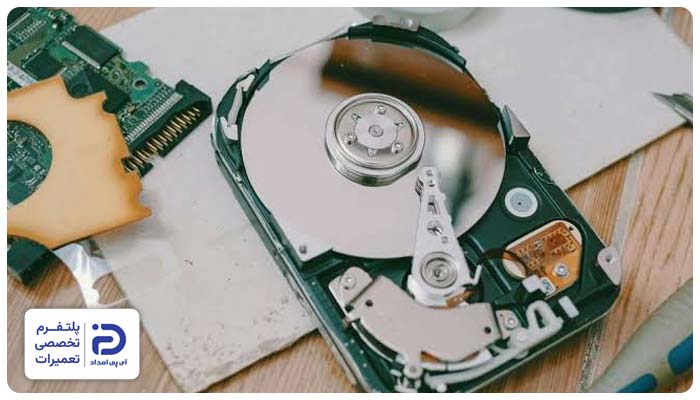
9. ایراد در برد الکترونیکی هارد
برد الکترونیکی هارد، انرژی الکتریکی مورد نیاز هارد را تامین کرده و عملکرد آن را کنترل میکند. این قطعه در قسمت زیر هارد تعبیه شده است. مواردی مانند اتصال کوتاه، نفوذ رطوبت یا نوسان برق، به این برد آسیب میزنند و در نتیجه عملکرد هارد مختل میشود.
- لپ تاپ هارد را شناسایی نمیکند،
- سیستم هنگام روشن شدن مدت طولانی روی صفحه ویندوز یا لوگو گیر میکند،
- هارد صدایی ندارد و واکنشی نشان نمیدهد،
- روی برد آثار تغییر رنگ، بوی سوختگی یا آثار سوختگی دیده میشود.
بررسی برد هارد:
- لپ تاپ را خاموش کنید،
- شارژر از لپ تاپ جدا کنید،
- با استفاده از پیچ گوشتی قاب زیر لپ تاپ را باز کنید،
- هارد قطعهای به شکل مستطیل است،
- این قطعه در یکی از گوشههای لپ تاپ قرار دارد، آن را پیدا کنید،
- برد الکترونیکی قطعهای سبز رنگ است و چندین تراشه الکترونیکی روی آن نصب شده،
- این قطعه را از زیر هارد پیدا کنید،
- برد را از نظر آثار سوختگی، تغییر رنگ یا ترک خوردگی چک کنید،
- اگر برد آسیب دیده لپ تاپ را روشن نکنید،
- در این مرحله باید برد هارد را تعویض کنید.
تعویض برد هارد:
- پیچهای نگهدارنده هارد را باز کنید،
- اتصالات آن را جدا کرده و هارد را خارج کنید،
- هارد را برگردانید،
- برد الکترونیکی را با استفاده از پیچ گوشتی از زیر هارد باز کنید،
- برد را آرام و با احتیاط از هارد جدا کنید،
- یک برد کاملاً مشابه با برد معیوب تهیه کنید،
- برد جدید را جای برد قبلی قرار دهید،
- پیچهای آن را ببندید و هارد را دوباره داخل لپ تاپ نصب کنید.
نصب دوباره قطعات:
- اتصالات و کابلهای هارد را با دقت جا بزنید،
- باتری داخلی را جا بزنید و کانکتور آن را به مادربرد وصل کنید،
- قاب پشت لپ تاپ را ببندید،
- باتری بیرونی را جا بزنید و با کمی فشار فیکس کنید،
- شارژر را وصل کنید،
- حالا لپ تاپ را روشن کنید،
- اگر هارد جدید ویندوز ندارد، ویندوز را روی آن نصب کنید.
نحوه نصب ویندوز:
- یک فلش که در آن فایلهای ویندوز ذخیره شده به لپ تاپ وصل کنید،
- لپ تاپ را روشن کنید،
- کلید “Esc” یا “F10” را فشار دهید،
- وارد “Boot Menu” شوید،
- از میان فهرست دستگاهها، نام فلش را انتخاب کنید،
- زمان، زبان و صفحه کلید را تنظیم کرده و حالا روی “Next” بزنید،
- “Install Now” را انتخاب کنید،
- روی نام هارد جدید بزنید و سپس روی “Next” کلیک کنید تا نصب آغاز شود،
- پس از پایان نصب و ورود به ویندوز، فایلهای پشتیبان و درایورها را بازیابی کنید.
10. معیوب شدن موتور هارد
موتور هارد باعث چرخش دیسکهای داخل هارد میشود. اگر این موتور گیر کرده یا اینکه خراب شده باشد دیسکها نمیچرخند و به دنبال آن هارد نمیتواند اطلاعات را خوانده یا روی آنها بنویسد. در این شرایط هارد شناسایی نشده و کارکرد آن با مشکل مواجه میشود.
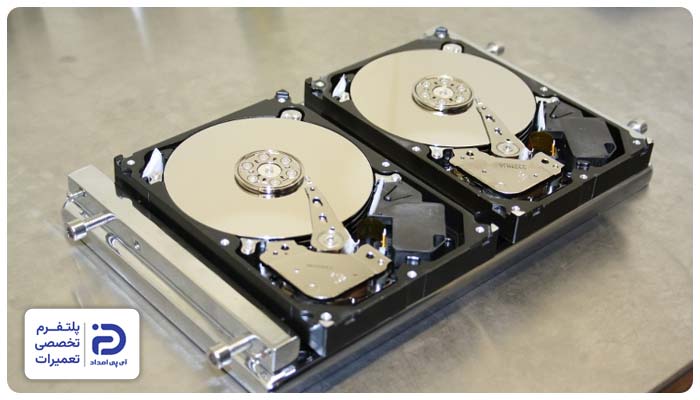
- لپ تاپ روشن میشود؛ اما نمیتواند هارد را شناسایی کند،
- صدای چرخش هارد نمیآید یا یک صدای زوزه مانند ضعیف از آن شنیده میشود،
- سیستم روی صفحه بوت متوقف میشود،
- در بخش “BIOS” نام هارد نشان داده نمیشود،
- بعد از اینکه لپ تاپ را روشن میکنید بدون هیچ فعالیتی هارد سریع گرم میشود.
اگر مطمئن هستید که موتور هارد خراب شده برای تعویض یا تعمیر آن هیچ اقدامی نکنید. تعمیر یا تعویض موتور هارد در محیطهای کلین روم و با تجهیزات تخصصی انجام میشود و انجام این کار در خانه امکانپذیر نیست. در اغلب موارد بهترین و مقرون به صرفهترین راه برای حل این مشکل، تعویض کامل هارد است.
جدا کردن باتری:
- اگر باتری لپ تاپ جدا شدنی است ضامن آن را بالا بکشید و باتری را جدا کنید،
- پیچهای قاب لپ تاپ را باز کنید،
- قاب زیرین لپ تاپ را جدا کنید،
- اگر باتری لپ تاپ از نوع داخلی است پیچ ها وکانکتور آن را باز کنید،
- باتری را با احتیاط خارج کنید.
نحوه تعویض هارد:
- هارد لپ تاپ قطعهای کوچک به شکل مستطیل و به رنگ مشکی یا خاکستری است،
- این قطعه زیر لپ تاپ، در یکی از گوشههای پایین دیده میشود،
- پیچهای هارد را باز کنید و اتصالات آن را جدا کنید،
- هارد جدیدی که با مدل لپ تاپ سازگار باشد تهیه کنید،
- هارد جدید را درست جای هارد معیوب قرار دهید،
- پیچهای نگهدارنده آن را با دقت ببندید،
- فلت یا کابل “SATA” را به هارد جدید وصل کنید.
بستن دوباره قطعات:
- باتری داخلی را با دقت جا بزنید،
- کانکتور آن را به مادربرد وصل کنید،
- حالا قاب زیر لپ تاپ را ببندید،
- حالا باتری جدا شدنی را جا بزنید،
- شارژر را وصل کنید،
- لپ تاپ را روشن کنید،
- اگر هارد جدید خالی است، باید ویندوز را نصب کنید.
نحوه نصب ویندوز:
- یک فلش که فایلهای نصب ویندوز در آن ذخیره شده را به لپ تاپ وصل کنید،
- سپس لپ تاپ را روشن کنید،
- کلید “F10″ ،”F12″ یا “Esc”را چند بار فشار دهید،
- به بخش “Boot Menu” وارد شوید،
- از فهرست دستگاهها، روی نام فلش کلیک کنید،
- زبان، ساعت و سایر تنظیمات را انجام دهید،
- حالا روی “Next” و بعد روی “Install Now” بزنید،
- سپس هارد جدید را انتخاب کنید،
- روی “Next” بزنید تا فایلها و اطلاعات کپی و نصب شوند،
- اکنون سیستم چندین بار ریستارت می شود که طبیعی است،
- در انتها وقتی صفحه اصلی ویندوز بالا آمد،
- فایلهای مهم خود را به هارد جدید انتقال بدهید.
11. خرابی Firmware هارد
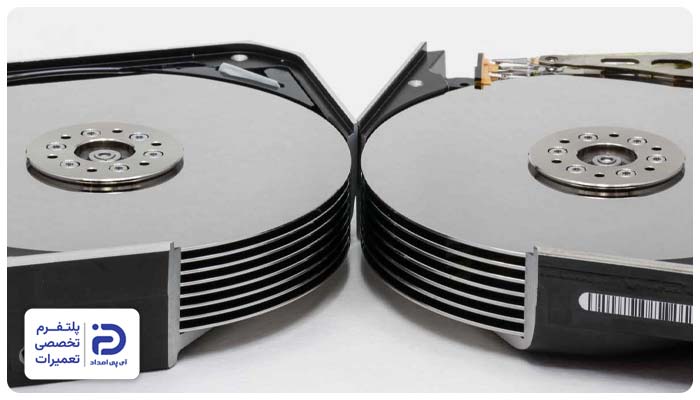
فریمور به عنوان مغز هارد، کنترل عملکرد آن را بر عهده دارد. خرابی این برنامه، یکی دیگر از مواردی است که میتوان از آن به عنوان علت خرابی هارد لپ تاپ یاد کرد. اگر این برنامه با مشکلی مواجه شود هارد درست کار نمیکند، دسترسی به فایلها امکانپذیر نیست و لپ تاپ نمیتواند هارد را شناسایی کند.
- هارد در بایوس مشاهده نمیشود،
- وقتی لپ تاپ را روشن میکنید برای مدت طولانی روی صفحه بوت گیر میکند،
- هارد بعضی وقتها از دسترس خارج شده، بعضی وقتها شناسایی میشود.
اقدامات اولیه:
- لپ تاپ را خاموش کنید،
- شارژر را از لپ تاپ جدا کنید،
- اگر باتری لپ تاپ از نوع جدا شدنی است ضامن کنار آن را آزاد کنید،
- باتری را با احتیاط از جایش بیرون بیاورید،
- ۳۰ ثانیه دکمه پاور را نگه دارید،
- حالا مجدد باتری را جا بزنید،
- لپ تاپ را روشن کنید،
- اگر ویندوز به شکل عادی بالا آمد چند دقیقه با آن کار کنید،
- اگر ویندوز بالا نیامد، به مرحله بعد بروید.
شناسایی هارد در بایوس:
- لپ تاپ را خاموش و سپس روشن کنید،
- چندین بار کلید “F12″،”F10″یا”F2” را فشار دهید،
- وارد “BIOS” شوید،
- به دنبال بخش های “Main” ،”Boot” ،”Storage” بگردید،
- در این بخش ها نام یا مدل هارد را پیدا کنید،
- اگر نام هارد نمایش داده شد یعنی سیستم هارد را شناسایی کرده،
- حالا مدل دقیق هارد را یادداشت کنید.
دانلود و نصب فریمور مناسب:
- وارد سایت رسمی سازنده هارد شوید،
- فریمور مخصوص همان مدل را پیدا کرده و دانلود کنید،
- فایلی را که دانلود شده نصب و اجرا کنید،
- لپ تاپ را خاموش و دوباره روشن کنید،
- صبر کنید تا ویندوز کاملاً بالا بیاید،
- وارد “This PC” شوید،
- درایورهای هارد را چک کنید،
- یکی از پوشهها را باز کنید،
- چند دیقه با لپ تاپ کار کنید،
- مطمئن شوید که فایلها بدون مشکل باز میشوند،
- اگر مشکل رفع نشد، باید هارد را بررسی و تعویض کنید.
خارج کردن باتری:
- لپ تاپ را خاموش کنید،
- شارژر را از آن جدا کنید،
- اگر باتری لپ تاپ بیرونی است باتری را خارج کنید،
- قاب زیر لپ تاپ را با استفاده از پیچ گوشتی باز کنید،
- باتری داخلی را پس از باز کردن پیچها و جدا کردن کانکتور بیرون بیاورید.
نحوه تعویض هارد:
- هارد لپ تاپ قطعهای مستطیلی به رنگ نقرهای، خاکستری یا مشکی است،
- با باز کردن قاب زیر لپ تاپ این قطعه در یکی از گوشههای دستگاه دیده میشود،
- هارد را پیدا کنید و پیچهای نگهدارنده هارد را با احتیاط باز کنید،
- کابل “SATA” را که به هارد متصل شده با دقت جدا کنید،
- هارد قدیمی را بیرون بکشید،
- هارد جدیدی که متناسب با مدل لپ تاپ شماست تهیه کنید،
- آن را داخل براکت فلزی و جای هارد قبلی قرار دهید،
- پیچها را ببندید و کابل “SATA” را دوباره به هارد وصل کنید.
بستن دوباره قطعات:
- اگر باتری داخلی را جدا کردهاید در این مرحله دوباره باتری را وصل کنید،
- کانکتور آن را به مادربرد متصل کرده و قاب زیر لپ تاپ را ببندید،
- باتری جدا شدنی را جای خود قرار دهید،
- حالا شارژر وصل کنید،
- لپ تاپ را روشن کنید،
- بعد از نصب کردن هارد جدید، باید روی آن سیستم عامل را نصب کنید.
نحوه نصب ویندوز:
- یک فلش که فایلهای ویندوز در آن وجود دارد را به لپ تاپ بزنید،
- حالا لپ تاپ را روشن کنید،
- کلید “Esc” یا “F10” را دائم فشار دهید،
- با این کار وارد “Boot Menu” میشوید،
- از فهرست دستگاهها روی نام فلش بزنید،
- زمان، زبان و صفحه کلید را در این بخش تنظیم کرده و حالا روی “Next”بزنید،
- گزینه “Install Now”را انتخاب کنید،
- روی نام هارد جدید بزنید،
- سپس روی “Next” بزنید تا نصب آغاز شود،
- پس از پایان نصب و ورود به ویندوز،
- فایلهای شخصی و اطلاعات ذخیره شده خود را به هارد جدید منتقل کنید.
12. نفوذ مایعات یا رطوبت
به عنوان آخرین علت از علتهای خرابی هارد لپ تاپ میتوانیم به ورود مایعات و نفوذ رطوبت به داخل لپ تاپ و بخش های حساس هارد اشاره کنیم. این وضعیت باعث آسیب رسیدن به برد الکترونیکی و اتصالات هارد میشود که به دنبال آن هارد روشن نمیشود یا اطلاعات آن دیگر قابل دسترسی نیست.
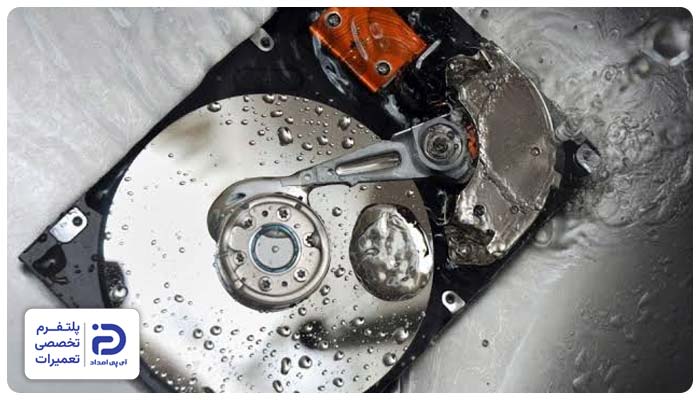
- بعد از اینکه مایعات روی لپ تاپ ریخته مشکل آغاز شده است،
- قبل از اینکه مایعی روی لپ تاپ بریزید هارد عادی میکرد،
- روی قسمتهای داخلی لپ تاپ آثار لکه، زنگ زدگی یا تغییر رنگ مشاهده میشود،
- اطراف هارد یا زیر لپ تاپ بیش از حد داغ میشود یا بوی سوختگی میدهد،
- ویندوز بالا نمیآید یا اینکه فایلها باز نمیشوند.
اقدامات اولیه:
- فوراً لپ تاپ را خاموش کنید،
- شارژر را از لپ تاپ جدا کنید،
- ضامن کنار باتری بیرونی را بکشید و باتری را جدا کنید،
- پیچهای قاب زیر لپ تاپ را باز کنید،
- باتری داخلی را با آزاد کردن پیچها و جدا کردن کانکتور خارج کنید،
- لپ تاپ را برعکس کنید تا مایعات داخل دستگاه پخش نشود،
- با کمک یک دستمال خشک رطوبت را پاک کنید،
- زمان دهید تا لپ تاپ کاملاً خنک و خشک شود،
- بعد از ۲۴ ساعت لپ تاپ را روشن کنید.
بررسی وضعیت هارد:
- لپ تاپ رو روشن کنید،
- اگر ویندوز بالا آمد وارد “This PC” شوید،
- درایورهای هارد مثل درایو “C” یا درایو “D” یا سایر درایوها را چک کنید،
- اگر فایلها باز میشوند یعنی هارد قابل استفاده است،
- فورا یک نسخه پشتیبان از اطلاعات خود بگیرید،
- فایلهای مهم را درون فلش یا هارد اکسترنال کپی کنید.
اگر هارد شناسایی نشد:
- اگر بعد از روشن شدن لپ تاپ ویندوز بالا نیامد،
- یا هارد در “This PC”مشاهده نشد،
- یا هنگام روشن شدن صداهای غیر عادی شنیدید،
- یعنی هارد و اتصالات آن آسیب دیده است،
- در این مرحله باید هارد را تعویض کنید.
باز کردن باتری:
- اگر باتری لپ تاپ جدا شدنی است ضامن آن را بالا بکشید و باتری را جدا کنید،
- پیچ های قاب را باز کنید و قاب زیری لپ تاپ را جدا کنید،
- اگر باتری لپ تاپ از نوع داخلی است پیچ ها وکانکتور آن را باز کنید،
- باتری را با احتیاط خارج کنید.
نحوه تعویض هارد:
- هارد لپ تاپ یک قطعه کوچک به شکل مستطیل و به رنگ مشکی یا نقرهای است،
- این قطعه با باز کردن قاب زیر لپ تاپ، در یکی از گوشههای پایین قابل مشاهده است،
- پیچهای هارد را باز کنید و اتصالات آن را جدا کنید،
- یک هارد جدید که با مدل لپ تاپ سازگار باشد تهیه کنید،
- براکت فلزی هارد را جدا کنید و آن را روی هارد جدید نصب کنید،
- هارد جدید را در محل هارد معیوب قرار دهید،
- پیچهای نگهدارنده آن را با دقت ببندید.
بستن دوباره قطعات:
- فلت یا کابل “SATA”را به هارد جدید متصل کنید،
- باتری را با دقت جا بزنید و کانکتور آن را به مادربرد وصل کنید،
- حالا قاب زیر لپ تاپ را ببندید،
- اگر باتری لپ تاپ جدا شدنی است، در این مرحله باتری را جا بزنید،
- شارژر را وصل کنید و لپ تاپ را روشن کنید،
- اگر هارد جدید خالی است، ویندوز را روی آن نصب کنید.
نحوه نصب ویندوز:
- یک فلش حاوی فایلهای نصب ویندوز را به لپ تاپ وصل کنید،
- لپ تاپ را روشن کنید،
- کلید “F10” یا “Esc” را مرتب فشار دهید تا وارد “Boot Menu”شوید،
- از فهرست دستگاهها، روی فلش کلیک کنید،
- زبان، ساعت و سایر تنظیمات را با دقت انجام دهید،
- حالا روی “Next” و بعد هم روی “Install Now” کلیک کنید،
- سپس هارد جدید را انتخاب کنید،
- روی “Next”بزنید تا فایلها و اطلاعات کپی و نصب شوند،
- در این مدت سیستم چندین بار ریستارت می شود،
- در انتها وقتی صفحه اصلی ویندوز بالا آمد،
- فایلهای ذخیره شده را به هارد جدید انتقال دهید.
آیا میتوان اطلاعات هارد خراب را بازیابی است؟
- در بسیاری از موارد میشود اطلاعات هاردی را که آسیب دیده و خراب شده دوباره بازیابی کرد؛ اما این موضوع تا حد زیادی به علت خرابی هارد وابسته است،
- مثلا اگر خرابی هارد به دلیل بدسکتور، پاک شدن اطلاعات یا آسیب دیدن فایلها و اطلاعات ذخیره شده باشد، میتوان همه اطلاعات یا حداقل بخشی از فایلها را بازیابی کرد،
- اما در صورتی که نفوذ آب، وارد شدن ضربه یا آسیب دیدن قطعات داخلی علت خرابی هارد باشند، شانس برگرداندن اطلاعات کمتر میشود،
- اگر اطلاعات مهم و حیاتی روی هارد دارید از فرمت کردن هارد، نصب مجدد ویندوز یا کپی کردن فایلهای جدید روی آن جداً بپرهیزید،
- با این کارها شانس بازیابی اطلاعات برای همیشه از بین خواهد رفت،
- در این شرایط باید فورا برای بررسی هارد به تعمیرکاران متخصص مراجعه کرد.
استفاده از هارد لپ تاپ خراب چه خطراتی به دنبال دارد؟
وقتی که هارد لپ تاپ با مشکل مواجه میشود ادامه استفاده از آن به هیچ وجه توصیه نمیشود. در این شرایط اگرچه هارد برای مدتی کار میکند، اما میزان خرابی آن به مرور بیشتر میشود؛ در نتیجه دردسرها و خسارتهای بیشتر و سنگین تری به بار میآورد.
مهمترین خطرات استفاده از هارد آسیب دیده عبارتند از:
- شانس بازیابی فایلهایی که قابل بازیابی هستند برای همیشه از بین خواهد رفت،
- شدت خرابی بیشتر میشود و تعداد بدسکتورها افزایش مییابد،
- ویندوز به مرور زمان کند شده و اجرای برنامهها یا انتقال فایلها با مشکل مواجه میشود،
- به مرور زمان هارد به طور کامل از کار میافتد و لپ تاپ آن را شناسایی نمیکند،
- صفحه آبی مرگ ظاهر میشود، فایلها باز نمیشوند، سیستم هنگ میکند و دائم خطا میدهد،
- نادیده گرفتن خرابی باعث افزایش شدت خرابی و به دنبال آن افزایش هزینه تعمیر میشود.
8 راهکار موثر برای جلوگیری از آسیب دیدن دوباره هارد لپ تاپ
اگر به یک سری نکات ساده اما مهمی که در ادامه اشاره میکنیم توجه داشته باشید،علاوه بر اینکه عمر لپ تاپ افزایش پیدا میکند، احتمال خرابی دوباره هارد نیز به شدت کم میشود. این نکات عبارتند از:
- از وارد شدن ضربه به لپ تاپ و افتادن آن از ارتفاع جلوگیری کنید،
- هنگام کار کردن با لپ تاپ برق را ناگهان قطع نکنید،
- لپ تاپ را درست و اصولی خاموش کنید،
- همیشه یک مقدار فضای خالی برای هارد در نظر بگیرید و حافظه را بیش از حد پر نکنید،
- برای حفظ اطلاعات مهمتان به طور منظم از آنها یک نسخه کپی تهیه کنید،
- لپ تاپ را در محیطهای مرطوب یا محیطهای بسیار گرم قرار ندهید،
- اگر صداهای غیر عادی از هارد میشنوید موضوع را جدی بگیرید و فوراً آن را بررسی کنید،
- آنتی ویروس لپ تاپ را همواره به روز نگهدارید و به طور منظم سیستم را اسکن کنید.
برای تعمیر هارد لپ تاپ با کجا تماس بگیریم؟
خرابی هارد لپ تاپ به مرور باعث از کار افتادن سیستم و از دست رفتن اطلاعات میشود و نباید از کنار آن ساده عبور کرد. اگر علائمی مانند صداهای غیر عادی، کند شدن سیستم یا شناسایی نشدن هارد را مشاهده کردید، بهتر است هر چه سریعتر برای عیب یابی و رفع مشکل اقدام کنید.
با توجه به اینکه بررسی و تعمیر هارد به تجربه کافی و تجهیزات تخصصی نیاز دارد میتوانید از طریق شماره تلفنهای 02191003098 و 02158941 با تکنسینهای آیپی امداد تماس بگیرید و تعمیر هارد لپ تاپ را با خیالی آسوده به متخصصین مجموعه بسپارید.