



چرا فن لپ تاپ کار نمی کند؟

شما می توانید با به اشتراک گذاشتن دیدگاه و تجربیات خود در انتهای مقاله چرا فن لپ تاپ کار نمی کند؟ به گفتمان آنلاین با تعمیرکاران آی پی امداد و دیگر کاربران بپردازید.
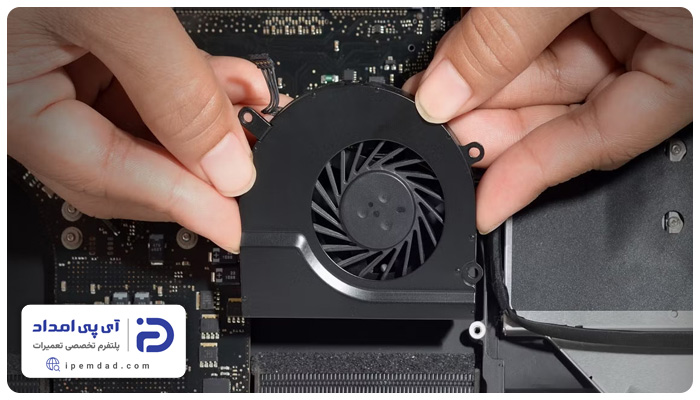
مشاوره آنلاینفن لپ تاپ ممکن است به دلیل خرابی خود فن، ایراد در قطعات داخلی یا تجمع گرد و غبار از کار بیفتد. در این شرایط دمای داخلی لپ تاپ افزایش یافته و عملکرد دستگاه با مشکل مواجه میشود.
با در نظر گرفتن اهمیت این موضوع، در این مقاله از آیپی امداد میخواهیم علت کار نکردن فن لپ تاپ را به همراه راهکارهایی برای حل این مشکل بررسی کنیم.
در نهایت اگر برای حل مشکل کار نکردن فن، به خدمات تعمیر لپ تاپ نیاز داشتید، با استفاده از شمارههای 02191003098 و 02158941 با آیپی امداد ارتباط بگیرید و از خدمات تعمیر این مجموعه استفاده کنید.
اگر بعد از مطالعه این مطلب به کمک و راهنمایی بیشتری احتیاج داشتید در بخش دیدگاههای این صفحه کامنت کنید. همچنین میتوانید در قسمت پرسش و پاسخ سایت سوالات خود را از کارشناسان مجموعه بپرسید.
9 علت کار نکردن فن لپ تاپ + راهحل
فن لپ تاپ نقش مهمی را در سیستم خنک کننده این دستگاه بر عهده دارد و مانع از بالا رفتن دمای قطعات میشود. از کار افتادن این قطعه دلایل مختلفی دارد؛ از این رو باید هرچه سریعتر و تا قبل از آسیب رسیدن به قطعات دیگر، علت را شناسایی و برطرف کرد.
برخی از رایجترین علل از کار افتادن فن لپ تاپ عبارتند از:
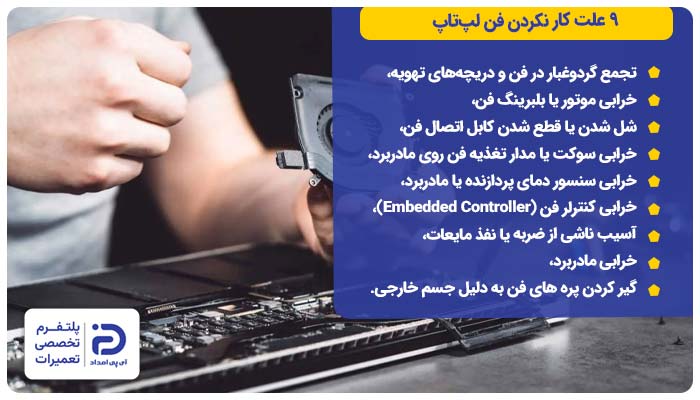
- تجمع گردوغبار در فن و دریچههای تهویه
- خرابی موتور یا بلبرینگ فن
- شل شدن یا قطع شدن کابل اتصال فن
- خرابی سوکت یا مدار تغذیه فن روی مادربرد
- خرابی سنسور دمای پردازنده یا مادربرد
- خرابی کنترلر فن
- آسیب ناشی از ضربه یا نفذ مایعات
- خرابی مادربرد
- گیر کردن پره های فن به دلیل جسم خارجی
کاربران گرامی آیپی امداد در ادامه مقاله هر یک از این علتها را به طور کامل برای شما توضیح میدهیم. همچنین به شما یاد میدهیم که چگونه بدون پرداخت کمترین هزینه، خودتان در خانه این مشکل را برطرف کنید.
1. تجمع گردوغبار در فن و دریچههای تهویه
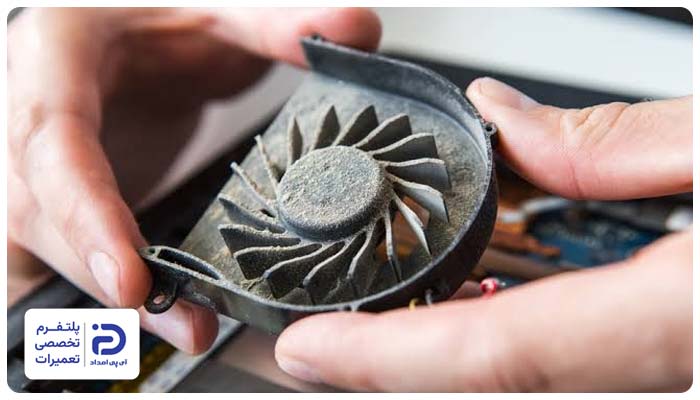
به مرور زمان آلودگیها و گرد و غبار روی دریچههای خروج هوا و روی پرههای فن جمع میشود. این عوامل اجازه نمیدهند که فن آزاد حرکت کند یا هوا به راحتی در مسیر در جریان باشد. در بعضی از لپ تاپها وقتی فن نتواند راحت بچرخد سیستم برای اینکه از قطعات محافظت کند فن را متوقف کرده و اجازه کار کردن به آن نمیدهد.
- بدنه لپ تاپ و کنار دریچههای هوا به شدت داغ است،
- لپ تاپ صدا نمیدهد یا صدای خیلی ضعیفی دارد،
- در دریچههای هوا آلودگی و گرد و غبار دیده میشود،
- لپ تاپ بعد از چند دقیقه کار کردن خاموش میشود،
- وقتی برنامههای سنگین اجرا میکنید لپ تاپ سریع داغ میشود.
بررسی دریچههای هوا:
- دریچههای هوا شیارهایی هستند که در قسمت پشت یا در بخش کنار لپ تاپ قرار دارند،
- این دریچهها را پیدا کنید،
- یک اسپری هوای فشرده تهیه کنید،
- هوا را از حدود ۵ تا ۱۰ سانتیمتر فاصله به درون دریچهها بدمید،
- وقتی آلودگی و گرد و غبار بیرون آمد با استفاده از یک دستمال بدون پرز آلودگیها را پاک کنید،
- شارژر را به لپ تاپ وصل کنید،
- لپ تاپ را روشن کنید.
- وضعیت فن را چک کنید،
- اگر مشکل حل نشد به مرحله بعد بروید.
خارج کردن باتریها:
- لپ تاپ را خاموش کنید،
- شارژر را از لپ تاپ جدا کنید،
- لپ تاپ را برگردانید،
- اگر قسمت پشت لپ تاپ یک قطعه به شکل مستطیل و کشیده میبینید که در اطراف آن دو ضامن نگهدارنده وجود دارد این باتری داخلی است،
- ضامنهای باتری را آزاد کنید و باتری را به سمت بالا بکشید تا خارج شود،
- اگر پشت لپ تاپ باتری نمی بینید، یعنی باتری در داخل دستگاه قرار دارد و از نوع داخلی است،
- با استفاده از یک پیچ گوشتی قاب زیر لپ تاپ را باز کنید،
- قاب را با احتیاط از بدنه جدا کنید،
- یک قطعه به رنگ مشکی و به شکل مستطیل میبینید که با یک کانکتور به مادربرد وصل شده،
- این باتری داخلی است، پیچهای نگهدارنده آن را باز کنید،
- کانکتور باتری را از مادربرد جدا کنید،
- باتری را از داخل دستگاه خارج کنید.
دسترسی به فن:
- فن یک قطعه گرد و حلزونی شکل به رنگ مشکی است،
- این قطعه نزدیک دریچههای خروجی و سمت چپ یا راست لپ تاپ قرار دارد،
- با استفاده از یک برس نرم و دستمال، گرد و غبارهای فن را تمیز کنید،
- فن را با انگشت نگه دارید تا موقع تمیزکاری حرکت نکند،
- با استفاده از اسپری هوای فشرده گرد و غبارهایی را که دستتان به آنها نمیرسد خارج کنید.
بستن دوباره لپ تاپ:
- کانکتور باتری داخلی را به مادربرد وصل کنید،
- قاب لپ تاپ را سر جایش قرار دهید،
- گیرههای کنار آن را جا بزنید و پیچها را ببندید،
- باتری خارجی را داخل شیار قرار داده و با اندکی فشار جا بزنید،
- شارژر را به لپ تاپ وصل کنید،
- لپ تاپ را روشن کنید،
- کارکرد فن را بررسی کنید.
2. خرابی موتور یا بلبرینگ فن
انرژی لازم برای به حرکت درآمدن پرههای فن توسط موتور فن تامین میشود. بلبرینگ هم عامل حرکت روان و بدون اصطکاک پرههای فن است؛ بنابراین اگر موتور فن بسوزد یا بلبرینگ آن معیوب شده باشد، علتی برای کار نکردن فن لپ تاپ میشود.
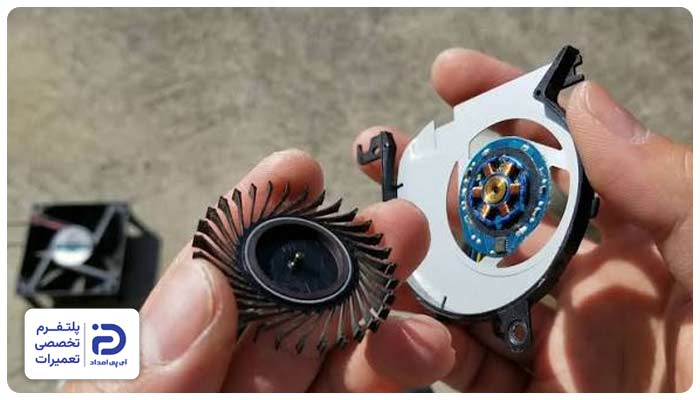
- فن لپ تاپ اصلاً نمیچرخد،
- از داخل لپ تاپ صدای سوت، تق تق یا خش خش شنیده میشود،
- لپ تاپ داغ شده؛ اما فن حرکتی ندارد.
خارج کردن باتریها:
- لپ تاپ را خاموش کنید،
- شارژر را از لپ تاپ جدا کنید،
- لپ تاپ را برگردانید،
- اگر پشت لپ تاپ یک قطعه به شکل مستطیل کشیده وجود دارد این باتری جدا شدنی است،
- ضامنهای کناری باتری را با احتیاط آزاد کنید،
- باتری را به سمت بالا بکشید تا از جایش بیرون بیاید،
- اگر پشت لپ تاپ هیچ قطعهای نمیبینید یعنی باتری لپ تاپ از نوع داخلی است،
- پیچهای قاب زیر لپ تاپ را باز کنید،
- قاب را با احتیاط بلند کنید،
- یک قطعه میبینید به شکل مستطیل و به رنگ مشکی که با یک کانکتور به مادربرد وصل شده است،
- پیچهای نگهدارنده باتری را باز کنید،
- کانکتور باتری که به مادربرد وصل شده جدا کنید،
- باتری را با احتیاط از بدنه خارج کنید.
دسترسی به فن:
- فن لپ تاپ یک قطعه حلزونی شکل و گرد و معمولا به رنگ مشکی است،
- این قطعه کنار دریچههای خروجی و لولههای مسی هیت سینک قرار دارد،
- فن به واسطه یک کابل کوچک به مادربرد وصل شده است،
- فن را با نوک انگشت آرام بچرخانید،
- اگر پرهها نرم و روان میچرخند یعنی فن سالم است،
- اگر فن سخت میچرخد یا هنگام چرخش صدا میدهد، بلبرینگ خراب شده است،
- فن را از نظر ظاهری هم خوب بررسی کنید،
- اگر پرهها تاب برداشته اند یا آثار شکستگی روی فن دیده میشود، باید فن را عوض کنید.
نحوه تعویض فن:
- سوکت فن را از روی مادربرد جدا کنید،
- پچهای نگهدارنده فن را باز کنید،
- فن را آرام از جایش خارج کنید،
- اگر زیر فن گرد و غبار جمع شده با برس نرم یا دستمال آن را تمیز کنید،
- یک فن جدید بخرید که با مدل فن قبلی و مدل لپ تاپ شما یکی باشد،
- فن جدید را درست جای فن قبلی قرار دهید،
- پیچهای نگهدارنده آن را ببندید،
- کانکتور فن را به مادربرد وصل کنید.
بستن دوباره قطعات:
- باتری داخلی را سر جایش قرار دهید،
- پیچهای نگهدارنده آن را ببندید،
- کانکتور باتری داخلی را به مادربرد وصل کنید،
- قاب پشت لپ تاپ را سر جایش قرار دهید،
- پیچهای آن را ببندید،
- باتری خارجی را داخل شیار قرار داده و با کمی فشار جا بزنید،
- حالا شارژر را وصل کنید،
- لپ تاپ را روشن کنید،
- وضعیت فن را چک کنید.
3. شل شدن یا قطع شدن کابل اتصال فن
چرا فن لپ تاپ کار نمیکند؟ شاید کابل اتصال فن شل و یا قطع شده است. فن از طریق یک کابل به مادربرد وصل است و فرمان چرخش فن یا برق مورد نیاز آن از طریق این کابل تامین میشود. اگر کابل به هر دلیلی قطع شده باشد برق به فن نرسیده و فن روشن نمیشود.
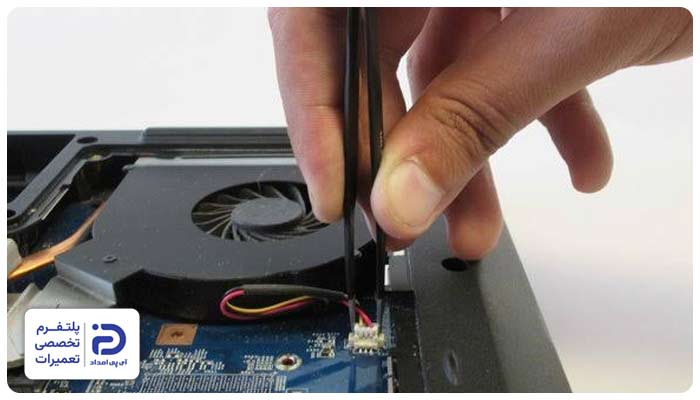
- فن صدایی ندارد و نمیچرخد،
- لپ تاپ زود داغ میکند،
- بعد از باز کردن لپ تاپ یا تعمیر آن مشکل آغاز شده است.
خارج کردن باتریها:
- لپ تاپ را خاموش کنید،
- سپس شارژر را از لپ تاپ جدا کنید،
- لپ تاپ را برگردانید،
- اگر پشت آن قطعهای مستطیلی شکل و کشیده میبینید، این باتری داخلی است،
- ضامنهای کنار باتری را آزاد کنید،
- اندکی فشار دهید و باتری را از جایش بیرون بیاورید،
- اگر پشت لپ تاپ صاف است و چیزی جز یک قاب و چند پیچ نمیبینید، یعنی باتری لپ تاپ از نوع داخلی است،
- پیچهای قاب پشت لپ تاپ را باز کنید،
- قاب را با احتیاط از بدنه جدا کنید،
- زیر قاب لپ تاپ یک قطعه به رنگ مشکی به شکل مستطیل و تخت میبینید که باتری داخلی است،
- پیچهای نگهدارنده باتری را باز کنید،
- باتری به واسطه کانکتور به مادربرد وصل شده، کانکتور باتری را از مادر جدا کنید،
- باتری را آرام و با احتیاط از بدنه لپ تاپ خارج کنید.
دسترسی به فن:
- فن یک قطعه کوچک حلزونی شکل به رنگ مشکی و تقریباً به اندازه کف دست است،
- این قطعه در کنار دریچههای خروجی و لولههای مسی، در قسمت چپ یا راست لپ تاپ قرار دارد،
- از کنار فن یک کابل باریک خارج شده و به مادربرد وصل شده است.
بررسی کابل و سوکت:
- سوکت کابل فن را از کانکتور مادربرد جدا کنید،
- داخل آن را از نظر آلودگی و گرد و غبار بررسی کنید،
- اگر آثار آلودگی میبینید با اسپری هوای فشرده داخل سوکت را تمیز کنید،
- سپس سوکت را در همان جهت داخل کانکتور قرار داده و با اندکی فشار جا بزنید،
- مطمئن شوید که سوکت کامل در جای خود قرار گرفته باشد و لق نزند،
- اگر آثار سوختگی یا شکستگی روی سوکت وجود دارد، باید آن را عوض کنید،
- اگر سوکت سالم است کابل فن را از نظر له شدگی، خم شدگی و پارگی چک کنید،
- اگر کابل فن آسیب دیده باشد، در این مورد هم باید به فکر یک فن جدید باشید،
- در بسیاری از لپ تاپها کابل به فن وصل است و جدا نمیشود و در صورت خرابی باید کل فن تعویض شود.
نحوه تعویض فن:
- پیچهای نگهدارنده فن را باز کنید،
- کابل آسیب دیده فن را از مادربرد جدا کنید،
- فن را از درون بدنه جدا کنید،
- فن جدیدی تهیه کنید که با مدل لپ تاپ شما مطابقت داشته باشد،
- فن جدید را جای فن قبلی داخل بدنه لپ تاپ قرار دهید،
- پیچهای نگهدارنده آن را ببندید،
- کابل فن جدید را به مادربرد وصل کنید.
بستن دوباره قطعات:
- باتری داخلی را جا بزنید،
- پیچهای نگهدارنده آن را سفت کنید،
- کانکتور باتری را به مادربرد متصل کنید،
- قاب زیر لپ تاپ را ببندید،
- باتری خارجی را که پیشتر جدا کرده بودید مجدد وصل کنید،
- شارژر را به لپ تاپ بزنید،
- لپ تاپ را روشن کنید،
- وضعیت کارکرد فن را بررسی کنید.
4. خرابی سوکت یا مدار تغذیه فن روی مادربرد
سوکت فن قطعهای کوچک است که باعث اتصال کابل فن به مادربرد میشود. مدار تغذیه فن هم برق مورد نیاز فن و همچنین دستور چرخش را به آن ارسال میکند. اگر سوکت فن شکسته باشد یا اینکه پایههای آن آسیب دیده باشد و یا مدار تغذیه خراب شده باشد، فن لپ تاپ کار نمیکند حتی اگر سالم باشد.
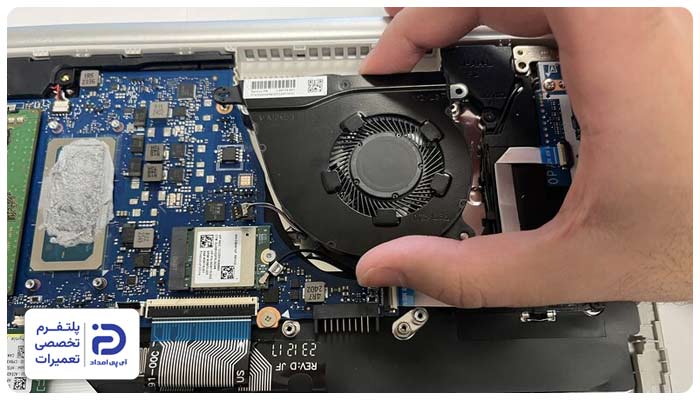
- بعد از تعویض فن مشکل ایجاد شده است،
- سوکت فن روی مادربرد شکسته یا لق میزند،
- روی سوکت آثار سوختگی و تغییر رنگ مشاهده میشود،
- لپ تاپ خیلی زود داغ میکند،
- بعد از آب خوردگی، تعمیرات غیر اصولی یا بعد از نوسان برق مشکل آغاز شده است.
خارج کردن باتریها:
- لپ تاپ را خاموش کنید،
- شارژر را از لپ تاپ جدا کنید،
- لپ تاپ را برعکس روی میز قرار دهید،
- اگر پشت لپ تاپ یک قطعه به شکل مستطیل و کشیده میبینید، این باتری داخلی است،
- ضامنهای اطراف باتری را آزاد کنید،
- باتری را از دو طرف بگیرید و به سمت بالا بکشید تا از جایش خارج شود،
- اگر پشت لپ تاپ چیزی جز قاب و چند پیچ نیست یعنی باتری لپ تاپ از نوع داخلی است،
- برای خارج کردن آن قاب زیر لپ تاپ را باز کنید،
- زیر قاب یک قطعه تخت و مستطیلی شکل به رنگ مشکی میبینید،
- این همان باتری داخلی است که برای باز کردنش باید پیچهای نگهدارنده را باز کنید،
- سپس کانکتور باتری را از مادربرد جدا کنید و باتری را بیرون بیاورید.
دسترسی به فن و سوکت:
- فن لپ تاپ یک قطعه حلزونی شکل اندازه کف دست به رنگ مشکی است،
- این قطعه کنار دریچههای خروجی و لولههای مسی هیت سینک در چپ یا راست لپ تاپ قرار دارد،
- از کنار فن یک کابل رد شده که در نهایت به مادربرد وصل میشود،
- کابل را دنبال کنید و به محل اتصال آن روی مادربرد برسید،
- سوکت فن یک کانکتور مشکی یا سفید با ابعادی کوچک است،
- این سوکت ۳ یا ۴ پایه دارد.
بررسی سوکت فن:
- مطمئن شوید که سوکت لق نمیزند یا از روی مادربرد جدا نشده است،
- پایههای آن را هم بررسی کنید و مطمئن شوید که خم نشده و یا نشکسته باشند،
- اگر آثار تغییر رنگ، سوختگی یا شکستگی در سوکت میبینید باید تعویض شود،
- سوکت باید با ابزارهای لحیم کاری و به صورت تخصصی بررسی شده و سپس روی مادربرد نصب شود،
- از این جهت بهتر است این کار توسط متخصصین انجام شود،
- اگر سوکت سالم است و فقط شل شده، کابل فن را از آن جدا کنید،
- سوکت را در جایش قرار دهید و با کمی فشار جا بزنید،
- دوباره کابل فن را به سوکت وصل کنید،
- لپ تاپ را روشن کنید،
- وضعیت کارکرد فن را چک کنید،
- اگر مشکل حل نشد به مرحله بروید.
دسترسی به مدار تغذیه:
- لپ تاپ را خاموش کنید،
- شارژر را از لپ تاپ جدا کنید،
- باتری خارجی را جدا کنید،
- قاب پشتی لپ تاپ را باز کنید،
- برای دسترسی به مدار تغذیه ابتدا باید مادربرد را پیدا کنید،
- مادربرد یک صفحه الکترونیکی بزرگ به رنگ مشکی یا سبز است،
- این قطعه بیشتر فضای داخل لپ تاپ را به خود اختصاص داده،
- روی آن قطعات مختلفی مثل فن، رم، پردازنده و… نصب هستند،
- مدار تغذیه هم روی مادربرد قرار دارد،
- این قطعه نزدیک سوکت شارژ نصب شده و از قطعات ریز الکترونیکی تشکیل شده است.
تست با مولتی متر:
- مولتی متر را روی حالت ولتاژ دی سی قرار دهید،
- پراب مشکی مولتی متر را به به شیلد فلزی پورت “usb” یا شیلد فلزی اطراف کانکتورهای مادربر وصل کنید،
- پراب قرمز آن را روی پایه تغذیه سوکت قرار دهید،
- لپ تاپ را روشن کرده و یک برنامه سنگین اجرا کنید،
- مقدار ولتاژ روی مولتی متر را بررسی کنید،
- اگر مولتی متر عدد 5 تا 12 ولت را نشان می دهد اما فن نمیچرخد یعنی خود فن آسیب دیده،
- اگه مولتی متر ولتاژ 0 را نشان نمیدهد یعنی مدار تغذیه یا آی سی کنترل فن روی مادربرد معیوب شده است.
5. خرابی سنسور دمای پردازنده یا مادربرد
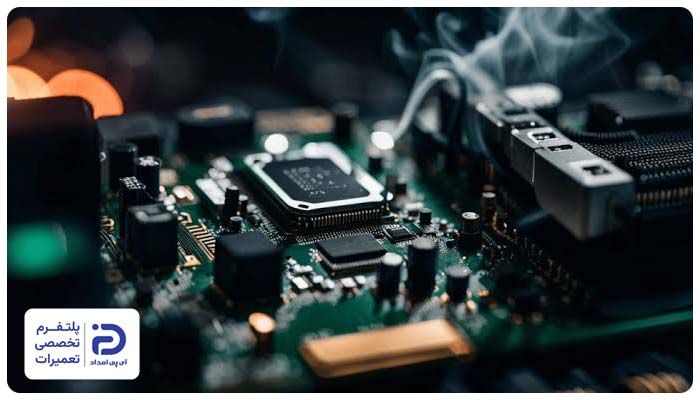
خرابی سنسور دمای پردازنده و سنسور دمای مادربرد هم میتواند علت کار نکردن فن لپ تاپ باشد. این سنسورها دمای مادربرد و پردازنده را اندازهگیری کرده و به سیستم میفرستند و همچنین اعلام میکنند که چه زمانی فن شروع به کار کند یا با سرعت بیشتری کار کند.
اگر سنسور دما معیوب شده باشد یا اطلاعات اشتباه ارسال کند، حتی وقتی لپ تاپ داغ میشود فن روشن نشده و یا با سرعت خیلی کم کار میکند.
- لپ تاپ داغ است؛ اما فن کار نمیکند،
- فن همیشه با یک سرعت ثابت کار میکند،
- در نرمافزارهای اندازهگیری دما، دمای پردازنده بسیار بالا، بسیار پایین یا صفر است،
- لپ تاپ موقع اجرای برنامههای سنگین خاموش میشود،
- سرعت لپ تاپ بسیار کم شده است.
اندازه گیری دمای پردازنده با نرم افزار:
- نرمافزار “HWMonitor” را دانلود و نصب کنید،
- برنامه را اجرا کنید،
- در ستون سمت چپ برنامه روی نام پردازنده یا مدل پردازنده خود کلیک کنید،
- بخش “Temperatures” را باز کنید،
- مقدار “Core” یا “package” را چک کنید.
بررسی تغییر دما:
- حالا چند برنامه سنگین را همزمان اجرا کنید،
- ۱۰ ثانیه صبر کنید و دوباره در “HWMonitor” دما را چک کنید،
- اگر با افزایش فشار روی پردازنده، دما بیشتر شد یعنی سنسور سالم است،
- اگر دما روی یک عدد ثابت ماند احتمالاً سنسور خراب است.
بررسی دمای پردازنده در بایوس:
- لپ تاپ را ریستارت کنید،
- کلیدهای “F10 ،F2 ،Esc” را چند بار فشار دهید تا وارد بایوس شوید،
- در بایوس به بخش “Hardware Monitor” و یا “PC Health Status” بروید،
- دمای پردازنده را چک کنید،
- اگر در بایوس هم دما غیر عادی است پس میتوان گفت سنسور یا مدار مرتبط با آن خراب شده است.
6. خرابی کنترلر فن
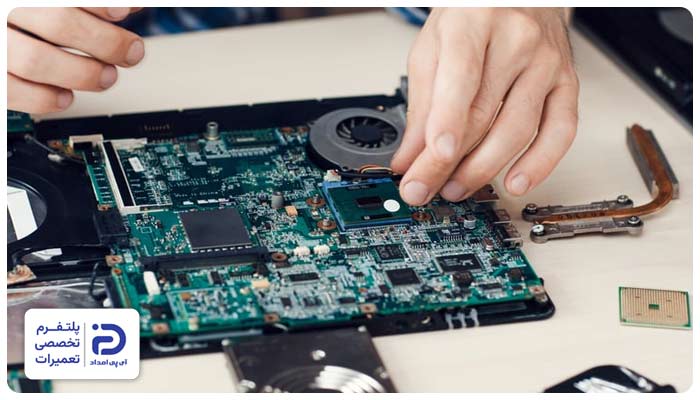
کنترلر فن یک تراشه روی مادربرد است. این قطعه اطلاعات قطعات مختلف از جمله دمای پردازنده را میگیرد و بر اساس آن دستور میدهد که فن کی روشن شود و کی سرعت آن افزایش پیدا کند. اگر این تراشه خراب شده باشد فن حتی با وجود سالم بودن کار نمیکند یا عملکردی غیر عادی دارد.
- فن سالم است؛ اما روشن نمیشود،
- لپ تاپ به شدت داغ میشود؛ اما فن حرکتی نمیکند،
- بعد از تعمیر مادربرد یا بعد از نوسان برق مشکل آغاز شده است.
خارج کردن باتری:
- لپ تاپ را خاموش کنید،
- شارژر را از لپ تاپ جدا کنید،
- لپ تاپ را برعکس کنید،
- اگر پشت آن یک قطعه مستطیلی شکل و کشیده میبینید، این باتری خارجی است،
- ضامنهای کنار باتری را آزاد کنید،
- با یک فشار به سمت بالا باتری را خارج کنید.
تخلیه برق باقیمانده:
- دکمه پاور را ۳۰ ثانیه نگه دارید، با این کار برق باقیمانده در مدار تخلیه میشود،
- باتری را دوباره جا بزنید،
- شارژر را وصل کنید،
- لپ تاپ را روشن کنید،
- وضعیت فن را چک کنید.
بررسی عملکرد فن هنگام افزایش دما:
- یک برنامه نسبتاً سنگین باز کنید،
- چند دقیقه با آن کار کنید،
- حالا عملکرد فن را بررسی کنید،
- اگر بعد از افزایش دمای لپ تاپ، فن شروع به کار کرد که مشکل حل شده،
- اگر لپ تاپ داغ میشود و فن واکنشی ندارد احتمال اینکه کنترلر فن آسیب دیده بیشتر است.
7. آسیب ناشی از ضربه یا نفوذ مایعات
نفوذ مایعات و وارد شدن ضربههای شدید به لپ تاپ یکی دیگر از عوامل کار نکردن فن لپ تاپ است. این عوامل باعث آسیب رسیدن به فن، کابل فن، سوکت فن یا مدارهای کنترل کننده آن روی مادربرد شده که به دنبال آن فن از کار میافتد یا در عملکرد آن مشکل ایجاد میشود.

- بعد از افتادن لپ تاپ از بلندی یا ریختن مایعات مشکل آغاز شده است،
- لپ تاپ روشن میشود؛ اما فن کار نمیکند،
- اطراف مادربرد یا فن آثار زنگ زدگی، خوردگی یا رطوبت وجود دارد،
- بوی سوختگی یا آثار سوختگی روی قطعات داخلی دیده میشود،
- لپ تاپ زود داغ میکند و به همین علت خاموش میشود.
خارج کردن باتریها:
- لپ تاپ را خاموش کنید،
- شارژر را از دستگاه جدا کنید،
- لپ تاپ را برعکس کنید،
- باتری خارجی قطعهای به شکل مستطیل و کشیده پشت لپ تاپ است،
- این قطعه با دو ضامن در جایش ثابت شده است،
- اگر این قطعه را پشت لپ تاپ می بینید ضامنهای کناری آن را آزاد کنید،
- باتری را به سمت بالا بکشید تا از جایش بیرون بیاید،
- اگر پشت لپ تاپ صاف است و هیچ قطعهای دیده نمیشود یعنی باتری لپ تاپ داخلی است،
- برای دسترسی به آن قاب زیر لپ تاپ را باز کنید و آن را آرام بردارید،
- زیر قاب یک قطعه به شکل مستطیل، تخت و مشکی رنگ میبینید،
- این قطعه که بخش زیادی از فضای داخلی را گرفته باتری داخلی است،
- پیچهای نگهدارنده باتری را باز کنید،
- کانکتور باتری را از مادربرد جدا کنید،
- باتری را از داخل بدنه بیرون بکشید.
دسترسی به فن و بررسی آن:
- فن یک قطعه حلزونی شکل به رنگ مشکی و به اندازه تقریباً کف دست است،
- این قطعه نزدیک دریچههای خروجی هوا در سمت چپ یا راست لپ تاپ قرار دارد،
- اطراف فن، کابل فن و سوکت آن را چک کنید،
- به دنبال آثار زنگ زدگی و رطوبت بگردید،
- در صورت وجود رطوبت یا رسوبات با استفاده از دستمال و باد خنک سشوار رطوبت را خشک و رسوبات را پاک کنید،
- اگر فن آسیب ظاهری دیده مثلا شکسته یا خراب شده باید آن را تعویض کند.
نحوه تعویض فن:
- پیچهای نگهدارنده فن را باز کنید،
- کابل فن را که به مادربرد وصل شده جدا کنید،
- فن را از داخل بدنه خارج کنید،
- یک فن جدید و سازگار با مدل لپ تاپ خود تهیه کنید،
- آن را جای فن قبلی قرار دهید،
- پیچهای نگهدارنده آن را ببندید،
- کابل فن را به مادربرد وصل کنید.
بستن دوباره قطعات:
- باتریری داخلی را سر جایش قرار دهید،
- پیچهای نگهدارنده آن را ببندید،
- کانکتور باتری را که به مادربرد وصل میشود اتصال دهید،
- قاب پشت لپ تاپ را ببندید،
- پیچهای آن را سفت کنید،
- باتری خارجی را مجدد جا بزنید،
- شارژر را به لپ تاپ وصل کنید،
- لپ تاپ را روشن کنید،
- عملکرد فن را چک کنید.
8. خرابی مادربرد
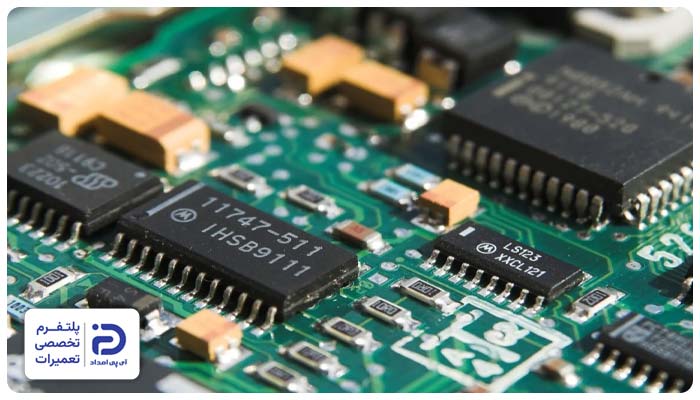
کار نکردن فن لپ تاپ میتواند به علت خرابی مادربرد باشد. مادربرد تمام قطعات لپ تاپ از جمله فن را کنترل کرده و میان قطعات ارتباط برقرار میکند. اگر بخشی از مدارهای مادربرد که وظیفه دارند به فن برق ارسال کنند یا فرمان شروع به کار آن را صادر کنند آسیب ببینند، فن حتی با وجود اینکه سالم است روشن نمیشود.
- لپ تاپ به شدت داغ میشود؛ اما فن کار نمیکند،
- لپ تاپ بعد از چند دقیقه کار کردن خاموش شده یا سرعت آن کم میشود،
- مشکل بعد از اتصال کوتاه، بعد از ضربه شدید یا بعد از نوسان برق ایجاد شده است،
- برخی قطعات دیگر هم عملکردشان غیر عادی شده است.
خارج کردن باتریها:
- لپ تاپ را خاموش کنید،
- سپس شارژر را از لپ تاپ جدا کنید،
- لپ تاپ را برعکس روی میز قرار دهید،
- اگر پشت آن یک قطعه میبینید که شکل آن مستطیل و رنگ آن مشکی است این باتری خارجی است،
- ضامنهای اطراف باتری را آزاد کنید،
- باتری را به سمت بالا بکشید تا از جایش خارج شود،
- اگر پشت لپ تاپ هیچ قطعهای نمیبینید پس یعنی باتری آن داخلی است،
- برای خارج کردن باتری داخلی پیچهای قاب لپ تاپ را باز کنید،
- قاب را با احتیاط بلند کنید،
- زیر قاب یک قطعه به شکل مستطیل، به رنگ مشکی و تخت میبینید،
- پیچهای نگهدارنده آن را باز کنید،
- کانکتور باتری را از مادربرد جدا کنید،
- باتری را بلند کنید و کنار بگذارید.
دسترسی به مادربرد:
- مادربرد بزرگترین برد الکترونیکی لپ تاپ است،
- این قطعه بخش زیادی از فضای داخل لپ تاپ را به خود اختصاص داده،
- رنگ این آن سبز و یا مشکی است،
- تقریباً همه قطعات مثل فن، رم، پردازنده و… به مادربرد متصل هستند.
بررسی مادربرد:
- وقتی مادربرد را پیدا کردید به دقت آن را چک کنید،
- به دنبال آثار سیاه شدگی یا سوختگی روی برد آن باشید،
- قطعات را از نظر شکستگی، لب پریدگی و ترک خوردگی خوب و دقیق بررسی کنید،
- اگر کوچک ترین علائم خرابی مشاهده کردید از لپ تاپ استفاده نکنید.
9. گیر کردن پرههای فن به دلیل جسم خارجی
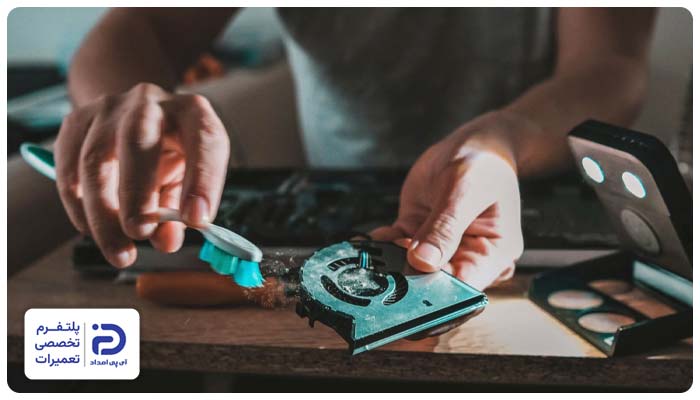
بعضی مواقع یک جسم خارجی مثل کابل، کاغذ و… داخل فن گیر میکند و اجازه نمیدهد که پرههای فن راحت بچرخند. در این شرایط موتور فن مشکلی ندارد؛ اما وجود مانع باعث از کار افتادن فن شده است.
- قبل از اینکه فن از کار بیفتد صدای ساییدگی، گیر کردن یا تق تق از داخل لپ تاپ شنیده میشد،
- وقتی فن شروع به کار میکند بعد از چند لحظه میایستد،
- لپ تاپ زود داغ میشود و فن نمیچرخد،
- بعد از باز شدن لپ تاپ یا وارد شدن ضربه به آن مشکل ایجاد شده است.
خارج کردن باتریها:
- لپ تاپ را خاموش کنید،
- شارژر را از لپ تاپ جدا کنید،
- پشت لپ تاپ را بررسی کنید،
- اگر یک قطعه میبینید به شکل مستطیل و به صورت کشیده که با دو ضامن در جایش ثابت شده،
- این باتری خارجی است که باید آن را خارج کنید،
- برای این کار ضامنهای اطراف باتری را بگیرید و آزاد کنید،
- باتری را به سمت بالا بکشید تا از جایش خارج شود،
- اگر پشت لپ تاپ صاف و یک دست است پس باتری درون آن جاسازی شده،
- برای دسترسی به باتری داخلی پیچهای قاب زیر لپ تاپ را باز کنید،
- زیر قاب یک قطعه به شکل مستطیل به رنگ مشکی و تخت میبینید،
- پیچهای نگهدارنده آن را باز کنید،
- کانکتور باتری را که به مادربرد وصل شده جدا کنید،
- باتری را بیرون بیاورید.
دسترسی به فن:
- فن قطعهای حلزونی شکل و گرد با پرههای مشکی است که کنار لولههای مسی قرار دارد،
- این قطعه معمولاً در بخش چپ یا راست لپ تاپ تعبیه شده است،
- با استفاده از یک چراغ قوه داخل فن را خوب نگاه کنید،
- به دنبال جسم خارجی مثل کاغذ یا پیچ در میان پرهها باشید،
- اگر جسمی بین پرهها گیر کرده با استفاده از یک پنس یا موچین آن را خارج کنید،
- حواستان باشد که به پرههای فن آسیب نزنید.
بستن دوباره لپ تاپ:
- باتری داخلی را سر جایش قرار دهید،
- پیچهای نگهدارنده آن را ببندید،
- کانکتور باتری داخلی را به مادربرد وصل کنید،
- قاب پشت لپ تاپ را جا بزنید،
- پیچهای آن را ببندید،
- اگر باتری لپ تاپ خارجی است و پیشتر جدا کردید حالا باید باتری خارجی را جا بزنید،
- شارژر را به لپ تاپ وصل کنید،
- لپ تاپ را روشن کنید،
- عملکرد فن را چک کنید.
استفاده از لپ تاپ در زمان کار نکردن فن چه مشکلاتی را به دنبال دارد؟
وقتی فن لپ تاپ کار نمیکند، گرمایی که در داخل لپ تاپ تولید شده از دستگاه تخلیه نمیشود. ادامهدار بودن این وضعیت به سلامت قطعات داخلی و عملکرد آنها آسیب جدی میزند. برخی از مشکلات استفاده از لپ تاپ در این حالت عبارتند از:
- دمای پردازنده و دیگر قطعات به شکل غیر عادی بالا میرود،
- سرعت لپ تاپ کاهش پیدا کرده و عملکرد آن افت میکند،
- سیستم موقع کار یکباره خاموش شده یا ریستارت میشود،
- عمر مفید قطعات داخلی به شدت پایین میآید،
- مادربرد، پردازنده یا کارت گرافیک آسیب میبینند،
- ممکن است برخی از اطلاعات مهم در اثر خاموش شدن ناگهانی از بین بروند.
6 نکته کاربردی برای جلوگیری از کار نکردن دوباره فن لپ تاپ
از آنجا که پیشگیری نسبت به هزینههای سرسامآور تعمیر بسیار مقرون به صرفهتر است در استفاده از لپ تاپ به نکاتی که در ادامه اشاره میکنیم دقت داشته باشید تا از بروز دوباره از کار افتادن فن و بسیاری از مشکلات دیگر جلوگیری کنید. این نکات عبارتند از:
- دریچههای فن و دریچههای تهویه را مرتب و به صورت دورهای تمیز کنید،
- لپ تاپ را روی سطوح نرم مانند بالش یا پتو قرار ندهید،
- اگر مدت طولانی با لپ تاپ کار میکنید، حتماً از پایه خنک کننده یا کولپد استفاده کنید،
- درایورهای ویندوز و بایوس را در صورت نیاز به روز رسانی کنید،
- اجازه ندهید که ضربهای به لپ تاپ وارد شود یا مایعات به بخشهای داخلی آن نفوذ کنند،
- اگر فن صدای غیر عادی میدهد قبل از اینکه از کار بیفتد بهتر است مشکل توسط متخصصین بررسی و برطرف شود.
برای حل مشکل کار نکردن فن لپ تاپ با کجا تماس بگیریم؟
کار نکردن فن لپ تاپ یک مشکل بسیار جدی است و نادیده گرفتن آن باعث آسیب رسیدن به قطعات داخلی میشود. در این مقاله علتهای بروز این مشکل را همراه با یک سری راهکار موثر بررسی کردیم.
با این وجود اگر هنوز مشکل حل نشده به هیچ وجه لپ تاپ را دستکاری کنید و از طریق شمارههای 02191003098 و 02158941 با کارشناسان آیپی امداد ارتباط بگیرید.
حالا که به انتهای مقاله رسیدیم اگر درباره این مشکل و نحوه برطرف کردن آن به کمک و راهنمایی بیشتری نیاز دارید در بخش دیدگاهها کامنت کنید یا در قسمت پرسش و پاسخ سایت، سوالاتتان را از کارشناسان بپرسید.