



علت دیر روشن شدن لپ تاپ

شما می توانید با به اشتراک گذاشتن دیدگاه و تجربیات خود در انتهای مقاله علت دیر روشن شدن لپ تاپ به گفتمان آنلاین با تعمیرکاران آی پی امداد و دیگر کاربران بپردازید.
مشاوره آنلایندیر روشن شدن لپ تاپ به دلایل مختلفی مانند پر بودن حافظه، ضعف سختافزار، مشکلات سیستم عامل و… اتفاق میافتد. اولین قدم برای حل این مشکل شناسایی دقیق علت آن است. در این مقاله از آی پی امداد علت دیر روشن شدن لپ تاپ را به همراه راهکارهای آن مرور میکنیم.
همچنین در صورتی که به خدمات تعمیر لپ تاپ نیاز دارید از طریق شماره تلفنهای 02191003098 و 02158941 با آی پی امداد تماس بگیرید.
مقاله را تا انتها مطالعه کنید، هرجا با سوالی مواجه شدید یا برای حل مشکل راهنمایی بیشتری نیاز داشتید در بخش دیدگاههای این صفحه یا در قسمت پرسش و پاسخ سایت مطرح کنید تا کارشناسان ما در اسرع وقت پاسخگوی شما باشند.
8 علت دیر روشن شدن لپ تاپ + راه حل
دیر روشن شدن لپ تاپ باعث کند شدن عملکرد دستگاه میشود، در اجرای برنامهها تاخیر ایجاد میکند و باعث اتلاف وقت میشود. این مشکل به دلایل مختلفی به وجود میآید که رایجترین آنها را در ادامه بررسی خواهیم کرد.
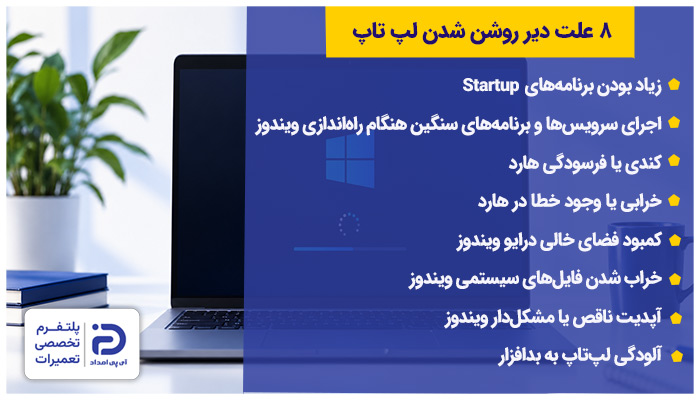
- زیاد بودن برنامههای Startup
- اجرای سرویسها و برنامههای سنگین هنگام راهاندازی ویندوز
- کندی یا فرسودگی هارد
- خرابی یا وجود خطا در هارد
- کمبود فضای خالی درایو ویندوز
- خراب شدن فایلهای سیستمی ویندوز
- آپدیت ناقص یا مشکلدار ویندوز
- آلودگی لپ تاپ به بدافزار
همراهان گرامی آی پی امداد در ادامه مقاله هر علت را به طور کامل شرح میدهیم. سپس راهکارهای موثری ارائه میکنیم که با به کارگیری آنها میتوانید این مشکل را برطرف کنید.
1. زیاد بودن برنامههای Startup
هنگامی که وارد ویندوز میشوید برنامههای استارتاپ به اجرا در میآیند. هر کدام از این برنامهها بخشی از رم، پردازنده و حافظه ذخیرهسازی را درگیر میکنند. هر چقدر که تعداد این برنامهها بیشتر باشد طبیعتا آماده شدن کامل ویندوز هم زمان بیشتری میطلبد.
- برنامههای زیادی بدون آنکه آنها را باز کرده باشید به صورت خودکار اجرا میشوند،
- آیکون برنامههای متعدد در کنار آیکون ساعت ویندوز ظاهر میشود،
- بعد از اینکه لپ تاپ را روشن میکنید مصرف دیسک یا سی پی یو برای مدت طولانی بالا میماند،
- بعد از اینکه چند برنامه را میبندید سرعت لپ تاپ بهتر میشود،
- لپ تاپ روشن میشود؛ اما کند است.
پیدا کردن برنامههای استارتاپ:
- لپ تاپ را روشن کنید،
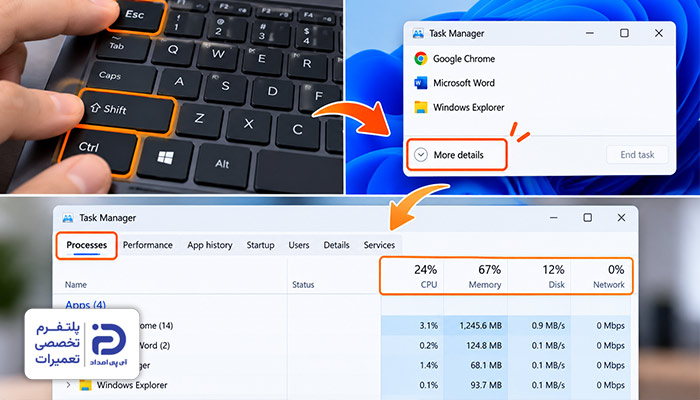
- وقتی ویندوز بالا آمد کلیدهای “Ctrl + Shift + Esc” را با هم بگیرید و فشار دهید،
- پنجره “Task Manager” باز میشود،
- سپس روی “More details” بزنید،
- اگر از ویندوز ۱۰ استفاده میکنید وارد تب “Startup” شوید،
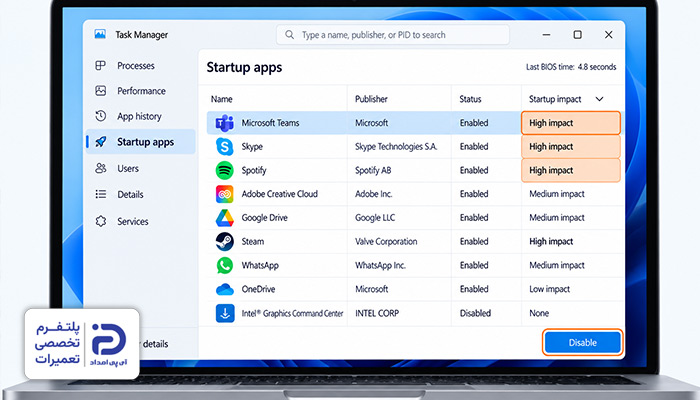
- اگر از ویندوز ۱۱ استفاده میکنید از ستون سمت چپ به “Startup apps” بروید.
تشخیص برنامههای غیر ضروری:
- اینجا نام برنامههایی را میبینید که همزمان با بالا آمدن ویندوز اجرا میشوند،
- ستون “Status” برنامههای فعال یا غیر فعال را نشان میدهد،
- ستون “Startup impact” میزان تاثیر برنامهها را روی سرعت راهاندازی ویندوز نشان میدهد،
- برنامههایی که کنار آنها عبارت “High impact” وجود دارد باعث طولانی شدن فرایند بالا آمدن ویندوز میشوند.
غیر فعال کردن برنامه:
- روی برنامه مورد نظر کلیک کنید،
- گزینه “Disable” را بزنید،
- با این کار هنگام روشن شدن ویندوز برنامه اجرا نخواهد شد،
- حالا لپ تاپ را ری استارت کنید،
- زمان بالا آمدن ویندوز را نسبت به قبل بررسی کنید.
2. اجرای سرویسها و برنامههای سنگین هنگام راهاندازی ویندوز
همزمان با شروع ویندوز برخی سرویسها و برنامهها در پس زمینه به حالت فعال در میآیند و بخشی از حافظه ذخیرهسازی، رم و پردازنده را مصرف میکنند.
اگر چندین سرویس به صورت همزمان در پس زمینه اجرا شوند، این موضوع علت دیر روشن شدن لپ تاپ خواهد شد.
- ویندوز وارد صفحه دسکتاپ میشود؛ اما چند دقیقه امکان استفاده از آن وجود ندارد،
- نشانگر موس حرکت میکند؛ اما برنامهها دیر باز میشوند،
- بلافاصله بعد از روشن شدن لپ تاپ، فن با سرعت بالا شروع به کار میکند،
- بدون آنکه برنامه خاصی را باز کرده باشید مصرف رم بالا میرود،
- بعد از چند دقیقه، سرعت لپ تاپ به حالت عادی باز میگردد.
بررسی سرویسهای در حال اجرا:
- کلیدهای “Ctrl + Shift و Esc” را با هم بگیرید و همزمان فشار دهید،
- پنجره “Task Manager” باز میشود،
- حالا روی “More details” بزنید،
- وارد بخش “Processes” شوید،
- ستون “Disk” ،”CPU” و “Memory” را چک کنید،
- روی هر ستون کلیک کنید،
- برنامههایی که در بالای فهرست قرار میگیرند یعنی برنامههای پرمصرف را چک کنید،
- اگر برنامهای را میبینید که خودتان باز نکردهاید، به صورت خودکار اجرا شده و مصرف زیادی دارد آن را بررسی کنید،
- اگر برنامه را میشناسید و از آن استفادهای ندارید روی آن راست کلیک کنید،
- سپس گزینه “End Task” را بزنید،
- چند دقیقه با لپ تاپ کار کرده و وضعیت را چک کنید،
- اگر مشکل حل شد علت دیر روشن شدن لپ تاپ از آن برنامه بوده است.
پیشگیری از اجرای خودکار برنامهها:
- دوباره وارد “Task Manager” شوید،
- در ویندوز 11 از سمت چپ وارد “Startup apps” شوید،
- در ویندوز ۱۰ وارد تب “Startup” شوید،
- همان برنامهای که قبلاً پیدا کردید را در لیست سرچ کنید،
- روی آن کلیک کنید و گزینه “Disable” را بزنید،
- با این کار برنامه هنگام ورود به ویندوز به صورت خودکار اجرا نخواهد شد.
بررسی سرویسهای ویندوز:
- کلیدهای “Windows و R” را با هم فشار دهید،
- در کادری که باز میشود عبارت “Service.msc” را تایپ کنید،
- کلید “Enter” را بزنید،
- حالا پنجره “Service” باز میشود،
- در این بخش سرویسهایی که در پس زمینه ویندوز کار میکنند مشاهده میشوند.
تشخیص سرویسهای غیر ضروری و کاهش اجرای آنها:
- روی سرویس مورد نظرتان کلیک کنید،
- در بخش “Description” بررسی کنید که سرویس به چه برنامه یا قابلیتی مربوط است،
- اگر مربوط به نرمافزاری است که آن را نصب کردهاید و استفادهای از آن ندارید دو بار روی آن کلیک کنید،
- در قسمت “Startup Type”به جای “Automatic” گزینه “Manual” را انتخاب کنید،
- سپس روی “Apply” و بعد هم روی “Ok” بزنید.
بررسی برنامههای پس زمینه در ویندوز:
- وارد “Settings” شوید،
- به بخش “Apps” بروید،
- برنامههایی که استفاده نمیکنید را چک کنید،
- اگر برنامه ضروری نیست آن را آن “Uninstall” کنید،
- لپ تاپ “Restart” کنید،
- بعد از اینکه وارد ویندوز شدید دوباره “Task Manager” را باز کنید،
- میزان مصرف دیسک، رم و سی پی یو را چک کنید.
3. کندی یا فرسودگی هارد
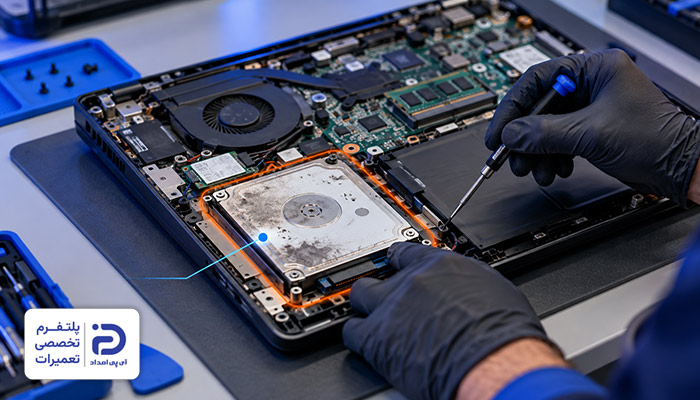
هاردهای “hdd” با استفاده از قطعات مکانیکی و صفحات مغناطیسی، اطلاعات را میخوانند و مینویسنند. وقتی که هارد قدیمی، فرسوده و یا با مشکلی مواجه شود، ویندوز برای اینکه فایلهای مورد نیاز را هنگام روشن شدن بخواند، زمان بیشتری صرف میکند.
- از زمانی که دکمه پاور را فشار میدهید تا وقتی که وارد ویندوز میشوید زمان زیادی طول میکشد،
- بعد از اینکه وارد ویندوز میشوید سیستم خیلی کند عمل میکند،
- مصرف دیسک در “Task Manager” مرتب به ۱۰۰ میرسد،
- برنامهها و فایلها نسبت به گذشته دیرتر باز میشوند،
- هنگامی که با لپ تاپ کار میکنید صدای تق تق، کلیک یا صدای غیر عادی میآید،
- هنگام باز کردن فایلها یا برنامهها، سیستم برای چند ثانیه فریز میشود،
- کپی کردن فایلها با سرعت بسیار کمی صورت میگیرد،
- لپ تاپ قدیمی است.
قبل از باز کردن لپ تاپ:
- روی یک فلش یا هارد اکسترنال عکسها، فایلهای مهم و اسناد خود را کپی کنید،
- سپس لپ تاپ را “Shot down” کنید،
- تمام وسایل متصل به لپ تاپ از جمله شارژر را جدا کنید،
- دکمه پاور را چند ثانیه نگه دارید تا برق باقیمانده در مدارها تخلیه شود.
باز کردن لپ تاپ:
- لپ تاپ را برگردانید،
- یک قطعه مستطیلی شکل و کشیده میبینید که با دو ضامن به پشت لپ تاپ متصل شده این باتری بیرونی است،
- ضامنهای کنار باتری را آزاد کنید،
- باتری را با یک فشار کوچک از محل اتصال خارج کنید و کنار بگذارید،
- اگر چنین قطعه ای نمیبینید، باتری لپ تاپ شما از نوع داخلی است.
در مرحله بعد:
- پیچهای زیر لپ تاپ را باز کنید،
- با استفاده از یک ابزار مناسب، لبه قاب را آرام از بدنه جدا کنید،
- اگر باتری لپ تاپ داخلی باشد، اینجا یک قطعه تخت و مستطیلی شکل به رنگ مشکی میبینید،
- باتری داخلی بخش زیادی از فضای زیر لپ تاپ را اشغال کرده و با یک کانکتور به مادربرد وصل میشود،
- کانکتور باتری را از مادربرد جدا کنید،
- پیچهای نگهدارنده باتری را باز کنید،
- باتری را از داخل بدنه لپ تاپ خارج کنید.
دسترسی به هارد:
- به دنبال قطعهای تخت و مستطیلی شکل تقریباً به اندازه کف دست بگردید،
- این قطعه داخل یک براکت پلاستیکی یا فلزی در یکی از گوشههای لپ تاپ قرار دارد،
- هارد از طریق یک کابل اتصال به نام کابل ساتا به مادربرد وصل شده است.
خارج کردن هارد قدیمی:
- پیچهای نگهدارنده براکت را باز کنید،
- کابل اتصال دهنده هارد به مادربرد را جدا کنید،
- هارد را از درون بدنه خارج کنید،
- قبل از خارج کردن به جهت قرار گرفتن آن و همچنین محل کانکتور ساتا دقت داشته باشید،
- هارد جدیدی تهیه کنید که متناسب با مدل لپ تاپ شما باشد،
- همچنین ظرفیت هارد باید متناسب با نیازتان باشد.
نصب هارد جدید:
- هارد جدید را داخل براکت قرار دهید،
- سوراخهای هارد را با پیچهای براکت تنظیم کنید،
- پیچها را ببندید و براکت را درست جای خود درون لپ تاپ قرار دهید،
- کانکتور ساتا را به مادربرد وصل کنید،
- پیچهای نگهدارنده براکت را به بدنه لپ تاپ اتصال دهید،
- باتری خارجی را جا بزنید،
- پیچهای نگهدارنده آن را به بدنه لپ تاپ ببندید،
- کانکتور باتری را به مادربرد وصل کنید.
بستن دوباره قطعات:
- قاب لپ تاپ را سر جای خود قرار دهید،
- لبههای آن را آرام فشار دهید تا خارها جا بیفتند،
- سپس پیچهای نگهدارنده آن را جا بزنید و سفت کنید،
- باتری خارجی را سر جای خود قرار دهید،
- یک فشار ملایم ایجاد کنید تا باتری جا بیفتند و صدای کلیک آن شنیده شود.
نصب ویندوز:
- برای استفاده از هارد جدید باید روی آن ویندوز نصب کنید،
- یک فلش حاوی فایل نصب ویندوز تهیه کنید،
- فلش را به لپ تاپ وصل کنید،
- لپ تاپ را روشن کنید،
- بلافاصله بعد از روشن شدن چندین بار کلید “F11، F2، F12 یا Esc” را بسته به مدل لپ تاپ فشار دهید،
- در “Boot Menu” نام “USB” را انتخاب کنید،
- روی “Enter” بزنید تا صفحه نصب ویندوز باز شود.
در این مرحله:
- زبان و کیبورد را انتخاب کنید،
- سپس روی “Next” بزنید و “Install now” را انتخاب کنید،
- در مرحله صفحهای برای وارد کردن “Product Key” باز میشود،
- یعنی ویندوز از شما کد فعال سازی میخواهد،
- اگر لپ تاپ قبلاً ویندوز فعال داشته و کد ندارید گزینه “I don’t have a Product key” را بزنید.
در مرحله بعدی:
- اینجا از شما نوع ویندوز پرسیده میشود،
- بهتر است همان نسخه را انتخاب کنید که قبلاً روی لپ تاپ نصب و فعال بوده است،
- مثلا “Pro”یا “Home” را انتخاب کنید،
- شرایط نصب را تایید کرده و گزینه “Only window Install : Custom” را بزنید،
- در صفحه انتخاب درایو، هارد جدید نمایش داده میشود آن را انتخاب کنید،
- سپس روی “Next” بزنید،
- حالا لپ تاپ چندین بار ریستارت میشود.
تنظیمات اولیه:
- بعد از نصب ویندوز کشور و زبان را انتخاب کنید،
- کیبورد را تنظیم کنید،
- به وای فای وصل شوید،
- حساب کاربری ایجاد کرده و وارد حساب شوید،
- مراحل را تا رسیدن به “Desktop” ادامه دهید.
نصب آپدیتها و درایورها:
- وارد “Settings” شوید،
- به بخش “Windows Update” بروید،
- روی “Check For Updates” بزنید،
- اجازه دهید درایورها و آپدیتها نصب شوند،
- حالا لپ تاپ را “Restart” کنید.
برگرداندن فایلها:
- هارد اکسترنال یا فلشی که حاوی نسخه پشتیبان بوده را وصل کنید،
- فایلهای شخصی را به هارد جدید منتقل کنید،
- برنامههای مورد نیازتان را مجدد نصب کنید.
4. وجود خطا در هارد
ویندوز برای بالا آمدن و آغاز به کار باید تعداد زیادی فایل را از روی هارد بخواند. اگر بخشی از حافظه با خطا مواجه شده یا فایل سیستم درایو آسیب دیده باشد، ویندوز برای خواندن فایلها باید بیشتر تلاش کند. همین موضوع علت دیر روشن شدن لپ تاپ خواهد شد.
- ویندوز نسبت به قبل دیرتر بالا میآید،
- هنگام روشن شدن، لپ تاپ مدت زیادی را روی لوگوی ویندوز میماند،
- باز کردن پوشهها یا فایلها با تاخیر صورت میگیرد،
- سیستم گاهی موقع کار کردن فریز میشود،
- هنگام روشن کردن لپ تاپ پیامهای مربوط به “Scanning and repairing driver” ظاهر میشود،
- لپ تاپ به یکباره هنگ میکند،
- برخی از برنامهها هنگام اجرا خطا میدهند.
اقدامات اولیه:
- یک هارد اکسترنال یا یک فلش به لپ تاپ وصل کنید،
- از فایلهای مهم، اسناد و عکسهایی که روی لپ تاپ دارید یک نسخه کپی بگیرید،
تعمیر خطاهای درایو از داخل ویندوز:
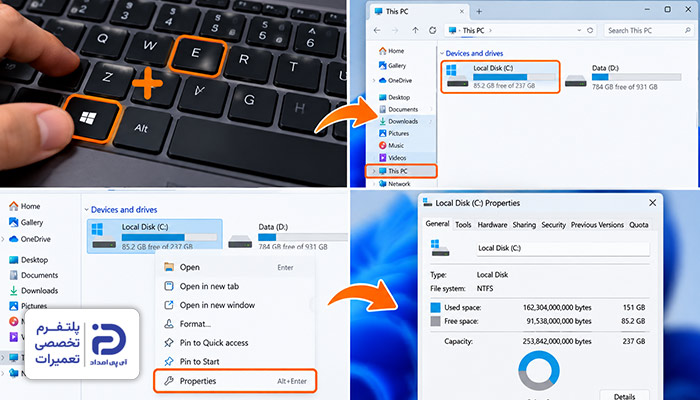
- کلیدهای “Windows و E” را همزمان با هم فشار دهید،
- پنجره “”File Explorer” که باز شد از سمت چپ وارد “This PC” شوید،
- درایوی که ویندوز روی آن نصب شده در بیشتر اوقات درایو C است روی آن راست کلیک کنید،
- سپس گزینه “Properties” را بزنید،
- وارد تب “Tools” شوید،
- در قسمت “Checking Error” روی “Check” کلیک کنید،
- صبر کنید تا بررسی تکمیل شود و ویندوز خطاهای موجود را بررسی و تعمیر کند،
- اگر ویندوز درخواست ریستارت داد، لپ تاپ را ریستارت کنید،
- موقع راه اندازی دوباره، صفحه تعمیر یا بررسی درایو دوباره نمایش داده شود،
- در این مرحله لپ تاپ را خاموش نکنید و اجازه دهید این مرحله به پایان برسد.
اگر مشکل برطرف نشد:
- در ویندوز روی منوی “Start” بزنید،
- عبارت “cmd” را بنویسید و سرچ کنید،
- روی “Command Prompt” کلیک کنید،
- گزینه “Run as administrator” را بزنید،
- دستور “Chkdsk C: /f” را وارد کرده و سپس کلید “Enter” را فشار دهید،
- در این بخش ویندوز سوال میکند که آیا بررسی در ری استارت بعدی انجام شود؟ اینجا حرف “Y” را تایپ کنید،
- سپس روی “Enter” بزنید و لپ تاپ را “Restart” کنید،
- حالا ویندوز درایو را بررسی کرده و خطاهای قابل اصلاح را اصلاح میکند.
5. کمبود فضای خالی درایو ویندوز
ویندوز برای بالا آمدن، ساخت فایلهای موقت، اجرا کردن برنامهها و همچنین استفاده از حافظه مجازی نیاز به فضای خالی در درایو اصلی دارد. اگر درایو c حافظه کافی نداشته و پر شده باشد، طبیعتاً یک سری عملیات با کندی صورت میگیرد و لپ تاپ دیر روشن میشود.
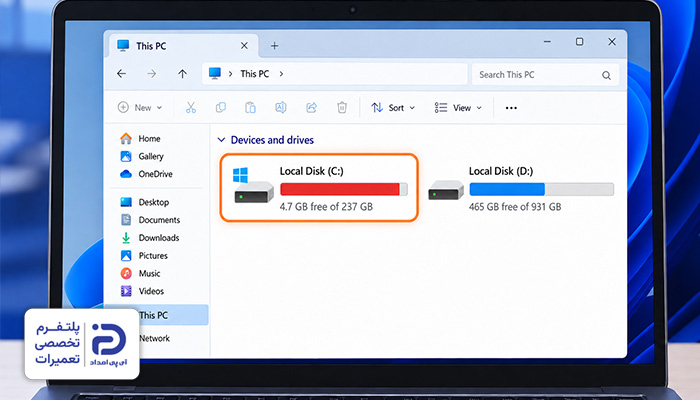
- نوار وضعیت درایو “C” تقریباً پر شده و قرمز است،
- بعد از اینکه لپ تاپ را روشن میکنید ویندوز برای مدتی کند عمل میکند،
- برنامهها دیر باز میشوند،
- وقتی آپدیت ویندوز را نصب میکنید خطای کمبود فضا ظاهر میشود،
- هشدار کمبود فضای ذخیره سازی یا پیام “Low disk space” مرتب ظاهر میشود،
- فرایند دانلود، ایجاد فایل یا کپی فایلهای جدید روی درایو C با مشکل مواجه میشود.
بررسی میزان فضای خالی درایو C:
- کلیدهای “Windows و E” را همزمان فشار دهید،
- وارد “This PC” شوید،
- در قسمت “Device and Driver” درایو c را میبینید،
- زیر درایو سی یک نوار وضعیت وجود دارد که مقدار فضای خالی را نشان میدهد،
- اگر فقط چند گیگابایت فضای خالی در درایو c باقی مانده باید فضا را آزاد کنید.
پاک کردن فایلهای موقت ویندوز:
- کلیدهای “Windows و I” را با هم فشار دهید،
- وارد بخش “System” شوید،
- گزینه “Storage” را باز کنید،
- روی “Temporary files” کلیک کنید،
- چند لحظه منتظر بمانید تا ویندوز فایلهای قابل حذف را شناسایی کند،
- موارد قابل حذف را تیک بزنید،
- سپس روی “Remove Files” کلیک کنید،
- در “Desktop” وارد “Recycle Bin” شوید،
- فایلهای داخل آن را چک کنید،
- اگر فایلی در این بخش لازم ندارید گزینه “Empty Recycle Bin” را بزنید،
- فرآیند حذف را تایید کنید.
انتقال فایلهای شخصی حجیم:
- وارد درایو C شوید،
- پوشههایی که بیشترین فضا را اشغال میکنند از جمله ویدیو، عکس یا دانلود را پیدا کنید،
- وارد پوشه شوید و فایلهای حجیم را انتخاب کنید،
- روی آنها راست کلیک کرده و گزینه “Cut” را بزنید،
- سپس آنها را به درایو دیگری مثل درایو D بروید،
- همچنین میتوانید یک هارد اکسترنال یا فلش به لپ تاپ متصل کرده و وارد آن شوید،
- در این بخش راست کلیک کرده و گزینه “Past” را بزنید.
حذف برنامههای بلا استفاده:
- وارد “Settings” شوید،
- به بخش “Apps” بروید،
- وارد “Installed apps” شوید،
- برنامههایی که استفاده نمیکنید را در این بخش پیدا کنید،
- روی سه نقطه کنار هر برنامه کلیک کنید،
- سپس روی گزینه آن “Uninstall” بزنید،
- مراحل حذف را تا انتها طی کنید،
- بعد از اینکه فضا آزاد کردید لپ تاپ را “Restart” کنید،
- دوباره وارد “This PC” سی شوید،
- مقدار فضای خالی درایو C را چک کنید،
- همچنین سرعت بالا آمدن ویندوز را مورد بررسی قرار دهید.
6. خراب شدن فایلهای سیستمی ویندوز
فایلهای سیستمی به عنوان فایلهای اصلی ویندوز برای روشن شدن لپ تاپ، بالا آمدن محیط سیستم و همچنین اجرای سرویسها ضروری هستند. اگر این فایلها آسیب دیده باشند ویندوز هنگام شروع به کار برای خواندن فایلها و یا جایگزین کردن آنها زمان بیشتری میخواهد.
- ویندوز روی لوگو یا صفحه “Welcome” مدت زیادی میماند،
- بعد از اینکه لپ تاپ را روشن میکنید بعضی از بخشها درست کار نمیکنند،
- منوی “Settings” یا “Start” گاهی باز نمیشوند،
- برنامههای داخلی ویندوز ناگهان بسته شده یا با خطا مواجه میشوند،
- سیستم بی دلیل ریستارت میشود،
- بعد از یک آپدیت ناقص و یا بعد از خاموش شدن ناگهانی لپ تاپ، مشکل آغاز شده است.
باز کردن Command Prompt:
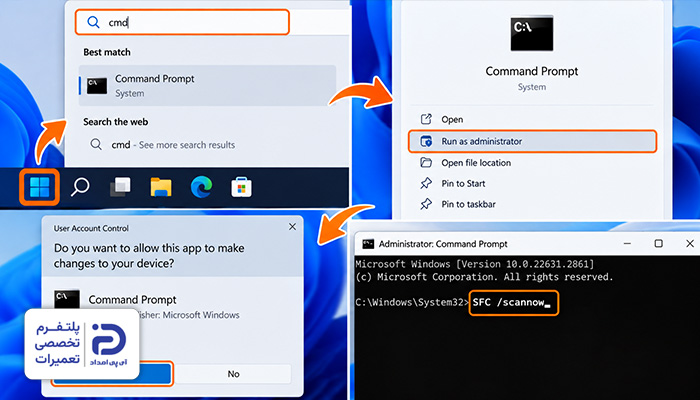
- روی منوی “Start” کلیک کنید،
- عبارت “cmd” را وارد کرده و سرچ کنید،
- روی “Command Prompt” بزنید،
- گزینه “Run as administore”را بزنید،
- اگر پیام اجازه دسترسی ظاهر شد گزینه “Yes” را انتخاب کنید،
- حالا یک پنجره مشکی باز میشود،
- داخل پنجره دستور “SFC / scannow” را وارد کنید،
- کلید “Enter” را بزنید،
- زمان دهید تا بررسی به ۱۰۰ برسد،
- در این مدت پنجره نباید بسته شده یا لپ تاپ نباید خاموش شود،
- با این ابزار فایلهای مهم ویندوز بررسی شده و اگر نسخه قابل تعمیری داشته باشند جایگزین میشود،
- بعد از پایان کار لپ تاپ را “Restart” کنید،
- سرعت بالا آمدن ویندوز را چک کنید.
اگر مشکل حل نشد:
- مجدد “Command Prompt” را باز کنید،
- دستور“DISM / Online / Cleanup_ Image / RestoreHealth” را وارد کنید،
- سپس روی “Enter” کلیک کنید،
- اتصال اینترنت نباید قطع باشد،
- منتظر شوید تا عملیات به اتمام برسد،
- در این مدت نباید پنجره را ببندید،
- با این اقدام “DISM” فایلها و اجزای مورد نیاز ویندوز را بررسی میکند،
- سپس در صورت امکان نسخه سالم آنها را بازیابی میکند،
- بعد از اتمام کار در همان پنجره دستور “SFC / Scannow”را وارد کنید،
- کلید “Enter” را بزنید و تا پایان بررسی صبر کنید،
- سپس لپ تاپ را “Restart” کنید.
7. آپدیت ناقص یا مشکلدار ویندوز
با آپدیت ویندوز برخی از فایلهای اصلی عوض میشوند. اگر آپدیت کامل نصب نشده و یا مشکلی داشته باشد، ویندوز نمیتواند موقع روشن شدن این فایلها را درست و سریع اجرا کند و همین موضوع باعث دیر روشن شدن لپ تاپ میشود.
- بعد از آپدیت ویندوز مشکل آغاز شده است،
- سیستم مرتب ریستارت میشود،
- بعد از آپدیت، ویندوز دیر وارد دسکتاپ میشود،
- پیامهایی مانند “Working On updats” یا”Undoing Changes” هنگام روشن شدن ظاهر میشود.
اقدامات اولیه:
- لپ تاپ را به شارژر وصل کنید،
- در منوی “Start” گزینه “Restart” را بزنید،
- اگر صفحهای مثل “Working On updats” یا “Preparing Windows” نمایش داده شد اجازه دهید تا فرایند کامل شود،
- صبر کنید تا ویندوز وارد دسکتاپ شود،
- اگر بعد از پایان کار همچنان سیستم دیر بالا میآید مرحله بعد را انجام دهید.
بررسی وضعیت Windows Update:
- کلیدهای “Windows و I” را با هم فشار دهید،
- وارد “Windows Update” شوید،
- اگر گزینه “Check For Update” را میبینید روی آن کلیک کنید،
- چند لحظه صبر کنید،
- اگر آپدیت ناقصی وجود داشته باشد اجازه دهید که دانلود و نصب آن تکمیل شود،
- بعد از پایان نصب، لپ تاپ را ریستارت کنید.
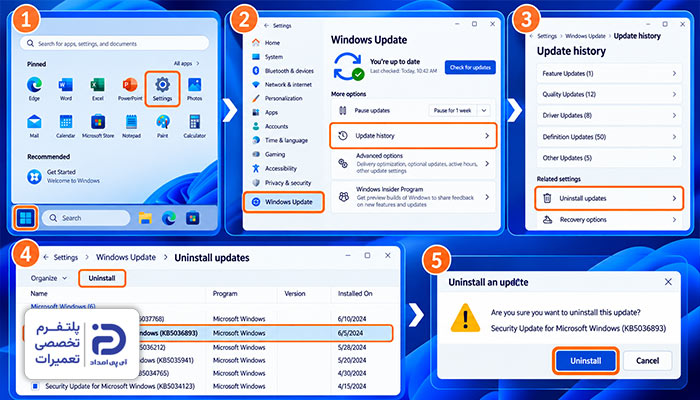
اگر بعد از یک بهروزرسانی مشکل آغاز شده:
- وارد “Settings” شوید،
- به بخش “Windows Update” بروید،
- روی گزینه “History Update” کلیک کنید،
- در اینجا فهرست آپدیتهای اخیر را میبینید،
- وارد “History Update” شوید،
- به بخش “Update Uninstall” بروید،
- آخرین آپدیتی را که قبل از شروع مشکل نصب شده پیدا کنید،
- کنار آن کلیک کنید و روی “Uninstall” بزنید،
- گزینه حذف را تایید کرده و بعد از پایان کار لپ تاپ را “Restart” کنید.
8. آلودگی لپ تاپ به بدافزار
برخی از ویروسها و بدافزارها به محض اینکه سیستم را روشن میکنید در پس زمینه به اجرا در میآیند. این بدافزارها باعث مصرف منابع سیستم میشوند، فایلهای ویندوز را درگیر میکنند و یا یکسری برنامهها را به صورت ناخواسته اجرا میکنند. به دنبال این وضعیت لپ تاپ دیر روشن میشود.
- لپ تاپ بدون هیچ دلیل مشخصی نسبت به قبل کند شده است،
- بعد از اینکه لپ تاپ را روشن میکنید فن با سرعت بالا و برای مدت طولانی کار میکند،
- پنجرههای ناشناس به صورت خودکار باز میشوند،
- یک سری صفحات یا تبلیغات بدون آنکه شما بخواهید ظاهر میشوند،
- بدون اجرای برنامههای خاص، مصرف دیسک، سی پی یو و رم بالا رفته است،
- هشدارهای مشکوک توسط آنتی ویروس نمایش داده میشود،
- روی سیستم برنامههایی میبینید که توسط شما را نصب نشدهاند.
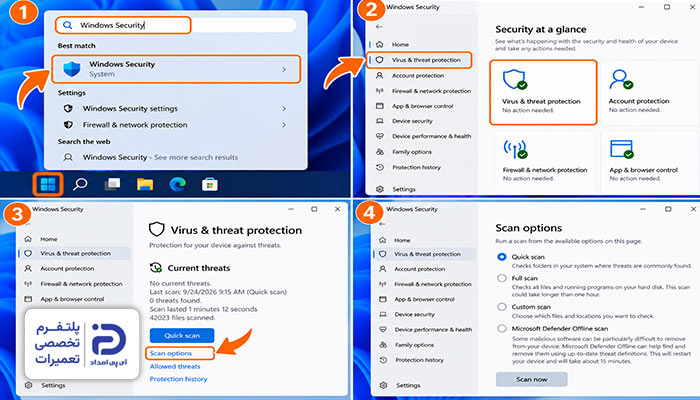
اسکن Windows Security:
- منوی “Start” را باز کنید،
- عبارت “Windows Security” را تایپ کنید،
- برنامه را باز کنید و وارد “Virus threat Properties” شوید،
- روی گزینه “Scan Options” بزنید،
- گزینه “Full Scan” را انتخاب کرده و روی “Scan now” کلیک کنید،
- چند دقیقه صبر کنید تا بررسیها تکمیل شود.
در مرحله بعدی:
- نتیجه اسکن را باز کنید،
- برای برنامهها یا فایلهای آلوده گزینه “Quarantine” یا “Remove” را انتخاب کنید،
- اگر ویندوز از شما خواست که سیستم را ریستارت کنید این کار را انجام دهید،
- برخی از بدافزارها سختتر شناسایی میشوند،
- برای شناسایی آنها یک اسکن آفلاین انجام دهید.
برای بررسی عمیقتر:
- دوباره وارد”Windows Security” شوید،
- به بخش“Virus Threat Properties” بروید،
- روی گزینه “Scan Options” کلیک کنید،
- گزینه “Scan Offline Defender Microsoft” را بزنید،
- سپس روی “Scannow” کلیک کنید،
- لپ تاپ را “Restart” کنید،
- حالا قبل از ورود کامل به ویندوز، سیستم بدافزارها را پیدا میکند،
- بعد از پایان اسکن، ویندوز دوباره بالا میآید.
حذف برنامههای مشکوک:
- اگر روی سیستم برنامههایی هستند که توسط شما نصب نشدهاند،
- کلیدهای “Windows و I” را با هم فشار دهید،
- وارد “Apps” شوید،
- به بخش “Installed apps” بروید،
- برنامههای ناشناس یا مشکوکی را که در این قسمت میبینید پیدا کنید،
- روی سه نقطه کنار آن کلیک کنید و سپس روی “Uninstall” بزنید،
- در پایان برنامه را “Restart” کنید،
- سرعت بالا آمدن سیستم را چک کنید.
برای حل مشکل دیر روشن شدن لپ تاپ با کجا تماس بگیریم؟
دیر روشن شدن لپ تاپ در موارد مختلفی از جمله کمبود فضای درایوC، خرابی فایلهای سیستمی، آلودگی سیستم به بدافزار، خرابی یا فرسودگی هارد ریشه دارد. در این مقاله از آیپی امداد راهکارهای رفع این مشکل را مرحله به مرحله توضیح دادیم.
با این وجود اگر هنوز درگیر این چالش هستید از طریق شماره تلفنهای 02191003098 و 02158941 با کارشناسان آیپی امداد ارتباط بگیرید و بررسی، عیب یابی و حل مشکل را به متخصصین کاربلد این مجموعه بسپارید.
در پایان هم اگر سوال، نظر یا پیشنهادی دارید در بخش دیدگاههای این صفحه کامنت کنید یا به قسمت پرسش و پاسخ سایت مراجعه کرده و آنجا به صورت آنلاین با کارشناسان گفتگو کنید.