



علت سوختن مادربرد لپ تاپ

شما می توانید با به اشتراک گذاشتن دیدگاه و تجربیات خود در انتهای مقاله علت سوختن مادربرد لپ تاپ به گفتمان آنلاین با تعمیرکاران آی پی امداد و دیگر کاربران بپردازید.
مشاوره آنلاینسوختن مادربرد، سیستم را از کار میاندازد و مانع از روشن شدن آن میشود. در این مقاله از آیپی امداد تصمیم داریم علت سوختن مادربرد لپ تاپ را ذکر کرده و راههای رفع مشکل و پیشگیری از آن را به همراه ویدئو آموزشی بررسی کنیم.
اگر برای حل مشکل سوختن مادربرد، به خدمات تخصصی تعمیر لپ تاپ نیاز دارید، از طریق شمارههای 02191003098 و 02158941 با کارشناسان آیپی امداد تماس بگیرید.
اگر بعد از خواندن این مقاله به جواب سوالات خود نرسیدید یا برای رفع مشکل به راهنمایی نیاز داشتید، در انتهای صفحه کامنت بگذارید. همچنین میتوانید در بخش پرسش و پاسخ، سوالات خود را مطرح کنید تا کارشناسان مجموعه در سریع ترین زمان ممکن، پاسخگو باشند.
ویدئو آموزشی علت خرابی یا سوختن مادربرد لپ تاپ
در این ویدئو آموزشی، تکنسین آی پی امداد به بررسی علت خرابی یا سوختن مادربرد لپ تاپ و مهمترین عوامل موثر بر آسیب دیدن برد اصلی میپردازد.
7 مورد از نشانههای خرابی یا سوختن مادربرد لپ تاپ
مادربرد از اصلی ترین قطعات لپ تاپ است که میان بخشهای مختلف آن ارتباط برقرار میکند و اگر به مشکل بربخورد، منجر به اختلال در عملکرد سیستم میشود. سوختن مادربرد لپ تاپ علائم مختلفی دارد. اگر چند مورد از این علائم را به طور همزمان مشاهده کردید، باید به خرابی مادربرد لپ تاپ خود شک کنید.
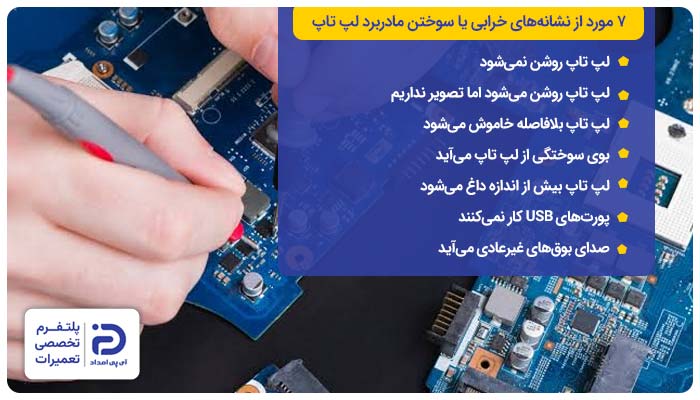
1. لپ تاپ روشن نمیشود
- گاهی شارژر مشکلی ندارد، باتری لپ تاپ سالم است و منبع برق نیز قطع نشده است،
- اما با این وجود با فشردن دکمه پاور، لپ تاپ واکنشی نشان نمیدهد یا چراغها روشن نمیشوند،
- در این شرایط احتمال میرود که مادربرد با مشکل مواجه شده باشد.
2. لپ تاپ روشن میشود اما تصویر نداریم
- اگر چراغ پاور روشن است و فن کار میکند، اما صفحه نمایش واکنشی ندارد،
- احتمالاً آن قسمت از مادربرد که وظیفه انتقال تصویر را بر عهده دارد با مشکل مواجه شده است،
- البته برای اطمینان بیشتر، ابتدا باید خرابی نمایشگر یا رم لپ تاپ بررسی شود.
3. لپ تاپ بلافاصله خاموش میشود
- اگر لپ تاپ دائم ‘Restart”شده و یا چند دقیقه بعد از روشن شدن، خاموش میشود،
- احتمالا مادربرد نتوانسته برق را به شکل صحیح میان قطعات مختلف توزیع کند.
4. بوی سوختگی از لپ تاپ میآید
- بوی سوختگی آن هم بلافاصله بعد از روشن کردن لپ تاپ،
- نشان دهنده آسیب دیدن یا سوختن یکی از قطعات روی مادربرد است،
- در چنین شرایطی باید لپ تاپ را خاموش کنید،
- پیش از هر اقدامی به متخصصین مراجعه کنید.
5. لپ تاپ بیش از اندازه داغ میشود
- اگر لپ تاپ در شرایط عادی و بدون اینکه برنامههای سنگین روی آن اجرا کنید داغ میکند،
- شاید قسمتی از مدارهای مادربرد با اختلال مواجه شده باشند،
- البته برای نتیجهگیری دقیقتر، ابتدا باید سیستم خنک کننده بررسی شود.
6. پورتهای USB کار نمیکنند
- از دیگر نشانههای سوختن مدارهای مادربرد لپ تاپ، میتوانیم به از کار افتادن بخش خروجی تصویر، بخش صدا، پورتهای “USB” و… اشاره کنیم،
- چرا که همه این بخشها از طریق مادربرد با هم در ارتباط هستند.
7. صدای بوقهای غیرعادی میآید
- در بعضی از لپ تاپها، بوقهای غیر عادی حین روشن شدن نشان دهنده خرابی مادربرد است،
- البته که الگوی بوقها و تعداد آنها در هر برند با برند دیگری فرق دارد،
- بنابراین در این حالت به خصوص، باید دفترچه راهنمای لپ تاپ را بررسی کرد.
قبل از تعمیر یا تعویض مادربرد، این ۶ مورد را بررسی کنید
قبل از اینکه برای تعمیر یا تعویض مادربرد سوخته، اقدامی انجام دهید، مواردی را که در ادامه اشاره میکنیم بررسی کنید. بعضی وقتها اشکال در سیستم برق رسانی، شارژر یا باتری سبب از کار افتادن سیستم میشود و میتوان با یک دستکاری کوچک و با کمترین هزینه مشکل را رفع کرد.
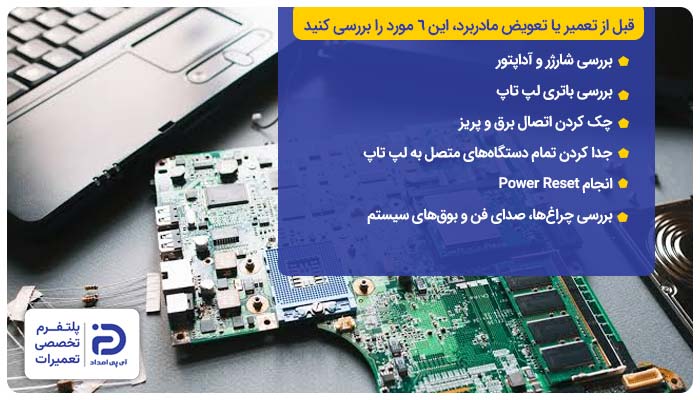
1. بررسی شارژر و آداپتور
- یکی از رایجترین دلایلی که باعث روشن نشدن لپ تاپ میشود خرابی شارژر یا آداپتور آن است،
- علائم این وضعیت با علائم خرابی مادربرد بسیار شبیه به هم هستند،
- در این شرایط اول شارژر را از نظر سلامت بررسی کنید،
- کابل را به لحاظ خم شدگی، پارگی یا سوختگی مورد بررسی قرار دهید،
- مطمئن شوید که کانکتور شارژر، درست داخل درگاه قرار گرفته باشد،
- با یک شارژر سازگار و سالم دیگر، لپ تاپ را امتحان کنید،
- اگر با شارژر دیگر لپ تاپ کار کرد، یعنی مشکل از مادربرد نیست.
2. بررسی باتری لپ تاپ
- اگر لپ تاپ روشن نمیشود یا ناگهان خاموش میشود فوراً به سراغ مادربرد نروید،
- گاهی خرابی باتری عامل بروز این وضعیت است،
- اگر باتری لپ تاپ جدا شدنی است آن را جدا کنید،
- لپ تاپ را تنها از طریق اتصال شارژر روشن کنید،
- اگر در این شرایط لپ تاپ کار کرد، احتمالاً باتری مشکل دارد،
- در مورد باتریهای داخلی این بررسی باید توسط تعمیرکاران صورت گیرد.
3. چک کردن اتصال برق و پریز
- گاهی مشکل از کار افتادن لپ تاپ نرسیدن برق است و ارتباطی به خرابی مادربرد ندارد،
- در این حالت قبل از اینکه به سراغ مادربرد بروید،
- اگر از محافظ یا چند راهی استفاده میکنید لپ تاپ را مستقیم به پریز بزنید،
- اگر مشکل حل نشد شارژر را به پریز دیگری بزنید،
- اگر تغییری ایجاد نشد دستگاه برقی دیگری را به پریز بزنید،
- اگر آن وسیله هم کار نکرد باید برق ساختمان را چک کنید.
4. جدا کردن تمام دستگاههای متصل به لپ تاپ
- در این مرحله از مراحل عیب یابی،
- همه وسایل جانبی مثل فلش، ماوس و تجهیزات “USB”را از لپ تاپ جدا کنید،
- بعضی مواقع اتصال کوتاه توسط یکی از این تجهیزات،
- مانع از عملکرد صحیح لپ تاپ میشود،
- بعد از جدا کردن این تجهیزات، حالا لپ تاپ را روشن کنید،
- اگر مشکل حل نشد، به سراغ مادربرد بروید.
5. انجام Power Reset
- سادهترین روش برای برطرف کردن خطاهای موقت مدار برق لپ تاپ “Power Reset“است،
- به همین منظور شارژر را جدا کنید،
- اگر باتری لپ تاپ از نوع جدا شدنی است آن را بیرون بیاورید،
- دکمه پاور را ۲۰ ثانیه نگه دارید و سپس باتری را جا بزنید،
- حالا شارژر را وصل کرده و لپ تاپ را روشن کنید،
- اگر باتری از نوع داخلی است،
- فقط شارژر را جدا کنید، دکمه پاور را 20 ثانیه نگه دارید،
- شارژر را وصل و لپ تاپ را روشن کنید،
- با این کار برق باقیمانده مدارها خالی میشود.
6. بررسی چراغها، صدای فن و بوقهای سیستم
- وقتی لپ تاپ را روشن میکنید،
- به مواردی مثل صدای فن، چراغ پاور و چراغ شارژر دقت کنید،
- اگر صدای فن میآید و چراغها روشن میشوند،
- یعنی لپ تاپ تا حدی برق دریافت میکند،
- در این شرایط احتمالاً قطعاتی مانند هارد، نمایشگر یا رم مشکل دارند،
- در صورتی که صدای فن نمیآید یا چراغها روشن نمیشوند،
- یعنی مدار برق یا مادربرد آسیب دیدهاند.
11 علت سوختن مادربرد لپ تاپ
عوامل مختلفی در آسیب دیدن و در نهایت سوختن مادربرد لپ تاپ نقش دارند. در این بخش 11 مورد از مهمترین آنها را بررسی خواهیم کرد.
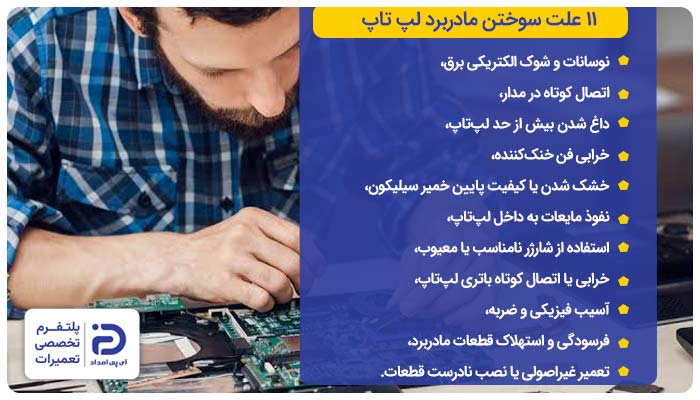
- نوسانات و شوک الکتریکی برق
- اتصال کوتاه در مدار
- داغ شدن بیش از حد لپ تاپ
- خرابی فن خنککننده
- خشک شدن یا کیفیت پایین خمیر سیلیکون
- نفوذ مایعات به داخل لپ تاپ
- استفاده از شارژر نامناسب یا معیوب
- خرابی یا اتصال کوتاه باتری لپ تاپ
- آسیب فیزیکی و ضربه
- فرسودگی و استهلاک قطعات مادربرد
- تعمیر غیراصولی یا نصب نادرست قطعات
در ادامه هر یک از این موارد را به صورت جداگانه به شما همراهان عزیز آیپی امداد توضیح میدهیم. سپس علائم و نشانههایی را که قبل از سوختن مادربر ایجاد می کنند بررسی میکنیم.
1. نوسان یا شوک برق
نوسانات یا شوکهای برقی به مدارهای حساس مادربرد آسیب میزنند و گاهی باعث سوختن قطعاتی میشوند که روی مادربرد نصب شدهاند. استفاده از شارژر نامناسب یا محافظهای بیکیفیت از رایج ترین دلایل بروز این وضعیت است.
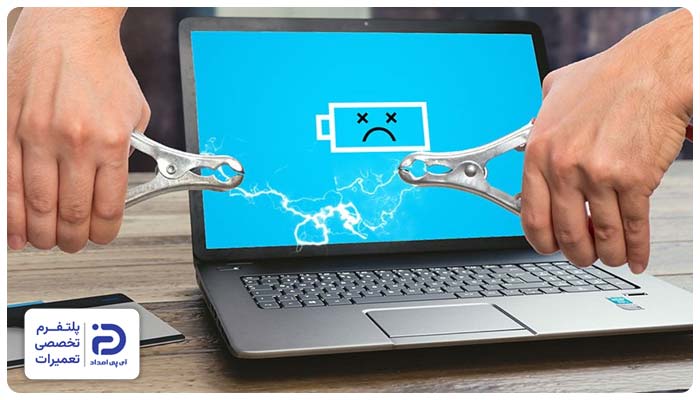
نشانههای این مشکل پیش از سوختن مادربرد:
- پس از قطع و وصل شدن یا نوسان برق، لپ تاپ روشن نمیشود،
- وقتی که شارژر را وصل میکنید چراغ شارژ واکنشی ندارد،
- لپ تاپ به شکل ناگهانی خاموش شده و حالا روشن نمیشود،
- اطراف درگاه شارژ، آثار سیاهی یا بوی سوختگی میآید.
2. اتصال کوتاه در مدار
یکی دیگر از مواردی که میتوانیم به عنوان علت سوختن مادربرد لپ تاپ به آن اشاره کنیم اتصال کوتاه در مدار است. این وضعیت زمانی رخ میدهد که جریان برق به جای حرکت در مسیر خود، از مسیر غیر طبیعی و نامناسب عبور میکند. در این حالت مادربرد بیش از حد داغ میشود، قطعات روی آن میسوزند و لپ تاپ از کار میافتد.
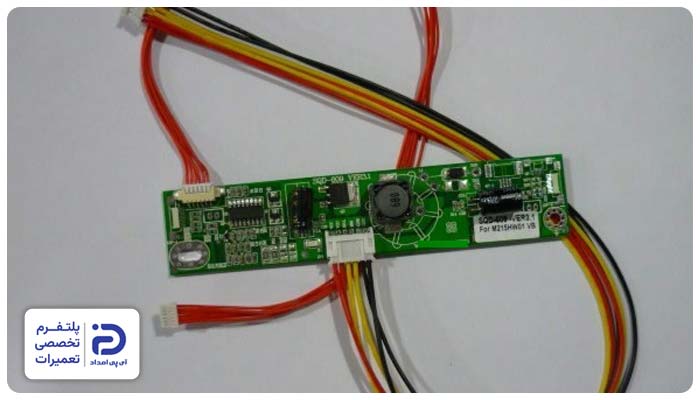
نشانههای این مشکل پیش از سوختن مادربرد:
- لپ تاپ به طور ناگهانی از کار افتاده و روشن نمیشود،
- هنگامی که شارژر را وصل میکنید چراغ شارژ روشن نمیشود،
- روی بدنه یا اطراف درگاه شارژ بوی سوختگی یا آثار سوختگی وجود دارد،
- شارژر بیش از حد داغ میشود.
3. داغ شدن بیش از حد لپ تاپ
وقتی که دمای لپ تاپ برای مدت طولانی افزایش پیدا میکند این گرما به قطعات حساس روی مادربرد منتقل میشود؛ در نتیجه لحیمها تغییر شکل میدهند، مدارها آسیب میبینند و در نهایت مادربرد میسوزد.
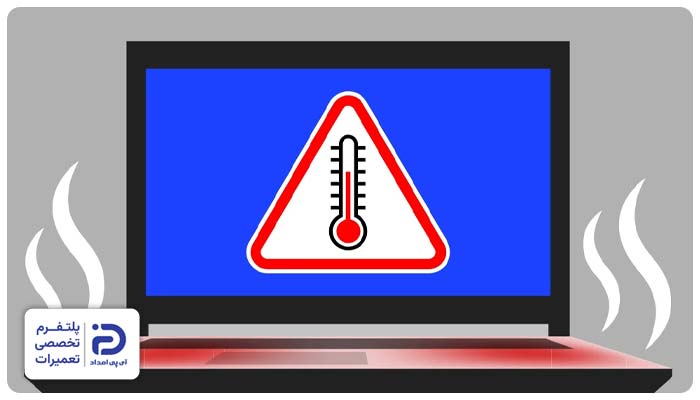
نشانه های این مشکل پیش از سوختن مادربرد:
- قسمتهای زیرین یا اطراف دریچههای خروجی به شدت داغ است،
- فن با صدا و دور بالا کار میکند،
- وقتی برنامههای عادی هم اجرا می کنید، لپ تاپ ناگهان خاموش میشود،
- پیام داغ شدن سیستم نمایش داده میشود،
- عملکرد سیستم نسبت به قبل کند شده است.
4. خرابی فن خنککننده
فن خنک کننده همانطور که از اسمش پیداست گرمای پردازنده و قطعات دیگر را از طریق هیت سینک به بیرون از سیستم منتقل میکند. با خرابی این قطعه و نچرخیدن پرههای آن، دمای داخل دستگاه بالا میرود و همین وضعیت علت سوختن مادربرد لپ تاپ میشود.
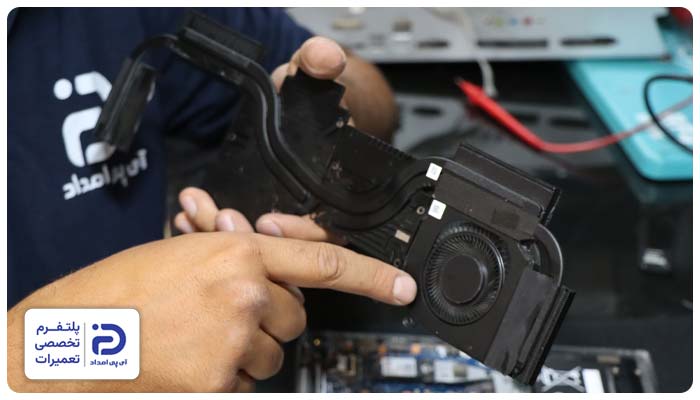
نشانههای این مشکل پیش از سوختن مادربرد:
- فن نمیچرخد و حرکتی ندارد،
- صداهای غیر عادی مانند زوزه، تق تق یا سایش از فن میآید،
- لپ تاپ پس از مدت کوتاهی کار کردن داغ میکند،
- وقتی برنامههای سنگین اجرا میکنید دستگاه خاموش میشود.
5. خشک شدن یا کیفیت پایین خمیر سیلیکون
گرمای پردازنده از طریق خمیر سیلیکون به هیت سینک منتقل میشود. اگر خمیر کیفیت مناسبی نداشته یا خشک شده باشد، انتقال گرما انجام نمیگیرد. در این شرایط دمای لپ تاپ بالا میرود و در پی آن مادربرد لپ تاپ میسوزد.
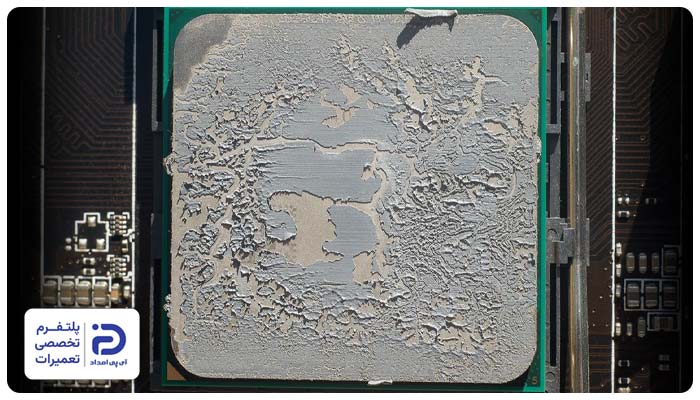
نشانههای این مشکل پیش از سوختن مادربرد:
- لپ تاپ خیلی زود داغ میشود،
- فن دائم با دور بالا در حال کار کردن است،
- هنگام اجرای برنامههای سنگین، سیستم کند شده یا خاموش میشود،
- با وجود سالم بودن فن، دمای لپ تاپ زیاد است.
6. نفوذ مایعات به داخل لپ تاپ
گاهی علت سوختن مادربرد لپ تاپ نفوذ مایعات به درون سیستم است. اگر چای، آب، قهوه یا هر نوشیدنی دیگری به داخل لپ تاپ نفوذ کند، باعث خوردگی مدارها، ایجاد اتصال کوتاه و آسیب رسیدن به مادربرد میشود.
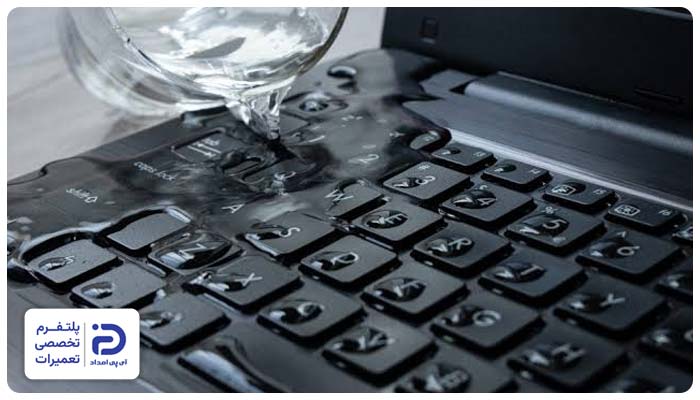
نشانههای این مشکل پیش از سوختن مادربرد:
- از وقتی مایعی روی لپ تاپ ریخته، مشکل آغاز شده،
- بعضی از کلیدهای تاچ پد، پورتها یا کیبورد کار نمیکنند،
- آثار زنگ زدگی، سفیدک و یا جرمهای سبز رنگ روی قطعات داخلی دیده میشود،
- از قطعات داخلی بوی سوختگی میآید.
7. استفاده از شارژر نامناسب یا معیوب
وقتی از شارژرهای خراب یا شارژرهایی که توان، ولتاژ و آمپر آنها با مشخصات لپ تاپ سازگار نباشد استفاده کنید، برق استاندارد و پایدار به لپ تاپ نمیرسد. ادامه این وضعیت باعث نوسان جریان و افزایش فشار روی مدار تغذیه میشود و در نهایت زمینه سوختن مادربرد را فراهم میکند.
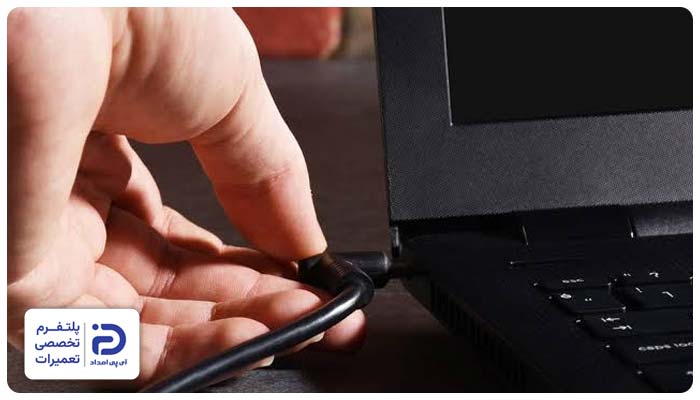
نشانههای این مشکل پیش از سوختن مادربرد:
- آداپتور یا شارژر بیش از حد داغ میشوند،
- شارژر تنها در یک زاویه خاص لپ تاپ را شارژ میکند،
- شارژ دستگاه دائماً قطع و وصل میشود،
- شارژ به کندی صورت میگیرد،
- گاهی لپ تاپ شارژ نمیشود،
- وقتی شارژر را وصل میکنید لپ تاپ خاموش یا ریستارت میشود،
- روی کابل یا آداپتور، آثار تغییر رنگ، پارگی، سوختگی یا له شدگی دیده میشود.
8. خرابی باتری یا مدار شارژ
خرابی مدار شارژ و باتری، یکی دیگر از مواردی است که در علت سوختن مادربرد لپ تاپ نقش دارد. در این شرایط جریان برق نوسان پیدا میکند، دما بالا میرود و در پی آن فشار زیادی به مدار تغذیه مادربرد وارد میشود. اگر این مشکل ادامهدار باشد و به موقع رفع نشود، احتمال دارد به مادربرد آسیب برسد و بسوزد.
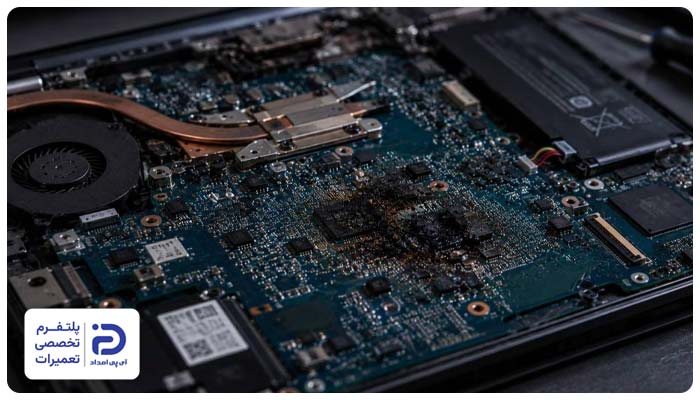
نشانههای این مشکل پیش از سوختن مادربرد:
- باتری خیلی زود خالی میشود یا شارژ نمیشود،
- لپ تاپ فقط با اتصال شارژر روشن میشود،
- شکل ظاهری باتری تغییر کرده است،
- لپ تاپ هنگام شارژ، ناگهان ریستارت میشود،
- قسمت زیرین لپ تاپ یا اطراف باتری بیش از حد داغ میشود.
9. آسیب فیزیکی و ضربه
گاهی علت سوختن مادربرد لپ تاپ وارد شدن ضربههای شدید، افتادن از ارتفاع یا فشار به بدنه آن است. این وضعیت باعث شکستن قطعات الکترونیکی، ترک خوردن مادربرد یا جدا شدن اتصالات داخلی شده و در پی آن لپ تاپ از کار میافتد و روشن نمیشود.
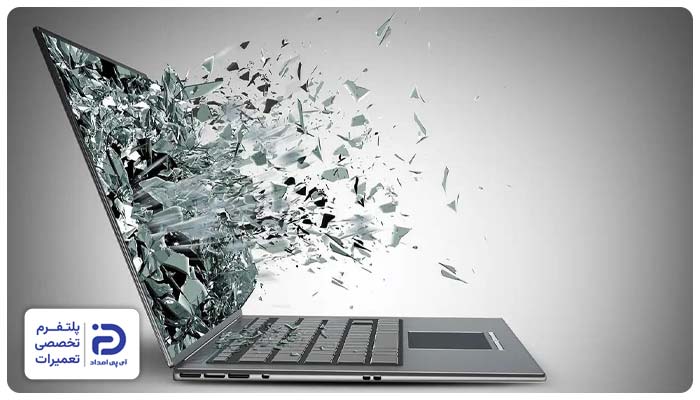
نشانههای این مشکل پیش از سوختن مادربرد:
- مطمئنید که پس از وارد شدن ضربه یا افتادن، لپ تاپ روشن نمیشود،
- بدنه لپ تاپ شکستگی یا فرورفتگی دارد،
- صفحه نمایش روشن نمیشود،
- صفحه کلید، پورتها یا تاچ پد از کار افتاده اند.
10. فرسودگی و استهلاک قطعات مادربرد
قطعات الکترونیکی مادربرد مانند هر وسیله دیگری دارای یک عمر مشخص و محدود هستند و با گذشت زمان و استفاده طولانی مدت، فرسوده میشوند. این موضوع یکی دیگر از مواردی است که میتوان از آن به عنوان علت سوختن مادربرد لپ تاپ یاد کرد.
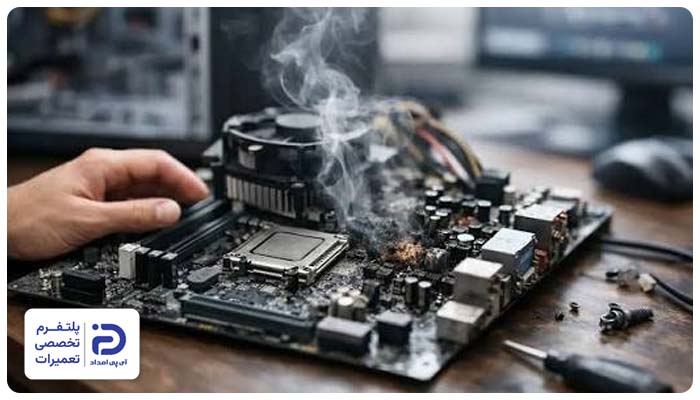
نشانههای این مشکل پیش از سوختن مادربرد:
- لپ تاپ قدیمی است،
- لپ تاپ گاهی روشن میشود و گاهی نه،
- لپ تاپ به شکل ناگهانی و بیدلیل خاموش یا ریستارت میشود،
- با وجود سالم بودن باتری، شارژر و دیگر قطعات، مشکل هنوز حل نشده است.
11. تعمیر غیراصولی یا نصب نادرست قطعات
اگر بدون رعایت اصول فنی لپ تاپ را باز کنید یا قطعات را به اشتباه نصب کنید ممکن است مشکلات مختلفی از جمله اتصالات کوتاه، شکستن کانکتورها یا سوختن مادربرد ایجاد شود. همچنین استفاده از قطعات ناسازگار باعث فشار به مدارهای الکترونیکی شده و خرابی مادربرد را در پی دارد.
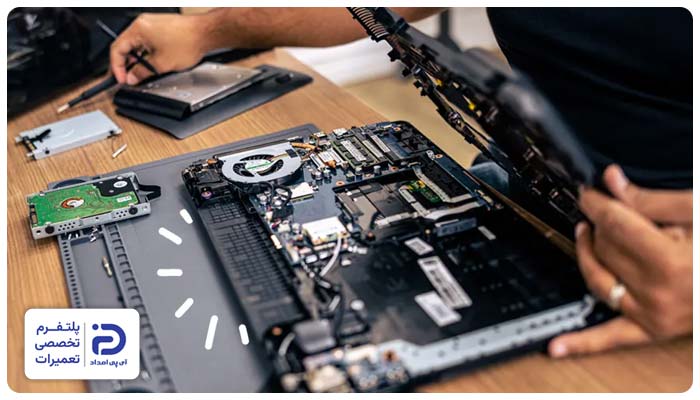
نشانههای این مشکل پیش از سوختن مادربرد:
- پس از تعمیر یا ارتقای لپ تاپ مشکل ایجاد شده است،
- بعد از تعویض رم، هارد یا باتری، لپ تاپ روشن نمیشود،
- بعضی از قطعات بعد از نصب، درست شناسایی نمیشوند،
- کابلهای نواری، کانکتورها یا سوکتها نیمه متصل و شل هستند.
آیا مادربرد سوخته لپ تاپ قابل تعمیر است یا باید تعویض شود؟
برای اینکه مشخص شود مادربرد آسیب دیده لپ تاپ قابل تعمیر است یا باید آن را عوض کنید، لازم است به عواملی مثل نوع خرابی، میزان آسیب دیدگی قطعه و یا هزینه تعمیر توجه داشته باشید. به طور مثال در موارد زیر، تعمیر مادر برد بر تعویض آن اولویت دارد:
- اگر قطعاتی مثل خازن یا مدارهای تغذیه آسیب جزئی دیدهاند،
- اگر بخش کوچکی از برد آسیب دیده و آسیبها سطحی هستند،
- اگر هزینه تعمیر مادربرد به نسبت تعویض قطعه مقرون به صرفهتر باشد،
- اگر قطعه مورد نظر در بازار موجود نباشد،
- برای تصمیم گیری نهایی در رابطه با تعمیر یا تعویض مادربرد لپ تاپ، از متخصصین آی پی امداد کمک بگیرید.
عیبیابی و تعمیر مادربرد لپ تاپ در 5 مرحله
تعمیر یا تعویض مادربرد سوخته لپ تاپ در مقایسه با تعمیر یا تعویض سایر قطعات لپ تاپ مثل هارد یا رم متفاوت است و به ابزارهای تخصصی، دانش الکترونیک و دقت بالا نیاز دارد.
اگر در باز کردن لپ تاپ و لحیم کاری قطعات الکترونیکی تجربه و مهارتی ندارید از این بخش عبور کنید و تعمیر دستگاه را به افرادی که در این حوزه تجربه و تخصص کافی دارند بسپارید. اگر با تعمیرات سختافزاری آشنا هستید برای عیب یابی و تعمیر مادربرد مسیر زیر را طی کنید.
1. خارج کردن مادربرد از لپ تاپ
ابتدا مادربرد را از لپ تاپ خارج کنید. برای جلوگیری از آسیب دیدن دستگاه باید ابزار مناسب داشته باشید و هر مرحله را با احتیاط طی کنید.
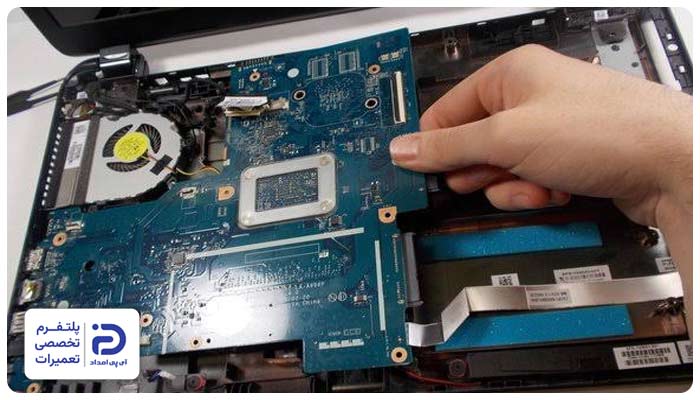
- لپ تاپ را خاموش نمایید،
- شارژر را از لپ تاپ جدا کنید،
- اگر باتری لپ تاپ از نوع جدا شدنی است ضامن کنار آن را آزاد کنید،
- باتری را به سمت بالا بکشید و خارج کنید،
- اگر باتری لپ تاپ از نوع داخلی است،
- ابتدا قاب زیر لپ تاپ را با کمک پیچ گوشتی مناسب باز کنید،
- قاب را بردارید و سپس کانکتور باتری را با احتیاط از مادربرد جدا کنید،
- بعد از خارج کردن باتری، کابلها و فلتهای متصل به مادربرد را با دقت جدا کنید،
- پیچهای نگهدارنده مادربرد را با استفاده از پیچ گوشتی مناسب باز کنید،
- بدون آنکه کمترین فشاری به مادربرد بیاورید آن را از لپ تاپ خارج کنید.
2. بررسی ظاهری مادربرد لپ تاپ
اولین سرنخ برای پیدا کردن علت سوحتن مادربرد تغییرات ظاهری است. در این مرحله همه نشانههای غیرعادی روی قطعه را بررسی کنید.
- مادربرد را با ذره بین یا زیر نور چراق قوه خوب بررسی کنید،
- به دنبال آثار زنگ زدگی، تغییر رنگ برد،
- نشتی، شکستگی یا خازنهای باد کرده بگردید،
- اطراف آیسی تغذیه، کانکتورها و مدار ورودی شارژر را با دقت مشاهده کنید،
- چرا که اغلب خرابیها بیشتر در این بخشها دیده میشوند.
3. تست قطعات مشکوک مادربرد
قطعاتی را که احتمال میدهیدخراب شدهاند تست کنید. با این کارقطعه معیوب دقیقا شناسایی شده و به تناسب آن روش مناسبی برای تعمیر در نظر گرفته میشود.
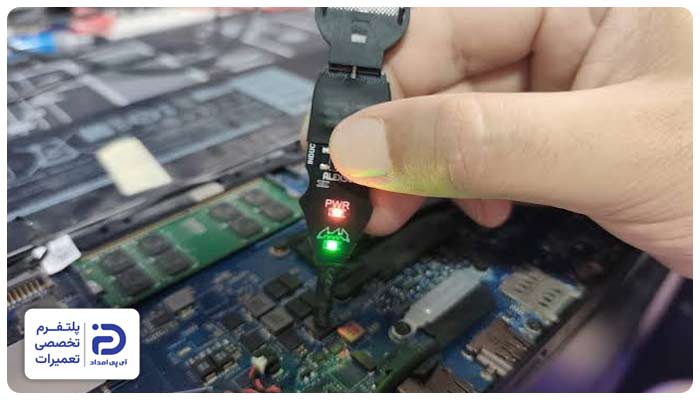
- مولتی متر را روی حالت اندازهگیری مقاومت یا تست اتصال تنظیم کنید،
- پراب مشکی مولتی متر را به بدنه فلزی مادربرد یا پایه منفی وصل کنید،
- پراب قرمز را به دو سر فیوزها و خازنهای اطراف مدار تغذیه و سوکت شارژ بزنید،
- اگر مولتی متر بوق میزند یا عدد مقاومت صفر یا چند اهم را نشان میدهد،
- یعنی در آن بخش اتصال کوتاه رخ داده است،
- در این حالت کد یا شماره قطعه آسیب دیده را از روی بدنه آن بردارید،
- قطعهای با همان مشخصات تهیه کنید،
- قبل از تعویض قطعه، سایر بخشهای اطراف آن را نیز به دقت چک کنید،
- چرا که گاهی خرابی یک قطعه نتیجه خرابی قطعهای دیگری از مدار است.
4. تعمیر یا تعویض قطعات
حالا که قطعه معیوب شناسایی شد، اگر قابل تعمیر است آن را تعمیر کنید. در غیر این صورت قطعه معیوب را با نمونه سالم عوض کنید.
- قطعات معیوب را با استفاده از هویه یا هیتر از مادربرد جدا کنید،
- هنگام جدا کردن قطعه به برد فشار نیاورید و به مسیرهای مسی آسیب نزنید،
- محل قرار گرفتن قطعه را با پمپ قلع کش تمیز کنید،
- با این کار قلعهای باقیمانده و قدیمی از روی قطعه پاک میشوند،
- حالا قطعه جدید را در همان جهت و در جای قطعه معیوب قرار دهید،
- با کمک سیم لحیم و هویه، پایههای قطعه را روی برد لحیم کنید،
- بعد از اتمام لحیم کاری محل نصب را خوب چک کنید،
- مطمئن شوید پایهها محکم هستند و قلع اضافی روی برد نریخته است،
- در پایان نیز مسیر تعمیر شده را با کمک مولتی متر تست کنید،
- مطمئن شوید که اتصال کوتاه برطرف شده و قطعه جدید سالم است.
اگر آسیب جدی است:
- اگر چندین لایه از مدارهای اصلی مادربرد، چیپست یا پردازنده آسیب دیده،
- باید مادربرد را کامل تعویض کنید،
- برای تهیه مادر برد جدید به سازگار بودن آن با مدل و شماره فنی لپ تاپ دقت کنید.
5. مونتاژ و تست مادربرد
در این مرحله مادربرد را جای خود نصب کرده و همه اتصالات را ببندید. حالا لپ تاپ را روشن کنید و مطمئن شوید که مشکل رفع شده است.
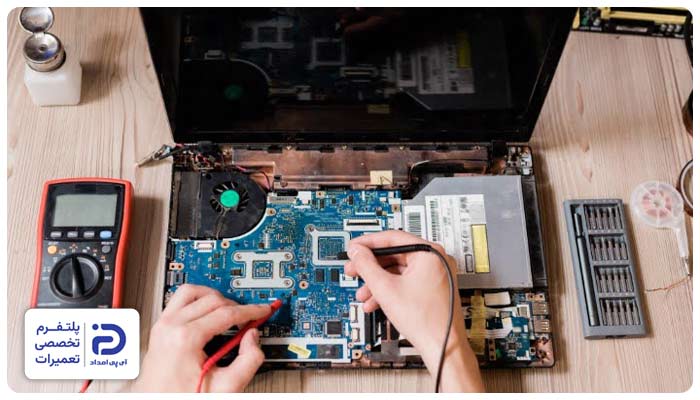
- مادربرد تعمیر شده یا مادربرد جدید را به جای مادربرد سوخته قرار دهید،
- پیچهای نگهدارنده آن را ببندید،
- تمام کانکتورها و کابلهایی را که باز کرده بودید متصل کنید،
- باتری را وصل کنید و کانکتور آن را به مادربرد بزنید،
- قاب زیر لپ تاپ را ببندید،
- اگر باتری لپ تاپ از نوع جدا شدنی بود در این مرحله آن را جا بزنید،
- در نهایت لپ تاپ را روشن کرده و عملکرد آن را چک کنید.
آیا بعد از تعمیر مادربرد لپ تاپ، اطلاعات هارد از بین میرود؟
ممکن است برای شما نیز این پرسش ایجاد شود که آیا در صورتی که مادربرد لپ تاپ تعمیر شود، اطلاعات روی هارد نیز پاک میشود یا خیر که در ادامه به بررسی این موضوع پرداختهایم:
- تعمیر مادربرد باعث پاک شدن اطلاعات هارد نمیشود؛ چرا که اطلاعات شما از جمله مدارک، عکسها و فایلها روی هارد ذخیره میشوند نه مادربرد،
- با این وجود اگر فقط مادربرد را تعمیر یا تعویض کنید، اتفاقی برای اطلاعات نمیافتد و محفوظ میمانند،
- اما در صورتی که علاوه بر مادربرد، هارد هم با مشکل مواجه شده یا اینکه برای رفع مشکل مادربرد باید ویندوز را دوباره نصب کنید، ممکن است دسترسی به اطلاعات به سادگی قبل نباشد،
- با این وجود اگر هنور لپ تاپ روشن میشود و به اطلاعات هارد دسترسی دارید، از فایلهای مهمتان یک نسخه پشتیبان تهیه کنید،
- با این کار مشکلی برای اطلاعات پیش نمیآید و خیالتان از این بابت راحت میشود.
استفاده از لپ تاپی که مادربرد آن سوخته چه خطراتی دارد؟
اگر با وجود اطمینان از خرابی مادربرد، همچنان از لپ تاپ استفاده کنید، سایر قطعات آن نیز آسیب میبینند. در این شرایط علاوه بر اینکه خسارتهای بیشتر به بار میآید، ممکن است اطلاعات مهم شما نیز از دست بروند. برخی از خطرات استفاده از لپ تاپی که مادربرد آن سوخته عبارتند از:
- آسیب دیدن پردازنده “CPU”و مختل شدن عملکرد آن
- اختلال در عملکرد رم “RAM”و خرابی آن
- آسیب به “SSD”یا هارد و ایجاد مشکل در دسترسی به اطلاعات
- از بین رفتن تمام یا بخشی از اطلاعات در صورت تشدید خرابی
- افزایش هزینه تعمیر در صورت عدم اقدام بموقع و آسیب دیدن سایر قطعات
7 راهکار برای جلوگیری از سوختن دوباره مادربرد لپ تاپ
پس از بررسی علت سوختن مادربرد لپ تاپ و رفع مشکل، با رعایت نکاتی که در ادامه اشاره میکنیم مانع از آسیب دیدن دوباره مادربرد شوید و عمر مفید لپ تاپ خود را افزایش دهید.
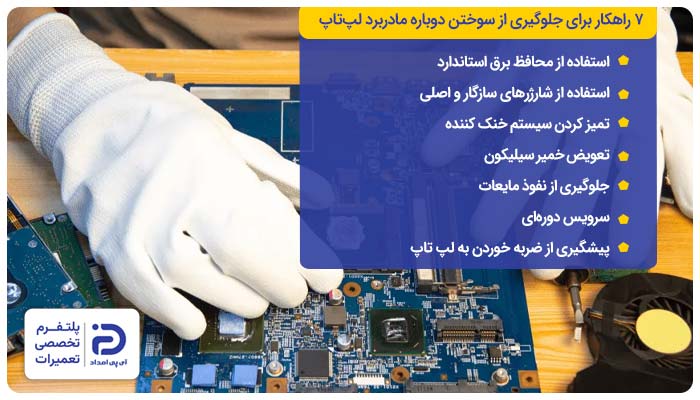
1. استفاده از محافظ برق استاندارد
- اگر در مناطقی زندگی میکنید که نوسان برق بالا است لپ تاپ را مستقیم به برق نزنید،
- بهتر است از یک واسطه مثل محافظ برق استاندارد کمک بگیرید،
- با این کار شوکهای الکتریکی به مادربرد و آداپتور آسیبی نمیرسانند.
2. استفاده از شارژرهای سازگار و اصلی
- از شارژرهایی استفاده کنید که توان، ولتاژ و آمپر آنها با مشخصات لپ تاپ یکی باشد،
- استفاده از شارژرهای معیوب یا غیر استاندارد به مدار تغذیه مادربرد آسیب جدی میزند.
3. تمیز کردن سیستم خنک کننده
- گرد و غبارهایی که به مروز زمان روی دریچههای تهویه، فن و هیت سینک جمع میشوند،
- دمای لپ تاپ را بالا میبرند و خود عاملی برای سوختن مادربرد لپ تاپ هستند،
- بهتر است هر ۶ تا ۱۲ ماه سیستم خنک کننده را با دقت تمیز کنید،
- به این ترتیب از بروز چنین مشکلاتی جلوگیری میشود.
4. تعویض خمیر سیلیکون
- خمیر سیلیکون بعد از مدتی خاصیت خود را از دست میدهد،
- یعنی نمیتواند گرما را به خوبی انتقال دهد،
- تعویض به موقع خمیر سیلیکون،
- یکی دیگر از مواردی است که مانع از سوختن مادربرد میشود،
- این خمیر با کاهش دمای پردازنده،
- از وارد شدن فشارهای حرارتی به مادربرد جلوگیری میکند.
5. جلوگیری از نفوذ مایعات
- نوشیدنیها و مایعات را کنار لپ تاپ قرار ندهید،
- اگر در محیطهای مرطوب از لپ تاپ استفاده میکنید،
- مواظب باشید که نم و رطوبت به لپ تاپ نفوذ نکند،
- چراکه یکی از رایجترین علل سوختن مادربرد، نفوذ مایعات به لپ تاپ است.
6. سرویس دورهای
- اگر ساعتهای طولانی از این وسیله استفاده میکنید،
- بهتر است هر یک تا دو سال یکبار دستگاه را برای سرویس به تکنسین متخصص بسپارید،
- به این ترتیب قبل از آسیب دیدن مادربرد، مشکلات احتمالی شناسایی و برطرف خواهند شد.
7. پیشگیری از ضربه خوردن به لپ تاپ
- برای جابجا کردن لپ تاپ از کیف مخصوص لپ تاپ استفاده کنید،
- وسایل سنگین را روی لپ تاپ قرار ندهید،
- از وارد کردن فشار یا ضربههای شدید به لپ تاپ جلوگیری کنید،
- همه این عوامل میتوانند به مادربرد و دیگر قطعات داخلی لپ تاپ آسیب جدی بزنند.
برای تعمیر و تعویض مادربرد سوخته لپ تاپ با کجا تماس بگیریم؟
در این مقاله علتهای سوختن مادربرد لپ تاپ را بررسی کردیم و برای حل این مشکل راهکارهای مختلفی ارائه دادیم. اگر بعد از اعمال راه حلهای گفه شده، مشکل حل نشد، از دستکاری و روشن کردن مداوم لپ تاپ بپرهیزید.
در این شرایط میتوانید با شماره تلفنهای 02191003098 و 02158941 تماس بگیرید و برای عیب یابی دقیقتر و تعمیر تخصصی لپ تاپ از کارشناسان آیپی امداد کمک بگیرید.
اگر در رابطه با حل مشکل سوختن مادربرد سوالی دارید در بخش پرسش و پاسخ مطرح کنید یا در همین صفحه کامنت بگذارید. کارشناسان مجموعه در اسرع وقت پاسخگوی شما خواهند بود.