



علت پخش نشدن صدای لپ تاپ در تلویزیون

شما می توانید با به اشتراک گذاشتن دیدگاه و تجربیات خود در انتهای مقاله علت پخش نشدن صدای لپ تاپ در تلویزیون به گفتمان آنلاین با تعمیرکاران آی پی امداد و دیگر کاربران بپردازید.
مشاوره آنلاینمشکل پخش نشدن صدای لپ تاپ در تلویزیون غالبا به خرابی سخت افزار و مشکلات جدی مربوط نیست و جای نگرانی ندارد. این مشکل اکثر مواقع از اشکال در تنظیمات ساده صدا و یا انتخاب اشتباه خروجی ایجاد میشود و خوشبختانه قابل رفع است.
در این مطلب از آیپی امداد علت پخش نشدن صدای لپ تاپ در تلویزیون را بررسی میکنیم تا درصورت مواجهه با آن، هرچه سریع تر علت را یافته و مشکل را برطرف کنید. اگر برای تعمیر لپ تاپ به خدمات تخصصی نیاز داشتید، از طریق شمارههای 02191003098 و 02158941 با ما تماس بگیرید.
اگر نیاز به راهنمایی داشتید میتوانید سوالات خود را در بخش پرسش و پاسخ مطرح کنید یا در انتهای این صفحه برای ما کامنت بگذارید.
14 علت پخش نشدن صدای لپ تاپ در تلویزیون + راهحل
وقتی لپ تاپ را به تلویزیون وصل میکنید، گاهی علی رغم اینکه همه چیز درست به نظر میرسد، صدای لپ تاپ در تلویزیون پخش نمیشود. اصلیترین علل بروز این مشکل عبارتند از:
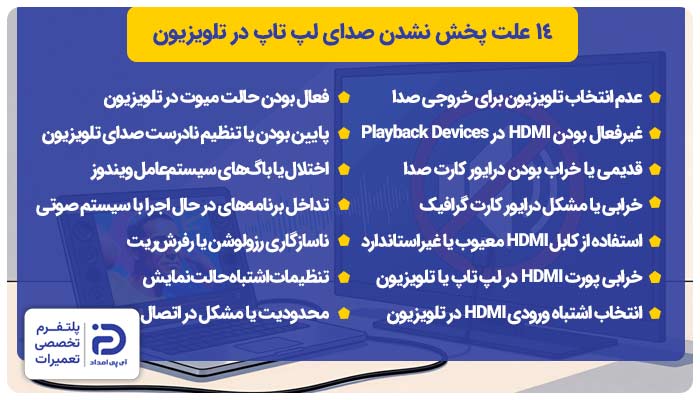
- انتخاب نشدن تلویزیون به عنوان خروجی صدا در ویندوز
- غیرفعال بودن HDMI در Playback Devices
- قدیمی یا خراب بودن درایور کارت صدا
- خرابی یا مشکل درایور کارت گرافیک
- استفاده از کابل HDMI معیوب یا غیراستاندارد
- خرابی پورت HDMI در لپ تاپ یا تلویزیون
- انتخاب اشتباه ورودی HDMI در تلویزیون
- فعال بودن حالت Mute در تلویزیون
- پایین بودن یا تنظیم نادرست صدای تلویزیون
- اختلال یا باگهای سیستمعامل ویندوز
- تداخل برنامههای در حال اجرا با سیستم صوتی
- ناسازگاری رزولوشن یا رفرشریت بین لپ تاپ و تلویزیون
- تنظیمات اشتباه حالت نمایش
- محدودیت یا مشکل در اتصال بیسیم
1. انتخاب نشدن تلویزیون به عنوان دستگاه خروجی صدا در ویندوز
زمانی که لپ تاپ را به تلویزیون وصل میکنید باید خروجی صدا در ویندوز روی تلویزیون یا hdmi تنظیم شده باشد. گاهی این تنظیمات به شکل پیش فرض روی اسپیکرهای لپ تاپ میماند و در نتیجه صدای لپ تاپ در تلویزیون پخش نمیشود.
- تصویر در تلویزیون پخش میشود؛ اما صدایی ندارد،
- صدا به جای تلویزیون از اسپیکرهای لپ تاپ میآید.
- در پایین صفحه لپ تاپ روی آیکون صدا کلیک کنید،
- وارد بخش تنظیمات صدا شوید،
- بخش خروجی صدا را پیدا کنید،
- گزینه TV / HDMI / Digital Audio / HDMI را انتخاب کنید،
- حالا صدا را چک کنید،
- اگر چند گزینه مانند HDMI1 / HDMI2 / TV / Speakers داشتید یکی یکی گزینهها را چک کنید تا وقتی که مشکل صدا حل شود.
2. غیرفعال بودن دستگاه HDMI در Playback Devices
دستگاههای خروجی صدا مانند هدفون، اسپیکر و hdmi در ویندوز در بخش Playback Devices نشان داده میشوند. گاهی در این بخش HDMI غیر فعال است و یا به عنوان دستگاه پیش فرض تنظیم نشده و همین موضوع علت پخش نشدن صدای لپ تاپ در تلویزیون است.
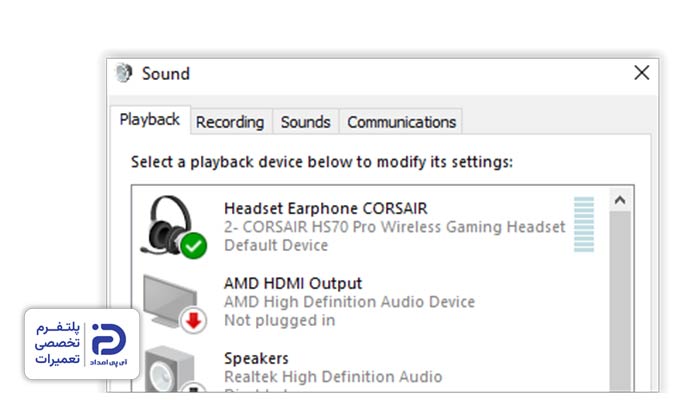
- گزینه hdmi در لیست صدا غیر فعال است،
- در بخش تنظیمات فقط گزینه Speakers فعال است،
- حتی با انتخاب دستی، صدا تغییر نمیکند.
- روی آیکون صدا بزنید،
- روی گزینه Sounds یا Sound settings کلیک کنید،
- وارد Playback شوید،
- گزینه HDMI را پیدا کرده و روی آن راست کلیک کنید،
- گزینه فعال کردن anable را بزنید،
- مجدد روی آن راست کلیک کنید،
- حالا گزینه Set as Default Device را انتخاب کنید،
- Ok را بزنید و یک ویدیو تست کنید.
3. قدیمی یا خراب بودن درایور کارت صدا
فرسودگی یا خراب بودن درایور کارت صدا از دیگر علل پخش نشدن صدای لپ تاپ در تلویزیون است. درایور کارت صدا بین ویندوز و سختافزار صدا ارتباط برقرار میکند. در صورت خراب بودن درایور، صدا از طریق hdmi به تلویزیون منتقل نمیشود و یا دستگاههای صوتی به درستی شناسایی نمیشوند.
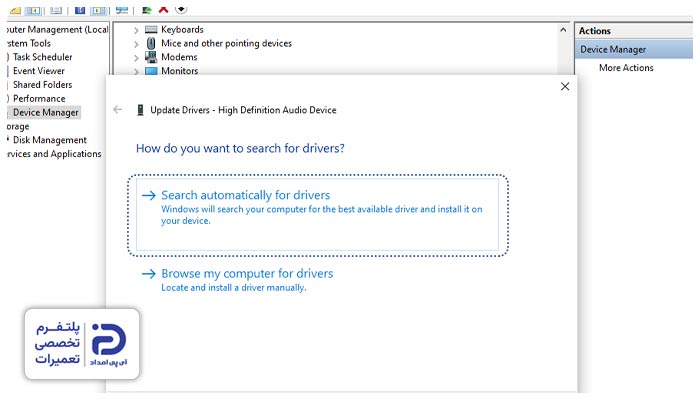
- در لیست صدا خروجی HDMI دیده نمیشود،
- حتی پس از وصل HDMI، تغییری در دستگاههایصوتی بوجود نمیآید،
- صدای سیستم ناپایدار یا قطع میشود.
- دکمه استارترا بزنید،
- وارد Device Manager شوید،
- Sound, video and game controllers را باز کنید،
- روی کارت صدا کلیک راست کنید،
- گزینه بهروزرسانی درایور را بزنید،
- Search automatically for drivers را انتخاب کنید،
- تا نصب شدن درایورجدید صبر کنید،
- حالا سیستم را ریستارت کنید.
اگر مشکل حل نشد
- وارد Device Manager شوید،
- درایور را حذف کنید،
- سیستم را ریستارت کنید تا ویندوز به شکل خودکار درایور را نصب کند.
4. خرابی درایور کارت گرافیک
درایور کارت گرافیک نقشی تاثیرگذار در انتقال دادن صدا و تصاویر از لپ تاپ به تلویزیون از طریق کابل HDMI بر عهده دارد. اگر این قطعه خراب یا فرسوده شده باشد صدا از طریق HDMI به درستی انتقال پیدا نمیکند یا تلویزیون به عنوان خروجی صوتی شناسایی نمیشود.
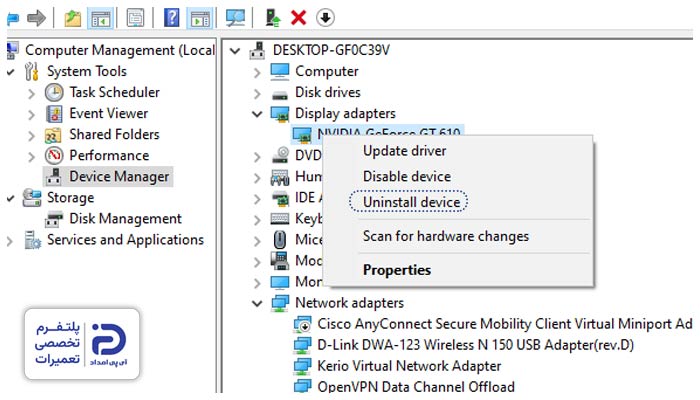
- تصویر داریم اما صدا قطع است،
- حتی با اتصال صحیح کابل hdmi صدا تغییری نمیکند،
- در تنظیمات صدا گزینه تی وی یا hdmi نشان داده نمیشود.
- روی دکمه استار در پایین صفحه راست کلیک کنید،
- وارد بخش مدیریت دستگاهها شوید،
- بخش adapters Display را باز کنید،
- روی کارت گرافیک کلیک کنید،
- در این صفحه گزینه Update Driver را انتخاب کنید،
- روی Search automatically for drivers بزنید،
- منتظر باشید تا درایور جدید نصب شود،
- سیستم را ری استارت کنید.
اگر مشکل حل نشد
- وارد Device Manager شوید،
- روی کارت گرافیک بزنید،
- گزینه Uninstall device را انتخاب کنید،
- برای نصب مجدد درایور توسط ویندوز،سیستم را ریستارت کنید.
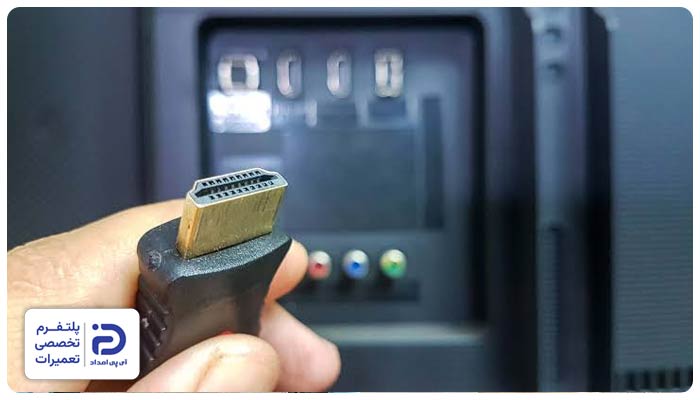
5. استفاده از کابل HDMI معیوب یا غیراستاندارد
تصویر و صدا به واسطه کابل hdmi از لپ تاپ به تلویزیون انتقال پیدا میکنند. اگر این کابل نیم سوز یا خراب شده باشد ممکن است تصویر منتقل شود؛ اما صدا منتقل نشود.
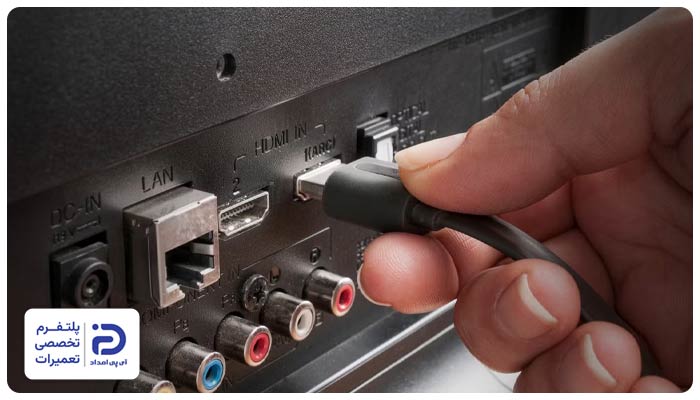
- تصویر نویز دارد یا قطع و وصل میشود،
- وقتی کابل را تکان میدهید اتصال قطع و وصل میشود،
- تلویزیون به درستی شناسایی نمیشود،
- مشکل با کابل دیگر برطرف میشود.
- کابل را از تلویزیون و لپ تاپ جدا کنید،
- از نظر پارگی، خمیدگی یا قطعی به دقت چک کنید،
- اگر کابل خراب بود نیاز به کابل جدید دارید،
- اگر سالم بود کابل را مجدد وصل کنید،
- اگر پس از تعویض کابل هنوز مشکل حل نشده برای بررسیهای بیشتر و دقیقتر با تعمیرکاران آیپی امداد تماس بگیرید.
6. خرابی پورت HDMI در لپ تاپ و تلویزیون
پورت HDMI در لپ تاپ و تلویزیون موظف است صدا و تصویر را به شکل همزمان انتقال دهد. اگر این پورت در هریک از دستگاهها آسیب دیده باشد ارتباط برقرار نشده و علت پخش نشدن صدای لپ تاپ در تلویزیون میشود.
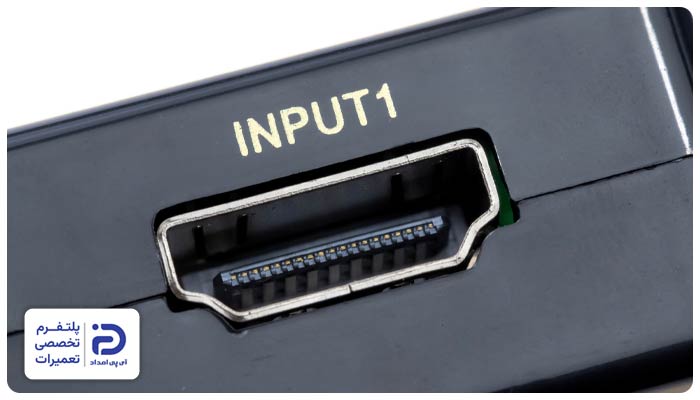
اگر پورت لپ تاپ معیوب باشد:
- صدا و تصویر به هیچ تلویزیونی منتقل نمیشود،
- اتصال HDMI دائم قطع میشود.
اگر مشکل از پورت تلویزیون باشد:
- تنها یکی از ورودیهای HDMI خراب است،
- وقتی پورت را عوض کنید مشکل حل میشود،
- سایر دستگاهها نیز روی همان پورت صدا ندارند.
- کابل را جدا کرده و مجدد وصل کنید،
- برای اطمینان از خرابی پورت یک کابل دیگر را هم امتحان کنید،
- پورت را از نظر لقی یا آثار شکستگی چک کنید،
- لپ تاپ را به تلویزیون دیگر وصل کنید،
- اگر مشکل حل نشد پورت لپ تاپ خراب است،
- اگر مشکل حل شد پورت تلویزیون خراب است.
- تعمیر یا تعویض پورت نیاز به باز شدن دستگاه و لحیم کاریهای تخصصی دارد و بهتر است توسط متخصصان آیپی امداد بررسی شود.
7. انتخاب اشتباه ورودی HDMI در تلویزیون
تلویزیونها چند ورودی HDMI دارند. در صورتی که کابل را به یک پورت HDMI متصل کرده باشید اما تلویزیون شما روی ورودی دیگری تنظیم شده باشد علی رغم اینکه همه چیز کاملاً سالم است صدای لپ تاپ در تلویزیون پخش نمیشود.
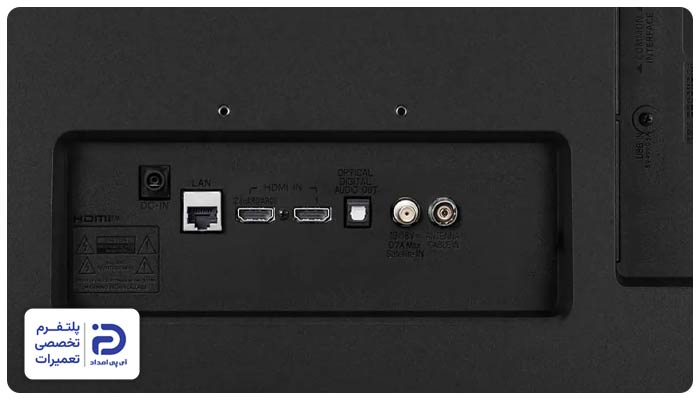
- لپ تاپ را به تلویزیون وصل میکنید صفحه تلویزیون کاملاً سیاه میشود،
- تصویر و صدا از تلویزیون پخش نمیشود،
- کابل سالم است و لپ تاپ مشکلی ندارد،
- وقتی ورودیهای تلویزیون را جابجا میکنید تصویر یا صدا ظاهر میشود.
- شماره پورتی که کابل HDMI به آن متصل شده را از کنار یا پشت تلویزیون نگاه کنید،
- از روی کنترل تلویزیون دکمه منبع ورودی یا Source, Input, AV را فشار دهید،
- از لیست ورودیهای نمایش داده شده، آن ورودی HDMI که کابل به آن وصل شده انتخاب کنید،
- چند ثانیه صبر کنید اگر صدا یا تصویر ظاهر نشد بقیه ورودیها را نیز به ترتیب امتحان کنید،
- اگر بعد از انتخاب همه ورودیها هنوز تصویر یا صدا دریافت نمیکنید برای بررسیهای بیشتر و دقیقتر با متخصصین آیپی امداد تماس بگیرید.
8. بیصدا بودن تلویزیون یا فعال بودن حالت Mute
علت پخش نشدن صدای لپ تاپ در تلویزیون گاهی از قرار گرفتن تلویزیون روی حالت بیصدا ناشی میشود. در این شرایط تصویر را داریم؛ اما تلویزیون صدایی پخش نمیکند.
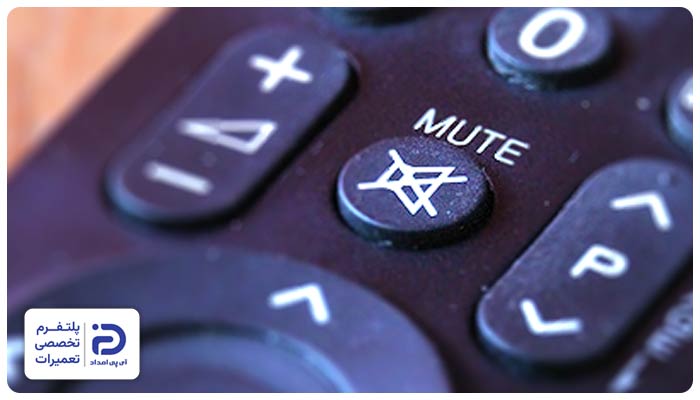
- علامت بلندگوی خط خورده را روی تلویزیون میبینیم،
- هر دستگاهی به جز لپ تاپ را وقتی به تلویزیون وصل میکنیم صدایی نمیآید،
- نوار تنظیم صدا روی مقدار بسیار کم یا روی صفر قرار دارد.
- کنترل تلویزیون را بردارید،
- دکمه Mut را فشار دهید،
- حالا دکمه ولوم را فشار دهید تا صدای تلویزیون بیشتر شود.
9. پایین بودن یا تنظیم اشتباه صدای تلویزیون
گاهی تنظیمات نادرست بخش صوتی و پایین بودن بیش از اندازه حجم صدا، علت پخش نشدن صدای لپ تاپ در تلویزیون است. در این حالت صدای تلویزیون قطع نیست؛ اما صدا بسیار ضعیف پخش میشود.
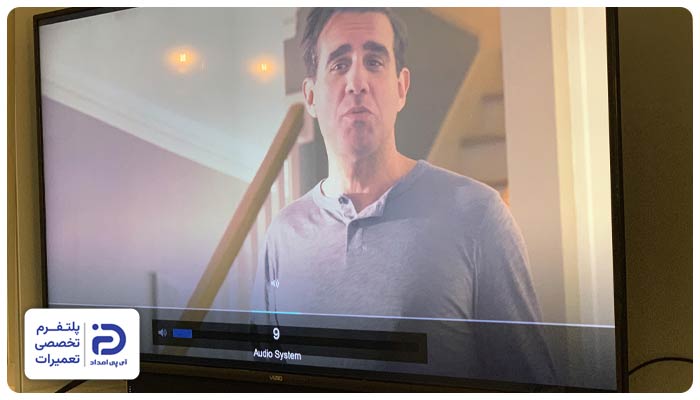
- تصویر را داریم؛ اما صدا ضعیف پخش میشود،
- سایر کانالها نیز صدای ضعیفی دارند،
- مشکل بعد از تغییر تنظیمات صدا ایجاد شده است.
- دکمه ولوم را فشار دهید و صدا را زیاد کنید،
- وارد بخش تنظیمات تلویزیون شوید،
- بخش صدا را باز کنید،
- گزینههایی که به حجم صدا مربوط میشوند از جمله Equalizer یا Balance را بررسی کنید،
- اگر تنظیمات دستکاری شده، گزینه Reset Sound Settings را فشار دهید تا تنظیمات به حالت پیش فرض برود،
- حالتهایی مانند Sound Enhancement, Night Mode یا Auto Volume را غیر فعال کنید،
- حالا یک فایل صوتی پخش کرده و صدا را چک کنید.
10. اختلال در سیستم عامل یا باگهای ویندوز
یکی دیگر از عوامل موثر بر پخش نشدن صدای لپ تاپ در تلویزیون باگهای ویندوز، خطاهای موقت یا اختلال ایجاد شده در سرویسهای صوتی است.
- بعد از نصب یک نرمافزار جدید یا آپدیت ویندوز مشکل به وجود آمده،
- قبلا صدا پخش میشده اما ناگهان قطع شده است،
- تلویزیون درست شناسایی میشود؛ اما صدا نداریم،
- با ری استارت کردن سیستم مشکل موقتا حلمیشود.
- برنامههای باز را ببندید و سیستم را ری استارت کنید،
- بعد از روشن شدن سیستم، کابل hdmi را جدا کرده و مجدداً وصل کنید،
- در نوار وظیفه ویندوز، روی آیکون بلندگو کلیک کنید،
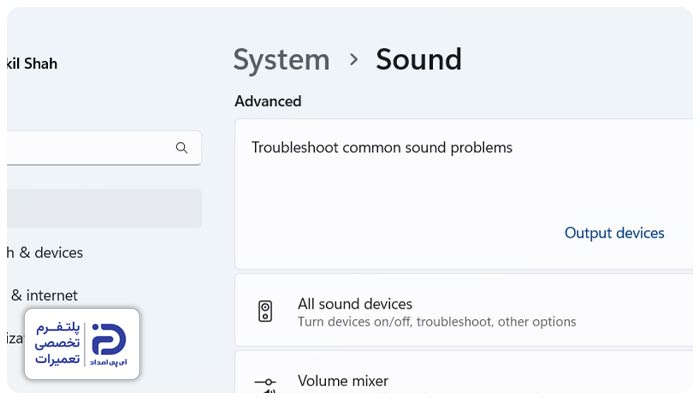
- گزینه Troubleshoot Sound Problems را بزنید،
- کلید windows و I را بزنید تا وارد بخش تنظیمات شوید،
- به بخش System / Sound بروید،
- مطمئن شوید تلویزیون به عنوان خروجی صدا انتخاب شده باشد،
- به آخرین نسخه موجود ویندوزرا بهروزرسانی کنید،
- سیستم را ریستارت کنید.
11. تداخل برنامههای در حال اجرا با سیستم صوتی
گاهی یک سری نرمافزارها مانند نرمافزار مدیریت صدا، ضبط صدا، تماس تصویری و حتی بازیها سبب اختلال در سیستم صوتی ویندوز میشوند و اجازه نمیدهند که صدای لپ تاپ از کابل hdmi به تلویزیون برسد.
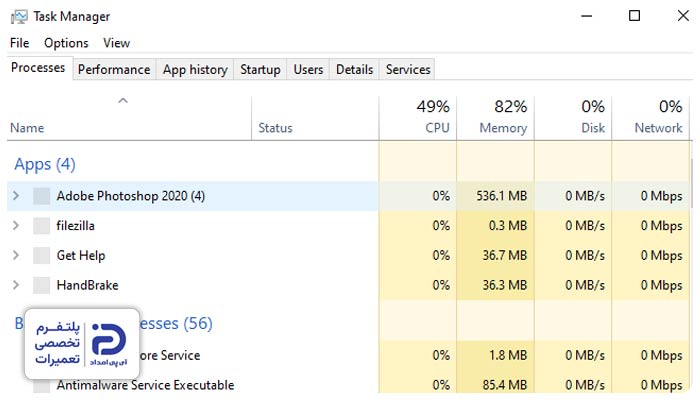
- بعد از یک برنامه خاص مشکل ایجاد شده است،
- وقتی برنامه را میبندید صدا درست میشود،
- در برخی نرمافزارها صدا وجود دارد؛ اما در برخی دیگر قطع میشود،
- مشکل پس از نصب یک نرمافزار صوتی ایجاد شده است.
- تمام برنامههایی که به پخش ویدیو و صدا مرتبط میشوند ببندید،
- برنامههای مدیریت صدا، تماس تصویری و ضبط صدا را ببندید،
- کلید Ctrl + shift + Esc را بزنید تا Task Manager باز شود،
- برنامههای غیرضروری که با صدا مرتبط هستند در تب processes بیابید،
- روی برنامه کلیک کنید و گزینه End Task را بزنید،
- کابل HDMI را جدا کرده ومجدد وصل کنید،
- سیستم را ریستارت کنید،
- حالا یک فایل ویدئویی یا صوتی پخش کنید.
12. ناسازگاری تنظیمات رزولوشن بین لپ تاپ و تلویزیون
از دیگر عواملی که میتواند در علت پخش نشدن صدای لپ تاپ در تلویزیون دخیل باشد ناسازگار بودن تنظیمات رزولوشن بین تلویزیون و لپ تاپ است. گاهی تصاویری از لپ تاپ ارسال میشوند که تلویزیون از نرخ نوسازی یا رزولوشن آنها به درستی پشتیبانی نمیکند. در این شرایط تصویر یا صدا آنطور که باید منتقل نشده و اتصال HDMI دچار اختلال میشود.
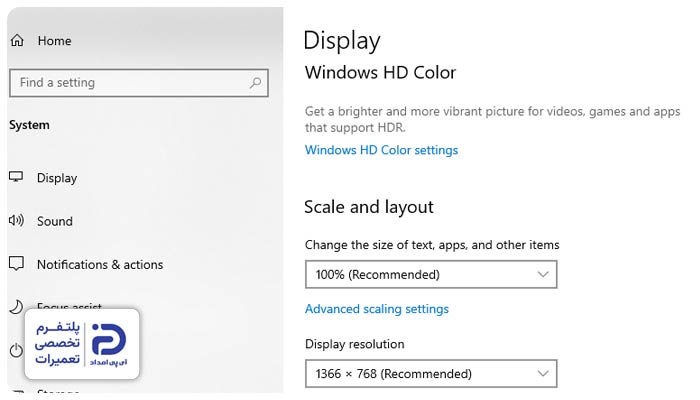
- تصویر قطع و وصل میشود،
- تصویر را میبینیم؛ اما صدا وجود ندارد،
- صفحه تلویزیون گاهاً سیاه میشود،
- پس از تغییر تنظیمات نمایشگر، مشکل ایجاد شده است.
- روی صفحه دسکتاپ کلیک کنید،
- گزینه Display Settings را بزنید،
- روی Advanced Display Settings کلیک کنید،
- رزولوشن نمایشگر را روی Recommended قرار دهید،
- به بخش Adapter Properties Display بروید،
- گزینه List All Modesرا انتخاب کنید،
- رزولوشن 1080× 1920 با نرخ 60Hz یا یکرزولوشن استاندارد دیگر انتخاب کنید،
- حالا روی Apply و keep Changes بزنید.
13. مشکلات مربوط به حالتهای نمایش (Duplicate / Extend)
ویندوز تصاویر را به حالتهای مختلف نمایش میدهد. اگر این حالتها را درست انتخاب نکرده باشید گاهی تلویزیون به درستی شناسایی نشده و انتقال تصویر و صدا با مشکل مواجه میگردد.
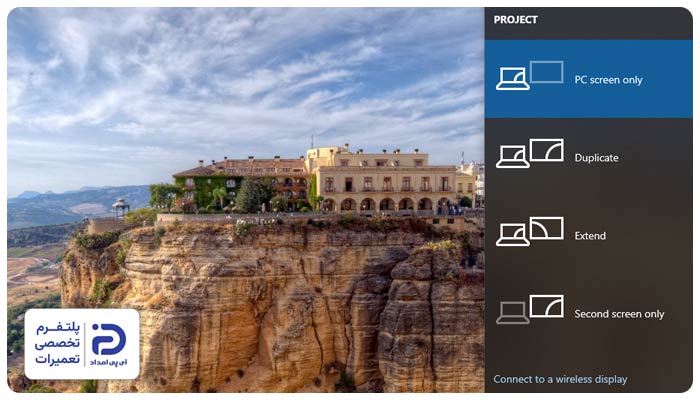
- با وجود اینکه تلویزیون شناسایی شده صدا یا تصویر وجود ندارد،
- این مشکل بعد از انجام تغییر تنظیمات نمایشگر رخ داده است،
- تصویر را تنها روی لپ تاپ میبینیم،
- تصاویر گاهی قطع و گاهی وصل میشوند.
- کابل HDMI را وصل کنید،
- دو کلید windows و p را با هم فشار دهید،
- در منوی project گزینه Duplicate را انتخاب کنید،
- اگر مشکل حل نشد گزینه Extend را بزنید،
- حالا گزینه Second Screen Only را انتخاب کنید،
- بعد از هر مرحله چند ثانیه صبر کنید تا تنظیمات به اجرا در بیایند،
- هر دفعه تصویر و صدا را بررسی کنید.
14. عدم پشتیبانی یا محدودیت در برخی روشهای اتصال بیسیم
وقتی بدون کابل لپ تاپ را به تلویزیون وصل کنید تصویر و صدا به کمک وای فای انتقال پیدا میکنند. بعضی از تلویزیونها یا لپ تاپها از این قابلیت پشتیبانی نمیکنند یا تنظیماتشان با این قابلیت چندان سازگار نیست؛ در نتیجه تصویر انتقال مییابد در حالی که صدا نداریم یا اتصال ناقص است.
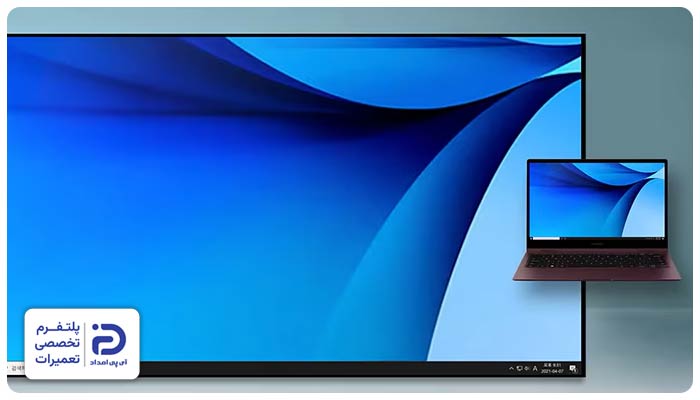
- اتصال مدام قطع و وصل میشود،
- مشکل تنها در حالت وایرلس وجود دارد،
- تلویزیون دستگاه را پیدا میکند؛ اما اتصال با مشکل مواجه است،
- صدا را از لپ تاپ میشنویم؛ اما از تلویزیون صدا پخش نمیشود.
- اتصال را قطع کنید،
- تلویزیون و لپ تاپ را ریستارت کنید،
- گزینه Connect / Cast / Screen Mirroring را فعال کنید،
- مطمئن شوید که لپ تاپ و تلویزیون هر دو به یک وای فای متصل باشند،
- در تنظیمات صدای ویندوز، تلویزیون را انتخاب کنید،
- برای این کار روی آیکون صدا بزنید،
- گزینه Output را روی TV یا Wireless Display بگذارید،
- برای اینکه مطمئن شوید مشکل از وایرلس است یک بار از طریق کابل اتصال را برقرار کنید.
جلوگیری از بروز مجدد مشکل پخش نشدن صدا (8 راهکار)
برای اینکه از بروز مجدد مشکل پخش نشدن صدای لپ تاپ در تلویزیون جلوگیری کنیم، به نکات ساده اما مهمی که در ادامه اشاره میشود دقت داشته باشید.
- قبل از اتصال مطمئن شوید که کابل hdmi بدون قطعی و سالم باشد،
- وقتی دستگاهها در حالت روشن هستند کابل را وصل نکنید،
- خروجی صدا را در ویندوز روی hdmi یا تی وی تنظیم کنید،
- کارت صدا و درایور کارت گرافیک را به روز نگه دارید،
- برای رفع باگهای صوتی، ویندوز را منظم آپدیت کنید،
- از کشیدن کابل hdmi یا دستکاری آن بپرهیزید،
- قبل از استفاده، تنظیمات صدای تلویزیون را چک کنید،
- از کابلهای hdmi ارزان که کیفیت خوبی ندارند استفاده نکنید.
برای رفع مشکل عدم پخش صدای لپ تاپ در تلویزیون با کجا تماس بگیریم؟
مشکلات مربوط به پخش نشدن صدای لپ تاپ در تلویزیون بیشتر به انتخاب ورودی اشتباه، استفاده از کابلهای نامناسب یا دستکاری تنظیمات تلویزیون مربوط میشود و میتوان با بررسیهای ابتدایی مشکل را حل کرد.
در صورتی که همه راهکارهای ارائه شده را بررسی کردید اما مشکل برطرف نشد از دستکاری بیش از حد دستگاه بپرهیزید و برای جلوگیری از بروز آسیبها و خسارتهای جدیتر، با شماره 02191003098 و 02158941 تماس گرفته و دستگاه را به تکنسینهای متخصص و تعمیرکاران ماهر آیپی امداد بسپارید.