



چرا تصویر لپ تاپ برعکس شده؟

شما می توانید با به اشتراک گذاشتن دیدگاه و تجربیات خود در انتهای مقاله چرا تصویر لپ تاپ برعکس شده؟ به گفتمان آنلاین با تعمیرکاران آی پی امداد و دیگر کاربران بپردازید.
مشاوره آنلاینبرعکس شدن ناگهانی تصویر لپ تاپ گاهی از فشردن اتفاقی چند کلید و گاهی از به هم ریختگی تنظیمات درایور کارت گرافیک، ویندوز یا مشکلات سختافزاری ایجاد میشود. در این مقاله از آیپی امداد بررسی میکنیم چرا تصویر لپ تاپ برعکس شده و چطور آن را درست کنیم.
به این ترتیب در مواجهه با این چالش میتوانید بدون صرف هزینه و بدون فوت وقت اقدامات لازم را انجام دهید. اگر برای تعمیر لپ تاپ و رفع مشکلاتی از جمله برعکس شدن تصویر، به تعمیرات تخصصی نیاز داشتید با استفاده از شمارههای 02191003098 و 02158941 با ما ارتباط بگیرید.
اگر نیاز به راهنمایی داشتید، در انتهای این صفحه برای ما کامنت بگذارید یا سوالات خود را در بخش پرسش و پاسخ مطرح کنید.
10 علت رایج برعکس شدن صفحه لپ تاپ + راهکار
برعکس شدن تصویر لپ تاپ در بسیاری از مواقع به علت تغییرات ساده در تنظیمات کارت گرافیک یا ویندوز اتفاق میافتد. گاهی نیز این مشکل درخطاهای سیستمی، ایرادات سخت افزاری یا مشکلات نرمافزاری ریشه دارد.

به طور کلی از رایجترین علل بروز این مشکل میتوانیم به موارد زیر اشاره کنیم.
- تغییر تنظیمات نمایش تصویر
- فعال شدن میانبرهای کیبورد چرخش صفحه
- تغییر در تنظیمات Display ویندوز
- تنظیم نادرست یا خرابی درایور کارت گرافیک
- آپدیت ویندوز یا به روز رسانی درایور گرافیک
- اتصال به تلویزیون، مانیتور یا پروژکتور و تغییر تنظیمات نمایشگر
- تداخل ابزارهای گرافیکی یا نرمافزارهای مدیریت نمایشگر
- خرابی پروفایل کاربری ویندوز
- آلودگی به بدافزار یا ویروس
- خرابی کارت گرافیک، فلت ال سی دی یا قطعات سختافزاری نمایشگر
در ادامه هر علت را همراه با نشانههای آن بررسی میکنیم و مناسبترین راه را برای حل آن ارائه میدهیم.
1. تغییر تنظیمات نمایش تصویر
چرا تصویر لپ تاپ برعکس شده؟ گاهی کاربران به صورت ناخواسته تنظیمات چرخش صفحه را تغییر میدهند. در این صورت تصویر میچرخد و هر آنچه در صفحه مانیتور وجود دارد به میزان ۹۰، ۱۸۰ یا حتی ۲۷۰ درجه چرخش پیدا میکند.

- سایر بخشها سالماند، فقط تصویر صفحه برعکس شده است،
- برنامهها و نشانگر موس همراه تصویر چرخیدهاند،
- این مشکل بدون هشدار قبلی و به صورت ناگهانی رخ داده است.
- روی صفحه راست کلیک کنید،
- گزینه Display Settings را بزنید،
- کمی پایینتر گزینه Orientation Display را پیدا کنید،
- حالا روی منوی مقابل آن کلیک کنید،
- در این بخش روی Landscape کلیک کنید،
- حالا روی Keep Changes بزنید.
2. فعال شدن میانبرهای کیبورد چرخش صفحه
گاهی فشردن همزمان چند کلید میانبر علت چرخش تصویر لپ تاپ است؛ یعنی کاربر به اشتباه چند کلید را همزمان فشار داده است.

- مشکل در عرض چند ثانیه و به شکل ناگهانی ایجاد شده،
- حین استفاده از کیبورد یا در حال تایپ چرخش رخ داده،
- کاربر در ویندوز هیچ تنظیماتی را تغییر نداده.
- کلیدهای Ctrl و Alt را همراه با کلید فلش بالا به صورت همزمان فشار دهید،
- اگرمشکل حل نشد به جای کلید فلش بالا، این بار فلش چپ، فلش راست یا فلش پایین را امتحان کنید،
- چند ثانیه صبر کنید و نتیجه را ببینید.
3. تغییر در تنظیمات Display ویندوز
گاهی به دلیل تغییرات ناخواسته در برخی تنظیمات نمایشگر ویندوز یا نصب کردن نرمافزارهای مرتبط با نمایشگر، مشاهده میشود که تصویر لپ تاپ برعکس شده است.
- سیستم هیچ خرابی سخت افزاری ندارد و تنها تصویر برعکس شده،
- پس از دستکاری تنظیمات ویندوز، مشکل به وجود آمده،
- سایر بخشهای لپ تاپ عملکردی طبیعی دارند.
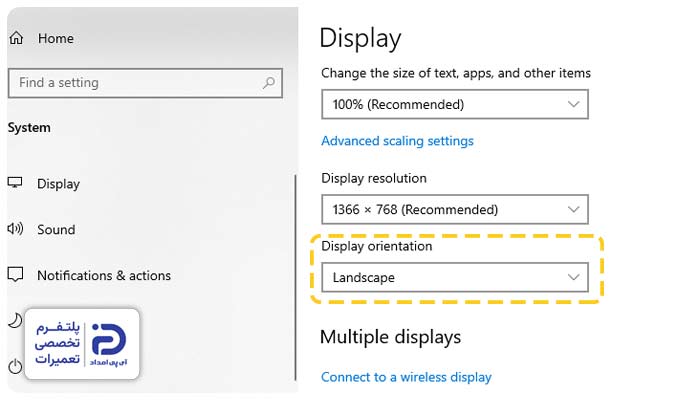
- روی صفحه دسکتاپ کلیک کنید،
- گزینه Display Settings را بزنید،
- گزینه Display orientation را انتخاب کنید،
- حالا Landscape را انتخاب کنید،
- در پیام ظاهر شده روی صفحه، Keep changes را بزنید.
4. تنظیم نادرست یا خرابی درایور کارت گرافیک
درایور کارت گرافیک نحوه نمایش تصویر را کنترل میکند. اگر درایور با مشکلی مواجه شده یا تنظیمات آن تغییر کرده باشد، صفحه میچرخد.
- علاوه بر تغییر صفحه، مشکلات گرافیکی وجود دارد،
- وضوح تصویر کم شده است،
- مشکل پس از نصب یا حذف درایور ایجاد شده است.
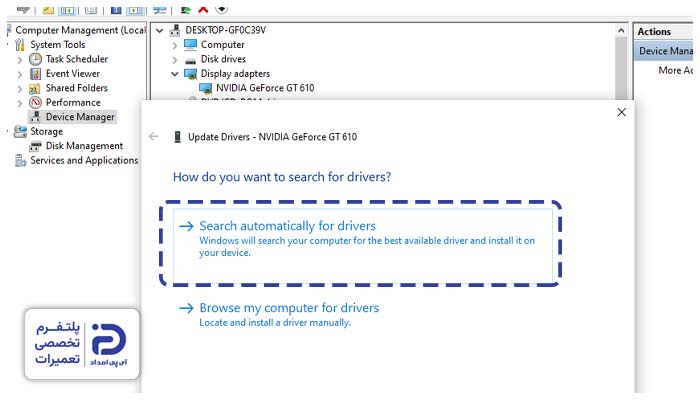
- روی دکمه استارت بزنید،
- گزینه Device Manager را باز کنید،
- Display adapters را انتخاب کنید،
- روی نام کارت گرافیک کلیک کرده و Update driver را بزنید،
- حالا Search automatically را انتخاب کنید و منتظر بمانید تا تمام شود،
- در نهایت سیستم را ریستارت کنید.
5. چرخش صفحه پس از آپدیت ویندوز یا به روز رسانی درایور گرافیک
برعکس شدن تصویر لپ تاپ گاهی بعد از آپدیت ویندوز و بهروز رسانی درایور گرافیک اتفاق میافتد.
- بعد از آپدیت، مشکل رخ داده است،
- قبل از بهروزرسانیها مشکلی وجود نداشته است،
- با ری استارت کردن سیستم، مشکل به طور موقت برطرف میشود.
1. اصلاح از تنظیمات
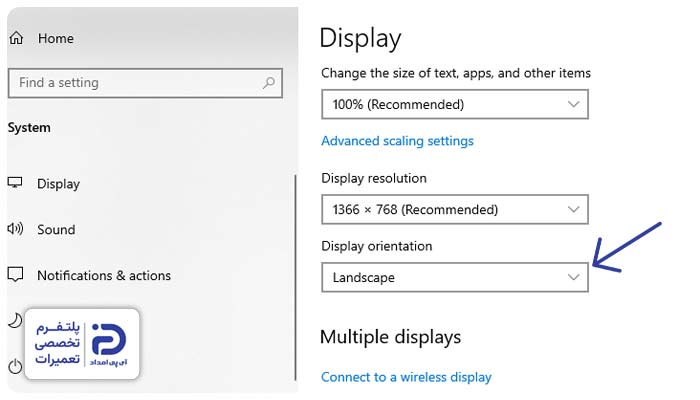
- روی دسکتاپ راست کلیک کنید،
- وارد تنظیمات نمایشگر شوید،
- به بخش جهت نمایشگر بروید،
- حالت افقی یا Landscape را انتخاب کنید،
- سپس گزینه Keep changes را بزنید.
2. تنظیمات درایور گرافیک
- وارد دسکتاپ شوید،
- وارد بخشهای Graphics Options / NVIDIA Control Panel / AMD Software شوید،
- گزینه Rotation / Display را روی Landscape تنظیم کنید.
3. برگرداندن نسخه قبلی
- روی استارت کلیک کنید،
- به بخش Display adapters بروید،
- کارت گرافیک را انتخاب کنید،
- تب Driver را انتخاب کرده و وارد شوید،
- روی برگرداندن درایور قبلی یا عبارت Roll Back Driver بزنید.
6. اتصال به تلویزیون مانیتور یا پروژکتور و تغییر تنظیمات نمایشگر
تنظیمات نمایش تصویر ممکن است بعد از اتصال لپ تاپ به تلویزیون، مانیتور یا ویدیو پروژکتور دچار تغییر شود و زمانی که دستگاه را جدا میکنید همان تنظیمات قبلی باقی مانده باشد.
- بعد از اتصال لپ تاپ به پروژکتور یا مانیتور مشکل به وجود آمده است،
- اخیرا تنظیمات نمایشگر تغییر کرده است.
- کابلهای VGA و HDMI را جدا کنید،
- روی صفحه دسکتاپ کلیک کنید،
- تنظیمات نمایشگر Settings Display را انتخاب کنید،
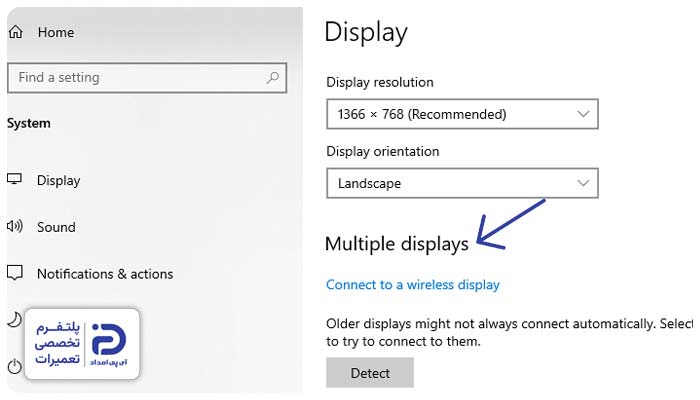
- کمی پایین تر گزینه چند نمایشگر Multiple display را میبینید،
- در صورت روشن بودن چند نمایشگر روی منوی کشویی کلیک کنید،
- گزینه فقط ۱نمایشگررا انتخاب کنید،
- در همین صفحه گزینه جهت نمایش Display orientation را بیابید،
- جهت را روی حالت افقی Landscape قرار دهید،
- در آخر Apply را بزنید و سیستم را ریستارت کنید.
7. تداخل ابزارهای گرافیکی یا نرمافزارهای مدیریت نمایشگر
چرا تصویر لپ تاپ برعکس شده؟ بعضی از نرمافزارهای کنترل مانیتور، ضبط صفحه، ابزارهای گرافیکی یا کارت گرافیک نیز میتوانند باعث تغییر تنظیمات نمایش تصویر شوند.

- بعد از نصب یک نرمافزار جدید مشکل به وجود آمده است،
- وقتی نرمافزار را میبندید وضعیت تصویر عوض میشود،
- تنظیمات نمایشگر دائماً به حالت قبل باز میگردد.
- دکمه windows و کلید R را همزمان فشار دهید،
- داخل کادر عبارت appwiz.cpl را بنویسید،
- کلید اینتر را بزنید و لیست برنامههای باز شده را ببینید،
- برنامههای مشکوک یا جدید را پیدا کنید،
- روی برنامه کلیک کرده و گزینه Uninstall را بزنید تا حذف شود،
- حالا سیستم را مجدد راهاندازی کنید.
8. خرابی پروفایل کاربری ویندوز
اگر تصویر لپ تاپ برعکس شده ممکن است تنظیمات حساب کاربری ویندوز یا فایلها آسیب دیده باشند. این مورد هم میتواند مشکلات مختلفی به وجود بیاورد که یکی از آنها به هم ریختگی تنظیمات نمایشگر است.

- فقط در یک حساب کاربری مشکل وجود دارد،
- زمانی که وارد حساب دیگر میشوید تصویر به حالت طبیعی باز میگردد،
- برخی از تنظیمات ویندوز به درستی ذخیره نمیشوند.
- وارد بخش Settings شوید،
- روی حسابها یا Accounts کلیک کنید،
- وارد بخش Family و Other Users شوید،
- گزینه افزودن حساب یا Add Accounts را بزنید،
- حالا گزینه Add someone else to this PC را انتخاب کنید،
- حساب جدید بسازید و از حساب فعلی خارج شوید،
- اکنون وارد حساب جدید شده و تصویر صفحه را چک کنید.
9. آلودگی به بدافزار یا ویروس
بعضی از بدافزارها نیز روی تنظیمات ویندوز و نمایشگر تاثیر میگذارند و مشکلات غیر عادی به وجود میآورند.
- سرعت سیستم کاهش پیدا کرده است،
- پنجرههای تبلیغاتی مشاهده میشوند،
- برنامههای ناشناس روی سیستم اجرا میشوند.
- دکمه استارت را فشار دهید،
- عبارت windows Security را بزنید،
- Virus/Threat Protection را باز کنید،
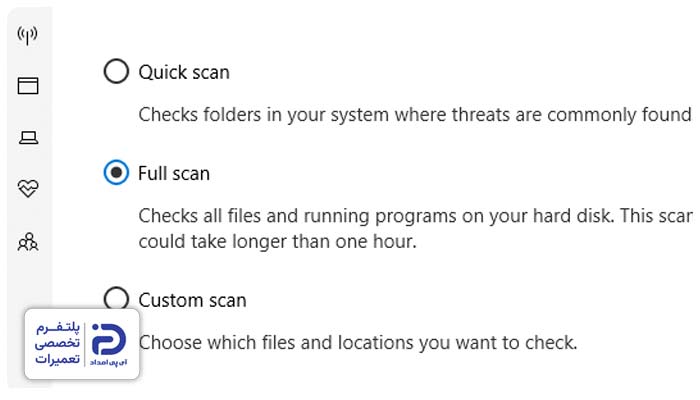
- Scan Options را انتخاب کنید،
- Full Scan را بزنید تا اسکن آغاز شود،
- ویروسها و فایلهای آلوده که شناسایی شدهاند را حذف کنید،
- سیستم را مجدد راهاندازی کنید.
10. خرابی کارت گرافیک، فلت ال سی دی یا قطعات سختافزاری نمایشگر
برعکس شدن تصویر لپ تاپ گاهی از خرابی قطعات سخت افزاری نشئت میگیرد. مثلا خرابی پنل ال سی دی، آسیب دیدن مدارهای گرافیکی یا خرابی فلت تصویر نیز میتوانند در این زمینه موثر باشند.
- تصویر چشمک میزند یا پرش دارد،
- اختلالات تصویری یا خطوط رنگی مشاهده میشود،
- حتی با تنظیمات ویندوز مشکل هنوز پابرجا است.
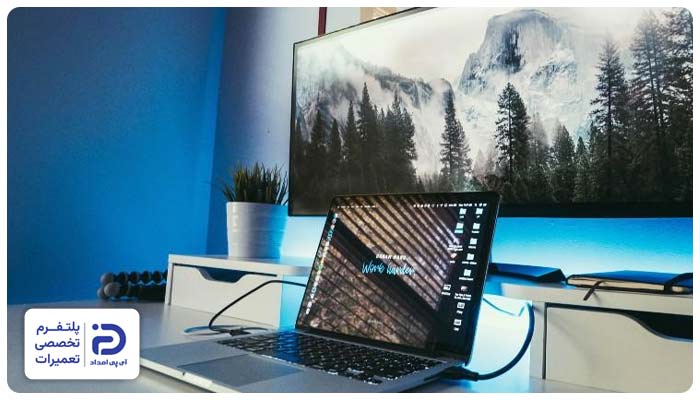
- لپ تاپ را به یک تلویزیون یا مانیتور دیگر وصل کنید،
- اگر تصویر روی مانیتور یا تلویزیون دیگر سالم بود احتمالاً فلت یا ال سی دی آسیب دیدهاند،
- چند بار درب لپ تاپ را باز و بسته کنید،
- در صورتی که تصویر تغییر کرد به احتمال زیاد فلت خراب شده و نیاز به تعویض دارد.
رفع مشکل برعکس شدن صفحه لپ تاپ در ویندوز 7، 10 و …)
برعکس شدن صفحه لپ تاپ در ویندوز غالبا بدون نیاز به تعمیرات تخصصی برطرف میشود. برای حل این مشکل در ویندوز 7، 10 و لپ تاپهای برندهای مختلف از جمله Dell به روش زیر اقدام کنید.
1. رفع برعکس شدن صفحه مانیتور در ویندوز ۷
چرخش صفحه در ویندوز ۷ معمولاً به خاطر استفاده اشتباه از کلیدهای ترکیبی یا تغییر تنظیمات Display اتفاق میافتد.
- روی صفحه دسکتاپ راست کلیک کنید،
- گزینه Screen resolution را بزنید،
- وارد Orientation شوید،
- حالت را روی Landscape بگذارید،
- حالا Apply سپس OK را بزنید.
2. برعکس شدن صفحه لپ تاپ ویندوز 10
در لپ تاپهای ویندوز ۱۰ غالبا تغییر سریع تنظیمات یا آپدیت درایور گرافیک سبب برعکس شدن صفحه میشود.
- روی صفحه دسکتاپ راست کلیک کنید،
- وارد Display settings شوید،
- گزینه Display orientation را روی Landscape بگذارید،
- Keep changes را بزنید.
3. برعکس شدن صفحه لپ تاپ dell
اگر تصویر لپ تاپ dell برعکس شده این مشکل به خاطر فعال شدن میانبرهای چرخش صفحه یا درایور Intel Graphics است.
- روی صفحه راست کلیک کنید،
- بخش Rotation را روی ۰ درجه یا Landscape تنظیم کنید،
- وارد بخش Device Manager شوید،
- Display adapters را باز کنید،
- درایور گرافیک را آپدیت کنید.
4. چرخاندن صفحه ویندوز با کیبورد
همانطور که پیشتر گفتیم گاهی میانبرهای کیبور که به اشتباه توسط کاربر فشرده شدهاند، باعث چرخش صفحه لپ تاپ میشوند.
- چرخش ۹۰ درجه به راست: فلش راست + Ctrl + Alt،
- چرخش ۹۰ درجه به چپ: فلش چپ + Ctrl + Alt،
- برعکس کامل: فلش پایین + Ctrl + Alt.
اگر صفحه لپ تاپ برعکس شده برای حل مشکل با کجا تماس بگیریم؟
مشکل برعکس شدن تصویر لپ تاپ در بیشتر موارد با تنظیمات نمایشگر، بررسی تنظیمات ویندوز یا تنظیمات درایور کارت برطرف میشود. در صورتی که راهکارهای گفته شده را اعمال کردید، اما همچنان مشکل پابرجاست احتمالا قطعات سختافزاری مانند کارت گرافیک، فلت ال سی دی یا نمایشگر دچار آسیب شدهاند.
در این شرایط بهتر است با شماره 02191003098 و 02158941 تماس گرفته و لپ تاپ را به تکنسین متخصص آیپی امداد بسپارید تا علت اصلی مشکل را شناسایی کنند و در کمترین زمان ممکن به برطرف کردن آن بپردازند.