



علت ریستارت شدن لپ تاپ

شما می توانید با به اشتراک گذاشتن دیدگاه و تجربیات خود در انتهای مقاله علت ریستارت شدن لپ تاپ به گفتمان آنلاین با تعمیرکاران آی پی امداد و دیگر کاربران بپردازید.
مشاوره آنلاینریستارت شدن لپ تاپ به خرابی رم، شارژ، خرابی فن، اشکال در ویندوز، درایورهای آن و… مربوط میشود. اگر این مشکل را برطرف نکنید اطلاعات ذخیره نشده از بین میروند، فایلهای ویندوز آسیب میبینند، عملکرد برنامهها با مشکل مواجه شده و آسیبهای سخت افزاری به بار میآید.
در این مقاله از آیپی امداد علتهای ریستارت شدن لپتاپ را همراه با راهکارهای عملی بررسی میکنیم. اگر برای حل مشکل به خدمات تعمیر لپ تاپ نیاز دارید با شماره تلفنهای 02191003098 و 02158941 تماس حاصل کرده و از خدمات تعمیرکاران آی پی امداد استفاده کنید.
پس از مطالعه مقاله اگر سوالی داشتید یا برای حل مشکل به کمک و راهنمایی نیاز پیدا کردید در بخش دیدگاههای این صفحه یا در قسمت پرسش و پاسخ سایت برای ما کامنت بگذارید.
10 علت ریستارت شدن لپ تاپ + راه حل
ریستارت شدن لپ تاپ دلایل مختلفی دارد. برخی از این دلایل ساده و جزئی و برخی دیگر تخصصیاند. در این بخش رایجترین علل بروز این وضعیت را بررسی میکنیم که عبارتند از:
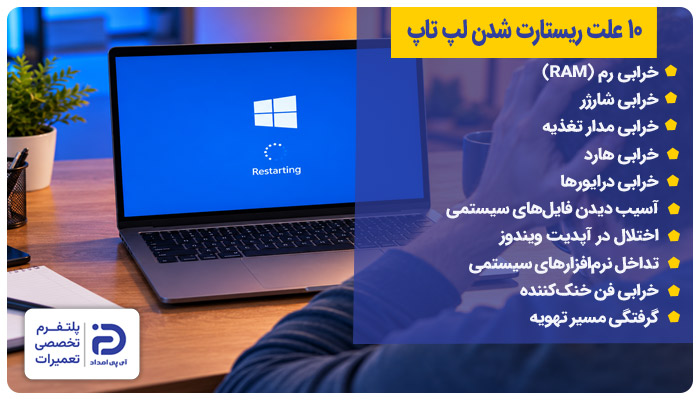
- خرابی یا اختلال در حافظه رم
- خرابی شارژر یا نامناسب بودن توان آداپتور
- خرابی مدار تغذیه یا قطعات مادربرد
- خرابی هارد HDD یا حافظه SSD
- خرابی یا ناسازگاری درایورهای
- آسیب دیدن فایلهای سیستمی ویندوز
- نصب ناقص یا اختلال در آپدیت ویندوز
- تداخل نرمافزارهای سیستمی با ویندوز
- خرابی فن خنککننده
- گرفتگی مسیر تهویه
همراهان گرامی آی پی امداد در ادامه مقاله هر کدام از این علتها را کامل توضیح میدهیم. سپس راهکارهایی را ارائه میکنیم که با اعمال آنها مشکل ریستارت شدن لپ تاپ را حل کنید.
۱. خرابی یا اتصال نامناسب رم لپ تاپ
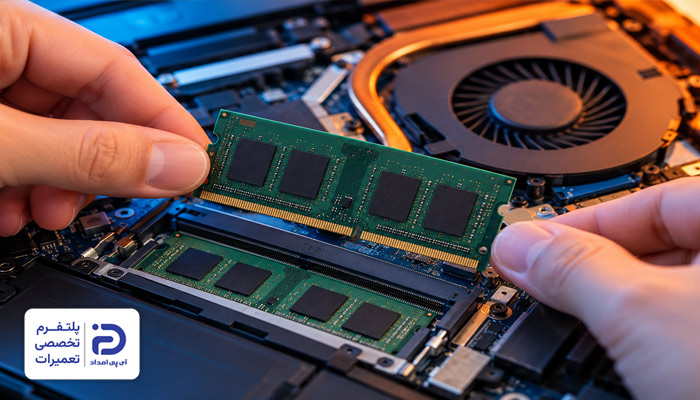
اگر رم لپ تاپ معیوب شده یا درست در محل اتصال نصب نشده باشد قادر به ذخیره یا بازیابی اطلاعات نخواهد بود. در این شرایط ویندوز با خطاهای سیستمی مواجه شده و این علت ریستارت شدن لپ تاپ خواهد شد.
- هنگام اجرای برنامهها، لپ تاپ ناگهان ریستارت میشود،
- لپ تاپ پیش از ریستارت شدن هنگ میکند،
- بعد از نصب یا تعویض رم مشکل آغاز شده است.
بررسی وضعیت رم در ویندوز:
- وارد منوی “Start” سمت چپ و گوشه صفحه لپتاپ شوید،
- ابزار“Windows Memory Diagnostic”را سرچ کنید،
- گزینه”Restart now and check for Problems” را انتخاب کنید،
- پس از راهاندازی مجدد ویندوز کلیدهای “Win” و “R” را فشار دهید،
- عبارت “eventvwr.msc” را وارد کرده و روی “Enter” بزنید،
- از سمت چپ پنجره وارد “Windows Logs” شوید،
- روی گزینه “System” کلیک کنید،
- در قسمت “Find” عبارت “MemoryDiagnostic_Results”را جستجو کنید،
- سپس روی “Find Next” بزنید،
- روی نتیجهای که پیدا شده کلیک کنید تا جزئیات آزمایش نمایش داده شود،
- اگر عبارت “No errors” ظاهر شد یعنی خطایی وجود ندارد،
- اگر خطای حافظه اعلام شد رم و اتصال آن نیاز به بررسی دارد.
اقدامات اولیه:
- لپ تاپ را خاموش کنید،
- شارژر را از لپ تاپ جدا کنید،
- لپ تاپ را برگردانید،
- اگر پشت دستگاه یک قطعه مستطیلی شکل و کشیده میبینید این باتری جدا شدنی است،
- ضامنهای اطراف آن را آزاد کنید و باتری جدا شدنی را از جای خود بیرون بیاورید،
- اگر قطعهای به این شکل نمیبینید باتری لپ تاپ شما از نوع داخلی است.
در ادامه:
- قاب زیر لپتاپ را با استفاده از پیچ گوشتی باز کنید،
- قاب را با احتیاط از بدنه جدا کنید،
- اینجا یک قطعه مستطیلی شکل و مشکی رنگ میبینید،
- این قطعه بخش زیادی از فضای داخل لپ تاپ را به خود اختصاص داده،
- این قطعه همان باتری لپ تاپ است که با یک کانکتور به مادربرد وصل شده است،
- مادربرد همان صفحه تخت بزرگ و سبز رنگ درون لپ تاپ است،
- قطعات مختلف، سیمها و سوکتها به آن وصل شده اند،
- کانکتور باتری را از مادربرد جدا کنید،
- پیچهای نگهدارندهآن را باز کنید،
- باتری را از داخل بدنه لپ تاپ خارج کنید.
دسترسی به رم:
- روی مادربرد به دنبال رم بگردید،
- رم یک صفحه تخت باریک و مستطیلی شکل به رنگ مشکی یا سبز است،
- روی آن چند تراشه وجود دارد،
- به گیرههای کوچک دو طرفه رم توجه کنید،
- مطمئن شوید که درست داخل شیار محل نصب قرار گرفته اند.
خارج کردن رم و نصب مجدداً:
- خارهای دو طرف رم را به سمت بیرون بکشید،
- حالا رم کمی از سطح مادربرد بلند میشود،
- رم را از لبهها بگیرید و در امتداد زاویهای که نصب شده، از شیار بیرون بکشید،
- قسمتهای طلایی رنگ رم را از نظر خوردگی، آلودگی یا آسیب چک کنید،
- اگر روی رم آلودگی میبینید با استفاده از یک دستمال بدون پرز این بخشها را تمیز کنید،
- سپس لبه رم را با برجستگی داخل شیار در یک راستا قرار دهید،
- رم را دقیقا با همان زاویهای که خارج کرده بودید داخل شیار بگذارید،
- قطعه را کمی به سمت پایین فشار دهید تا گیرههای دو طرف قفل شود.
نحوه تشخیص رم خراب:
- اگر لپ تاپ دو رم دارد ابتدا یکی از آنها را نصب کنید،
- باتری و شارژر را متصل کنید،
- لپ تاپ را روشن کنید،
- مجدد آزمایش بررسی حافظه در ویندوز را اجرا کنید،
- اگر خطا ادامه داشت دستگاه را خاموش کنید،
- شارژر و باتری را دوباره قطع کنید،
- رم دوم را جای رم اول نصب کنید،
- آزمایش را تکرار کنید،
- اگر خطا تنها با یکی از رمها مشاهده میشود فعلا از رم سالم استفاده کنید،
- اگر هر دو رم خطا میدهند، این بار رمها را درون شیار دیگری نصب کنيد،
- اگر در شیار دیگر هم این خطا تکرار شد یعنی رمها آسیب دیدهاند،
- در این شرایط باید رم را با یک نمونه سازگار تعویض کنید.
بستن قطعات و تست نهایی:
- بعد از تعویض رم، باتری داخلی را سرجای خود قرار دهید و پیچهای نگهدارنده آن را ببندید،
- کانکتور باتری را به مادربرد وصل کنید،
- قاب لپ تاپ را سر جای خود بگذارید و پیچهای آن را ببندید،
- اگر باتری جدا شدنی بوده و آن را پیش تر باز کرده بودید حالا سر جای خود قرار دهید،
- شارژر را به لپ تاپ وصل کنید،
- لپ تاپ را روشن کنید،
- وقتی ویندوز بالا آمد تست بررسی حافظه در ویندوز را تکرار کنید.
۲. خرابی شارژر یا نامناسب بودن توان آداپتور لپ تاپ
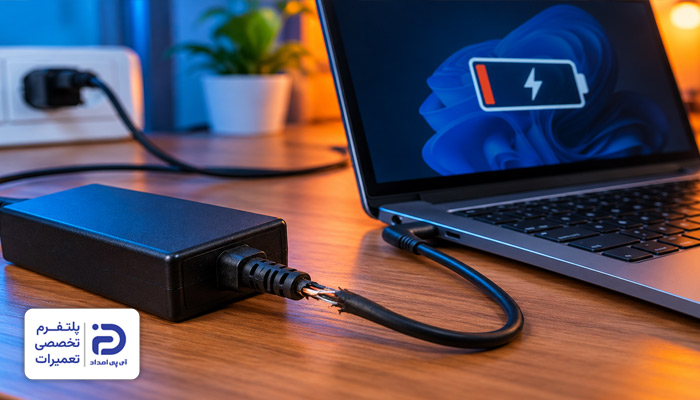
اگر شارژر خراب شده باشد یا اینکه توان خروجی آن کم باشد، در برق رسانی به لپ تاپ اختلال به وجود میآید. اگر در این شرایط باتری توانایی جبران این کمبود را نداشته باشد لپ تاپ ریستارت میشود.
- هنگام اتصال شارژر، لپ تاپ ریستارت میشود،
- هنگام اجرای برنامههای سنگین لپ تاپ ریستارت میشود،
- چراغ شارژر قطع و وصل میشود،
- پیام شناسایی نشدن آداپتور یا پیام ضعیف بودن آداپتور میآید،
- وقتی از یک شارژر سازگار و سالم استفاده میکنید مشکل حل میشود.
اقدامات اولیه:
- لپ تاپ را خاموش کنید،
- شارژر را از لپتاپ جدا کنید،
- دو شاخه شارژر را از پریز بکشید،
- کابل شارژ را از نظر له شدگی، بریدگی یا پارگی مورد بررسی قرار دهید،
- همچنین به بدنه آداپتور دقت کنید،
- به دنبال آثار سوختگی، تغییر شکل و ترک خوردگی روی آداپتور بگردید.
اگر آثار خرابی روی شارژر وجود دارد:
- یک شارژر سالم و سازگار با مدل لپ تاپ قرض بگیرید،
- شارژ جدید باید از نظر توان شارژ و مشخصات با شارژر فعلی یکی باشد،
- شارژر جدید را جایگزین شارژر معیوب کنید،
- لپ تاپ را روشن کرده و وضعیت را چک کنید،
- اگر مشکل حل شد شارژر قبلی معیوب بوده و باید یک شارژر جدید تهیه کنید،
- اگر با شارژر جدید هم مشکل ادامه پیدا کرد به مرحله بعد بروید.
بررسی مشخصات و توان شارژر:
- روی برچسب مشخصات شارژر که روی بدنه آداپتور نصب شده نگاه کنید،
- عبارت “Output” را بخوانید،
- مقدار ولتاژ خروجی که با حرف “V” مشخص شده بررسی کنید،
- مقدار جریان خروجی را که با حرف “A” مشخص شده ببینید،
- توان خروجی شارژ را که با حرف “W” مشخص شده چک کنید،
- حالا از برچسب نصب شده روی لپتاپ ولتاژ مورد نیاز آن را پیدا کنید،
- این مقدار را با ولتاژ شارژر چک کنید،
- اگر روی لپ تاپ برچسبی وجود ندارد به دفترچه راهنمای لپ تاپ مراجعه کنید،
- همچنین میشود مشخصات و مدل لپ تاپ را سرچ کنید،
- اطلاعات لازم را در سایت رسمی سازنده پیدا کنید،
- اگر مشخصات شارژر با لپ تاپ سازگار نیست، آن را با نمونه مناسب تعویض کنید.
تعویض و تست نهایی:
- یک شارژر سالم و سازگار تهیه کنید،
- شارژری که تهیه میکنید از نظر توان، مقدار ولتاژ و مقدار جریان خروجی با لپ تاپ یکی باشد،
- یک سر کابل شارژر را به پریز وصل کنید،
- سر دیگر آن را به لپ تاپ اتصال دهید،
- لپ تاپ را روشن کنید،
- وقتی ویندوز بالا آمد وضعیت شارژ شدن باتری را چک کنید،
- مدتی با دستگاه کار کنید و مطمئن شوید که ریستارت نمیشود.
۳. خرابی مدار تغذیه یا قطعات مادربرد لپ تاپ
تامین ولتاژ مناسب برای رم، پردازنده و دیگر قطعات بر عهده مدار تغذیه مادربرد است. اگر مدار تغذیه آسیب دیده باشد نوسان ولتاژ یا افت ولتاژ اتفاق میافتد و این وضعیت علت ریستارت شدن لپتاپ میشود.
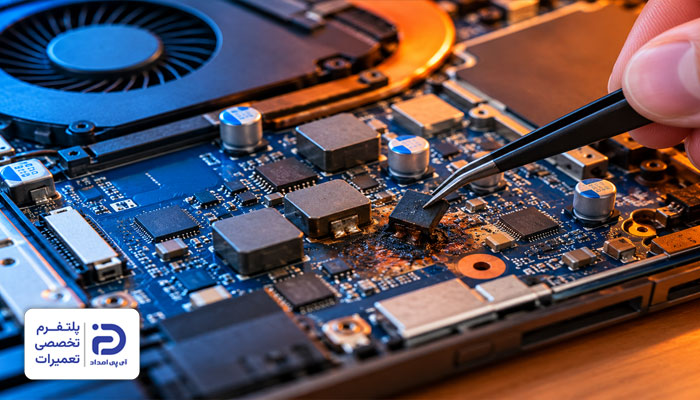
- هنگام اجرای چند برنامه همزمان، لپ تاپ ریستارت میشود،
- لپ تاپ یکباره بدون نمایش صفحه آبی ریستارت میشود،
- پیش از بالا آمدن ویندوز لپ تاپ مکرر خاموش و روشن میشود،
- با وجود استفاده از شارژر سازگار و سالم، مشکل ادامه پیدا میکند.
اقدامات اولیه:
- یک فلش با فضای کافی تهیه کنید،
- از فایلهای مهم یک نسخه داخل فلش کپی کنید،
- لپتاپ را خاموش کنید،
- شارژر را از لپ تاپ جدا کنید،
- همه تجهیزات جانبی که به لپتاپ متصل است را جدا کنید.
خارج کردن باتریها:
- لپ تاپ را برگردانید،
- اگر پشت لپ تاپ قطعهای مستطیلی شکل و کشیده میبینید این باتری بیرونی است،
- ضامنهای نگهدارنده کنار باتری را باز کنید،
- باتری را از محل اتصال جدا کنید،
- پیچهای قاب زیر دستگاه را باز کنید،
- با ابزار مناسب قاب را از بدنه جدا کنید.
اگر لپ تاپ باتری خارجی نداشت:
- وقتی قاب را جدا کنید باتری داخلی را میبینید،
- باتری داخلی در قسمت پایینی بدنه لپ تاپ قرار دارد،
- قطعهای تخت و مشکی رنگ است که با یک کانکتور به مادربرد متصل شده،
- مادربرد همان برد بزرگ سبز یا مشکی رنگ درون لپ تاپ است،
- قطعات مختلف، سیمها و سوکتها روی آن قرار دارند،
- سوکت اتصال دهنده باتری داخلی به مادربرد را جدا کنید،
- پیچهای نگهدارنده باتری داخلی را باز کنید و باتری را از بدنه خارج کنید.
دسترسی به مدار تغذیه مادربرد:
- محل اتصال سوکت شارژر یا کابل ورودی برق به مادربرد را پیدا کنید،
- اطراف آن را بررسی کنید،
- ماسفتها قطعاتی کوچک و مشکی رنگ هستند آنها را پیدا و بررسی کنید،
- سلفها قطعاتی مستطیلی یا مکعبی شکل با اندازهای کوچک و تیره رنگ هستند آن ها را نیز بررسی کنید،
- خازنها که قطعاتی استوانهای شکل یا مربعی به رنگ مشکی هستند مورد بررسی قرار دهید،
- سطح مادربرد را از نظر تغییر رنگ، سوختگی یا خوردگی چک کنید،
- اگر آثار خوردگی یا سوختگی مشاهده کردید لپ تاپ را روشن نکنید،
- حتی اگر آثار خرابی ظاهری مشاهده نکردید اما به خرابی مدار تغذیه شک دارید لپ تاپ را روشن نکنید.
بستن قطعات:
- باتری داخلی را سر جای خود قرار دهید،
- پیچهای نگهدارنده آن را ببندید،
- کانکتور باتری را به مادربرد اتصال دهید،
- قاب لپ تاپ را سر جای خود قرار دهید و پیچهای قاب را ببندید،
- اگر باتری لپ تاپ خارجی بوده حالا باتری را سر جای خود جا بزنید،
- لپ تاپ را به تعمیرکار متخصص بسپارید تا با ابزار مناسب بخشهای مختلف مدار تغذیه را بررسی میکند،
- وقتی قطعه معیوب شناسایی شد در صورت امکان آن را تعمیر و در صورت عدم تعمیر آن را تعویض میکند.
۴. خرابی هارد لپ تاپ
وقتی هارد “HDD” یا “SSD” لپ تاپ خراب شده باشد دسترسی ویندوز به فایلهای ضروری سیستم با مشکل مواجه میشود. در این وضعیت ویندوز متوقف شده، صفحه آبی به نمایش در میآید و به دنبال آن لپ تاپ ریستارت میشود.
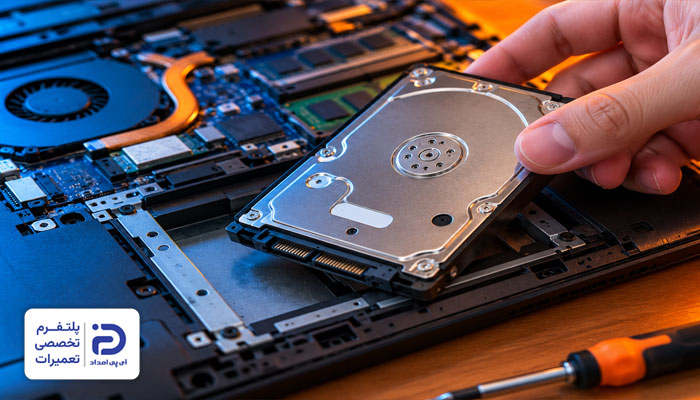
- قبل از ریستارت شدن، لپ تاپ هنگ کرده است،
- هنگام راهاندازی ویندوز، لپ تاپ ریستارت میشود،
- نام “ssd” یا “hdd” از فهرست حافظههای شناسایی شده در “BIOS” حذف شده،
- صدای تق تق از هارد “HDD” میآید.
اقدامات اولیه:
- اگر ویندوز بالا میآید ابتدا یک فلش با فضای کافی تهیه کنید،
- فلش را به لپ تاپ وصل کنید،
- از اطلاعات مهمی که دارید یک نسخه کپی بگیرید و داخل فلش ذخیره کنید.
بررسی خطاهای هارد:
- نرمافزار “CrystalDisklnfo” را از وب سایت رسمی آن دانلود و نصب کنید،
- برنامه را اجرا کنید،
- در قسمت بالای پنجره، “ssd” یا “hdd” مورد نظرتان را انتخاب کنید،
- وضعیت بخش “Health Status” را چک کنید،
- اگر وضعیت “Bad” یا “Caution” بود به مرحله بعد بروید.
خارج کردن باتریها:
- لپ تاپ را خاموش کنید،
- شارژر از لپ تاپ جدا کنید،
- لپ تاپ را برگردانید،
- اگر پشت لپ تاپ یک قطعه مستطیلی شکل و کشیده میبینید که با دو ضامن در جای خود ثابت شده،
- این باتری بیرونی است،
- ضامنهای دو طرف باتری را آزاد کنید،
- باتری را از محل نصب خارج کنید.
اگر چنین قطعهای نمیبینید:
- باتری لپ تاپ شما از نوع داخلی است،
- برای خارج کردن آن پیچهای نگهدارنده قاب لپ تاپ را باز کنید،
- قاب را از بدنه لپ تاپ جدا کنید،
- یک قطعه تخت و مستطیل شکل به رنگ مشکی داخل بدنه لپ تاپ وجود دارد،
- این قطعه که بخش زیادی از فضای داخلی را به خود اختصاص داده باتری داخلی است،
- باتری داخلی با یک کانکتور به مادربرد یعنی بزرگترین برد لپ تاپ وصل شده است،
- مادربرد قطعه مشکی یا سبز رنگی است که قطعات مختلف سیمها و سوکتها روی آن قرار دارند،
- کانکتور باتری را از مادربرد جدا کنید،
- پیچهای نگهدارنده باتری داخلی را باز کنید،
- باتری را از محل اتصال جدا کنید.
دسترسی به هارد:
- هارد یک قطعه مستطیلی شکل با بدنه فلزی است،
- این قطعه با پیج نگهدارنده به مادربرد وصل شده است،
- پیچهای نگهدارنده هارد را باز کنید،
- کابل ساتا و سوکتهای متصل به هارد را جدا کنید،
- هارد را از محل اتصال خارج کنید،
- یک هارد جدید تهیه کنید که با لپ تاپ شما سازگاری داشته باشد،
- هارد جدید را جای هارد قبلی قرار دهید،
- پیچهای نگهدارنده آن را ببندید،
- کابل ساتا و کانکتورهای جدا شده از کابل قبلی را به هارد جدید وصل کنید.
بستن دوباره قطعات:
- باتری داخلی را سر جای خود قرار دهید،
- پیچهای نگهدارنده آن را ببندید،
- کانکتور باتری را به سوکت مخصوص آن روی مادربرد وصل کنید،
- قاب لپ تاپ را سر جای خود قرار دهید،
- پیچهای نگهدارنده آن را ببندید،
- اگر باتری لپ تاپ از نوع بیرونی بوده و پیش تر آن را باز کرده بودید حالا باتری را جا بزنید،
- شارژر را وصل کرده و لپ تاپ را روشن کنید.
در ادامه:
- وقتی لوگوی سازنده به نمایش درآمد کلید ورود به بایوس را فشار دهید،
- بسته به مدل لپتاپ این کلید “F2” ،”F12″، کلید “Delete” یا “F10” است،
- وقتی وارد بایوس شدید به بخش “Main” یا “Storage” بروید،
- نام یا مدل هارد نصب شده را در فهرست حافظهها پیدا کنید،
- اگر نام حافظه نمایش داده شد که یعنی لپ تاپ آن را شناسایی کرده،
- در این حالت از بایوس خارج شوید،
- بعد از راهاندازی ویندوز وضعیت ریستارت لپتاپ را به خصوص هنگام اجرای برنامههایی که قبلاً باعث ریستارت لپتاپ میشده چک کنید.
5. خرابی یا ناسازگاری درایورهای لپ تاپ
برقراری ارتباط میان ویندوز و قطعات سخت افزاری بر عهده درایورها است. خرابی یا ناسازگاری درایورها از دیگر مواردی است که میشود به عنوان علت ریستارت شدن لپتاپ به آن اشاره کنیم.
- بعد از نصب یا آپدیت یک درایور مشکل آغاز شده است،
- قبل از ریستارت شدن لپتاپ، صفحه آبی به نمایش در میآید،
- هنگام اجرای بازی یا اتصال به اینترنت لپ تاپ ریستارت میشود،
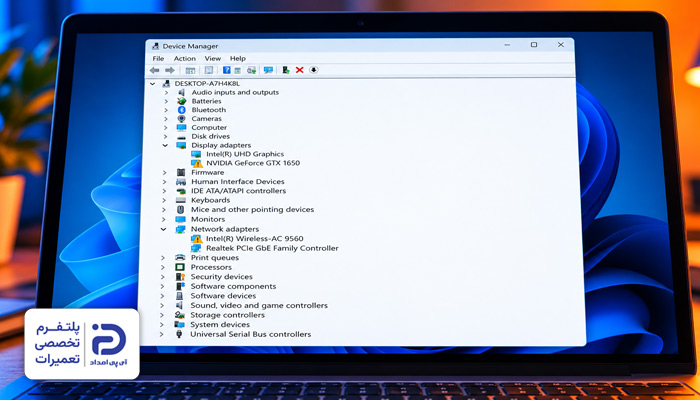
- کنار نام یکی از قطعات در “Device Manager” علامت اخطار وجود دارد.
شناسایی درایور معیوب:
- کلید “X” و “Windows” را فشار دهید،
- گزینه”Device Manager” را انتخاب کنید،
- در پنجره باز شده فهرست قطعات سختافزاری را ببینید،
- اگر کنار نام یک قطعه علامت خطا یا یک مثلث زرد رنگ وجود دارد روی نام قطعه کلیک کنید،
- وارد تب “Driver” شوید،
- گزینه “Roll Back Driver” را انتخاب کنید،
- یک دلیل برای بازگرداندن درایور مشخص کنید،
- سپس روی گزینه “Yes” بزنید،
- گاهی در این مرحله ویندوز از شما درخواست ریستارت میکند،
- در این صورت لپ تاپ را ریستارت کنید،
- بعد از اینکه ویندوز بالا آمد دوباره برنامهای که باعث ریستارت میشد را اجرا کنید،
- وضعیت را چک کنید،
- اگر مشکل حل نشد به مرحله بعد بروید.
نصب مجدد درایور معیوب:
- وارد وب سایت رسمی سازنده لپ تاپ شوید،
- در قسمت پشتیبانی یا “Suppport” مدل دقیق دستگاه را سرچ کنید،
- بخش “Drivers” را باز کنید،
- نسخه ویندوز نصب شده روی لپ تاپ خود را انتخاب کنید،
- درایور مربوط به قطعه مشکلدار را دانلود کنید.
در ادامه:
- کلیدهای “Windows” و “X” را فشار دهید،
- وارد “Device Manager” شوید،
- روی نام قطعه راست کلیک کنید،
- روی گزینه “Uninstall Device” بزنید،
- بعد از آن روی گزینه “Uninstall” کلیک کنید،
- لپ تاپ را ریستارت کنید،
- فایل دانلود شده را اجرا کنید،
- مراحل نصب را تا انتها پیش ببرید،
- لپ تاپ را مجدد ریستارت کنید،
- بعد از اینکه ویندوز بالا آمد برنامهای که باعث ریستارت میشده را اجرا کنید،
- اگر لپ تاپ ریستارت نمیشود مشکل حل شده است.
6. آسیب دیدن فایلهای سیستمی ویندوز
ویندوز برای عملکرد صحیح و اجرای سرویسها و برنامههای خود به فایلهای سیستمی نیاز دارد. در صورتی که فایلهای سیستمی حذف یا اینکه خراب شده باشند سیستم با خطا مواجه میشود و این وضعیت علت ریستارت شدن لپتاپ میشود.
- هنگام بالا آمدن ویندوز، لپ تاپ ریستارت میشود،
- صفحه آبی با خطایی مثل “CRITICAL_PROCESS_DIED” به نمایش در میآید،
- بعد از نصب ویندوز، هنگام بهروزرسانی یا بعد از قطع برق مشکل ایجاد شده.
تعمیر فایلهای سیستمی با SFC:
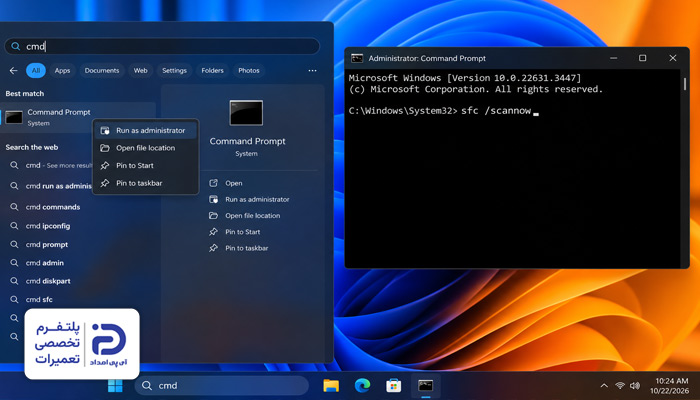
- اگر ویندوز بالا میآید وارد منوی “Start” شوید،
- عبارت “Cmd” را سرچ کنید،
- روی گزینه “Command Prompt” راست کلیک کنید،
- گزینه “Run as administrator” را انتخاب کنید،
- در پنجره مشکی که باز شده دستور “scannow / sfc” را وارد کنید،
- سپس روی کلید “Enter” بزنید،
بعد از تکمیل عملیات:
- اگر پیام “successfully repaired” نمایش داده شد یعنی ویندوز فایلهای آسیب دیده را پیدا و تعمیر کرده،
- اگر پیام “did not Find any integrity Violation” آمد یعنی در فایلهای ویندوز خرابی مشخصی پیدا نشده،
- اگر عبارت “unable to fix some of them” ظاهر شد به مرحله بعد بروید.
تعمیر فایلهای ویندوز با DISM:
- لپ تاپ را به اینترنت وصل کنید،
- وارد منوی “Start” شوید،
- عبارت “Cmd” را سرچ کنید،
- روی “Command Prompt” راست کلیک کنید،
- گزینه “Run as administrator” را انتخاب کنید،
- دستور “DISM / Online / Cleanup_Image / Restorehealth” را وارد کنید،
- کلید “Enter” را بزنید،
- منتظر بمانید تا عملیات تکمیل شود،
- اگر پیام “…the Restore operation” نمایش داده شد،
- دستور“sfc / scannow” را مجدد اجرا کرده و اینتر را بزنید،
- در پایان اگر پیام “successfully repaired” ظاهر شد،
- یا “did not find any integrity violations” نمایش داده شد،
- حالا لپ تاپ را ریستارت کنید.
7. نصب ناقص یا اختلال در آپدیت ویندوز
وقتی که ویندوز را به روزرسانی میکنید یک سری فایلهای جدید نصب میشوند و بعضی تغییرات باید مجدد راهاندازی شود. اگر آپدیت را ناقص نصب کرده باشید یا آپدیتی که نصب شده با درایورهای سیستم ناسازگار باشد ویندوز با مشکل مواجه شده و این وضعیت علت ریستارت شدن لپتاپ میشود.
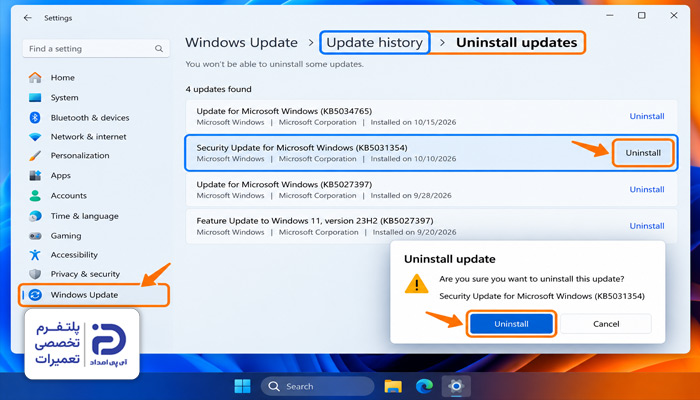
- بعد از آپدیت ویندوز، لپ تاپ ریستارت میشود،
- لپ تاپ روی پیام “Undoing changes” گیر کرده،
- دستگاه هنگام تکمیل به روزرسانی دائم ریستارت میشود.
حذف آپدیت مشکل ساز:
- اگر مشکل بعد از نصب آپدیت آغاز شده،
- وقتی ویندوز بالا میآید کلیدهای “Windows” و “I” را فشار دهید،
- در ویندوز ۱۱ وارد “Windows Update” شوید،
- در صفحهای که باز شده گزینه “Update History” را انتخاب کنید،
- اگر از ویندوز ۱۰ استفاده میکنید ابتدا روی “Update Security” کلیک کنید،
- سپس گزینه “Windows Update” را انتخاب کنید،
- روی گزینه “View History Update” کلیک کنید.
در فهرستی که پیش روی شماست:
- تاریخ نصب آخرین به روزرسانی را با زمانی که مشکل آغاز شده مقایسه کنید،
- اگر بعد از نصب آپدیت، مشکل آغاز شده،
- گزینه “Uninstall Update” را انتخاب کنید،
- آپدیت مورد نظر را از روی شماره “KB” و تاریخ نصب آن پاک کنید،
- اگر گزینه “Uninstall” فعال است روی آن بزنید،
- بعد از اینکه آپدیت حذف شد لپ تاپ را ریستارت کنید،
- برنامهای که قبلاً باعث ریستارت میشده را مجدد اجرا کرده و وضعیت را چک کنید.
رفع مشکل آپدیت ناقص:
- اگر ویندوز بالا میآید اما نصب آپدیتها ناقص انجام شده و خطا میدهد،
- کلیدهای “Windows” و “I” را فشار دهید،
- در ویندوز ۱۱ ابتدا روی “System” کلیک کنید،
- سپس گزینه “Troubleshoot” را انتخاب کنید،
- وارد “Other troubleshooters” شوید،
- روبروی گزینه“Windows Update” روی “Run” کلیک کنید،
- در ویندوز ۱۰ ابتدا وارد بخش “Security Update” شوید،
- سپس گزینه “Troubleshoot” را بزنید،
- روی “Additional Troubleshoot” کلیک کنید،
- گزینه “Windows Update” را انتخاب کنید،
- سپس روی “Run the Troubleshoot” بزنید،
- چند لحظه منتظر بمانید تا کار ابزار عیب یابی به پایان برسد،
- اگر ابزار پیام داد که مشکل برطرف شده لپ تاپ را ریستارت کنید.
در ادامه:
- دوباره وارد تنظیمات ویندوز شوید،
- به بخش“Windows Update” بروید،
- روی “Check for Update” کلیک کنید،
- اگر آپدیت با موفقیت نصب شد حالا برنامههای مختلف را باز و وضعیت لپ تاپ را چک کنید،
- اگر نصب با مشکل مواجه شد برای شناسایی علت و رفع مشکل از متخصص کمک بگیرید.
حذف آپدیت در صورت بالا نیامدن ویندوز:
- اگر بعد از آپدیت، لپ تاپ دائم ریستارت میشود و وارد ویندوز نمیشود،
- اگر صفحه “Automatic Repair” نمایش داده شد،
- روی گزینه “Advanced options” بزنید،
- گزینه “Troubleshoot” را انتخاب کنید،
- سپس وارد “Advanced Options” شوید،
- گزینه”Uninstall Update” را انتخاب کنید،
- روی “Uninstall latest quality Update” کلیک کنید،
- در صورت نیاز حساب کاربری ویندوز را انتخاب کرده و رمز عبور را وارد کنید،
- چند لحظه منتظر بمانید تا آپدیت اخیر حذف شود،
- لپ تاپ را مجدد راهاندازی کنید،
- اگر ویندوز بالا آمد برنامههایی که قبلاً باعث ریستارت میشدند را دوباره اجرا کرده و وضعیت را چک کنید.
8. تداخل نرمافزارهای سیستمی با ویندوز
برخی از برنامهها مانند آنتی ویروسها، نرم افزارهای مدیریت سخت افزار و برنامههایی که کنترل سرعت فن را بر عهده دارند با بخشهای حساس ویندوز مرتبط هستند. اگر این برنامهها با سیستم عامل ناسازگاری داشته باشند در عملکرد هم مشکل ایجاد کرده و علت ریستارت شدن لپتاپ میشوند.
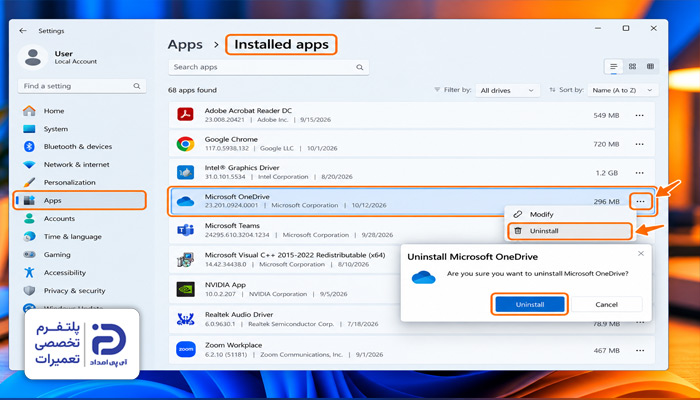
- پس از نصب یا به روز رسانی یک نرمافزار، ریستارتها آغاز شدهاند،
- لپ تاپ هنگام اجرای یک برنامه مشخص ریستارت میشود،
- هنگام استفاده از نرمافزارهای سیستمی، صفحه آبی به نمایش در میآید.
حذف نرمافزار مشکوک:
- کلیدهای “Windows” و “I” را با هم بگیرید و فشار دهید،
- وارد بخش تنظیمات شوید،
- در ویندوز ۱۱ ابتدا روی “Apps” و سپس روی “Installed apps” کلیک کنید،
- اگر از ویندوز ۱۰ استفاده میکنید ابتدا “Apps” و بعد هم “Apps Features” را باز کنید،
- برنامهای که بعد از نصب یا به روزرسانی آن، ریستارت آغاز شده را پیدا کنید،
- گزینه “Uninstall” را انتخاب کنید،
- لپ تاپ را ریستارت کنید،
- بررسی کنید که مشکل تکرار میشود یا نه.
شناسایی تداخل نرمافزاری با Clean Boot:
- اگر برنامهای که مشکل را ایجاد کرده نمیشناسید کلیدهای “Windows” و “R” را فشار دهید،
- عبارت “msconfig” را وارد کرده و روی “Enter” بزنید،
- وارد تب “Service” شوید،
- تیک گزینه“Hide all Microsoft Services” را بزنید تا فعال شود،
- روی “all Disable” کلیک کنید،
- وارد تب “Startup” شوید،
- سپس گزینه “Open Task Manager” را انتخاب کنید،
- برنامههای راهاندازی که غیر ضروری هستند با گزینه “Disable” غیر فعال کنید،
- لپ تاپ را ریستارت کنید.
اگر مشکل حل شد:
- یکی یکی برنامهها و سرویسهای غیر فعال شده را فعال کنید،
- وضعیت ریستارت شدن لپ تاپ را چک کنید،
- این کار را تا جایی ادامه دهید که برنامه مشکل ساز پیدا شود،
- حالا برنامه مشکل ساز را حذف یا به روزرسانی کنید.
9. خرابی فن خنک کننده لپ تاپ
هوای گرمی که به دلیل فعالیت قطعات داخلی در لپ تاپ ایجاد شده توسط فن خنک کننده خارج میشود. اگر فن از کار بیفتد یا سرعت آن پایین باشد دمای بخش پردازنده بالا میرود، سیستم ناپایدار شده و ریستارت شدن لپ تاپ اتفاق میافتد.
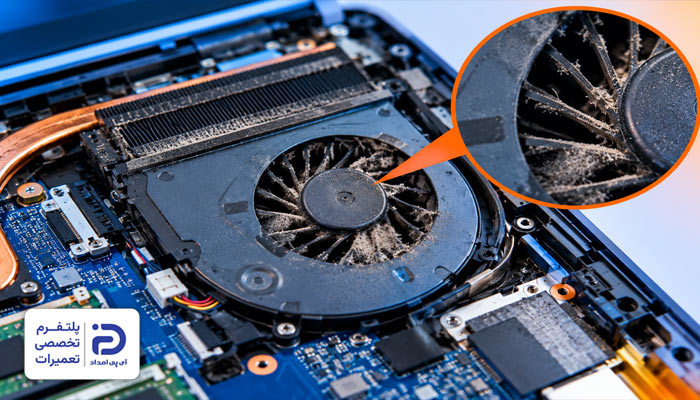
- هنگام افزایش دمای لپتاپ، صدای کار کردن فن نمیآید،
- صدای ساییدگی یا تق تق از فن میآید،
- وقتی برنامههای سنگین اجرا میکنید لپ تاپ بلافاصله داغ میشود،
- هنگام بازی یا پردازشهای سنگین، لپ تاپ ریستارت میشود.
اقدامات اولیه:
- لپ تاپ را خاموش کنید،
- شارژر و همه تجهیزات جانبی را از لپ تاپ جدا کنید،
- لپ تاپ را برگردانید تا قاب زیر آن در دسترستان قرار بگیرد،
- اگر پشت لپ تاپ یک قطعه مستطیلی و کشیده میبینید که با دو ضامن در جای خود ثابت شده،
- این باتری جدا شدنی است،
- ضامنهای نگهدارنده باتری را باز کنید،
- باتری را از محل اتصال جدا کنید.
اگر چنین قطعهای پشت لپتاپ نیست:
- باتری لپ تاپ شما از نوع داخلی است،
- برای دسترسی به آن پیچهای قاب زیر لپتاپ را با پیچ گوشتی باز کنید،
- قاب را از بدنه جدا کنید،
- یک قطعه تخت مستطیلی شکل و تیره میبینید که با یک کانکتور به مادربرد وصل شده،
- این باتری داخلی است که فضای زیادی از داخل بدنه لپ تاپ را به خود اختصاص داده،
- پیچهای نگهدارنده باتری را باز کنید،
- کانکتور باتری را که به مادربرد وصل شده جدا کنید،
- مادربرد همان برد بزرگ مستطیلی شکل سبز یا خاکستری رنگ درون بدنه لپ تاپ است،
- قطعات مختلف، سیمها و سوکتها روی آن نصب شدهاند.
دسترسی به فن:
- داخل بدنه لپ تاپ به دنبال فن بگردید،
- فن یک قطعه گرد با پرههای متعدد است که درون یک قاب مشکی رنگ قرار دارد،
- این قطعه را نزدیک دریچههای خروج هوا و لولههای مسی سیستم خنک کننده پیدا کنید،
- از محل اتصال سیم فن به مادربرد عکس بگیرید،
- سیم فن را که به مادربرد وصل شده جدا کنید،
- پیچهای نگهدارنده فن را باز کنید،
- فن را از محفظه لپ تاپ جدا کنید.
بررسی فن:
- پرههای فن را بررسی کنید،
- اگر آلودگی و گرد و غبار روی پرهها وجود دارد پرهها را با دست نگه دارید،
- با یک دستمال لابهلای پرهها را خشک کنید،
- اگر جسم خارجی بین پرهها گیر کرده با پنس آن را خارج کنید،
- پرهها را با دست بچرخانید،
- اگر گیر میکنند یا اگر آثار شکستگی یا تغییر شکل روی پرهها میبینید فن لپتاپ را تعویض کنید.
نحوه نصب فن جدید:
- فن جدیدی تهیه کنید که از نظر ابعاد و اندازه سازگار با مدل لپ تاپ و فن قبلی باشد،
- فن جدید را جای فن قبلی قرار دهید،
- پیچهای نگهدارنده آن را ببندید،
- طبق عکسی که گرفتید کانکتور فن را به محل اتصال آن روی مادربرد وصل کنید.
جا زدن باتریها:
- باتری داخلی را سر جای خودش قرار دهید،
- پیچهای نگهدارنده آن را ببندید،
- کانکتور باتری را به مادربرد وصل کنید،
- قاب لپ تاپ را سر جای خود قرار دهید و پیچهای نگهدارنده آن را ببندید،
- اگر باتری لپ تاپ شما از نوع بیرونی بوده،
- حالا وقت آن رسیده که باتری را جا بزنید،
- ضامنهای نگهدارنده باتری را قفل کنید.
تست نهایی:
- شارژر به لپ تاپ وصل کنید،
- لپ تاپ را روشن کنید،
- چند برنامه سنگین اجرا کنید،
- وضعیت عملکرد فن را چک کنید،
- مطمئن شوید که هنگام اجرای برنامههای سنگین لپ تاپ ریستارت نمیشود،
- بررسی کنید که فن به طور معمول کار میکند.
10. گرفتگی مسیر تهویه لپ تاپ
مسیر تهویه همان دریچههای ورود و خروج هوا هستند که در بخش کناری لپتاپ، زیر بدنه یا پشت آن قرار دارند. اگر در این بخشها آلودگی و گرد و غبار جمع شده یا جسم خارجی گیر کرده باشد هوا به خوبی رد و بدل نمیشود. در این وضعیت دمای پردازنده بالا میرود و امکان ریستارت شدن لپ تاپ وجود دارد.
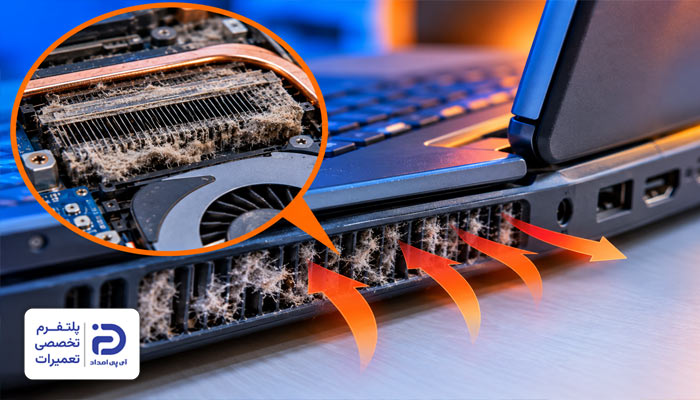
- با وجود اینکه فن کار میکند، هوای خیلی ضعیف از دریچهها خارج میشود،
- هنگام اجرای برنامههای سنگین بدنه لپتاپ داغ میکند،
- فن با صدای زیاد کار میکند،
- روی دریچههای تهویه آلودگی و گرد و غبار وجود دارد،
- لپ تاپ بعد از انجام فعالیتهای سنگین ریستارت میشود.
اقدامات اولیه:
- لپ تاپ را خاموش کنید،
- شارژر و سایر تجهیزات را از لپ تاپ جدا کنید،
- لپ تاپ را برگردانید تا به قاب زیر آن دسترسی پیدا کنید،
- اگر پشت لپ تاپ قطعه مستطیلی شکل میبینید که با دو ضامن سر جای خود محکم شده،
- این باتری بیرونی است،
- ضامنهای کنار باتری را باز کنید،
- باتری را از داخل محفظه بیرون بیاورید.
اگر چنین قطعهای پشت لپتاپ نیست:
- باتری لپ تاپ شما از نوع داخلی است،
- پیچهای قاب زیر لپ تاپ را باز کنید،
- قاب را با احتیاط از بدنه جدا کنید،
- اینجا باتری داخلی را میبینید که قطعهای بزرگ و تخت است،
- این قطعه بخش زیادی از فضای داخل لپ تاپ را به خود اختصاص داده است،
- باتری داخلی به واسطه یک کانکتور به مادربرد وصل شده،
- مادربرد همان برد بزرگ داخل لپ تاپ است که رنگ آن سبز یا خاکستری بوده،
- سیمها و سوکتهای مختلف روی آن نصب شدهاند،
- کانکتور باتری را از مادربرد جدا کنید.
پیدا کردن مسیر تهویه:
- داخل قاب لپتاپ در قسمتهای کناری یا پشت، دریچههای ورود و خروج هوا را پیدا کنید،
- این دریچهها به شکل شیارهای متعدد کنار هم هستند،
- گرد و غبار روی دریچههای هوا را با برس نرم پاک کنید،
- پرزهای قابل دسترس را بردارید،
- با استفاده از یک اسپری هوای فشرده، آلودگیهایی که در مسیر خروج هوا جمع شده پاک کنید،
- سایر بخشهای لپ تاپ را نیز چک کنید،
- اگر آلودگی و گرد و غبار میبینید با پارچهای خشک و بدون پرز یا با اسپری هوا اقدام به تمیزکاری کنید.
بستن قطعات و تست نهایی:
- کانکتور باتری را به مادربرد وصل کنید،
- قاب زیر لپ تاپ را سر جای خود قرار دهید و پیچهای آن را ببندید،
- اگر باتری جدا شدنی بود و قبلتر آن را باز کرده بودید حالا باتری را سر جای خود قرار دهید،
- با یک فشار کوچک، باتری را جا بزنید،
- لپ تاپ را روشن کنید،
- شارژر را وصل کنید،
- چند برنامه همزمان اجرا کنید،
- وقتی که فن شروع به کار کرد به هوای خروجی از دریچهها دقت کنید،
- همچنین چند برنامه سنگین اجرا کنید،
- وضعیت لپتاپ را از نظر داغ شدن و ریستارت شدن کنترل کنید.
علت ریستارت شدن لپ تاپ در شرایط مختلف
دقت به زمان ریستارت شدن لپ تاپ و حتی شرایط آن کمک میکند تا علت را زودتر شناسایی و برطرف کنید. در جدولی که میبینید زمان و شرایط ریستارت را به همراه عامل بروز آن بررسی میکنیم.
| زمان ریستارت | علت |
| 1. هنگام اجرای برنامههای سنگین و بازی |
|
| 2. بلافاصله بعد از روشن شدن |
|
| 3. ریستارت هنگام بالا آمدن ویندوز |
|
| 4. ریستارت چند دقیقه بعد از ورود به ویندوز |
|
| 5. ریستارت حین اتصال شارژر |
|
| 6. ریستارت پس از آپدیت ویندوز |
|
| 7. ریستارت بعد از هنگام کارکرد طولانی مدت لپ تاپ |
|
چگونه از ریستارت شدن لپ تاپ جلوگیری کنیم؟ 8 نکته
تا اینجا علت ریستارت شدن لپتاپ را شناسایی و برطرف کردیم، در این بخش نکاتی را ارائه میکنیم که اگر آنها را به کار ببندید تا حد زیادی جلوی ریستارت دوباره لپتاپ را میگیرید.
- لپ تاپ را به جای پتو یا فرش روی سطح صاف و سخت بگذارید،
- دریچههای ورودی و خروجی هوا را از آلودگیها و گرد و غبار تمیز کنید،
- اگر فن صدا میدهد پیش از تشدید مشکل فن را بررسی و مشکل آن را حل کنید،
- از شارژرهایی استفاده کنید که از نظر توان و ولتاژ مناسب برای لپ تاپ شما باشند،
- برای نصب یا به روز رسانی درایورها به سایت رسمی سازنده لپتاپ مراجعه کنید،
- آپدیتهای ویندوز را درست و کامل نصب کنید،
- از نصب نرمافزارهای نامعتبر بپرهیزید،
- در صورت بروز رفتارهای غیر عادی مثل ریستارتهای مکرر یا نمایش صفحه آبی، هرچه سریعتر علت را شناسایی و برطرف کنید.
برای حل مشکل ریستارت شدن ناگهانی لپ تاپ با کجا تماس بگیریم؟
این مقاله از آیپی امداد را به بررسی علتهای ریستارت شدن لپتاپ از جمله مشکلات سختافزاری، نرمافزاری، مشکلات سیستم خنک کننده، ناسازگاری درایورها و… اختصاص دادیم. سپس راهکارهایی را به صورت مرحله به مرحله آموزش دادیم تا با اجرای آنها مشکل را حل کنید.
با این وجود اگر هنوز مشکل ادامه دارد یا برای رفع این وضعیت نیاز به باز کردن لپتاپ و بررسی قطعات حساس و تخصصی دارید، جهت پیشگیری از بروز آسیبهای بیشتر کار را به متخصصین بسپارید.
به همین منظور توصیه میکنیم از طریق شماره تلفنهای 02191003098 و 02158941 با آیپی امداد ارتباط بگیرید و حل این چالش را به متخصصین آموزش دیده مجموعه بسپارید.
در آخر اگر در این زمینه نظر یا تجربه مشابهی دارید در بخش دیدگاههای این صفحه یا در قسمت پرسش و پاسخ سایت برای ما کامنت کنید.