



علت روشن نشدن لپ تاپ


شما می توانید با به اشتراک گذاشتن دیدگاه و تجربیات خود در انتهای مقاله علت روشن نشدن لپ تاپ به گفتمان آنلاین با تعمیرکاران آی پی امداد و دیگر کاربران بپردازید.
مشاوره آنلاینوقتی لپ تاپ روشن نمیشود اولین فکری که به ذهن کاربر میرسد، خرابی و از کار افتادن لپ تاپ است. در حالی که این مشکل گاهی از موارد ساده مثل اشکال در اتصال یا خرابی باتری است و در معدود مواردی به خرابی قطعات اصلی و داخلی مربوط میشود.
با توجه به اهمیت این موضوع، در این مطلب از آیپی امداد می خواهیم علت روشن نشدن لپ تاپ را به همراه روشهای حل مشکل بررسی کنیم. اگر برای تعمیر لپ تاپ به خدمات تخصصی نیاز دارید، از طریق شمارههای 02191003098 و 02158941 با مجموعه آی پی امداد تماس بگیرید و موضوع را با تکنسین در میان بگذارید.
چنانچه بعد از مطالعه مقاله به کمک و راهنمایی بیشتری نیاز داشتید، در انتهای صفحه در بخش دیدگاهها کامنت بگذارید یا در بخش پرسش و پاسخ، سوالات خود را از کارشناسان بپرسید.
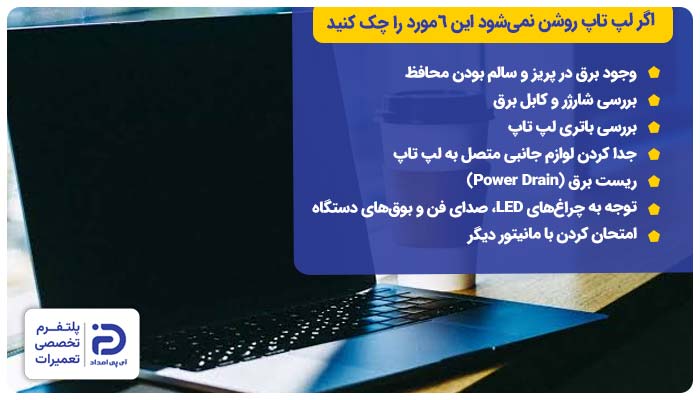
اگر لپ تاپ روشن نمیشود، قبل از هر اقدامی این 6 مورد را چک کنید
قبل از اینکه به سراغ تعمیرات تخصصی بروید یا با مراکز تعمیر تماس بگیرید میتوانید با بررسی موارد زیر بسیاری از علتهای روشن نشدن لپ تاپ را حتی بدون باز کردن دستگاه بررسی و حل کنید. این نکات عبارتند از:
1. وجود برق در پریز و سالم بودن محافظ
- اول مطمئن شوید که پریز برق دارد یا نه،
- برای اطمینان یک وسیله دیگر را به همان پریز وصل کنید،
- اگر پریز برق دارد، در صورت استفاده از چند راهی یا محافظ، لپ تاپ را این بار مستقیم به پریز وصل کنید،
- حالا لپ تاپ را روشن کنید.
2. بررسی شارژر و کابل برق
- شارژر لپ تاپ را از نظر شکستگی، پارگی یا هرگونه آثار خرابی چک کنید،
- اگر ظاهر شارژر ایرادی ندارد،
- برای اطمینان، شارژر دیگری را به لپ تاپ وصل کرده و دستگاه را روشن کنید،
- اگر لپ تاپ روشن شد مشکل از شارژر بوده،
- در غیر این صورت به مرحله بعد بروید.
3. بررسی باتری لپ تاپ
- باتری داخلی یا خارجی لپ تاپ را جدا کنید،
- حالا لپ تاپ را در حالت اتصال به شارژ و بدون باتری روشن کنید،
- اگر لپ تاپ روشن شد، میتوان گفت که باتری خراب است.
4. جدا کردن لوازم جانبی متصل به لپ تاپ
- وسایل جانبی مثل موس، پرینتر، فلش و کابلهای اضافی را از لپ تاپ جدا کنید،
- حالا دکمه پاور را فشار دهید و وضعیت را چک کنید،
- بعضی وقتها خرابی یکی از این تجهیزات علت روشن نشدن لپ تاپ است.
5. ریست برق (Power Drain)
- شارژر را از لپ تاپ جدا کنید،
- باتری جدا شدنی را هم خارج کنید،
- دکمه پاور را ۳۰ ثانیه نگه دارید،
- با این کار برق باقیمانده در مدار خالی میشود،
- در انتها دوباره شارژ را وصل کرده و لپ تاپ را روشن کنید.
5. توجه به چراغهای LED، صدای فن و بوقهای دستگاه
- وقتی که دکمه پاور را فشار میدهید مواردی مثل چراغ شارژ یا صدای فن لپ تاپ را چک کنید،
- با بررسی این نشانهها مشخص میشود که لپ تاپ تا چه مرحلهای پیش میرود،
- سپس میتوانید از این طریق تا حدودی علت را شناسایی کنید.
6. امتحان کردن با مانیتور دیگر
- اگر چراغهای لپ تاپ روشن میشوند و صدای فن هم میآید اما تصویر ندارید، احتمالاً نمایشگر مشکل دارد،
- برای اطمینان لپ تاپ را با استفاده از یک کابل “HDMI” به تلویزیون یا مانیتور دیگر وصل کنید،
- اگر تصویر در نمایشگر دیگر ظاهر شد به احتمال قوی مشکل از نمایشگر لپ تاپ است،
- اگر تصویری مشاهده نشد باید علت را در مادربرد، کارت گرافیک یا دیگر قطعات داخلی جستجو کنید،
- بررسی این موارد را خودتان انجام ندهید و به متخصصین بسپارید.
جدول عیبیابی روشن نشدن لپ تاپ باتوجه به علائم و نشانهها
همانطور که قبلتر اشاره کردیم روشن نشدن لپ تاپ به شکلهای مختلفی ظاهر میشود؛ بنابراین برای شناسایی علت روشن نشدن دستگاه، نشانههایی را که میبینید در جدول بررسی کرده و علتهای احتمالی آن را شناسایی کنید تا مستقیماً به سراغ همان بخش بروید.
| نشانه | علت احتمالی |
| 1. لپ تاپ واکنشی نشان نمیدهد |
|
| 2. چراغ پاور روشن است؛ اما تصویر نیست |
|
| 3. فن روشن میشود؛ اما لپ تاپ بوت نمیشود |
|
| 4. لپ تاپ روشن نمیشود و صدای بوق میآید |
|
| 5. لپ تاپ تا مرحله لوگو پیش میرود؛ اما در همین مرحله متوقف میشود |
|
| 6. چراغ شارژ روشن است؛ اما لپ تاپ روشن نمیشود |
|
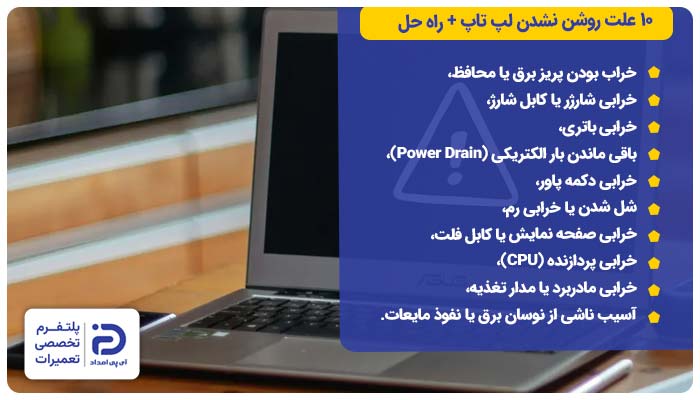
10 علت روشن نشدن لپ تاپ + راهحل
اگر با بررسیهای اولیه مشکل حل نشد، ممکن است علت روشن نشدن لپ تاپ به یکی از موارد زیر مربوط باشد. این دلایل عبارتند از:
- خراب بودن پریز برق یا محافظ
- خرابی شارژر یا کابل شارژ
- خرابی باتری
- باقی ماندن بار الکتریکی
- خرابی دکمه پاور
- شل شدن یا خرابی رم
- خرابی صفحه نمایش یا کابل فلت
- خرابی پردازنده (CPU)
- خرابی مادربرد یا مدار تغذیه
- آسیب ناشی از نوسان برق یا نفوذ مایعات
همراهان عزیز آیپی امداد در ادامه مقاله هر علت را همراه با نشانههای آن بررسی کرده و مراحل رفع هر مشکل را قدم به قدم توضیح میدهیم.
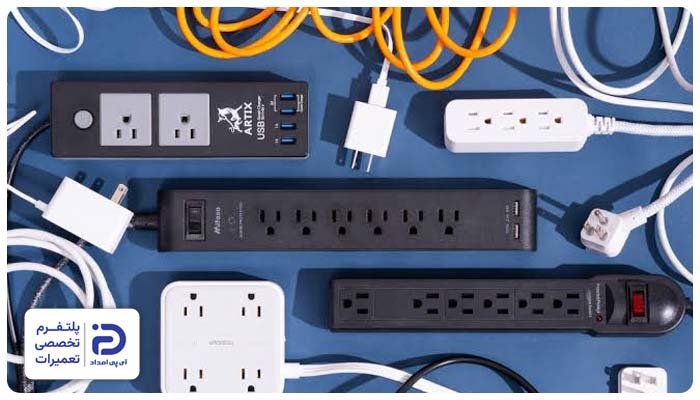
1. خراب بودن پریز برق یا محافظ
روشن نشدن لپ تاپ گاهی ارتباطی با خرابی خود دستگاه ندارد. مثلاً اگر سه راهی، محافظ یا پریز برق خراب شده باشند، برق کافی به شارژر نمیرسد و انرژی مورد نیاز لپ تاپ برای روشن شدن تامین نمیشود.
- وقتی وسایل دیگر را هم به همان پریز وصل میکنید کار نمیکنند،
- با وصل کردن شارژر به یک پریز دیگر مشکل حل میشود،
- وقتی شارژر را به برق میزنید چراغ روی لپ تاپ یا شارژر روشن نمیشود،
- چراغ محافظ خاموش است یا اینکه صداهای غیر عادی میدهد.
- شارژر را از پریز بکشید،
- یک وسیله دیگر را به همان پریز وصل کنید،
- اگر آن وسیله روشن نشد یعنی پریز برق مشکل دارد،
- اگر وسیله روشن شد به مرحله بعد بروید.
بررسی محافظ برق:
- کلید روشن و خاموش روی محافظ را چک کنید،
- اگر خاموش است آن را روشن کنید،
- اگر چراغ محافظ روشن نمیشود، قطع و وصل میشود یا بوی سوختگی میدهد،
- محافظ را با یک نمونه سالم تعویض کنید،
- اگر محافظ سالم به نظر می رسد، برای بررسی بیشتر، شارژر را از محافظ جدا کنید،
- آن را مستقیم به پریز سالم بزنید،
- اگر لپ تاپ روشن شد، محافظ یا سه راهی مشکل دارد و باید آن را عوض کنید.
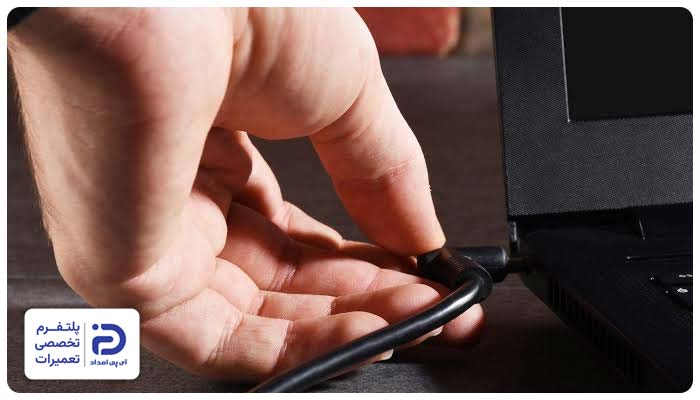
2. خرابی شارژر یا پورت شارژ
شارژر لپ تاپ، باتری را شارژ کرده و برق مورد نیاز لپ تاپ را تامین میکند. اگر آداپتور شارژر، کابل یا پورت آن خراب شده باشد هنگامی که دکمه پاور را فشار میدهید، لپ تاپ واکنشی نشان نمیدهد.
- چراغ شارژ لپ تاپ روشن نیست،
- وقتی کابل را تکان میدهید شارژ قطع و وصل میشود،
- فقط وقتی شارژر به برق متصل باشد لپ تاپ روشن میشود،
- آداپتور شارژر بوی سوختگی میدهد یا بیش از حد داغ میشود،
- روی کابل شارژ آثار آسیب دیدگی و پارگی است،
- شارژر صدای غیر عادی دارد یا چراغ آن روشن نمیشود.
بررسی ظاهری کابل:
- تمام طول شارژر به خصوص قسمتهای نزدیک به دو شاخه و محل اتصال به لپ تاپ را چک کنید،
- اگر آثار خرابی از جمله له شدگی یا پارگی دیدید از شارژر استفاده نکنید،
- ادامه استفاده از شارژر در این وضعیت باعث آسیبهای بیشتر میشود،
- در این شرایط باید یک کابل جدید و استاندارد تهیه کنید،
- اگر ظاهر کابل شارژ مشکلی ندارد به مرحله بعد بروید.
بررسی آداپتور شارژر:
- آداپتور جعبهای مستطیلی روی سیم شارژر است،
- شارژر را به برق وصل کنید،
- بررسی کنید که آداپتور بوی سوختگی، صدای وزوز ندهد یا بیش از حد داغ نشود،
- در صورت وجود این نشانهها احتمالاً آداپتور خراب شده است،
- هزینه تعمیر آداپتور چندان تفاوتی با خرید یک شارژر جدید ندارد،
- در صورت اطمینان از خرابی آداپتور بهتر است کل شارژر با نمونه سازگار و استاندارد تعویض شود،
- اگر آداپتور مشکل ندارد به مرحله بعد بروید.
بررسی اتصال شارژر به لپ تاپ:
- سر شارژر یک سوکت گرد وجود دارد که به لپ تاپ وصل میشود،
- سوکت را بررسی کنید،
- اگر آلودگی و گرد و غبار در آن جمع شده با یک اسپری هوای فشرده و فرچه آن را تمیز کنید،
- دوباره سوکت را به پورت وصل کنید،
- لپ تاپ را روشن کنید،
- اگر دستگاه روشن نشد، مطمئن شوید که سوکت کاملا داخل پورت قرار میگیرد و لق نمیزند،
- اگر با حرکت دادن سوکت، چراغ شارژر روشن و خاموش میشود،
- یا اینکه آثار شکستگی، لقی یا جابجایی در سوکت وجود دارد،
- به احتمال قوی پورت شارژ خراب شده است.
برای بررسی بیشتر:
- یک شارژر سالم و سازگار با مدل لپ تاپ قرض بگیرید،
- یک سر آن را به پریز و یک سر آن را به لپ تاپ وصل کنید،
- حالا لپ تاپ را روشن کنید،
- اگر با شارژر سالم هم لپ تاپ روشن نشد باید پورت را تعویض کنید.
خارج کردن باتری:
- لپ تاپ را خاموش کنید،
- شارژر را از لپ تاپ جدا کنید،
- باتری خارجی یک قطعه مستطیلی در زیر لپ تاپ است،
- آن را با آزاد کردن خارهای کناری بیرون بیاورید،
- اگر این قطعه را نمیبینید یعنی باتری لپ تاپ داخلی است،
- پیچهای قاب زیر دستگاه را باز کرده و قاب را بردارید،
- باتری داخلی را که یک قطعه مستطیلی و تخت به رنگ مشکی است پیدا کنید،
- پیچ های نگهدارنده آن را باز کنید،
- کانکتور باتری را از مادربرد جدا کنید و باتری را بیرون بیاورید.
نحوه تعویض پورت:
- نزدیک لبه بدنه، جایی که سوکت شارژر از بیرون وارد میشود، پورت شارژر را پیدا کنید،
- پورت شارژ معمولا با یک کابل به مادربرد وصل شده،
- ابتدا سوکت کابل پورت را از مادربرد جدا کنید،
- پیچهای نگهدارنده پورت را باز کرده و آن را خارج کنید،
- یک پورت جدید و سازگار با مدل لپ تاپ تهیه کنید،
- آن را جای پورت قبلی قرار دهید.
بستن دوباره قطعات:
- کابل پورت را به مادربرد وصل کنید و پیچهای آن را ببندید،
- باتری داخلی را سر جایش قرار دهید،
- پیچ های نگهدارنده آن را ببندید،
- کانکتور باتری را به مادربرد وصل کنید،
- حالا قاب لپ تاپ را ببندید،
- باتری خارجی را جا بزنید،
- لپ تاپ را روشن کنید،
- حالا وضعیت را چک کنید.
3. خرابی باتری
وظیفه تامین انرژی لپ تاپ بر عهده باتری است. اگر باتری فرسوده یا خراب باشد ممکن است لپ تاپ روشن نشود یا فقط زمانی که شارژر را به لپ تاپ وصل میکنید روشن شود.
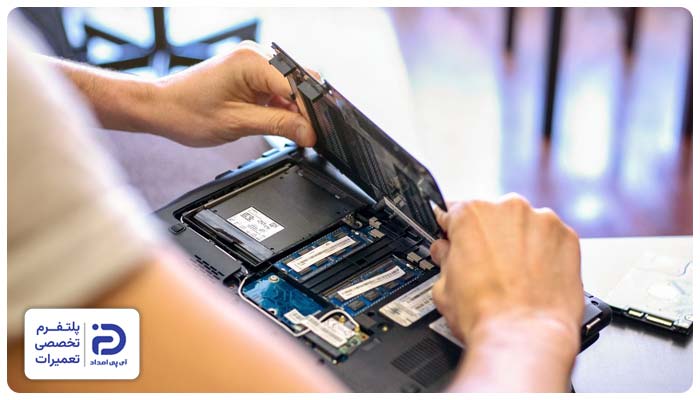
- درصد شارژ روی یک عدد ثابت است یا اصلاً باتری شارژ نمیشود،
- فقط با اتصال شارژر، لپ تاپ روشن میشود،
- بلافاصله با جدا کردن شارژر، لپ تاپ خاموش میشود،
- چراغ شارژ روشن است، اما میزان شارژ بیشتر نمیشود،
- باتری نسبت به گذشته مدت زمان کمتری شارژ نگه میدارد،
- ظاهر باتری بیرونی تغییر کرده مثلاً باد کرده است.
- لپ تاپ را خاموش کنید،
- لپ تاپ را برعکس روی میز قرار دهید،
- اگر در قسمت زیر لپ تاپ یک قطعه مستطیلی میبینید که کنار آن دو ضامن قرار دارد،
- یعنی باتری لپ تاپ از نوع جدا شدنی است،
- اگر پشت لپ تاپ یک قاب یک دست میبینید، باتری لپ تاپ از نوع داخلی است.
اگر باتری جدا شدنی است:
- شارژر را از لپ تاپ جدا کنید،
- ضامنهای کناری باتری را آزاد کنید،
- باتری را آرام از جایش خارج کنید،
- حالا شارژر را به لپ تاپ وصل کنید،
- دکمه پاور را فشار دهید،
- اگر لپ تاپ روشن شد یعنی باتری خراب است،
- اگر روشن نشد، باتری علت روشن شدن نشدن لپ تاپ نیست.
اگر باتری داخلی است:
- با پیچ گوشتی پیچهای قاب پشت لپ تاپ را باز کنید و قاب را بردارید،
- باتری داخلی یک قطعه تخت و مشکی است که قسمت پایین لپ تاپ قرار گرفته،
- کانکتور باتری که به مادربرد وصل شده را آرام به سمت عقب بکشید تا جدا شود،
- پیچهای نگهدارنده باتری را باز کنید و باتری را خارج کنید،
- حالا شارژر را به لپ تاپ وصل کنید و دکمه پاور را بزنید،
- اگر لپ تاپ روشن شد باتری خراب است و باید تعویض شود،
- اگر روشن نشد علت روشن نشدن لپ تاپ، از خرابی باتری نیست.
نحوه تعویض باتری:
- از روی برچسب باتری شماره مدل باتری را یادداشت کنید،
- یک باتری سازگار با همان مدل تهیه کنید،
- باتری خارجی را سر جایش داخل شیار قرار دهید،
- کمی فشار دهید تا ضامنها قفل شوند،
- اگر باتری داخلی است آن را جای باتری قبلی قرار دهید،
- کانکتور باتری جدید را به مادربرد وصل کنید،
- پیچهای نگهدارنده را ببندید،
- قاب لپ تاپ را ببندید،
- شارژر را وصل کنید،
- حالا لپ تاپ را روشن کنید.
4. باقی ماندن بار الکتریکی
بعضی وقتها پس از خاموش شدن ناگهانی لپ تاپ، بعد از نوسان برق یا وصل و جدا کردن پشت سر هم شارژر، در مدارهای داخلی لپ تاپ مقداری بار الکتریکی باقی میماند. در این وضعیت لپ تاپ روشن نمیشود و زمانی که دکمه پاور را فشار میدهید هیچ واکنشی ندارد.
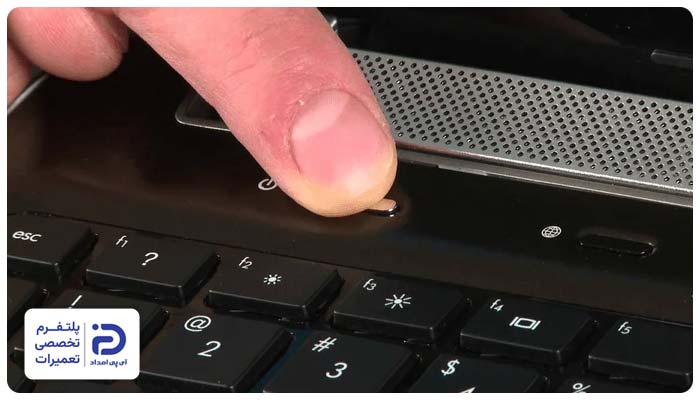
- وقتی دکمه پاور لپ تاپ را فشار میدهید هیچ واکنشی نمیبینید،
- چراغ پاور یا چراغ شارژر روشن است؛ اما لپ تاپ بوت نمیشود،
- صفحه نمایش، فن یا هارد هیچ فعالیتی ندارند،
- بعد از قطع برق، بعد از خاموش شدن ناگهانی یا هنگ کردن لپ تاپ، مشکل ایجاد شده است.
- لپ تاپ را خاموش کنید،
- شارژر را از لپ تاپ جدا کنید،
- لپ تاپ را برعکس روی میز قرار دهید.
پیدا کردن باتری:
- قسمت زیر لپ تاپ را چک کنید،
- اگر یک قطعه مستطیلی و کشیده میبینید که با دو قفل کوچک یا ضامن در جای خود ثابت شده،
- پس یعنی باتری لپ تاپ از نوع جدا شدنی است،
- اگر زیر لپ تاپ فقط پیچهای قاب را میبینید، پس باتری لپ تاپ داخلی است،
- باتری داخلی یک قطعه مستطیلی شکل، تخت و به رنگ مشکی است،
- این قطعه در زیر قاب قرار گرفته و با یک سوکت به مادربرد وصل شده است.
خارج کردن باتری:
- ضامنهای کنار باتری خارجی را آزاد کنید،
- باتری را به سمت بالا بکشید و از شیار خارج کنید،
- برای خارج کردن باتری داخلی، پیچهای زیر قاب لپ تاپ را باز کنید،
- سوکت باتری داخلی را از مادربرد جدا کنید،
- پیچهای نگهدارنده آن را باز کنید،
- باتری را با احتیاط از لپ تاپ خارج کنید،
- حالا دکمه پاور را ۳۰ ثانیه نگه دارید تا بار الکتریکی باقی مانده خالی شود.
بستن دوباره قطعات:
- باتری داخلی را سر جایش قرار دهید،
- سوکت باتری را به مادربرد وصل کنید،
- پیچهای نگهدارنده آن را ببندید،
- قاب لپ تاپ را ببندید،
- باتری خارجی را که جدا کرده بودید داخل شیار قرار دهید،
- اندکی فشار دهید تا ضامنها قفل شوند،
- حالا شارژر را وصل کنید،
- لپ تاپ را روشن کنید.
5. خرابی دکمه پاور
گاهی خرابی دکمه پاور علت روشن نشدن لپ تاپ است. این دکمه فرمان روشن شدن را به لپ تاپ میدهد و اگر بر اثر فرسودگی، نفوذ مایعات، ضربه یا قطع شدن اتصالات خراب شود این فرمان به مادربرد نمیرسد؛ در نتیجه لپ تاپ روشن نمیشود.
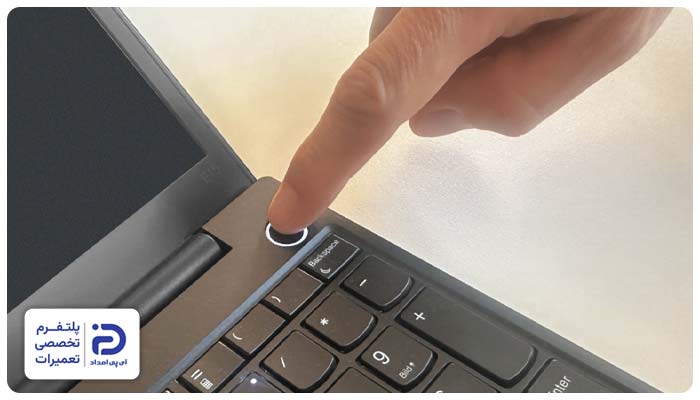
- وقتی دکمه پاور را فشار میدهید هیچ اتفاقی نمیافتد،
- چراغ شارژ روشن است؛ اما لپ تاپ روشن نمیشود،
- دکمه پاور فرو رفته، شل شده یا وقتی آن را فشار میدهید به حالت اول برنمیگردد،
- گاهی برای روشن کردن لپ تاپ باید چندین بار دکمه را فشار دهید تا عمل کند،
- وقتی که دکمه را فشار میدهید حس فشرده شدن یا صدای کلیک وجود ندارد.
بررسی اولیه:
- شارژر را به لپ تاپ وصل کنید،
- چراغ شارژ را چک کنید و مطمئن شوید که روشن میشود،
- دکمه پاور را از نظر ترک خوردگی، شکستگی یا گیر کردن چک کنید،
- اگر اطراف دکمه آلودگی و گرد و غبار میبینید،
- با استفاده از یک اسپری هوای فشرده یا برس نرم آن را تمیز کنید،
- چند بار آرام دکمه را فشار دهید و رها کنید،
- اگر با همه این کارها باز هم دکمه به حالت اولیه برنمیگردد، به احتمال زیاد باید تعویض شود.
خارج کردن باتری:
- لپ تاپ را خاموش کنید،
- شارژر را از لپ تاپ جدا کنید،
- لپ تاپ را برعکس روی میز بگذارید،
- اگر زیر لپ تاپ یک قطعه مستطیلی با دو ضامن کناری میبینید، آن باتری جدا شدنی است،
- با آزاد کردن ضامنهای کنار باتری، آن را خارج کنید،
- اگر پشت لپ تاپ فقط یک قاب خالی می بینید، پس باتری داخلی است،
- برای خارج کردن باتری داخلی، قاب زیر لپ تاپ را باز کنید،
- باتری داخلی یک قطعه مستطیلی، تخت و به رنگ مشکی است که زیر قاب لپ تاپ قرار دارد،
- این قطعه با یک کانکتور به مادربرد وصل شده میشود،
- کانکتور باتری را از مادربرد جدا کنید،
- پیچهای نگهدارنده آن را باز کنید و باتری را بیرون بیاورید.
پیدا کردن دکمه پاور:
- دکمه پاور در قسمت بالای بدنه، کنار صفحه کلید و نزدیک لولا قرار دارد،
- فلت یا کابل متصل به دکمه را آرام جدا کنید،
- خارها و پیچهای نگهدارنده آن را باز کنید،
- دکمه معیوب را خارج کنید،
- یک دکمه پاور جدید که با مدل لپ تاپ شما سازگار باشد تهیه کنید،
- آن را جای دکمه قبلی قرار دهید.
بستن دوباره قطعات:
- کابل دکمه پاور را دوباره وصل کنید،
- خارها و پیچهای نگهدارنده آن را ببندید،
- حالا کانکتور باتری داخلی را به مادربرد وصل کنید،
- پیچهای نگهدارنده باتری را سفت کنید،
- قاب لپ تاپ را ببندید،
- شارژر را وصل کنید.
- باتری خارجی را جا بزنید،
- لپ تاپ را روشن کنید.
6. شل شدن یا خرابی رم
رم از اصلیترین قطعات لپ تاپ است که اطلاعات مورد نیاز برای شروع کار سیستم را به پردازنده می فرستد. اگر رم خوب جا نخورد، اتصال آن با مادربرد برقرار نشود یا اینکه آسیب ببیند، مراحل اولیه روشن شدن توسط لپ تاپ انجام نمیگیرد؛ در نتیجه لپ تاپ روشن نمیشود.
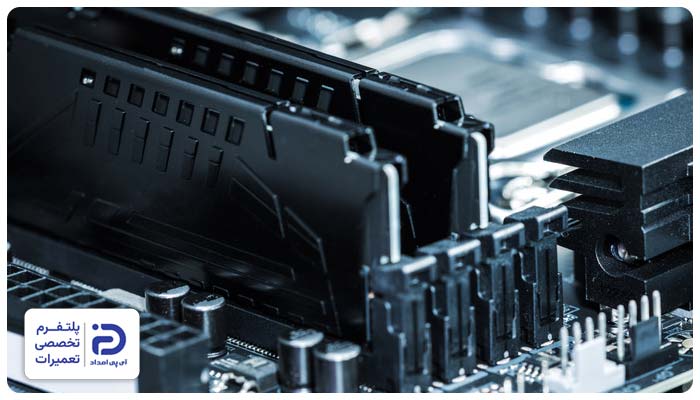
- چراغهای لپ تاپ روشن میشوند؛ اما صفحه نمایش سیاه است،
- فن لپ تاپ کار میکند؛ اما سیستم بالا نمیآید،
- بعد از ضربه یا جابجایی شدید، لپ تاپ روشن نمیشود،
- لپ تاپ موقع روشن شدن چند بار خاموش و روشن میشود.
- لپ تاپ را خاموش کنید،
- شارژر را از لپ تاپ جدا کنید،
- لپ تاپ را برعکس روی یک سطح صاف بگذارید،
- قسمت زیر لپ تاپ را چک کنید،
- اگر قطعهای مستطیلی و کشیده میبینید که با دو ضامن در جایش ثابت شده، این باتری جدا شدنی است،
- اگر قسمت زیر لپ تاپ صاف و یک پارچه است، باتری لپ تاپ از نوع داخلی است.
خارج کردن باتری:
- ضامنهای باتری خارجی را حرکت دهید و باتری را از جایش خارج کنید،
- برای خارج کردن باتری داخلی، پیچهای قاب زیر لپ تاپ را باز کنید،
- قاب را با احتیاط بلند کنید،
- باتری داخلی یک قطعه مشکی رنگ به شکل مستطیل است،
- این قطعه بخش زیادی از فضای داخل لپ تاپ را گرفته و با یک کانکتور به مادربرد وصل است،
- کانکتور باتری را از مادربرد جدا کنید،
- پیچهای نگهدارنده آن را باز کرده و باتری را خارج کنید.
پیدا کردن رم:
- رم قطعهای مستطیلی، باریک و معمولا سبز رنگ است که روی مادربرد قرار دارد،
- دو طرف آن گیرههای پلاستیکی یا فلزی وجود دارد،
- گیرههای کنار رم را آرام به سمت بیرون فشار دهید،
- با این کار رم کمی به سمت بالا میآید،
- لبههای آن را آرام از شیار خارج کنید،
- قسمت طلایی رنگ پایین رم را چک کنید،
- اگر روی آن آلودگی میبینید با یک پارچه بدون پرز تمیز کنید،
- رم را از نظر سیاهی و بوی سوختگی چک کنید،
- اگر ظاهر رم سالم است،
- رم را دوباره داخل شیار قرار دهید،
- کمی به سمت پایین فشار دهید تا گیرهها قفل شوند،
- اگر آثار سوختگی روی رم میبینید باید آن را تعویض کنید.
نحوه تعویض رم:
- یک رم جدید و سازگار با مدل لپ تاپ تهیه کنید،
- با باز کردن گیرههای دو طرف رم معیوب، با احتیاط آن را خارج کنید،
- رم جدید را داخل شیار قرار دهید،
- کمی فشار وارد کنید تا گیرهها در جای خود قفل شوند و صدای کلیک بیاید.
بستن دوباره قطعات:
- باتری داخلی را سر جایش قرار دهید،
- کانکتور آن را به مادربرد وصل کنید،
- پیچهای نگهدارنده باتری را سفت کنید،
- قاب زیر لپ تاپ را ببندید،
- باتری جدا شدنی را که خارج کردهاید دوباره جا بزنید،
- شارژ را وصل کنید،
- لپ تاپ را روشن کنید.
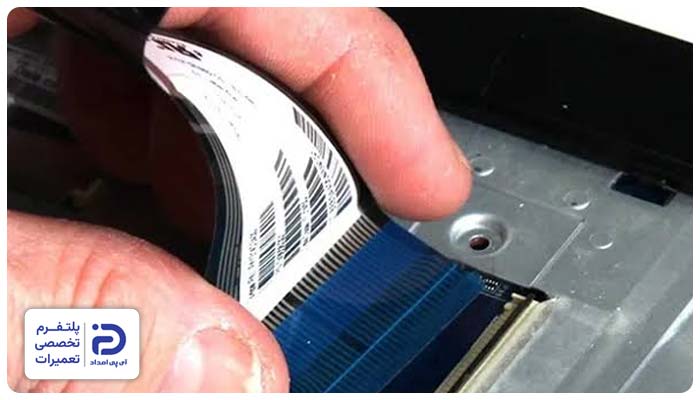
7. خرابی صفحه نمایش یا کابل فلت
بعضی مواقع لپ تاپ روشن میشود؛ اما به دلیل خرابی کابل فلت یا مشکل در صفحه نمایش، تصویری نشان داده نمیشود. در این حالت کاربر تصور میکند که لپ تاپ روشن نمیشود. کابل فلت یک کابل انعطاف پذیر و باریک است که باعث اتصال صفحه نمایش به مادربرد میشود.
اگر این کابل بر اثر فرسودگی، ضربه و… آسیب ببیند، طبیعتاً انتقال تصاویر انجام نمیگیرد.
- چراغ پاور روشن است؛ اما صفحه نمایش سیاه است،
- صدای ورود به ویندوز یا صدای فن میآید؛ اما تصویر دیده نمیشود،
- وقتی لپ تاپ را به یک تلویزیون یا مانیتور دیگر وصل میکنید تصویر ظاهر میشود،
- روی صفحه نمایش لکههای غیر عادی یا خط دیده میشود.
- دکمه پاور را فشار دهید تا لپ تاپ روشن شود،
- به صدای هارد، صدای ورود به ویندوز و صدای فن دقت کنید،
- بررسی کنید که چراغهای روی بدنه یا چراغ پاور روشن میشوند یا نه،
- یک مانیتور دیگر را به لپ تاپ وصل کنید،
- اگر در مانیتور خارجی هم تصویر مشاهده نشد، مشکل جای دیگری است،
- در صورتی که روی مانیتور خارجی تصویر مشاهده کردید،
- احتمالاً صفحه نمایش یا کابل فلت خراب شده است.
برای بررسی بیشتر:
- لپ تاپ را خاموش کنید،
- شارژر را از لپ تاپ جدا کنید،
- لپ تاپ را روی یک سطح صاف، برعکس قرار دهید،
- قسمت زیر لپ تاپ را چک کنید،
- اگر یک قطعه به شکل مستطیل با دو ضامن در کنار آن میبینید، باتری لپ تاپ جدا شدنی است،
- اگر پشت لپ تاپ صاف و یکدست است، یعنی باتری لپ تاپ از نوع داخلی است.
خارج کردن باتری:
- ضامنهای کنار باتری خارجی را آزاد کنید،
- باتری را از جایش خارج کنید،
- برای خارج کردن باتری داخلی، قا پشت لپ تاپ را باز کنید،
- باتری داخلی یک قطعه تخت و مستطیلی شکل به رنگ مشکی است،
- این قطعه بخش بزرگی از فضای داخلی را گرفته و با یک کانکتور به مادربرد وصل است،
- پیچهای نگهدارنده باتری داخلی را باز کنید،
- کانکتور باتری که به مادربرد وصل شده را آرام جدا کنید،
- باتری را خارج کنید.
پیدا کردن و بررسی کابل فلت:
- کابل فلت یک نوار تخت و باریک است،
- این کابل از قسمت لولا به سمت مادربرد کشیده شده،
- اتصال کابل فلت را به صفحه نمایش چک کنید،
- اگر کابل شل شده، دوباره آن را سفت کنید،
- اگر تا خورده، آسیب دیده یا پاره شده باید آن را تعویض کنید.
نحوه تعویض کابل فلت:
- کابل فلت را از پنل نمایشگر جدا کنید،
- یک کابل فلت جدید که با مدل لپ تاپ شما سازگار باشد تهیه کنید،
- کابل را به پنل نمایشگر متصل کنید.
بستن قطعات:
- باتری داخلی را سر جایش قرار دهید،
- کانکتور آن را به مادربرد متصل کنید،
- پیچهای نگهدارنده آن را ببندید،
- حالا قاب لپ تاپ را ببندید،
- باتری خارجی را که جدا کردید دوباره جا بزنید،
- شارژر را وصل کرده و دکمه پاور را فشار دهید،
- اگر باز هم لپ تاپ روشن نمیشود،
- یا بعد از تعویض کابل فلت، وقتی لپ تاپ را به مانیتور دیگر وصل میکنید، مشکل حل میشود،
- احتمال خرابی مانیتور وجود دارد و باید آن را تعمیر یا تعویض کرد.
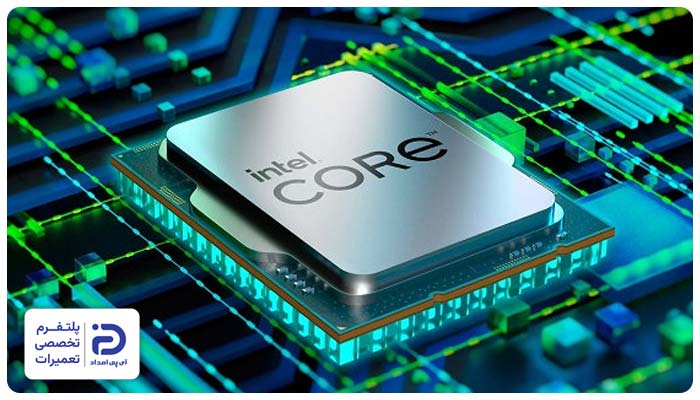
8. خرابی پردازنده (CPU)
سی پی یو از اصلیترین قطعات لپ تاپ است که پردازش اطلاعات و اجرا کردن دستورات سیستم بر عهده آن است. اگر این قطعه به دلیل آسیبهای فیزیکی یا دمای بالا خراب شده و عملکرد آن مختل شود، مراحل ابتدایی راهاندازی کامل انجام نمیگیرد و در نتیجه همین موضوع علت روشن نشدن لپ تاپ میشود.
- وقتی دکمه پاور را فشار میدهید لپ تاپ روشن نمیشود یا در لحظه اول توقف میکند،
- چراغهای لپ تاپ روشن میشوند؛ اما لپ تاپ وارد مرحله راه اندازی نمیشود،
- فن کار میکند؛ اما روی صفحه نمایش تصویری ظاهر نمیشود،
- مشکلاتی مثل داغی غیر عادی، خاموشی ناگهانی یا هنگ کردن قبل از بروز این مشکل وجود داشته است.
- لپ تاپ را خاموش کنید،
- شارژر را از برق بکشید،
- لپ تاپ را برعکس روی یک سطح صاف قرار دهید،
- اگر زیر لپ تاپ یک قطعه مستطیلی میبینید که با دو ضامن در جای خود ثابت شده، باتری جدا شدنی است،
- اگر سطح پشت لپ تاپ صاف و یکپارچه است، باتری لپ تاپ داخلی است.
خارج کردن باتری:
- ضامنهای کنار باتری خارجی را آزاد کنید و باتری را بیرون بکشید،
- برای جدا کردن باتری داخلی، پیچهای قاب زیر لپ تاپ را باز کنید و قاب را با احتیاط بلند کنید،
- یک قطعه تخت و مستطیلی شکل به رنگ مشکی دیده میشود،
- این قطعه که بخش زیادی از فضای داخل لپ تاپ را به خود اختصاص داده، باتری داخلی است،
- پیچهای نگهدارنده باتری را باز کنید،
- کانکتور باتری را که به مادربرد متصل شده با احتیاط جدا کرده و باتری را خارج کنید.
دسترسی به سیستم خنک کننده:
- سیستم خنک کننده از یک یا دو فن به رنگ مشکی، یک صفحه فلزی و لولههای مسی تشکیل شده،
- صفحه فلزی سیستم خنک کننده، همان هیت سینک است که روی پردازنده نصب شده،
- پیچهای هیت سینک را که به ترتیب شماره گذاری شدهاند باز کنید،
- هیت سینک را آرام از روی پردازنده بردارید.
بررسی پردازنده:
- پردازنده را از نظر آثار سوختگی، تغییر رنگ و ترک خوردگی چک کنید،
- اگر خمیر سیلیکون آن خشک شده، آثار باقیمانده از خمیر قبلی را کاملاً پاک کنید،
- مقداری خمیر سیلیکون جدید روی پردازنده بزنید،
- اگر پردازنده از نوع سوکتی است،
- مطمئن شوید که درست داخل سوکت قرار گرفته و ضامنها بسته هستند،
- اگر روی پردازنده آثار خرابی دیدید از روشن کردن لپ تاپ جلوگیری کنید،
- ادامه استفاده در این وضعیت به مادربرد آسیب میزند،
- اگر پردازنده از نظر ظاهری سالم است،
- قطعات را ببندید و لپ تاپ را تست کنید.
بستن قطعات:
- هیت سینک را روی پردازنده قرار دهید،
- پیچهای آن را به ترتیب ببندید،
- باتری داخلی را سر جایش قرار دهید،
- پیچ های باتری را ببندید و کانکتور آن را به مادربرد وصل کنید،
- قاب لپ تاپ را ببندید،
- باتری خارجی را جا بزنید،
- لپ تاپ را روشن کنید،
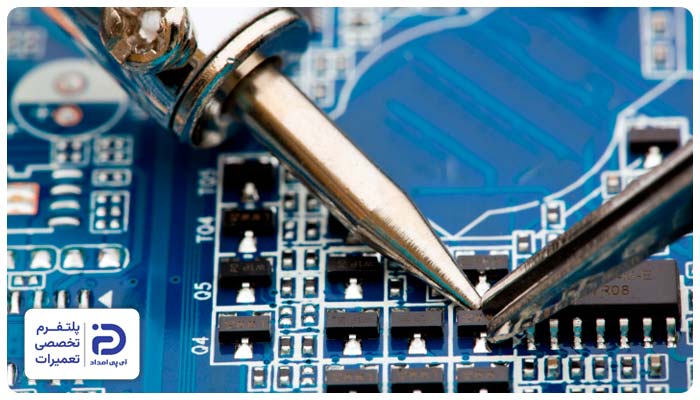
9. خرابی مادربرد یا مدار تغذیه
مادربرد به عنوان برد اصلی لپ تاپ، تمام قطعات مثل حافظه، پردازنده و رم را روی خود جای داده است. مدار تغذیه هم یکی از بخشهای این قطعه محسوب میشود. این مدار، برقی که از شارژر و باتری دریافت میکند را تنظیم کرده و به قطعات مختلف انتقال میدهد.
اگر مادربرد یا مدار تغذیه به هر دلیلی آسیب ببینند، برق به بخشهای لازم نرسیده و همین موضوع علت روشن نشدن لپ تاپ میشود.
- وقتی دکمه پاور را فشار میدهید، چراغی روشن نمیشود و صدایی از لپ تاپ نمیآید،
- چراغ شارژ روشن است؛ اما با فشردن دکمه پاور، لپ تاپ روشن نمیشود،
- لپ تاپ روشن میشود؛ اما بعد از چند ثانیه خاموش میشود،
- قبل از بروز این مشکل ریستارتهای مکرر و خاموشیهای ناگهانی وجود داشته است،
- شارژر و باتری سالم هستند؛ اما دستگاه همچنان واکنشی به کلید پاور ندارد،
- بعد از ریختن مایعات روی لپ تاپ، بعد از نوسان برق یا استفاده از شارژر نامناسب مشکل آغاز شده است.
- لپ تاپ را خاموش کنید،
- شارژر را از لپ تاپ جدا کنید،
- لپ تاپ را برعکس کنید،
- اگر پشت لپ تاپ یک قطعه مستطیلی شکل میبینید که کنار آن دو ضامن قرار دارد، این باتری جدا شدنی است،
- اگر هیچ قطعه مستطیلی نمیبینید و پشت لپ تاپ صاف است، یعنی باتری لپ تاپ شما داخلی است.
خارج کردن باتری:
- ضامنهای کنار باتری خارجی را آزاد کنید،
- باتری خارجی را بیرون بکشید،
- قاب زیر لپ تاپ را باز کنید،
- باتری داخلی یک قطعه تخت و مستطیلی شکل به رنگ مشکی است که بخش زیادی از فضا را اشغال کرده،
- پیچهای نگهدارنده باتری داخلی را باز کنید،
- کانکتور باتری را که به مادربرد وصل شده جدا کنید و باتری را بیرون بکشید.
دسترسی به مادربرد:
- مادربرد بزرگترین برد داخل لپ تاپ است،
- اغلب قطعات مثل پردازنده، سوکت شارژ، فن و رم روی آن قرار دارند،
- کانکتورهای متصل به مادربرد را چک کنید و اگر شل شدهاند جا بزنید،
- خازنها را از نظر ترک، بادکردگی و هر گونه آثار خرابی چک کنید،
- سطح مادربرد را بررسی کنید،
- اگر آثار سیاه شدگی، ترک یا سوختگی میبینید، لپ تاپ را روشن نکنید،
- ادامه استفاده از لپ تاپ در این حالت، آسیب های بیشتری به دنبال دارد،
- در این شرایط مادربرد باید به شکل تخصصی بررسی شده و با توجه به نوع آسیب، تعمیر یا تعویض شود.
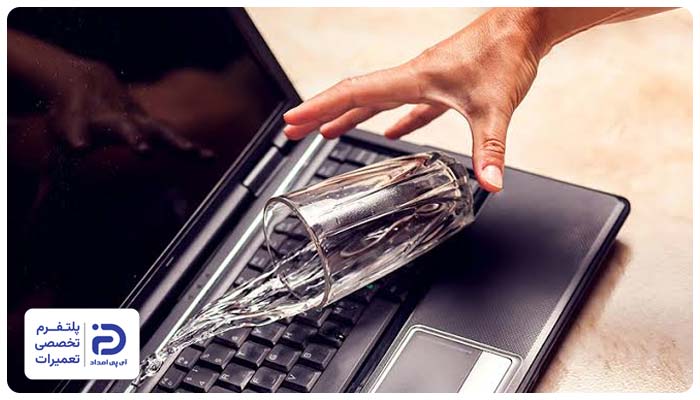
10. آسیب ناشی از نوسان برق یا نفوذ مایعات
نفوذ مایعات و نوسان برق از دیگر مواردی که به عنوان علت روشن نشدن لپ تاپ میتوان به آن اشاره کرد. افزایش یا کاهش ولتاژ به مدارهای داخلی، اتصالات برق یا قطعات روی مادربرد آسیب میزند. ریختن آب هم باعث اتصال کوتاه شده و بخشهای مختلف دستگاه را از کار میاندازد. در این شرایط ممکن است لپ تاپ دیگر روشن نشود.
- بعد از قطع و وصل شدن برق، لپ تاپ روشن نمیشود،
- بعد از ریختن مایعات روی لپ تاپ، مشکل آغاز شده است،
- بوی غیر عادی یا سوختگی از لپ تاپ میآید،
- بعضی از چراغهای لپ تاپ روشن هستند؛ اما دستگاه راهاندازی نمیشود،
- وقتی شارژر را متصل میکنید واکنشهای غیر عادی در لپ تاپ دیده میشود،
- قبل از اینکه لپ تاپ خاموش شود، مشکلاتی مثل داغ شدنهای غیر عادی یا خاموشی ناگهانی وجود داشته است.
- اگر روی لپ تاپ مایعی ریخته فوراً لپ تاپ را خاموش کنید،
- شارژر را از لپ تاپ جدا کنید،
- لپ تاپ را برعکس کنید،
- باتری خارجی یک قطعه مستطیلی در قسمت پشت لپ تاپ است که با دو ضامن در جای خود ثابت شده،
- اگر پشت لپ تاپ صاف و یک دست است و قطعهای شبیه به باتری نمیبینید، باتری دستگاه از نوع داخلی است.
خارجکردن باتری:
- با آزاد کردن ضامنهای کنار باتری خارجی، آن را خارج کنید،
- برای جدا کردن باتری داخلی، قاب زیر لپ تاپ را باز کنید،
- باتری داخلی یک قطعه مستطیلی و مشکی رنگ است،
- این قطعه بخش زیادی از فضای داخل لپ تاپ را اشغال کرده،
- پیچهای نگهدارنده باتری را باز کنید،
- کانکتور باتری که به مادربرد وصل شده آرام جدا کنید،
- باتری را بیرون بیاورید.
خشک کردن قطعات داخلی:
- لپ تاپ را برعکس قرار دهید تا مایعات درون آن خارج شود،
- با استفاده از یک دستمال بدون پرز، لپ تاپ را کامل خشک کنید،
- ۴۸ ساعت لپ تاپ را روشن نکنید تا رطوبت باقیمانده در آن خشک شود.
بستن دوباره قطعات:
- باتری داخلی را جا بزنید،
- پیچهای نگهدارنده آن را سفت کنید،
- کانکتور باتری را به مادربرد وصل کنید،
- قاب لپ تاپ را ببندید،
- باتری خارجی را جا بزنید،
- لپ تاپ را روشن کنید.
- اگر لپ تاپ روشن نشد،
- احتمالا براثر نفوذ مایعات، قطعات داخلی مثل مادربرد یا مدار تغذیه آسیب جدی دیدهاند،
- بررسی، عیب یابی، تعمیر یا تعویض این قطعات نیاز به بررسی های تخصصی دارد.
اگر لپ تاپ بر اثر نوسان برق روشن نمیشود:
- شارژر را از لپ تاپ جدا کنید،
- شارژر را از پریز یا محافظ هم جدا کنید،
- شارژر را مستقیم به پریز بزنید،
- بهتر است پریز را هم تغییر دهید شاید پریز قبلی خراب باشد،
- شارژر را دوباره به لپ تاپ وصل کنید،
- لپ تاپ را روشن کنید،
- اگر لپ تاپ روشن نشد یک شارژر سالم و سازگار تهیه کرده و به لپ تاپ وصل کنید،
- حالا وضعیت را بررسی کنید،
- اگر با شارژر سالم هم لپ تاپ روشن نشد، به احتمال قوی مدار تغذیه یا مادربرد آسیب دیدهاند.
چگونه از روشن نشدن دوباره لپ تاپ پیشگیری کنیم؟ 8 راهکار
برای اینکه دوباره با مشکل روشن نشدن لپ تاپ مواجه نشوید و از بروز خرابیهای پر هزینه پیشگیری کنید، در استفاده و نگهداری از لپ تاپ به نکات زیر دقت داشته باشید.
- برای شارژ کردن لپ تاپ از شارژر سازگار و اصل استفاده کنید،
- جهت جلوگیری از آسیبهای نوسان برق از محافظ برق استاندارد استفاده کنید،
- اجازه ندهید که باتری لپ تاپ به صفر درصد برسد،
- دریچههای تهویه را مرتب تمیز کنید تا دستگاه بیش از اندازه داغ نشود،
- از وارد کردن فشار به لپ تاپ یا ضربه زدن به آن جلوگیری کنید،
- درایورها، سیستم عامل و بایوس لپ تاپ را از منابع معتبر دانلود و به روز رسانی کنید،
- باتری و شارژر را مدام چک کرده و در صورت خرابی، آنها را با نمونه اورجینال تعویض کنید،
- اگر علائمی مانند داغ شدن غیر عادی یا خاموشی ناگهانی میبینید پیش از جدیتر شدن مشکل فوراً آن را بررسی و برطرف کنید.
برای رفع مشکل روشن نشدن لپ تاپ با کجا تماس بگیریم؟
در این مقاله علتهای روشن نشدن لپ تاپ را از سادهترین موارد مثل خرابی شارژر یا باتری تا اشکال در قطعات داخلی بررسی کردیم. اگر پس از اعمال راهکارهایی که در طول مقاله اشاره شد موفق نشدید مشکل را برطرف کنید برای پیشگیری از آسیبهای بیشتر، دستگاه را به تعمیرکاران متخصص بسپارید.
به همین منظور میتوانید از طریق شماره تلفنهای 02191003098 و 02158941 با آیپی امداد ارتباط برقرار کنید و از کارشناسان ماهر این مجموعه برای بررسی، عیب یابی، تعمیر و در صورت نیاز تعویض قطعات آسیب دیده کمک بگیرید.