



علت سیاه شدن صفحه کامپیوتر

شما می توانید با به اشتراک گذاشتن دیدگاه و تجربیات خود در انتهای مقاله علت سیاه شدن صفحه کامپیوتر به گفتمان آنلاین با تعمیرکاران آی پی امداد و دیگر کاربران بپردازید.
مشاوره آنلاینسیاه شدن صفحه کامپیوتر به دلایل مختلفی از جمله مشکلات نرمافزاری، ایرادات سختافزاری، تنظیمات نادرست یا خرابی قطعات اتفاق میافتد. در این مقاله از آیپی امداد علت سیاه شدن صفحه کامپیوتر را به همراه نحوه حل این چالش بررسی خواهیم کرد.
اگر برای حل مشکل نیاز به خدمات تعمیر کامپیوتر دارید، با شماره تلفنهای 02191003098 و 02158941 تماس حاصل نموده و از خدمات تعمیر مجموعه آیپی امداد استفاده کنید.
پس از مطالعه مطلب اگر در این باره سوالی داشتید در قسمت دیدگاههای این صفحه برای ما کامنت بگذارید. علاوه بر آن میتوانید به بخش پرسش و پاسخ سایت مراجعه کنید و سوالات خود را به صورت آنلاین از کارشناسان آیپی امداد بپرسید.
13 علت سیاه شدن صفحه کامپیوتر + راه حل
سیاه شدن صفحه کامپیوتر موجب اختلال در استفاده از سیستم میشود و کاربر در این شرایط نمیتواند به اطلاعات و برنامهها دسترسی داشته باشد. این مشکل دلایل مختلفی دارد که در این بخش مهمترین و رایجترین آنها را بررسی خواهیم کرد.
- خرابی یا شل بودن کابل تصویر و اتصالات آن
- انتخاب ورودی تصویر اشتباه در مانیتور
- اتصال کابل تصویر به خروجی اشتباه
- خرابی مانیتور
- درست جا نخوردن کارت گرافیک
- خرابی کارت گرافیک
- خرابی فن
- خرابی، ناسازگاری یا نصب نادرست درایور کارت گرافیک
- جا نخوردن صحیح یا خرابی رم
- خرابی یا ناپایداری پاور
- خرابی مادربرد
- اختلال در Windows Explorer یا فرایندهای ویندوز
- مشکل یا ناسازگاری بعد از بهروزرسانی ویندوز
همراهان گرامی آیپی امداد در ادامه مقاله هر کدام از این علتها را یک به یک توضیح میدهیم. سپس راهکارهایی را ارائه میکنیم که با به کار بستن آنها میتوانید بدون فوت وقت مشکل را برطرف کرده و دوباره از کامپیوتر استفاده کنید.
1. خرابی یا شل بودن کابل تصویر و اتصالات آن
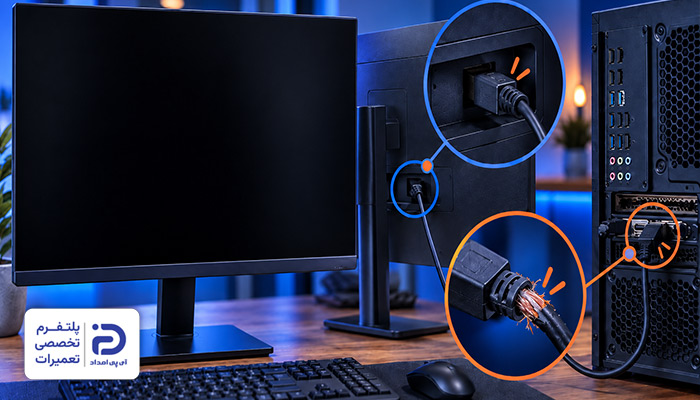
انتقال تصویر از کامپیوتر به مانیتور توسط کابل تصویر صورت میگیرد. خرابی این کابل یا عدم اتصال صحیح آن باعث میشود که مانیتور تصویر را دریافت نکند و در نتیجه صفحه کامپیوتر سیاه میشود.
- کامپیوتر روشن میشود، صدای ورود به ویندوز و صدای فنها میآید؛ اما تصویری ندارید،
- چراغ مانیتور روشن است؛ اما صفحه سیاه است،
- وقتی کابل تصویر را تکان میدهید تصویر قطع و وصل میشود،
- پیامهایی مانند “No Signal” یا “No Input” روی صفحه ظاهر میشود،
- بعد از تمیزکاری، جابجایی کیس یا بعد از کشیده شدن کابلها مشکل آغاز شده است،
- وقتی که کابل را به مانیتور دیگری وصل میکنید هم این مشکل وجود دارد.
اقدامات اولیه:
- ابتدا کامپیوتر و مانیتور را خاموش کنید،
- کابل برق کیس و مانیتور را از پریز بکشید،
- کابل تصویر را پیدا کنید،
- کابل تصویر از پشت مانیتور به پشت کیس وصل شده است،
- این کابل نسبتاً ضخیم تر از سایر کابلها است،
- مدلهای مختلفی دارد که از جمله آنها میتوان به “HDMI” ،”VGA” ،”DVI” یا “Display Port” اشاره کرد.
بررسی کابل تصویر:
- کابل را از پشت مانیتور جدا کنید،
- دوباره آن را داخل ورودی مانیتور فشار دهید،
- اگر کابل پیچ نگهدارنده دارد پیچهای دو طرف آن را سفت کنید،
- همین اقدامات را برای سر دیگر کابل که به پشت کیس وصل شده نیز انجام دهید،
- مطمئن شوید که کابل لق نزند و محکم باشد،
- حالا کابل کیس و مانیتور را به پریر وصل کنید،
- کامیپیوتر را روشن کنید،
- وضعیت صفحه را چک کنید.
اگر مشکل حل نشد:
- کابل تصویر را از نظر خم شدگی، له شدگی یا پارگی چک کنید،
- اگر کابل تصویر دیگری دارید آن را جایگزین کابل فعلی کنید،
- کابل جدید را دقیقاً به همان ورودیهای قبلی اتصال دهید،
- اگر تصویر برگشت کابل قبلی معیوب بوده و باید آن را تعویض کنید.
2. انتخاب ورودی تصویر اشتباه در مانیتور
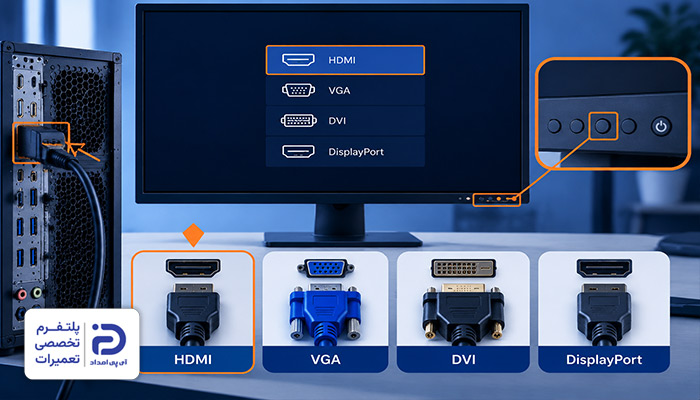
مانیتورهای جدید دارای چندین ورودی تصویر هستند که از جمله آنها میتوان به “HDMI” ،”VGA” ،”DVI” یا “Display Port” اشاره کرد. اگر مانیتور را روی ورودی اشتباه تنظیم کرده باشید سیگنال تصویر از کامپیوتر دریافت نمیشود و همین موضوع علت سیاه شدن صفحه کامپیوتر خواهد شد.
- کامپیوتر روشن میشود، صدای کار کردن آن میآید اما تصویری روی مانیتور نیست،
- چراغ مربوط به روشن بودن مانیتور روشن است،
- روی صفحه مانیتور پیامهایی مثل“No Signal” یا “No Input” ظاهر میشود،
- بعد از جابجایی کابلها یا اتصال مانیتور به یک دستگاه دیگر مشکل آغاز شده است.
پیدا کردن دکمه تغییر ورودی:
- لبه پایین، کنار یا پشت مانیتور را چک کنید،
- چند دکمه کوچک برای تنظیمات مانیتور وجود دارد،
- دکمهای که روی آن عبارت “Input” یا “Source” درج شده پیدا کنید،
- دکمه را فشار دهید،
- حالا یک منو ظاهر میشود که برای انتخاب ورودی روی صفحه نمایش است،
- با دکمههای مانیتور بین گزینهها حرکت کنید.
قبل از انتخاب ورودی:
- کابل ضخیمی که از پشت مانیتور به پشت کیس متصل شده را پیدا کنید،
- این کابل تصویر است،
- محل اتصال کابل به مانیتور را خوب نگاه کنید،
- کنار محل اتصال، نام ورودی نوشته شده است،
- اگر کنار ورودی عبارت “HDMI” نوشته شده، در مانیتور نیز گزینه “HDMI” را انتخاب کنید،
- اگر در کنار ورودی کابل “Display Port” نوشته شده در مانیتور نیز همین گزینه را انتخاب کنید،
- حالا کامپیوتر روشن کنید،
- اگر مشکل از تغییر ورودی بوده باشد حالا باید تصویر داشته باشید.
3. اتصال کابل تصویر به خروجی اشتباه
در بعضی از کامپیوترها چندین خروجی تصویر وجود دارد. اگر کابل تصویر را به خروجی وصل کنید که فعال نباشد یا اینکه تصویر از آن ارسال نشود، طبیعتاً مانیتور نمیتواند سیگنالی دریافت کند و صفحه کامپیوتر سیاه میشود.
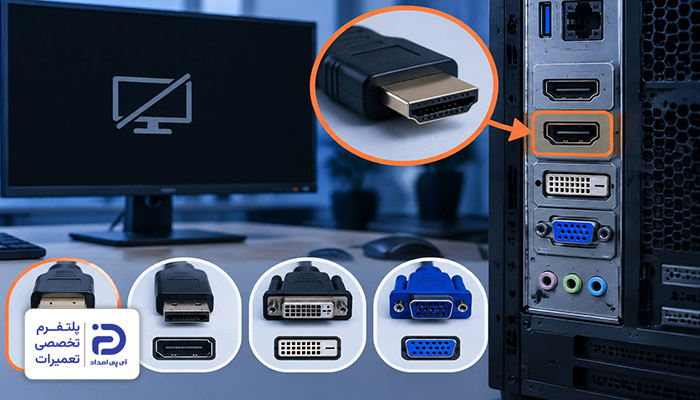
- کامپیوتر روشن و در حال کار است؛ اما مانیتور تصویر ندارد،
- پیامهای “No Signal” یا “No Input” روی صفحه نمایش دیده میشود،
- پشت کیس چندین محل اتصال برای کابل تصویر تعبیه شده است،
- بعد از باز شدن کیس یا نصب قطعه جدید مشکل آغاز شده است،
- وقتی که کابل تصویر را به خروجی دیگری اتصال میدهید، تصویر نمایش داده میشود.
اقدامات اولیه:
- کامپیوتر را خاموش کنید،
- کابل برق کیس را از پریز بکشید،
- چند لحظه منتظر باشید تا برق موجود در قطعات به طور کامل تخلیه شود.
بررسی پورت تصویر:
- پشت کیس را نگاه کنید،
- به دنبال پورت اتصال کابل تصویر بگردید،
- این پورت میتواند به شکل سوکتی باریک و مستطیلی باشد،
- همچنین میتواند یک سوکت مستطیلی با یک گوشه صاف باشد،
- در برخی مدلها پورت تصویر یک سوکت بزرگ آبی رنگ با دو پیچ کناری است،
- در بعضی کامپیوترها نیز سوکتی بزرگ، به رنگ سفید است که چند ردیف سوراخ دارد.
انتقال کابل به خروجی دیگر:
- کابل تصویر همان کابل ضخیمی که یک سر آن به پشت کیس و سر دیگرش به مانیتور متصل شده را پیدا کنید،
- کابل را از خروجی فعلی جدا کنید،
- آن را به خروجیهای دیگری که برای کابل تصویر هستند از جمله “Display Port” ،”VGA” ،”DVI” یا “HDMI” اتصال دهید،
- در مرحله بعدی کابل کیس را به پریز وصل کنید،
- کامپیوتر را روشن کنید،
- روی مانیتور دکمه “Input” یا “Source” را فشار دهید،
- در منوی پیش رو با دکمههای روی مانیتور همان گزینهای را انتخاب کنید که کابل تصویر را به آن وصل کردید،
- مثلاً اگر کابل تصویر را به پورت “Hdmi” وصل کردید در منو نیز باید گزینه “hdmi” را انتخاب کنید،
- حالا نتیجه را بررسی کنید.
4. خرابی یا از کار افتادن مانیتور
دریافت سیگنالهای تصویری و به نمایش درآوردن آنها توسط مانیتور انجام میشود. اگر مانیتور دچار خرابی شده باشد، حتی اگر کامپیوتر و کابل تصویر هم سالم باشند طبیعتاً هیچ تصویری روی صفحه نمایشگر ظاهر نمیشود و صفحه کامپیوتر همچنان سیاه میماند.
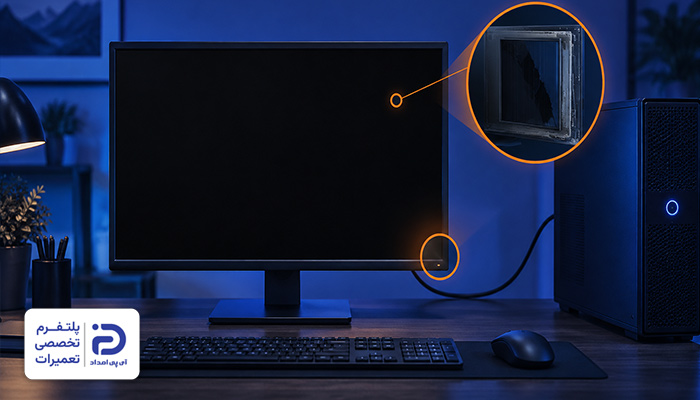
- چراغ روشن بودن مانیتور روشن نمیشود،
- مانیتور روشن میشود؛ اما تصویری ندارد،
- وقتی دکمههای “Menu” یا “Source” را فشار میدهید هیچ صفحهای باز نمیشود،
- هیچ پیامی مانند “No Signal”روی مانیتور وجود ندارد،
- تصویر برای چند لحظه ظاهر شده و سپس صفحه سیاه میشود،
- لکههای غیر عادی، تغییر رنگ شدید یا پرش تصویر وجود دارد،
- وقتی که همان کابل و کامپیوتر را به یک مانیتور دیگر وصل میکنید مشکل حل میشود،
- وقتی مانیتور را به کامپیوتر دیگر وصل میکنید مشکل همچنان برقرار است.
بررسی روشن شدن مانیتور:
- در قسمت پایین قاب مانیتور یا کنار دکمههای کنترل، چراغ پاور را پیدا کنید،
- این چراغ هنگام روشن بودن مانیتور در وضعیت فعال و روشن قرار دارد،
- دکمه روشن و خاموش روی مانیتور را فشار دهید،
- وضعیت چراغ را چک کنید،
- اگر چراغ روشن نمیشود،
- کابل برق مانیتور را از پریز جدا کرده و به پریز دیگری بزنید،
اگر مشکل حل نشد:
- کامپیوتر همچنان باید روشن باشد،
- دکمه “Input” یا “Menu” را از روی مانیتور فشار دهید،
- اگر صفحه تنظیمات مانیتور نمایش داده نشد احتمال خرابی مانیتور بیشتر است.
تست مانیتور با کامپیوتر دیگر:
- اتصالات مانیتور به کیس فعلی را جدا کنید،
- یک کیس جدید تهیه کنید،
- مانیتور را به آن متصل کرده و وضعیت را چک کنید،
- اگر مانیتور با دستگاه دیگر هم تصویری نمایش نمیدهد یعنی خود مانیتور خراب شده است.
تعویض مانیتور:
- اگر مانیتور قدیمی است و بارها تعمیر رفته بهتر است آن را تعویض کنید،
- از کابلها و اتصالاتی که به پشت مانیتور متصل شده عکس بگیرید،
- کابلها و اتصالات مانیتور فعلی را جدا کنید،
- مانیتور جدیدی تهیه کرده و جایگزین نمونه قبلی کنید،
- همه کابلها و اتصالات را بر اساس عکسی که گرفتید به پشت مانیتور جدید وصل کنید،
- کامپیوتر را روشن کنید،
- وضعیت تصویر را چک کنید.
5. شل بودن یا درست جا نخوردن کارت گرافیک
وظیفه پردازش و ارسال تصاویر به مانیتور بر عهده کارت گرافیک است. اگر اتصال این قطعه با مادربرد درست برقرار نشود طبیعتاً امکان تولید تصویر توسط کامپیوتر وجود ندارد و همین موضوع علت سیاه شدن صفحه کامپیوتر میشود.
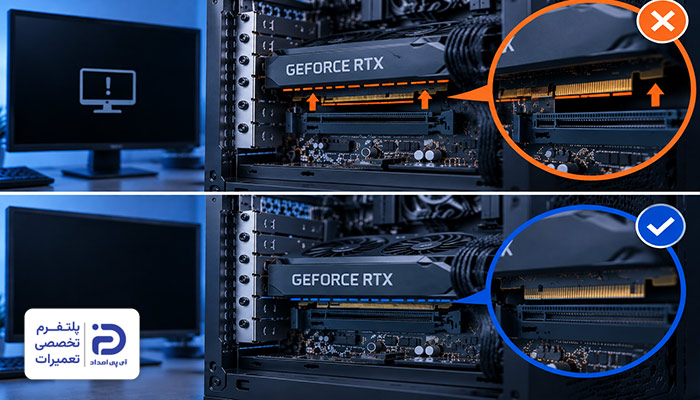
- کامپیوتر روشن میشود؛ اما روی مانیتور تصویری نمایش داده نمیشود،
- فنها کار میکنند؛ اما تصویر نیست،
- چراغ مانیتور روشن بوده اما پیام “No Signal” ظاهر میشود،
- بعد از ضربه خوردن، جابجایی یا باز شدن درب کیس مشکل آغاز شده است،
- صدای ورود به ویندوز میآید اما تصویری وجود ندارد.
اقدامات اولیه:
- کامپیوتر را خاموش کنید،
- کابل برق کیس را از پریز جدا کنید،
- دکمه پاور کیس را چند ثانیه نگه دارید تا برق باقیمانده در مدارها تخلیه شود.
دستیابی به کارت گرافیک:
- پیچهای پنل کناری کیس را باز کنید،
- پنل را آرام عقب بکشید تا به فضای داخل کیس دسترسی داشته باشید،
- به دنبال یک قطعه مستطیلی شکل داخل کیس بگردید که همان کارت گرافیک است،
- این قطعه معمولاً در قسمت پایین کیس نصب شده،
- تعداد زیادی کابل از قسمت پشت کیس به کارت گرافیک متصل هستند.
بررسی کارت گرافیک:
- مطمئن شوید که کارت درست در جای خود قرار گرفته و لق نمیزند،
- همچنین چک کنید که خروجیهای پشت کارت با قاب پشت کیس هم راستا باشند.
نصب دوباره کارت گرافیک:
- کابلهای پشت کارت گرافیک را یکی یکی باز کنید،
- قبل از باز کردن یک عکس بگیرید تا هنگام نصب دوباره با مشکل مواجه نشوید،
- پیچهای نگهدارنده کارت گرافیک را از پشت کیس باز کنید،
- کنار محل اتصال کارت روی مادربرد، ضامن کوچکی قرار دارد آن را آزاد کنید،
- کارت گرافیک را از محل اتصال خارج کنید،
- دوباره آن را داخل همان شیار قرار دهید،
- مطمئن شوید که کارت کاملاً در مسیر جا بیفتد و لق نزند،
- پیچهای نگهدارنده کارت گرافیک را ببندید،
- کابلهای متصل به آن را بر اساس عکسی که گرفتید یکی یکی وصل کنید.
تست تصویر:
- کابل برق کیس را وصل کنید،
- کامپیوتر را روشن کنید،
- بررسی کنید که تصویر ظاهر میشود یا نه،
- اگر تصویر برگشت پنل کناری کیس را ببندید و از کامپیوتر استفاده کنید.
6. خرابی کارت گرافیک
خرابی کارت گرافیک یکی دیگر از علتهای سیاه شدن صفحه کامپیوتر است. کارت گرافیک اطلاعات تصویری را پردازش کرده و آن را به مانیتور ارسال میکند. اگر این قطعه معیوب شده باشد تصاویر را تولید یا ارسال نمیکند و صفحه مانیتور سیاه میشود.
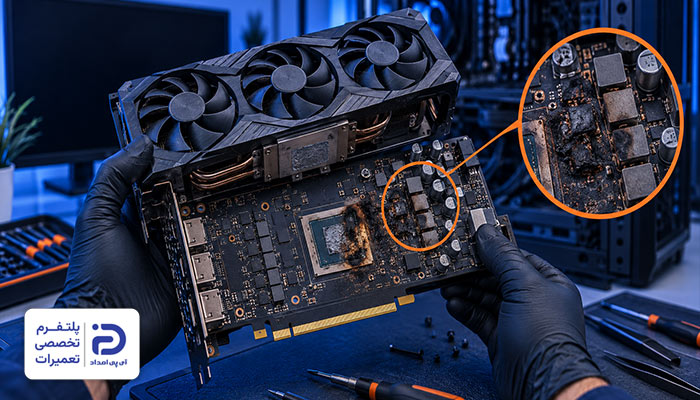
- با وجود روشن بودن کامپیوتر، روی مانیتور تصویری نداریم،
- پیامهایی مانند “No Signal” یا “No Input” نمایش داده میشود،
- قبل از اینکه صفحه سیاه شود تصویر دچار به هم ریختگی، خطوط یا لکههای رنگی شده،
- هنگام اجرای بازیها یا برنامههای گرافیکی سنگین تصویر قطع میشده،
- وقتی مانیتور را به کیس دیگری متصل میکنید مشکل حل میشود.
اقدامات اولیه:
- کامپیوتر را خاموش کنید،
- کابل برق کیس را از پریز بکشید،
- دکمه پاور کیس را چند ثانیه نگه دارید تا برق باقیمانده در سیستم تخلیه شود،
- کیس را روی یک سطح صاف قرار دهید،
- پیچهای پنل کناری کیس را از پشت کیس باز کنید،
- پنل را عقب بکشید تا به قطعات داخل کیس دسترسی داشته باشید.
دسترسی به کارت گرافیک:
- کارت گرافیک یک قطعه مستطیلی شکل و بزرگ است که داخل کیس قرار دارد،
- معمولاً در قسمت پایین پشت کیس نصب شده،
- خروجیهای تصویر به پشت آن وصل شدهاند،
- کارت گرافیک با چند پیچ به کیس و با یک شیار به مادربرد وصل شده است،
- کارت گرافیک را خوب بررسی کنید،
- به دنبال آثار شکستگی، سوختگی یا آسیب فیزیکی روی آن بگردید،
- اگر کارت گرافیک از نظر ظاهری سالم است، آن را روی یک سیستم دیگر امتحان کنید.
تست کارت گرافیک:
- کابلهای متصل به کارت گرافیک را جدا کنید،
- قبل از اینکه اتصالات را جدا کنید عکس بگیرید تا هنگام وصل دوباره مشکلی نداشته باشید،
- پیچهای نگهدارنده کارت گرافیک به کیس را باز کنید،
- ضامن کوچکی که کنار شیار کارت گرافیک روی مادربرد نصب شده آزاد کنید،
- کارت گرافیک را با کمک دست آرام از شیار خارج کنید.
در مرحله بعد:
- یک کیس دیگر برای امتحان کردن کارت گرافیک تهیه کنید،
- سیستم دوم را هم خاموش کنید،
- کابل برق آن را از پریز بکشید،
- پنل کناری کیس دوم را باز کنید،
- کارت گرافیک سیستم دوم را باز کنید،
- کارت گرافیک مشکوک را داخل همان شیار مخصوص روی مادربرد بگذارید،
- کارت را آرام فشار دهید و مطمئن شوید که جا خورده و لق نمیزند،
- پیچ نگهدارنده کارت گرافیک را به بدنه کیس وصل کنید،
- کابل و اتصالات آن را بر اساس عکسی که گرفتید وصل کنید،
- حالا سیستم را روشن کنید،
- اگر روی سیستم دوم هم تصویر ندارید کارت گرافیک معیوب شده و باید آن را تعویض کنید.
تعویض کارت گرافیک:
- یک کارت گرافیک جدید تهیه کنید که متناسب با مدل قبلی باشد،
- کارت گرافیک جدید را در محل مخصوص خود روی کیس اول نصب کنید،
- کارت را آرام فشار دهید و مطمئن شوید که درست جا خورده و لق نمیزند،
- پیچ نگهدارنده کارت گرافیک به کیس را ببندید،
- ضامن کناری کارت گرافیک را ببندید و درگیر کنید،
- بر اساس عکسی که گرفتید اتصالات پشت کارت گرافیک را وصل کنید،
- پنل کنار کیس را ببندید،
- کابل برق کیس را وصل کنید،
- کابل تصویر مانیتور را به کارت گرافیک جدید اتصال دهید،
- حالا کامپیوتر را روشن کرده و وضعیت تصویر را چک کنید.
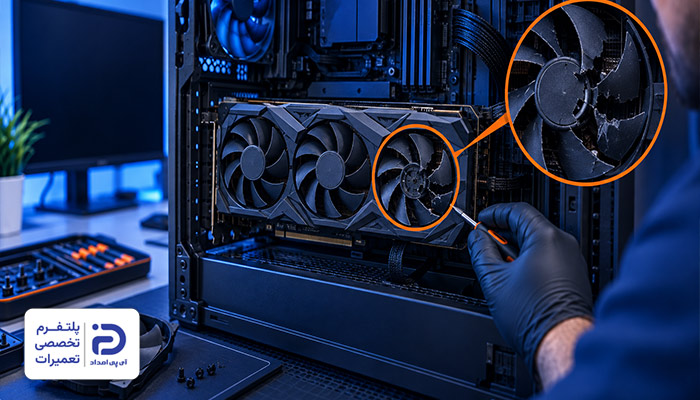
7. خرابی فن کارت گرافیک
وقتی کارت گرافیک تصاویر را پردازش و یا برنامههای سنگین را اجرا میکند، گرما تولید میشود. این گرما توسط سیستم خنک کننده و فن به بیرون منتقل میگردد. خرابی فن منجر به عدم خروج گرمای تولید شده توسط کارت گرافیک میشود. در این شرایط دمای کارت گرافیک افزایش پیدا میکند و کارت برای جلوگیری از آسیبهای بیشتر عملکرد خود را متوقف کرده و این وضعیت علت سیاه شدن صفحه کامپیوتر میشود.
- هنگام اجرای برنامههای سنگین گرافیکی یا بازی، صفحه ناگهان سیاه شده،
- فن کارت گرافیک نمیچرخد یا صدای ساییدگی، تق تق یا صدای غیر عادی میدهد،
- هوای خروجی کارت گرافیک بسیار گرم است،
- قبل از بروز این مشکل، تصویر دچار به هم ریختگی یا پرش میشده است.
اقدامات اولیه:
- کامپیوتر را خاموش کنید،
- کابل برق کیس را از پریز جدا کنید،
- دکمه پاور را چند ثانیه نگه دارید تا برق موجود در مدارها کاملاً خالی شود،
- حالا پنل کنار کیس را با باز کردن پیچهای آن از پشت کیس آزاد کنید،
- پنل را عقب بکشید تا به فضای داخل کیس دسترسی پیدا کنید.
دسترسی به کارت گرافیک:
- کارت گرافیک یک قطعه مستطیلی شکل نسبتاً بزرگ است،
- معمولاً در قسمت پایین پشت کیس قرار دارد،
- یک طرف آن به پشت کیس وصل شده و خروجیهای تصویر روی آن قرار گرفتهاند،
- روی بیشتر کارتهای گرافیک چند فن کوچک مشکی رنگ دیده میشود،
- اندازه کارت گرافیک نسبت به سایر کارتهای موجود در کیس بزرگتر است.
بررسی فن کارت گرافیک:
- بعد از اینکه کارت گرافیک را پیدا کردید فنهای روی آن را چک کنید،
- کامپیوتر را به برق وصل کنید،
- دکمه پاور را بزنید،
- وقتی کامپیوتر روشن میشود عملکرد فنها را چک کنید،
- مطمئن شوید که هنگام روشن شدن کامپیوتر، فنها نیز میچرخند،
- اگر فنی نمیچرخد یا سخت میچرخد باید وضعیت فن دقیقتر بررسی شود.
تمیز کردن فن:
- کامپیوتر را خاموش کنید،
- کابل برق کیس را از پریز بکشید،
- روی پرههای فن را بررسی کنید،
- اگر آلودگی و گرد و غبار وجود دارد،
- با استفاده از یک دستمال بدون پرز یا اسپری هوای فشرده آن را تمیز کنید،
- اگر جسم خارجی در مسیر پرهها گیر کرده و اجازه حرکت به آنها نمیدهد،
- با استفاده از یک پنس با احتیاط آن را خارج کنید.
بررسی هیت سینک:
- زیر فن کارت گرافیک یک قطعه فلزی وجود دارد که به آن هیت سینک میگویند،
- این قطعه گرمای کارت گرافیک را به هوا منتقل میکند،
- هیت سینک را نیز بررسی کنید،
- گرد و غبار و آلودگیهای روی پرههای فلزی هیت سینک را پاک کنید،
- به هیچ عنوان برای تمیز کردن این بخش از آب یا مواد شوینده استفاده نکنید.
بررسی نتیجه:
- بعد از اتمام تمیزکاری مجدداً کابل برق کیس را به پریز وصل کنید،
- دکمه پاور را فشار دهید،
- کامپیوتر را روشن کرده و عملکرد فنها را چک کنید،
- اگر فنها میچرخند، درب پنل کیس را ببندید و از کامپیوتر استفاده کنید،
- اگر فنی نمیچرخد احتمالاً معیوب شده است و باید آن را تعویض کنید.
نحوه تعویض فن کارت گرافیک:
- کامپیوتر را خاموش کنید،
- کابل برق کیس را از پریز جدا کنید،
- پنل کنار کیس را باز کنید،
- پیچهای اتصال دهنده کارت گرافیک به بدنه کیس را باز کنید،
- یک ضامن پلاستیکی کوچک کنار محل اتصال کارت گرافیک به مادربرد وجود دارد آن را آزاد کنید،
- قبل از اینکه کابلها و اتصالات کارت گرافیک را جدا کنید از این بخش یک عکس بگیرید،
- سپس کابلها و اتصالات را یکی یکی با احتیاط جدا کنید،
- کارت گرافیک را با دو دست آرام بگیرید و مستقیم به سمت بیرون بکشید.
باز کردن فن معیوب:
- کارت گرافیک را روی یک سطح صاف و تمیز بگذارید،
- پیچهای نگهدارنده فن به بدنه کارت گرافیک را باز کنید،
- فن را آرام از بدنه کارت جدا کنید،
- سیم برق فن را که به واسطه یک سوکت به برد کوچک روی کارت گرافیک وصل شده پیدا کنید،
- سوکت را آرام از محل اتصال جدا کنید،
- حالا فن معیوب را از کارت جدا کنید.
نصب فن جدید:
- فن جدیدی تهیه کنید که از نظر ابعاد، اندازه و مدل مناسب برای کارت گرافیک شما باشد،
- فن جدید را درست جای فن قبلی بگذارید،
- پیچهای نگهدارنده فن را به مادربرد متصل کنید،
- سوکت برق فن را به محل اصلی خودش روی برد کارت گرافیک وصل کنید.
نصب دوباره کارت گرافیک:
- کارت گرافیک را دقیقاً داخل همان شیار قبلی روی مادربرد قرار دهید،
- مطمئن شوید که کارت درست جا خورده و لق نمیزند،
- پیچهای نگهدارنده کارت گرافیک به بدنه کیس را محکم کنید،
- مطمئن شوید که خروجیهای تصویر روی کارت با قسمت پشت کیس در یک راستا قرار بگیرند،
- حالا کابلها و اتصالات کارت گرافیک را درست مثل قبل بر اساس عکسی که گرفتید وصل کنید،
- پنل کنار کیس را ببندید،
- کابل برق کیس را به پریز وصل کنید،
- کامپیوتر را روشن کنید،
- وضعیت تصویر را چک کنید.
8. خرابی، ناسازگاری یا نصب نادرست درایور کارت گرافیک
درایور کارت گرافیک به عنوان یک نرمافزار ارتباطی میان ویندوز و کارت گرافیک عمل میکند. این نرم افزار کمک میکند سیستم عامل بتواند از قابلیتهای کارت گرافیک استفاده کند. خرابی درایور یا نصب اشتباه آن منجر به عدم ارتباط درست میان ویندوز و کارت گرافیک شده و همین موضوع علت سیاه شدن صفحه کامپیوتر خواهد شد.
- کامپیوتر را روشن میکنید تصویر وجود دارد؛ اما بعد از ورود به ویندوز صفحه سیاه میشود،
- بعد از نصب درایور جدید کارت گرافیک مشکل آغاز شده است،
- بعد از بهروزرسانی ویندوز یا نصب یک برنامه گرافیکی جدید مشکل آغاز شده است،
- ویندوز نمیتواند کارت گرافیک را شناسایی کند،
- رزولوشن تصویر به یکباره تغییر کرده یا کیفیت تصویر غیر عادی شده است،
- هنگام باز کردن برنامههای گرافیکی و کار روی آنها، تصویر قطع یا سیستم هنگ میکرده است.
ورود به Safe Mode:
- کامپیوتر را روشن کنید،
- وقتی ویندوز شروع به بالا آمدن میکند دکمه پاور کیس را چند ثانیه نگه دارید تا خاموش شود،
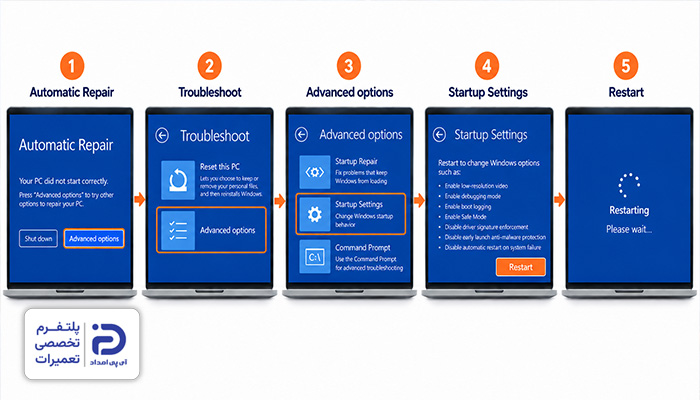
- این کار را چند بار تکرار کنید تا صفحه “Automatic Repair” باز شود،
- در این صفحه گزینه “Troubleshoot” را انتخاب کنید،
- وارد “Advanced Options” شوید،
- گزینه “Startup Settings” را بزنید،
- روی “Restart” کلیک کنید،
- بعد از اینکه سیستم روشن شد دوباره کلید “F4” یا 4 را بزنید.
حذف درایور خراب:
- بعد از اینکه وارد “Safe Mode” شدید روی دکمه “Start” راست کلیک کنید،
- گزینه”Device Manager” را بزنید،
- بخش “Display Adapters” را انتخاب کنید،
- نام کارت گرافیک نمایش داده میشود روی آن کلیک کنید،
- در این بخش مدل دقیق کارت گرافیک را یادداشت کنید،
- گزینه “Uninstall Device” را بزنید،
- اگر گزینه حذف فایل ظاهر شد آن را فعال کنید،
- گزینه حذف را تایید کرده و حالا کامپیوتر را ریستارت کنید.
نصب درایور صحیح:
- درایور مناسب با نسخه ویندوز و مدل کارت گرافیک خود را تهیه کنید،
- فایل نصب را اجرا کرده و مراحل نصب را تا انتها کامل کنید،
- سیستم را مجدد راهاندازی کنید،
- حالا وضعیت صفحه را چک کنید.
9. جا نخوردن صحیح یا خرابی RAM
رم از قطعات اصلی کامپیوتر است و سیستم برای روشن شدن و آماده کردن اطلاعات به آن نیاز دارد. اگر “RAM” درست نصب نشده یا خراب شده باشد مراحل اولیه روشن شدن به صورت کامل انجام نمی شود. همین موضوع علت سیاه شدن صفحه کامپیوتر با وجود روشن بودن کیس خواهد شد.
- کامپیوتر روشن است؛ اما روی مانیتور تصویر ظاهر نمیشود،
- لوگوی اولیه مادربرد یا صفحه ورود به “BIOS” دیده نمیشود،
- بعد از ضربه خوردن، باز شدن درب کیس یا جابجایی آن مشکل آغاز شده است،
- کامپیوتر چندیار بار روشن و خاموش میشود؛ اما صفحه بالا نمیآید،
- هنگام روشن شدن کامپیوتر صدای غیر عادی از کیس میآید،
- سیستم گاهی روشن شده و گاهی صفحه سیاه باقی میماند.
اقدامات اولیه:
- کامپیوتر را خاموش کنید،
- کابل برق کیس را از پریز بکشید،
- دکمه “Power” را چند ثانیه نگه دارید،
- حالا کیس را روی یک سطح صاف بگذارید،
- پیچهای پنل کناری آن را باز کنید،
- قاب کناری کیس را عقب بکشید.
دسترسی به رم:
- رم یک قطعه مستطیلی شکل و باریک به رنگ سبز یا آبی است،
- معمولاً ۱۰ تا ۱۵ سانتیمتر طول دارد،
- روی آن چندین تراشه مشکی کوچک وجود دارد،
- این قطعه در شیارهای بلند روی مادربرد به صورت عمودی قرار گرفته است.
بررسی رم:
- دو طرف رم را نگاه کنید،
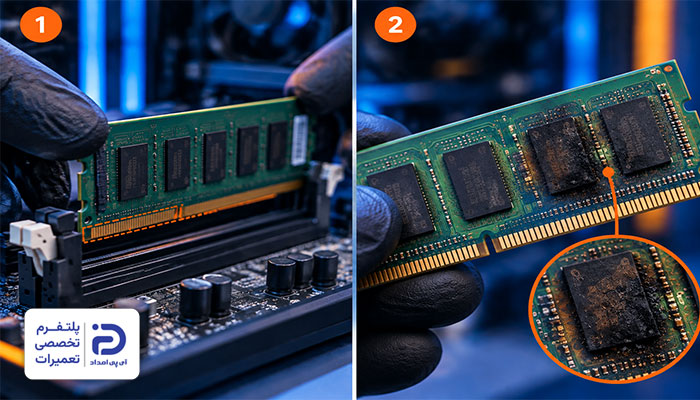
- مطمئن شوید که ضامنهای پلاستیکی اطراف آن کاملاً بسته هستند،
- اگر رم کمی بیرون آمده یا به شکل کج نصب شده،
- ضامنهای پلاستیکی دو طرف آن را به سمت بیرون فشار دهید،
- رم را از دو طرف بگیرید و مستقیم به سمت بالا خارج کنید،
- شیار کوچک روی لبه رم را با قسمت برجسته داخل شیار مادربرد در یک راستا قرار دهید،
- رم را مستقیم داخل شیار فشار دهید،
- مطمئن شوید که درست جا افتاده و ضامنهای دو طرف بسته میشوند،
- در همین وضعیت کابل کیس را به برق وصل کنید،
- کامپیوتر را روشن کرده و وضعیت تصویر را چک کنید.
اگر مشکل حل نشد:
- یک رم جدید قرض بگیرید که مناسب برای کامپیوتر شما باشد،
- رم فعلی را خارج کرده رم جدید را جایگزین کنید،
- مجدد سیستم را امتحان کنید،
- اگر با رم جدید صفحه بالا آمد یعنی مشکل سیاه شدن صفحه کامپیوتر از خرابی رم بوده است،
- در این حالت باید یک رم جدید برای کامپیوتر تهیه کنید تا مشکل حل شود.
10. خرابی یا ناپایداری پاور
منبع تغذیه یا پاور برق مورد نیاز قطعات مختلف کامپیوتر از جمله کارت گرافیک، مادربرد، پردازنده و هارد را تامین میکند. خرابی این قطعه یا اختلال در عملکرد آن مانع رسیدن برق پایدار و کافی به قطعات میشود؛ در نتیجه کامپیوتر درست روشن نشده یا تصویر ارسال نمیشود.
- کامپیوتر روشن میشود؛ اما روی مانیتور تصویری ظاهر نمیشود،
- سیستم گاهی روشن شده و گاهی روشن نمیشود،
- کامپیوتر ناگهان خاموش شده یا ریستارت میشود،
- هنگام اجرای برنامههای سنگین یا بازی، سیستم خاموش و تصویر قطع میشود،
- از قسمت پاور صدای غیر عادی میآید،
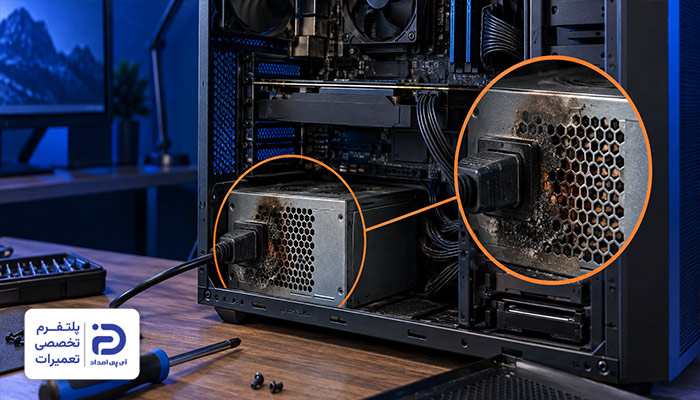
- پشت کیس بوی سوختگی یا بوی غیر عادی میدهد،
- فنها هنگام روشن شدن کامپیوتر شروع به کار میکنند؛ اما سیستم بالا نمیآید.
اقدامات اولیه:
- کامپیوتر را خاموش کنید،
- کابل برق کیس را از پریز بکشید،
- دکمه پاور را چند ثانیه نگه دارید تا برق موجود در مدارها تخلیه شود،
- کیس را روی یک سطح صاف بگذارید،
- پیچهای پنل کناری کیس را از پشت کیس باز کنید،
- قاب کناری کیس را عقب بکشید تا به فضای داخل کیس دسترسی پیدا کنید.
پیدا کردن پاور:
- پاور یک جعبه مستطیلی شکل و فلزی است،
- معمولاً در قسمت پایین یا بالای پشت کیس قرار دارد،
- پشت پاور یک کلید کوچک روشن و خاموش و محل اتصال کابل برق وجود دارد،
- از داخل پاور چندین کابل خارج شده که به قطعات مختلف کامپیوتر متصلند،
- روی پاور نیز یک فن قرار دارد.
بررسی ظاهری پاور:
- پاور را از نظر ظاهری خوب بررسی کنید،
- به دنبال نشانه تغییر رنگ بدنه، ذوب شدن بخشهایی از کابل،
- آثار سوختگی و بوی سوختگی روی آن بگردید،
- مسیر ورود و خروج هوای پاور را بررسی کنید،
- مطمئن شوید که با گرد و غبار مسدود نشده باشد،
- اگر فن پاور قابل مشاهده است وضعیت آن را نیز چک کنید و مطمئن شوید که گیر نکرده باشد.
بررسی کابلهای برق پاور:
- کابل برق مادربرد، کابل برق پردازنده و کابل برق کارت گرافیک از جمله کابلهای برق پاور هستند،
- تک تک کابلها را چک کنید،
- اگر کابلی از محل اتصال خود خارج شده دوباره آن را جا بزنید،
- اگر کابلی شل شده اتصال آن را سفت کنید،
- در این مرحله کابل برق کیس را به پریز متصل کنید،
- دکمه پاور را فشار دهید،
- کامپیوتر را روشن کرده و وضعیت را چک کنید.
اگر مشکل حل نشد:
- دوباره کامپیوتر را خاموش کنید،
- کابل برق کیس را از پریز جدا کنید،
- دکمه پاور را چند ثانیه نگه دارید تا برق تخلیه شود.
تست پاور:
- یک پاور سالم و سازگار با کامپیوتر قرض بگیرید،
- کابلهایی که از پاور به قطعات وصل شدهاند را یکی یکی جدا کنید،
- میتوانید قبل از جدا کردن کابلها عکس بگیرید تا برای نصب پاور جدید با مشکل مواجه نشوید،
- پیچهای نگهدارنده پاور را باز کنید،
- پاور را از کیس خارج کنید،
- پاور جدید را جای همان پاور قبلی قرار دهید،
- پیچهای نگهدارنده پاور به کیس را ببندید،
- کابلهای برق مادربرد، پردازنده و کابل برق کارت گرافیک را بر اساس عکسی که گرفتید به پاور جدید متصل کنید.
بررسی وضعیت:
- کابل برق کیس را به پریز وصل کنید،
- دکمه پاور را فشار دهید،
- کامپیوتر را روشن کرده و وضعیت را چک کنید،
- اگر مشکل سیاه شدن صفحه رفع شد باید یک پاور جدید برای کامپیوتر خود تهیه کنید.
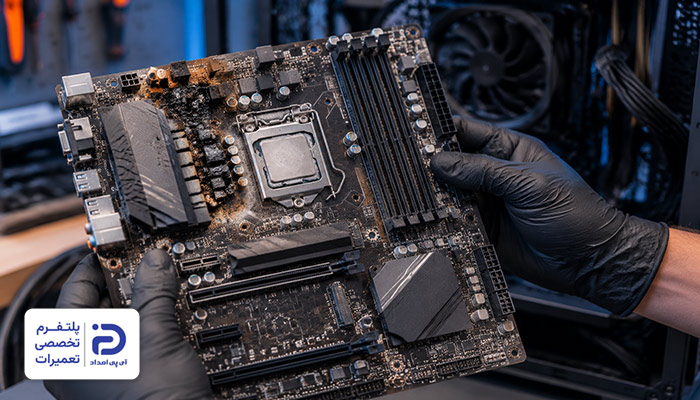
11. خرابی مادربرد
مادربرد یکی از اصلیترین قطعات کامپیوتر است. دیگر قطعات مهم از جمله کارت گرافیک و رم روی این قطعه نصبند و مادربرد باعث برقراری ارتباط میان بخشهای مختلف کامپیوتر میشود.
با خرابی این قطعه، مراحل ابتدایی روشن شدن کامپیوتر به درستی انجام نمیگیرد؛ در نتیجه با وجود اینکه چراغهای کیس و فنها روشن میشوند، صفحه کامپیوتر روشن نشده و در وضعیت سیاه باقی میماند.
- کامپیوتر روشن میشود؛ اما روی مانیتور هیچ تصویری نمایش داده نمیشود،
- صفحه ورود به “BIOS” یا لوگوی اولیه کامپیوتر نمایش داده نمیشود،
- فنها کار میکنند؛ اما سیستم به مرحله راهاندازی نمیرسد،
- بعد از ضربه، نوسان برق، آسیب فیزیکی یا ورود رطوبت به کیس مشکل آغاز شده است،
- سیستم به یکباره خاموش شده و بعد از آن دیگر تصویری ظاهر نمیشود.
اقدامات اولیه:
- کامپیوتر را خاموش کنید،
- کابل برق کیس را از پریز جدا کنید،
- چند ثانیه دکمه پاور را نگه دارید تا برق باقیمانده در مدارها تخلیه شود،
- حالا پیچهای پنل کناری کیس را باز کنید،
- قاب کناری کیس را بردارید تا فضای داخل کیس را خوب ببینید.
پیدا کردن مادربرد:
- مادربرد یک صفحه مسطح و بزرگ داخل کیس است،
- بزرگترین برد داخل کامپیوتر محسوب میشود،
- همه قطعات اصلی از جمله شیارهای رم، کابلهای برق و کارت گرافیک روی این قطعه قرار دارند.
بررسی مادربرد:
- سطح مادربرد را خوب بررسی کنید،
- به دنبال آثار تغییر رنگ، سوختگی، شکستگی یا رطوبت و زنگ زدگی روی آن بگردید،
- کابلهایی را که روی مادربرد قرار دارند از نظر لقی بررسی کنید،
- اگر کابلی شل شده آن را در محل اتصال خود قرار دهید و سفت کنید،
- اگر کابلی از جای خود خارج شده دوباره آن را جا بزنید،
- اگر آثار رطوبت میبینید با استفاده از یک دستمال آثار رطوبت را پاک کنید،
- اجازه دهید که بخشهای مرطوب در معرض هوای آزاد کاملاً خشک شوند،
- سپس کابل برق را به پریز متصل کنید،
- دکمه پاور را فشار دهید،
- کامپیوتر را روشن کرده و وضعیت رو چک کنید،
- اگر مشکل حل نشد یا اگر آثار خرابی ظاهری در مادربرد وجود دارد باید آن را تعویض کنید.
نحوه تعویض مادربرد:
- کامپیوتر را خاموش کنید،
- کابل برق کیس را از پریز جدا کنید،
- دکمه پاور کیس را چند ثانیه نگه دارید،
- بعد از تخلیه برق از مدارهای داخلی،
- تمام کابلهایی که به مادربرد وصل شدهاند را یکی یکی جدا کنید،
- قبل از باز کردن کابلها عکسی بگیرید تا هنگام نصب دوباره، مشکلی نداشته باشید،
- کارت گرافیک، رم و دیگر قطعاتی که روی مادربرد نصب هستند را جدا کنید،
- پیچهایی که مادربرد را به بدنه کیس نگه داشتهاند باز کنید،
- مادربرد را از داخل کیس خارج کنید.
نصب مادربرد جدید:
- مادربرد جدیدی تهیه کنید که از نظر ابعاد، اندازه و مدل مناسب با مدل قبلی و متناسب با کامپیوتر باشد،
- پیچهای نگهدارنده مادربرد به کیس را ببندید،
- پردازنده و خنک کننده را نصب کنید،
- رم را در شیار مخصوص خود قرار دهید،
- کارت گرافیک را نصب کنید،
- کابلهای برق، هارد و سایر کابلها را بر اساس عکسی که گرفتید روی مادربرد اتصال دهید،
- حالا پنل کناری کیس را سر جایش قرار دهید،
- پیچهای نگهدارنده آن را ببندید،
- کابل کیس را به برق متصل کنید،
- کامپیوتر را روشن کنید،
- وضعیت صفحه را مورد بررسی قرار دهید.
12. اختلال در Windows Explorer یا فرایندهای ویندوز
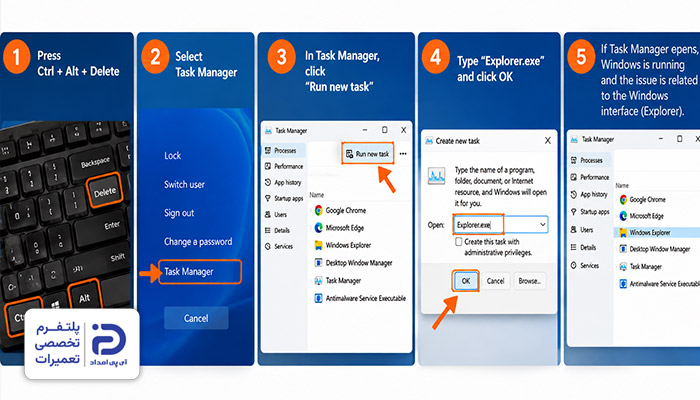
اختلال در ویندوز اکسپلور هم میتواند علت سیاه شدن صفحه کامپیوتر باشد. این بخش به عنوان یکی از اصلیترین بخشهای ویندوز، وظیفه به نمایش درآوردن محیط کاربری، نوار وظیفه، صفحه دسکتاپ و مدیریت فایلها را بر عهده دارد. اگر این بخشها یا یکی از فرایندهای اصلی ویندوز با مشکلی مواجه شده باشد، ویندوز اجرا میشود؛ اما محیط کاربری نمایش داده نشده و یک صفحه سیاه ظاهر میشود.
- بعد از اینکه رمز ویندوز را وارد میکنید صفحه کاملاً سیاه میشود،
- نشانگر موس روی صفحه دیده میشود؛ اما صفحه دسکتاپ ظاهر نمیشود،
- صدای ورود به ویندوز میآید؛ اما محیط ویندوز باز نمیشود،
- کلیدهای “Ctrl + Alt + Delete” را با هم فشار میدهید صفحه گزینههای ویندوز باز میشود،
- سیستم در حالت “Sefe Mode” به راحتی و بدون مشکل بالا میآید.
باز کردن Task Manager:
- وقتی که صفحه سیاه میشود کلیدهای “Ctrl + Alt + Delete” را با هم فشار دهید،
- گزینه “Task Manager” را انتخاب کنید،
- باز شدن این صفحه یعنی ویندوز فعال بوده و مشکل، مربوط به اجرای محیط ویندوز است،
- در پنجره “Task Manager”روی گزینه “Run new Task” کلیک کنید،
- در کادری که باز شده عبارت “Explorer.exe” را وارد کنید،
- سپس روی “Ok” بزنید،
- اگر مشکل از اجرا نشدن “Explour” باشد با طی این مراحل دوباره صفحه ظاهر میشود.
بررسی و تعمیر فایلهای ویندوز:
- اگر این مشکل دوباره تکرار شد کلیدهای “Windows” و “R” را با هم فشار دهید،
- عبارت “cmd” را وارد کنید،
- کلیدهای “Ctrl + Shift + Enter” را بزنید،
- در پنجره باز شده دستور“Sfc/scanow” را وارد کنید،
- صبر کنید تا ویندوز فایلها را بررسی کند،
- در پایان سیستم را ریستارت کنید.
13. مشکل یا ناسازگاری بعد از بهروزرسانی ویندوز
به روز رسانیهای ویندوز به منظور بهبود عملکرد سیستم، رفع برخی مشکلات و همچنین افزایش امنیت منتشر میشوند. گاهی یک به روز رسانی جدید با نرمافزارها و قطعات کامپیوتر سازگار نیست.
در این حالت فایلهای سیستمی، تنظیمات نمایش یا ارتباط ویندوز با درایورهای سختافزاری با مشکل مواجه شده و همین موضوع علت سیاه شدن صفحه کامپیوتر پس از روشن شدن خواهد شد.
- بعد از نصب یک بهروزرسانی ویندوز مشکل آغاز شده،
- قبل از بهروزرسانی مشکلی وجود نداشته،
- کامپیوتر را روشن میکنید لوگوی ویندوز نشان داده میشود، پس از آن صفحه سیاه میشود،
- صدای ورود به ویندوز میآید؛ اما تصویر صفحه نمایش سیاه است،
- در حالت “Sefe Mode”سیستم بالا میآید؛ اما در حالت عادی صفحه مانیتور سیاه است.
ورود به محیط بازیابی ویندوز:
- کامپیوتر را روشن کنید،
- وقتی ویندوز بالا میآید دکمه پاور را چند ثانیه نگه دارید تا خاموش شود،
- این کار را چندین مرتبه تکرار کنید تا صفحه “Automatic Repair” باز شود،
- حالا گزینه “Advanced Options”را انتخاب کنید،
- وارد بخش “Troubleshoot” شوید.
حذف آخرین به روز رسانی ویندوز:
- گزینه “Advanced Options”را انتخاب کنید،
- وارد “Uninstall Update” شوید،
- گزینه مربوط به آخرین آپدیت را انتخاب کنید،
- مراحل حذف را انجام دهید،
- حالا سیستم را راهاندازی کنید.
اگر مشکل حل نشد:
- دوباره وارد بخش“Advanced options”شوید،
- گزینه “System Restore”را انتخاب کنید،
- یک نقطه بازیابی قبل از بروز مشکل را انتخاب کنید،
- مراحل بازگردانی را تا انتها انجام دهید.
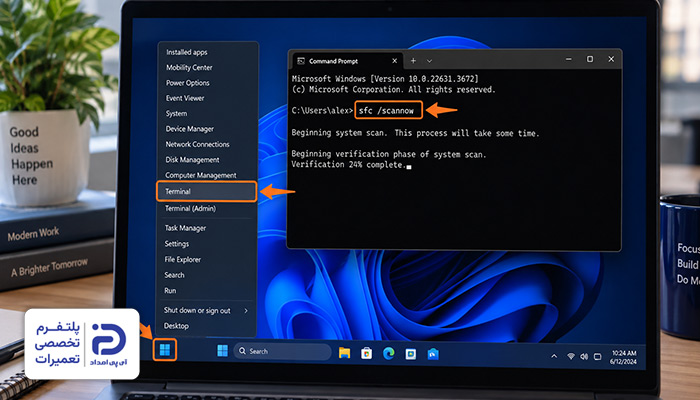
اگر ویندوز بالا میآید اما مشکل همچنان ادامه دارد:
- وارد محیط ویندوز شوید،
- روی دکمه “Start” راست کلیک کنید،
- گزینه “Terminal” یا “Command Prompt” را باز کنید،
- دستور “scannow/sfc” را وارد کنید،
- چند لحظه صبر کنید تا بررسی فایلهای ویندوز تکمیل شود،
- حالا سیستم را ری استارت کنید،
- وضعیت صفحه سیاه را بررسی کنید و مطمئن شوید که ویندوز بدون مشکل اجرا میشود.
برای حل مشکل سیاه شدن صفحه کامپیوتر با کجا تماس بگیریم؟
در این مقاله از آیپی امداد به بررسی علتهای سیاه شدن صفحه کامپیوتر پرداختیم و مواردی مثل خرابی کارت گرافیک، رم، پاور، مشکلات سختافزاری و نرمافزاری را همراه با راهکار آنها بررسی کردیم. با این وجود اگر مشکل برطرف نشد، بررسی دقیقتر را به تکنسین متخصص بسپارید تا به قطعات حساس کامپیوتر آسیب نزنید.
در همین راستا میتوانید با شماره تلفنهای 02191003098 و 02158941 تماس بگیرید تا کارشناسان آی پی امداد بلافاصله در محل حاضر شوند و با ابزارهای تخصصی و دانش فنی، مشکل را دقیقتر بررسی و برطرف کنند.
در پایان اگر سوالی در این زمینه دارید میتوانید در بخش دیدگاههای این صفحه یا در قسمت پرسش و پاسخ سایت مطرح کنید تا کارشناسان ما پاسخگوی شما باشند.