



علت زیاد شدن صدای فن کامپیوتر

شما می توانید با به اشتراک گذاشتن دیدگاه و تجربیات خود در انتهای مقاله علت زیاد شدن صدای فن کامپیوتر به گفتمان آنلاین با تعمیرکاران آی پی امداد و دیگر کاربران بپردازید.
مشاوره آنلاینزیاد شدن صدای فن کامپیوتر از خرابی فن، داغ شدن قطعات داخلی یا مشکل در سیستم خنک کننده به وجود میآید و نباید از کنار آن ساده بگذرید. اگر در این وضعیت به کار کردن با کامپیوتر ادامه دهید دمای سیستم افزایش پیدا میکند، به قطعات داخلی فشار وارد شده و مشکلات و خسارتهای بیشتری به بار میآید.
با توجه به مهم بودن این موضوع، در این مقاله از آی پی امدادعلت زیاد شدن صدای فن کامپیوتر را به همراه راهکارهای آن مرور میکنیم.
اگر نتوانستید مشکل را حل کنید و برای حل آن به خدمات تعمیر کامپیوتر نیاز دارید، از طریق شماره تلفنهای 02191003098 و 02158941 با آی پی امداد تماس بگیرید و درخواست خود را برای اعزام تکنسین به ثبت برسانید.
مقاله را تا انتها مطالعه کنید اگر پاسخ پرسشهای خود را دریافت نکردید در بخش دیدگاههای همین صفحه یا در قسمت پرسش و پاسخ سایت برای ما کامنت بگذارید. کارشناسان در اسرع وقت پاسخگوی شما خواهند بود.
11 علت زیاد شدن صدای فن کامپیوتر + راه حل
زیاد شدن صدای فن کامپیوتر گاهی به موارد سادهای مانند تجمع گرد و غبار در کیس مربوط میشود. گاهی هم در خرابی قطعات داخلی از جمله فن و سیستم خنک کننده ریشه دارد. در این بخش مهمترین علل بروز این وضعیت را بررسی خواهیم کرد که عبارتند از:
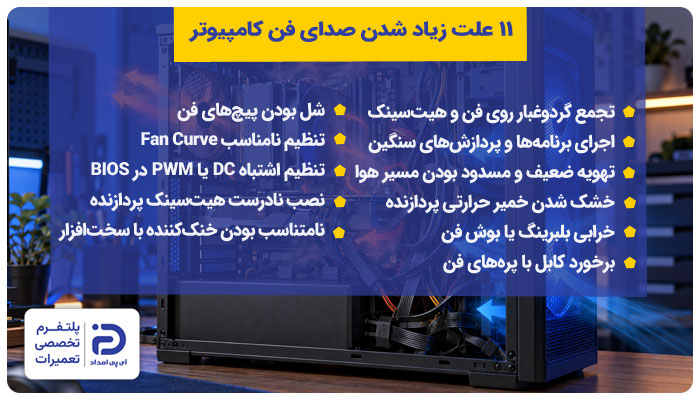
- تجمع گردوغبار روی فن و هیتسینک
- اجرای برنامهها و پردازشهای سنگین و بالا رفتن مصرف CPU یا GPU
- مسدود بودن مسیر گردش هوا و تهویه ضعیف داخل کیس
- خشک یا فرسوده شدن خمیر حرارتی پردازنده
- خرابی بلبرینگ یا بوش داخلی فن
- برخورد سیم یا کابل با پرههای فن
- شل بودن پیچهای فن و ایجاد لرزش روی بدنه کیس
- تنظیم نامناسب Fan Curve و بالا بودن دور فن
- تنظیم اشتباه حالت DC یا PWM فن در BIOS
- نصب نادرست هیتسینک یا خنککننده پردازنده
- ضعیف یا نامتناسب بودن فن و خنککننده با سختافزار سیستم
در ادامه هر کدام از این علتها را مفصل توضیح میدهیم. نشانههای آن را بیان میکنیم و راهکارهایی را به شما همراهان عزیز آیپی امداد ارائه میدهیم تا با به کار بستن آنها مشکل را حل کنید.
1. تجمع گردوغبار روی فن و هیتسینک
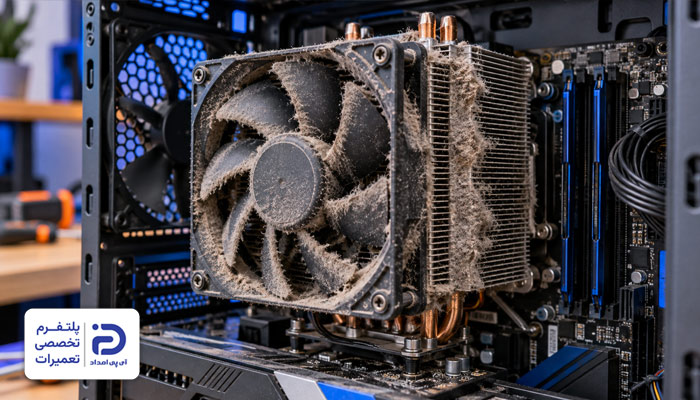
تجمع گرد و غبار روی شیارهای فن و هیت سینک مانع از عبور هوا میشود و به دنبال آن قدرت خنک کاری پایین میآید. در این حالت فن برای اینکه دمای داخلی را کاهش دهد مجبور است با دور بیشتر کار کند و این، علت زیاد شدن صدای فن کامپیوتر میشود.
- بعد از چند دقیقه کار، فن دور میگیرد و صدا بیشتر میشود،
- هوایی که از کیس خارج میشود نسبت به قبل ضعیفتر شده است،
- صدای فن نسبت به گذشته افزایش پیدا کرده،
- وقتی داخل کیس را بررسی میکنید فن خاک گرفته،
- بین پرههای هیت سینک آلودگی و گرد و غبار وجود دارد.
دسترسی به فن و هیت سینک:
- کامپیوتر را خاموش کنید،
- کابل برق کیس را از پریز بکشید،
- دکمه پاور را برای چند ثانیه نگه دارید تا برق تخلیه شود،
- حالا پنل کنار کیس را باز کنید،
- برای این کار پیچهای نگهدارنده پنل را که در پشت کیس قرار دارند باز کنید،
- به دنبال قطعهای گرد با چند پره پلاستیکی بگردید که در بخشهای مختلف کیس قرار دارد،
- یکی از فنها روی یک قطعه فلزی پرهدار نصب شده است،
- به این قطعه فلزی هیت سینک میگویند و فنی که روی آن نصب شده فن پردازنده است.
تمیز کردن فن و هیتسینک:
- یک فرچه نرم یا مسواک بلا استفاده را بردارید،
- پره فن را با انگشت بگیرید و با فرچه، آلودگیها و گرد و غبار روی آن را تمیز کنید،
- برای این کار میتوانید از اسپری هوای فشرده هم استفاده کنید،
- به شیارهای فلزی هیت سینک نگاه کنید،
- اگر بین آنها آلودگی جمع شده با برس نرم آنها را خارج کنید،
- سپس از کنار هیت سینک اسپری هوای فشرده را بدمید تا گرد و غبار از بین شیارها خارج شود.
اگر شدت آلودگی بالاست:
- سیمی را که از فن خارج شده دنبال کنید تا به محل اتصال آن روی مادربرد برسید،
- سوکت برق فن را از مادربرد جدا کنید،
- قبل از هر کاری از محل اتصال سوکت فن و جهت نصب آن عکس بگیرید،
- پیچهای نگهدارنده فن به هیت سینک را با ابزار مناسب باز کنید،
- فن را از محل اتصال خارج کنید،
- حالا شیارهای هیت سینک را با اسپری هوای فشرده یا فرچه نرم تمیز کنید.
بعد از تمیزکاری:
- فن را سر جای خود قرار داده و پیچهای نگهدارنده آن را ببندید،
- سوکت فن را به مادربرد وصل کنید،
- پنل کیس را نبندید. در همین وضعیت کابل برق کیس را به پریز وصل کنید،
- سیستم را روشن کنید،
- به صدای فن گوش بدهید،
- اگر صدا کاهش پیدا کرد، حالا پنل کیس را ببندید.
2. اجرای برنامهها و پردازشهای سنگین و بالا رفتن مصرف CPU یا GPU
هنگام اجرای برنامههای سنگین، نرمافزارهای تدوین، باز کردن تبهای زیاد در مرورگر و… کارت گرافیک و پردازنده بیشتر کار کرده و گرمای بیشتری تولید میکنند.
در این شرایط کارت گرافیک و یا مادربرد برای اینکه دما را پایین نگه دارند، دور فن را افزایش میدهند. این موضوع علت صدا دادن فن کامپیوتر میشود.

- همزمان با اجرای برنامههای سنگین یا بازی صدای فن بیشتر شده،
- وقتی برنامه را میبندید صدای فن کم میشود،
- هنگام اجرای چند برنامه به صورت همزمان یا موقع فشرده سازی فایلها، فن با دور بالا کار میکند،
- در “Task Manager” مصرف “CPU” یا “GPU” زیاد است،
- صدای فن بدون تق تق و خرخر است فقط شدت چرخش افزایش پیدا کرده.
بررسی مصرف کارت گرافیک و پردازنده:
- روی نوار پایین ویندوز راست کلیک کنید،
- وارد “Task Manager”شوید،
- به بخش “Processes” بروید،
- ستون “CPU” را نگاه کنید،
- در این ستون هر برنامه با مقدار مصرف پردازنده نشان داده میشود،
- حالا ستون “GPU” را چک کنید،
- اینجا هم برنامههایی که کارت گرافیک را درگیر کردهاند قابل مشاهده هستند،
- روی “CPU” یا “GPU” کلیک کنید تا برنامهها بر اساس مصرف به ترتیب لیست شوند.
بستن برنامههای غیر ضروری:
- برنامههایی که میشناسید و نیازی به آنها ندارید انتخاب کنید،
- سپس روی “End Task” کلیک کنید،
- به هیچ وجه برنامهای را که نمیشناسید نبندید،
- صفحه مرورگر را باز کنید،
- تبهای اضافی را ببندید.
اگر بعد از هر بار روشن شدن ویندوز یک برنامه به طور خودکار اجرا میشود:
- دوباره وارد “Tsk Manager” شوید،
- به بخش “Startup apps” بروید،
- برنامه غیر ضروری را انتخاب کرده و روی “Disable” کلیک کنید،
- به این ترتیب برنامه هنگام اجرای ویندوز اجرا نمیشود،
- بعد از انجام اقدامات بالا چند دقیقه با سیستم کار کنید و صدای فن را گوش دهید.
3. مسدود بودن مسیر گردش هوا و تهویه ضعیف داخل کیس
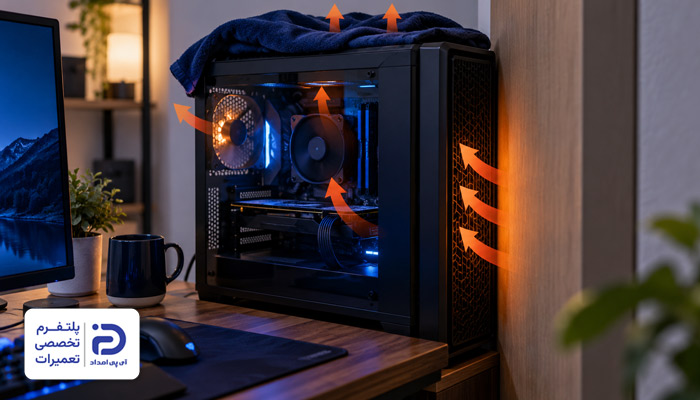
اگر مسیر گردش هوا و تهویه، ضعیف باشد یعنی هوای خنک وارد سیستم نشده یا هوای گرم از پشت و بالای کیس خارج نشود، علت زیاد شدن صدای فن کامپیوتر میشود؛ چرا که در این شرایط فن برای کاهش دمای قطعات با دور بیشتر کار میکند.
- بعد از چند دقیقه کار کردن با سیستم صدای فن افزایش پیدا میکند،
- از قسمت بالای کیس یا پشت آن هوای گرم خارج میشود،
- جلوی کیس به میز، دیوار یا وسیله دیگری چسبیده است،
- مسیر فنها با کابلهای داخل کیس گرفته شده،
- توری یا فیلتر جلوی فن با آلودگی پوشیده شده،
- وقتی پنل کنار کیس را باز میکنید صدای فن کم میشود.
پیدا کردن مسیر ورود و خروج هوا:
- فنی که جلوی کیس تعبیه شده هوای خنک را وارد کیس میکند،
- فن بالا یا پشتی کیس، هوای گرم داخل را به بیرون انتقال میدهد،
- جلوی هر فن باید باز باشد تا هوا آزادانه رد و بدل شود،
- کیس نباید به دیوار بچسبد،
- پشت کیس باید چند سانتیمتر فضای خالی وجود داشته باشد،
- کاغذ، پارچه یا سایر وسایل نباید جلوی ورودی هوا به فن را بگیرند،
- کیس نباید روی فرش قرار بگیرد.
بررسی فیلترهای هوا:
- زیر کیس، جلو یا بالای آن را خوب نگاه کنید،
- اگر یک توری مشبک جلوی مسیر ورود هوا میبینید، فیلتر گرد و غبار است،
- فیلتر را باز کنید و با استفاده از برس نرم و دستمال آن را تمیز کنید،
- اگر شدت آلودگی بالاست فیلتر را بشویید،
- وقتی که فیلتر کاملاً خشک شد آن را دوباره جا بزنید،
- اگر کیس فیلتر ندارد از این مرحله عبور کنید.
بررسی کابلهای داخل کیس:
- کامپیوتر را خاموش کنید،
- کابل برق کیس را از پریز بکشید،
- پیچهای نگهدارنده پنل کیس را از پشت کیس باز کنید،
- پنل را به عقب بکشید،
- فنها قطعاتی گرد با چند پره پلاستیکی هستند،
- رنگ آنها اغلب مشکی است،
- این قطعات در بخشهای مختلف از جمله جلو، پشت یا سقف کیس نصب شدهاند،
- روی بدنه بیشتر فنها یک فلش وجود دارد که نشان دهنده جهت جریان هوا است،
- فن جلو باید هوا را به داخل بکشد،
- فن بالایی یا پشتی نیز هوا را به بیرون هدایت کند،
- اگر با بررسی فلش کوچک روی فن متوجه شدید که فن اشتباه نصب شده،
- پیچهای نگهدارنده فن را باز کنید،
- فن را برگردانید و دوباره در جهت صحیح ببندید.
در ادامه:
- پنل کناری کیس را سر جای خود قرار داده و پیچهای آن را پشت کیس ببندید،
- سیستم را روشن کنید،
- چند دقیقه با آن کار کنید،
- اگر دور و صدای فن کاهش پیدا کرد مشکل از تهویه کیس بوده است.
4. خشک یا فرسوده شدن خمیر حرارتی پردازنده
چرا فن صدا میده؟ شاید خمیر حرارتی پردازنده خشک یا فرسوده شده است. این خمیر که بین هیت سینک و سطح پردازنده قرار دارد گرما را از “CPU” گرفته و به سیستم خنک کننده انتقال میدهد.
با خشک یا فرسوده شدن این خمیر، انتقال گرما درست انجام نمیشود؛ در نتیجه دمای پردازنده افزایش پیدا کرده و فن برای خنک کردن آن با دور بالا میچرخد.
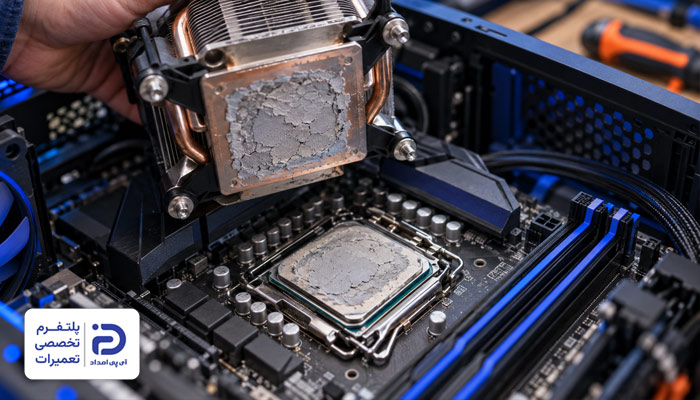
- صدای فن “CPU” نسبت به گذشته افزایش پیدا کرده،
- بعد از چند دقیقه کار با سیستم، صدای فن زیاد میشود،
- دمای “CPU” حتی هنگام انجام کارهای سبک بالاست،
- از تعویض خمیر حرارتی چند سال گذشته است،
- وقتی که فشار روی پردازنده را کم میکنید فن آرام میشود.
اقدامات اولیه:
- کامپیوتر را خاموش کنید،
- کابل برق پشت کیس را از پریز جدا کنید،
- دکمه پاور را برای چند لحظه نگه دارید،
- حالا پیچهای نگهدارنده پنل کناری کیس را از پشت کیس باز کنید،
- پنل را به عقب بکشید تا به فضای داخل کیس دسترسی پیدا کنید.
پیدا کردن مادربرد:
- مادربرد یک برد مستطیلی بزرگ است،
- قطعات مختلف، سوکتها و شیارها روی آن قرار دارند،
- سیستم خنک کننده و پردازنده نیز روی مادربرد نصب شدهاند.
پیدا کردن هیت سینک و فن پردازنده:
- فن یک قطعه گرد پلاستیکی یا مربعی شکل از جنس پلاستیک است که چند پره هم دارد،
- یک فن نسبتاً بزرگ نزدیک بخش مرکزی مادربرد قرار دارد که فن پردازنده است،
- این فن روی یک قطعه فلزی پرهدار به نام هیت سینک نصب شده است،
- زیر هیت سینک پردازنده قرار دارد،
- خمیر حرارتی هم بین سطح فلزی پردازنده و هیت سینک است.
- برای دسترسی به خمیر حرارتی باید هیت سینک باز شود.
نحوه باز کردن سیستم خنک کننده:
- سیمی که از فن خارج شده را دنبال کنید تا به محل اتصال آن روی مادربرد برسید،
- از قسمت پلاستیکی سوکت بگیرید و آن را بیرون بکشید،
- به سراغ سیستم خنک کننده بروید،
- این قطعه با چند پیچ، پین پلاستیکی و یا گیره فلزی به پردازنده نصب شده است،
- اگر پین پلاستیکی دارد قفل پین را آزاد کنید،
- اگر پیچ دارد پیچها را شل کنید،
- اگر گیره فلزی دارد فشار گیره را آزاد کنید،
- سپس سیستم خنک کننده را به طور مستقیم به سمت بالا بکشید و از محل اتصال جدا کنید.
پاک کردن خمیر قدیمی:
- زیر هیت سینک و روی سطح پردازنده خمیر حرارتی را پیدا کنید،
- آن را با دستمال بدون پرز پاک کنید،
- اگر خمیر سفت یا خشک شده برای پاک کردن آن از الکل ایزوپروپیل استفاده کنید،
- الکل را به دستمال بزنید و سپس با دستمال خمیر را پاک کنید،
- به هیچ وجه نباید الکل را مستقیم روی مادربرد بریزید،
- بعد از پاک کردن آثار خمیر حرارتی، اجازه دهید تا سطح هیت سینک و پردازنده خشک شود.
استفاده از خمیر حرارتی جدید:
- خمیر حرارتی جدید تهیه کنید،
- یک مقدار کم به اندازه یک نخود از خمیر را وسط سطح پردازنده بگذارید،
- نیازی نیست که خمیر را پخش نکنید. هیت سینک را روی پردازنده قرار دهید تا فشار هیت سینک خمیر را پخش کند.
بستن سیستم خنک کننده:
- پیچهای هیت سینک را به ترتیب شمارههای روی آن سفت کنید،
- اگر گیره یا پین دارد هر گیره یا قفل را در جای خود جا بزنید،
- سیم فن را به سوکت مخصوص خود روی مادربرد اتصال دهید.
تست کامپیوتر:
- بعد از تعویض خمیر، کیس را باز بگذارید،
- کابل برق کیس را به پریز وصل کنید،
- سیستم را روشن کنید،
- چند دقیقه به صدای فن گوش دهید،
- اگر مشکل صدای زیاد از خرابی خمیر حرارتی بوده باشد با این اقدامات مشکل حل میشود،
- حالا درب پنل کیس را ببندید.
5. خرابی بلبرینگ یا بوش داخلی فن
داخل موتور فن یک بوش یا بلبرینگ وجود دارد که محور پرهها روی آن میچرخد. فرسودگی یا خشک شدن این قطعه مانع از حرکت نرم و روان پرهها میشود؛ در نتیجه صدای زیاد، صدای خرخر، ساییدگی یا تق تق هنگام چرخش فن میآید.
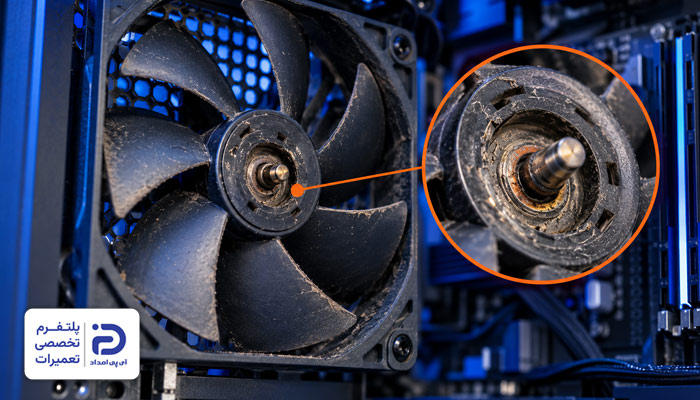
- از فن صدای ساییده شدن، خرخر یا تق تق شنیده میشود،
- فن هنگام چرخش لق میزند یا لرزش دارد،
- از همان لحظه که سیستم را روشن میکنید صدا برقرار است،
- وقتی دور فن بالا یا پایین میرود شدت صدا هم تغییر میکند،
- وقتی که پرههای فن را با دست حرکت میدهید روان و نرم نمیچرخند.
اقدامات اولیه:
- کامپیوتر را خاموش کنید،
- کابل برق کیس را از پریز بکشید،
- دکمه پاور را چند لحظه نگه دارید،
- پیچهای نگهدارنده پنل کیس را باز کنید،
- پنل را از بدنه کیس جدا کنید.
پیدا کردن فن معیوب:
- فن قطعهای پلاستیکی و گرد اغلب به رنگ مشکی است،
- در بخشهای مختلف کیس یعنی جلو، در سقف، پشت یا روی قطعات نصب شده است،
- برای پیدا کردن فن معیوب در همین حالت کابل برق کیس را به پریز وصل کنید،
- کامپیوتر را روشن کنید،
- به صدای فنها گوش دهید تا مشخص شود صدا از کدام فن میآید،
- دوباره کامپیوتر را خاموش کنید،
- کابل برق کیس را از پریز بکشید،
- به سراغ فن معیوب بروید.
روغن کاری فن:
- پیچهای نگهدارنده فن معیوب را باز کنید،
- فن را از محل اتصال جدا کنید،
- پشت فن یک برچسب گرد میبینید که زیر آن یک درپوش کوچک لاستیکی قرار دارد،
- درپوش را بیرون بیاورید،
- در اینجا انتهای محور دیده میشود،
- روغن مخصوص قطعات مکانیکی تهیه کنید،
- یک قطره روغن در این بخش بریزید،
- به هیچ عنوان از گریس یا روغن خوراکی استفاده نکنید،
- بعد از ریختن روغن، محور را با دست بچرخانید،
- سپس درپوش و برچسب را سر جای خود بگذارید،
- فن را جا بزنید و پیچهای نگهدارنده آن را سفت کنید،
- کابل برق کیس را به پریز وصل کنید،
- کامپیوتر را روشن کرده و صدای فن را چک کنید،
- اگر صدا برطرف نشد بهتر است فن را تعویض کنید.
نحوه تعویض فن معیوب:
- کامپیوتر را خاموش کنید،
- کابل برق کیس را از پریز جدا کنید،
- از محل اتصال فن و جهت نصب آن عکس بگیرید،
- سیمی که از فن خارج شده را دنبال کنید تا به محل اتصال آن روی مادربرد برسید،
- سوکت را از مادربرد جدا کنید،
- پیچهای نگهدارنده فن را باز کنید،
- فن قدیمی را از کیس خارج کنید.
در ادامه:
- فن جدیدی تهیه کنید که از نظر ابعاد، ولتاژ و حتی نوع سوکت با فن قبلی و کامپیوتر هماهنگ باشد،
- فن جدید را جای فن قبلی قرار دهید،
- پیچهای نگهدارنده آن را سفت کنید،
- سوکت برق فن جدید را به محل اتصال آن روی مادربرد وصل کنید،
- کابل برق کیس را به پریز بزنید،
- کامپیوتر را روشن کنید و به صدای فن گوش دهید.
تعویض فن کامپیوتر کار چندان سختی نیست. با این وجود اگر تجربه کارهای فنی ندارید یا ابزار مناسب در اختیارتان نیست از تعمیرکاران آیپی امداد بخواهید تا با تعویض فن کامپیوتر مشکل صدای زیاد فن را برطرف کنند.
6. برخورد سیم یا کابل با پرههای فن
اگر یکی از کابلهای درون کیس کامپیوتر وارد مسیر چرخش پرههای فن شده باشد، پرههای فن هنگام گردش به آن برخورد میکنند؛ در نتیجه صدای ضربهای یا تق تق از فن میآید و با تغییر سرعت فن، ریتم صدا عوض میشود.
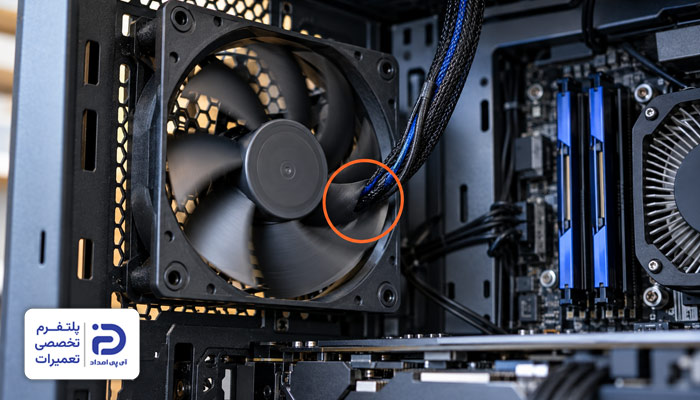
- از داخل کیس صدای تق تق منظم میآید،
- وقتی دور فن را زیاد میشود صدا هم سریعتر میشود،
- بعد از مرتب کردن کابلها یا جابجایی کیس مشکل آغاز شده است،
اقدامات اولیه:
- کامپیوتر را خاموش کنید،
- کابل برق کیس را از پریز جدا کنید،
- دکمه پاور را برای چند لحظه نگه دارید،
- حالا پیچهای نگهدارنده پنل کیس را باز کنید،
- پنل را از کیس جدا کنید و کنار بگذارید.
در ادامه:
- درون کیس کامپیوتر به دنبال فنها بگردید،
- فنها قطعاتی گرد و پلاستیکی هستند که درون آنها چند پره وجود دارد،
- این قطعات بسته به محل نصب و جهت حرکت پرهها، هوای خنک را وارد کیس کرده یا از کیس خارج میکنند،
- فنها در جلوی کیس، پشت کیس یا در سقف آن نصب شدهاند،
- برخی فنها نیز روی قطعات داخلی کیس قرار دارند.
بررسی کابلهای اطراف فن:
- بعد از دسترسی به فنها اطراف آنها را خوب نگاه کنید،
- اگر کابلی وارد محدوده حرکت پرهها شده آن را کنار ببرید و از فن فاصله دهید،
- برای جلوگیری از بروز دوباره این مشکل با بست پلاستیکی کابل را به بدنه کیس وصل کنید،
- بست را خیلی سفت نکنید تا به روکش سیم آسیب نرسد.
در مرحله بعدی:
- بدون اینکه پنل کیس را ببندید برق کیس را وصل کنید،
- سیستم را روشن کنید،
- صدای فن را چک کنید،
- اگر صدای برخورد یا تق تق قطع شد مشکل از کابل بوده است،
- حالا پنل کیس را سر جای خود قرار دهید،
- پیچهای نگهدارنده آن را سفت کنید.
7. شل بودن پیچهای فن و ایجاد لرزش روی بدنه کیس
فن کامپیوتر به واسطه چند پیچ به بدنه کیس وصل است. اگر پیچهای نگهدارنده فن شل شده باشند فن هنگام چرخش میلرزد. این لرزش به بدنه کیس منتقل شده و عاملی برای زیاد شدن صدای فن کامپیوتر میشود. در در این شرایط صدای لرزش، تق تق یا وزوز از فن میآید.
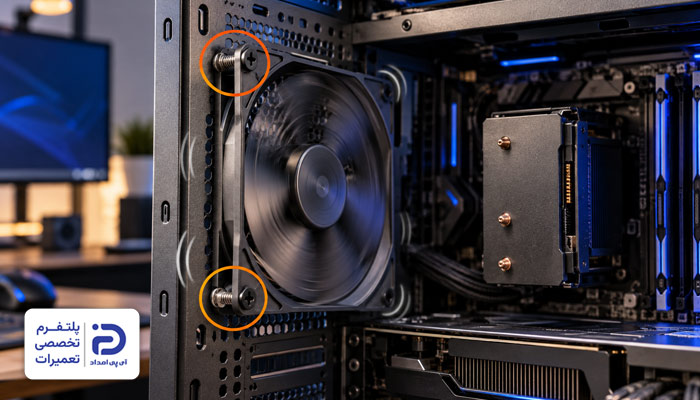
- صدای فن شبیه به وزوز یا لرزش است،
- وقتی بدنه کیس را لمس میکنید کیس میلرزد،
- صدا از قسمتی میآید که فن در آن بخش نصب شده است.
اقدامات اولیه:
- کامپیوتر را خاموش کنید،
- کابل برق کیس را از پریز بکشید،
- دکمه پاور را چند ثانیه نگه دارید،
- سپس پیچهای نگهدارنده پنل کیس را باز کنید،
- پنل را از بدنه کیس جدا کنید.
پیدا کردن فن:
- درون کیس به دنبال یک قطعه گرد پلاستیکی بگردید،
- رنگ این قطعه غالباً مشکی بوده و درون آن چند پره وجود دارد،
- این قطعه که فن نام دارد بیشتر در بالای کیس، پشت یا جلوی آن نصب شده است،
- در چهار گوش قاب فن تعدادی پیچ وجود دارد،
- فنها را یکی یکی بگیرید و آرام تکان دهید،
- اگر لق میزند یک پیچ گوشتی مناسب بردارید و پیچهای نگهدارنده فن را سفت کنید،
- پیچ نباید بیش از حد سفت شود؛ چرا که قاب پلاستیکی فن ترک میخورد.
بعد از تنظیم فن:
- با دست قاب فن را تکان دهید و مطمئن شوید که لق نمیزند،
- حالا کابل برق کیس را به پریز وصل کنید،
- کامپیوتر را روشن کنید،
- صدای فن را گوش دهید،
- اگر علت صدا به شل بودن پیچهای فن مربوط باشد با این اقدامات مشکل حل میشود،
- حالا پنل کیس را سر جای خود قرار داده و پیچهای آن را سفت کنید.
8. تنظیم نامناسب Fan Curve و بالا بودن دور فن
اینکه فن کامپیوتر در هر دما با چه میزان سرعتی بچرخد توسط “Fan Curve”مشخص میشود. اگر تنظیمات این بخش را طوری انجام داده باشید که فن در دمای پایین هم با دور زیاد کار کند، دلیلی برای صدا دادن فن کامپیوتر میشود.
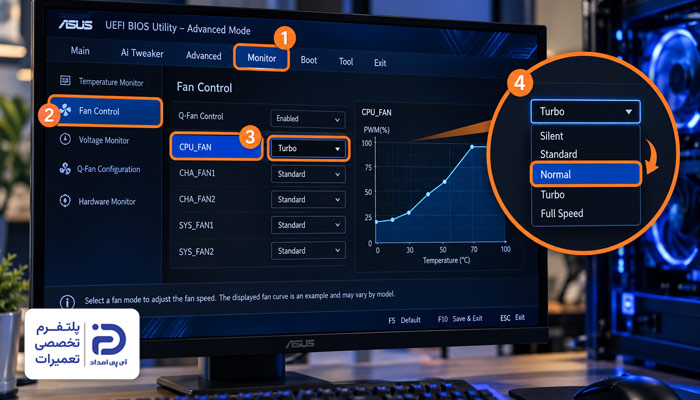
- از همان ابتدا که سیستم را روشن میکنید فن با دور بالا کار میکند،
- حتی هنگام انجام کارهای سبک صدای فن زیاد است،
- دمای “CPU” پایین است؛ اما سرعت فن همچنان بالاست،
- صدای فن یکنواخت بوده و لرزش، خرخر یا تق تق ندارد،
- بعد از تغییر تنظیمات مشکل ایجاد شده است.
ورود به بایوس:
- همه برنامههای باز را ببندید،
- سیستم را ریستارت کنید،
- بعد از اینکه کامپیوتر روشن شد چند بار پشت هم کلید “Delete” یا “F2” را بزنید،
- حالا وارد محیط “Bios” میشويد،
- وارد منوهای “Advanced” ،”Monitor” یا “Hardware Monitor” شوید،
- به دنبال یکی از گزینههای “Fan Control” ،”Smart Fan” ،”Q_Fan”، یا “Fan Tuning” بگردید،
- در این بخش نام چند فن را میبینید،
- فن پردازنده به نام “CPU_FAN” مشخص شده،
- فنهای بدنه کیس نیز با نامهایی مثل “SYS FAN” یا “CHA FAN” مشخص شدهاند،
- فنی را که عامل صدای زیاد است انتخاب کنید،
- اگر روی “Turbo” یا “Full Speed” قرار دارد آن را روی “Normal” یا “Standard” قرار دهید.
اگر نمودار Fan Curve را میبینید:
- روی نمودار چند نقطه وجود دارد،
- قسمت سمت چپ مربوط به دمای پایین است،
- قسمت سمت راست به دمای بالاتر مربوط میشود،
- نقطههای سمت چپ را کمی پایینتر بیاید،
- با این کار در دمای پایین، فن آرام میچرخد،
- بعد از انجام تغییرات کلید “F10” را بزنید،
- اگر پیام “Save Changes” آمد گزینه “Yes” را انتخاب کنید،
- حالا سیستم ریستارت میشود.
بعد از ورود به ویندوز:
- چند دقیقه با سیستم کار عادی انجام دهید،
- به صدای فن گوش بدهید.
9. تنظیم اشتباه حالت DC یا PWM فن در BIOS
فنهای کامپیوتر از نظر نوع کنترل سرعت متفاوت هستند. فنهای چهار پین با حالت “PWM” کنترل میشوند و فنهای سه پین روی حالت “DC”. اگر برای یک فن حالت اشتباه انتخاب کرده باشید فن با دور نامناسب کار میکند و این موضوع علت زیاد شدن صدای فن کامپیوتر میشود.
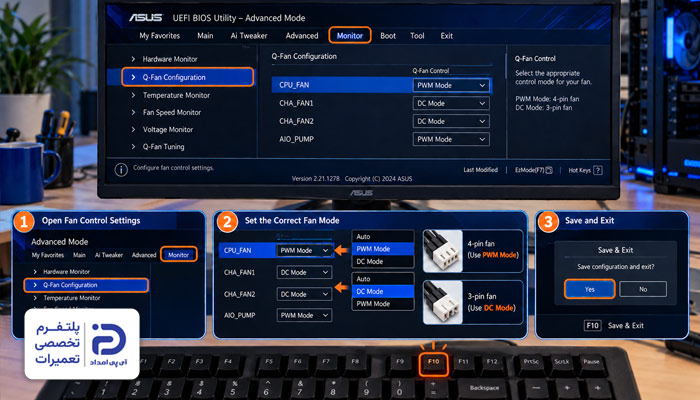
- از همان ابتدا که سیستم را روشن میکنید فن با دور بالا کار میکند،
- با تغییر دمای کیس، سرعت فن کم یا زیاد نمیشود،
- صدای فن به طور یکنواخت بلند است و صدای ساییدگی یا خرخر ندارد.
اقدامات اولیه:
- کامپیوتر را خاموش کنید،
- پیچهای نگهدارنده پنل کیس را باز کنید،
- پنل را جدا کرده و کنار بگذارید،
- کامپیوتر را روشن کنید،
- چند دقیقه کار کنید تا فنها روشن شوند،
- فنی را که صدای زیادی دارد پیدا کنید.
در ادامه:
- کامپیوتر را خاموش کنید،
- کابل برق آن را از پریز بکشید،
- در انتهای سیم فن مورد نظر یک سوکت کوچک پلاستیکی وجود دارد که به مادربرد وصل شده،
- سوکت را از مادربرد جدا کنید،
- مادربرد همان برد مستطیلی شکل بزرگ داخل کیس است که اغلب قطعات روی آن نصب شده،
- اگر سوکت فن سه جای سیم دارد فن سه پین است،
- اگر چهار جای سیم دارد فن چهار پین است.
ورود به Bios:
- سیستم را ریستارت کنید،
- هنگام روشن شدن کامپیوتر چند بار کلید “Delete” یا “F2” را بزنید،
- وارد محیط بایوس شوید.
در بخش تنظیم فن:
- دنبال یکی از گزینههای”Control Fan” ،”Smart Fan”،”Q_Fan”یا “Hardware Monitor”بگردید،
- فن عامل صدا را انتخاب کنید،
- فن پردازنده به نام “CPU_FAN” مشخص شده،
- فنهای بدنه کیس با نام “CHA_FAN” یا “SYS_FAN” مشخص شدهاند،
- همان فنی که عامل صدا بود و نوع سوکتش را بررسی کردید انتخاب کنید،
- حالا دنبال گزینهای به نام “PWM/DC Mode” یا “Control Mode” بگردید،
- اگر فن سه پین بود گزینه را روی “DC” انتخاب کنید،
- اگر چهار پین بود گزینه “PWM” را انتخاب کنید،
- حالا کلید “F10” را بزنید،
- گزینه “Save” سپس “Exit” را انتخاب کرده و در نهایت روی “Yes” کلیک کنید،
- حالا سیستم ریستارت میشود،
- بعد از ورود به ویندوز چند دقیقه به صدای فن گوش دهید.
تغییر تنظیمات فن در BIOS کار چندان سختی نیست؛ اما برای افرادی که به این فضا آشنایی ندارند طبیعتاً چالش برانگیز خواهد بود. اگر برای انجام تنظیمات با مشکل مواجه شدید، از دستکاری سیستم بپرهیزید و از متخصصین آیپی امداد کمک بگیرید.
10. نصب نادرست هیتسینک یا خنککننده پردازنده
هیت سینک برای اینکه گرما را از پردازنده بگیرد باید صاف و محکم روی آن نصب شده باشد. اگر گیره، پین یا یکی از پیچهای هیت سینک درست بسته نشده باشد قطعه لق میزند و تماس آن با سی پی یو کامل برقرار نمیشود.
در این شرایط فن برای اینکه دما را پایین بیاورد با دور بیشتر کار میکند و این موضوع علتی برای زیاد شدن صدای فن کامپیوتر میشود.
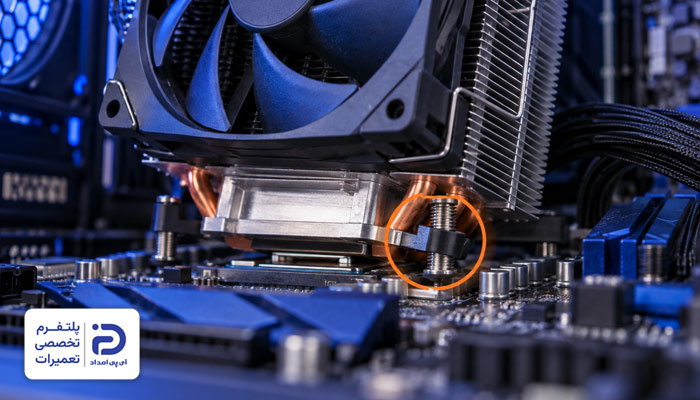
ب
- بعد از باز و بسته کردن سیستم خنک کننده صدای فن افزایش پیدا کرده،
- وقتی هیتسینک را لمس میکنید لق میزند،
- یکی از پایهها یا پیچهای سیستم خنک کننده نسبت به بقیه بالاتر بسته شده است.
اقدامات اولیه:
- کامپیوتر را خاموش کنید،
- کابل برق کیس را از پریز بکشید،
- دکمه پاور را چند ثانیه نگه دارید،
- سپس پیچهای نگهدارنده پنل کیس را باز کنید،
- پنل را از بدنه کیس جدا کنید.
دسترسی به مادربرد:
- مادربرد همان برد بزرگ و اصلی درون کیس است،
- روی این صفحه مستطیلی شکل یک سری سوکت، شیار و قطعات الکترونیکی مختلف قرار دارد،
- کارت گرافیک، رم و پردازنده روی مادربرد نصب شدهاند،
- نزدیک بخش مرکزی مادربرد، یک قطعه دایرهای شکل و نسبتا بزرگ از جنس پلاستیک وجود دارد،
- درون این قطعه که فن نام دارد چند پره تعبیه شده است،
- زیر فن، قطعه فلزی پردهداری وجود دارد که همان هیت سینک است،
- زیر هیت سینک، پردازنده قرار گرفته است.
بررسی محل اتصال هیت سینک:
- دور تا دور هیت سینک را نگاه کنید،
- بسته به مدل آن، به دنبال پین پلاستیکی، گیره فلزی یا پیچ بگردید،
- اگر هیت سینک با پیچ بسته شده پیچها را یکی یکی سفت کنید،
- پیچها رو تا حدی سفت کنید که قطعه لق نزند،
- اگر هیت سینک با پین پلاستیکی بسته شده،
- هر پین باید به طور کامل درون سوراخ مادربرد رفته باشد،
- اگر یکی از پینها بالاتر مانده آن را آزاد کنید،
- سپس آن را روی سوراخ تنظیم کرده و دوباره فشار دهید تا قفل شود،
- اگر با گیره فلزی بسته شده هر دو سمت گیره را بررسی کنید،
- مطمئن شوید که گیره کامل جا افتاده باشد،
- اگر یک سمت گیره آزاد است همان قسمت را روی پایه قرار دهید و اهرم گیره را ببندید.
بعد از تنظیم:
- هیت سینک را با دست تکان دهید و مطمئن شوید که لق نمیزند،
- حالا کابل کیس را به پریز وصل کنید،
- کامپیوتر را روشن کنید،
- وضعیت صدای فن را چک کنید،
- اگر مشکل حل شده پنل را سر جای خود قرار بدهید و پیچهای نگهدارنده آن را ببندید.
11. ضعیف یا نامتناسب بودن فن و خنککننده با سختافزار سیستم
در صورتی که فن و سیستم خنک کننده توانایی لازم برای دفع گرمای پردازنده را نداشته باشند دما زود بالا میرود. فن در این شرایط با دور بالا کار میکند و صدای زیادی میدهد.
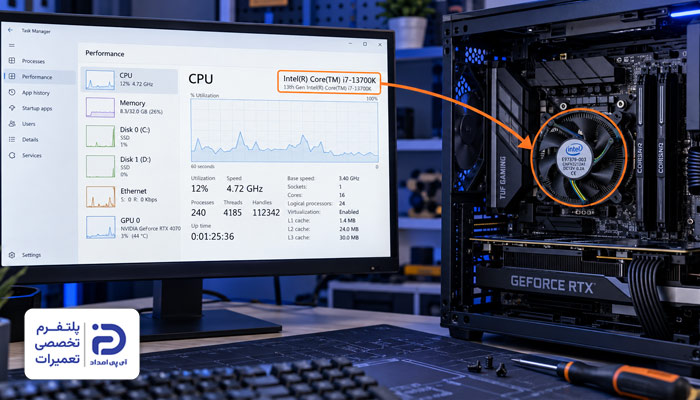
- فن بیشتر وقتها با دور بالا کار میکند،
- هنگام انجام کارهای سنگین یا بازی، صدای فن خیلی بیشتر میشود،
- با وجود تمیز بودن فن و هیت سینک، دمای “CPU” همچنان بالاست،
- بعد از ارتقای پردازنده یا تعویض آن صدای فن بیشتر شده است.
اقدامات اولیه:
- کلیدهای “Ctrl + Shift + Esc” را با هم بگیرید و فشار دهید،
- وارد”Task Manager” شوید،
- به بخش “Performance” بروید،
- روی “CPU” کلیک کنید،
- در بالای صفحه نام کامل پردازنده را یادداشت کنید.
در مرحله بعدی:
- حالا سیستم را خاموش کنید،
- کابل برق کیس را از پریز بکشید،
- دکمه پاور را چند لحظه نگه دارید،
- پیچهای نگهدارنده پنل کناری کیس را باز کنید،
- پنل را از بدنه کیس جدا کرده و کنار بگذارید.
دسترسی به مادربرد و سیستم خنک کننده:
- داخل کیس به دنبال یک برد بزرگ بگردید که مستطیلی شکل است،
- اغلب قطعات کیس روی آن نصب شدهاند،
- نزدیک وسط مادربرد، یک فن بزرگ را میبینید،
- فن یک قطعه گرد و پلاستیکی و غالبا به رنگ مشکی است،
- داخل آن چند پره برای گردش هوا تعبیه شده است،
- زیر فن قطعه فلزی پرهداری نصب شده که به آن هیت سینک میگویند،
- فن و هیت سینک مجموعه خنک کننده نام دارند.
بررسی مدل خنک کننده:
- روی بدنه فن و همچنین کنار هیت سینک را خوب نگاه کنید،
- به دنبال یک برچسب بگردید که نام و مدل قطعه روی آن نوشته شده باشد،
- مشخصات فن و سیستم خنک کننده را با مدل پردازنده که در ویندوز پیدا کرده بودید مقایسه کنید،
- اگر خنک کننده فعلی برای پردازنده ضعیفتر طراحی شده باید آن را تعویض کنید.
نحوه تعویض خنک کننده:
- سیم متصل به فن را دنبال کنید تا به محل اتصال آن روی مادربرد برسید،
- سوکت را از قسمت پلاستیکی بگیرید و خارج کنید،
- پیچهای نگهدارنده فن را یکی یکی باز کنید و قطعه را بردارید،
- پیچهای نگهدارنده هیت سینک را نیز از روی پردازنده باز کرده و آن را با احتیاط خارج کنید،
- یک سیستم خنک کننده جدید تهیه کنید که با سوکت پردازنده و توان حرارتی”CPU” هماهنگ باشد،
- هیت سینک را صاف روی پردازنده بگذارید،
- پیچهای نگهدارنده آن را به ترتیب شمارههای درج شده روی پیچ ببندید،
- فن را روی هیت سینک قرار دهید و پیچهای نگهدارنده آن را سفت کنید،
- کابل فن را به سوکت مخصوص خود روی مادربرد وصل کنید.
پس از تعویض:
- کابل برق، کیس را به پریز وصل کنید،
- سیستم را روشن کنید،
- چند دقیقه با آن کار کنید،
- حالا صدای فن را چک کنید،
- اگر صدا برطرف شد پنل کیس را ببندید.
تعویض فن و سیستم خنک کننده به تجربه، مهارت و ابزار مناسب نیاز دارد. اگر در این زمینه بیتجربه هستید و همچنین ابزار مناسب ندارید برای پیشگیری از بروز آسیبهای بیشتر این مرحله را به تعمیرکاران ماهر آیپی امداد بسپارید.
چطور بفهمیم صدای فن کامپیوتر طبیعی است یا نشانه خرابی؟ 6 نشانه
اگر هنگام اجرای بازی، پردازشهای سنگین یا نصب برنامه صدای فن بالا رفته و بعد از اینکه برنامهها را میبندید صدای فن کم میشود، طبیعی است. در این شرایط فن برای پایین آوردن دمای قطعات مجبور است که با سرعت بالا کار کند.
در موارد زیر صدای زیاد فن کامپیوتر نشانه خرابی است.
- در مواقع عادی و در حالت بیکار بودن کامپیوتر نیز فن با دور بالا کار میکند،
- صدای لرزش، سایش، خرخر یا تق تق از فن میآید،
- صدای فن به شکل قابل ملاحظهای افزایش پیدا کرده است،
- فن برای مدت طولانی با سرعت بالا کار میکند و به دنبال آن کیس داغ میشود،
- بعد از جابجایی کیس، تمیزکاری یا باز و بسته کردن قطعات داخل کیس، مشکل آغاز شده،
- حتی با کاهش فشار از روی “CPU” و “GPU” صدای فن تغییری نمیکند.
از کجا بدانیم صدای زیاد فن کامپیوتر مربوط به کدام فن است؟
داخل کیس کامپیوتر چند فن مختلف وجود دارد که هر کدام در بخش خاصی نصب شدهاند. برای اینکه بفهمیم صدای زیاد به کدام فن کامپیوتر مربوط میشود به محل صدا و زمانی که شدت آن تغییر میکند دقت داشته باشید.
| محل فن | نشانه تشخیص |
| 1. فن پردازنده CPU |
|
| 2. فن کارت گرافیک |
|
| 3. فن پاور |
|
| 4. فن کیس |
|
8 نکته برای جلوگیری از زیاد شدن دوباره صدای فن کامپیوتر
تا اینجا دلیل صدای فن را بررسی کردیم. همچنین یاد گرفتیم که چگونه صدای فن کامپیوتر را قطع کنیم. در این بخش نکاتی را مطرح میکنیم که اگر آنها را به کار بگیرید از بروز دوباره این مشکل جلوگیری میشود.
- هر چند وقت یکبار پرههای هیت سینک و فن را از آلودگیها و گرد و غبار پاک کنید،
- مسیر ورود و خروج هوا را باز گذاشته و کیس را از دیوار یا سایر وسایل فاصله بدهید،
- از اجرای برنامههای سنگین و غیر ضروری بپرهیزید،
- خمیر حرارتی را چک کرده و اگر خشک یا سفت شده آن را تعویض کنید،
- اگر صدای تق تق یا ساییدگی از فن میآید سریعتر علت را شناسایی و مشکل را رفع کنید،
- کابلهای داخل کیس را دور از مسیر پرههای فن قرار داده و با بست مرتب کنید،
- پیچهای نگهدارنده هیت سینک و فن را محکم کنید تا لرزش آنها به بدنه کیس انتقال پیدا نکند،
- اگر پردازنده یا کارت گرافیک کامپیوتر پرمصرف است از فنی استفاده کنید که توان کافی برای دفع حرارت داشته باشد.
برای حل مشکل زیاد شدن صدای فن کامپیوتر با کجا تماس بگیریم؟
زیاد شدن صدای فن کامپیوتر به تجمع آلودگی و گرد و غبار روی فن و سیستم خنک کننده، تنظیم نادرست سرعت فن، برخورد کابل با پرههای فن، نصب نادرست خنک کننده و… مربوط میشود. در این مقاله از آیپی امداد هر یک از این علتها را بررسی کرده و برای رفع آن راهکاری مناسب ارائه دادیم.
چنانچه با به کار بستن راه حلها هنوز به نتیجه نرسیدید، با شماره تلفنهای 02191003098 و 02158941 تماس حاصل کنید و از تعمیرکاران ماهر آیپی امداد برای بررسی دقیقتر و حل مشکل کمک بگیرید.
در انتها اگر سوال، نظر یا پیشنهادی دارید به بخش دیدگاههای این صفحه مراجعه کنید و برای ما کامنت بگذارید. علاوه بر آن میتوانید وارد قسمت پرسش و پاسخ سایت شوید و آنجا به شکل آنلاین با کارشناسان گفتگو کنید.