



علت بالا رفتن دمای cpu کامپیوتر

شما می توانید با به اشتراک گذاشتن دیدگاه و تجربیات خود در انتهای مقاله علت بالا رفتن دمای cpu کامپیوتر به گفتمان آنلاین با تعمیرکاران آی پی امداد و دیگر کاربران بپردازید.
مشاوره آنلاینافزایش دمای cpu کامپیوتر باعث کند شدن سیستم میشود و به دنبال آن افت عملکرد یا خاموشی ناگهانی کامپیوتر اتفاق میافتد.در این مقاله از آیپی امداد مایلیم علت بالا رفتن دمای cpu کامپیوتر را بررسی و راهکارهای رفع این چالش را ارائه کنیم.
مقاله را بخوانید، در انتها اگر به کمک و راهنمایی بیشتر نیاز داشتید در بخش دیدگاههای صفحه کامنت بگذارید. علاوه بر این میتوانید به بخش پرسش و پاسخ سايت مراجعه کرده و هر سوالی دارید از کارشناسان مجموعه بپرسید.
در نهایت اگر برای حل مشکل و تعمیر کامپیوتر از جمله بالا رفتن دمای cpu به خدمات تعمیر تخصصی نیاز داشتید، از طریق شمارههای 02191003098 و 02158941 با آی پی امداد تماس بگیرید.
دمای CPU کامپیوتر باید چند درجه باشد؟
پیش از اینکه به بررسی علت بالا رفتن دمای cpu کامپیوتر بپردازید، باید بدانید که دمای این بخش به طور طبیعی باید چقدر باشد:
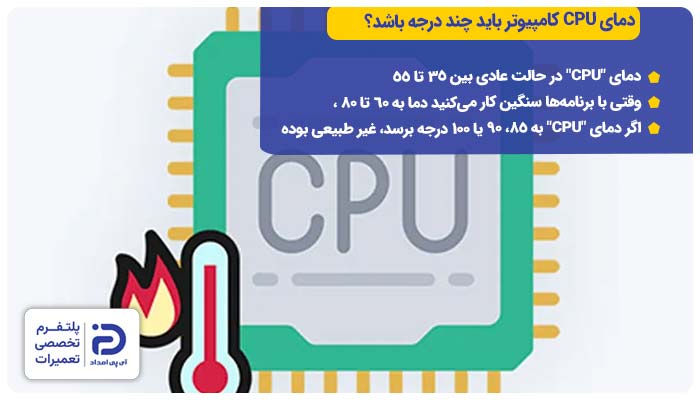
- دمای “CPU” در حالت عادی و موقع انجام کارهای سبک باید بین ۳۵ تا ۵۵ درجه سانتیگراد باشد،
- وقتی با برنامهها یا بازیهای سنگین کار میکنید ممکن است دما به ۶۰ تا ۸۰ درجه هم برسد که طبیعی است،
- اگر دمای “CPU” به 85، 90 یا ۱۰۰ درجه برسد، غیر طبیعی بوده و باید باید علت آن بررسی شود.
چطور دمای CPU را اندازه بگیریم؟
برای اندازهگیری دمای “CPU” میتوانید از برنامههای اندازهگیری دما مثل “HWMonitor” استفاده کنید:
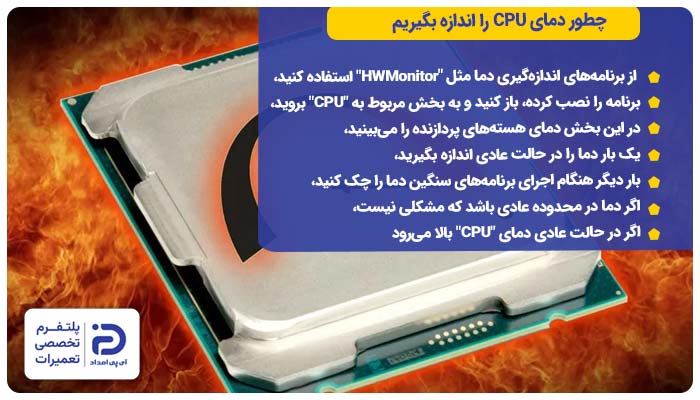
- برنامه را نصب کرده، باز کنید و به بخش مربوط به “CPU” بروید،
- در این بخش دمای هستههای پردازنده را میبینید،
- یک بار دما را در حالت عادی اندازه بگیرید،
- بار دیگر هنگام اجرای برنامههای سنگین یا بازی، دما را چک کنید،
- اگر دما در محدوده عادی باشد که مشکلی نیست،
- اگر در حالت عادی دمای “CPU” بالا میرود یا وقتی کار سنگین انجام میدهید به محدوده بالای ۸۵ درجه میرسد، باید علت به شکل دقیق بررسی و برطرف شود.
11 علت بالا رفتن دمای cpu کامپیوتر + راهحل
عوامل مختلفی میتوانند در علت بالا رفتن دمای cpu کامپیوتر موثر باشند که در این بخش رایجترین آنها را بررسی خواهیم کرد:
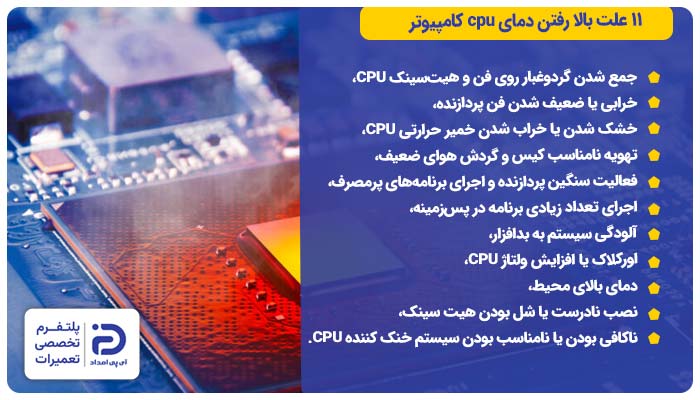
- جمع شدن گردوغبار روی فن و هیتسینک CPU
- خرابی یا ضعیف شدن فن پردازنده
- خشک شدن یا خراب شدن خمیر حرارتی CPU
- تهویه نامناسب کیس و گردش هوای ضعیف
- فعالیت سنگین پردازنده و اجرای برنامههای پرمصرف
- اجرای تعداد زیادی برنامه در پسزمینه
- آلودگی سیستم به بدافزار
- اورکلاک یا افزایش ولتاژ CPU
- دمای بالای محیط
- نصب نادرست یا شل بودن هیت سینک
- ناکافی بودن یا نامناسب بودن سیستم خنک کننده CPU
همراهان عزیز آیپی امداد، در ادامه مقاله این علتها را یک به یک بررسی میکنیم. سپس برای حل مشکل راهکارهای عملی و مناسب ارائه میدهیم. به طوری که خودتان بتوانید این مشکل را برطرف کنید و نیازی به حضور تکنسین یا صرف هزینه برای تعمیر نداشته باشید.
1. جمع شدن گردوغبار روی فن و هیتسینک CPU
به مرور زمان گرد و غبار و آلودگیها روی پرههای هیت سینک سیپییو و پرههای فن جمع میشوند و اجازه نمیدهند که هوا به راحتی جریان پیدا کند؛ در نتیجه گرمایی که توسط پردازنده تولید میشود از هیت سینک خارج نشده و همین موضوع، علت بالا رفتن دمای cpu کامپیوتر میشود.
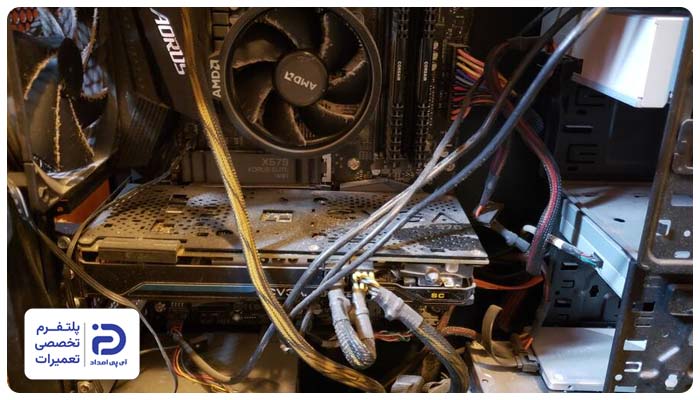
- صدای فن سی پی یو از حالت معمول بیشتر شده است،
- فن با دور بالا کار میکند؛ اما دما تغییری نمیکند،
- خروجی هوای گرم از پشت کیس نسبت به قبل بیشتر شده،
- هنگام اجرای برنامههای سنگین، دمای سیپییو خیلی زود بالا میرود.
اقدامات اولیه:
- کامپیوتر را خاموش کنید،
- کابل برق کیس را از پریز بکشید،
- اگر کابل دیگری به کیس وصل است آن را نیز جدا کنید،
- چند لحظه صبر کنید تا کامپیوتر کامل خاموش شود،
- کیس را روی یک سطح ثابت مثل میز یا زمین قرار دهید،
- پنل کن کیس با دو پیچ از قسمت پشت، ثابت شده است،
- برای باز کردن پنل، پیچهای پشتی را با پیچ گوشتی باز کنید،
- پنل را کمی به سمت عقب بکشید تا به بخش داخل کیس دسترسی پیدا کنید.
دسترسی به مادربرد:
- داخل کیس یک صفحه مستطیلی شکل و بزرگ به رنگ سبز، آبی یا مشکی میبینید،
- این صفحه که به یک سمت بدنه کیس وصل شده، همان مادربرد است،
- روی آن سیمها، سوکتها و قطعات الکترونیکی مختلف دیده میشود.
پیدا کردن فن و هیت سینک cpu:
- روی مادربرد و در قسمت مرکزی آن، مجموعه خنک کننده وجود دارد،
- این مجموعه شامل هیت سینک و فن میشود،
- هیت سینک قطعهای فلزی، شامل پایه و پرههای فلزی نزدیک به هم و باریک است،
- فن هم یک قطعه گرد یا مربعی شکل است که یک پروانه هم دارد.
تمیز کردن فن و هیت سینک:
- پرههای فن و پرههای فلزی هیت سینک را تمیز کنید،
- برای این کار از یک اسپری هوای فشرده و یک دستمال بدون پرز استفاده کنید،
- اسپری را از فاصله دور نگه دارید و با احتیاط به سمت پرهها اسپری کنید،
- به هیچ عنوان روی فن، هیت سینک یا مادربرد مواد شوینده یا آب نپاشید،
- بعد از پایان تمیزکاری، کابل فن سی پی یو را که به مادربرد وصل شده چک کنید،
- اگر شل شده آن را جا بزنید.
بستن دوباره قطعات:
- پنل کناری کیس را سر جایش قرار دهید،
- پیچهای پنل را از پشت ببندید،
- کابل برق را وصل کنید،
- کامپیوتر را روشن کنید،
- عملکرد سی پی یو را چک کنید.
2. خرابی یا ضعیف شدن فن پردازنده
فن پردازنده، هوا را به سمت هیت سینک میدمد و گرمایی که توسط سیپییو تولید میشود را دفع میکند. اگر موتور فن ضعیف شده باشد و با سرعت مناسب نچرخد، گرمای سیپییو در هیت سینک میماند و همین موضوع میتواند عاملی برای بالا رفتن دمای cpu کامپیوتر شود.
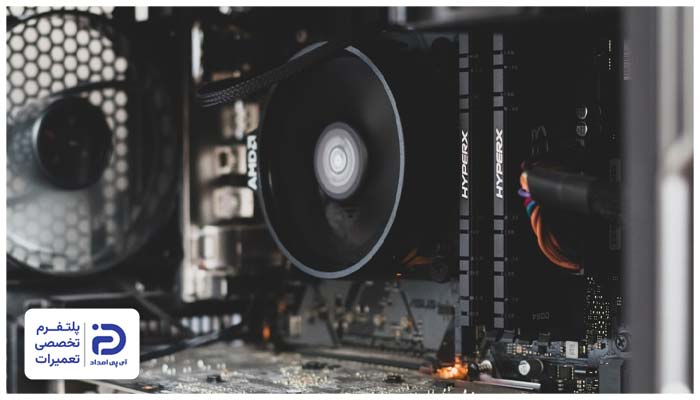
- وقتی کامپیوتر را روشن میکنید، فن سیپییو نمیچرخد،
- فن با سرعت کم کار میکند،
- سرعت فن دائم کاهش یا افزایش مییابد،
- صدای ساییدگی، تق تق یا وز وز از فن میآید،
- وقتی برنامههای سنگین اجرا میکنید، دمای cpu زود افزایش پیدا میکند،
- به دلیل افزایش دما، کامپیوتر مدام خاموش یا ریستارت میشود.
اقدامات اولیه:
- کامپیوتر را خاموش کنید،
- کابل برق را از پریز بکشید،
- پیچهای نگهدارنده پنل کناری کیس را از پشت کیس باز کنید،
- پنل را به عقب بکشید تا به داخل کیس دسترسی داشته باشید.
دسترسی به مادربرد:
- به دنبال صفحهای بزرگ و مستطیلی شکل به رنگ آبی یا سبز بگردید،
- این صفحه همان مادربرد است که با پیچ به یک طرف بدنه کیس وصل شده،
- روی آن سوکتها، قطعات الکترونیکی و سیمهای مختلف قرار دارند.
دسترسی به فن سی پی یو:
- در مرکز مادربرد، مجموعه خنک کننده سی پی یو را که شامل فن و هیت سینک است پیدا کنید،
- هیت سینک همان قطعه فلزی است که پایه و پرههای فلزی نزدیک به هم دارد،
- فن سیپییو نیز یک قطعه گرد یا مربعی شکل است که پروانه هم دارد،
- این قطعه روی هیت سینک فلزی یا کنار آن نصب شده است.
بررسی ابتدایی فن:
- پرههای فن را با انگشت بچرخانید،
- مطمئن شوید که پرهها خوب میچرخند و جسم یا کابلی بین پرهها گیر نکرده باشد،
- اگر فن هنگام چرخش صدای ساییدگی میدهد،
- احتمالاً خراب شده و باید آن را تعویض کرد،
- برای اطمینان پنل کیس را همانطور باز بگذارید،
- کابل برق کیس را وصل کنید،
- کامپیوتر را روشن کرده و عملکرد فن سیپییو را چک کنید،
- فن باید بلافاصله بعد از روشن شدن سیستم شروع به کار کند،
- اگر فن نمیچرخد یا کند میچرخد، به مرحله بعد بروید.
بررسی اتصالات فن:
- دوباره کامپیوتر را خاموش کنید،
- کابل برق را از پریز بکشید،
- کابل نازکی که از فن خارج شده و به مادربرد وصل است چک کنید،
- مطمئن شوید که کامل داخل سوکت قرار گرفته و شل نیست یا لق نمیزند،
- برای اطمینان یک بار کابل را خارج کنید و دوباره وصل کنید،
- مجدد کیس رو به برق وصل کنید و کامپیوتر را روشن کنید،
- عملکرد فن را موقع روشن شدن کامپیوتر چک کنید،
- اگر بعد از بررسی اتصال، هنوز فن آنطور که باید نمیچرخد یا صدای غیر عادی میدهد،
- باید آن را تعویض کنید.
نحوه تعویض فن:
- پیچهای نگهدارنده فن را باز کنید،
- سیمی که از فن به سمت مادربرد رفته و روی سوکت مخصوص خود وصل شده را آرام از مادربرد جدا کنید،
- یک فن جدید بخرید که به لحاظ اندازه و مدل با فن قبلی یکی باشد،
- فن جدید را جای فن قبلی قرار دهید،
- پیچهای نگهدارنده آن را ببندید،
- سیم فن را به سوکت روی مادربرد وصل کنید،
- حالا درب کیس را ببندید،
- پیچهای پشت آن را سفت کنید،
- کامپیوتر را به برق بزنید و روشن کنید،
- چند برنامه سنیگین اجرا کنید و عملکرد سی پی یو را چک کنید.
3. خشک شدن یا خراب شدن خمیر حرارتی CPU
خمیر حرارتی میان هیت سینک و سطح فلزی سیپییو قرار دارد و باعث پر شدن فاصله میان این دو سطح میشود. این خمیر گرمای سیپییو را به هیت سینک منتقل میکند و مانع از افزایش دمای سیپییو میشود. اگر خمیر حرارتی خشک یا فرسوده شده باشد، انتقال گرما درست انجام نشده و دمای cpu بالا میرود.
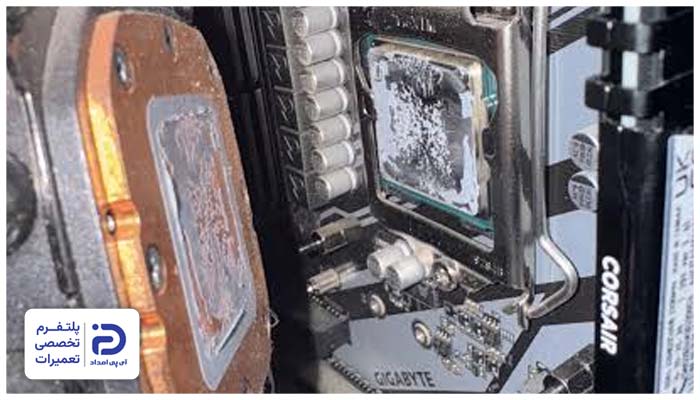
- فن سیپییو با سرعت بالا کار میکند؛ اما دما همچنان زیاد است،
- دمای سیپییو نسبت به گذشته بیشتر شده است،
- وقتی برنامههای سنگین اجرا میکنید، دمای سیپییو خیلی زود بالا میرود،
- از آخرین زمان تعویض خمیر حرارتی خیلی گذشته است.
اقدامات اولیه:
- کامپیوتر را خاموش کنید،
- کابل برق کیس را از پریز بکشید،
- چند لحظه صبر کنید تا قطعات داخلی خنک شوند،
- پیچهای نگهدارنده پنل کناری کیس را از پشت باز کنید،
- پنل را به سمت عقب بکشید تا باز شود.
دسترسی به cpu:
- داخل کیس به دنبال یک صفحه مستطیلی شکل بزرگ به رنگ سبز، آبی یا مشکی بگردید،
- این صفحه که از یک طرف به بدنه کیس ثابت شده، مادربرد است،
- روی آن سوکتها، سیمها و اتصالات مختلف قرار دارند،
- در قسمت مرکزی مادربرد، مجموعه خنک کننده سیپییو را پیدا کنید،
- این مجموعه شامل فن و لولههای مسی هیت سینک میشود،
- درست زیر مجموعه خنک کننده، پردازنده cpu قرار گرفته است.
نحوه بررسی خمیر حرارتی:
- خمیر حرارتی بین سیپییو و هیت سینک قرار دارد،
- برای دسترسی به آن پیچهای نگهدارنده هیت سینک را باز کنید،
- آن را با احتیاط از روی سیپییو جدا کنید،
- حالا خمیر حرارتی را میبینید،
- اگر خمیر سفت شده، خشک شده یا ترک خورده باید آن را تعویض کنید.
قبل از تعویض خمیر:
- آثار خمیر قبلی را با استفاده از یک دستمال بدون پرز و الکل ایزوپروپیل کامل پاک کنید،
- بعد از اینکه خمیر را پاک کردید اجازه دهید سطح سی پی یو کاملاً خشک شود،
- سپس مقدار کمی خمیر حرارتی را در مرکز سیپییو بریزید،
- حواستان باشد که خمیر را با انگشت پخش نکنید.
بستن دوباره قطعات:
- هیت سینک را مستقیم و بدون جابجا کردن روی سیپییو قرار دهید،
- پیچهای نگهدارنده آن را به ترتیب شماره ببندید،
- حالا درب کیس را ببندید،
- پیچهای نگهدارنده آن را از پشت کیس سفت کنید،
- کامپیوتر را روشن کنید،
- چند دقیقه با آن کار کنید،
- سپس دمای سیپییو را چک کنید.
4. تهویه نامناسب کیس و گردش هوای ضعیف
قطعات داخل کیس از جمله کارت گرافیک و سیپییو، هنگام کار کردن گرما تولید میکنند. اگر این گرما آنطور که باید از کیس خارج نشده و هوای خنک جایگزین آن نشود، دمای داخل کیس افزایش یافته و به دنبال آن دمای cpu کامپیوتر نیز بیشتر میشود.
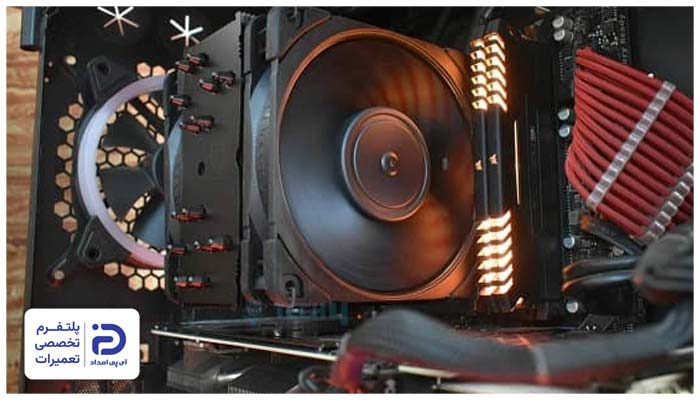
- دمای سیپییو موقع بسته بودن درب کیس افزایش پیدا میکند،
- فنها با سرعت بالا کار میکنند؛ اما تغییری در کاهش دما ایجاد نمیشود،
- از قسمت پشت یا بالای کیس، هوای بسیار گرم بیرون میآید،
- جلوی ورودیهای هوا با گرد و غبار پر شده است،
- فضای قرارگیری کیس بسته است،
- دمای سیپییو بعد از اجرای برنامههای سنگین یا بازی، خیلی زود بالا میرود.
پیدا کردن فن ورودی و خروجی:
- کامپیوتر را خاموش کنید،
- کابل برق کیس را از پریز بکشید،
- فنهای قسمت جلو، پشت یا بالایی کیس را خوب بررسی کنید،
- فن کیس یک قطعه مربعی شکل یا گرد است که روی بدنه کیس نصب شده،
- فن جلویی کیس، هوای خنک را به داخل وارد میکند،
- فن پشتی یا بالایی نیز هوای گرم را خارج میکند.
بررسی مسیر ورود و خروج هوا:
- فن جلویی کیس را چک کنید،
- اگر روی فن یا دریچههای ورودی کیس، آلودگی و گرد و غبار پر شده آن را تمیز کنید،
- در اطراف کیس فضای کافی برای جریان هوا قرار دهید،
- کیس را داخل محفظه بسته قرار نداده یا به دیوار و میز نچسبانید،
- فن پشتی را هم خوب بررسی کنید،
- اگر بین پرهها آلودگی میبینید،
- با استفاده از دستمال بدون پرز و اسپری هوای فشرده، آن را پاک کنید،
- با کمک انگشت، پرههای فن را بچرخانید،
- اگر پرهها سخت میچرخند یا فن صدا میدهد نیاز به بررسی بیشتر دارد.
برای بررسی بیشتر:
- کابلهای داخل کیس را بررسی کنید،
- کابلها نباید در مسیر عبور هوا یا جلوی فنها قرار گرفته باشند،
- اگر کابلی جلوی فن را گرفته با بست مناسب آن را جمع کنید،
- سیمهایی که از فنها خارج شده و به مادربرد وصل شدهاند را چک کنید،
- مطمئن شوید سیمی شل نشده یا لق نمیزند،
- حالا بدون اینکه درب کیس را ببندید کابل را به برق وصل کنید،
- کامپیوتر را روشن کنید،
- به محض روشن شدن کامپیوتر، فنها باید شروع به کار کنند،
- اگر فن نمیچرخد یا کند میچرخد باید آن را تعویض کنید.
نحوه تعویض فن:
- دوباره کامپیوتر را خاموش کنید،
- کابل برق کیس را از پریز جدا کنید،
- فن مورد نظر را با باز کردن پیچهای نگهدارنده آزاد کنید،
- سوکت فن را که به مادربرد وصل شده جدا کنید،
- یک فن جدید بخرید که به لحاظ مدل و اندازه با فن قبلی یکی باشد،
- فن جدید را درست جای فن قبلی و در همان جهت قرار دهید،
- پیچهای نگهدارنده آن را ببندید،
- سیم فن را به سوکت مخصوص خود روی مادربرد وصل کنید.
بستن دوباره قطعات:
- پنل کیس را جا بزنید و پیچهای آن را از پشت کیس ببندید،
- کابل برق را وصل کنید،
- عملکرد فن و سیپییو را چک کنید.
5. فعالیت سنگین پردازنده و اجرای برنامههای پرمصرف
بعضی از برنامهها مثل برنامههای مهندسی، نرمافزارهای ویرایش ویدیو یا بازیهای سنگین، بخش قابل توجهی از انرژی و توان سیپییو را مصرف میکنند؛ در نتیجه هر چقدر پردازنده بیشتر کار میکند، انرژی بیشتری مصرف کرده و گرمای بیشتری هم تولید میکند. در این مورد، بالا رفتن دمای cpu کامپیوتر تا حدی که کمتر از 80 درجه باشد طبیعی است.
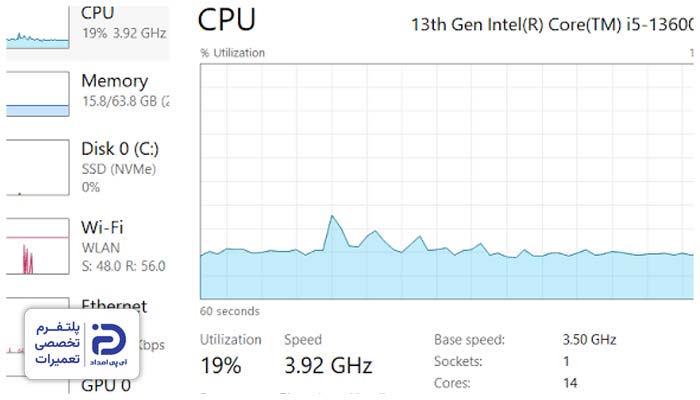
- وقتی کارهای سبک و معمولی انجام میدهید دمای سیپییو مناسب است،
- وقتی برنامههای سنگین یا بازیهای سنگین اجرا میکنید دما افزایش پیدا میکند،
- بعد از اینکه برنامه را میبندید دوباره دمای سیپییو کم میشود،
- چند برنامه سنگین به شکل همزمان باز هستند.
- کلیدهای “Ctrl + Shift + Esc” را با هم فشار دهید،
- پنجره “Task Manager” باز میشود،
- در قسمت سیپییو، هر برنامه با میزان استفاده از پردازنده درج شده است،
- روی ستون سیپییو کلیک کنید،
- تا برنامههایی که بیشترین مصرف پردازنده را دارند ببینید.
بستن برنامههای پرمصرف:
- اگر در این بخش برنامهای را میبینید که به آن نیاز ندارید روی آن کلیک کنید،
- سپس “End Task” را بزنید،
- چند دقیقه با کامپیوتر کار کنید،
- سپس دمای پردازنده را چک کنید.
6. اجرای تعداد زیادی برنامه در پسزمینه
بعضی از برنامهها حتی وقتی که پنجره آنها بسته است در پس زمینه ویندوز فعال میمانند. اگر تعداد این برنامههای فعال زیاد باشد، طبیعتاً میزان استفاده از سیپییو بیشتر میشود و دمای CPU افزایش مییابد.
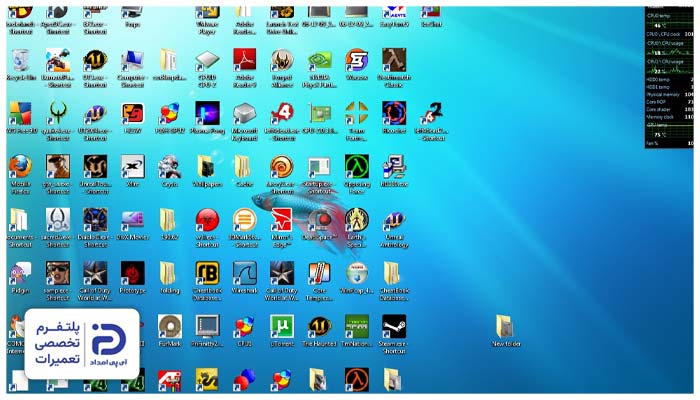
- هیچ برنامه سنگینی اجرا نکردهاید؛ اما مصرف سیپییو بالا است،
- حتی زمانی که با کامپیوتر کار نمیکنید، فن با دور بالا کار میکند،
- در مواقعی که از کامپیوتر استفاده نمیکنید هم، دمای سیپییو از حد معمول بیشتر است.
پیدا کردن برنامههای فعال در پس زمینه:
- کلیدهای “Ctrl + Shift + Esc” را با هم فشار دهید،
- در پنجره “Task Manager” ستون سیپییو را چک کنید،
- روی آن کلیک کنید تا هر برنامه را با میزان استفاده از پردازنده ببینید.
بستن برنامههای غیر ضروری:
- برنامههای غیر ضروری که میشناسید و در حال حاضر به آن نیاز ندارید انتخاب کنید،
- سپس روی “End Task” بزنید،
- چند لحظه با کامپیوتر کار کنید،
- دوباره میزان مصرف سیپییو را چک کنید.
جلوگیری از اجرای خودکار برنامهها:
- دوباره کلیدهای “Ctrl + Shift + Esc” را با هم فشار دهید،
- در پنجره “Task Manager”وارد بخش “Startup apps” شوید،
- فهرست برنامههایی که موقع روشن شدن ویندوز اجرا میشوند را چک کنید،
- برنامهای که میشناسید و به آن نیاز ندارید انتخاب کنید،
- روی “Disable” بزنید،
- این کار را فقط برای برنامههایی انجام دهید که غیر ضروری هستند،
- پنجره را ببندید و سیستم را ریستارت کنید تا تغییرات ذخیره شوند.
7. آلودگی سیستم به بدافزار
یکی دیگر از مواردی که میتوانیم به عنوان علت بالا رفتن دمای cpo کامپیوتر به آن اشاره کنیم، آلودگی سیستم به بدافزارها است. این برنامههای مخرب که معمولا بدون اطلاع کاربران در پس زمینه اجرا میشوند، بخش قابل توجهی از انرژی پردازنده را میگیرند؛ در نتیجه سیپییو مدت طولانی تحت فشار کار میکند، گرمای زیادی تولید کرده و دمای cpu بالا میرود.
- هیچ برنامه سنگینی اجرا نشده؛ اما مصرف سیپییو بالا است،
- فن سیپییو در حالت بیکاری یا کار کردن عادی هم، با سرعت زیاد کار میکند،
- سیستم نسبت به قبل کند شده است،
- صفحات ناشناس در مرورگر باز میشوند،
- سیستم به طور خودکار به سایتهای دیگر هدایت میشود.
اسکن سیستم با استفاده از Windows Security:
- کلیدهای “Windows” و “I” را با هم فشار دهید،
- وارد “Privacy”/ “security” شوید،
- روی “Windows Security” کلیک کنید،
- به بخش “Virus threat Protection” بروید،
- روی “Quick scan” کلیک کنید،
- چند لحظه صبر کنید تا اسکن به پایان برسد،
- اگر بدافزاری پیدا شد آن را حذف یا قرنطینه کنید.
اجرای اسکن کامل:
- اگر در اسکن سریع موردی را پیدا نکردید؛ اما همچنان به وجود بدافزار شک دارید،
- کلیدهای “Windows” و “I” را با هم فشار دهید،
- وارد “Privacy”/ “security” شوید،
- روی “Windows Security” کلیک کنید،
- به بخش”Virus threat Protection”بروید،
- روی “Scan options” کلیک کنید،
- گزینه “Full Scan” را انتخاب کنید،
- حالا روی “Scan now” بزنید،
- تا پایان اسکن منتظر باشید،
- بعد از اینکه موردی شناسایی شد آن را حذف یا قرنطینه کنید.
بعد از پاکسازی سیستم:
- حالا کامپیوتر را ریستارت کنید،
- چند دقیقه با سیستم کار کنید،
- کلیدهای “Ctrl” + “Shift” + “Esc” را فشار دهید،
- وارد “Task Manager” شوید،
- میزان استفاده از سی پی را چک کنید.
8. اورکلاک یا افزایش ولتاژ CPU
یکی دیگر از علتهای بالا رفتن دمای cpu کامپیوتر اورکلاک یا افزایش ولتاژ سیپییو است. در حالت اورکلاک، سیپییو با سرعتی بالاتر از سرعت استاندارد کار میکند؛ در نتیجه توان بیشتری مصرف میکند و در پی آن، گرمای بیشتری هم تولید میشود. همچنین اگر ولتاژ “cpu” بیش از حد افزایش پیدا کند، باعث بالا رفتن میزان مصرف برق و افزایش تولید حرارت میشود و دمای پردازنده را افزایش میدهد.
- بعد از تغییر تنظیمات “bios” دمای سیپییو افزایش پیدا کرده است،
- سرعت پردازنده از مقدار استاندارد بیشتر است،
- هنگام اجرای برنامههای سنگین، سیستم بسیار داغ میشود،
- بعد از تغییر تنظیمات پردازنده، فن سیپییو نسبت به قبل بیشتر کار میکند،
- هنگام افزایش فشار کاری، سیستم هنگ یا ریستارت میشود.
ورود به BIOS:
- کامپیوتر را خاموش کنید،
- دوباره روشن کنید،
- چند بار پشت سر هم کلید “Delete، F2 یا F10” را فشار دهید،
- وارد تنظیمات بایوس شوید،
- حالا به دنبال بخشهای “Cpu Ratio” ،”Cpu Settings” یا “CPU Voltage” بگردید،
- سپس گزینههایی مانند “CPU Frequency” یا “CPU Clock”را پیدا کنید،
- مقدار فعلی این گزینهها را یادداشت کنید.
در مرحله بعدی:
- از سایت رسمی سازنده کامپیوتر، مدل دقیق Cpu خود را پیدا کنید،
- همچنین “Base Clock” یا فرکانس استاندارد آن را ببینید،
- اگر فرکانسی که در بایوس سیستم شما تنظیم شده از مقدار استاندارد بالاتر باشد،
- احتمال اورکلاک شدن وجود دارد.
برگرداندن اورکلاک به حالت استاندارد:
- در صفحه بایوس به دنبال گزینههایی مثل “Load Setup Defaults”،
- یا گزینه “Load Optimized Defaults” بگردید،
- وقتی که گزینه را انتخاب میکنید یک پیام تایید میآید که باید روی “Yes” بزنید،
- سپس گزینه “Save/Exit” را انتخاب کنید،
- کامپیوتر دوباره راهاندازی میشود،
- بعد از اینکه ویندوز بالا آمد سیپییو را چک کنید.
9. دمای بالای محیط
سیپییو هنگام کار گرما تولید میکند. این گرما به واسطه هیت سینک و فن به هوای داخل کیس انتقال داده شده و سپس دفع میشود. اگر دمای محیطی که کیس در آن قرار دارد بالا باشد و هوایی که وارد کیس میشود از هوای درون کیس گرمتر و یا اینکه با آن یکی باشد، فن و هیت سینک نمیتوانند آنطور که باید گرمای سیپییو را به بیرون منتقل کنند؛ در نتیجه دمای پردازنده بالا میرود.
- در روزهای گرم، دمای سیپییو بیشتر از روزهای عادی است،
- وقتی اتاق را خنک میکنید دمای پردازنده هم کم میشود،
- دمای کارت گرافیک و سیپییو هر دو از حالت معمول بیشتر شده است،
- کیس در اتاقی بدون تهویه مناسب و گرم قرار دارد،
- ,وقتی دمای محیط را خنک میکنید، دمای “cpu” کم میشود.
- کیس را کنار شوفاژ، بخاری یا وسایل گرمازا نگذارید،
- کیس را در فضای بسته یا در محفظهای که فضای کافی برای گردش هوا ندارد، نگذارید،
- اطراف دریچههای خروجی و ورودی کیس را باز کنید،
- اگر کیس کنار دیوار یا کنار میز قرار دارد آن را فاصله دهید تا جا برای خروج هوا باقی بماند،
- در روزهای گرم، دمای اتاقی که کیس در آن قرار دارد را پایین بیاورید،
- از باز کردن برنامهها یا بازیهای سنگین به صورت همزمان بپرهیزید،
- سعی کنید کامپیوتر را در خنکترین قسمت اتاق بگذارید.
10. نصب نادرست یا شل بودن هیت سینک
هیت سینک باید روی سطح سیپییو به صورت کامل و با فشار مناسب نصب شود تا بتواند گرمای پردازنده را بگیرد و به فن انتقال دهد. اگر پیچهای نگهدارنده، گیرهها یا پایههای هیت سینک شل شده باشند، تماس هیت سینک با سیپییو آنطور که باید برقرار نمیشود؛ در نتیجه انتقال گرما نیز درست انجام نشده و به دنبال این وضعیت دمای cpu کامپیوتر بالا میرود.
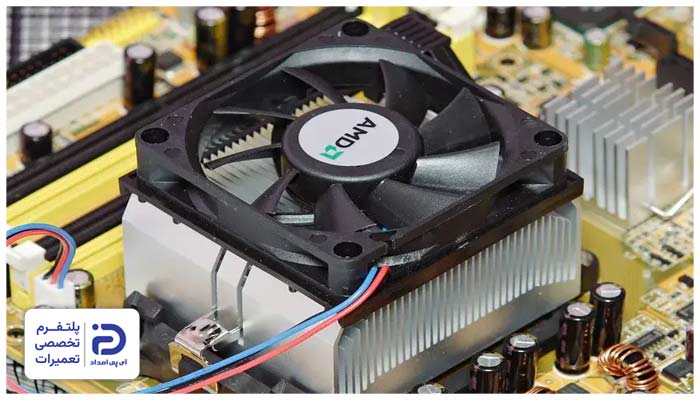
- بعد از تعمیر کامپیوتر یا جابجایی آن، دمای سیپییو افزایش پیدا کرده،
- وقتی هیت سینک را لمس میکنید ناپایدار است یا لق میزند،
- یکی از پیچها یا پایههای نگهدارنده هیت سینک لق یا شل است،
- فن سیپییو کار میکند؛ اما همچنان دمای پردازنده به شکل غیرعادی بالا رفته.
دسترسی به هیت سینک:
- کامپیوتر را خاموش کنید،
- کیس را از برق بکشید،
- پنل کناری کیس را با باز کردن پیچهای آن از پشت کیس، آزاد کنید،
- پنل را عقب بکشید تا به فضای داخل کیس دسترسی داشته باشید.
دسترسی به مادربرد:
- مادربرد را پیدا کنید،
- مادربرد یک صفحه مستطیلی شکل و بزرگ معمولاً به رنگ سبز یا آبی است،
- این قطعه به یک طرف کیس وصل است،
- قطعات مختلف، سوکتها و اتصالات روی آن قرار دارند،
- هیت سینک شامل یک قطعه فلزی پرهدار و لولههای مسی است،
- این قطعه در قسمت مرکزی مادربرد و روی سیپییو قرار دارد،
- روی هیت سینک یک فن خنک کننده هم نصب شده است،
- فن قطعهای گرد یا مربعی شکل است که یک پروانه هم دارد.
بررسی هیت سینک:
- قبل از اینکه به هیت سینک دست بزنید مطمئن شوید که کامپیوتر خاموش است،
- هیت سینک را خیلی آرام با دست حرکت دهید،
- اگر لق میزند یا شل است، پایهها و گیرههای آن را چک کنید،
- پیچی که شل شده را با پیچ گوشتی مناسب سفت کنید،
- حواستان باشد که پیچها را بیش از حد سفت نکنید،
- بعد از اینکه پیچ هیت سینک را سفت کردید درب کیس را ببندید،
- کامپیوتر را به برق بزنید و روشن کنید،
- چند برنامه یا بازی سنگین اجرا کنید،
- دمای سیپییو را چک کنید.
11. ناکافی بودن یا نامناسب بودن سیستم خنک کننده CPU
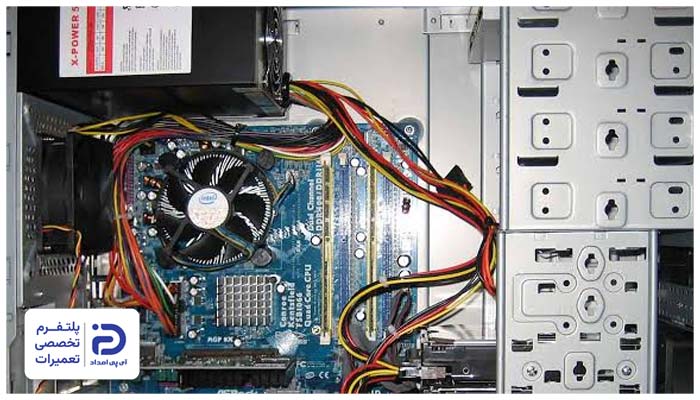
هر سیپییو باید یک سیستم خنک کننده متناسب با میزان گرمایی که تولید میکند داشته باشد. اگر سیستم خنک کننده سیپییو از میزان نیاز آن ضعیفتر باشد یا به عبارتی دیگر، برای توان حرارتی و مدل آن پردازنده مناسب نباشد، گرمای تولید شده را آنطور که باید دفع نمیکند. همین میتواند علت بالا رفتن دمای cpu کامپیوتر باشد.
- مشکل بعد از ارتقای سیپییو آغاز شده است،
- وقتی برنامههای سنگین یا بازی اجرا میکنید، دمای CPU خیلی زود افزایش مییابد،
- فن با سرعت بالا کار میکند؛ اما دما همچنان بالا است،
- در حالت عادیt دمای سیستم قابل قبول است،
- وقتی فشار کاری افزایش پیدا میکند سیپییو زود داغ میشود.
بررسی مدل پردازنده:
- روی “Start” کلیک کنید،
- وارد “Task Manager” شوید،
- به بخش “Performance” بروید،
- در بالای صفحه مدل دقیق پردازنده سیستم را بررسی کنید.
در مرحله بعدی:
- کامپیوتر را خاموش کنید،
- کابل برق کیس را از پریز بکشید،
- پنل کناری کیس را با باز کردن پیچهای آن از پشت کیس، آزاد کنید،
- حالا پنل را عقب بکشید تا فضای داخل کیس را خوب ببینید.
دسترسی به مجموعه خنک کننده:
- به دنبال مادربرد بگردید که یک صفحه مستطیلی شکل بزرگ به رنگ سبز یا آبی است،
- این قطعه از یک طرف به بدنه کیس وصل شده،
- اتصالات و سوکتهای مختلف روی آن نصب هستند،
- در بخش مرکزی مادربرد، مجموعه خنک کننده سیپییو وجود دارد،
- این مجموعه شامل فن و هیت سینک است،
- فن همان قطعه گرد یا مربعی شکلی است که پره هم دارد،
- هیت سینک هم شامل لولههای مسی و یک قطعه فلزی پرهدار است،
- زیر هیت سینک هم سیپییو قرار دارد.
بررسی مدل کولر CPU:
- مدل مجموعه خنک کننده را از روی برچسب روی آن پیدا کنید،
- حالا از سایت سازنده خنک کننده، مشخصات سیستم خنک کننده را بررسی کنید،
- مطمئن شوید که سیستم خنک کننده برای مدل و توان حرارتی سیپییو شما مناسب باشد،
- اگر مناسب نبود باید آن را تعویض کنید.
نحوه تعویض کولر CPU یا مجموعه خنک کننده:
- کابل فن را که به مادربرد وصل شده جدا کنید،
- پیچهای نگهدارنده هیت سینک را باز کنید،
- هیت سینک را از روی سیپییو جدا کنید،
- خمیر حرارتی روی سیپییو را پاک کنید،
- برای تمیزکاری از دستمال بدون پرز استفاده کنید،
- یک کولر جدید بخرید که از نظر توان خنک کنندگی برای سیپییو سیستم کافی باشد،
- ارتفاع کولر را نیز بررسی کنید و مطمئن شوید که با فضای داخل کیس هماهنگ باشد،
- همچنین به سازگار بودن کولر با سوکت سیپییو دقت کنید.
بستن قطعات:
- مقدار کمی خمیر حرارتی روی مرکز سیپییو بریزید،
- پایهها یا براکت کولر جدید را نصب کنید،
- هیت سینک را دقیقا روی سیپییو قرار داده و پیچهای آن را سفت کنید،
- کابل فن را به سوکت روی مادربرد وصل کنید،
- حالا کیس را ببندید،
- کامپیوتر را روشن کنید،
- چند برنامه سنگین به صورت همزمان اجرا کنید،
- دمای سیپییو را چک کنید.
چطور از بالا رفتن دوباره دمای cpu کامپیوتر جلوگیری کنیم؟
برای اینکه دوباره درگیر مشکل بالا رفتن دمای cpu کامپیوتر نشوید و به عمر کامپیوتر هم بیافزایید، در نگهداری و استفاده از سیستم به موارد زیر دقت کنید.
- فن و هیت سینک سیپییو را به طور منظم از آلودگیها و گرد و غبار تمیز کنید،
- از سالم بودن فنهای درون کیس کامپیوتر و چرخش صحیح آنها اطمینان حاصل کنید،
- اگر خمیر حرارتی سیپییو خشک یا قدیمی شده آن را تعویض کنید،
- کیس را در محیطهای گرم یا در فضای بسته قرار ندهید،
- مطمئن شوید که داخل کیس جریان هوای مناسب برقرار باشد،
- فیلترهای ورودی و خروجی و فنها را دائم تمیز کنید،
- برای پیشگیری از افزایش دمای کامپیوتر، چند برنامه سنگین را به صورت همزمان اجرا نکنید.
برای حل مشکل بالا رفتن دمای cpu کامپیوتر ببا کجا تماس بگیریم؟
علت بالا رفتن دمای cpu کامپیوتر به مواردی مثل خرابی فن، خشک شدن یا قدیمی شدن خمیر حرارتی، نفوذ گرد و غبار در بخشهای داخلی یا تهویه نامناسب کیس مربوط میشود. در این مقاله سعی کردیم هر علت را همراه با راهکارهای آن بررسی کنیم. اگر اقدامات لازم را انجام دادید اما نتیجهای نگرفتید و هنوز درگیر این مشکل هستید، از دستکاری بیشتر بپرهیزید.
در این شرایط برای بررسی دقیقتر و پیشگیری از آسیب رسیدن به قطعات کامپیوتر از تعمیرکاران متخصص کمک بگیرید. به همین منظور از طریق شمارههای 02191003098 و 02158941 با مجموعه آیپی امداد تماس برقرار کنید و مشکل را با تعمیرکاران ماهر این مجموعه در میان بگذارید.
در صورتی که سوال، نظر یا پیشنهادی دارید یا راهنمایی و کمک بیشتری میخواهید، در قسمت دیدگاههای این صفحه کامنت بگذارید و یا سوالات خود را در بخش پرسش و پاسخ سایت، به شکل آنلاین از متخصصین مجموعه بپرسید.