



راهنمای فارسی تلویزیون سامسونگ

شما می توانید با به اشتراک گذاشتن دیدگاه و تجربیات خود در انتهای مقاله راهنمای فارسی تلویزیون سامسونگ به گفتمان آنلاین با تعمیرکاران آی پی امداد و دیگر کاربران بپردازید.
مشاوره آنلاینوقتی برای اولین بار تلویزیون سامسونگ را راه اندازی میکنید ممکن است با بخشهای مختلفی مثل منوی تنظیمات دکمههای کنترل تنظیم تصویر و قابلیتهای دیگر روبرو شوید و ندانید که هر کدام چگونه کار میکنند.
به همین دلیل در این مقاله از آیپی امداد میخواهیم تمام نکات مهم مربوط به راهاندازی تنظیمات و سایر امکانات تلویزیون را بررسی کنیم پس تا انتها همراهمان بمانید.
اگر پس از راهاندازی یا استفاده از تلویزیون سامسونگ با مشکل جدیتری مواجه شدید میتوانید برای دریافت خدمات تخصصی از تعمیرکاران آی پی امداد با شمارههای 02191003098 و 02158941 در تماس باشید.
در صورت وجود هرگونه سوال انتقاد یا تجربه درباره تلویزیون سامسونگ حتما در بخش دیدگاه با ما به اشتراک بگذارید تا کارشناسان در اسرع وقت شما را راهنمایی کنند.
معرفی تلویزیون سامسونگ و امکانات آن
تلویزیون های سامسونگ در مدلهای مختلف “Neo QLED, QLED, Crystal UHD” به بازار ارائه میشوند. این تلویزیونها هر کدام کاربردها و قابلیتهای متنوعی برای کاربران دارند که در ادامه بیشتر به آن میپردازیم:
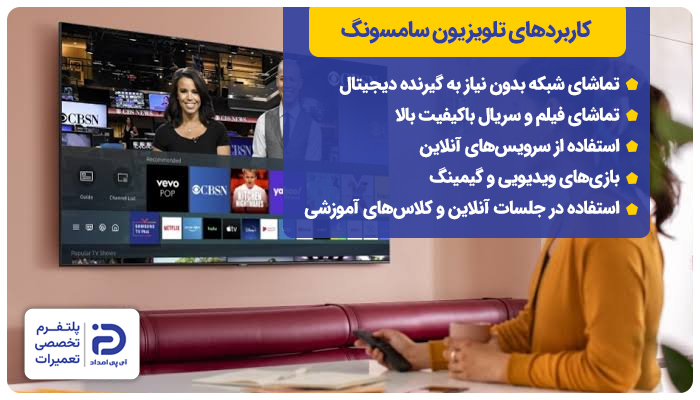
۱. امکان تماشای شبکه بدون نیاز به گیرنده دیجیتال
- یکی از کاربردهای این تلویزیون این است که در آن از گیرنده دیجیتال داخلی “DVB_T2” استفاده شده،
- وجود این گیرنده باعث میشود شبکههای تلویزیونی و رادیوی دیجیتال بدون اینکه نیاز به دستگاه گیرنده مجزا داشته باشند در تلویزیون پخش شوند.
۲. تماشای فیلم و سریال باکیفیت بالا
- تلویزیون های سامسونگ از کیفیت 4K, Full HD, 8K برخوردار هستند و به شما این امکان را میدهند تا با وضوح بیشتری فیلم و سریال و … را تماشا کنید.
۳. استفاده از سرویسهای آنلاین
- در مدلهای هوشمند تلویزیون سامسونگ میتوانید با اتصال اینترنت به تلویزیون، محتواهای آنلاین، ویدیوهای آموزشی و سرویسهای پخش اینترنتی را مشاهده کنید،
- همچنین در این مدلها امکان جستوجو و وب گردی را در اختیار کاربران میگذارند.
۴. بازیهای ویدیویی و گیمینگ
- تلویزیونهای سامسونگ چون درگاه “hdmi” دارند و از قابلیتهایی مثل گیم مود پشتیبانی میکنند میتوانید به راحتی بازیهای ویدیویی خود را با نمایش روانتر در این تلویزیون اجرا کنید. (در بیشتر مدلها)
۵. استفاده در جلسات آنلاین و کلاسهای آموزشی
- شما میتوانید لپتاب را به تلویزیون متصل کنید و فایلهای آموزشی و محتوای کاری خود را روی تلویزیون ببینید.
دفترچه راهنمای تلویزیون سامسونگ
در هنگام خرید تلویزیون های سامسونگ از سوی فروشگاه به شما دفترچه راهنمای فارسی استفاده از تلویزیون سامسونگ تقدیم خواهد شد تا بتوانید تنظیم کانال تلویزیون سامسونگ و اطلاعات مورد نیاز را از روی این دفترچه انجام دهید. از این رو هم از تمام قابلیت های تلویزیون خود استفاده کرده اید و هم توانسته اید در افزایش عمر مفید این دستگاه قدم بردارید.
نحوه نصب و راه اندازی تلویزیون سامسونگ
یکی از اولین و مهمترین مراحل در استفاده از تلویزیونهای سامسونگ اطلاع از آموزش نحوه راه اندازی تلویزیون سامسونگ در دفترچه راهنمای فارسی است که در ادامه به آن پرداخته ایم:
۱. انتخاب محل مناسب برای نصب
- ابتدا ببینید که کدام محل برای تلویزیون مناسب است آیا در آن قسمت پریز برق وجود دارد یا خیر،
- محل نصب دستگاه باید جایی باشد که در معرض مستقیم تابش نور خورشید قرار نگیرد و اطراف دستگاه هوا در گردش باشد،
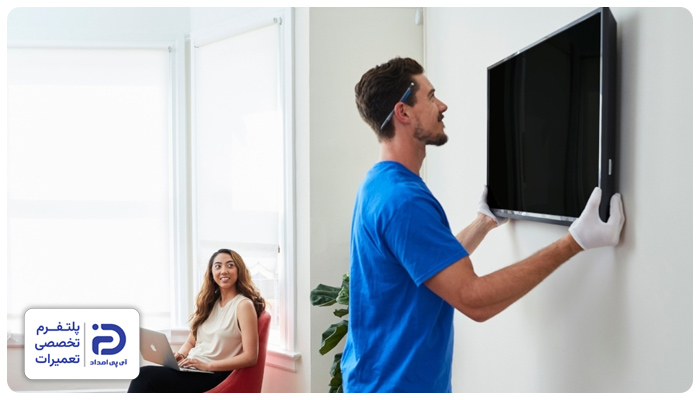
- تلویزیون را روی یک میز و تراز محکم بگذارید یا اگر میخواهید آن را روی دیوار نصب کنید باید از براکتهای استاندارد، هم اندازه و هم وزن دستگاه استفاده کنید.
۲. نصب پایه
- سپس دفترچه راهنمای تلویزیون سامسونگ را مطالعه کنید طبق آن پایههای تلویزیون را نصب کنید،
- مطمئن شوید که پایهها محکم شدهاند.
۳. اتصال کابل
- قبل از اینکه دستگاه را روشن کنید اتصالاتی مثل کابل برق، آنتن، گیرنده دیجیتال یا هر کابل دیگر را از طریق ورودیهای “USB” “HDMI” یا “LAN” انجام دهید،
- برای اتصال کابل برق استفاده از یک محافظ استاندارد توصیه میشود؛ زیرا با نوسانات برق ممکن است برد تلویزیون آسیب ببیند.
۴. روشن کردن دستگاه
- حالا دو شاخه تلویزیون را به برق بزنید،
- دکمه روشن خاموش یا “Power” را فشار دهید،
- این دکمه را هم میتوانید از طریق خود تلویزیون روشن کنید هم با استفاده از کنترل دستگاه،
- دکمه “Power” زیر لوگوی سامسونگ در قسمت پایین و وسط دستگاه یا در سمت چپ یا راست زیر لبه پایینی تلویزیون یا در پشت دستگاه در قسمت پایین و نزدیک لبه قرار دارد.
5. انجام تنظیمات اولیه
- در این مرحله باید تنظیماتی مثل زبان، کشور ساعت را انجام دهید،
- اگر میخواهید از مرورگر تلویزیون سامسونگ استفاده کنید یا برنامهها را نصب و بروزرسانی کنید باید از طریق کابل “LAN” یا “WI-FI” اینترنت را به به تلویزیون وصل کنید،
- البته این قابلیت برای تلویزیونهای هوشمند کاربرد دارد،
- سپس از طریق گزینههایی مثل “BROADCASTING” یا “CHANNLE” کانال یابی را انجام دهید.
از قراردادن اشیا روی تلویزیون یا نصب تابلو بالای دستگاه خودداری کنید زیرا به هر دلیل ممکن است این اجسام روی تلویزیون بیفتند.
معرفی اجزای تلویزیون سامسونگ
برای استفاده درست از تلویزیون سامسونگ باید با اجزای این دستگاه اشنا شوید تا در صورت پیش آمدن مشکل سریع تر آن را شناسایی کنید و ببینید مشکل در کدام قسمت تلویزیون است.
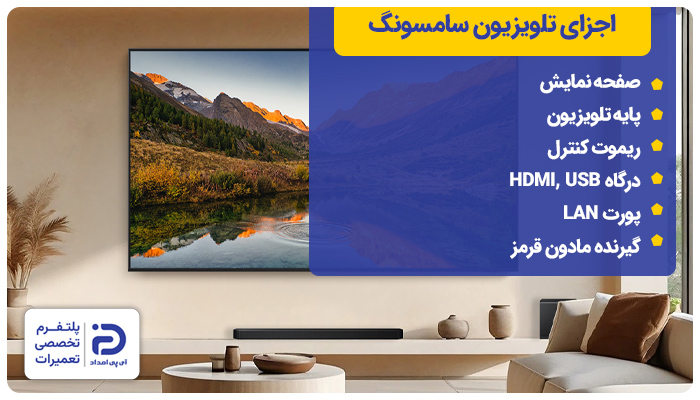
1. صفحه نمایش
- با استفاده از این اجزا تصاویر و ویدیوها را مشاهده میکنید،
- همچنین از طریق صفحه نمایش وضوح و کیفیت تصویر مشخص میشود.
۲. پایه تلویزیون
- وظیفه این قسمت از تلویزیون نگهداری از دستگاه است و مانع از سقوط آن میشود.
۳. ریموت کنترل
- مهمترین بخش هر تلویزیون ریموت کنترل آن است با استفاده از این بخش میتوانید دستگاه را خاموش و روشن کرده و کانالها را تغییر دهید،
- همچنین امکان تنظیم صدا، ورودی به منوی تلویزیون، انتخاب منبع ورودی و… وجود دارد.
۴. درگاه HDMI, USB
- با استفاده از ورودی یا درگاه “hdmi” میتوان هم تصویر و هم صدا را با کیفیت بالا به تلویزیون منتقل کرد،
- با این درگاه توانید دستگاههایی مثل کنسول بازی گیرنده دیجیتال لپ تاپ را به تلویزیون وصل کنید،
- اگر میخواهید فلش، هارد و برخی از تجهیزات جانبی را به تلویزیون وصل کنید درگاه “usb” این امکان را به شما میدهد.
۵. پورت LAN
- اگر میخواهید فیلمهای آنلاین را با کیفیت بالا یا برنامههای تلویزیون را سریعتر دانلود و به روز رسانی کنید پورت “LAN” برای اتصال اینترنت طراحی شده است.
۶. گیرنده مادون قرمز
- در هنگام روشن کردن تلویزیون در قسمت پایین یک قطعه قرمز رنگ دیده میشود،
- این قطعه همان گیرنده مادون قرمز است که وظیفه دارد تمام فرمانهای کنترل تلویزیون را دقیق اجرا کند،
- اگر مانعی جلوی این قطعه باشد عملکرد کنترل به هم میخورد.
معنی دکمههای ریموت کنترل سامسونگ
برای استفاده بهتر از تلویزیون سامسونگ باید بدانید که هر کدام از دکمههای روی ریموت کنترل دستگاه چه معنی دارد در جدول زیر کاربردهای هر کدام از دکمهها را بیان کردیم.
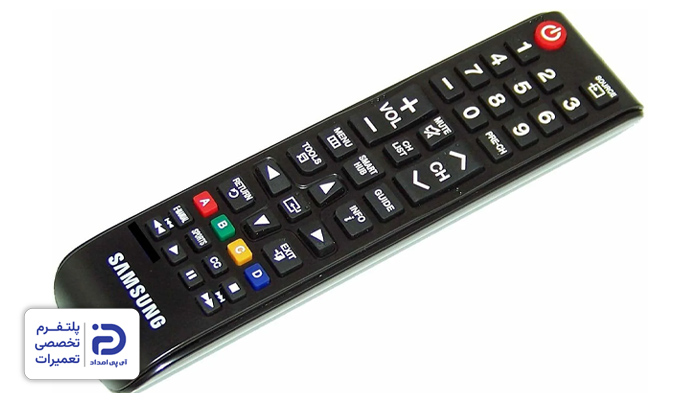
| دکمه های ریموت کنترل تلویزیون سامسونگ | کاربرد |
| Power | روشن و خاموش کردن تلویزیون |
| Source | انتخاب منبع ورودی مانند HDMI، USB |
| Menu / Settings | ورود به منوی تنظیمات |
| Home | ورود به صفحه اصلی و دسترسی به برنامهها |
| Guide | نمایش راهنمای برنامههای تلویزیونی |
| CH ▲/▼ | تغییر کانال |
| VOL + / – | افزایش یا کاهش صدا |
| Mute | قطع یا وصل کردن صدا |
| ▲▼◄► | حرکت بین گزینههای منو |
| Enter / OK | انتخاب و تأیید گزینه |
| Return | بازگشت به صفحه قبل |
| Exit | بازگشت به صفحه قبل |
| اعداد 0 تا 9 | انتخاب شماره کانال |
| Info | نمایش اطلاعات کانال |
| AD/SUBT | فعال یا غیرفعال کردن زیرنویس در برخی مدلها |
چرا ریموت کنترل تلویزیون سامسونگ کار نمیکند؟
دلایل مختلفی برای کار نکردن ریموت کنترل تلویزیون سامسونگ وجود دارد. رایج ترین آنها آسیب فیزیکی، مشکلات باتری، مشکلات جفت شدن یا مشکلات حسگر مادون قرمز روی کنترل از راه دور یا تلویزیون است.
- باتری معیوب است،
- یک اشکال الکترونیکی در پد کنترل از راه دور،
- پد کنترل از راه دور معیوب،
- نقص سنسور کنترل از راه دور در تلویزیون.
بررسی ریموت کنترل تلویزیون سامسونگ:
- ریموت را ریست کنید.
- باتری ها را بردارید و سپس دکمه پاور را به مدت 8 ثانیه فشار دهید تا ریموت ریست شود،
- سپس باتری ها را دوباره قرار دهید و دوباره از کنترل از راه دور استفاده کنید،
- بررسی کنید که آیا کنترل از راه دور سیگنال مادون قرمز (IR) ارسال می کند،
- یک دوربین دیجیتال تهیه کنید یا از دوربین تلفن یا تبلت خود استفاده کنید،
- کنترل از راه دور را به سمت دوربین بگیرید و سپس دکمه پاور روی کنترل از راه دور را فشار داده و نگه دارید،
- همانطور که دکمه را پایین نگه می دارید، به صفحه دوربین نگاه کنید،
- اگر کنترل از راه دور سیگنال مادون قرمز ارسال می کند، نور رنگی را از کنترل از راه دور می بینید،
- اگر نور مادون قرمز را نمی بینید، باتری ها را با باتری های تازه تعویض کنید و دوباره امتحان کنید،
- اگر هنوز نور IR را نمی بینید، ریموت را تعویض کنید.
راهنمای استفاده از تلویزیون سامسونگ
پس از اینکه تلویزیون سامسونگ را راه اندازی کردید باید از از قابلیتهای مختلف دستگاه استفاده کنید که در ادامه نحوه استفاده از قابلیتهای تلویزیون سامسونگ را به شما توضیح میدهیم.
نحوه جفت کردن یا PAIR ریموت کنترل هوشمند تلویزیون سامسونگ
در صورتی که ریموت کنترل تلویزیون شما هشومند است برای جفت کردن با تلویزیون مراحل زیر را طی کنید:
- ابتدا دستگاه را روشن کنید و ریموت را در فاصله 30 الی 60 سانتی متری قرار دهید،
- دوتا از دکمه های ریموت یعنی دکمه “BACK” و”PLAY/PAUSE” را همزمان فشار دهید، ( به مدت 3 تا 5 ثانیه)
- در مدلهای قدیمی دکمه “BACK” را با دکمه “HOME” با هم نگه دارید،
- اگر پیام “CONNECTED” ” Pairing Complete” ظاهر شد یعنی ریموت به تلویزیون متصل شده است.
نحوه جفت سازی ممکن است با توجه به برخی مدلهای دیگر فرق کند به همین دلیل حتما دفترچه راهنمای همان مدل را مطالعه کنید.
نحوه اتصال گوشی به تلویزیون
اتصال گوشی به تلویزیون سامسونگ روشهای مختلفی دارد که باید بر اساس مدل گوشی و تلویزیونتان انجام دهید.
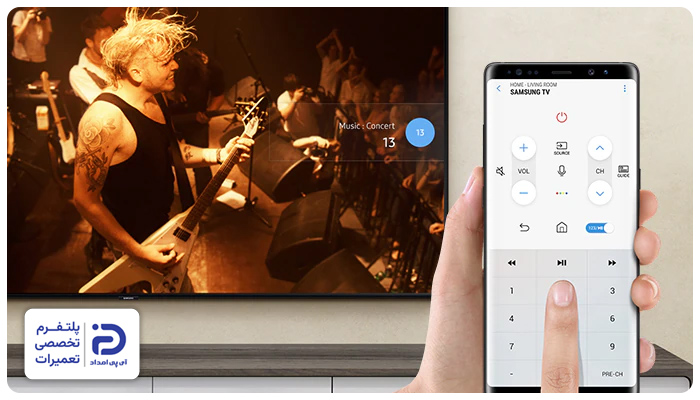
۱. اتصال گوشی از طریق WiFi
برای اتصال گوشی به تلویزیون از طریق وای فای مراحل زیر را طی کنید:
گوشیهای اندرویدی
- در ابتدا باید گوشی و تلویزیون به یک شبکه وای فای مشترک وصل شوند،
- سپس نوار گوشی خود را پایین بکشید و گزینههایی مثل “screen ، smart view cast، cast، screen ،mirroring” را انتخاب کنید،
- سپس ببینید آیا نام تلویزیون در لیست دستگاهها پیدا میشود یا خیر،
- با انتخاب نام تلویزیون پیامی را روی تلویزیون میبینید که از شما میخواهد برای اتصال گوشی به دستگاه گزینه تایید یا “Allow” را بزنید،
- حالا از اتصال تصویر گوشی خود روی تلویزیون لذت ببرید.
گوشی های آیفون
- برای اتصال گوشی آیفون به تلویزیون دوباره گوشی و تلویزیون را به یک شبکه وای فای مشترک وصل کنید،
- در این مرحله باید قابلیت “Air play” را انتخاب و فعال کنید،
- البته باید از وجود این قابلیت در مدل تلویزیونتان اطمینان داشته باشید،
- سپس “Control centre” را در گوشی خود باز کنید،
- گزینه “screen mirroring” را فعال کنید،
- حالا اسم تلویزیون خود را از روی گوشی بزنید،
- اگر درخواست کد از گوشیتان را دیدید کدی که روی صفحه تلویزیون نمایش داده شده را وارد کنید.
۲. اتصال از طریق smart things
- برنامه “smart thing” را روی گوشی خود نصب کنید،
- هم تلویزیون و هم گوشی باید به یک شبکه اینترنت متصل شوند،
- سپس برنامه را باز کنید و وارد حساب سامسونگ شوید،
- گزینه “Add device” را بزنید و از بین نامهای دستگاهها نام تلویزیون خود را پیدا کنید،
- سپس برای اتصال گزینه تایید را انتخاب کنید.
۳. اتصال با استفاده از کابل HDMI
- ابتدا ببینید که پورت گوشی شما به چه صورت است،
- سپس با توجه به آن کابل مناسب را تهیه کنید،
- یک سر کابل را به گوشی و سر دیگر را به پورت “HDMI” وصل کنید،
- سپس با استفاده از ریموت کنترل، دکمه “source/input” را برای تغییر ورودی تلویزیون به “HDMI” بزنید،
- پس از اینکه اتصال شناسایی شد تصویر روی صفحه تلویزیون نشان داده میشود.
۴. اتصال گوشی با USB
صفحه نمایش گوشی روی صفحه تلویزیون مشاهده میشود و این اتصال فقط برای نمایش تصاویر، ویدیو و قایلهای داخل گوشی کاربرد دارد:
- ابتدا با کابل گوشی “USB” را به تلویزیون وصل کنید،
- سپس گوشی خود را نگاه کنید و روی گزینه انتقال فایل یا “File transfer” را بزنید،
- برای فعال شدن ورودی “USB” دکمه “Source” را روی این ورودی فشار دهید،
- حالا فایلهایی که میخواهید پخش شوند را انتخاب و باز کنید.
نحوه اتصال تلویزیون سامسونگ به اینترنت
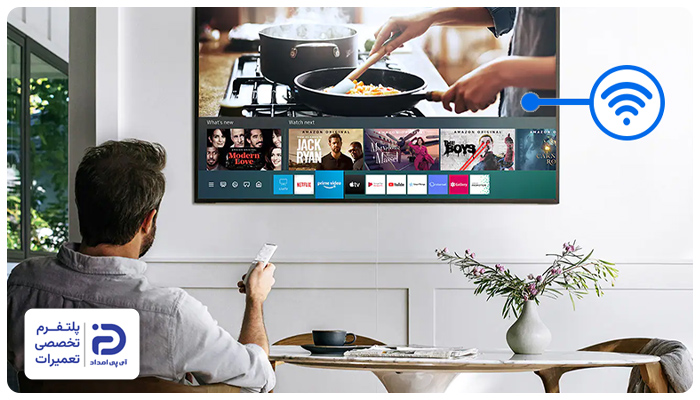
- ابتدا با فشردن دکمه “Menu/Home” وارد بخش “setting” تلویزیون شوید،
- روی گزینه “Network” یا “General” کلیک کنید،
- یکی از گزینههای “Open network setting” یا “Network setting” انتخاب کنید،
- گزینه “wireless” را بزنید و ببینید از بین لیست، نام وای فای خود را پیدا میکنید یا خیر،
- بعد از زدن نام شبکه وای فای، از شما رمزعبور “wi-fi” درخواست میشود آن را بزنید و روی گزینه “Connect” کلیک کنید،
- پس از چند ثانیه اتصال با موفقیت برقرار میشود.
نحوه تماشای فیلم در اینترنت با تلویزیون سامسونگ
تمامی تلویزیون های هوشمند سامسونگ دارای مرورگر هستند و به راحتی میتوانید با انتخاب مرورگر، صفحه مورد نظر خود را جستجو نمایید. برنامه “smsrt hub “میتوانید به دنبال مررگر مورد نظر خود باشید. برای تماشای فیلم و استفاده از مرورگر تلویزیون سامسونگ مراحل زیر را انجام دهید:
- دکمه “Home” یا “Smart Hub” را روی ریبموت کنترل تلویزیون سامسونگ خود فشار دهید،
- به مرورگر وب سامسونگ “Samsung web browser” بروید و دکمه “OK” را فشار دهید،
- بر روی تلویزیون یک نشناگر موس مشاهده میکنید که با حرکت ریموت کنترل جای آن تغییر پیدا میکند،
- موس را بروی نوار بالای مرورگر ببرید و آدرس سایتی که میخواهید مشاهده کنید را وارد نمایید یا آن را جستجو نمایید،
- برای مثال در نوار بالا فیلیمو یا filimo ا تایپ و کلیک نمایید،
- با کلید موس بر روی نوار بالا یک کیبورد برای شما ظاهر میشود که میتوانید در آنجا کلمه موررد نظر را تایپ نمایید.
اگر تلویزیون سامسونگ مرورگر نداشت چه کاری انجام دهیم؟
- با ریموت کنترل دکمه Home را فشار دهید. (دکمه HOME به مانند عکس خانه میباشد.)
- وارد صفحه برنامه ها “Applications” شوید.
- وارد نوار جستجو “search”شوید و دکمه OK را فشار دهید.
- “Samsung TV Browser” را نوار جستجو تایپ نمایید.
- سپس برنامه مرورگر را انتخاب و نصب نمایید.
- کمی صبر کنید تا نصب شود و سپس وارد “smart hub” شوید و از آنجا بر روی مرورگر خود کلیک کنید.
کاربران گرامی آی پی امداد احتمال دارد که تلویزیون شما برنامه “samsung web browser” را نداشته باشد، بنابراین پیشنهاد میکنیم که کلمه “browser” را جستجو نمایید تا اگر مرور گر دیگری وجود داشت به شما نمایش داده شود.
راهکارهای دیگر برای استفاده از مرورگر اینترنت در تلویزیون سامسونگ:
همانطور که در بالا توضیح دادیم، به جز مرورگر داخلی خود سامسونگ، از مرورگرهای دیگر هم میتوان استفاده کرد که در ادامه به شرح آن ها خواهیم پرداخت.
- از “Google Chromecast” به عنوان مرورگر استفاده کنید،
- مرورگر وب “Google Chrome” در فروشگاه “Google Play” موجود است،
- همچنین میتوانید از مرورگر “Puffin TV” یا موزیلا فایرفاکس “FIREFOX” استفاده نمایید،
- همچنین میتوانید لپ تاپ یا کامپیوتر خود را با استفاده از کابل “HDMI” به تلویزیون سامسونگ وصل کنید،
- از “Screen Mirroring” استفاده کنید،
- برای فعال کردن آن، به منوی تنظیمات بروید، شبکه را انتخاب کنید و روی “Screen Mirroring” ضربه بزنید.
- پس از این، میتوانید دستگاهی را که میخواهید استریم کنید انتخاب کنید و آن را با تلویزیون خود جفت کنید.
نحوه اتصال کنسول بازی به تلویزیون سامسونگ
اگر میخواهید بازیهای خود را با تماشای بهتر و باکیفیت انجام دهید مراحل زیر را طی کنید:
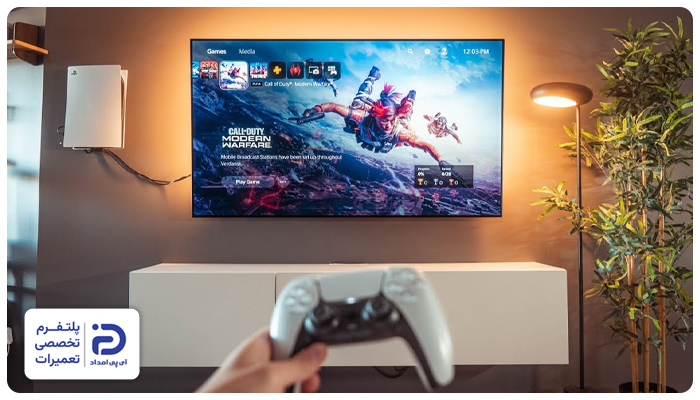
- ابتدا هر دو دستگاه یعنی تلویزیون و کنسول را خاموش کنید،
- یک کابل “HDMI” تهیه کرده و یک سر آن را به کنسول و سر دیگر را به ورودی “HDMI” پشت تلویزیون بزنید،
- سپس هر دو دستگاه را روشن کنید و کنترل تلویزیون را بردارید،
- از روی کنترل دکمههای “Source/Home” را فشار دهید و سپس منبع “HDMI” را انتخاب کنید،
- پس از چند لحظه بازی شما در صفحه تلویزیون نشان داده میشود.
اگر اتصال برقرار نشد چه کار کنیم؟
- مطمئن شوید که اتصال “HDMI” به درستی انجام شده،
- کابل را روی درگاه یا ورودی دیگر تلویزیون بزنید،
- هر دو دستگاه را یکبار خاموش و روشن کنید،
- اگر به سالم بودن کابل شک دارید میتوانید کابل دیگری را تهیه کنید و با آن اتصال را انجام دهید.
نحوه اتصال کنسول بازی به تلویزیون قدیمی سامسونگ
اگر مدل تلویزیون شما قدیمی بود و درگاه “HDMI” نداشت میتوانید به جای آن از کابل سه رنگ “AV” استفاده کنید:
- هر سه تا فیش های قرمز سفید زرد رنگ را به ورودیهای همرنگ خودشان وصل کنید،
- حالا سر دیگر کابل باید به کنسول وصل شود،
- از طریق دکمه های “input/source” منبع را به “AV” تغییر دهید،
- حالا کنسول را روشن کنید و از بازی خود نهایت لذت را ببرید.
نحوه اتصال لپتاب به تلویزیون سامسونگ با کابلHDMI
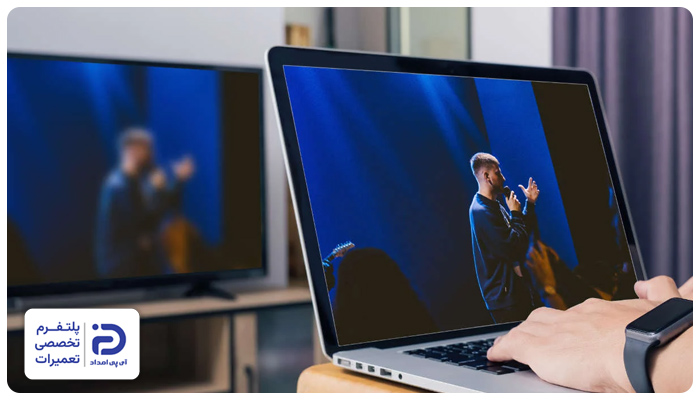
- ابتدا یک سر کابل را به ورودی “hdmi” در لپ تاپ و سر دیگر را به درگاه “HDMI” تلویزیون متصل کنید،
- روی ریموت کنترل دکمه “Source/Home” را فشار دهید،
- ورودی “HDMI” را انتخاب کنید،
- در بیشتر اوقات به صورت خودکار تصویر دیده میشود.
ببینید که نوع پورت لپتاب شما چگونه است اگر پورت “HDMI” ندارید میتوانید به جای آن از پورت هایی مثل “USB_C” یا “mini display port” استفاده کنید.
نحوه ریست کردن تلویزیون سامسونگ
- دکمه “Menu/Home” روی ریموت کنترل را بزنید،
- سپس به بخش تنظیمات یا “setting” وارد شوید،
- گزینه “General یا General & privacy” را انتخاب کنید و به بخش “Reset” بروید،
- اگر از شما رمزعبور درخواست شد باید رمزعبور تلویزیون را وارد کنید،
- البته در بیشتر مدلها این رمز به صورت اعداد 0000 دیده میشود،
- سپس گزینه “Reset” را بزنید و اجازه دهید دستگاه به تنظیمات کارخانه برگردد.
نحوه فعالکردن گیرنده دیجیتال تلویزیون سامسونگ
- با استفاده از دکمههای “Home/menu” وارد قسمت تنظیمات یا “setting” شوید،
- گزینه “Broadcasting” یا “Channel” را انتخاب کنید،
- روی گزینه “Auto Tuning/Auto Program” بزنید،
- در قسمت “Antenna type” گزینه “Air یا Antenna” را انتخاب کنید،
- گزینه “Digital & Analog” را بزنید تا کانالها جستجو شوند،
- پس از اتمام کانالیابی گزینه “Done/Finish” را بزنید.
نحوه اتصال به بلوتوث تلویزیون سامسونگ
تلویزیونهای سامسونگ میتوانند به انواع دستگاههای بلوتوث از جمله بلندگو، نوار صوتی، هدفون، صفحهکلید و ماوس و گیمپد متصل شوند. می تواند صدای تلویزیون شما را افزایش دهد یا حرکت در منو را آسان تر کند. برای اتصال تلویزیون سامسونگ به اینترنت، بسته به مدل دستگاه شما کلمه متفاوتی نمایش داده میشود.
- SoundShare
- SoundConnect
- Bluetooth Audio
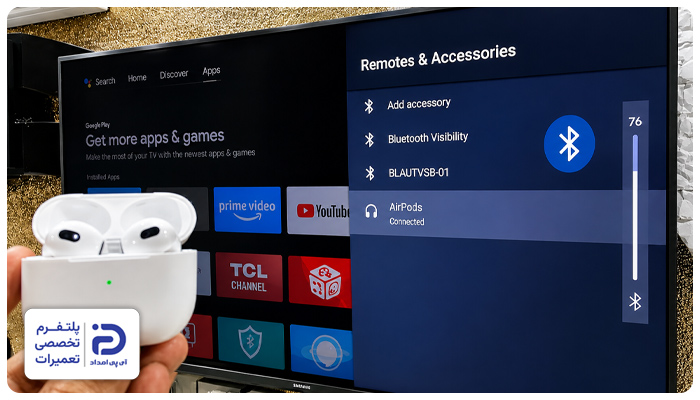
برای اتصال بلوتوث به تلویزیون سامسونگ مراحل زیر را انجام دهید:
- وارد بخش تنظیمات یا “setting” در تلویزیون سامسونگ خود شوید،
- به بخش “sound” بروید،
- خروجی صدا “sound output” را انتخاب نمایید،
- لیست بلندگوهای بلوتوث را انتخاب کنید،
- دستگاه بلوتوث خود را تنظیم کنید تا جفت شدن فعال آغاز شود،
- دستگاهی را که می خواهید با تلویزیون جفت کنید انتخاب کنید،
- pair را انتخاب کنید و متصل شوید،
- اگر دستگاه صوتی شما ظاهر نمی شود، مطمئن شوید که روشن است و جفت می شود،
- اگر دستگاه شما همچنان ظاهر نشد، سعی کنید هر دو دستگاه را خاموش و سپس دوباره روشن کنید و مجدد این مراحل را انجام دهید.
برای قطع ارتباط دستگاهی که به تلویزیون شما بلوتوث شده است موارد زیر را انجام دهید:
- منوی تنظیمات را در تلویزیون خود باز کنید،
- “General” را انتخاب کنید،
- “External Device Manager” را انتخاب کنید،
- “Device Connection Manager” را انتخاب کنید،
- “Device List” را انتخاب کنید،
- دستگاهی را که می خواهید قطع کنید انتخاب کنید و Disconnect را بزنید.
کاربران گرامی توجه کنید که تمامی مدل های سامسونگ از اتصال بلوتوث پشتیبانی نمیکند.
طریقه تنظیم ساعت در تلویزیون سامسونگ
ساعت را در تلویزیون سامسونگ میتوانید به صورت دستی و خودکار تنظیم کنید.
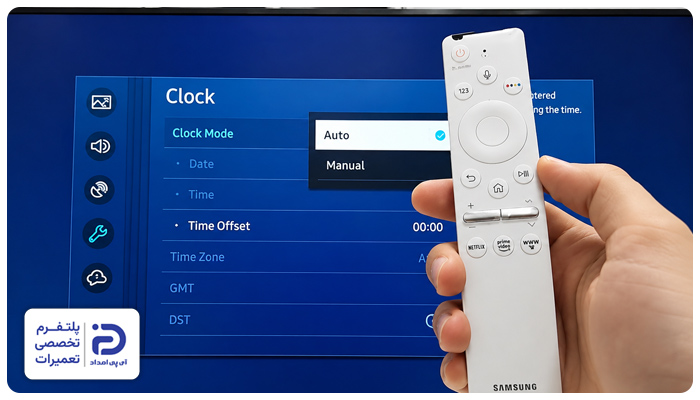
تنظیم ساعت تلویزیون سامسونگ به صورت دستی
- با استفاده از ریموت کنترل تلویزیون سامسونگ، “SETTING” را انتخاب کنید و “All Settings” را انتخاب نمایید.
- به بخش عمومی “GENERAL” بروید و سپس وارد (عمومی و حریم خصوصی) “Public and Privacy” شوید و سپس مدیریت سیستم “System Administration” را انتخاب کنید.
- زمان و سپس ساعت را انتخاب کنید. سپس حالت ساعت را انتخاب کرده و “Manual” را انتخاب کنید. اکنون می توانید زمان فعلی را وارد کنید.
تنظیم ساعت تلویزیون سامسونگ به صورت خودکار
توجه: این عملکرد فقط زمانی کار می کند که تلویزیون به اینترنت یا با آنتن متصل باشد.
- با استفاده از کنترل از راه دور، تنظیمات (همه تنظیمات)، سپس عمومی (عمومی و حریم خصوصی) و سپس مدیریت سیستم را انتخاب کنید.
- زمان و سپس ساعت را انتخاب کنید. حالت ساعت و سپس خودکار را انتخاب کنید تا به صورت خودکار تنظیم شود.
تنظیم تایمر خواب در تلویزیون سامسونگ
می توانید تلویزیون خود را در زمان از پیش تعیین شده خاموش کنید، بنابراین لازم نیست خاموش کردن آن را به خاطر بسپارید.
- با استفاده از کنترل تلویزیون خود، به تنظیمات (همه تنظیمات “All Settings”) بروید،
- سپس عمومی (عمومی و حریم خصوصی “Public and Privacy”) را انتخاب کنید،
- System Manager را انتخاب کرده، Time و سپس Off Timer را انتخاب کنید،
- با تنظیم تایمر خواب مطمئن شوید که دستگاه خاموش می شود،
- می توانید تایمر را تا 180 دقیقه تنظیم کنید. وقتی تایمر تمام شود، تلویزیون خاموش می شود،
- با استفاده از کنترل از راه دور تلویزیون، به تنظیمات (همه تنظیمات) بروید و عمومی (عمومی و حریم خصوصی) را انتخاب کنید. “System Manager” و سپس “Time” را انتخاب کنید. در نهایت “Sleep Timer “را انتخاب کرده و زمان مورد نظر را تنظیم کنید.
نحوه مرتب کردن کانال های تلویزیون سامسونگ
برای دسترسی به صفحه ویرایش کانال ها، مراحل زیر را دنبال کنید.
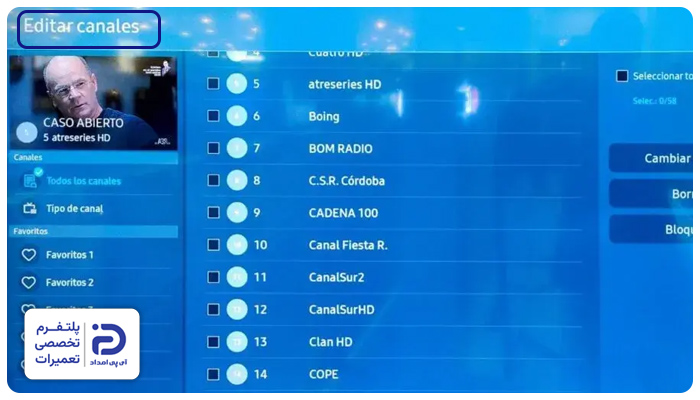
- دکمه کانال را برای بیش از 1 ثانیه فشار دهید و نگه دارید تا به فهرست کانال دسترسی پیدا کنید،
- ویرایش کانال ها “Edit Channels” را انتخاب کنید.
با دنبال کردن مراحل زیر میتوانید کانالی را که در تلویزیون سامسونگ ذخیره شده است حذف یا بازیابی کنید.
- کانالی را که می خواهید حذف کنید انتخاب کنید،
- پس از انتخاب کانال، حذف یا “deleat” را فشار دهید تا کانال حذف شود،
- برای بازیابی یک کانال، به صفحه ویرایش کانالها بروید، یک کانال حذف شده را انتخاب کنید، سپس دکمه بازیابی “Restore “ را فشار دهید.
نحوه قفل/باز کردن کانال
- از صفحه ویرایش کانال ها، کانالی را که می خواهید قفل کنید انتخاب کنید،
- دکمه قفل را فشار دهید و یک پین وارد کنید تا دسترسی به کانال های خاصی را که نیاز به راهنمایی والدین دارند محدود کنید،
- برای محدود کردن کانال، قفل را فشار دهید،
- کانال های قفل شده یک نماد قفل را نشان می دهند و فقط با وارد کردن پین می توان به آنها دسترسی داشت،
- برای باز کردن قفل یک کانال، به صفحه ویرایش کانال ها بروید و یک کانال قفل شده را انتخاب کنید، سپس دکمه باز کردن قفل را فشار دهید و پین خود را وارد کنید.
نحوه افزودن یک کانال به لیست علاقه مندی ها
- از صفحه ویرایش کانال ها، دکمه سمت چپ روی کنترل از راه دور را فشار داده و یک لیست علاقه مندی ها را انتخاب کنید،
- دکمه سمت راست روی کنترل از راه دور را فشار دهید تا گزینه Add Channels را انتخاب کنید،
- از لیست کانال، کانال هایی را که می خواهید اضافه کنید انتخاب کنید،
- برای ذخیره کانال های انتخاب شده در لیست علاقه مندی ها، افزودن را فشار دهید،
- کانالهایی که به موارد دلخواه اضافه میشوند، نماد ♥ را در لیست کانال نشان میدهند.
نحوه نصب برنامه در تلویزیون سامسونگ
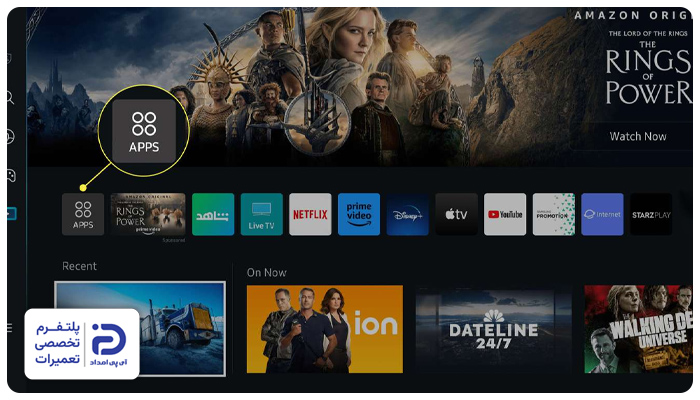
- دکمه “Home” را روی کنترل از راه دور هوشمند فشار دهید، سپس به “Apps” بروید،
- یک برنامه را برای نصب انتخاب کنید، دکمه انتخاب را فشار دهید، سپس به صفحه اطلاعات دقیق بروید،
- “Install” را انتخاب کنید،
- اگر “Open “را فشار دهید، برنامه بلافاصله باز می شود.
نحوه انتقال برنامه ها در صفحه اصلی:
برای جابجایی برنامه ها در صفحه اصلی مراحل زیر را دنبال کنید.
- از لیست برنامه ها، به پایین لیست برنامه ها بروید و Edit List را انتخاب کنید،
- به برنامه ای که می خواهید به آن سوئیچ کنید بروید، سپس فلش رو به پایین روی کنترل از راه دور را فشار دهید،
- از منوی گزینه ها، انتقال را انتخاب کنید. از دکمه های چپ یا راست برای انتقال برنامه به مکان مورد نظر استفاده کنید، سپس دکمه انتخاب را فشار دهید.
- همچنین میتوانید روی برنامهای که میخواهید جابهجا شود تمرکز کنید و دکمه انتخاب را طولانی فشار دهید تا آن را به مکان مورد نظر منتقل کنید.
نحوه حذف برنامه ها از صفحه اصلی:
برای حذف برنامه ها از صفحه اصلی مراحل زیر را دنبال کنید.
- منوی ویرایش را در پایین منوی برنامه ها انتخاب کنید.
- روی برنامه ای که می خواهید حذف کنید تمرکز کنید، سپس دکمه فلش رو به پایین را روی کنترل از راه دور فشار دهید.
- از منوی “Options، Remove” را انتخاب کنید.
- برنامه انتخاب شده از لیست صفحه اصلی حذف خواهد شد.
- همچنین میتوانید روی برنامهای که میخواهید حذف کنید تمرکز کنید و دکمه انتخاب را برای حذف نصب طولانی فشار دهید.
برنامه های ویدیویی و رسانه ای به “Media Home” و برنامه های بازی به صفحه اصلی بازی اضافه می شوند.
نحوه ضبط برنامه در تلویزیون سامسونگ
برای ضبط برنامه تلویزیون هوشمند سامسونگ، یک دستگاه ذخیره سازی خارجی را به تلویزیون خود وصل کنید. سپس دکمه 123 را با نقاط رنگی فشار دهید تا ضبط شروع شود.
چه چیزهایی را نمیتوان در تلویزیون سامسونگ ضبط کرد؟
- شما فقط می توانید کانال ها را از طریق تلویزیون کابلی یا ماهواره ای ضبط کنید،
- شما نمی توانید تلویزیون اینترنتی را ضبط کنید و همچنین نمی توانید از برنامه هایی مانند Netflix یا Amazon Prime ضبط کنید،
- حتی برای کابل یا ماهواره، اگر کانال های آنجا رمزگذاری شده باشند، نمی توانید در آنجا ضبط کنید،
- شما فقط می توانید کانال ها را از طریق تلویزیون کابلی یا ماهواره ای ضبط کنید.
نحوه برنامه ریزی ضبط در تلویزیون هوشمند سامسونگ
می توانید تلویزیون هوشمند خود را برای ضبط برنامه ای که هر هفته پخش می شود برنامه ریزی کنید.
برای برنامه ریزی یک رکورد:
- دکمه “Home” را روی کنترل از راه دور فشار دهید و “Live TV” را انتخاب کنید.
- برای انتخاب مدیریت زمان بندی، کنترل از راه دور را فشار دهید.
- در صفحه مدیریت، به تب “Apps” رفته و “Add View یا Add Recording” را انتخاب کنید.
- کانالی را که می خواهید ضبط کنید انتخاب کنید و در صورت نیاز گزینه تکرار را تنظیم کنید.
- به صفحه تنظیمات بروید تا تعیین کنید ضبط چقدر زود شروع شود و چه مدت می خواهید ضبط پس از پایان برنامه ادامه یابد.
- هنگامی که برنامه در شرف شروع است، یک اعلان در گوشه سمت راست بالای صفحه دریافت خواهید کرد.
نحوه شروع سریع ضبط در تلویزیون هوشمند سامسونگ
- مطمئن شوید که در تلویزیون زنده و کانالی که میخواهید ضبط کنید، هستید.
- دکمه 123 را با نقاط رنگی فشار دهید.
- هنگامی که تصویر کنترل از راه دور روی صفحه ظاهر شد، دکمه انتخاب را فشار دهید.
- اگر تلویزیون شما از 4K پشتیبانی می کند، از فلش مموری استفاده نکنید،
- اندازه فایل ویدیوی 4K تقریباً چهار برابر بزرگتر از 1080p است و یک فلش مموری کوچک می تواند به سرعت پر شود،
- اگر زیاد ضبط می کنید، یک هارد دیسک با حداقل یک ترابایت فضای ذخیره سازی تهیه کنید، به خصوص اگر محتوای 4K ضبط می کنید،
- به یاد داشته باشید که اگر می خواهید از درایو USB یا هارد دیسک بر روی هر دستگاه دیگری استفاده کنید، باید درایو را به طور کامل فرمت کنید،
- این بدان معناست که تمام اطلاعات موجود در درایو برای همیشه حذف می شود.
۵ مشکل رایج تلویزیون سامسونگ + راهحل
ممکن است در هنگام کار کردن با تلویزیون سامسونگ با مشکلاتی روبرو شوید که ندانید علت و راه حل آنها چیست برای عیب یابی بهتر در ادامه مشکل و راه حل ها را دقیق توضیح میدهیم تا قبل از جدیتر شدن مشکل سریعتر آن را برطرف کنید.
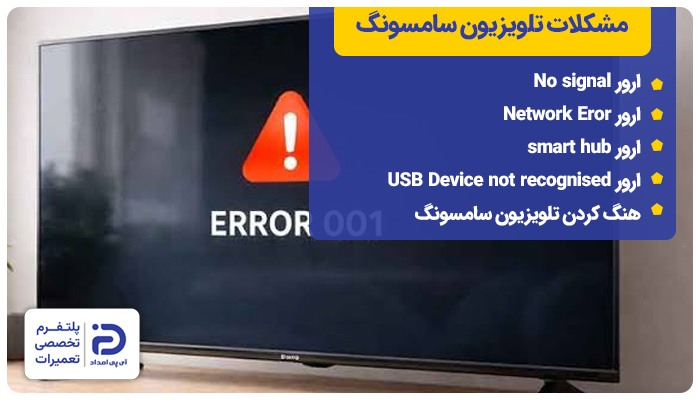
۱. ارور No signal
زمانی این پیام در تلویزیون سامسونگ نشان داده میشود که تلویزیون قادر به دریافت سیگنالهای ورودی نیست. این مشکل به دلیل خرابی آنتن، انتخاب منبع ورودی اشتباه و قطع بودن کابل “HDMI” رخ میدهد.
- ابتدا دکمه منبع یا “Source” را از ریموت کنترل فشار دهید،
- ورودی منبع را تغییر دهید،
- درصورت استفاده از گیرنده دیجیتال و کنسول بازی کابل “HDMI” را بررسی کنید و درصورت خرابی با نمونه جدید آن را تعویض کنید،
- سپس کابل آنتن را هم از لحاظ موقعیت و هم سالم بودن بررسی کنید.
۲. ارور Network Eror
در صورتی که اینترنت قطع باشد یا اینکه مودم از تلویزیون فاصله زیادی داشته باشد و همچنین اگر رمز وای فای را اشتباه وارد کنید با این مشکل روبرو میشوید.
- ابتدا مودم را خاموش کنید و دوباره آن را روشن کنید،
- سپس به قسمت تنظیمات تلویزیون بروید و اتصال وای فای را پاک کنید،
- دوباره اتصال وای فای را وارد کنید،
- اگر مشکل حل نشد تنظیمات شبکه را ریست کنید.
۳. ارور smart hub
اگر حافظه تلویزیون پر بود یا اینترنت و حساب سامسونگ مشکل داشت ارور “smart hub” رخ میدهد.
- ابتدا اتصال اینترنت را ببینید،
- سپس از حساب سامسونگ خارج شوید و دوباره آن را راهاندازی کنید،
- اگر مشکل حل نشد میتوانید نرمافزار را بروز رسانی کنید.
۴. ارور USB Device not recognised
زمانی این ارور دیده میشود که فلش یا هارد شناسایی نشده یا پورت “USB” مشکل داشته باشد.
- ابتدا فلش یا هارد را از پشت تلویزیون جدا کنید و دوباره آن را وصل کنید،
- از سالم بودن فلش مموری مطمئن شوید اگر خراب بود یک نمونه جدید تهیه کنید.
۵. هنگ کردن تلویزیون سامسونگ
اگر برنامههای خیلی سنگین در تلویزیون وجود داشته باشد یا حافظه داخلی پر شود تلویزیون هنگ میکند.
- ابتدا دستگاه را خاموش کنید و دوشاخه را از برق بکشید،
- سپس دوباره تلویزیون را به برق بزنید و آن را روشن کنید،
- اگر برنامههای غیرضروری در تلویزیون دارید بهتر است آنها را پاک کنید تا حافظه خالی شود،
- درصورت نیاز نرم افزار را بروزرسانی کنید.
افزایش طول عمر تلویزیون سامسونگ
اطلاع از نکاتی که باعث افزایش عمر تلویزیون سامسونگ میشود میتواند شما را در استفاده بهتر از این دستگاه کمک کند. در ادامه این نکات را برای شما آورده ایم:
- سعی کنید دستگاه را مستقیما به پریز برق متصل نکنید و در اتصال این دستگاه به برق از محافظ استاندارد استفاده نمایید،
- همچنین بهتر است برای از بین بردن لکه روی صفحه تلویزیون از دستمال نرم یا میکروفایبر استفاده نمایید،
- دستمال های زبر ممکن است منجر به خط افتادن بر روی صفحه دستگاه شما گردد،
- طبق اطلاعات راهنمای فارسی تلویزیون سامسونگ بهتر است در صورت کارکرد نادرست این دستگاه در اسرع وقت با نمایندگی تلویزیون سامسونگ تماس حاصل نمایید.
نکات محافظت از تلویزیون سامسونگ در هنگام قطعی برق
- از محافظ برق مناسب استفاده کنید که قابلیت قطع خودکار هنگام افزایش یا کاهش غیرعادی ولتاژ را داشته باشد،
- محافظهای دارای نشانگر وضعیت ولتاژ گزینهای ایمنتر هستند،
- در صورت مشاهده افت نور صفحه، قطع صدا یا تاخیر در پاسخگویی دستگاه، بلافاصله دستگاه را خاموش کرده و دوشاخه را از پریز جدا کنید تا از آسیب به منابع تغذیه داخلی جلوگیری شود،
- پس از بازگشت جریان برق، تلویزیون را فورا روشن نکنید،
- بهتر است چند دقیقه صبر کنید تا نوسانات اولیه کاهش یافته و ولتاژ به حالت پایدار برسد،
- اگر در منطقهای زندگی میکنید که قطعی برق در آن شایع است، استفاده از یک دستگاه “UPS”(منبع تغذیه بدون وقفه) نیز پیشنهاد میشود تا در زمان قطع برق، تلویزیون خاموش نشود و سیستم داخلی آن دچار شوک نشود.
سوالات رایج کاربران درباره تلویزیون سامسونگ
در ادامه به سوالات مهم شما پاسخ میدهیم:
1. آیا میتوان با یک کنترل، هم تلویزیون سامسونگ و هم رسیور را کنترل کرد؟
- بله درصورتی که تلویزیون شما ” Universal Remote” دارد میتوانبد ریموت تلویزیون را برای کنترل رسیور و گیرنده دیجیتال تنظیم کنید.
2. آیا همه تلویزیونهای سامسونگ قابلیت اتصال گوشی بدون کابل را دارند؟
- خیر تنها مدلهایی امکان اتصال به گوشی را دارند که از قابلیتهایی مثل ” Smart View، SmartThings، AirPlay یا Screen Mirroring“برخوردار باشند.
3. چرا گزینه مرتب کردن کانالها در تلویزیون سامسونگ وجود ندارد؟
- در بعضی از مدلهای جدید نمیتوان کانالها را در فهرست اصلی جابجا کرد،
- در این زمان میتوانید کانالهای موردنظر خود را در ” Favorite List” یا فهرست علاقه مندی مرتب کنید.
4. آیا تغییر منطقه (Region) تلویزیون سامسونگ باعث حذف کانالهای داخلی میشود؟
- بله در برخی مدلها با تغییر منطقه کانالهای داخلی پاک میشوند و حتی بعضی از قابلیتها نیز غیرفعال میشود،
- برای تنطیم درست بهتر است دفترچه راهنمای استفاده از تلویزیون سامسونگ را مطالعه کنید.
5. چرا تلویزیون سامسونگ بعد از چند دقیقه، تنظیمات یا کانال را تغییر میدهد؟
- در این حالت ممکن است حالت ” Store Mode” یا حالت فروشگاهی فعال باشد،
- میتوانید این گزینه را غیرفعال کنید یا نرم افزار را آپدیت کنید تا مشکل حل شود.
6. چرا دکمه Home کنترل تلویزیون سامسونگ کار نمیکند؟
- ممکن است باتری یا شارژ کنترل تمام شده باشد،
- اگرکنترل سالم بود و مشکلی نداشت میتوانید با جفت سازی مجدد مشکل را حل کنید.
7. آیا میتوان یک کانال را در تلویزیون سامسونگ مخفی کرد؟
- بله در بیشتر مدلها می توان از قسمت مدیریت کانال کانال مورد نظر را مخفی کرد.
8. چرا قابلیت Ambient Mode یا Gallery در تلویزیون سامسونگ نمایش داده نمیشود؟
- برای دسترسی به این قابلیت باید دستگاه را آپدیت کنید یا از طریق برنامه “ SmartThings” آین قابلیت را فعال کنید.
9. آیا میتوان کانالهای دیجیتال و ماهواره را بهصورت همزمان در یک لیست مشاهده کرد؟
- خیر در اکثر مدلها فهرست کانالهای ماهواره و تلویزیون جداست،
- برای مشاهده فهرست باید از طریق دکمه “SOURCE” منبع ورودی تلویزیون را تغییر دهید و روی حالت ماهواره خود قرار دهید.
برای تعمیر تلویزیون سامسونگ با کجا تماس بگیریم؟
در این مطلب شما را با راهنمای فارسی استفاده از تلویزیون سامسونگ آشنا کردیم و آموزش دادیم که چگونه میتوانید به درستی تلویزیون را نصب و راهاندازی کنید.
اگر تلویزیون سامسونگ شما با مشکل جدی روبرو شده و نتوانستید آن را برطرف کنید، میتوانید برای عیب یابی تلویزیون از تعمیرکاران آی پی امداد کمک بگیرید. برای این منظور با شمارههای 02191003098 و 02158941 در ارتباط باشید.
همچنین میتوانید سوالات و انتقادات خود را در پایان همین مطلب در بخش دیدگاه با ما به اشتراک بگذارید تا کارشناسان در سریعترین زمان شما را راهنمایی کنند.
سلام تلویزیون سامسونگtu8500 چطوری به دیوار وصل میشه ؟چهارتا سوراخ پشت تلویزیون هست اما انتهاش جای پیچی چیزی نداره صافه و روش تایپ شده j . ممنون میشم راهنمایی کنید
با عرض سلام در حال تماشای تلویزیون مدام توضیحات و AU9000 و ....هر چند ثانیه ظاهر میشود چجوری میتونم پاک کنم از صفحه.... با سپاس
سلام میخواستم استور مود خاموش کنم و به حالت Home mood تقیر بدم. تلوزیون LCDسامسونگ مدل: LA40B690T1R سری6 قدیمی هستش.
درود، وارد بخش تنظیمات و سپس general شده و گزینه usage mode یا shop mode را تغییر داده و روی حالت home mode قرار دهید. اگر برای انجام این کار از شما پین خواسته شود، می توانید 0000 را وارد کنید.
سلام تلویزیون سامسونگ مدل au8500خریدم،بعد از یک هفته دکمه هوم کار نمیکنه،علتش چی هستش؟
درود، ابتدا باتری های کنترل را بررسی کنید. اگر پس از تعویض باتری همچنان مشکل وجود دارد، ممکن است کنترل دچار مشکل شده و یا نیاز باشد مجددا ریموت کنترل را با تلویزیون خود جفت کنید. برای این کار نیز می توایند دکمه back و home را پنج ثانیه نگه دارید تا کنترل ریست شود. سپس پس از مشاهده پیغام جفت شدن دکمه ok را فشار دهید.
با عرض سلام و خسته نباشید مهندس، تلوزیون au7000 خریداری کردم ولی به کامپیوتر خانگی متصل نمیشه. کابل hdmi که وصل میکنم، به کامپیوتر صفحه اول کامپیوتر میاره بالا ولی وقتی میخواد وارد ویندوز بشه، دوباره صفحه تلوزیون سیاه میشه و هیچی نشون نمیده .خواهش میکنم راهنمایی کنید ممنون
درود، احتمالا مشکل مربوط به کابل ورودی، خروجی های تلویزیون یا کامپیوتر و یا تنظیمات خروجی سیستم است که باید هریک از این موارد بررسی شود.
باسلام و درود تلویزیون من ال ای دی 40 اینچ سامسونگ مدل5550خواستم ببینم دفترچه راهنمای فارسی دردسترس هست وچطور میشه به وای فای و بلوتوث و اتصال به اینترنت وگوشی وصل شد
درود، برای اتصال تلویزیون به وای فای می توانید از بخش تنظیمات گزینه connections و wifi را انتخاب کرده و سپس به شبکه مورد نظر متصل شوید. جهت اتصال تلویزیون سامسونگ به بلوتوث نیز گزینه Setting سپس General را انتخاب کنید. سپس بخش Device Manager و Input Device Manager را انتخاب کنید. از میان گزینه ها، گزینه Bluetooth Device List را انتخاب کرده و به بلوتوث متصل شوید.
سلام من ال ای دی سامسونگ مدل au7000 دارم وقتی میرم قسمت کانال یابی فقط انالوگ میاره. دیجیتالی نمیاره میخواستم راهنمائی بفرمائین
درود، این امکان وجود دارد که تلویزیون ال ای دی سامسونگ مدل AU7000 شما قادر به دریافت کانال های دیجیتال بدون تیونر دیجیتال نباشد. در اینجا چند مرحله وجود دارد که می توانید برای عیب یابی این مشکل انجام دهید:بررسی کنید که آیا تلویزیون شما تیونر دیجیتال داخلی دارد: برای دریافت کانال های دیجیتال، تلویزیون شما باید یک تیونر دیجیتال داخلی داشته باشد.اگر تلویزیون شما تیونر دیجیتال ندارد، می توانید یک تیونر دیجیتال خارجی خریداری کرده و آن را به تلویزیون خود متصل کنید.آنتن خود را بررسی کنید: اگر تیونر دیجیتال دارید و هنوز نمی توانید کانال های دیجیتال را دریافت کنید، آنتن خود را بررسی کنید. مطمئن شوید که به درستی نصب و قرار گرفته است. همچنین میتوانید از آنتن دیگری استفاده کنید تا ببینید آیا این کمک میکند یا خیر.تنظیمات تلویزیون خود را بررسی کنید: مطمئن شوید که تلویزیون شما برای دریافت کانال های دیجیتال تنظیم شده است. به تنظیمات تلویزیون خود بروید و تنظیمات کانال را بررسی کنید تا مطمئن شوید که روی دیجیتال تنظیم شده است.جستجو مجدد برای کانال ها: اگر همه موارد بالا را بررسی کرده اید و هنوز نمی توانید کانال های دیجیتال را دریافت کنید، کانال ها را دوباره اسکن کنید. به تنظیمات کانال تلویزیون خود بروید و گزینه اسکن مجدد کانال ها را انتخاب کنید. این ممکن است چند دقیقه طول بکشد، اما باید هر کانال دیجیتال موجود را انتخاب کند.
خدا خیرتون بده پدرم درومد انقدر تو این سایتای خارجی دنبال راه اندای تلویزیونم گشتم .
سلام تلویزیون علیرغم اتصال به ماهواره ، پیام میده که کابل رستوران قطع شده
سلام خسته نباشید شبکه های اچ دی تلویزیون من فقط صدا داره و تصویر نداره و شکل یه بلندگو اومده رو صفحه در صورتی که شبکه های غیر اچ دی کاملا درسته این مشکل بعد از رفتن به شبکه وب تلویزیون به وجود اومد
سلام من تلویزیون cu8000دارم هروقت تلوزیون روشن میکنم ماهواره هم روشن میشه هرکاری میکنم که روشن نشه نمیشه شما راه کاری دارید
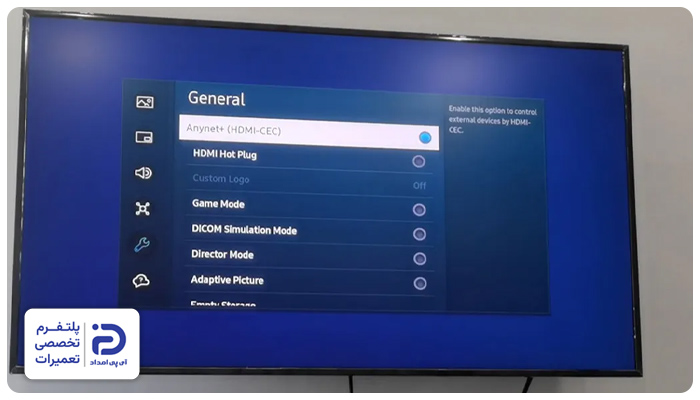
درود، ممکن است حالت HDMI-CEC فعال باشد که از بخش تنظیمات باید گزینه HDMI-CEC یا Anynet+ را غیرفعال کنید. همچنین فعال بودن حالت Auto Power Sync هم باعث بروز این مسئله می شود که می توانید اقدام به غیرفعالسازی آن نمایید.
سلام خسته نباشيد. من تلويزيون سامسونگ q70a تازه خريدم. با بلوتوث هندزفري وصل ميشم ولي زماني كه خروجي صدا رو به بلوتوث تغيير ميدم حالت اسپيكر غير فعال ميشه و گزينه اي نداره كه هر دو با هم باشه. ميخواستم بدونم راهي داره هم اسپيكر هم هدفون باهم باشند. مقاله سايت رو خوندم ولي تلويزيون آپشن چند خروجي باهم رو نداره. ممنون از كمكتون
درود کاربر گرامی، متأسفانه در تلویزیون Q70A سامسونگ امکان استفاده همزمان از بلندگوهای تلویزیون و هدفون بلوتوث وجود ندارد. هنگامی که خروجی صدا را به بلوتوث تغییر می دهید، بلندگوهای داخلی تلویزیون به طور خودکار خاموش می شوند. این یک محدودیت رایج در اکثر تلویزیون های دارای بلوتوث است. با این حال، برخی از تلویزیونها ممکن است تنظیماتی را ارائه دهند که به بلندگوهای داخلی و هدفون بلوتوث اجازه میدهد همزمان کار کنند. یا ممکن است بتوانید یک فرستنده بلوتوث را به خروجی صدای تلویزیون وصل کنید و سپس هر دو هدفون و فرستنده را با تلویزیون جفت کنید. این به بلندگوهای تلویزیون اجازه می دهد در هنگام استفاده از هدفون بلوتوث فعال بمانند. توجه به این نکته ضروری است که برخی از کاربران هنگام استفاده از هدفون بلوتوث با تلویزیون، تاخیر صدا یا مشکلات همگام سازی را گزارش کرده اند. اگر با این مشکل مواجه شدید، ممکن است لازم باشد تنظیمات صدا را روی تلویزیون یا هدفون خود تنظیم کنید تا تاخیر را به حداقل برسانید.
سلام تلویزیون ۶۵ اینچ سامسونگ مدل AU7000میشه فارسی کرد
تلویزیون سامسونگ هوشمند سری ۶دارم که تا حالا به اینترنت وصل نکرده بودم الان وصل کردم ولی هیچ برنامه ای از قبیل فیلیمو و ….را نمیتوانم ببینم
سلام، وارد مرورگر شوید و در قسمت آدرس بار، فیلیمو یا سایت دیگر را وارد نمایید.
بعد از اتصال ps5 به تلویزیون سری 7 سامسونگ گزینه جستجوی کانال در حین پخش غیر فعال می شود، دلیل چیست؟
به احتمال زیاد گزینه جستجوی کانال به دلیل فعال بودن ویژگی تصویر به تصویر (PBP) یا تصویر در تصویر (PIP) در تلویزیون سامسونگ شما غیرفعال شده است. این ویژگی صفحه را به چند بخش تقسیم میکند که میتواند باعث شود برخی از ویژگیها در حین پخش از دسترس خارج شوند. PBP/PIP را غیرفعال کنید و ببینید آیا گزینه جستجوی کانال در دسترس است یا خیر. برای غیرفعال کردن ویژگی تصویر به تصویر (PBP) یا تصویر در تصویر (PIP) در تلویزیون سامسونگ، مراحل زیر را دنبال کنید:دکمه Home را روی کنترل تلویزیون سامسونگ خود فشار دهید. به منوی تنظیمات بروید. به بخش «عمومی» بروید و «مدیر دستگاه خارجی» را انتخاب کنید. "PBP/PIP" را انتخاب کنید با تغییر سوئیچ، ویژگی PBP/PIP را خاموش کنید.این باید ویژگی را غیرفعال کند و به شما امکان می دهد در حین پخش به گزینه جستجوی کانال دسترسی داشته باشید.
سلام کیبورد تلوزیون سامسونگ با کنترل کار نمیکنه ولی بقیه کار میکنه کنترلش خوبه فقط کیبورد رو بالا نمیبره ممنون
مشکلی در عملکرد صفحه کلید در کنترل از راه دور تلویزیون سامسونگ شما وجود داشته باشد. برای رفع این مشکل می توانید مراحل زیر را امتحان کنید:بررسی کنید تا مطمئن شوید باتری های کنترل از راه دور به درستی نصب شده اند و شارژ کافی دارند.مطمئن شوید که کنترل از راه دور مستقیماً به سمت تلویزیون است و هیچ مانعی وجود ندارد که سیگنال را مسدود کند.سعی کنید از عملکرد صفحه کلید در دستگاه دیگری مانند تلفن هوشمند یا رایانه استفاده کنید تا ببینید آیا مشکل از کنترل از راه دور یا تلویزیون است.تلویزیون و/یا کنترل از راه دور را به تنظیمات کارخانه بازنشانی کنید.
عالی بود...
سئوال اینکه وقتی AU8000 ورودی بهش وصل نیست صفحه کاملا تاریکه و معلوم نیست تلویزیون خاموشه یا روشن ...چکار کنیم که یک تصویر رو صفحه باشه هنگام روشنی؟؟
با عرض سلام وخسته نباشید من اسپیکر مدل لاجیتک مدل Z506 پنج کاناله رو میخوام وصل کنم به ساند بار سامسونگ در اصل میخوام صدای ریسیور را که الانه از طریق وای فای به تلویزیون سامسونگ متصل هستش این اسپیکر لوجیتک رو به ساند بار متصل کنم که به جای دو خروجی صدا ۵ خروجی رو دریافت کنم طریقه اتصال به این ساند بار به اسپیکر پنج کانال لاجیتک را میخوام هر کاری کردم نتونستم متصل بشم ممنون میشم راهنمایی بفرمایید با تشکر دوباره .......شهرام
سلام وقت بخیر تلویزیون من سامسونگ مدل ۷۰۰۰ است ایا می شود کانالی را هیدن (مخفی) کرد . ممنون میشم راهنمایی کنید .
سلام،داداش رسیور خودشو چجوری فعال کردی ؟
باسلام آیا تلویزیون سامسونگ مدل پلاسما تعمیر میشود چهار خط افقی روی صفحه تلویزیون افتاده است و رنگ تلویزیون هم نسبت به اول کمتر شده است در صورتی رفع این در مورد که متذکر شدم لطفاً راهنماییم بنمایید ممنون
سلام سامسونگ 58 گرفتم اصلی زبان فارسیم نداره توقسمت استور مد که از حالت فروشگاه به خانگی میخواد بره صفحه کیبورد نمایش داده نمیشه برای وارد کردن رمز کسی میتونه کمک کنه سری جدیده سامسونگه کنترلشم بدون حروفه واعداده