



پخش زیرنویس در تلویزیون سامسونگ

شما می توانید با به اشتراک گذاشتن دیدگاه و تجربیات خود در انتهای مقاله پخش زیرنویس در تلویزیون سامسونگ به گفتمان آنلاین با تعمیرکاران آی پی امداد و دیگر کاربران بپردازید.
مشاوره آنلاینامروزه تماشای فیلم و سریال با زبان اصلی و بهرهمندی از زیرنویس به یک روش رایج و محبوب تبدیل شده است. این مسئله به ویژه برای یادگیری زبانهای خارجی و همچنین لذت بردن از فیلمها با کیفیت اصلی صدا، اهمیت زیادی دارد.
تلویزیونهای سامسونگ با ارائه امکانات متنوع، تجربه پخش زیرنویس را برای کاربران خود بهبود بخشیدهاند. در این مقاله از آی پی امداد، به بررسی روشهای مختلف فعالسازی، تنظیم و نحوه اضافه كردن زيرنويس به فيلم در تلویزیون سامسونگ میپردازیم و نکات مهمی را در این زمینه مطرح خواهیم کرد.
در پایان اگر با عدم نمایش زیرنویس چسبیده در تلویزیون سامسونگ روبهرو شدید، بهتر است با شمارههای 02158941 یا 02191003098 تماس بگیرید. در صورت وجود هرگونه سوال هم میتوانید در پایان همین مطلب کامنت بگذارید تا کارشناسان آیپی امداد شما را راهنمایی کنند.
قابلیت پخش زیرنویس در تلویزیون سامسونگ
قابلیت پخش زیرنویس در تلویزیونهای سامسونگ یک ویژگی بسیار کاربردی است که به شما امکان میدهد فیلمها و برنامههای تلویزیونی را با زیرنویس تماشا کنید و مزیتهای زیر را در پی دارد:
- این قابلیت به ویژه برای افرادی که دچار کم شنوایی هستند، زبان اصلی فیلم را متوجه نمیشوند یا میخواهند زبان جدیدی یاد بگیرند، بسیار مفید است،
- استفاده از زیرنویس زمانی که قصد دارید صدا را کم کنید، به شما کمک میکند که به تماشای فیلم مورد علاقه خود ادامه دهید و آن را با صدای کم یا حتی بسته تماشا کنید،
- وجود زیرنویس به برخی افراد کمک میکند تا تاریخچه فیلمها و سریالها را دنبال کنند. این ویژگی باعث میشود تمرکز بیشتری در هنگام تماشای این محصول داشته باشند،
- یکی دیگر از ویژگیهای زیرنویس کمک به افرادی است که به دلیل لهجه یا صدای زیاد پس زمینه قادر به درک دیالوگها نیستند، حتی اگر زبان مادری آنها در فیلمها و مستندها استفاده شود،
- از ویژگیهای خوبی که زیرنویس نسبت به دوبله دارد، از دست ندادن صدای اصلی رسانه است که به مخاطب امکان تماشای صحیح فیلم یا سریال را میدهد.
نحوه اضافه كردن زيرنويس به فيلم در تلویزیون سامسونگ
روشهای مختلفی برای اضافه کردن زیرنویس به فیلم در تلویزیون سامسونگ وجود دارد که در این بخش به آنها اشاره میکنیم:
1. فعال کردن زیرنویس از طریق تنظیمات تلویزیون سامسونگ
این روش سادهترین راه است و در صورتی که فایل زیرنویس به درستی با فیلم هماهنگ باشد، به خوبی کار میکند.
- ابتدا تلویزیون را روشن کنید و دکمه منو (Menu) یا ابزار (Tools) را روی کنترل از راه دور فشار دهید،
- به قسمت تنظیمات (Setup) بروید. (ممکن است نام این گزینه در مدلهای مختلف، متفاوت باشد.)،
- به دنبال گزینهای مانند زیرنویس (Subtitle ،Caption یا CC) بگردید،
- همچنین میتوانید دکمه زیرنویس در کنترل سامسونگ را فشار دهید،
- دکمه “subtitle” در کنترل سامسونگ با علامت “CC” یا “Sub” مشخص شده است،
- وارد این بخش شوید و گزینه زیرنویس را روی حالت روشن (On) یا فعال قرار دهید،
- در برخی مدلها، ممکن است دکمه اختصاصی “Subtitle” روی کنترل تلویزیون وجود داشته باشد که با فشردن آن میتوانید زیرنویس را فعال یا غیرفعال نمایید.
2. استفاده از فایل زیرنویس خارجی (SRT) در تلویزیون سامسونگ
اگر فایل زیرنویس جداگانه با پسوند “SRT” دارید، میتوانید به کمک آن زیرنویس را در تلویزیون سامسونگ به شکل زیر فعال کنید.
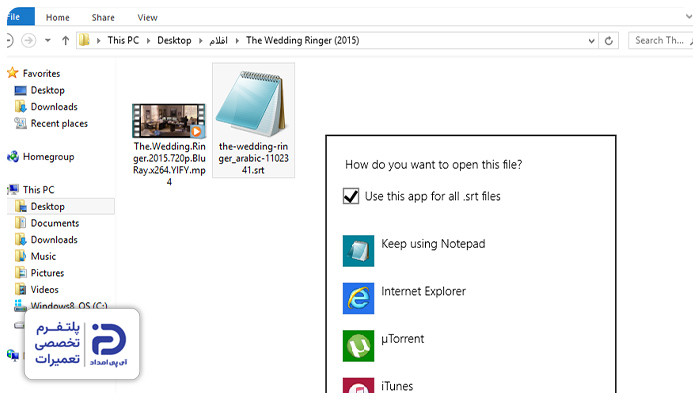
- نام فایل زیرنویس باید دقیقا با نام فایل فیلم یکسان باشد (به جز پسوند)،
- به عنوان مثال اگر نام فیلم “movie.mp4” است، نام فایل زیرنویس باید “movie.srt” باشد،
- هر دو فایل را در یک پوشه روی فلش مموری کپی کنید،
- فلش مموری را به پورت “USB” تلویزیون وصل کنید،
- فیلم را از طریق پخشکننده تلویزیون اجرا کنید،
- در بیشتر موارد تلویزیون به طور خودکار زیرنویس را شناسایی و نمایش میدهد.
3. فعالسازی زیرنویس تلویزیون سامسونگ قدیمی
فعالسازی زیرنویس در تلویزیونهای قدیمی سامسونگ از طریق منوی تنظیمات انجام میشود. در ادامه، مراحل کلی برای فعالسازی زیرنویس را برای شما توضیح میدهم:
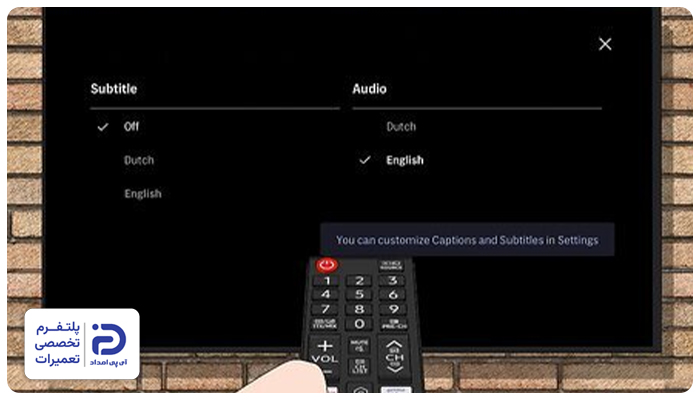
- تلویزیون را روشن کنید و به منوی اصلی بروید،
- با استفاده از دکمه منو (Menu) یا تنظیمات (Settings) روی ریموت کنترل، به منوی تنظیمات بروید،
- به بخش تصویر (Picture) یا صدا (Sound) بروید. در برخی مدلها، گزینه زیرنویس ممکن است در این بخشها قرار داشته باشد،
- به دنبال گزینهای به نام زیرنویس تحت عنوان “Subtitle” یا “Closed Caption” بگردید،
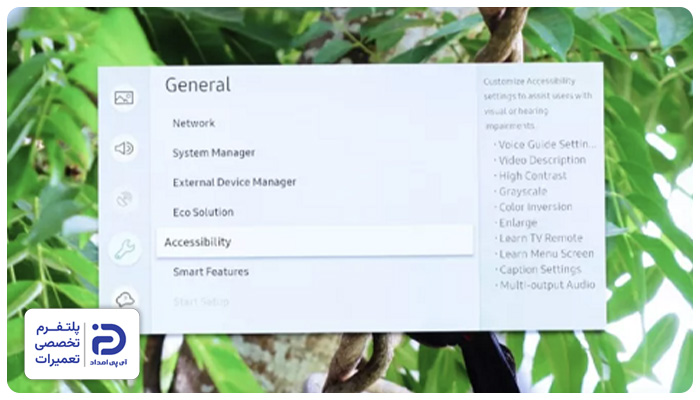
- در برخی مدلها، این گزینه ممکن است در بخش دسترسی (Accessibility) قرار داشته باشد،
- گزینه زیرنویس را فعال کنید. ممکن است گزینههایی برای انتخاب نوع زیرنویس یا زبان زیرنویس نیز وجود داشته باشد،
- پس از فعالسازی زیرنویس، با استفاده از دکمه خروج (Exit) از منو خارج شوید.
تنظیم زیرنویس در تلویزیون سامسونگ
تنظیمات زیرنویس در تلویزیونهای سامسونگ شامل چندین گزینه است که به شما امکان میدهد زیرنویسها را به دلخواه خود تنظیم کنید. این تنظیمات ممکن است باتوجه به مدل تلویزیون و نسخه نرمافزاری متفاوت باشد، اما به طور کلی شامل موارد زیر میشود.
1. تغییر رنگ زیرنویس در تلویزیون سامسونگ
تغییر رنگ زیرنویس در تلویزیونهای سامسونگ از طریق تنظیمات خود تلویزیون یا با ویرایش فایل زیرنویس امکانپذیر است.
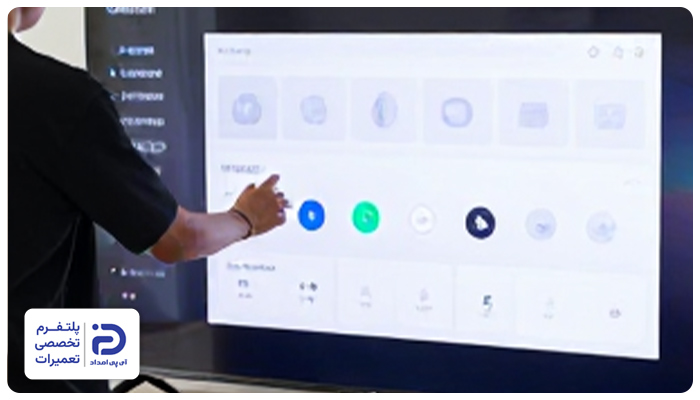
- ابتدا فیلم یا محتوایی که میخواهید زیرنویس آن را تغییر دهید، پخش کنید،
- دکمه منو (Menu) یا ابزارها (Tools) را روی کنترل از راه دور فشار دهید،
- به قسمت تنظیمات (Setup) یا گزینههای مشابه بروید،
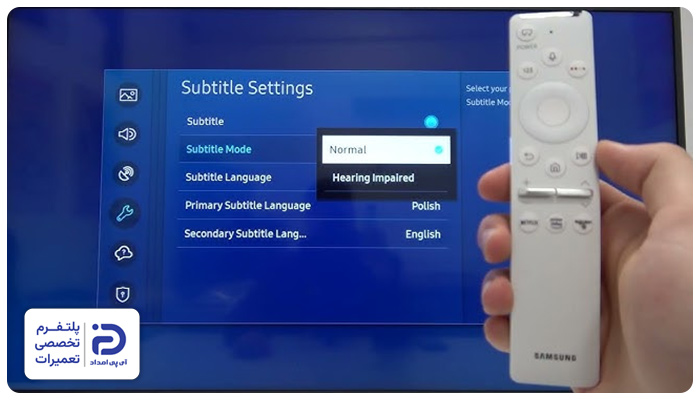
- گزینه تنظیمات زیرنویس (Subtitle Setting) یا گزینهای مشابه مانند “Caption” را پیدا کنید،
- در این بخش، باید گزینههایی برای تغییر رنگ زیرنویس وجود داشته باشد. رنگ مورد نظر خود را انتخاب کنید.
روش دیگر که کمی پیچیده تر است، اما به شما کنترل بیشتری روی ظاهر زیرنویس میدهد.
- ابتدا فایل زیرنویس با فرمت “SRT” را دانلود کنید،
- فایل “SRT” را با یک ویرایشگر متن مانند “Notepad” در ویندوز یا “TextEdit” در مک باز کنید،
- برای تغییر رنگ، باید از تگهای “HTML” در فایل زیرنویس استفاده کنید،
- به عنوان مثال، برای تغییر رنگ متن به قرمز، از تگ <font color=red>متن زیرنویس</font> استفاده کنید،
- میتوانید از رنگهای دیگر مانند آبی (blue)، سبز (green)، زرد (yellow) و یا کدهای هگزادسیمال رنگ (#FF0000 برای قرمز) نیز استفاده کنید،
- پس از اعمال تغییرات، فایل را با فرمت “SRT” و با انکودینگ “UTF-8” ذخیره کنید،
- فایل زیرنویس را در کنار فایل ویدئویی خود قرار دهید و آن را در تلویزیون پخش کنید.
2. تغییر اندازه زیرنویس در تلویزیون سامسونگ
برای تغییر اندازه زیرنویس در تلویزیون سامسونگ، میتوانید از روشهای زیر استفاده کنید:
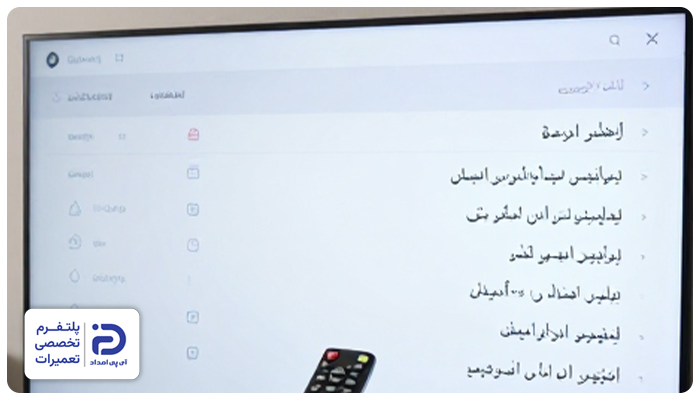
- ابتدا تلویزیون خود را روشن کنید و وارد منوی تنظیمات شوید. دکمه منو (Menu) یا تنظیمات (Settings) روی کنترل تلویزیون برای این کار وجود دارد،
- در منوی تنظیمات، به دنبال گزینههایی مانند دسترسی ( Accessibility)، زیرنویس (Caption یا Subtitle) یا موارد مشابه بگردید،
- نام دقیق این گزینهها ممکن است بسته به مدل تلویزیون شما کمی متفاوت باشد،
- وارد بخش زیرنویس شوید. در اینجا گزینههایی برای روشن/خاموش کردن زیرنویس و همچنین تنظیمات مربوط به ظاهر آن وجود دارد،
- به دنبال گزینهای برای تغییر اندازه زیرنویس بگردید. این گزینه ممکن است با نامهایی مانند اندازه فونت (Font Size)، اندازه متن (Text Size) یا موارد مشابه مشخص شده باشد،
- اندازه مورد نظر خود را انتخاب کنید. میتوانید از بین اندازههای کوچک، متوسط و بزرگ انتخاب کرده و در نهایت تغییرات را ذخیره نمایید.
3. تغییر فونت زیرنویس در تلویزیون سامسونگ
تلویزیونهای سامسونگ به شما اجازه تغییر نوع فونت مانند “Arial” یا “Times New Roman” یا اندازه آن را به صورت مستقیم نمیدهند. آنها از یک فونت پیشفرض برای نمایش زیرنویس استفاده میکنند.
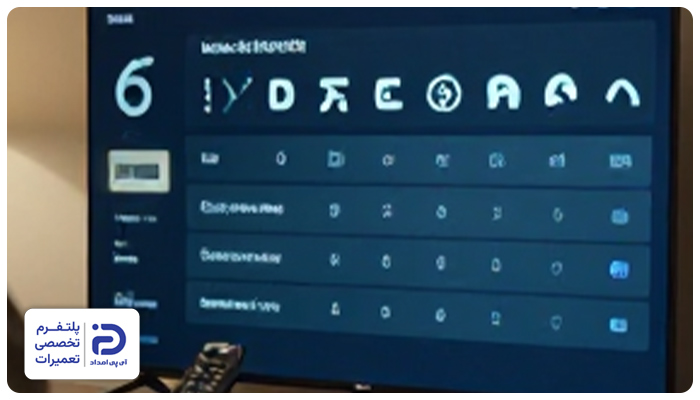
اما راههایی وجود دارد که میتوانید تا حدودی ظاهر زیرنویس را بهبود ببخشید یا مشکلاتی مانند نمایش نادرست حروف فارسی را حل کنید:
- اگر زیرنویس فارسی به درستی نمایش داده نشود، مثلا حروف جدا از هم یا به صورت مربع باشد، مشکل از کدگذاری فایل زیرنویس است،
- فایل زیرنویس با پسوند “srt” یا “sub” را با یک ویرایشگر متن مانند “Notepad” در ویندوز یا “TextEdit” در مک باز کنید،
- سپس آن را با کدگذاری “UTF-8” ذخیره کنید. در “Notepad”، هنگام ذخیره فایل، گزینه “Encoding” را به “UTF-8” تغییر دهید،
- در برخی از تلویزیونهای سامسونگ، گزینهای برای تنظیم کدگذاری زیرنویس وجود دارد. به تنظیمات تلویزیون بروید،
- بخش زیرنویس یا “Subtitle” را پیدا کنید و گزینههای مربوط به کدگذاری یا “Code Page” را روی “Arabic” یا “Unicode” تنظیم کنید.
4. تغییر زبان زیرنویس در تلویزیون سامسونگ قدیمی
برای تغییر زبان زیرنویس در تلویزیونهای سامسونگ قدیمی باید مراحل زیر را طی کنید:
- حین پخش فیلم روی دکمه ابزارها (TOOLS) بزنید،
- سپس وارد بخش تنظیمات زیرنویس (Subtitle Settings) شده و گزینه زبان زیرنویس (Subtitle Language) را بزنید،
- در میان زبانهای مورد نظر، زبان دلخواه خود را انتخاب نمایید.
درصورتی که فیلم را از طریق فلش “USB” پخش میکنید، برای تغییر زبان باید به شیوه زیر عمل نمایید:
- دکمه تایید (ENTER) یا تایید (OK) را هنگام پخش فشار دهید که نوار کنترل ظاهر شود،
- آیکون صدا (Audio) یا زیرنویس (Subtitle) را انتخاب نمایید و سپس زبان مورد نظر خود را بزنید.
مشکلات زیرنویس در تلویزیون سامسونگ
پخش زیرنویس در تلویزیون از جمله ویژگیهای جدیدی است که در نسل هوشمند این دستگاههای پرکاربرد تعبیه شده است؛ اما تنظیم زیرنویس در تلویزیون سامسونگ مانند هر تلویزیون دیگری ممکن است با مشکلاتی روبهرو شود.
- عدم نمایش زیرنویس چسبیده در تلویزیون سامسونگ قدیمی
- برعکس بودن زیرنویس در تلویزیون سامسونگ
کاربران گرامی آیپی امداد در ادامه به بررسی مشکلات زیرنویس در تلویزیون سامسونگ میپردازیم تا بتوانید بدون کمک تکنسین مشکل را حل کنید.
1. عدم نمایش زیرنویس چسبیده در تلویزیون سامسونگ
عدم نمایش زیرنویس چسبیده در تلویزیونهای سامسونگ میتواند به دلایل مختلفی اتفاق بیفتد. در ادامه به بررسی برخی از این دلایل و راهحلهای ممکن میپردازیم:
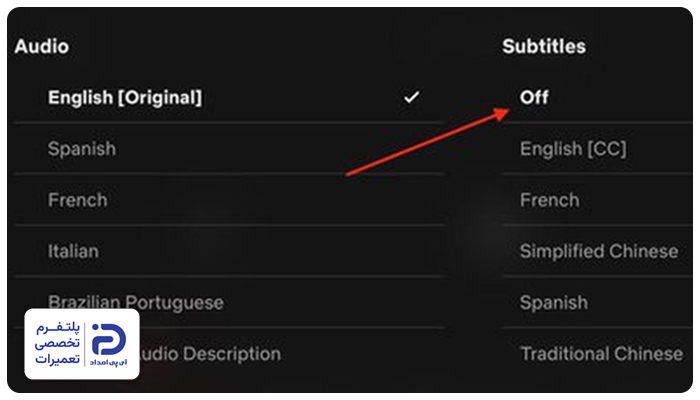
- ممکن است زیرنویسها در تنظیمات تلویزیون غیرفعال شده باشند. به منوی تنظیمات بروید و گزینه “Subtitle Setting” یا تنظیمات زیرنویس را پیدا کرده و آن را روی حالت “On” یا فعال قرار دهید،
- برخی فرمتهای ویدیویی ممکن است از زیرنویس چسبیده پشتیبانی نکنند. مطمئن شوید که ویدیو در فرمتهای متداولی مانند “MKV” یا “MP4” باشد که از زیرنویس چسبیده پشتیبانی نمایند،
- ممکن است نرمافزار تلویزیون شما نیاز به بهروزرسانی داشته باشد. به منوی تنظیمات بروید و بررسی کنید که آیا بهروزرسانیهای جدیدی برای نرمافزار تلویزیون وجود دارد یا خیر،
- اگر از طریق یک دستگاه جانبی مانند “DVD” پلیر، کنسول بازی یا دستگاه پخش رسانه ویدیو را پخش میکنید، مطمئن شوید که آن دستگاه از زیرنویس چسبیده پشتیبانی میکند،
- در برخی موارد، کیفیت پایین ویدیو ممکن است باعث مشکلات در نمایش زیرنویسها شود. سعی کنید از منبعی با کیفیت بالاتر استفاده کنید.
2. برعکس بودن زیرنویس در تلویزیون سامسونگ
- با استفاده از دکمه منو (Menu) یا خانه (Home) روی کنترل از راه دور تلویزیون، به منوی اصلی تنظیمات بروید،
- به بخش تنظیمات ویدیو یا پخش ویدیو (Set Video Playback) بروید،
- این گزینه ممکن است در بخشهای مختلفی از منو مانند ورودی (Input)، تصویر (Picture) یا عمومی (General) قرار داشته باشد،
- به دنبال گزینهای مشابه تنظیمات صدا (Video Settings، Set Video Playback یا Playback Settings) باشید،
- گزینه کد صفحه (Code Page) را پیدا کنید و در این بخش، به دنبال گزینهای با عنوان “Code Page” یا Character” Set” بگردید،
- کد صفحه را به “Arabic” یا فارسی تغییر دهید،
- در برخی مدلها ممکن است گزینهای با عنوان فارسی وجود داشته باشد. انتخاب این گزینه باعث میشود تلویزیون زیرنویس را با کدگذاری مناسب برای زبان فارسی نمایش دهد.
برای حل مشکل زیرنویس در تلویزیون سامسونگ با کجا تماس بگیریم؟
در این مقاله به بررسی نحوه اضافه كردن زيرنويس به فيلم در تلویزیون سامسونگ پرداختیم و در مورد اعمال تنظیمات مختلف روی زیرنویس تلویزیون سامسونگ و مشکلات رایج در آن اطلاعات بسیاری در اختیار شما قرار دادیم.
در پایان اگر با مشکل عدم نمایش زیرنویس چسبیده در تلویزیون سامسونگ مواجه شده و قادر به رفع مشکل نبودید، میتوانید با شمارههای 02158941 یا 02191003098 تماس بگیرید تا کارشناسان آیپی امداد برای تعمیر تلویزیون و رفع مشکل به شما کمک کنند.
همچنین درصورت وجود هرگونه سوال در رابطه با زیرنویس تلویزیون سامسونگ، کافی است در بخش دیدگاههای همین مطلب یا پرسش و پاسخ وبسایت آیپی امداد کامنت بگذارید تا کارشناسان این مجموعه شما را راهنمایی کنند.