



علت چشمک زدن مانیتور کامپیوتر

شما می توانید با به اشتراک گذاشتن دیدگاه و تجربیات خود در انتهای مقاله علت چشمک زدن مانیتور کامپیوتر به گفتمان آنلاین با تعمیرکاران آی پی امداد و دیگر کاربران بپردازید.
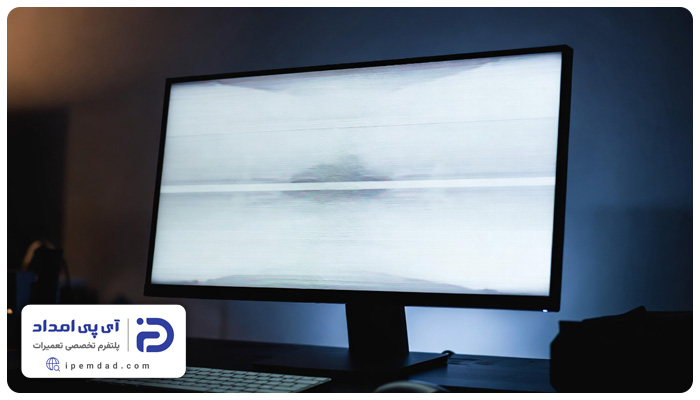
مشاوره آنلاینچشمک زدن مانیتور کامپیوتر از آن دسته مشکلات و چالشهای آزاردهندهای است که به طور ناگهانی اتفاق میافتد و تمرکز کاربران را به هم میزند. این مشکل گاهی از خرابی یک کابل نشئت میگیرد و گاهی نیز به هم ریختن تنظیمات گرافیکی یا خرابی سختافزارها عامل بروز آن میشود.
در این مطلب مهمترین علتهای چشمک زدن مانیتور کامپیوتر را بررسی میکنیم تا سریعتر بتوانید مشکل را پیدا کرده و برطرف کنید. اگر برای تعمیر کامپیوتر نیاز به دریافت خدمات تخصصی دارید از طریق شمارههای 02191003098 و 02158941 با کارشناسان آیپی امداد تماس بگیرید.
اگر در این زمینه نیاز به راهنمایی دارید، در انتهای این صفحه برای ما کامنت بگذارید یا در بخش پرسش و پاسخ، سوالات خود را مطرح کنید.
چرا مانیتور کامپیوتر چشمک میزند؟ 15 علت + راهحل
چشمک زدن مانیتور کامپیوتر دلایل متعددی دارد که مهمترین آنها به شرح زیر است.
- مشکل کابل تصویر
- خرابی پورت تصویر
- خرابی یا ضعف GPU
- مشکلات درایور
- مشکلات ویندوز
- تنظیمات نادرست یا اورکلاک نمایشگر
- ناسازگاری VRR یا چند مانیتور
- مشکلات برق و پاور
- خرابی یا ناسازگاری مانیتور
- مشکلات حرارتی و گرد و غبار
- خرابی بکلایت مانیتور
- خرابی برد مانیتور
- بدافزار یا ویروس
- خرابی RAM
- تداخل نرمافزارهای گرافیکی

در ادامه هر یک از این موارد را به طور کامل بررسی میکنیم و راهکارهای کاربردی و موثر برای حل آن ارائه میدهیم.
1. مشکل کابل تصویر
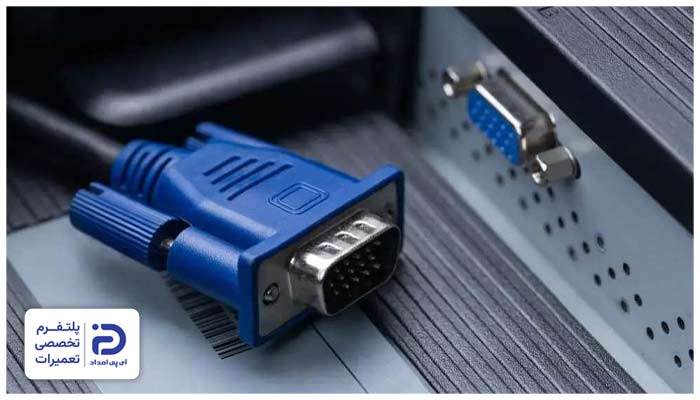
اگر از کابل تصویر خراب، شل یا آسیب دیده استفاده کنید سیگنالهای تصویر به درستی از کیس به مانیتور منتقل نمیشوند؛ در نتیجه مانیتور چشمک میزند، قطع و وصل میشود یا پرش تصویر اتفاق میافتد.
- تصویر مانیتور قطع و وصل میشود،
- تصویر یک لحظه سیاه شده و مجدداً باز میگردد،
- اگر کابل پشت مانیتور یا کیس را تکان دهید تصویر میپرد یا برمیگردد،
- کیفیت تصویر محو، نویزدار یا پرش دار است،
- هنگام روشن شدن سیستم، تصویر قطع و وصل میشود،
- تصویر با تاخیر بالا میآید،
- با تغییر زاویه کابل، مشکل برطرف میشود.
- ابتدا کامپیوتر و مانیتور را خاموش کنید،
- دو شاخه را از برق بکشید،
- کابل (VGA / DisplayPort / HDMI) را از هر دو سمت جدا کنید،
- سوکتها را کنترل کنید و اگر پینها کثیف شدهاند تمیز کنید،
- کابل را دوباره محکم جا بزنید.
اگر مشکل ادامه پیدا کرد:
- یک کابل سالم دیگر تهیه کرده و با کابل معیوب جایگزین کنید،
- کابل را در مسیرهای تحت فشار یا خم شده قرار ندهید،
- در صورت امکان از پورت دیگر مانیتور یا کارت گرافیک استفاده کنید.
2. خرابی پورت تصویر
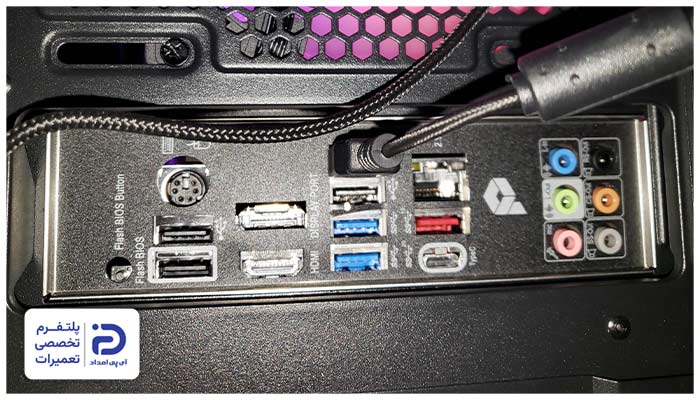
اگر پورت تصویر روی کارت گرافیک یا روی مانیتور آسیب دیده باشد یا اتصالات داخلی آن شل شوند، سیگنالهای تصویری به شکل پایدار انتقال پیدا نمیکنند و همین موضوع باعث چشمک زدن صفحه مانیتور میشود.
- با وجود سالم بودن کابل باز هم تصویر مانیتور قطع و وصل میشود،
- با تکان دادن سوکت، تصویر به صورت لحظهای قطع و وصل میشود،
- کابل با سختی وارد پورت شده یا لق میزند،
- تصویر گاهی سیاه شده و دوباره برمیگردد،
- اگر کابل را به پورت دیگر بزنید مشکل حل میشود،
- هنگام روشن شدن سیستم، تصویر پرش یا نوسان دارد،
- با ثابت نگه داشتن یا فشار دادن کابل داخل پورت، تصویر درست میشود.
- مانیتور و سیستم را کاملا خاموش کرده و برق را قطع کنید،
- کابل تصویر را از پورت جدا کنید،
- پورت را بررسی کنید،
- اگر گرد و خاک گرفته با کمک برس نرم آن را تمیز کنید،
- اگر پینها خم شدهاند با ابزار مناسب آنها را صاف کنید،
- کابل را مجدداً در پورت جا بزنید و محکم کنید.
اگر مشکل حل نشد:
- کابل را به پورت دیگری بزنید،
- اگر کارت گرافیک چند خروجی دارد کابل را روی خروجی دیگر امتحان کنید،
- در صورت امکان سیستم را با مانیتور دیگر تست کنید،
- در نهایت پورت معیوب را عوض کنید،
- تعویض پورت به لحیم کاری و تخصص نیاز دارد. اگر تجربه و تخصص لازم در این زمینه ندارید، کار را به متخصصین آیپی امداد بسپارید.
3. خرابی یا ضعف کارت گرافیک GPU
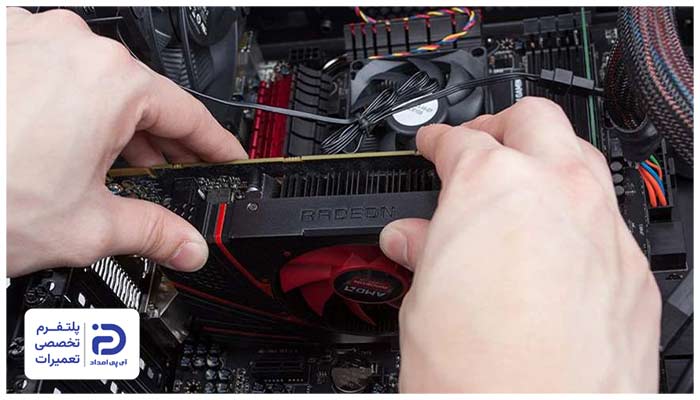
اگر کارت گرافیک دچار خرابی سخت افزاری شده یا ضعیف شده باشد تصویر به صورت پایدار پردازش و ارسال نمیشود؛ در نتیجه مانیتور چشمک میزند.
- هنگام اجرای برنامههای سنگین یا بازی، تصویر سیاه میشود،
- روی صفحه به هم ریختگی گرافیکی یا پرش تصویر اتفاق میافتد،
- گاهی صفحه به رنگهای سبز و صورتی در میآید،
- ممکن است روی صفحه خطوط عمودی دیده شوند،
- سیستم روشن است؛ اما مانیتور پیام (No Signal) میدهد،
- بعد از چند دقیقه کار کردن مشکل شدت پیدا میکند،
- اگر سیستم را ریست کنید مشکل به طور موقت برطرف میشود.
- سیستم رو خاموش کنید و از برق بکشید،
- درب کیس را باز کنید،
- کارت گرافیک یک قطعه بزرگ در کنار یک فن است آن را پیدا کنید،
- کارت گرافیک را به آرامی از جای خود خارج کنید و دوباره جا بزنید،
- حالا کابل مانیتور را جدا کرده و مجدد محکم وصل کنید،
- فن کارت گرافیک را بررسی و گرد و خاک آن را بگیرید،
- کنترل کنید که فن سالم است و میچرخد،
- سیستم را روشن کنید و تست بگیرید.
اگر مشکل بعد از آپدیت به وجود آمده:
- روی Start راست کلیک کنید،
- گزینه (Manager Device) را باز کنید،
- به (Display adapters) بروید،
- روی کارت گرافیک کلیک کنید،
- گزینه (Device Uninstall) را بزنید،
- سیستم را ریستارت کنید،
- سپس درایور جدید را از سایت رسمی دانلود و نصب کنید،
- اگر مشکل ادامه داشت برای بررسیهای تخصصی با تعمیرکاران ماهر آیپی امداد ارتباط برقرار کنید.
4. مشکل کارت گرافیک
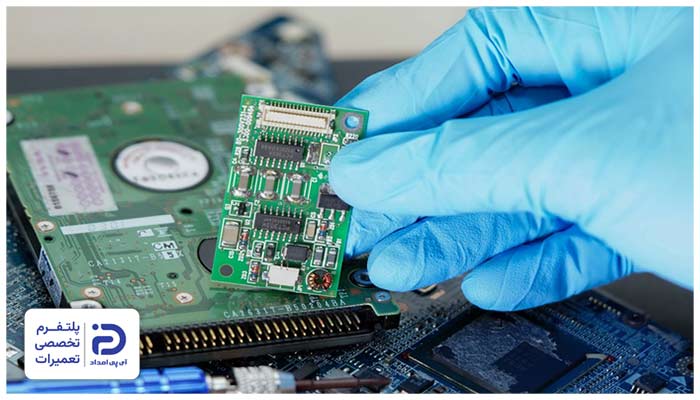
درایور کارت گرافیک همان برنامهای است که سبب ایجاد ارتباط صحیح بین ویندوز و کارت گرافیک میشود. اگر درایور خراب یا قدیمی شده باشد یا به اشتباه نصب شود علت چشمک زدن مانیتور کامپیوتر خواهد شد.
- بعد از نصب یا آپدیت درایور، مشکل به وجود آمده است،
- در (Safe Mode) مشکلی وجود ندارد،
- با حذف کردن درایور مشکل کاهش پیدا میکند،
- تصویر در ویندوز پرش دارد یا چشمک میزند.
- روی استارت بزنید،
- (Device Manager) را باز کنید،
- از این قسمت (adapters Display) را بزنید،
- حالا سیستم ریستارت کنید،
- وارد سایت رسمی (NVIDIA / AMD / Intel) شوید،
- درایور مناسب با مدل کارت گرافیک را دانلود و نصب کنید،
- مجدد سیستم را ریستارت کنید.
5. مشکلات ویندوز
گاهی ویندوز به دلیل آپدیتهای ناقص یا خرابی فایلها به مشکل برمی میخورد. این خرابی باعث ناپایداری سیستم و اختلال در نمایش تصاویر میشود.
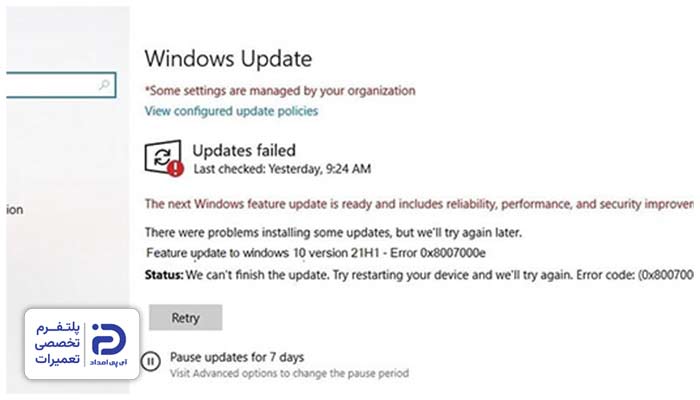
- بعد از آپدیت ویندوز، مشکل به وجود آمده است،
- قبل از اینکه وارد ویندوز شوید تصویر سالم است،
- سیستم هنگ میکند یا کند است،
- در (Safe Mode) مشکل کمتر میشود.
- روی استارت بزنید،
- عبارت (Create a restore point) را در کادر جستجو کرده و باز کنید،
- روی (System Restore) کلیک کنید،
- از اینجا گزینه Next را بزنید،
- تاریخ قبل از شروع مشکل را انتخاب کنید،
- حالا گزینه Finished را بزنید،
- سیستم را ریستارت کنید و منتظر باشید تا به تنظیمات قبلی برگردد.
6. تنظیمات نادرست یا اورکلاک نمایشگر
اگر تنظیمات نمایشگر یا نرخ نوسازی تصویر اشتباه انجام شده باشد، مانیتور تصویر را به شکل ناپایدار نمایش نمیدهد و چشمک میزند. همچنین اگر نمایشگر بیش از توان واقعیاش تنظیم شده باشد علت چشمک زدن مانیتور کامپیوتر خواهد شد.
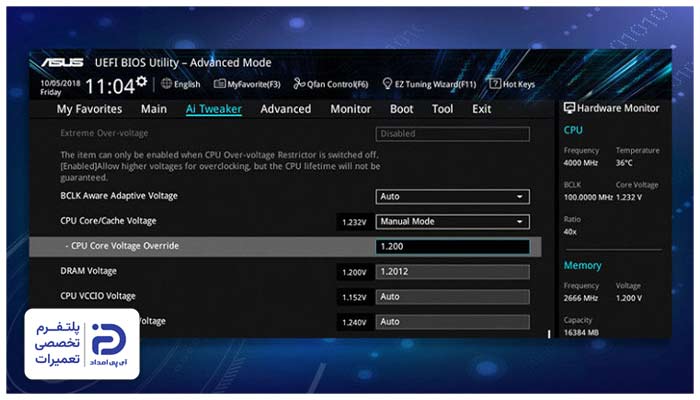
- بعد از تغییرات اعمال شده روی تنظیمات تصویر، مشکل آغاز شده است،
- تصویر چند لحظه سیاه شده و مجدداً برمیگردد،
- فقط در نرخ نوسازی خاص یا در رزولوشن، مشکل دیده میشود،
- هنگام اجرای برنامهها یا بازی، مشکل تشدید پیدا میکند،
- با تغییر تنظیمات نمایشگر، مشکل افزایش یا کاهش مییابد،
- قبل از تغییر تنظیمات، مشکلی در کارکرد مانیتور وجود نداشته است.
- روی صفحه دسکتاپ راست کلیک کنید،
- وارد (Settings Display) شوید،
- در انتهای صفحه (display Advanced) را انتخاب کنید،
- بخش (Choose a refresh rate) را بیابید،
- نرخ نوسازی را روی (Recommended) بگذارید،
- دوباره به صفحه قبل برگردید و وارد (resolution Display) شوید،
- رزولوشن را روی (Recommended) تنظیم کنید،
- اگر از کارت گرافیک یا برنامه تغییر تنظیمات مانیتور استفاده میکنید تنظیمات را به حالت (Default / Reset) بازگردانید،
- حالا سیستم را ری استارت کنید.
7. ناسازگاری VRR یا چند مانیتور
در مواقعی که از چند مانیتور استفاده شود یا قابلیت تغییر خودکار نرخ نوسازی تصویر بین مانیتور و کارت گرافیک به درستی هماهنگ نشده باشد، مانیتور چشمک میزند و تصویر ناپایدار خواهد شد.
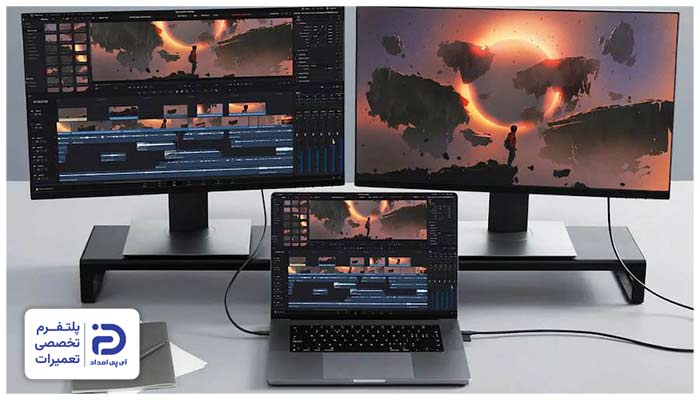
- مشکل زمانی ایجاد میشود که به دو یا چند مانیتور وصل میشوید،
- با جدا کردن مانیتورها، چشمک زدن کاهش پیدا میکند،
- هنگام تماشای ویدیو یا بازی مشکل تشدید مییابد،
- تصویر در یک مانیتور سالم؛ اما در مانیتور دیگر چشمک میزند،
- بعد از فعال کردن (Free Sync / G_ Sync / VRR) مشکل آغاز شده است،
- با تغییر نرخ نوسازی مانیتورها، مشکل کاهش پیدا میکند.
- روی دسکتاپ بزنید،
- وارد (Settings Display) شوید،
- اگر چند مانیتور دارید هر مانیتور را جدا انتخاب کنید،
- نرخ نوسازی مانیتورها را چک کنید که مشابه هم باشند،
- حالا وارد (Display Advanced) شوید،
- مقدار (Refresh Rate) را روی عددی که ویندوز پیشنهاد داده قرار دهید،
- گزینه VRR را در صورت فعال بودن غیر فعال کنید،
- برگردید و وارد (Graphics) شوید،
- سپس وارد (Default graphics settings) شوید.
- گزینه (Variable refresh) را در صورت موجود بودن خاموش کنید،
- در صورت استفاده از نرمافزار کارت گرافیک، قابلیت (Free Sync) را غیر فعال کنید،
- مانیتور دوم را جدا کرده و مجدد تست بگیرید،
- حالا سیستم را ریستارت کنید.
8. مشکلات برق و پاور
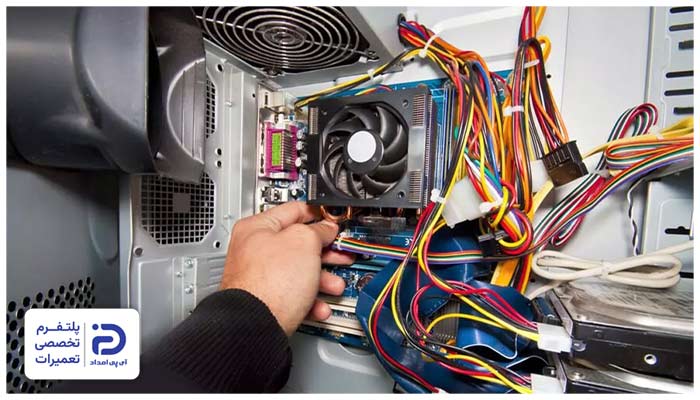
یکی دیگر از مواردی که در علت چشمک زدن مانیتور کامپیوتر تاثیر دارد ناپایدار بودن برق ورودی مانیتور یا برق تامین شده توسط پاور است. در این صورت قطعات انرژی لازم را دریافت نمیکنند؛ در نتیجه تصویر چشمک میزند، قطع و وصل شده یا صفحه سیاه میشود.
- مانیتور چشمک میزند و خاموش و روشن میشود،
- برای چند ثانیه تصویر سیاه شده و دوباره برمیگردد،
- در زمان روشن شدن سیستم، مشکل پررنگتر است،
- هنگام اجرای بازی یا برنامهها مشکل تشدید میشود،
- از پاور کیس صداهای غیر عادی میآید،
- گاهی سیستم علاوه بر چشمک زدن ریستارت میشود.
- کابل مانیتور را جدا کرده و مجدد وصل کنید،
- اگر کابل خم شدگی یا پارگی دارد آن را تعویض کنید،
- اگر از چند راهی استفاده میکنید، دوشاخه را جدا کرده و مانیتور را مستقیم به یک پریز دیگر وصل کنید،
- کیس را باز کنید، پاور را که یک قطعه فلزی است و کابل برق اصلی به آن وصل شده پیدا کنید،
- کابلهایی که از پاور خارج شده را بررسی و اگر شل هستند محکم جا بزنید،
- اگر پاور بوی سوختگی میدهد یا صداهای غیر عادی دارد از کامپیوتر استفاده نکنید و هرچه سریعتر با تعمیرکاران متخصص تماس بگیرید.
9. خرابی یا ناسازگاری مانیتور
گاهی علت چشمک زدن مانیتور کامپیوتر نه به کیس مربوط میشود نه به کابل؛ بلکه خود مانیتور مشکل دارد. اگر قطعات داخلی مانیتور خراب شده باشند یا مانیتور با نرخ نوسازی یا رزولوشن دستگاه متصل شده ناسازگار باشد تصویر ناپایدار شده و به اصطلاح میپرد.
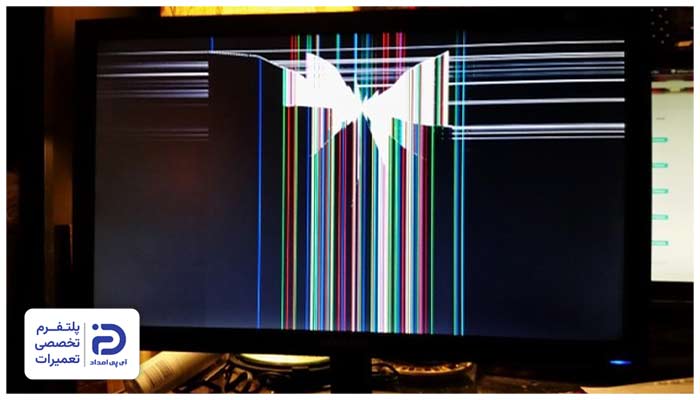
- حتی وقتی سیستم یا کابل را عوض میکنید مانیتور چشمک میزند،
- تصویر چند لحظه سیاه شده و مجدد باز میگردد،
- مشکل تنها روی همین مانیتور وجود دارد و مانیتور دیگر به خوبی کار میکند،
- با تغییر نرخ نوسازی یا رزولوشن، از شدت مشکل کاسته میشود،
- گوشهای از تصویر ناپایدار، لرزان و تار است،
- مشکل بعد از چند دقیقه روشن بودن شدت پیدا میکند.
- مانیتور را خاموش کرده و از برق بکشید،
- کابل برق و کابل تصویر را جدا کرده و مجدد وصل کنید،
- مانیتور را به یک لپ تاپ یا یک سیستم دیگر وصل کنید،
- اگر مشکل ادامه پیدا کرد از یک کابل تصویر دیگر استفاده کنید،
- روی مانیتور منو را بزنید و وارد بخش (Reset / Settings) شوید،
- گزینه (All Reset / Reset Factory) را اجرا کنید تا به تنظیمات کارخانه برگردید،
- نرخ نوسازی و رزولوشن را روی مقدار پیشنهادی ویندوز تنظیم کنید،
- بعد از چند دقیقه تست بگیرید.
10. مشکلات حرارتی و گرد و غبار
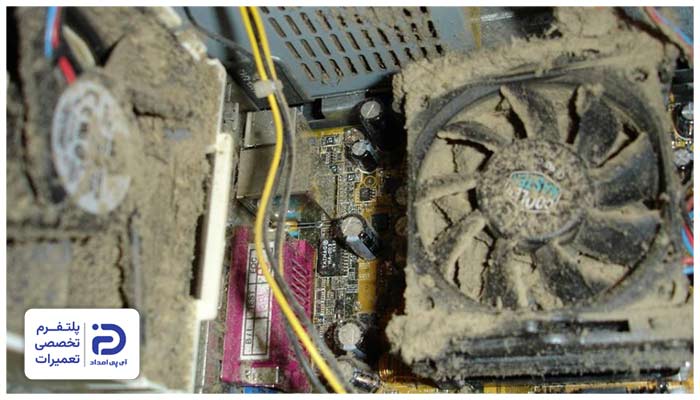
وقتی داخل مانیتور یا خروجیهای هوا آلودگی و گرد و غبار جمع شود گرما خارج نشده و قطعات داخلی مانند مدار تصویر، برد تغذیه یا بک لایت داغ میکنند. در این حالت گاهی تصویر چشمک میزند یا بعد از چند لحظه کار کردن خاموش میشود.
- مانیتور ابتدای کار سالم است؛ اما بعد از گرم شدن چشمک میزند،
- قسمت بالای مانیتور یا پشت آن بیش از حد داغ میشود،
- بعد از چند ثانیه قطعی، تصویر مجدد وصل میشود،
- هنگام روشن بودن صدای وزوز میآید،
- بعد از خاموش کردن و خنک شدن مانیتور، مشکل به طور موقتی رفع میشود،
- در اطراف دریچههای مانیتور گرد و غبار وجود دارد.
- مانیتور را خاموش کنید و کابل را از برق بکشید،
- اجازه دهید به مدت ۳۰ دقیقه مانیتور خنک شود،
- مانیتور را از دیوار یا اجسام اطراف حداقل ۱۵ سانتیمتر فاصله بدهید،
- با این کار هوا به راحتی گردش پیدا میکند،
- شیارها و دریچههای پشت مانیتور را تمیز کنید،
- مانیتور را روشن کرده و عملکرد آن را کنترل کنید،
- اگر مشکل ادامه دارد احتمالاً آلودگی به بخشهای داخلی وارد شده و یا بر اثر گرما قطعاتی مثل خازن، پاور یا سیستم نور پس زمینه آسیب دیدهاند،
- در این شرایط برای بررسی برد و تعویض قطعات داخلی حتماً با تکنسینهای متخصص آیپی امداد ارتباط بگیرید.
11. خرابی بکلایت مانیتور
بک لایت همان طور که از اسمش پیداست همان نور پشت صفحه است که به کمک آن تصاویر دیده میشوند. اگر ال ای دییهای بک لایت خراب شده یا ضعیف شده باشند تصویر چشمک میزند، کم نور میشود یا صفحه خاموش به نظر میرسد.

- صفحه چند ثانیه روشن شده و سپس سیاه میشود،
- تصویر داریم؛ اما خیلی کمرنگ به چشم میآید،
- روشنایی مدام کم و زیاد میشود،
- بخشی از صفحه از باقی بخشها تیرهتر است.
1. بررسی اولیه
- مانیتور را خاموش کنید و از برق بکشید،
- از منوی تنظیمات روشنایی مانیتور را روی ۳۰ تا ۵۰ درصد قرار دهید،
- کنترل کنید که در این حالت چشمک کمتر میشود یا نه،
- با یک چراغ قوه به صفحه نور بیندازید،
- اگر تصویر دیده میشود احتمالاً بک لایت خراب شده است.
2. تعویض بک لایت
- برای تعویض بک لایت قاب پشت مانیتور را با کمک پیچ گوشتی باز کنید،
- پنل را جدا کرده و لایههای صفحه را یکی یکی بردارید،
- نوارهای ال ای دی بک لایت را خارج کنید،
- بک لایتهای جدید را دقیقاً جای آنها قرار دهید،
- حالا همه لایهها و قابها را مثل قبل ببندید.
12. خرابی برد مانیتور
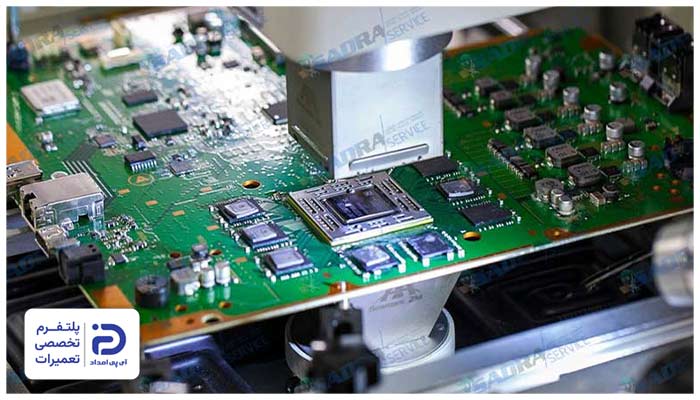
برد مانیتور وظیفه کنترل برق و پردازش تصویر را بر عهده دارد. طبیعتاً خراب شدن این قطعه یکی از مهمترین علتهای چشمک زدن مانیتور و ناپایداری تصویر خواهد بود.
- مانیتور دیر روشن میشود،
- تصویر دائماً قطع و وصل میشود،
- مانیتور به شکل ناگهانی خاموش میشود،
- صدای وزوز از مانیتور شنیده میشود،
- از برد مانیتور بوی داغی میآید.
1. بررسیهای اولیه
- برق را کاملاً قطع کرده و چند دقیقه صبر کنید،
- قاب پشت مانیتور را باز کرده و برد را از نظر ظاهری کنترل کنید،
- در صورت مشاهده آثار سوختگی، خازنهای باد کرده، تغییر رنگ قطعات و یا شل شدن سوکتها باید برد را تعویض کنید.
2. تعویض برد
- اتصالات را جدا کرده و برد معیوب را بیرون بیاورید،
- برد مشابه را متناسب با مدل برد قبلی تهیه کرده و جایگزین کنید،
- سوکتها را دقیق وصل کنید و حالا قاب را ببندید.
13. بدافزار یا ویروس
بدافزارها شاید به شکل مستقیم به سختافزارها آسیب نرسانند اما با تاثیرگذاری روی تنظیمات نمایشگر یا درایور کارت گرافیک، باعث چشمک زدن مانیتور یا قطع و وصل شدن تصویر میشوند.
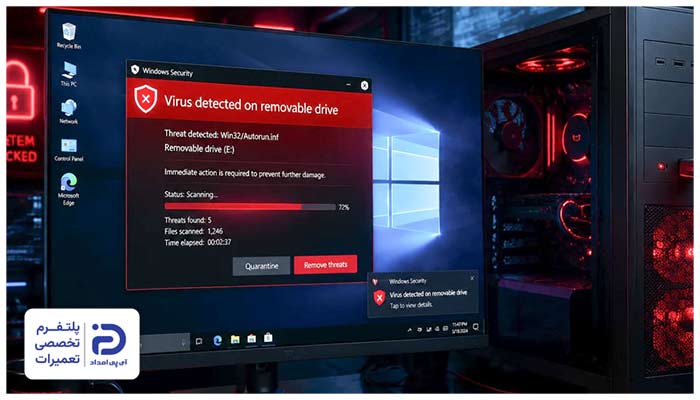
- وقتی سیستم سنگین میشود میزان پرش صفحه افزایش پیدا میکند،
- موس یا پنجرهها پرش دارند،
- برنامههای سنگین یا ناشناس خود به خود اجرا میشوند،
- تنظیمات رزولوشن به صورت خودکار تغییر میکند،
- مصرف Ram یا CPU بی دلیل افزایش مییابد.
- وارد منوی استارت شوید،
- (Windows Security) را جستجو کنید،
- روی (Virus / threat Protection) کلیک کنید،
- گزینه (Quick Scan) را انتخاب کنید تا سیستم ریستارت شود.
اگر مشکل حل نشد:
- (Scan options) را بزنید و (Full Scan) را انتخاب کنید،
- در صورت مشاهده فایل مشکوک روی (Quarantine یا Remove) بزنید،
- سیستم را یک بار ری استارت و مجدد تست بگیرید.
14. خرابی RAM
رم یکی از اصلیترین قطعات سیستم است که اطلاعات را پردازش میکند. اگر رم به مشکل بر بخورد مشکلاتی مانند ناپایداری تصویر یا چشمک زدن مانیتور امری طبیعی است؛ چرا که سیستم نمیتواند اطلاعات گرافیکی را درست پردازش کند.
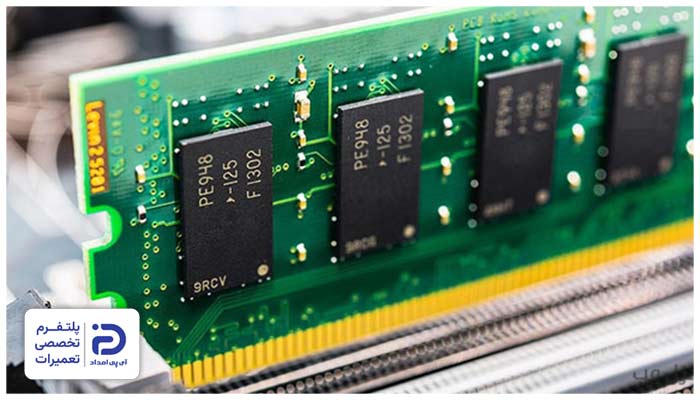
- علاوه بر چشمک زدن، مشکل هنگ یا فریز شدن لحظهای سیستم وجود دارد،
- سیستم به صورت ناگهانی ریستارت میشود،
- گاهاً صفحه مانیتور آبی میشود،
- سیستم بدون دلیل مشخص کند میشود،
- سیستم روشن میشود؛ اما ویندوز دیر بالا میآید یا روی لوگو گیر میکند.
- سیستم را خاموش کنید و از برق بکشید،
- کیس را باز کنید و از محل اتصال رم یا همان اسلات، رمها را بیرون بکشید،
- محل اتصال رم را از نظر کثیفی بررسی و در صورت نیاز تمیز کنید،
- دوباره رم را در جای خود محکم کرده و تست کنید،
- اگر مشکل حل نشد احتمالا رم سوخته است،
- یکی یکی رمها را تست کرده و رم معیوب را پیدا کنید،
- در نهایت رم معیوب را با رم مدل مشابه تعویض کنید.
15. تداخل نرمافزارهای گرافیکی (Overlay)
برخی نرمافزارها قابلیت نمایش Overly دارند؛ بنابراین روی تصویر ویندوز یا بازی، لایه اضافه میکنند. اگر این لایه با درایور گرافیک ناسازگار باشد سبب پرش تصویر یا چشمک زدن مانیتور میشود.

- هنگام اجرای بازی یا برنامههای خاص مانیتور چشمک میزند،
- هنگام باز شدن Overlay، تصویر میپرد،
- در حالت عادی تصویر درست است؛ اما هنگام اجرای نرمافزارهای خاص به مشکل برمیخورد،
- وقتی نوتیفیکیشن یا پنل نرمافزار ظاهر شود تصویر قطع و وصل میشود.
- وارد تنظیمات نرمافزارها شوید و گزینه Overly را خاموش کنید،
- اگر از (Xbox Game Bar) استفاده میکنید در تنظیمات ویندوز آن را (Disable) کنید،
- درایور کارت گرافیک را به روز رسانی کنید تا با نرمافزارها هماهنگ شود،
- نرمافزارهای غیر ضروری یا مشکوک را که (Overlay) دارند ببندید یا حذف کنید،
- سیستم را ریستارت کرده و دوباره تست بگیرید.
چه زمانی چشمک زدن مانیتور مشکلی جدی است؟
چشمک زدن مانیتور در برخی موارد میتواند نشانه خرابیهای سختافزاری و جدی باشد. در ادامه مهمترین شرایطی که نشان میدهد مشکل چشمک زدن مانیتور را جدی شده بررسی خواهیم کرد.
- در حالت (BIOS یا Safe Mode) هم مانیتور چشمک میزند،
- سیستم در کنار چشمک زدن به طور ناگهانی خاموش میشود،
- صدای وزوز یا بوی سوختگی از مانیتور میآید،
- با تعویض کابل یا بررسیهای نرمافزاری هیچ تغییری در حالت تصویر ایجاد نمیشود،
- تصویر دائماً قطع و وصل شده یا ناپایدار است،
- با گذشت زمان مشکل شدت پیدا میکند.
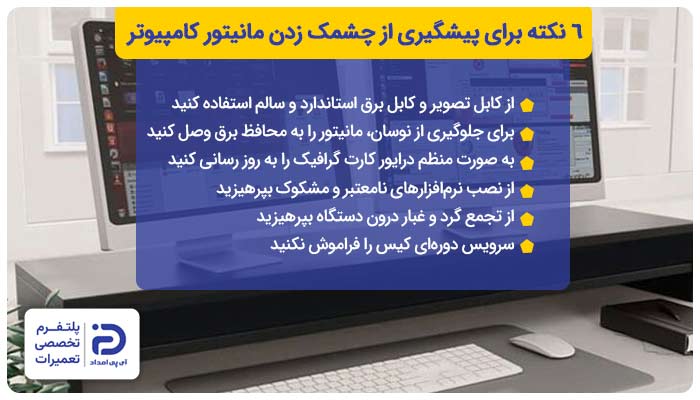
6 نکته برای پیشگیری از چشمک زدن مانیتور کامپیوتر
چشمک زدن مانیتور در بسیاری از موارد قابل پیشگیری است. اگر به نکاتی که در ادامه اشاره میکنیم توجه داشته باشید نه تنها با این مشکل مواجه نمیشوید، بلکه عمر مانیتور را نیز بالا میبرید.
- از کابل تصویر و کابل برق استاندارد و سالم استفاده کنید،
- برای جلوگیری از نوسان، مانیتور را به محافظ برق وصل کنید،
- به صورت منظم درایور کارت گرافیک را به روز رسانی کنید،
- از نصب نرمافزارهای نامعتبر و مشکوک بپرهیزید،
- از تجمع گرد و غبار درون دستگاه بپرهیزید،
- سرویس دورهای کیس را فراموش نکنید.
برای رفع مشکل چشمک زدن مانیتور با کجا تماس بگیریم؟
در این مقاله علتهای چشمک زدن مانیتور کامپیوتر را بررسی کردیم. همانطور که اشاره کردیم این چالش گاهی ریشه در مشکلات ساده دارد و گاهی از خرابیهای جدی و سختافزاری نشئت میگیرد؛ بنابراین تشخیص درست آن در تعمیر اصولی و پیشگیری از بروز مجدد مشکل نقشی حیاتی دارد.
از اینکه تا پایان این مطلب با ما همراه بودید از شما ممنونیم. اگر با تمام نکات گفته شده هنوز مشکل را رفع نکردهاید، برای بررسیهای بیشتر و دریافت خدمات تعمیر تخصصی با تکنسینها و کارشناسان خبره آیپی امداد (02191003098 و 02158941) ارتباط بگیرید.