



علت سوختن هارد کامپیوتر

شما می توانید با به اشتراک گذاشتن دیدگاه و تجربیات خود در انتهای مقاله علت سوختن هارد کامپیوتر به گفتمان آنلاین با تعمیرکاران آی پی امداد و دیگر کاربران بپردازید.
مشاوره آنلاینوقتی هارد میسوزد، سیستم بالا نمیآید و دسترسی به اطلاعات سخت میشود. با در نظر گرفتن اهمیت این موضوع برای کاربران، در این مقاله از آیپی امداد میخواهیم علت سوختن هارد کامپیوتر را بررسی و برای حل این مشکل راهکارهایی کاربردی ارائه بدهیم.
همچنین اگر برای حل مشکل سوختن هارد به خدمات تعمیر کامپیوتر نیاز دارید، از طریق شمارههای 02191003098 و 02158941 با کارشناسان آیپی امداد ارتباط بگیرید و از خدمات تعمیر این مجموعه استفاده کنید.
شما همراهان گرامی اگر در رابطه با این مشکل و نحوه برطرف کردن آن به کمک و راهنمایی بیشتری نیاز دارید در قسمت دیدگاههای این صفحه کامنت بگذارید یا سوالات خود را در بخش پرسش و پاسخ از کارشناسان بپرسید.
از کجا بفهمیم که هارد کامپیوتر واقعا سوخته است؟
برای اینکه مطمئن شوید هارد کامپیوتر شما سوخته و سپس اقدامی جهت رفع این مشکل انجام دهید به یک سری علائم و نشانهها دقت کنید. بعضی وقتها کابل برق، کابل ساتا، پاور یا تنظیمات سیستم مشکل دارند در حالی که خود هارد سالم است و کاربر به غلط فکر میکند که هارد سوخته.
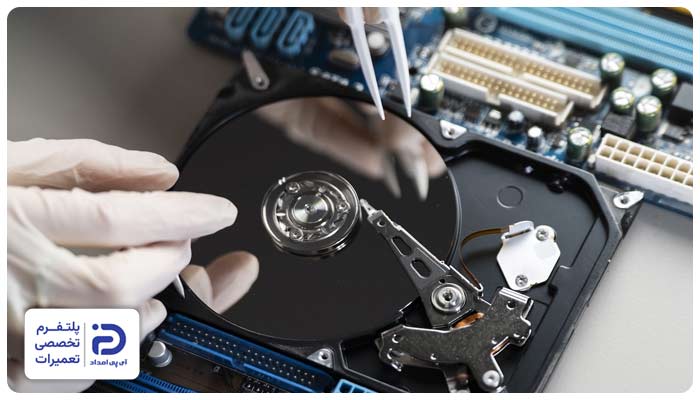
بنابراین فقط وقتی که علائم زیر را مشاهده کردید به خرابی هارد یا سوختن آن شک کنید.
- هارد در کامپیوتر شناسایی نمیشود،
- سیستم روی لوگوی ویندوز یا صفحه بوت میماند و جلو نمیرود،
- در هاردهای “HDD” هیچ صدا یا چرخشی از هارد به گوش نمیرسد،
- در بررسی های ظاهری، روی برد هارد آثار سوختگی یا اطراف آن بوی سوختگی میآید،
- در تنظیمات بایوس نام هارد وجود ندارد،
- بعد از اتصال هارد به کامپیوتر، سیستم مدام ریاستارت میشود،
- بعد از اینکه هارد را جدا میکنید کامپیوتر روشن میشود.
6 علت سوختن هارد کامپیوتر + راهحل
عوامل مختلفی در سوختن هارد کامیپوتر نقش دارند که مهم ترین و مستقیم ترین آنها به شرح زیر است.
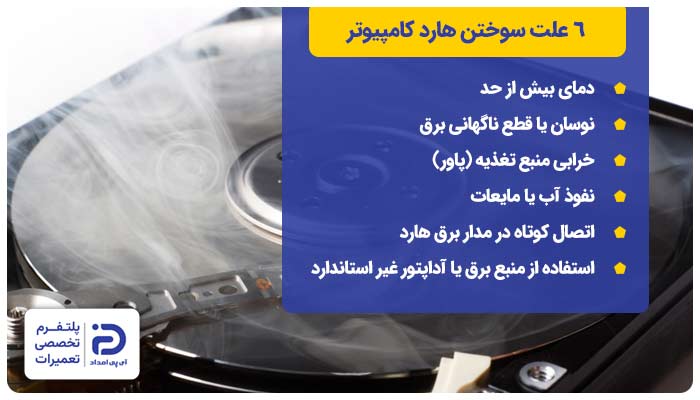
- دمای بیش از حد
- نوسان یا قطع ناگهانی برق
- خرابی منبع تغذیه (پاور)
- نفوذ آب یا مایعات
- اتصال کوتاه در مدار برق هارد
- استفاده از منبع برق یا آداپتور غیر استاندارد
کاربران گرامی آیپی امداد در ادامه هر یک از این علتها را بررسی کرده و برای رفع آن راه حلهایی قابل انجام و موثر می دهیم تا در صورت بروز این حالت، به سرعت علت را شناسایی و برطرف کنید.
1. دمای بیش از حد
یکی از علتهای سوختن هارد کامپیوتر افزایش دمای هارد است. دمای بالا به تنهایی باعث آسیب رسیدن به هارد نمیشود. اگر این وضعیت برای مدت طولانی و دائم تکرار شود و هارد همواره در معرض گرما باشد قطعات مکانیکی و الکترونیکی آن تحت فشار قرار میگیرد؛ در نیتجه ادامه دار بودن این وضعیت باعث خرابی هارد و از کار افتادن آن میشود.
- وقتی بدنه هارد را لمس میکنید بیش از حد داغ است،
- بعد از مدتی که با کامپیوتر کار میکنید سیستم هنگ میکند،
- کامپیوتر گاهی هارد را شناسایی میکند گاهی نه،
- فنها دائم با دور بالا کار میکنند ولی داخل کیس گرم است.
باز کردن درب کیس:
- کامپیوتر را خاموش کنید،
- کابل برق را از پریز بکشید،
- پشت کیس دو پیچ وجود دارد که درب کیس به کمک آن ها نگهداشته شده، پیچ ها را باز کنید،
- در کیس را به عقب بکشید تا به بخش داخلی دسترسی پیدا کنید.
بررسی فنها:
- بعد از باز کردن درب کیس، فنها را چک کنید،
- فنها قطعاتی گرد با چند پره پلاستیکی هستند،
- این قطعات معمولاً در جلوی کیس، پشت و در سقف آن تعبیه شدهاند،
- بعد از پیدا کردن فن، کامپیوتر را چند لحظه روشن کنید،
- از همان لحظه روشن شدن کامپیوتر، فنها باید بچرخند،
- اگر فنی نمیچرخد کامپیوتر را خاموش کنید،
- وضعیت ظاهری فن را چک کنید،
- کابل اتصال آن را دنبال کنید،
- این کابل به مادربرد یا پاور وصل شده است،
- اگر سوکت آن شل شده جدا کنید و دوباره محکم وصل کنید،
- مجدد سیستم را روشن کنید،
- اگر فن هنوز نمیچرخد احتمالاً خراب شده و باید آن را عوض کنید.
نحوه تعویض فن:
- پیچهای نگهدارنده فن را باز کنید،
- کابل فن را از مادربرد یا پاور جدا کنید،
- آن را با احتیاط از داخل کیس خارج کنید،
- فن جدیدی بخرید که با نمونه قبلی هم مدل و هم اندازه باشد،
- فن جدید را جای فن قبلی قرار دهید،
- پیچهای نگهدارنده آن را ببندید،
- کابل آن را به همان سوکت قبلی وصل کنید.
اگر فن سالم بود:
- اگر در بررسی متوجه شدید که فن سالم است و با روشن شدن کامپیوتر میچرخد،
- پرههای فن را خوب چک کنید،
- اگر گرد و غبار و آلودگی میبینید با یک دستمال بدون پرز پرههای فن را خوب و با دقت تمیز کنید.
دسترسی به هارد:
- هارد در قسمت جلوی کیس درون یک محفظه فلزی قرار دارد آن را پیدا کنید،
- مطمئن شوید کابل یا قطعهای جلوی جریان هوا به طرف هارد را نبسته باشد،
- اطراف محفظه هارد را هم بررسی کنید،
- اگر گرد و غبار و آلودگی میبینید با استفاده از اسپری هوای فشرده این بخش را هم تمیز کنید،
- حالا درب کیس را ببندید،
- کامپیوتر را به برق بزنید و روشن کنید،
- چند دقیقه با آن کار کنید،
- هارد را از نظر داغی چک کنید،
- اگر مشکل حل نشد برای پیشگیری از آسیبهای بیشتر و بررسی دقیقتر هارد، از تعمیرکاران متخصص آیپی امداد کمک بگیرید.
2. نوسان یا قطع ناگهانی برق
قطعی ناگهانی برق یکی از رایجترین علتهای سوختن هارد است. در این شرایط قطعات الکترونیکی برد هارد بر اثر ولتاژ غیر عادی آسیب میبینند یا میسوزند و کامپیوتر دیگر نمیتواند هارد را شناسایی کند.
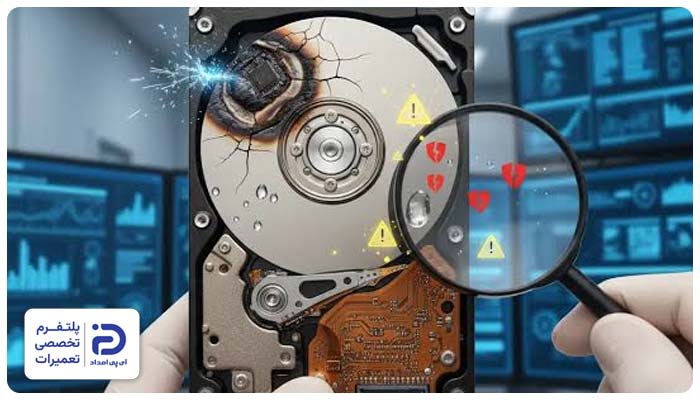
- بعد از قطعی یا نوسان برق مشکل آغاز شده است،
- هارد صدایی ندارد یا موتور آن نمیچرخد،
- بوی سوختگی از هارد میآید،
- در بررسیهای ظاهری، روی هارد آثار سوختگی مشاهده شده است،
- وقتی کامپیوتر را روشن میکنید وارد ویندوز نمیشود،
- پیام “No Boot Device” ظاهر میشود.
- کامپیوتر را خاموش کنید،
- کابل برق را از پریز بکشید،
- اگر از محافظ برق یا چند راهی استفاده میکنید، کامپیوتر را مستقیم به برق بزنید،
- بعضی وقتها مشکل از محافظ برق است و کامپیوتر ایرادی ندارد،
- اگر مشکل حل نشد به سراغ مرحله بعد بروید.
دسترسی به هارد و اتصالات آن:
- پیچهای کناری کیس را باز کنید،
- درب کیس را به عقب بکشید تا باز شده و امکان دسترسی به بخشهای داخلی کیس فراهم شود،
- هارد کامپیوتر در قسمت جلوی کیس قرار دارد،
- این قطعه را از داخل یک محفظه فلزی به شکل مستطیل و به اندازه کف دست پیدا کنید،
- دو کابل به آن وصل شده که یکی کابل برق و دیگری کابل ساتا است.
بررسی اتصال کابل ساتا:
- کابل ساتا کابلی به رنگ قرمز، مشکی یا آبی و به شکل باریک است،
- کابل را دنبال کنید و مطمئن شوید که انتهای آن درست در سوکت نصب شده باشد،
- برای اطمینان کابل را جدا کرده و دوباره تا انتها در سوکت فشار دهید،
- حالا کامپیوتر را روشن کنید.
شناسایی هارد در بایوس:
- بلافاصله بعد از روشن شدن کلید “Delete ،F10، F2 یا Esc” را فشار دهید،
- وارد محیط بایوس شوید،
- به بخش بوت “boot” یا “Storage Main Information” بروید،
- نام هارد را در این بخش پیدا کنید،
- اگر نام هارد مشاهده شد پس مشکل از کابل بوده و حل شده،
- اگر نام هارد مشاهده نشد به مرحله بعد بروید.
بررسی ظاهری کابل ساتا:
- روی کابل را خوب بررسی کنید،
- اگر آثار خرابی و سوختگی میبینید بهتر است آن را تعویض کنید،
- اگر ظاهر کابل سالم است اما همچنان هارد در کامپیوتر شناسایی نمیشود، برای اطمینان یک کابل ساتا سالم قرض بگیرید و کامپیوتر را با آن تست کنید،
- دوباره مراحل بالا را تکرار کنید،
- اگر با کابل جدید مشکل حل و هارد در کامپیوتر شناسایی شد، باید کابل قبلی را تعویض کنید.
نحوه تعویض کابل ساتا:
- یک کابل ساتا متناسب با مدل کامپیوتر تهیه کنید،
- سر کابل قدیمی را از هارد جدا کنید،
- سر دیگر آن را از مادربرد جدا کنید،
- یک سر کابل جدید را به هارد و سر دیگرش را به مادربرد وصل کنید،
- حالا سیستم را روشن شنید،
- وضعیت را بررسی کنید،
- اگر مشکل حل نشد و ویندوز بالا نیامد مراحل بعدی را انجام دهید.
بررسی کابل برق:
- کابل برق از کابل ساتا پهنتر است،
- این کابل از پاور خارج شده و به هارد وصل شده است،
- کابل را آرام از هارد جدا کرده و دوباره جا بزنید،
- کامپیوتر را روشن کنید،
- مراحل شناسایی هارد در بایوس را انجام دهید،
- اگر هارد شناسایی نشد سوکت آن را به دقت چک کنید،
- اگر آثار ذوب پلاستیک، تغییر رنگ و یا آثار سوختگی میبینید از کابل استفاده نکنید،
- در این شرایط بهتر است به فکر تعویض کابل باشید.
دسترسی به پاور:
- قبل از هر چیز بدانید که تعویض کابل برق فقط در پاورهای ماژولار امکانپذیر است،
- در این مدل پاورها، کابلها از پشت پاور جدا میشوند،
- پاور در قسمت بالای پشت کیس و در یک جعبه فلزی مکعبی قرار دارد،
- در بعضی کیسهای جدید هم در قسمت پایین پشت کیس تعبیه شده است،
- بعد از پیدا کردن پاور بررسی کنید که کابل برق از بدنه جدا می شود یا نه.
نحوه تعویض کابل برق:
- اگر کابل جدا شدنی بود با احتیاط آن را جدا کنید،
- مدل پاور را از روی برچسب مشخصاتی که روی یکی از دیوارههای آن قرار دارد پیدا کنید،
- در این بخش نام برند و مدل پاور نوشته شده است،
- یک کابل جدید بخرید که دقیقا با مدل پاور یکی باشد،
- کابل خراب را از هارد جدا کنید،
- کابل جدید را به همان جا وصل کنید،
- کامپیوتر را روشن کنید،
- ببینید ویندوز بالا می آید یا نه.
3. خرابی منبع تغذیه (پاور)
اگر پاور نتواند ولتاژ استاندارد به هارد برساند و یا اینکه خروجی آن کیفیت لازم را نداشته باشد، میتواند دلیلی برای سوختن هارد کامپیوتر شود. اگر این مشکل زودتر شناسایی و برطرف نشود، هارد یا دیگر قطعات آن آسیب جدی میبینند.
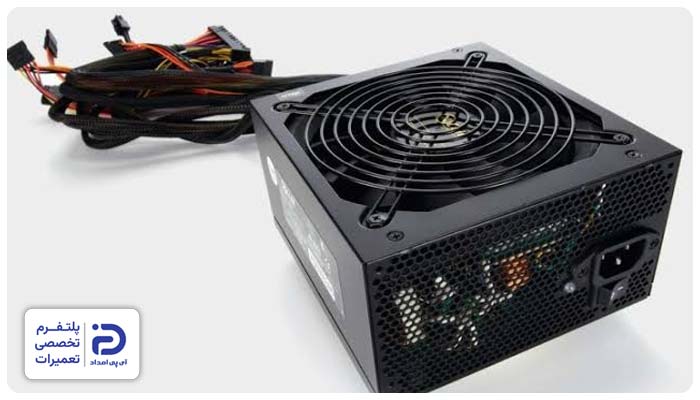
- هارد به شکل ناگهانی از دسترس خارج شده،
- کامپیوتر یکباره خاموش شده یا ری استارت میشود،
- هارد گاهی شناسایی میشود گاهی نه،
- بوی سوختگی از داخل کیس میآید،
- علاوه بر هارد، کارت گرافیک، فنها و دیگر قطعات نیز دچار مشکل شدهاند.
دسترسی به پاور:
- کامپیوتر را خاموش کنید،
- کابل برق را از پریز بکشید،
- چند لحظه صبر کنید،
- سپس پیچهای پشت کیس را باز کنید و درب کناری آن را به عقب بکشید،
- پاور یک جعبه فلزی و مکعبی شکل است،
- این قطعه در قسمت بالا یا پایین پشت کیس نصب شده آن را پیدا کنید.
بررسی ظاهری پاور:
- پاور را از نظر ظاهری خوب بررسی کنید،
- اگر آثار تغییر رنگ، ذوب شدن پلاستیک، سوختگی یا آثار دود در اطراف کابلها میبینید کامپیوتر را دوباره روشن نکنید،
- در این شرایط باید فکری برای تعویض پاور کنید،
- اگر پاور سالم بود به مرحله بعد بروید.
تست فن پاور:
- کابل برق را دوباره به پاور وصل کنید،
- کامپیوتر را روشن کنید،
- روی پاور یک فن وجود دارد،
- از پشت کیس نگاه کنید که فن بلافاصله بعد از روشن شدن کامپیوتر شروع به حرکت می کند یا نه،
- اگر فن نمیچرخد یا بعد از چند ثانیه چرخش متوقف میشود احتمالاً پاور خراب شده است،
- در این شرایط کامپیوتر را خاموش کنید و از آن استفاده نکنید،
- این مورد هم تایید میکند که پاور باید عوض شود،
- اگر فن طبیعی میچرخد به سراغ مرحله بعد بروید.
بررسی اتصالات برق هارد:
- هارد در قسمت جلوی کیس درون یک محفظه فلزی قرار دارد،
- یک کابل پهن از آن به پاور وصل است،
- کابل را با احتیاط جدا کنید و دوباره جا بزنید،
- کامپیوتر را روشن کنید،
- ببینید ویندوز به شکل عادی بالا میآید یا نه،
- اگر مشکل حل شد یعنی ایراد از اتصال کابل بوده است،
- اگر هارد شناسایی نشد به مرحله بعد بروید.
تست پاور با نمونه سالم:
- یک پاور سالم قرض بگیرید تا به شکل موقت جایگزین پاور قبلی کنید،
- از همه کابلهای متصل به پاور عکس بگیرید،
- با این کار هنگام نصب سر در گم نمیشوید،
- کابلهای پاور را از مادربرد، پردازنده، هارد و دیگر قطعات جدا کنید،
- پاور سالم را نصب کرده و کابلها را دقیقاً مثل عکس به آن بزنید،
- کامپیوتر را روشن کنید،
- اگر ویندوز به شکل عادی بالا آمد یعنی پاور معیوب بوده و باید آن را تعویض کنید.
نحوه تعویض پاور:
- یک پاور جدید بخرید که توان آن برابر یا بیشتر از توان پاور قبلی باشد،
- توان پاور روی برچسب کنار آن درج شده است،
- کامپیوتر را خاموش کنید،
- کابل برق را از پریز بکشید،
- از محل اتصال کابلهای پاور به قطعات عکس بگیرید،
- تمام کابلهایی را که از پاور به هارد، پردازند، مادربرد و… وصل شده جدا کنید،
- پیچهای نگهدارنده پاور را از پشت کیس با پیچ گوشتی باز کنید،
- پاور قدیمی را از کیس خارج کنید،
- پاور جدید را جای آن قرار دهید و پیچهای نگهدارنده را ببندید،
- کابلها را دقیقاً بر اساس عکسی که گرفتید وصل کنید،
- درب کیس را ببندید،
- کابل برق را وصل کنید و کامپیوتر را روشن کنید.
4. نفوذ آب یا مایعات
اگر آب، چای، قهوه و سایر مایعات روی کامپیوتر بریزند و به هارد یا برد الکترونیکی آن برسند منجر به اتصال کوتاه شده و در پی آن برد هارد یا دیگر قطعات آن میسوزند.
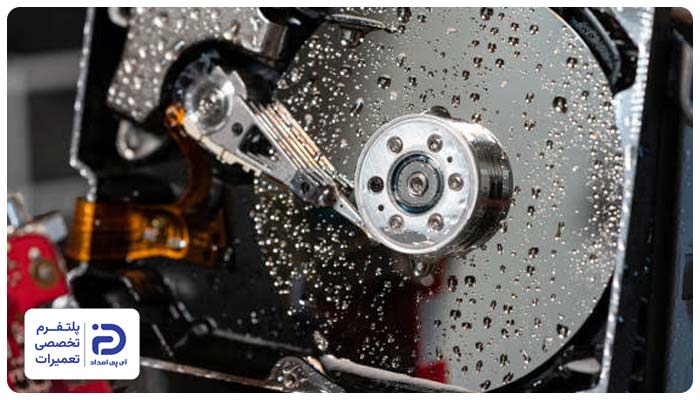
- قبل از اینکه مایعات روی کیس یا داخل کامپیوتر بریزند مشکلی نبوده است،
- از داخل کیس بوی سوختگی میآید،
- روی برد هارد یا کانکتورهای آن، آثار لک، زنگ زدگی یا رطوبت دیده میشود.
باز کردن درب کیس:
- دکمه پاور را چند ثانیه نگه دارید تا خاموش شود،
- کابل برق را از پریز بکشید،
- پیچهای پشت کیس را با کمک پیچ گوشتی باز کنید،
- درب کناری را عقب بکشید تا به فضای داخل کیس دسترسی داشته باشید.
بررسی محل نفوذ مایع:
- در قسمت جلوی کیس در یک محفظه فلزی، هارد را پیدا کنید،
- بررسی کنید که روی هارد، کابلها یا برد سبز رنگ زیر هارد آثار لک یا رطوبت وجود دارد یا نه،
- اگر هارد خیس است به هیچ وجه آن را روشن نکنید،
- کابل ساتا یک کابل باریک به رنگ مشکی، قرمز یا آبی رنگ است و هارد را به مادربرد وصل میکند،
- کابل برق هم کابلی پهنتر از کابل ساتا بوده که از پاور به هارد وصل شده است،
- کابلها را از هارد جدا کنید و اجازه دهید هارد و اتصالات در معرض جریان هوا کاملاً خشک شوند.
بررسی کابلها:
- کابل برق و کابل ساتا را از نظر ظاهری خوب بررسی کنید،
- اگر آثار تغییر رنگ، سوختگی یا زنگ زدگی میبینید کابلها را عوض کنید،
- بهتر است تا وقتی هارد خشک میشود یک کابل برق و کابل ساتای جدید و سازگار با مدل های قبلی تهیه کنید.
بستن دوباره قطعات:
- بعد از خشک شدن هارد و سوکتهای آن، هارد را دوباره در محفظه فلزی کیس جا بزنید و پیچهای آن را ببندید،
- کابل ساتای جدید را به سوکت باریک هارد وصل کنید و تا انتها فشار دهید،
- کابل برق جدید را هم به سوکت بزرگتر هارد وصل کنید،
- درب کیس را ببندید،
- پیچهای آن را سفت کنید،
- کابل برق را به پریز بزنید و کامپیوتر را روشن کنید،
- اگر هارد در کامپیوتر شناسایی شد و ویندوز عادی بالا آمد،
- فوراً از اطلاعات مهم خود یک نسخه کپی کنید تا اگر بعدا مشکلی پیش آمد اطلاعاتتان از بین نرود.
- تا وقتی مطمئن نشدید که هارد و اتصالات خشک شدهاند، کامپیوتر را روشن نکنید،
- به هیچ عنوان برای خشک کردن هارد از بخار یا سشوار استفاده نکنید؛ چرا که گرمای زیاد به قطعات داخلی هارد آسیب میزند.
5. اتصال کوتاه در مدار برق هارد
یکی دیگر از علتهای سوختن هارد کامپیوتر اتصال کوتاه در مسیر برق هارد است. این حالت وقتی اتفاق میافتد که برق هارد به جای اینکه از مسیر اصلی عبور کند از یک مسیر اشتباه رد میشود که به دنبال آن جریان برق زیادی وارد مدارها شده و قطعات روی برد هارد آسیب میبینند.
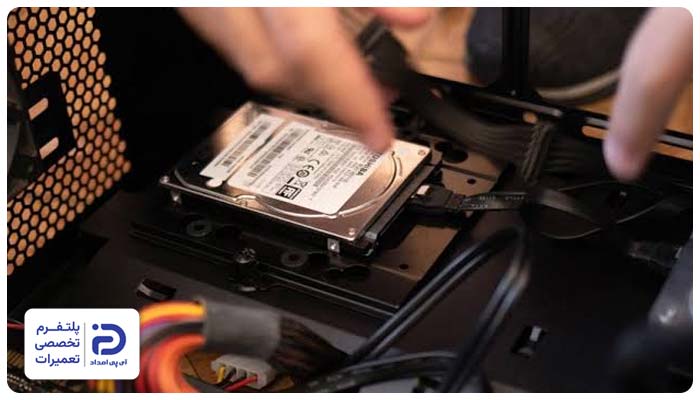
- وقتی سیستم را روشن میکنید کامپیوتر روشن نمیشود،
- بلافاصله بعد از روشن شدن، خاموش میشود،
- از قسمت کابل برق یا هارد بوی سوختگی میآید،
- روی سوکت برق هارد یا کابل آن آثار تغییر رنگ یا سیاهی دیده میشود،
- هارد توسط کامپیوتر شناسایی نمیشود.
باز کردن درب کیس:
- کامپیوتر را خاموش کنید،
- کابل برق را از پریز بکشید،
- چند لحظه صبر کنید،
- سپس پیچهای پشت کیس را باز کنید،
- درب کیس را به سمت عقب بکشید تا به فضای داخل کیس دسترسی داشته باشید.
دسترسی به هارد و کابلها:
- هارد یک قطعه به شکل مستطیل و به اندازه کف دست است،
- این قطعه در قسمت جلوی کیس داخل یک محفظه فلزی قرار دارد و دو کابل به آن وصل شده است،
- یکی از کابلها باریک به رنگ مشکی، قرمز یا آبی است که به آن کابل ساتا میگویند،
- یک کابل پهنتر از کابل قبلی است و برق مورد نیاز هارد را تامین میکند این کابل برق است.
بررسی کابل برق:
- کابل برق را از هارد جدا کنید،
- سرتا سر کابل را از نظر آثار تغییر رنگ و سوختگی چک کنید،
- اگر سالم است دوباره محکم جا بزنید،
- اگر کابل سوخته یا تغییر شکل داده باید آن را عوض کنید.
نحوه تعویض کابل برق:
- یک کابل برق جدید و مشابه با مدل قبلی تهیه کنید،
- کابل معیوب را از هارد جدا کنید،
- کابل جدید را به همان محل وصل کنید،
- مطمئن شوید که سوکت کاملاً جا رفته و لق نمیزند،
- کامپیوتر را روشن کنید،
- ببینید ویندوز بالا میآید یا نه،
- اگر مشکل حل نشد احتمالا پاور ایراد دارد.
تست با یک پاور سالم:
- اگر پس از بررسی و تعویض کابل، ویندوز بالا نیامد بهتر است یک پاور سالم قرض بگیرید و کامپیوتر را با آن تست کنید،
- برای این کار کامپیوتر را خاموش کنید،
- کابل برق را از پریز جدا کنید،
- پاور سالم را کنار کیس قرار دهید،
- کابل برق آن را به هارد وصل کنید،
- کابل برق ورودی پاور را هم به پاور سالم وصل کرده و بعد آن را به پریز برق بزنید،
- حالا کامپیوتر را روشن کنید،
- اگر با پاور جدید هم مشکل حل نشد، مشکل از جای دیگری است،
- اگر با پاور سالم، هارد شناسایی شد و ویندوز بالا آمد مشکل از پاور قبلی است،
- در این شرایط باید یک پاور جدید مطابق با مدل کامپیوتر تهیه کرده و پاور را عوض کنید.
تعویض پاور خراب:
- کامپیوتر را خاموش کنید،
- کابل برق را از پریز بکشید،
- دکمه روشن شدن را چند لحظه نگه دارید تا برق باقیمانده خالی شود،
- پیچهای پشت کیس را باز کنید و در کیس را عقب بکشید،
- از محل اتصال کابلهای پاور به قطعات دیگر عکس بگیرید،
- کابلهای پاور را از مادربرد، کارت گرافیک، هارد و… جدا کنید،
- پیچهای پشت کیس که پاور را نگه داشتهاند با کمک پیچ گوشتی باز کنید،
- پاور قدیمی را از کیس خارج کنید،
- پاور جدیدی بخرید که با پاور قبلی از نظر توان یکی باشد،
- پیچهای پشت کیس را ببندید تا پاور جدید در محل خود مستقر شود،
- کابل برق هارد، مادربرد، پردازنده و گرافیک را طبق عکس وصل کنید،
- درب کیس را ببندید،
- کامپیوتر را روشن کنید.
6. استفاده از منبع برق یا آداپتور غیر استاندارد
هاردهای اکسترنال با استفاده از آداپتورهای جداگانه کار میکنند و به جریان و ولتاژ مشخصی برای کار کردن نیاز دارند. اگر از آداپتورهای اشتباه استفاده کنید، برق مناسب به هارد نمیرسد و همین موضوع علت سوختن هارد کامپیوتر میشود.
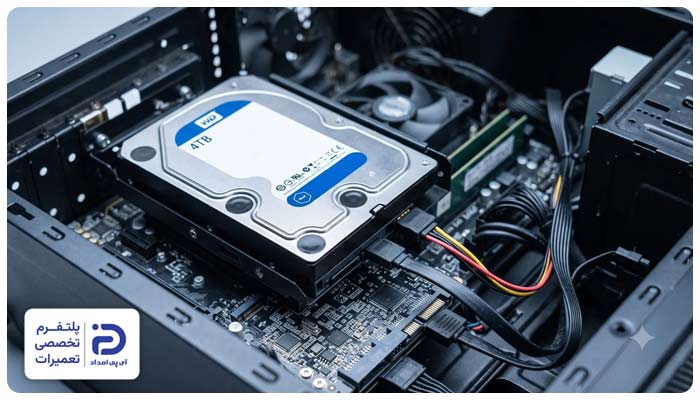
- بعد از استفاده از یک شارژر دیگر یا تعویض آداپتور مشکل ایجاد شده است،
- چراغ هارد روشن نمیشود،
- هارد توسط کامپیوتر شناسایی نمیشود،
- هارد موقع کار کردن صداهای غیر عادی میدهد،
- آداپتور بیش از حد داغ میشود،
- از آداپتور بوی سوختگی میآید.
- اگر هارد به کامپیوتر وصل است آن را جدا کنید،
- آداپتور را از پریز بکشید،
- آداپتور یک قطعه کوچک شبیه به شارژر است،
- یک طرف آن با یک فیش گرد به هارد وصل شده و یک طرف آن به پریز برق وصل است،
- برچسب روی آداپتور را چک کنید،
- روی آن مقدار جریان، ولتاژ و مدل آداپتور نوشته شده بررسی کنید،
- حالا مشخصات آداپتور را با مدل اصلی مقایسه کنید،
- مطمئن شوید که ولتاژ، مقدار جریان، اندازه و نوع فیش با مدل آداپتور اصلی یکی باشد،
- اگر مشخص شد که آداپتور با مدل اصلی یکسان نیست باید آن را تعویض کنید.
نحوه تعویض آداپتور:
- یک آداپتور سازگار با مدل هارد بگیرید،
- آداپتور قدیمی را از پریز جدا کنید،
- فیش آداپتور را از هارد جدا کنید،
- فیش آداپتور جدید را به هارد وصل کنید،
- آداپتور را به برق بزنید و هارد را روشن کنید،
- حالا چراغ هارد روشن میشود و کامپیوتر آن را شناسایی میکند.
آیا اطلاعات هارد سوخته کامپیوتر قابل بازگشت است؟
وقتی که هارد لپ تاپ یا کامپیوتر میسوزد، اولین سوالی که در ذهن کاربر ایجاد میشود این است که آیا اطلاعات هارد سوخته برمیگردد یا خیر که در ادامه به آن میپردازیم:
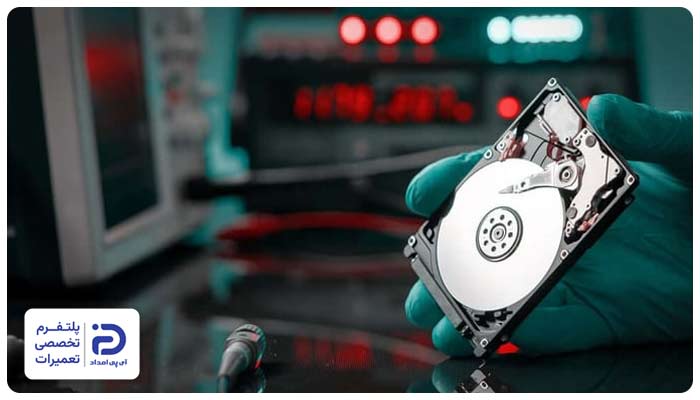
- پاسخ این سوال به این بستگی دارد که کدام بخش از هارد آسیب دیده است،
- مثلا اگر برد هارد یا قطعات الکترونیکی آن سوخته باشد، میتوان تا حد زیادی اطلاعات را بازیابی کرد،
- اما در مواردی که هد هارد یا صفحات ذخیرهسازی آن دچار مشکل شده و سوخته باشد ممکن است همه فایلها قابل بازیابی نباشند،
- اگر در هارد اطلاعات مهم دارید حواستان باشد که بعد از مشاهده علائم خرابی، مجدد آن را به کامپیوتر نزده یا خودتان آن را دستکاری نکنید،
- در این صورت ممکن است شدت آسیب بیشتر شود و به دنبال آن شانس ریکاوری و بازگشت اطلاعات پایین بیاید.
چطور می شود از سوختن هارد جلوگیری کرد؟ 7 نکته کاربردی
برای اینکه هارد نسوزد و اطلاعات مهمتان هم از بین نرود به نکاتی که در ادامه اشاره میکنیم دقت داشته باشید.
- برای اینکه کامپیوتر را از آسیبهای ناشی از نوسان برق حفظ کنید حتما از محافظ برق استاندارد استفاده کنید،
- در محیطهای خنک با تهویه مناسب از کامپیوتر استفاده کنید،
- به صورت دورهای قطعات داخلی مثل فن و دریچههای خروجی هوا را تمیز کنید،
- هنگام جابهجایی کامپیوتر حواستان باشد که به آن ضربه نزنید یا آن را تحت فشار نگذارید،
- از پاورهای باکیفیت و استاندارد استفاده کنید،
- کابلها و اتصالات را دائم بررسی کنید و اگر شل هستند یا پاره شدهاند آنها را سفت و یا تعویض کنید،
- برای اینکه اطلاعات مهمتان از بین نرود از آنها یک نسخه کپی داشته باشید.
آیا هارد سوخته تعمیر میشود یا چارهای جز تعویض ندارد؟
سوختن هارد کامپیوتر همیشه به معنی عدم استفاده از هارد و تعویض آن نیست. بسته به این که کدام قسمت از هارد خراب شده و شدت خرابی چقدر است پاسخ نیز متفاوت است.
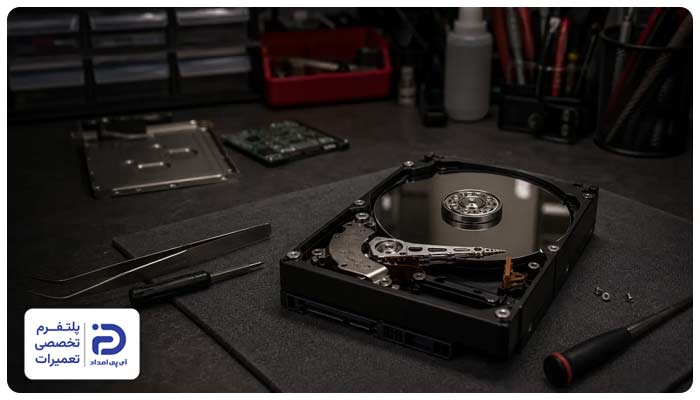
- مثلا اگر قطعات داخلی هارد از جمله پلاترها، موتور یا هد آن معیوب شده باشد تعمیر هارد امکانپذیر نیست،
- البته اگر هم بتوان آن را تعمیر کرد هزینه تعمیر از نظر اقتصادی به صرفه نبوده و تعویض بهتر از تعمیر است،
- در مواردی که فقط برد الکترونیکی آسیب دیده باشد، میتوان با تعمیر برد، دوباره هارد را راهاندازی کرد،
برای تعمیر هارد سوخته کامپیوتر با کجا تماس بگیریم؟
در این مقاله از آیپی امداد راهکارهایی را ارائه دادیم که میتوانند برای تشخیص علت سوختن هارد کامپیوتر و رفع آن کمک کننده باشند. چنانچه این مراحل را انجام دادید و مشکل حل نشد، از روشن کردن مکرر کامپیوتر و دستکاری هارد خودداری کنید.
برای عیب یابی هارد میتوانید از طریق شمارههای 02191003098 و 02158941 با آیپی امداد ارتباط بگیرید و بررسی دقیق هارد، تعمیر و بازیابی اطلاعات مهم آن را به کارشناسان مجموعه بسپارید.
اگر برای حل مشکل هارد سوخته به راهنمایی بیشتری نیاز دارید در قسمت دیدگاههای صفحه کامنت بگذارید. همچنین اگر سوالی در ذهنتان ایجاد شده که جواب آن را در مقاله دریافت نکردید در بخش پرسش و پاسخ سایت مطرح کنید تا کارشناسان در اسرع وقت پاسخگو باشند.