



علت پر شدن حافظه کامپیوتر

شما می توانید با به اشتراک گذاشتن دیدگاه و تجربیات خود در انتهای مقاله علت پر شدن حافظه کامپیوتر به گفتمان آنلاین با تعمیرکاران آی پی امداد و دیگر کاربران بپردازید.
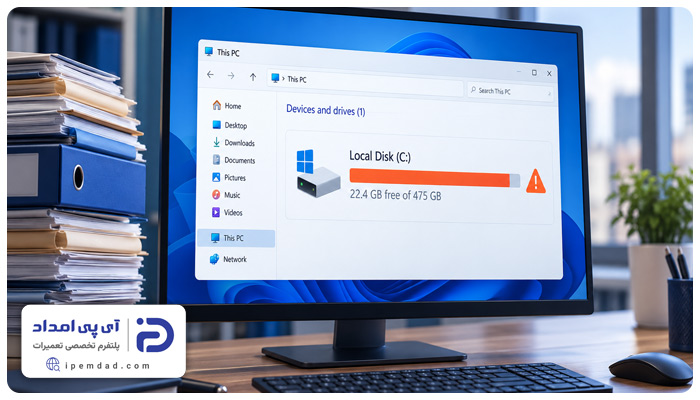
مشاوره آنلاینپر شدن حافظه باعث کم شدن فضای ذخیرهسازی کامپیوتر میشود، در نصب آپدیتها و برنامهها اختلال ایجاد کرده و منجر به کند شدن عملکرد سیستم میشود. در این مقاله از آی پی امداد به بررسی علت پر شدن حافظه کامپیوتر پرداخته و نحوه حل این مشکل را با راهکارهای ساده و اصولی بیان میکنیم.
اگر برای حل مشکلات کامپیوتر از جمله پر شدن حافظه نیاز به خدمات تعمیر کامپیوتر دارید، با شماره تلفنهای 02191003098 و 02158941 تماس بگیرید و حل مشکل را به تکنسین آی پی امداد بسپارید.
پس از مطالعه مطلب اگر در این باره سوالی داشتید در بخش دیدگاههای همین صفحه برای ما کامنت بگذارید و یا اینکه به بخش پرسش و پاسخ سایت مراجعه کرده و به صورت آنلاین با کارشناسان به گفتگو بپردازید.
تفاوت پر شدن حافظه کامپیوتر با پر شدن رم چیست؟
پر شدن حافظه کامپیوتر و پر شدن رم به دو بخش متفاوت از سیستم مربوط میشوند و نباید با یکدیگر اشتباه گرفته شوند. برای تشخیص بهتر این دو مشکل به نشانههای زیر توجه کنید:
1. پر شدن حافظه کامپیوتر
- فضای خالی یکی از درایوها بهخصوص درایو C کم میشود،
- امکان ذخیره فایل جدید وجود ندارد،
- نصب برنامه یا بازی با مشکل مواجه میشود،
- ویندوز برای کمبود فضای ذخیرهسازی هشدار میدهد.
2. پر شدن رم کامپیوتر
- در Task Manager درصد بالایی برای Memory مشاهده میشود،
- هنگام اجرای چند برنامه مصرف RAM افزایش پیدا میکند،
- سیستم در زمان اجرای برنامهها با افت سرعت یا هنگ کردن مواجه میشود.
منظور از پر شدن حافظه کامپیوتر در این مقاله، کم شدن یا تمام شدن فضای ذخیرهسازی هارد یا SSD و درایوهای ویندوز، بخصوص درایو C است. اگر مشکل شما بالا بودن مصرف RAM است، مقاله علت پر شدن حافظه رم کامپیوتر را مطالعه کنید.
11 علت پر شدن حافظه کامپیوتر + راه حل
پر شدن فضای ذخیرهسازی کامپیوتر دلایل متعددی دارد. بعضی از دلایل مربوط به فایلهای شخصی هستند. برخی دیگر به برنامهها، فایلهای سیستمی و ویندوز مربوط میشوند. مهمترین علتهای پر شدن حافظه کامپیوتر عبارتند از:
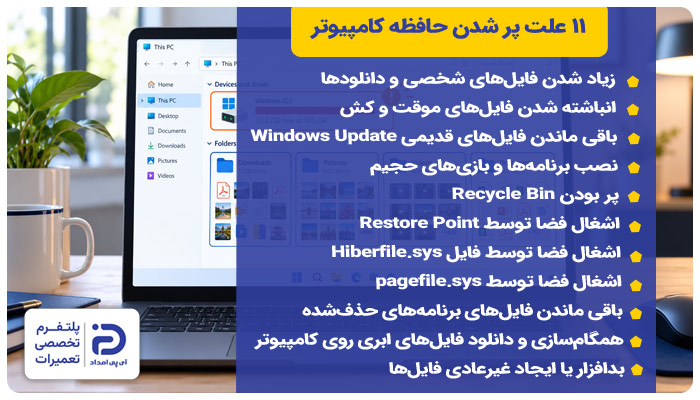
- زیاد شدن فایلهای شخصی و دانلودها
- انباشته شدن فایلهای موقت و کش
- باقی ماندن فایلهای قدیمی Windows Update
- نصب برنامهها و بازیهای حجیم
- پر بودن Recycle Bin
- اشغال فضا توسط Restore Point
- اشغال فضا توسط فایل Hiberfile.sys
- اشغال فضا توسط pagefile.sys
- باقی ماندن فایلهای برنامههای حذف شده
- همگامسازی و دانلود فایلهای ابری روی کامپیوتر
- بدافزار یا ایجاد غیرعادی فایلها
1. زیاد شدن فایلهای شخصی و دانلودها
فایلهای تصویری، ویدیویی، فایلهای نصبی، دانلودهای قدیمی، فایلهای فشرده و… به مرور زمان بخش زیادی از درایو را میگیرند. درصورتی که این فایلها بیشتر در درایو C ذخیره شده باشند طبیعتاً فضای سیستم پر خواهد شد.
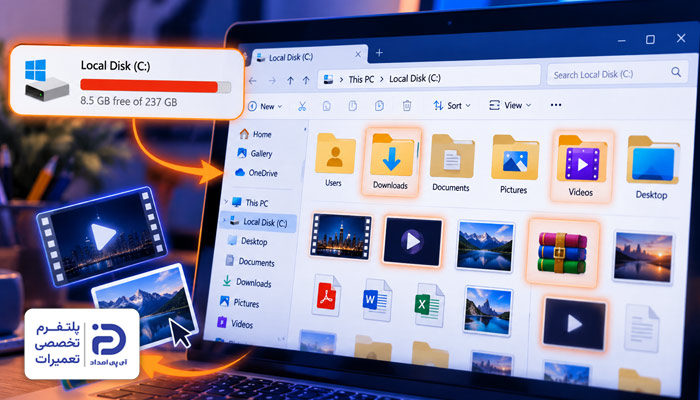
- حجم پوشه دانلودها زیاد است،
- فایلهای “Zip” یا فایلهای ویدیویی متعدد روی سیستم ذخیره شده است،
- حجم فایلهای “Document” ،”Downloads” یا “Desktop” بالاست.
پیدا کردن فایلهای حجیم:
- کلیدهای “Windows” و “I” را با هم بگیرید و فشار دهید،
- به بخش “System” وارد شوید،
- روی “Storage” کلیک کنید،
- منتظر شوید تا ویندوز فضای اشغال شده را بررسی و دستهبندی کند،
- حالا بخشهایی مثل تصاویر، ویدیوها، اسناد و… را بررسی کنید،
- موارد غیر ضروری را حذف کنید،
- موارد مهم را به بخش دیگر انتقال دهید.
انتقال فایلهای مهم:
- یک فلش یا هارد اکسترنال و یا یک درایو دیگر مثل درایو D را باز کنید،
- فایلهای مورد نظرتان را انتخاب کنید،
- سپس روی آن راست کلیک کنید،
- گزینه “Cut” را بزنید،
- به محل جدید وارد شده و راست کلیک کنید،
- حالا گزینه “Past” را بزنید.
پس از حذف فایلها:
- روی آیکون سطل زباله یا “Recycle Bin” در دسکتاپ کلیک کنید،
- گزینه “Empty Recycle Bin” را بزنید.
2. انباشته شدن فایلهای موقت و کش
ویندوز، برخی از برنامهها و مرورگرها برای سریعتر اجرا شدن و عملکرد بهتر، فایلهای موقت و کش ایجاد میکنند. چنانچه این فایلها پاک نشوند و مدت زیادی باقی بمانند حجم آنها افزایش یافته و قسمتی از فضای درایو C را اشغال میکنند. این موضوع یکی دیگر از علتهای پر شدن حافظه کامپیوتر است.
- برنامه جدیدی نصب نشده اما فضای خالی درایو C پر شده،
- در بخش “Storage” قسمت “Temporary” حجم زیادی را نشان میدهد،
- در پوشههای موقت ویندوز فایلهای زیادی دیده میشود.
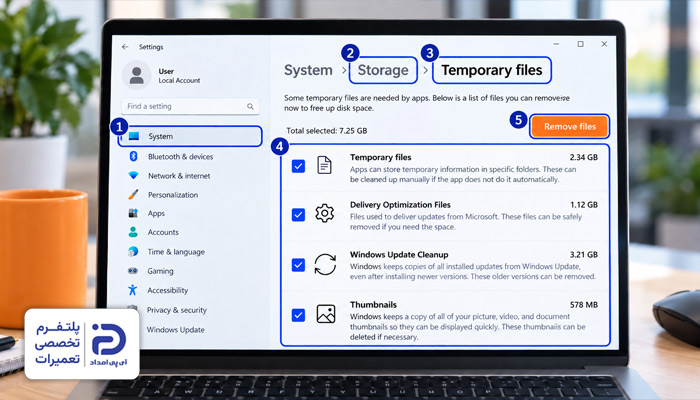
بررسی فایلهای موقت در ویندوز:
- دو کلید”Windows” و “I” را با هم فشار دهید،
- به بخش “System” وارد شوید،
- روی گزینه “Storage” کلیک کنید،
- قسمت “Temporary files”را باز کنید،
- حالا فایلهای قابل پاکسازی نشان داده میشوند.
انتخاب فایلهای قابل حذف:
- در این بخش موارد مختلفی لیست میشود،
- مواردی که قصد حذفشان را دارید تیک بزنید،
- سپس روی “Remove Files” کلیک کنید،
- منتظر باشید تا عملیات به پایان برسد.
پاک کردن فایلهای موقت با Run:
- دو کلید “Windows” و “R” را فشار دهید،
- عبارت %Temp% را وارد کرده و روی “Ok” بزنید،
- حالا پوشهای با تعداد زیادی فایل و پوشه موقت باز میشود،
- با فشردن کلید “Ctrl” و “A” همه فایلها را انتخاب کنید،
- سپس کلید“Delete” را بزنید،
- اگر پیامی ظاهر شد که بعضی از فایلها در حال استفاده هستند،
- گزینه “Skip” را بزنید و آن را حذف نکنید.
پاک کردن سطل زباله:
- حالا به صفحه “Desktop” برگردید،
- روی “Recycle Bin” راست کلیک کنید،
- گزینه “Empty Recycle Bin” را بزنید.
3. باقی ماندن فایلهای قدیمی Windows Update
گاهی پس از به روزرسانی ویندوز، برخی فایلهای مربوط به نسخه قدیمی و فایلهای موقت آپدیت در سیستم میمانند و اگر پاک نشوند به مرور زمان چند گیگ از حافظه درایو C اشغال خواهد شد. این موضوع نیز علت پر شدن حافظه کامپیوتر میشود.
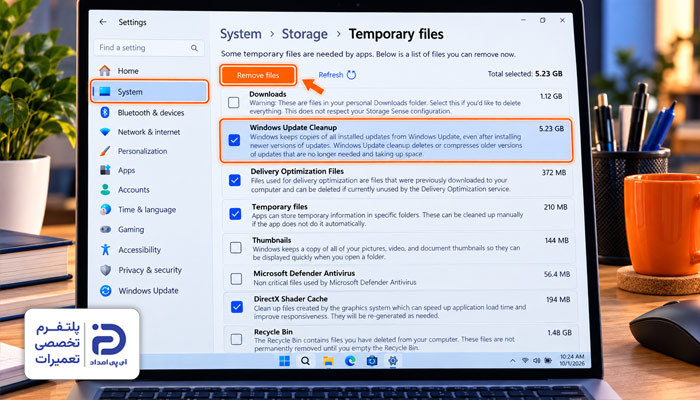
- بعد از اینکه ویندوز آپدیت شده، فضای درایو C کمتر شده است،
- برنامه جدیدی نصب نکرده یا فایل جدیدی ذخیره نکردهاید؛ اما حافظه کم شده،
- وقتی بخش “Temporary” را چک میکنید گزینه”Windows Update Cleanup” حجم زیادی دارد.
پاک کردن فایلهای آپدیت:
- دو کلید “windowse” و “I” را بزنید،
- به بخش “System” ورود کنید،
- روی “Storage” بزنید،
- وارد “Temporary Files” شوید،
- گزینه”Windows Cleanup Update” را پیدا کنید،
- تیک آن را فعال کنید،
- سپس روی “Remove Files” کلیک کنید،
- چند لحظه صبر کنید تا فایلها حذف شوند.
اگر گزینه Windows Update Cleanup را ندیدید:
- در قسمت جستجوی ویندوز عبارت “Disk Cleanup” را بنویسید،
- برنامه را باز کنید،
- درایو C را انتخاب کرده و روی “Clean up System” بزنید،
- مجدد درایو C را انتخاب کنید،
- تیک “Windows Update Cleanup” را بزنید،
- روی “Ok” و بعد هم روی “Delete Files” کلیک کنید.
4. نصب برنامهها و بازیهای حجیم
برخی بازیها و برنامهها دهها یا صدها گیگابایت از فضای کامپیوتر را پر میکند. در صورتی که این موارد در درایو c نصب و ذخیره شده باشند خیلی زود حافظه کامپیوتر پر خواهد شد.
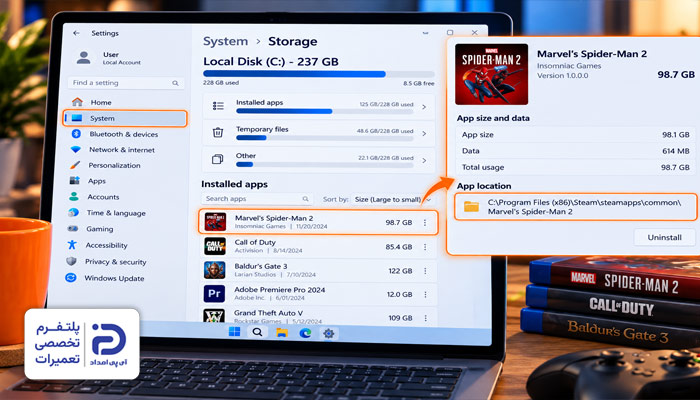
- بعد از نصب یک برنامه سنگین یا یک بازی فضای درایو C کم شده،
- در بخش “Installed apps” چند برنامه میبینید که حجم بالایی دارند،
- بازیها، برنامههای تخصصی یا نرمافزارهای تدوین بیشترین فضای سیستم را اشغال کردهاند،
- وقتی یک برنامه حجیم را حذف میکنید مقدار زیادی از فضا آزاد میشود.
پیدا کردن برنامههای حجیم:
- دو کلید “Windows” و “I” را با هم فشار دهید،
- وارد “apps” شوید،
- روی “Installed apps” کلیک کنید،
- گزینه مرتب سازی را در قسمت بالای لیست پیدا کنید،
- برنامهها را بر اساس “Size” مرتب کنید،
- حالا بازیها یا برنامههایی که حجم زیادی دارند را چک کنید.
حذف برنامههای غیر ضروری:
- برنامهای که به آن نیاز ندارید را انتخاب کنید،
- علامت سه نقطه روبروی آن را بزنید،
- گزینه “Uninstall” را انتخاب کنید،
- دوباره “Uninstall” را تایید کنید،
- وقتی که پنجره حذف برنامه باز میشود مراحل را تا انتها ادامه دهید.
اگر بازی روی “Steam” نصب شده:
- برنامه “Steam” را باز کنید،
- وارد بخش “Library” شوید،
- روی نام بازی راست کلیک کرده و وارد “Manage” شوید،
- حالا گزینه“Uninstall” را بزنید،
- حذف بازی را تایید کنید.
اگر مایل به حذف برنامه نیستید:
- یک درایو دیگر که فضای خالی دارد را باز کنید،
- وارد بخش “Settings” شوید،
- روی گزینه “apps” کلیک کنید و گزینه “Installed apps” را بزنید،
- روی سه نقطه کنار برنامه کلیک کنید،
- اگر گزینه “Move” میبینید آن را انتخاب کنید،
- حالا وارد درایو جدید شوید و سپس روی “Move” بزنید،
- اگر برنامه گزینه “Move” ندارد باید آن را حذف کرده و دوباره روی درایو دیگر نصب کنید.
بررسی نتیجه:
- کلیدهای “Windows” و “E” را همزمان فشار دهید،
- وارد “File Explorer” شوید،
- به بخش “This PC” بروید،
- فضای خالی درایو C را چک کنید.
5. پر بودن Recycle Bin
وقتی که یک فایل را در ویندوز حذف میکنید به سطل زباله یا “Recycle Bin” بین منتقل میشود؛ بنابراین اگر سطل زباله را خالی نکنید فایلهای حذف شده هنوز هم بخشی از فضای درایو را اشغال خواهند کرد و حافظه چندانی آزاد نمیشود. این موضوع یکی دیگر از علتهای پر شدن حافظه کامپیوتر خواهد بود.
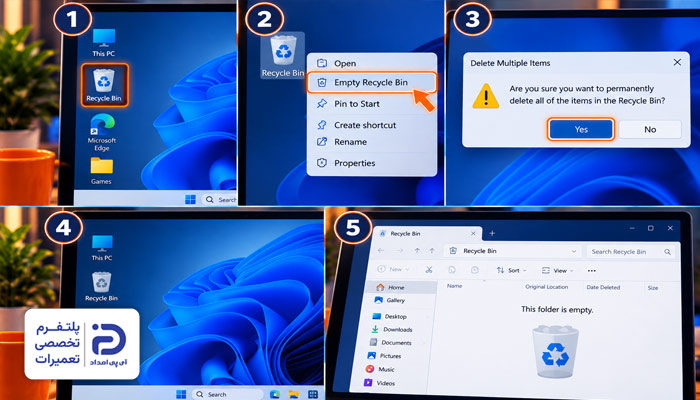
- فایلهای زیادی حذف کردهايد؛ اما هنوز فضای درایو خالی نشده است،
- “Recycle Bin” تقریبا پر است.
پیدا کردن “Recycle Bin”:
- در “Desktop” دنبال آیکون سطل زباله بگردید،
- نام این آیکون “Recycle Bin” است،
- روی آن راست کلیک کنید تا باز شود،
- فایلهای داخل پوشه را چک کنید،
- اگر فایلی به اشتباه حذف شده روی آن راست کلیک کنید و گزینه “Restore” را بزنید،
- با این کار فایل به محل قبلی برمیگردد،
- بعد از بررسی فایلها پنجره را ببندید،
- روی آیکون “Recycle Bin” راست کلیک کنید،
- گزینه“Empty Recycle Bin” را بزنید،
- پیام تایید حذف که نمایش داده شد “Yes” را انتخاب کنید.
بررسی فضای آزاد شده:
- کلید “Windows” و “E” را بزنید،
- وارد “This PC” شوید،
- مقدار فضای خالی درایو C را چک کنید.
6. اشغال فضا توسط Restore Point
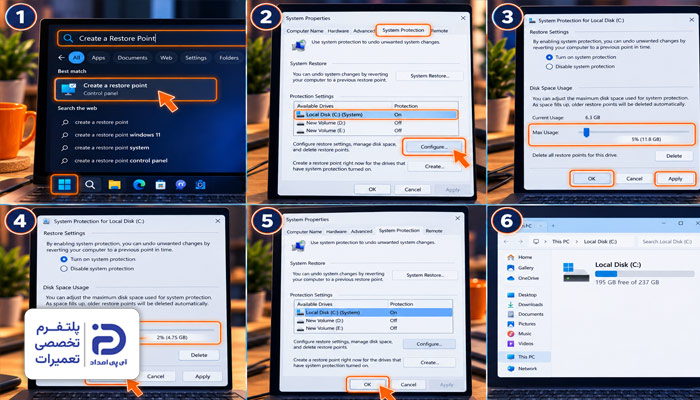
ویندوز از وضعیت سیستم یک نسخه بازگشت تهیه میکند تا در مواقعی که بعد از نصب درایور، نصب برنامه یا تغییر تنظیمات مشکلی پیش آمد از آن استفاده کند. به این نسخه “Restore Point” میگویند. اگر تعداد نسخههای بازگشت زیاد باشد طبیعتاً بخش زیادی از فضای درایو اشغال میشود.
- فایلهای زیادی ذخیره نکردهاید؛ اما فضای درایو C کم است،
- در بخش “System Reserved” حجم زیادی مشاهده میشود،
- گزینه “System Protection” برای درایو c فعال است،
- وقتی”Restore Point”های قدیمی را حذف میکنید فضای زیادی در درایو آزاد میشود.
پیدا کردن Restore Point:
- روی گزینه “Start” کلیک کنید،
- عبارت “Create a Restore Point” را تایپ کنید،
- همان گزینه را باز کنید،
- پنجرهای با اسم “System Properties” باز میشود،
- وارد تب “System Properties” شوید.
بررسی فضای مصرفی:
- در قسمت “Settings Protection” روی درایو C کلیک کنید،
- سپس روی “Configure” بزنید،
- در قسمت پایین پنجره بخشی به نام “Disk Space Usage” وجود دارد،
- عدد یا نوار “Max Usage” نشان میدهد که چه مقدار فضا برای”Restore Point”ها توسط ویندوز کنار گذاشته شده است.
کم کردن فضای ریستور پوینت:
- نوار “Max Usage” را کمی به سمت چپ بکشید،
- سپس روی “Apply” و بعد هم روی “Ok” بزنید.
حذف ریستور پوینتهای قدیمی:
- مجدد وارد “Configure” شوید،
- روی “Delete” کلیک کنید،
- پیام هشداری که داده میشود را تایید کنید.
7. اشغال فضا توسط فایل Hiberfil.sys
ویندوز یک فایل سیستمی به نام “Hiberfil.sys” برای استفاده از قابلیت Hibernate در درایو c میسازد. این فایل چند گیگابایت فضا میگیرد. هر چقدر که مقدار رم بیشتر باشد حجم این فایل نیز افزایش پیدا میکند. این موضوع را نیز یکی دیگر از علتهای پر شدن حافظه کامپیوتر است.
- فضای درایو C کم شده با وجود اینکه فایلهای شخصی زیادی در آن ذخیره نیست،
- قابلیت “Hibernate” در ویندوز فعال است،
- در بخش “System Reserved” حجم بالایی به فایل های سیستمی اختصاص داده شده.
بررسی فعال بودن Hibernate:
- روی “Start” کلیک کنید،
- عبارت “Control Panel”را سرچ کرده و باز کنید،
- وارد “Power Options” شوید،
- روی گزینه “Choose Whatthe Power buttons do” کلیک کنید،
- قسمت انتهای صفحه بخش “Shutdown Settings”را مشاهده کنید،
- اگر گزینه “Hibernate” را میبینید و فعال است یعنی ویندوز از فایل “hiberfile.sys” استفاده میکند.
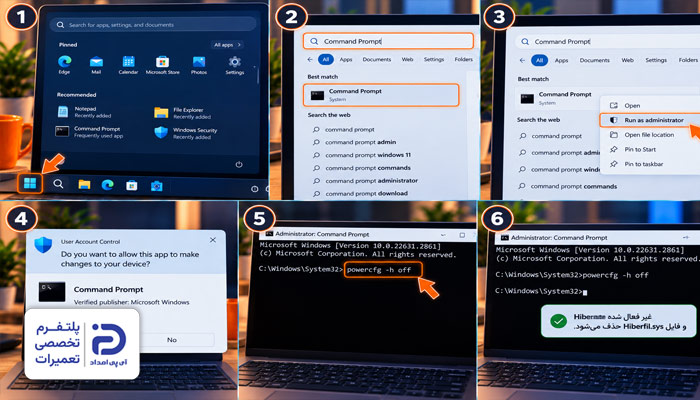
حذف Hiberfil.sys باغیر فعال کردن Hibernate:
- روی “Start” کلیک کنید،
- عبارت “Command Prompt” را سرچ کرده و روی”Command Prompt” راست کلیک کنید،
- گزینه “Run as administrator” را بزنید،
- در پنجره مشکی که باز میشود دستور “Powercfg _h off” را وارد کنید،
- سپس کلید “Enter” را بزنید،
- منتظر بمانید تا “Hibernate” غیر فعال شده و فایل “Hiberfil.sys” حذف شود.
اگر دوباره به Hibernate نیاز داشتید:
- روی “Start” کلیک کنید،
- در کادر جستجو عبارت“Command Prompt” را وارد کنید،
- روی “Command Prompt”راست کلیک کنید،
- گزینه “Run as administrator” را بزنید،
- در پنجره تایید روی “Yes” کلیک کنید،
- حالا در پنجره مشکی دستور “Powercfg _h on” را بنویسید،
- سپس کلید “Enter” را فشار دهید.
8. اشغال فضا توسط Pagefile.sys
اشغال فضا توسط “Pagefile.sys” یکی دیگر از علتهای پر شدن حافظ کامپیوتر است. ویندوز بخشی از فضای هارد را به عنوان حافظه مجازی برای زمانی که حافظه رم تحت فشار باشد استفاده میکند. این فضا در فایلی به نام “Pagefile.sys” نگهداری میشود که گاهی چندین گیگابایت از درایو c را پر میکند.
- فضای خالی درایو C کم است، در حالی که فایل شخصی زیادی در آن وجود ندارد،
- مقدار رم کم است و ویندوز برای جبران کردن این موضوع بیشتر از حافظه مجازی استفاده میکند،
- حجم فایل “Pagefile.sys” در مقایسه با فضای خالی درایو بیشتر است.
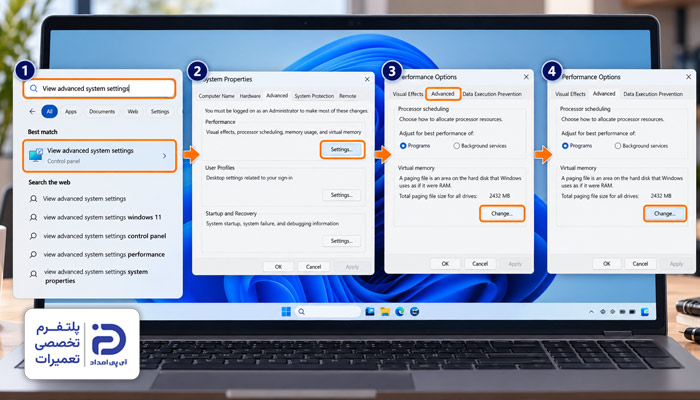
پیدا کردن تنظیمات حافظه مجازی:
- روی گزینه “Start” کلیک کنید،
- در کادر جستجو عبارت “View advanced System Settings” را بنویسید،
- همان گزینه را باز کنید،
- حالا پنجره “System Properties” باز میشود،
- در بخش “Performance” روی “Settings” کلیک کنید،
- وارد تب ‘Advanced” شوید،
- در قسمت “Virtual memory” روی “Change” بزنید.
بررسی حجم Pagefile:
- در پنجره روبرو درایوهای سیستم را میبینید،
- پایین پنجره مقدار فضای فعلی حافظه مجازی معلوم است،
- اگر گزینه “Automatically manage paging file size for all drives” فعال بود،
- به این معناست که ویندوز اندازه این فایل را مدیریت میکند.
اگر فضای درایو C خیلی کم است:
- فایلهای اضافی و برنامههای حجیم را پاک کنید،
- اگر درایوهای دیگر مثل درایو D فضای خالی دارند،
- تیک”Automatically manage paging file size for all drives”را بردارید،
- روی درایو C کلیک کنید،
- گزینه“No paging file” را بزنید،
- سپس روی “Set” کلیک کنید،
- درایو D را انتخاب کنید،
- گزینه “System managed Size” را بزنید،
- مجدد روی “Set” کلیک کنید،
- در پایان روی “Ok” بزنید،
- در صورتی که ویندوز درخواست ریستارت داد سیستم را مجدد راه اندازی کنید.
9. باقی ماندن فایلهای برنامههای حذفشده
بعد از حذف یک برنامه از روی سیستم، بعضی فایلها هنوز در سیستم میمانند. این فایلها به مرور فضای درایو C را اشغال میکنند و عاملی برای پر شدن حافظه کامپیوتر میشوند.
- حتی با حذف یک برنامه، فضای زیادی آزاد نشده است،
- درون پوشههایی مثل “App Data” و “Program Files”هنوز پوشهای با نام آن برنامه وجود دارد،
- درایو C پر است با اینکه چندین برنامه حجیم حذف شده.
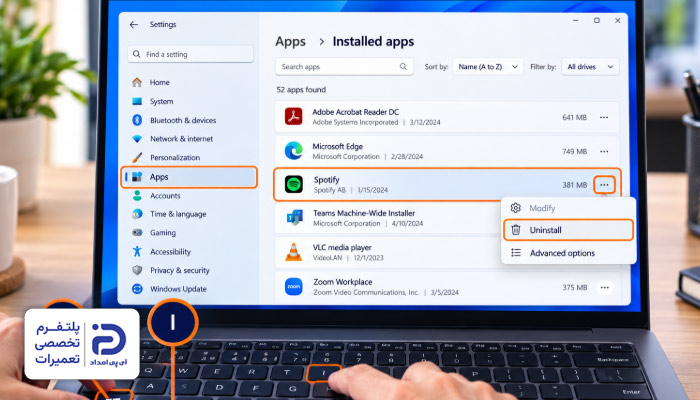
حذف کامل برنامه:
- کلیدهای “Windows” و “I” را با هم فشار دهید،
- وارد “apps” شوید،
- روی “Installed apps” کلیک کنید،
- برنامههایی که استفادهای از آنها ندارید پیدا کنید،
- روی علامت سه نقطه کنار برنامه کلیک کنید،
- گزینه “Uninstall” را انتخاب کنید،
- مراحل حذف را تا انتها طی کنید.
بررسی پوشههای باقیمانده برنامه:
- “Windows” و “E” را بزنید،
- فایل اکسپلور باز میشود،
- وارد “This PC” شده و سپس وارد درایو C شوید،
- پوشههای “Program Files” را باز کنید،
- اگر با نام همان برنامه حذف شده هنوز پوشهای باقی مانده روی آن راست کلیک کنید،
- گزینه “Delete” را بزنید.
در ویندوز:
- “Recycle Bin” را باز کنید،
- روی “Empty Recycle Bin” کلیک کنید،
- وارد “This PC” شوید،
- درایو C را چک کنید.
10. همگامسازی و دانلود فایلهای ابری روی کامپیوتر
اگر فایلهای داخل “Dropbox” ،”One Drive” یا “Google Drive” روی کامپیوتر هم دانلود شده باشند بخشی از فضای هارد را اشغال میکنند. در این شرایط یعنی یک فایل هم در فضای ابری و هم روی کامپیوتر ذخیره شده و همین علت پر شدن حافظه کامپیوتر میشود.
- فایلهای ابری بدون اتصال به اینترنت هم باز میشوند،
- بعد از اینکه همگامسازی را فعال کردید فضای درایو C کم شده،
- تعداد زیادی ویدیو، عکس یا فایل کاری در پوشه ابری دارید.
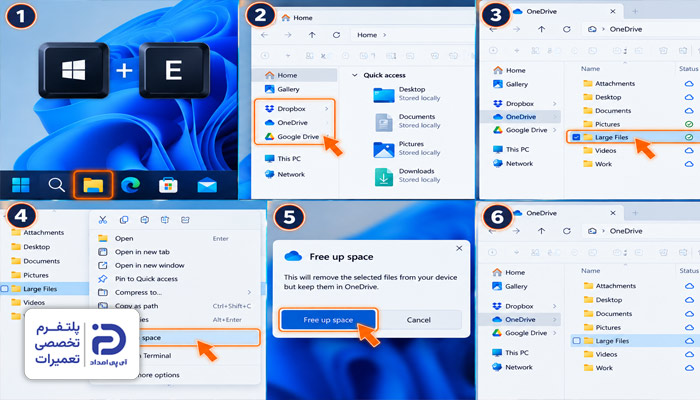
بررسی فایلهای ابری:
- کلید “Windows” و “E” را با هم فشار دهید،
- از قسمت چپ وارد “Dropbox” ،”One Drive” یا“Google Drive” شوید،
- پوشههای پر حجم را چک کنید.
اگر از “On Drive” استفاده میکنید:
- روی فایل یا پوشهای که لازم ندارید راست کلیک کنید،
- گزینه “Free up space” را بزنید،
- با این کار فایل از “On Drive” پاک نمیشود فقط نسخهای که روی کامپیوتر ذخیره شده حذف میشود،
- با این وجود هر وقت که به فایل نیاز داشته باشید فقط کافیست فایل را باز کنید،
- در صورت اتصال به اینترنت فایل دانلود میشود.
اگر از”Google Drive” یا “Dropbox” استفاده میکنید:
- روی فایل یا پوشه راست کلیک کنید،
- گزینه “Online only” یا “Free up space” را بزنید،
- با این کار فایل در فضای ابری میماند و فضای کامپیوتر آزاد میشود.
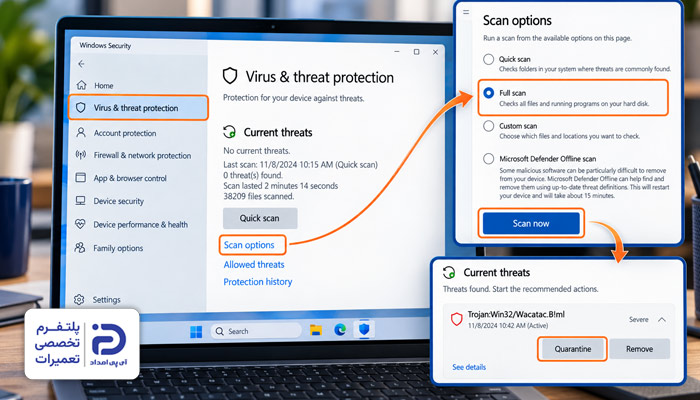
11. بدافزار یا ایجاد غیرعادی فایلها
بعضی از بدافزارها کپیهای تکراری، فایلهای موقت و دادههای اضافی در کامپیوتر ایجاد میکنند که به دنبال آن فضای کامپیوتر بدون دلیل مشخص کم میشود.
- فضای درایو C ناگهان کم شده است،
- بدون نصب برنامه یا دانلود فایل، بخش زیادی از حافظه اشغال شده است،
- پوشهها یا فایلهای ناشناخته با حجم بالا در حافظه دیده میشود،
- سیستم همزمان داغ، کند یا پرمصرف شده است،
- “Windows Security” هشدار امنیتی میدهد.
بررسی سیستم با Windows Security:
- روی”Start” کلیک کنید،
- عبارت “Windows Security” را بنویسید،
- برنامه را باز کنید و وارد “Virus threat protection”شوید،
- روی “Scan Options” کلیک کنید،
- گزینه “Full Scan” را انتخاب کرده و روی“Scan now”بزنید،
- صبر کنید تا بررسی به طور کامل انجام شود.
اگر بد افزار پیدا شد:
- نتیجه اسکن را باز کنید،
- گزینه “Quarantine” یا “Remove” را انتخاب کنید،
- اگر ویندوز از شما خواست سیستم را ریستارت کنید این کار را انجام دهید،
- بعد از اینکه سیستم روشن شد یک اسکن کامل دیگر انجام دهید،
- دوباره کلیدهای “Windows” و “E” را فشار دهید،
- وارد”This PC” شوید،
- فضای خالی درایو C را چک کنید.
پر شدن حافظه کامپیوتر چه مشکلاتی ایجاد میکند؟ 7 مورد
پرشدن حافظه کامپیوتر باعث کمبود فضای ذخیره سازی در سیستم میشود و عملکرد سیستم را تحت تاثیر قرار میدهد. مهمترین مشکلاتی که این موضوع به دنبال دارد عبارتند از:
- امکان نصب بازی یا برنامههای جدید وجود ندارد،
- آپدیت ویندوز درست اعمال نمیشود،
- فایلهای جدید ذخیره نمیشوند یا سخت ذخیره میشوند،
- بعضی از برنامهها هنگام اجرا یا ذخیره فایل دچار خطا میشوند،
- سرعت ویندوز کاهش پیدا میکند،
- نمیتوان چند برنامه را به صورت همزمان اجرا کرد،
- گاهی سیستم هنگ میکند یا کند پاسخ میدهد.
چگونه از پر شدن دوباره حافظه جلوگیری کنیم؟ 8 نکته
برای جلوگیری از بروز دوباره این مشکل به موارد زیر توجه داشته باشید.
- هر چند وقت یکبار پوشه دانلودها را چک کرده و فایلهای اضافی را پاک کنید،
- فایلهای حجیم را روی یک درایو دیگر مثل درایو D یا هارد اکسترنال ذخیره کنید،
- بازیها و برنامههایی را که استفاده نمیکنید حذف کنید،
- به صورت دورهای بخش “Temporary Files” ویندوز را پاک کنید،
- بی دلیل چند نسخه از یک فایل را ذخیره نکنید،
- اگر از “Google Drive” ،”Dropbox” یا “One Drive” استفاده میکنید آنها را روی آفلاین نگذارید،
- “Storage Sense” را در ویندوز فعال کنید تا فایلهای موقت خودکار پاک شوند،
- قبل از نصب برنامههای سنگین یا بازیها بررسی کنید که فضای خالی در درایو مقصد وجود داشته باشد.
برای رفع مشکل پر شدن حافظه کامپیوتر با کجا تماس بگیریم؟
در این مقاله دلایل پر شدن حافظه کامپیوتر از جمله وجود تعداد زیادی فایل شخصی، فایلهای موقت، برنامههای حجیم، آپدیتهای ویندوز و… را بررسی کردیم. همچنین توضیح دادیم که چگونه با حذف فایلهای اضافی و مدیریت برنامهها بخش زیادی از حافظه را آزاد کنید.
با این وجود اگر هنوز سیستم کند است و یا خطای غیر عادی میدهد از طریق شمارههای 02191003098 و 02158941 با آیپی امداد ارتباط بگیرید و برای بررسی دقیقتر و عیب یابی سیستم از تکنسین متخصص این مجموعه کمک بخواهید.
در نهایت اگر نظر یا پیشنهادی دارید در بخش دیدگاههای این صفحه کامنت کنید و اگر سوالی دارید به بخش پرسش و پاسخ سایت مراجعه کرده و به صورت آنلاین با کارشناسان به گفتگو بپردازید.