



علت فارسی یا انگلیسی شدن کیبورد کامپیوتر

شما می توانید با به اشتراک گذاشتن دیدگاه و تجربیات خود در انتهای مقاله علت فارسی یا انگلیسی شدن کیبورد کامپیوتر به گفتمان آنلاین با تعمیرکاران آی پی امداد و دیگر کاربران بپردازید.
مشاوره آنلاینفارسی یا انگلیسی شدن کیبورد کامپیوتر یکی از رایج ترین مشکلات ویندوز است که معمولا بدون هشدار خاصی اتفاق میافتد و باعث سردرگمی و کاهش سرعت تایپ کاربران میشود. این مشکل غالبا به دلیل میانبرهای صفحه کلید، تنظیمات زبان یا فعال بودن چند زبان روی سیستم پیش میآید و خوشبختانه با چند راه حل کوتاه، به سرعت رفع میشود.
در ادامه قصد داریم مهمترین علل بروز این مشکل را همراه با نحوه برطرف کردن آن توضیح دهیم تا در صورت مواجهه، به سرعت آن را رفع کنید. اگر برای تعمیر کامپیوتر نیاز به کمک دارید از طریق شمارههای 02191003098 و 02158941 با ما تماس بگیرید.
اگر نیاز به راهنمایی دارید در انتهای این صفحه برای ما کامنت بگذارید یا در بخش پرسش و پاسخ، سوالات خود را از متخصصین آیپی امداد بپرسید.
10 دلیل فارسی یا انگلیسی شدن کیبورد کامپیوتر + راهحل
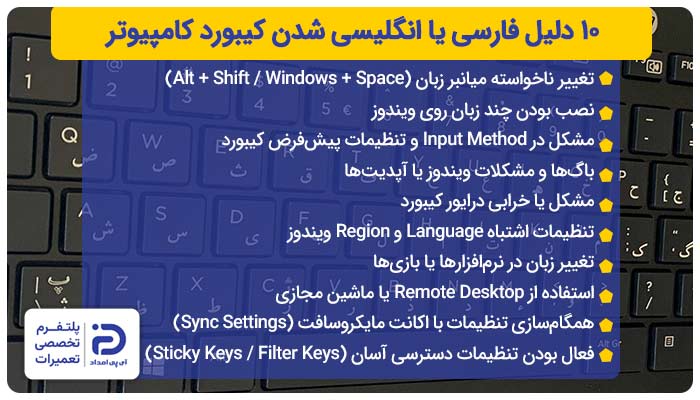
فارسی یا انگلیسی شدن کیبورد کامپیوتر دلایل مختلفی دارد که مهمترین آنها عبارتنداز:
- تغییر ناخواسته میانبر زبان (Alt + Shift / Windows + Space)
- نصب بودن چند زبان روی ویندوز
- مشکل در Input Method و تنظیمات پیشفرض کیبورد
- باگها و مشکلات ویندوز یا آپدیتها
- مشکل یا خرابی درایور کیبورد
- تنظیمات اشتباه Language و Region ویندوز
- تغییر زبان در نرمافزارها یا بازیها
- استفاده از Remote Desktop یا ماشین مجازی
- همگامسازی تنظیمات با اکانت مایکروسافت (Sync Settings)
- فعال بودن تنظیمات دسترسی آسان (Sticky Keys / Filter Keys)
در ادامه هر یک از این موارد را به شکل کامل توضیح داده و برای حل هر مشکل راه حلهای ساده؛ اما موثر ارائه میکنیم.
1. تغییر ناخواسته میانبر زبان (Alt + Shift / Windows + Space)
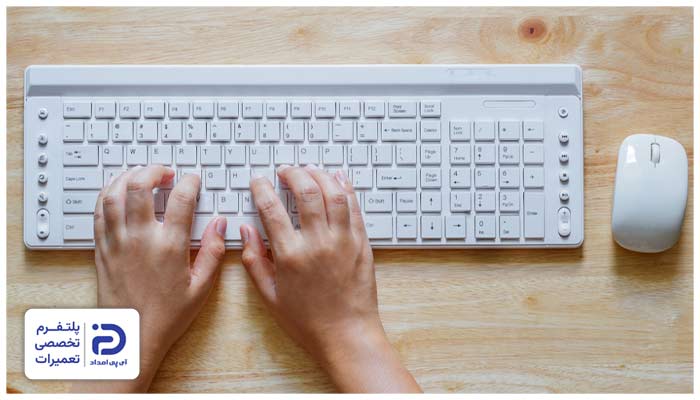
این کلیدهای میانبر برای تغییر سریع زبان کیبورد تعیین شدهاند. گاهی کاربر به شکل ناخواسته و بدون اینکه خود متوجه باشد آنها را فشار میدهد؛ در نتیجه زبان کیبورد بین فارسی یا انگلیسی جابجا میشود.
- زبان کیبورد ناگهانی عوض شده است،
- با هر بار تایپ، زبان بین فارسی یا انگلیسی جابجا میشود،
- بعد از هر کلیک یا هر چند ثانیه، زبان دوباره تغییر میکند.
- وارد بخش تنظیمات شوید،
- داخل کادر (language) را سرچ کنید،
- روی (language settings / languag region) کلیک کنید،
- داخل صفحه به بخش (preferred language) بروید،
- زبان های اضافی را انتخاب و (remove) کنید.
2. نصب بودن چند زبان روی ویندوز
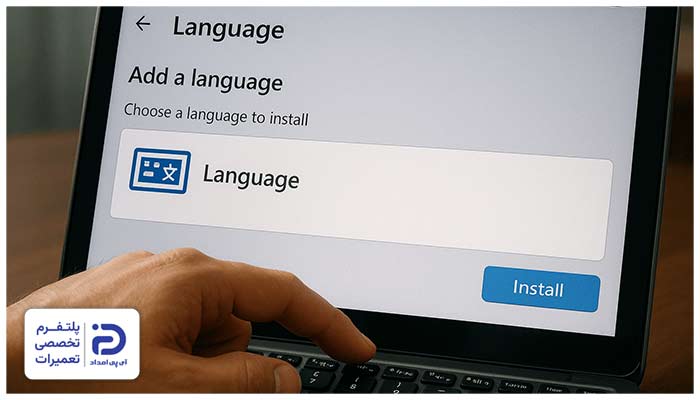
یکی از رایجترین مواردی که میتوانیم در بررسی علت فارسی یا انگلیسی شدن کیبورد کامپیوتر به آن اشاره کنیم نصب بودن چند زبان روی ویندوز است. اگر روی ویندوز چند زبان را نصب کنید سیستم به طور اتفاقی بین آنها سوییچ میکند و این جابجایی زبان رخ میدهد.
- زبان کیبورد بین فارسی و انگلیسی خود به خود تغییر میکند،
- گاهی بعد از ریستارت کردن مشکل حل میشود،
- در نوار وظیفه ویندوز، چند زبان دیده میشود.
- به بخش تنظیمات سیستم بروید،
- داخل کادر جستجو (Language) را تایپ کنید،
- روی گزینه (Language settings) بزنید،
- وارد صفحه (Language settings) شوید،
- بخش (Preferred languages) را پیدا کنید،
- در لیست زبانها، زبانهای اضافی را انتخاب و روی گزینه (Remove) کلیک کنید تا حذف شوند.
3. مشکل در Input Method و تنظیمات پیشفرض کیبورد
Input Method تنظیمی است که روش ورود متن در ویندوز را مشخص میکند. اگر این تنظیم به هم بخورد، عاملی برای فارسی یا انگلیسی شدن کیبورد کامپیوتر میشود.

- بدون آنکه دکمه را فشار دهید زبان کیبورد عوض میشود،
- حین تایپ کردن، زبان از انگلیسی به فارسی یا از فارسی به انگلیسی عوض میشود،
- گاهی اوقات حروف نامرتب یا اشتباه تایپ میشوند،
- در همه برنامهها این مشکل وجود دارد.
- وارد (Settings) شوید،
- در بخش جستجو (Advanced keyboard settings) را بنویسید،
- وارد (Advanced keyboard settings) شوید،
- در قسمت (Override for default input method) یک زبان ثابت انتخاب کنید،
- گزینه (Let me use a different input method for each app window) را روی Off قرار دهید،
- روی (Input language hot keys) بزنید،
- گزینه (Change Key Sequence) را باز کنید،
- گزینههای (Switch Keyboard Layout/ Switch Input Language) را روی (Not Assigned) قرار دهید،
- وارد (Language settings) شوید،
- بخش (Preferred languages) را باز کنید،
- زبانهای اضافی را انتخاب و (Remove) کنید.
4. باگها و مشکلات ویندوز یا آپدیتها
گاهی علت فارسی یا انگلیسی شدن کیبورد کامپیوتر آپدیتهای ویندوز است که سبب اختلال در تنظیمات کیبورد یا زبان میشود؛ در نتیجه سیستم رفتاری غیر عادی نشان میدهد.

- مشکل بعد از آپدیت به وجود آمده،
- تنظیمات به طور خودکار تغییر میکند،
- زبان بدون دلیل عوض میشود،
- همه چیز قبل از آپدیت درست بوده است.
- به بخش (Settings) بروید،
- روی (Windows Update) کلیک کنید،
- روی (Check for updates) بزنید،
- اگر آپدیت جدید وجود دارد آن را نصب و سیستم را ریستارت کنید،
- دوباره وارد تنظیمات شوید،
- به بخش (Windows Update / Update history) بروید،
- چک کنید آخرین آپدیت نصب شده یا نه،
- اگر مشکل بعد از یک آپدیت خاص شروع شده وارد (Update history) شوید،
- روی (Uninstall updates) کلیک کرده و آخرین آپدیت را حذف کنید.
- حالا سیستم را ریستارت کنید.
5. مشکل یا خرابی درایور کیبورد
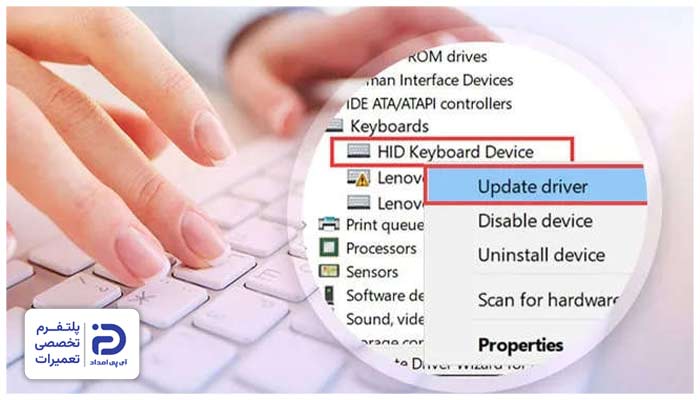
درایور کیبورد وظیفه دارد ارتباط میان ویندوز و کیبورد را کنترل کند. اگر درایور خراب یا قدیمی شده باشد، کیبورد رفتارهایی اشتباه نشان میدهد که از جمله آنها میتوان به فارسی یا انگلیسی شدن کیبورد کامپیوتر یا تایپ نامنظم اشاره کرد.
- تایپ کردن با پرش یا تاخیر انجام میشود،
- بعضی کلیدها کارکرد درستی ندارند،
- زبان کیبورد ناگهانی تغییر میکند،
- در همه برنامهها این مشکل وجود دارد.
- وارد (Settings) شوید،
- عبارت (Device Manager) را سرچ کنید،
- روی (Device Manager) بزنید و وارد شوید،
- روی (Keyboards) کلیک کنید،
- روی هر گزینهای که داخل (Keyboards) وجود دارد (از جمله HID Keyboard Device یا Standard PS/2 Keyboard) راست کلیک کنید،
- حالا (Uninstall device) را انتخاب کنید و OK را بزنید،
- از بالای صفحه روی Action کلیک کنید،
- گزینه (Scan for hardware changes) را انتخاب کنید،
- اکنون سیستم را ریستارت کنید.
6. تنظیمات اشتباه Language و Region ویندوز
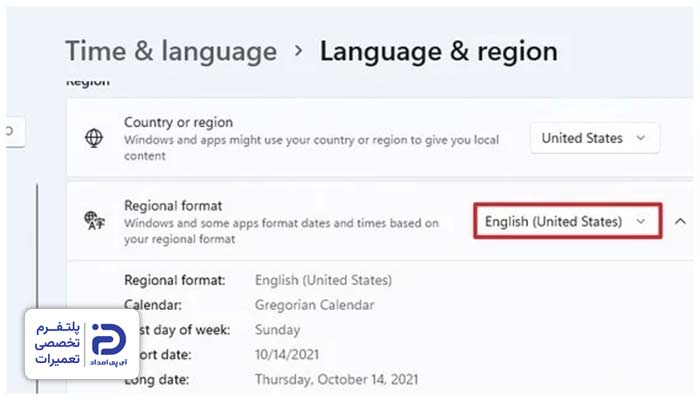
Language و Region دو تنظیماتی هستند که مشخص میکنند ویندوز از چه منطقه و چه زبانی استفاده کند. اگر این تنظیمات دچار مشکل شوند، زبان سیستم یا کیبورد به صورت خودکار تغییر خواهد کرد.
- بعد از ری استارت کردن زبان ویندوز یا کیبورد عوض میشود،
- فرمتها، تاریخ و ساعت عجیب میشوند،
- کیبورد مدام به زبان انگلیسی برمیگردد.
- وارد بخش (Settings) شوید،
- در کادر عبارت (Language) را سرچ کنید،
- روی (Language settings) بزنید،
- وارد صفحه (Language / region) شوید،
- در بخش (Country or regio) کشور را درست انتخاب کنید،
- در بخش (Windows display language) زبان موردنظر خود را انتخاب کنید،
- بخش (Preferred languages) را باز کنید،
- زبانهای اضافی را انتخاب و Remove کنید،
- حالا سیستم را ریستارت کنید.
7. تغییر زبان در نرمافزارها یا بازیها
بعضی از بازیها یا برنامهها، کیبورد یا تنظیمات زبان خاص خود را دارند؛ بنابراین وقتی وارد این برنامهها شوید کنترل زبان کیبورد را به دست میگیرند و زبان را در کل ویندوز عوض میکنند.

- وقتی یک برنامه یا بازی باز است این اتفاق میافتد،
- بعد از بستن برنامه، کیبورد درست میشود.
- بیرون از برنامه مشکلی وجود ندارد.
- وارد تنظیمات شوید،
- در کادر عبارت (Advanced keyboard settings) را سرچ کنید،
- وارد (Advanced keyboard settings) شوید،
- گزینه Let me use a different input method) for each app window) را بیابید،
- اگر فعال است، آن را روی Off قرار دهید،
- در همین جا وارد (Input language hot keys) شوید،
- روی (Change Key Sequence) بزنید،
- گزینههای (Switch Input Language و Switch Keyboard Layout) را روی (Not Assigned) بگذارید،
- وارد بازی یا نرمافزار موردنظر شوید،
- بخش (Settings / Language / Input) برنامه را باز کنید،
- در صورتی که تنظیم زبان یا کیبورد خاصی دارد، آن را روی (System Default) یا زبان اصلی خود بگذارید،
- حالا برنامه را ببندید و سیستم را Restart کنید.
8. استفاده از Remote Desktop یا ماشین مجازی
وقتی از ماشین مجازی یا Remote Desktop استفاده میکنید در واقع به سیستم دیگری وارد میشوید. این سیستم طبیعتا میتواند تنظیمات زبان و کیبورد خودش را داشته باشد؛ در نتیجه علت فارسی یا انگلیسی شدن کیبورد کامپیوتر شما شود.
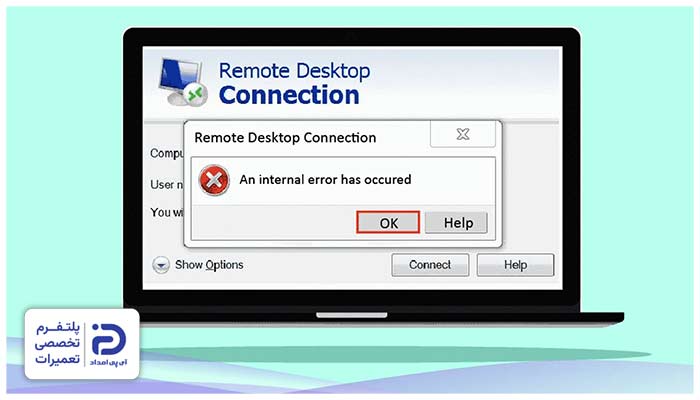
- وقتی به سیستم دیگر وصل میشوید مشکل رخ میدهد،
- بعد از قطع اتصال، مشکل کامل رفع میشود،
- روی سیستم اصلی مشکلی وجود ندارد.
- وارد برنامه ماشین مجازی یا ریموت دسکتاپ شوید،
- به بخش (Settings / Keyboard / Inpu) همان برنامه بروید،
- گزینه (Use local keyboard / Use host keyboard / System Default) را فعال کنید،
- اگر گزینه (Send keyboard shortcuts to remote machine) میبینید آن را غیرفعال کنید،
- تنظیمات را ذخیره کنید و از برنامه خارج شوید،
اگر مشکل حل نشد:
- وارد تنظیمات سیستم شوید،
- در کادر عبارت (Advanced keyboard settings) را سرچ کنید،
- وارد (Advanced keyboard settings) شوید،
- گزینه (Let me use a different input method for each app window) را بیابید،
- اگر فعال است، آن را روی Off قرار دهید،
- در همین جا وارد (Input language hot keys) شوید،
- روی (Change Key Sequence) بزنید،
- گزینههای (Switch Input Language و Switch Keyboard Layout) را روی (Not Assigned) بگذارید،
- حالا سیستم را Restart کنید.
9. همگامسازی تنظیمات با اکانت مایکروسافت (Sync Settings)
یکی دیگر از عوامل موثر در فارسی یا انگلیسی شدن کیبورد کامپیوتر همگام سازی تنظیمات با اکانت مایکروسافت است. وقتی با اکانت مایکروسافت وارد ویندوز میشوید برخی از تنظیمات از جمله کیبورد و زبان بین دستگاهها همگام سازی میشوند؛ بنابراین اگر زبان و کیبورد را روی یک دستگاه تغییر داده باشید روی این سیستم هم به طور خودکار تغییرات اعمال میگردد.

- بعد از ری استارت، تنظیمات دوباره برمیگردد،
- همه دستگاههایی که امتحان میکنید عملکردی یکسان دارند،
- تغییراتی که انجام میدهید ذخیره نمیشوند.
- وارد بخش تنظیمات شوید،
- به (Accounts) بروید،
- روی (windows backup یا Sync your Settings) کلیک کنید،
- وارد بخش (Remember my preferences) شوید،
- گزینه (Language preferences) را روی Off بگذارید،
- اگر گزینه (Sync settings) وجود دارد آن را Off کنید،
- اکنون سیستم را Restart کنید.
10. فعال بودن تنظیمات دسترسی آسان (Sticky Keys / Filter Keys)
این تنظیمات برای کمک به کاربران طراحی شدهاند؛ اما در صورتی که فعال شوند باعث تغییر عملکرد کیبورد شده و در تایپ اختلال یا جابجایی ناخواسته ایجاد میکنند.
- تایپ به شکل غیر عادی یا کند انجام میشود،
- برخی از کلیدها چند بار تکرار میشوند،
- کیبورد رفتارهای عجیب دارد و درست کار نمیکند.
- وارد (Settings) شوید،
- وارد بخش (Accessibility یا Ease of Access) شوید،
- وارد بخش (Keyboard) شوید،
- گزینههای (Sticky Keys/ Filter Keys / Toggle Keys) را روی Off قرار دهید،
- سیستم را ریستارت کنید.
نحوه رفع مشکل جابجایی حروف کامپیوتر در ویندوز 10
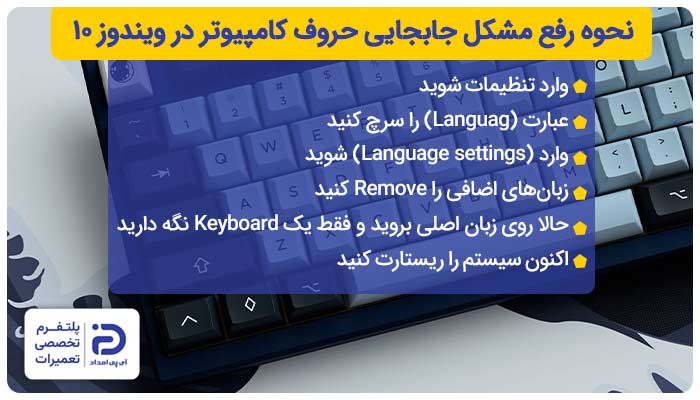
برای حل مشکل فارسی یا انگلیسی شدن کیبورد کامپیوتر در ویندوز 10 اقدامات زیر را انجام دهید.
- وارد تنظیمات شوید،
- عبارت (Languag) را سرچ کنید،
- وارد (Language settings) شوید،
- زبانهای اضافی را Remove کنید،
- حالا روی زبان اصلی بروید و فقط یک Keyboard نگه دارید،
- اکنون سیستم را ریستارت کنید.
نحوه تغییر حروف کیبورد در ویندوز 7
مشکل تغییر حروف کیبورد در ویندوز 7 را به روش زیر برطرف کنید.
- روی Start بزنید،
- در منوی باز شده (Start Control) را بیابید و وارد شوید،
- وارد (Clock, Language, and Region) شوید،
- سپس وارد (Region and Language) شوید،
- روی (Keyboards and Languages) کلیک کنید،
- روی (Change keyboards) بزنید،
- در بخش (General) زبانهای اضافی را (Remove) کرده و زبانهای موردنیاز را نگه دارید،
- روی هر زبان کلیک کرده و وارد (Options) شوید،
- تنها یک (Keyboard layout) را نگه دارید و بقیه را Remove کنید،
- وارد (Advanced Key Settings) شوید،
- تغییر زبان (Alt+Shift) را غیرفعال یا روی (Not Assigned) بگذارید،
- روی Apply و OK کلیک کرده و سیستم را ریستارت کنید.
8 نکته برای جلوگیری از تغییر دوباره زبان کیبورد
برای پیشگیری از بروز مجدد مشکل تغییر زبان کامپیوتر باید تنظیمات زبان و میانبرهای ویندوز را درست مدیریت کنید و به نکاتی که در ادامه اشاره میشود دقت داشته باشید.
- تنها زبانهایی را که نیاز دارید در ویندوز نگه دارید و باقی زبانهای نصب روی سیستم را حذف کنید،
- میانبرهای تغییر زبان مانند windows + Space یا Alt + Shift را شخصی سازی یا غیرفعال کنید،
- زبان پیش فرض ویندوز را براساس زبان اصلی خود تنظیم نمایید تا از جابهجایی ناخواسته پیشگیری شود،
- در تنظیمات کیبورد، Layoutهای اضافی را پاک کنید تا در ورودیها تداخلی به وجود نیاید،
- از نصب کیبوردهای غیرضروری یا نرمافزارهای جانبی تغییر زبان بپرهیزید،
- تنظیمات زبان و کیبورد را بعد از هر آپدیت بررسی نموده و در صورت نیاز مجدد تنظیم کنید،
- برای پیشگیری از بروز مشکلات احتمالی و باگها، درایور کیبورد را بهروز نگه دارید،
- در صورت استفاده از برنامههای خاصی مانند ورد، تنظیمات زبان و کیبورد همان برنامه را بررسی و اگر لازم بود اصلاح کنید.
چه زمانی باید مشکل تغییر زبان کیبورد را به متخصص بسپاریم؟
اگر با انجام راهکارهایی که ارائه دادیم هنوز مسئله ادامه داشت، احتمالا مشکل فارسی یا انگلیسی شدن کیبورد کامپیوتر شما، فراتر از یک تنظیمات ساده است. در این شرایط برای پیشگیری از بروز مشکلات بیشتر، با شماره 02191003098 و 02158941 تماس گرفته و کار را به متخصصین آی پی امداد بسپارید تا عیب یابی به شکل دقیق انجام شده و مشکل به طور کامل برطرف شود.