



علت پر شدن رم کامپیوتر
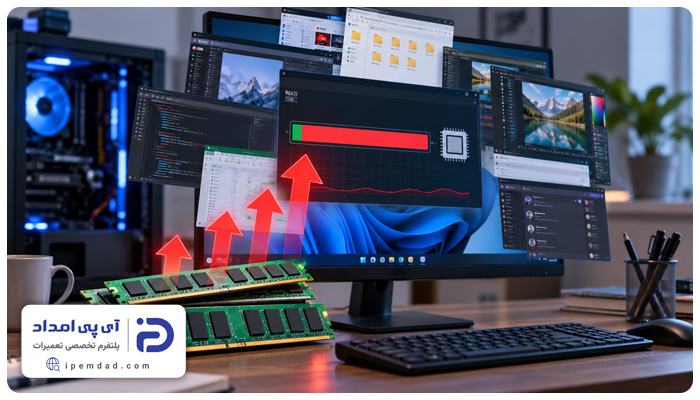

شما می توانید با به اشتراک گذاشتن دیدگاه و تجربیات خود در انتهای مقاله علت پر شدن رم کامپیوتر به گفتمان آنلاین با تعمیرکاران آی پی امداد و دیگر کاربران بپردازید.
مشاوره آنلاینپر شدن حافظه رم کامپیوتر مشکلات مختلفی از جمله کند شدن سیستم، کاهش سرعت عملکرد ویندوز و هنگ کردن برنامهها را به دنبال دارد. در این مقاله از آیپی امداد علت پر شدن رم کامپیوتر را به همراه راه حل مشکل بررسی میکنیم.
در انتها اگر برای حل مشکل پر شدن حافظه رم نیاز به خدمات تعمیر کامپیوتر داشتید، فقط کافیست از طریق شماره تلفنهای 02191003098 و 02158941 با آی پی امداد ارتباط بگیرید و از خدمات تعمیر مجموعه استفاده کنید.
بعد از مطالعه مطلب اگر در این زمینه سوالی داشتید یا برای رفع مشکل کمک و راهنمایی بیشتری احتیاج داشتید در قسمت دیدگاههای این صفحه برای ما کامنت بگذارید. علاوه بر آن میتوانید به بخش پرسش و پاسخ سایت مراجعه کرده و سوالات خود را به صورت آنلاین از کارشناسان ما بپرسید.
چه مقدار مصرف رم کامپیوتر طبیعی است؟
میزان مصرف طبیعی رم با توجه به میزان ظرفیت حافظه و همچنین برنامههایی که استفاده میکنید، متفاوت است؛ به همین علت نمیشود درصد ثابتی را برای تمامی سیستمها اعلام کرد.
- به طور معمول مصرف 30 تا ۶۰ درصد از رم هنگام استفاده عادی از سیستم طبیعی بوده و مشکلی ندارد،
- گاهی هنگام اجرای چند برنامه به صورت همزمان، مصرف رم به ۷۰ یا ۸۰ درصد هم میرسد که البته این هم جای نگرانی ندارد،
- گاهی هنگام اجرای برنامههای سنگین یا بازی، سیستم موقت به ۱۰۰ درصد میرسد و دوباره بعد از بستن برنامه به حالت معمول میگردد که این مورد نیز مشکلی ندارد،
- در صورتی که سیستم دائم و حتی در استفاده معمول هم به محدوده 100 درصد میرسد و مدت طولانی در این وضعیت میماند مشکل باید دقیق تر مورد بررسی قرار بگیرد.
اگر منظور شما از پر شدن حافظه، کم شدن فضای ذخیرهسازی هارد یا SSD و پر شدن درایوهای کامپیوتر است، این مشکل با افزایش مصرف رم تفاوت دارد. برای بررسی دلایل اشغال فضای ذخیرهسازی و روشهای آزاد کردن آن، مقاله علت پر شدن حافظه کامپیوتر را مطالعه کنید.
12 علت پر شدن رم کامپیوتر + راه حل
عوامل مختلفی در پر شدن حافظه رم کامپیوتر دخیل هستند که در ادامه مهمترین آنها را بررسی میکنیم.
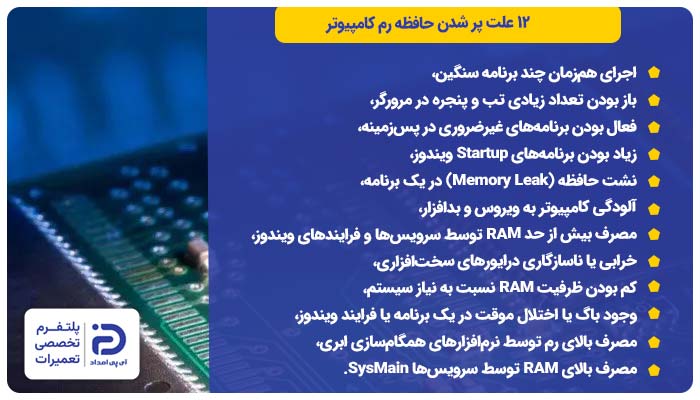
- اجرای همزمان چند برنامه سنگین
- باز بودن تعداد زیادی تب و پنجره در مرورگر
- فعال بودن برنامههای غیرضروری در پسزمینه
- زیاد بودن برنامههای Startup ویندوز
- نشت حافظه (Memory Leak) در یک برنامه
- آلودگی کامپیوتر به ویروس و بدافزار
- مصرف بیش از حد RAM توسط سرویسها و فرایندهای ویندوز
- خرابی یا ناسازگاری درایورهای سختافزاری
- کم بودن ظرفیت RAM نسبت به نیاز سیستم
- وجود باگ یا اختلال موقت در یک برنامه
- مصرف بالای رم توسط نرمافزارهای همگامسازی ابری
- مصرف بالای RAM توسط سرویس SysMain
در ادامه مقاله هر کدام از این علتها را به طور مفصل توضیح میدهیم. همچنین به شما همراهان عزیز آیپی امداد میگوییم که چطور این مشکل را رفع کنید و دوباره بدون مشکل از کامپیوتر خود استفاده کنید.
1. اجرای همزمان چند برنامه سنگین
وقتی چندین برنامه سنگین مانند برنامههای ویرایش ویدیو، برنامههای گرافیکی، بازی و… را به صورت همزمان اجرا میکنید، بخش قابل توجهی از حافظه رم مصرف میشود. اگر ظرفیت رم کم باشد با باز بودن چند برنامه سنگین به شکل همزمان، حافظه سریع پر شده و سیستم هنگ میکند.
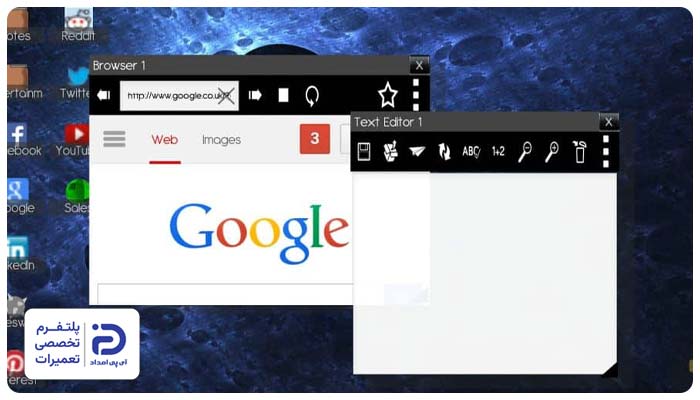
- وقتی که چند برنامه سنگین باز است درصد مصرف رم به ۸۰ تا ۱۰۰ درصد میرسد،
- وقتی یکی از برنامهها را میبندید مصرف رم پایین میآید،
- سرعت کامپیوتر موقع اجرای همزمان چند برنامه کاهش پیدا میکند.
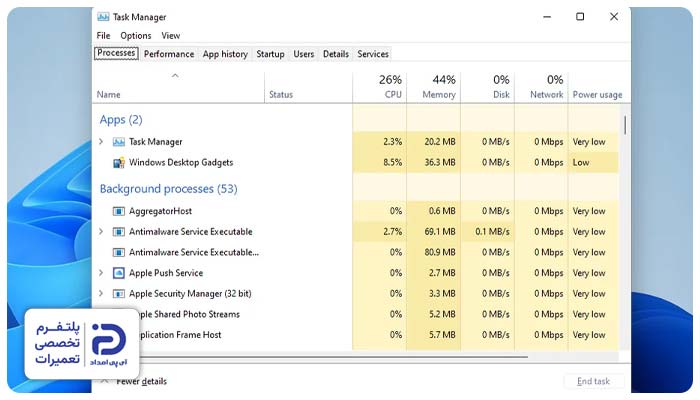
- کلیدهای “Ctrl + Shift + Esc” را با هم فشار دهید،
- وارد “Task Manager” شوید،
- روی “Processes” بزنید،
- روی ستون “Memory” کلیک کنید،
- برنامهها بر اساس مصرف رم مرتب میشوند،
- در این بخش برنامههای سنگینی که به آنها احتیاج ندارید انتخاب کنید،
- روی برنامه کلیک کنید،
- سپس روی “End Task” بزنید،
- اگر برنامهای را نمیشناسید روی آن کلیک نکنید،
- فقط برنامههایی را ببندید که خودتان میشناسید و از آنها استفاده ندارید.
2. باز بودن تعداد زیادی تب و پنجره در مرورگر
مورد دیگری که در بررسی علت پر شدن حافظه رم کامپیوتر میتوانیم به آن اشاره کنیم باز بودن تعداد زیادی تب و پنجره در مرورگر است. هر تب بخشی از حافظه رم را مصرف میکند. اگر تعداد تبها بالا باشد مجموع استفاده از رم بالا میرود و بخش زیادی از رم اشغال میشود. به دنبال این وضعیت سیستم کند شده و یا هنگ میکند.
- وقتی تعداد تبها بالا میرود مصرف رم بیشتر میشود،
- وقتی تبهای اضافه را میبندید مصرف رم پایین میآید،
- وقتی بین تبها جابجا میشوید مرورگر کند میشود،
- در بررسی “Task Manager” مشخص شده مقدار زیادی از رم را مرورگر مصرف میکند.
- وارد صفحه مرورگر شوید،
- تبهای اضافی را شناسایی کنید،
- روی علامت ضربدر کنار تب بزنید تا بسته شود،
- پنجرههای اضافی مرورگر را هم به همین شکل ببندید،
- مرورگر را کاملا ببندید و مجدد باز کنید.
- قبل از بستن تبهایی که اطلاعات وارد شده و ذخیره نشده در آنها دارید، ابتدا اطلاعات خود را ذخیره کنید.
3. فعال بودن برنامههای غیرضروری در پسزمینه
بعضی از برنامهها حتی بعد از اینکه از پنجره اصلی بسته میشوند در پس زمینه ویندوز فعال هستند و بخشی از رم را مصرف میکنند. اگر تعداد این برنامهها بالا باشد، از آن جا که هر کدام مقداری از حافظه رم را اشغال میکنند، باعث پر شدن حافطه و کند شدن سیستم میشوند.
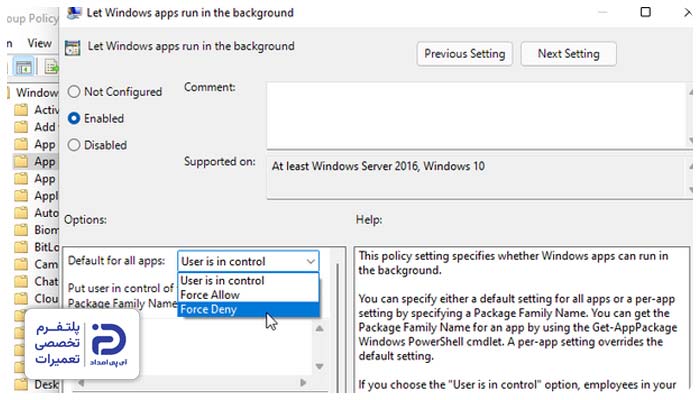
- مصرف رم بالاست بدون اینکه برنامه سنگینی اجرا کرده باشید،
- چندین برنامه در “Task Manager” در حال اجرا در پس زمینه هستند،
- وقتی به یک برنامه پایان میدهید میزان مصرف رم کم میشود،
- مصرف رم از همان ابتدای روشن شدن سیستم زیاد است.
- کلیدهای “Ctrl + Shift + Esc” را با هم بگیرید و همزمان فشار دهید،
- پنجره “Task Manager” باز میشود،
- حالا وارد بخش “Processes” شوید،
- روی ستون “Memory” کلیک کنید،
- برنامههای غیر ضروری که بخش زیادی از رم را مصرف میکنند شناسایی کنید،
- برنامهای که میشناسید و از آن استفاده نمیکنید انتخاب کنید،
- سپس روی “End Task” بزنید،
- این کار را یکی یکی برای همه برنامههای غیر ضروری انجام دهید.
4. زیاد بودن برنامههای Startup ویندوز
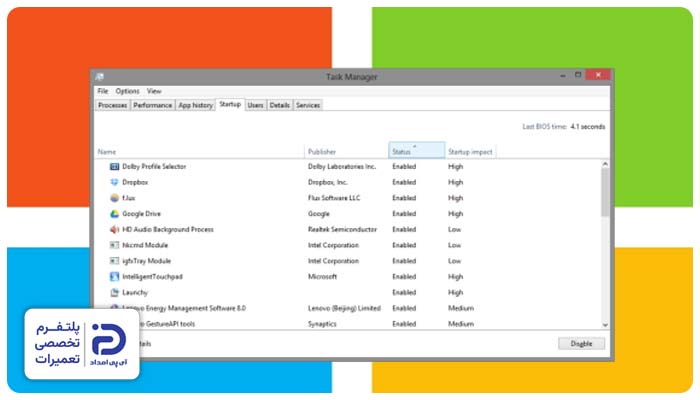
زیاد بودن تعداد برنامههای “Startup” ویندوز نیز میتواند علت پر شدن حافظه رم کامپیوتر باشد. برنامههای “Startup” برنامههایی هستند که موقع روشن شدن ویندوز به شکل خودکار اجرا میشوند و بخش قابل توجهی از حافظه رم را اشغال میکنند. اگر تعداد این برنامهها بالا باشد از همان ابتدای ورود به ویندوز بخش قابل توجهی از حافظه رم مصرف شده و به دنبال این وضعیت سیستم کندتر شده است.
- مصرف رم بلافاصله بعد از روشن شدن کامپیوتر بالاست،
- زمان بالا آمدن ویندوز نسبت به قبل طولانیتر شده است،
- چند برنامه به صورت خودکار بعد از ورود به ویندوز اجرا میشوند،
- تعداد زیادی برنامه در بخش “Startup” در “Task Manager” فعال هستند.
- کلیدهای “Ctrl + Shift + Esc” را با هم فشار دهید،
- وارد “Task Manager” شوید،
- روی “Startup apps” بزنید،
- فهرست برنامههایی که با شروع ویندوز به اجرا در میآیند مشاهده میکنید،
- برنامههای غیر ضروری که میشناسید اما نیازی به آنها ندارید انتخاب کنید،
- سپس روی “Disable” کلیک کنید،
- این کار را برای همه برنامههای غیر ضروری یکی یکی انجام دهید،
- در نهایت کامپیوتر را ریستارت کنید.
5. نشت حافظه (Memory Leak) در یک برنامه
نشت حافظه وقتی اتفاق میافتد که یک برنامه بعد از استفاده ،حافظهای را که از رم اشغال کرده بود آزاد نمیکند. اگر این اتفاق ادامهدار شود همان برنامه به مرور زمان مقدار بیشتری از رم را اشغال میکند و به دنبال آن حافظه پر میشود و کامپیوتر کند عمل میکند.
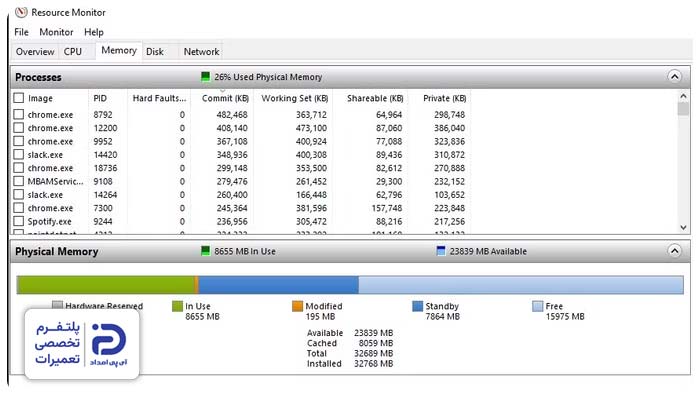
- هنگام استفاده طولانی مدت از یک برنامه، مصرف رم افزایش مییابد،
- وقتی آن برنامه را میبندید مقدار قابل توجهی از رم آزاد میشود،
- برنامه بعد از چند ساعت استفاده، هنگ میکند یا کند میشود،
- در “Task Manager”مقدار مصرف حافظه توسط یک برنامه به مرور بیشتر میشود.
- کلیدهای “Shift + Esc + Ctrl” را ب صورت همزمان با هم فشار دهید،
- وارد “Task Manager” شوید،
- روی “Processes” کلیک کنید،
- سپس روی ستون “Memory” کلیک کنید،
- برنامهای که به تدریج مصرف رم آن افزایش پیدا کرده شناسایی کنید.
- برنامه را انتخاب کنید،
- روی“End Task” بزنید،
- برنامه را مجدد اجرا کنید،
- چند دقیقه میزان مصرف رم را چک کنید.
- برنامه را به آخرین نسخه موجود به روز رسانی کنید،
- اگر مشکل حل نشد برنامه را حذف کرده و آخرین نسخه آن را مجدد نصب کنید.
6. آلودگی کامپیوتر به ویروس و بدافزار
یکی دیگر از علتهای پر شدن حافظه رم کامپیوتر ویروسها و بدافزارها هستند. این عوامل بدون اینکه کاربر اطلاعی داشته باشد در پس زمینه به اجرا در میآیند و بخش قابل توجهی از رم را مصرف میکند؛ در نتیجه حتی وقتی که برنامه خاصی باز نباشد حافظه رم بیش از حد معمول اشغال میشود.
- بدون اجرای برنامههای سنگین، مصرف رم بالاست،
- در “Task Manager” چند پردازش ناشناس فعال هستند،
- کامپیوتر به شکل ناگهانی ناپایدار یا کند شده است،
- پنجرهها یا تبلیغات ناشناس به شکل خودکار باز میشوند،
- بعد از روشن شدن کامپیوتر مصرف رم به شکل غیر عادی بالا میرود.
- کلید “Windows” را فشار دهید،
- عبارت “Windows Security” را سرچ کنید،
- برنامه “Windows Security”را باز کنید،
- وارد بخش “Virus threat Properties” شوید،
- روی “Scan Options” بزنید،
- گزینه “Full Scan” را انتخاب کنید،
- حالا روی “Scan now” کلیک کنید،
- تا پایان اسکن صبر کنید.
- گزینه “Quarantine” یا “Remove” را بزنید،
- بعد از پایان کار، کامپیوتر را “Restart” کنید.
7. مصرف بیش از حد RAM توسط سرویسها و فرآیندهای ویندوز
سرویسها و فرایندهای ویندوز هنگامی که به اجرا در میآیند و وظایف مختلف را انجام میدهند بخشی از حافظه رم را نیز استفاده میکنند. اگر یکی از این فرایندها بیش از اندازه از حافظه استفاده کند، میتواند علتی برای پر شدن حافظه رم کامپیوتر و به دنبال آن کند شدن سیستم شود.
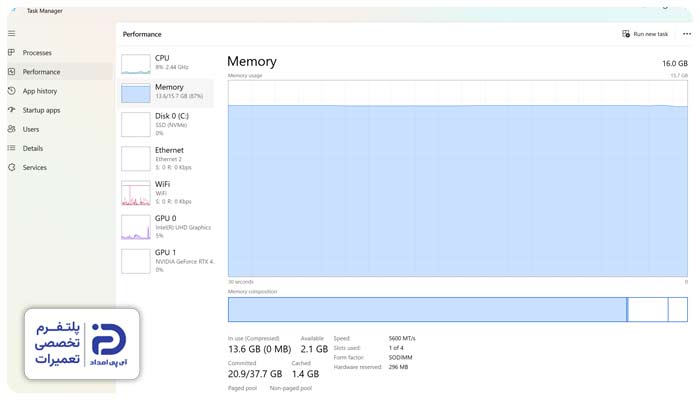
- بدون آنکه برنامه سنگینی اجرا کنید مصرف رم افزایش پیدا کرده است،
- در“Task Manager” میبینید که بخش زیادی از رم توسط فرایندهای ویندوز مصرف میشود،
- مصرف رم هنگام انجام فعالیتهایی مثل بهروزرسانی ویندوز بالا میرود.
بستن فرایندهای غیر ضروری:
- کلیدهای “Esc + Shift + Ctrl” را با هم بگیرید و فشار دهید،
- وارد “Task Manager” شوید،
- روی “Processes” کلیک کنید،
- روی ستون “Memory” بزنید تا فرایندها بر اساس مصرف رم مرتب شوند،
- فرایند سیستمی که بیشترین میزان مصرف رم را دارد شناسایی کنید،
- روی آن کلیک کنید،
- اگر از غیر ضروری بودن فرایند مطمئن هستید روی آن راست کلیک کنید،
- گزینه “End Task” را بزنید،
- چند لحظه صبر کنید و سپس میزان مصرف رم را چک کنید.
راه اندازی مجدد سیستم:
- روی “Start” کلیک کنید،
- روی آیکون “Power” بزنید،
- گزینه “Restart”را بزنید،
- بعد از اینکه ویندوز بالا آمد چند دقیقه صبر کنید،
- سپس کلیدهای “Esc + Ctrl +Shift” را فشار دهید،
- وارد بخش “Processes” شوید،
- میزان مصرف رم را چک کنید.
8. خرابی یا ناسازگاری درایورهای سختافزاری
برقراری ارتباط میان سخت افزار و ویندوز بر عهده درایور است. اگر درایور قدیمی، خراب یا ناسازگار باشد یا یک فرایند یا قطعه مربوط به آن درست کار نکند، مصرف رم بیش از حد افزایش پیدا میکند و حافظه پر میشود.
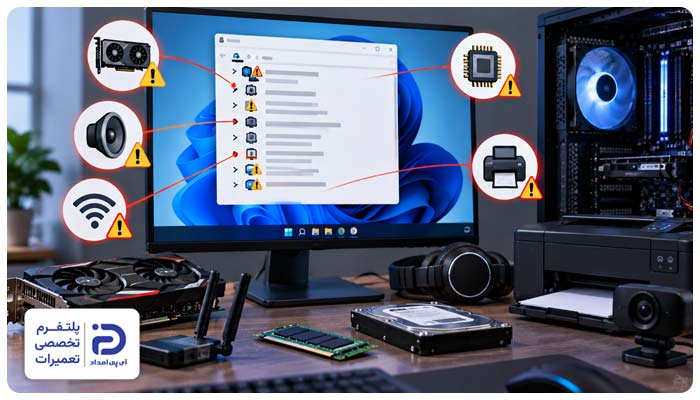
- بدون اینکه برنامههای سنگین اجرا کرده باشید مصرف رم بالاست،
- بعد از نصب یا به روزرسانی یک درایور، مشکل آغاز شده است،
- دستگاههایی مانند کارت گرافیک، شبکه و صدا با اختلال مواجه شدهاند،
- ویندوز گاهی هنگ میکند و گاهی صفحه آبی ظاهر میشود،
- کنار یکی از سختافزارها در “Device Manager” علامت زرد وجود دارد.
بهروزرسانی درایور سیستم:
- کلیدهای “Windows” و “X” را با هم فشار دهید،
- وارد “Device Manager“شوید،
- در پنجره باز شده فهرست قطعات را بررسی کنید،
- قطعهای را که کنار آن علامت مثلث زرد یا علامت تعجب میبینید بررسی کنید،
- روی همان قطعه راست کلیک کنید،
- گزینه “Update Driver” را بزنید،
- سپس گزینه “Search automatically For Driver” را انتخاب کنید،
- اگر درایور جدیدی پیدا شد، ویندوز به صورت خودکار آن را دانلود و نصب میکند،
- بعد از پایان نصب روی “Close” کلیک کنید،
- سپس کامپیوتر را “Restart” کنید.
اگر مشکل بعد از به روز رسانی درایور ایجاد شده:
- کلیدهای “Windows” + “X” را با هم فشار دهید،
- وارد “Device Manager” شوید،
- روی قطعهای که درایورش را به روزرسانی کردید راست کلیک کنید،
- گزینه “Properties” را بزنید،
- وارد تب “Driver” شوید،
- اگر گزینه “Roll Back Driver” فعال بود روی آن بزنید،
- یکی از دلایل برگشت درایور را انتخاب کنید،
- سپس روی “Yes” کلیک کنید،
- در انتها کامپیوتر را “Restart” کنید.
9. کم بودن ظرفیت RAM نسبت به نیاز سیستم
اگر ظرفیت رم کامپیوتر برای کارهایی که انجام میدهید یا برنامههایی که استفاده میکنید به مقدار کافی نباشد، طبیعتا حافظه زود پر میشود. در این حالت ویندوز برای اینکه کمبود رم را جبران کند از حافظه مجازی کمک میگیرد و به همین علت سرعت سیستم با کاهش چشمگیری مواجه میگردد.
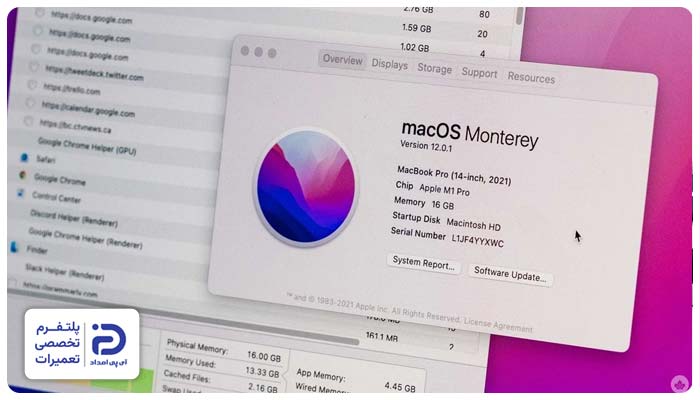
- برنامههای معمولی باز هستند؛ اما مصرف رم به ۱۰۰ میرسد،
- برنامههای جدید اجرا میکنید کامپیوتر به طور محسوس کند میشود،
- مقدار “Memory” در “Task Manager” مرتب نزدیک به ۱۰۰ میشود،
- با بستن برنامهها، مصرف رم پایین میآید؛ اما هنگام استفاده فوراً مصرف بالا میرود.
- کلیدهای “Ctrl + Shift + Esc” را با هم فشار دهید،
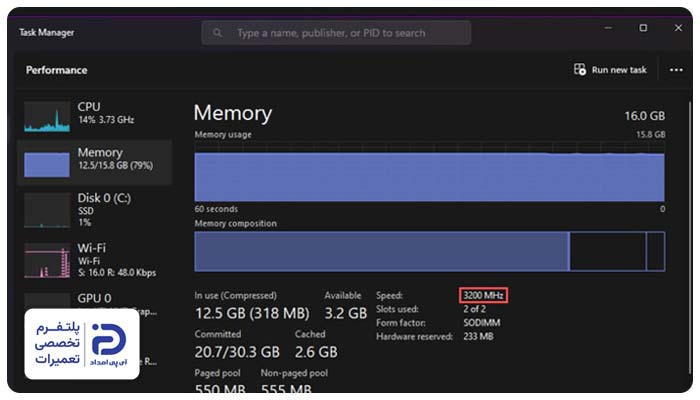
- وارد بخش “Performance” شوید،
- به “Memory” بروید،
- میزان مصرف رم را هنگام انجام کارهای معمول برسی کنید،
- اگر حافظه رم مرتب به 100 میرسد احتمالا برای نیاز سیستم کافی نیست و باید رم را ارتقاء دهید.
اگر ظرفیت رم برای کارهایتان کافی نیست:
- قبل از تهیه رم جدید بررسی کنید حداکثر ظرفیت قابل پشتیبانی سیستم چقدر است،
- کلیدهای “Windows” و “R” را با هم فشار دهید،
- عبارت “msinfo32” را وارد کنید،
- سپس روی “Enter” بزنید،
- مقابل “Model System” مدل دقیق کامپیوتر خود را پیدا کنید،
- وارد سایت رسمی سازنده دستگاه شوید،
- مدل کامپیوتر را سرچ کنید،
- در مشخصات دستگاه بخش “Memory” را چک کنید،
- حداکثر ظرفیت رم قابل پشتیبانی در این بخش نوشته شده است،
- حالا یک رم جدید متناسب با حداکثر ظرفیت رم قابل پشتیبانی توسط سیستم خریداری کنید.
دسترسی به رم:
- کامپیوتر را خاموش کنید،
- کابل برق را جدا کنید،
- پیچهای پنل کناری کیس را از پشت کیس باز کنید،
- پنل را عقب بکشید تا به فضای درونی کیس دسترسی پیدا کنید،
- یک صفحه بزرگ در کیس میبینید که قطعات مختلف روی آن نصب شدهاند،
- این قطعه همان مادربرد است،
- روی مادربرد به دنبال برد بگردید که یک قطعه باریک و مستطیلی شکل است،
- این قطعه درون چند شیار باریک و بلند قرار گرفته،
- معمولاً به رنگ سبز، خاکستری یا مشکی است.
تعویض رم:
- شیارها یا گیرههای پلاستیکی اطراف رم را آزاد کنید،
- رم را با احتیاط از بدنه کیس خارج کنید،
- رم جدید را از محل شیار وارد محفظه کنید،
- با یک فشار یکنواخت و ملایم، رم را به سمت پایین فشار دهید تا ضامنها قفل شوند،
- حالا درب کیس را ببندید،
- پیچهای آن را از پشت کیس محکم کنید،
- کامپیوتر را روشن کنید.
تست نهایی:
- کلیدهای “Ctrl + Shift + Esc” را با هم فشار دهید،
- وارد “Task Manager” شوید،
- به بخش “Performance” بروید،
- قسمت “Memory” را چک کنید،
- برسی کنید که ظرفیت رم افزایش پیدا کرده باشد.
- قبل از اینکه به قطعات داخل کیس دست بزنید، دستتان را به قسمتهای فلزی بدنه کیس بزنید تا الکتریسیته ساکن در بدن خارج شود،
- به هیچ عنوان پایههای طلایی رم را لمس نکنید.
10. وجود باگ یا اختلال موقت در یک برنامه یا فرآیند ویندوز
بعضی وقتها وجود یک سری خطاهای موقت در فرایندهای ویندوز یا برنامههای آن، باعث درگیر شدن بیش از حد حافظه رم و به دنبال آن پر شدن حافظه رم کامپیوتر میشود.
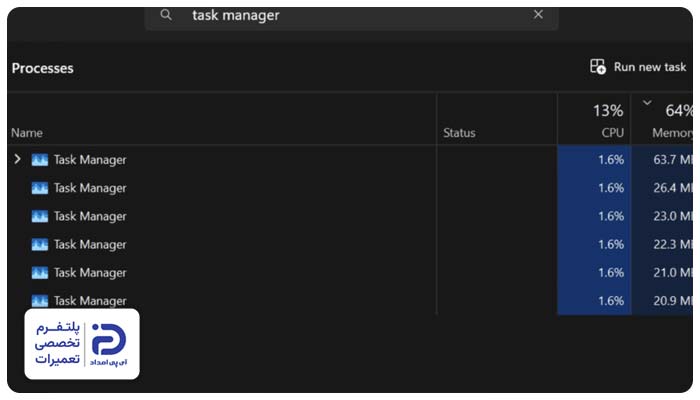
- مصرف رم بدون دلیل مشخص و ناگهان افزایش پیدا کرده است،
- بعد از اینکه یک برنامه خاص را میبندید مصرف رم کم میشود،
- با ریستارت کردن کامپیوتر مشکل به شکل موقت رفع میشود.
- کلیدهای “Ctrl +Shift + Esc” را با هم فشار دهید،
- به بخش “Processes” بروید،
- روی ستون “Memory” کلیک کنید،
- برنامههایی که بخش زیادی از رم را استفاده میکنند نمایش داده میشوند.
- روی برنامه مورد نظر کلیک کنید،
- سپس روی “End Task” بزنید،
- چند لحظه منتظر باشید،
- حالا میزان مصرف رم را چک کنید.
اگر مشکل حل نشد:
- روی “Start” بزنید،
- روی “Power” کلیک کنید،
- گزینه “Restart” را بزنید،
- بعد از اینکه ویندوز بالا آمد دوباره از “Task Manager” مصرف رم را چک کنید،
- اگر مشکل دائم تکرار میشود ویندوز یا برنامه را بهروزرسانی کنید.
نحوه بروزرسانی برنامه:
- برنامه را باز کنید،
- وارد بخش “Settings” برنامه شوید،
- گزینه “Update” یا“Check for Update”را پیدا کنید،
- اگر برنامه نسخه جدیدی دارد آن را Uninstall کنید،
- سپس نسخه جدید را Download و Install کنید،
- بعد از پایان نصب، برنامه را ببندید و دوباره باز کنید.
نحوه به روز رسانی ویندوز:
- کلیدهای “Windows و I” را با هم فشار دهید،
- وارد “Windows Update” شوید،
- روی “Chsck for Update” بزنید،
- اگر به روزرسانی جدیدی نمایش داده شد روی “Download” یا “Install” بزنید،
- در صورتی که ویندوز درخواست کرد کامپیوتر را ریستارت کنید.
11. مصرف بالای رم توسط نرمافزارهای همگامسازی ابری
نرمافزارهایی مانند “One Driver” ،”Dropbox” یا “Google Driver” در پس زمینه فعال میمانند تا فایلها را همگام سازی کنند. این برنامهها میتوانند هنگام بررسی یا انتقال تعداد زیادی فایل، مقدار بیشتری از فضای رم را مصرف کنند که به دنبال این وضعیت حافظه رم کامپیوتر پر میشود.
- همزمان با شروع همگامسازی فایلها، مصرف رم افزایش پیدا کرده است،
- در “Task Manager”میبینید که مقدار قابل توجهی رم توسط نرمافزارهای همگام سازی مصرف شده،
- وقتی که همگام سازی را متوقف میکنید مصرف رم کاهش پیدا میکند،
- تعداد زیادی فایل در حال دانلود یا آپلود است.
- کلیدهای “Ctrl + Shift + Esc” را با هم بگیرید و فشار دهید،
- وارد بخش “Processes” شوید،
- نرمافزارهای همگامسازی از جمله “On Driver” را پیدا کنید،
- میزان مصرف رم آن را چک کنید،
- اگر همگام سازی در حال انجام است چند لحظه صبر کنید تا عملیات کامل شود،
- اگر فعلاً نیاز به همگام سازی ندارید در کنار ساعت ویندوز روی آیکون نرمافزار کلیک کنید،
- گزینه “Pause syncing” را انتخاب کنید،
- چند لحظه منتظر باشید،
- دوباره مصرف رم را در “Task Manager” چک کنید.
12. مصرف بالای RAM توسط سرویس SysMain
سرویس “SysMain” برنامههایی را که بیشتر از آنها استفاده میکنید پیش بینی میکند و بخشی از اطلاعات آنها را در رم نگه میدارد؛ به این ترتیب برنامهها زودتر اجرا میشوند. گاهی علت پر شدن حافظه رم کامپیوتر فعالیت بیش از حد این سرویس است.
- برنامههای سنگین اجرا نمیکنید؛ اما مصرف رم بالا رفته،
- فرایند مربوط به “SysMain” در“Task Manager” فعال است،
- هنگام فعالیت “SysMain”مصرف رم بالا میرود،
- وقتی “SysMain” را متوقف میکنید مصرف رم پایین میآید.
- کلیدهای “Windows” و “R” را با هم فشار دهید،
- عبارت “Service.msc” را وارد کنید،
- روی کلید”Enter” بزنید،
- در پنجره “Service” که باز میشود، سروس “SysMain” را پیدا کنید،
- روی آن دو مرتبه کلیک کنید،
- در بخش “Startup Type”روی گزینه “Disable” بزنید،
- حالا روی “Stop” کلیک کنید،
- سپس کلید “Apply” را بزنید،
- در انتها روی “Ok” بزنید،
- حالا کامپیوتر را ریستارت کنید،
- بعد از اینکه وارد ویندوز شدید دوباره مصرف رم را در “Task Manager” چک کنید.
11 نکته برای جلوگیری گیری از بروز مشکل پر شدن رم کامپیوتر
اگر برنامهها و فرایندهای فعال را مدیریت کنید میتوانید تا حد زیادی از پر شدن حافظه رم کامپیوتر جلوگیری کنید. همچنین با ارتقاء رم میتوانید به حفظ سرعت سیستم و بهبود عملکرد آن کمک کنید.
به طور کلی راهکارهایی که در ادامه اشاره میکنیم برای جلوگیری از بروز دوباره این مشکل بسیار موثر خواهند بود.
- برنامههای غیر ضروری که استفاده ای از آنها ندارید ببندید،
- روی صفحه مرورگر تبهای کمتری را باز کنید،
- برنامههای غیر ضروری استارتاپ را در حالت غیر فعال قرار دهید،
- چند نرمافزار سنگین را به صورت همزمان اجرا نکنید،
- ویندوز و برنامهها را در صورت نیاز به روزرسانی کنید،
- کامپیوتر خود را هر چند وقت یکبار ریستارت کنید،
- مصرف رم را در “Task Manager” بررسی کنید،
- برنامههایی که به شکل غیر عادی از رم استفاده میکنند حذف یا بهروزرسانی کنید،
- برای شناسایی بدافزارها یک آنتی ویروس معتبر نصب کنید،
- اگر با وجود این اقدامات هنوز مشکل حل نشده بهتر است رم را ارتقا دهید.
- اگر در انجام تنظیمات، بررسی رم یا ارتقای آن تخصص و تجربه کارفی ندارید، به تکنسینهای آموزش دیده و ماهر آیپی امداد اعتماد کنید.
برای حل مشکل پر شدن رم کامپیوتر به کجا مراجعه کنیم؟
پر شدن حافظه رم کامپیوتر به دلیل باز بودن تبهای زیاد مرورگر، اجرای همزمان برنامههای سنگین، “Startup” های غیر ضروری، وجود بدافزارها و… به وجود میآید. اگر اقدامات را به کار گرفتید اما همچنان مشکل پابرجاست احتمالاً سیستم نیاز به بررسی تخصصی دارد که در این صورت بهتر است از متخصصین کمک بگیرید.
در همین راستا میتوانید با شماره تلفنهای 02191003098 و 02158941 تماس حاصل کنید و با تکنسین آیپی امداد موضوع را در میان بگذارید. تعمیرکاران ما بلافاصله پس از ثبت درخواست از طرف شما به محل اعزام میشوند و مشکل را بررسی و برطرف میکنند.