



علت روشن نشدن کامپیوتر

شما می توانید با به اشتراک گذاشتن دیدگاه و تجربیات خود در انتهای مقاله علت روشن نشدن کامپیوتر به گفتمان آنلاین با تعمیرکاران آی پی امداد و دیگر کاربران بپردازید.
مشاوره آنلاینروشن نشدن کامپیوتر یک دلیل واحد ندارد و میتواند از خرابی بخشهای مختلف سیستم از جمله قطعات داخلی، برق ورودی، کابلها، پاور و… نشئت بگیرد. در این مقاله از آیپی امداد مهمترین علتهای بروز این وضعیت را بررسی میکنیم و برای رفع آن راهکارهای مرحله به مرحله و کاربردی همراه با فیلم آموزشی ارائه میدهیم.
اگر برای رفع مشکلاتی از جمله روشن نشدن سیستم نیاز به دریافت خدمات تعمیر کامپیوتر دارید، از طریق شمارههای 02191003098 و 02158941 با کارشناسان آی پی امداد ارتباط برقرار کنید.
چنانچه در این زمینه نیاز به کمک یا راهنمایی دارید در انتهای صفحه برای ما کامنت بگذارید یا سوالات خود را در بخش پرسش و پاسخ از کارشناسان آیپی امداد بپرسید.
ویدئو آموزشی علت روشن نشدن کامپیوتر
اگر کامپیوتر روشن نمیشود یا پس از فشردن دکمه پاور هیچ واکنشی نشان نمیدهد، این مشکل میتواند به دلایل مختلفی ایجاد شده باشد. در این ویدئو آموزشی، تکنسین متخصص آیپی امداد رایجترین علتهای روشن نشدن کامپیوتر را بهصورت تخصصی بررسی میکند.
نشانهها و علائم روشن نشدن کامپیوتر
روشن نشدن کامپیوتر به شکلهای مختلف و با نشانهها و علائم مختلفی خودش را نشان میدهد. اگر این نشانهها را بشناسید سریعتر متوجه میشوید که مشکل از کجاست و زودتر مسیر عیب یابی را پیدا میکنید.

برخی از مهمترین نشانههایی که هنگام روشن نشدن سیستم دیده میشوند عبارتند از:
1. کامپیوتر هیچ واکنشی ندارد
- در این حالت حتی وقتی دکمه پاور را فشار میدهید هیچ تغییری در سیستم به وجود نمیآید،
- نه چراغی روشن میشود و نه فنها شروع به کار میکنند. حتی کیس هم هیچ صدایی نمیدهد،
- عواملی از جمله قطع بودن برق ورودی، خرابی پاور یا اشکال در دکمه پاور باعث بروز این وضعیت میشوند.
2. روشن شدن لحظهای و خاموش شدن سریع
- در این وضعیت سیستم برای چند ثانیه روشن میشود،
- اما قبل از اینکه به طور کامل بالا بیاید مجدد خاموش میشود،
- ضعف یا خرابی پاور، ایراد در مادربرد و یا اتصال نادرست قطعات این حالت را ایجاد میکند.
3. روشن شدن کیس بدون تصویر
- در این حالت سیستم روشن میشود، چراغها فعال هستند و فن کار میکند؛ اما روی مانیتور هیچ تصویری نشان داده نمیشود،
- اشکال در کارت گرافیک، کابلهای اتصال مانیتور یا مشکلات مربوط به رم این وضعیت را ایجاد میکند.
4. بوقهای مادربرد هنگام روشن شدن
- یکی دیگر از نشانههای روشن نشدن کامپیوتر، بوقهای پشت سر هم یا غیر عادی است که هنگام روشن کردن سیستم از مادربرد شنیده میشود،
- این بوقها در واقع کدهای خطایی هستند که نشان میدهند یکی از قطعات اصلی مانند سی پی یو، کارت گرافیک یا رم دچار مشکل شدهاند.
5. علائم اولیه قبل از خرابی کامل
- بعضی وقتها قبل از اینکه مشکل روشن نشدن کامپیوتر به وجود بیاید نشانههایی مانند کند شدن شدید، ری استارت ناگهانی یا خاموشیهای غیر عادی حین کار با کامپیوتر اتفاق میافتد،
- این موارد در واقع هشدار اولیه برای ناپایداری سیستم یا خرابی قطعات هستند و باید جدی گرفته شوند.
راهکارهای سریع برای رفع مشکل روشن نشدن کامپیوتر
وقتی کامپیوتر روشن نمیشود قبل از هر اقدام پیچیدهای چند بررسی سریع و ساده انجام دهید. این بررسیها کمک میکنند بفهمید مشکل از کجاست و بدون نیاز به تعمیرات تخصصی یا مراجعه به تکنسین، سریعتر به علت اصلی برسید.
1. بررسی برق، پریز و کابلها
- ابتدا مطمئن شوید که برق به کامپیوتر میرسد،
- خیلی وقتها قطع بودن برق، شل بودن کابل پاور پشت کیس یا خرابی چند راهی باعث ایجاد این مشکل میشود،
- برای اطمینان سیستم را به یک پریز دیگر وصل کنید،
- در صورت امکان کابل را هم تست کرده و اگر معیوب بود آن را عوض کنید.
2. جدا کردن قطعات غیرضروری
- در این مرحله قطعات اضافی را از سیستم باز کنید و فقط قطعات اصلی از جمله سی پی یو، مادربرد، یک رم و پاور را نگه دارید،
- با این کار مشخص میشود که مشکل روشن نشدن کامپیوتر از قطعات اضافی است یا قطعات اصلی.
3. تست رم و کارت گرافیک
- اگر کارت گرافیک یا رم خراب شده باشند یا درست جا نخورند کامپیوتر روشن نمیشود یا تصویر نمیدهد،
- برای بررسی این موضوع رمها را یکی یکی چک کنید و در اسلاتهای مختلف قرار دهید،
- کارت گرافیک را نیز مجدد جا بزنید یا در صورت امکان با یک نمونه سالم تست کنید.
4. ریست BIOS (CMOS Reset)
- گاهی به هم ریختگی تنظیمات “BIOS” مانع از بالا آمدن سیستم میشود،
- در این شرایط میتوانید “CMOS” را ریست کنید تا تنظیمات به حالت اولیه برگردد،
- برای ریست “BIOS” باتری مادربرد را چند دقیقه بردارید و مجدد جا بزنید.
5. تست یا تعویض پاور (PSU)
- پاور انرژی الکتریکی مورد نیاز قطعات را تامین میکند،
- با خراب شدن این قطعه، سیستم یا روشن نمیشود و یا خیلی زود خاموش میشود،
- برای اطمینان از خرابی پاور آن را با یک نمونه سالم تست کنید و وقتی مطمئن شدید آن را تعویض کنید.
چرا کامپیوتر روشن نمیشود؟ 11 علت + راهحل
روشن نشدن کامپیوتر دلایل مختلفی دارد. گاهی موارد سادهای مانند قطعی برق سبب بروز آن میشود و گاهی مشکلات جدی در قطعات اصلی، عملکرد سیستم را مختل میکند. در ادامه مهمترین علتهای روشن نشدن کامپیوتر را همراه با روشهای رفع آن بررسی خواهیم کرد.
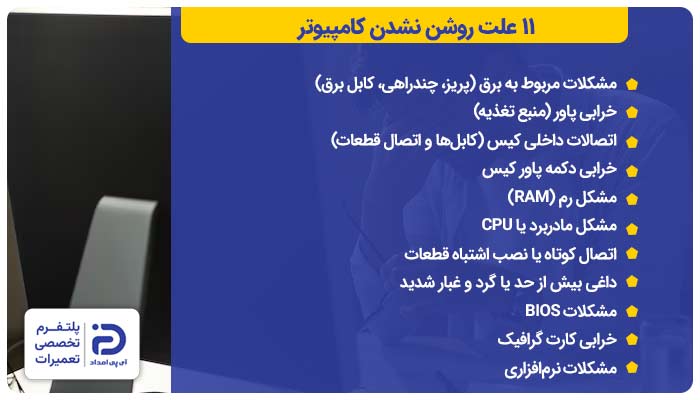
- مشکلات مربوط به برق (پریز، چندراهی، کابل برق)
- خرابی پاور (منبع تغذیه)
- اتصالات داخلی کیس (کابلها و اتصال قطعات)
- خرابی دکمه پاور کیس
- مشکل رم (RAM)
- مشکل مادربرد یا CPU
- اتصال کوتاه یا نصب اشتباه قطعات
- داغی بیش از حد یا گرد و غبار شدید
- مشکلات BIOS
- خرابی کارت گرافیک
- مشکلات نرمافزاری
در ادامه هر کدام از این علتها را به طور کامل به شما همراهان عزیز آیپی امداد توضیح میدهیم و برای رفع آنها راه حلهای کاربردی و مرحله به مرحله ارائه میدهیم.
1. مشکلات مربوط به برق (پریز، چندراهی، کابل برق)
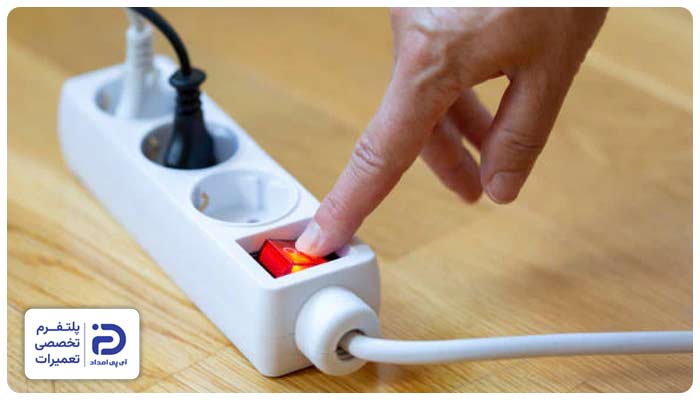
این مورد یکی از رایجترین علتهای روشن نشدن کامپیوتر به شمار میرود. اگر پریز برق مشکل داشته باشد، چند راهی معیوب باشد یا کابل برق پشت کیس دچار قطعی شده باشد، طبیعتاً برق به کیس نمیرسد و سیستم واکنشی نشان نمیدهد.
- چراغها، فنها و به طور کلی کل سیستم هیچ واکنشی نشان نمیدهند،
- حتی با زدن دکمه پاور، تغییری در سیستم به وجود نمیآید،
- گاهی با تکان دادن کابل، سیستم به شکل لحظهای روشن میشود،
- محافظ برق یا چند راهی داغ شده یا قطع و وصلی دارد.
- کامپیوتر را خاموش کنید،
- کابل را از پشت کیس بکشید،
- وسیله دیگری مانند لامپ یا شارژر را به همان پریز وصل کنید تا مطمئن شوید برق دارد،
- اگر از محافظ برق یا چند راهی استفاده میکنید کامپیوتر را این بار مستقیم به پریز بزنید،
- کابل برق پشت کیس را جدا کرده و مجدد وصل کنید،
- در صورت امکان کابل برق را با یک کابل جدید و سالم دیگر تست کنید،
- حالا دوباره سیستم را روشن کنید.
2. خرابی پاور (منبع تغذیه)
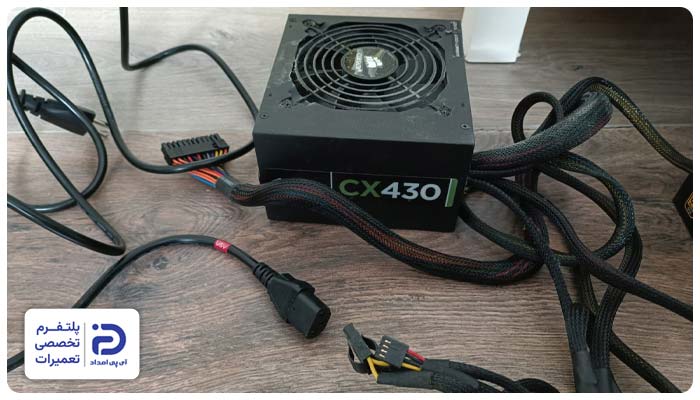
پاور وظیفه تامین برق مورد نیاز قطعات کامپیوتر را بر عهده دارد. اگر پاور خراب یا ضعیف شده باشد سیستم روشن نمیشود یا فقط برای چند لحظه روشن شده و مجدد خاموش میشود. یکی از مهمترین علتهای روشن نشدن کامپیوتر خرابی پاور است.
- کامپیوتر هیچ واکنشی نشان نمیدهد،
- فنها برای چند لحظه شروع به حرکت میکنند و متوقف میشوند،
- صدای غیر عادی یا بوی سوختگی از پاور میآید،
- سیستم برای چند لحظه روشن و مجدد خاموش میشود.
- کامپیوتر را خاموش کنید،
- کابل را از پریز بکشید،
- کابلهای پشت کیس را چک کنید،
- مطمئن شوید که کابلها کامل جا خوردهاند،
- سیستم را روشن کنید و واکنش آن را بررسی کنید.
اگر مشکل ادامه داشت
- پاور را با یک پاور سالم تست کنید،
- میتوانید پاور سیستم خود را روی سیستم دیگری امتحان کنید تا از سالم بودن یا خرابی آن مطمئن شوید،
- اگر پاور خراب بود باید آن را تعویض کنید.
تعویض پاور
- کامپیوتر را خاموش کنید،
- کابل برق را بکشید،
- درب کیس را باز کنید،
- کابلهای پاور را جدا کنید،
- پیچهای پاور را از پشت کیس باز کنید،
- پاور معیوب را خارج کنید،
- پاور جدید را درست جای خودش قرار دهید،
- حالا پیچها را ببندید،
- کابلهای جدا شده را مثل قبل وصل کنید،
- درب کیس را ببندید،
- کابل برق را وصل کرده و سیستم را روشن کنید.
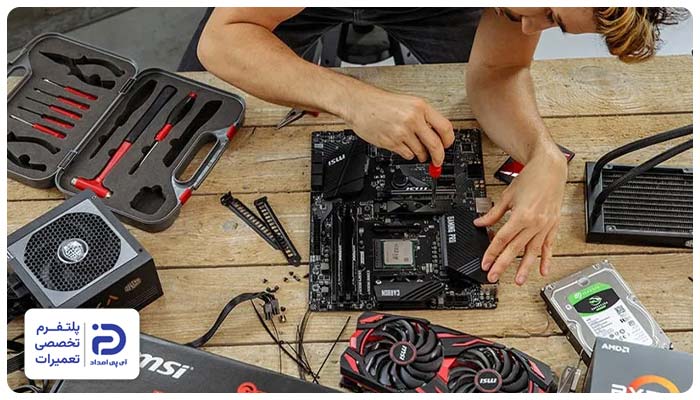
3. اتصالات داخلی کیس (کابلها و اتصال قطعات)
گاهی علت روشن نشدن کامپیوتر به درست جا نخوردن یا شل شدن اتصال کابلها یا قطعات داخل کیس ربط پیدا میکند. در این حالت سیستم روشن نمیشود یا به صورت ناقص کار میکند.
- کامپیوتر روشن نمیشود و واکنشی ندارد،
- گاهی فنها روشن میشوند؛ اما سیستم بالا نمیآید،
- مشکل بعد از جابجایی کیس شروع شده است،
- قبلاً هم سیستم به صورت ناگهانی خاموش شده است.
- کامپیوتر را خاموش کنید،
- کابل را از برق بکشید،
- درب کیس را با کمک پیچ گوشتی باز کنید،
- کابل cpu و کابل ۲۴ پین مادربرد را چک کنید و محکم جا بزنید،
- رمها را بیرون بیاورید و دوباره جا بزنید،
- کارت گرافیک را یک بار جدا کرده و مجدد نصب کنید،
- کابلهای هارد و “SSD” را چک کرده و در صورت نیاز محکم کنید،
- حالا درب کیس را ببندید و سیستم را روشن کنید،
- اگر هنوز مشکل حل نشده احتمالاً قطعهای از قطعات داخلی خراب شده است.
- در این شرایط بهتر است تکنسین ماهر آیپی امداد برای بررسی دقیق و حل مشکل وارد عمل شوند.
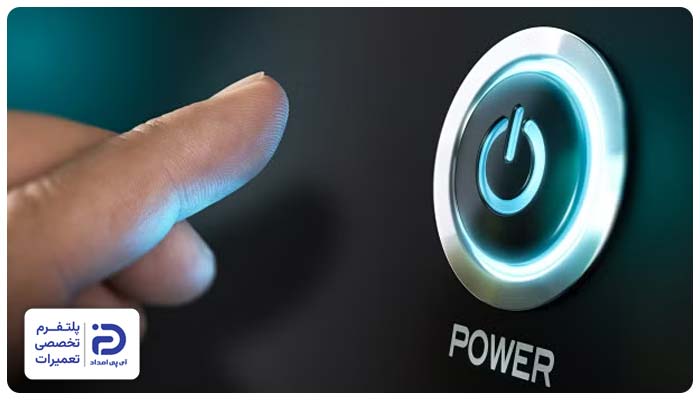
4. خرابی دکمه پاور کیس
دکمه پاور دستور انتقال فرمان روشن شدن را به مادربرد صادر میکند. اگر دکمه پاور خراب شده یا دچار قطعی اتصال شود با وجود سالم بودن همه قطعات، کامپیوتر هیچ واکنشی نشان نمیدهد.
- با زدن دکمه پاور هیچ تغییر و واکنشی اتفاق نمیافتد،
- فنها و چراغها روشن نمیشوند،
- قبلاً سیستم بدون هیچ مشکلی کار میکرده و به شکل ناگهانی از کار افتاده است،
- با فشار دادن چند باره دکمه، واکنشهای لحظهای دیده میشود.
- کامپیوتر را خاموش کنید،
- کابل برق را بکشید،
- درب کیس را باز کنید،
- کابلهایی که به دکمه پاور مربوط هستند از روی مادربرد پیدا کنید،
- کابلها را چک کنید اگر شل شدهاند سفت کنید و اگر جدا شدهاند مجدد وصل کنید،
- درب کیس ببندید و سیستم را روشن کنید،
- اگر مشکل حل نشد احتمال خرابی دکمه پاور وجود دارد،
- در این شرایط باید دکمه را تعویض کنید.
تعویض دکمه پاور
- سیستم را خاموش کنید و از برق بکشید،
- درب کیس را باز کنید،
- کابل دکمه پاور را از روی مادربرد جدا کنید،
- برای دسترسی به دکمه پاور، پنل جلوی کیس را باز کنید،
- دکمه خراب را جدا کنید،
- دکمه جدید را جای آن قرار دهید،
- کابل دکمه جدید را از مسیر کابل قبلی رد کرده و به مادربرد وصل کنید،
- پنل جلوی کیس و درب کیس را ببندید،
- حالا سیستم را روشن کرده و عملکرد دکمه را کنترل کنید،
- اگر دکمه پاور به پنل جلوی کیس متصل باشد، تعویض آن سخت میشود. در این شرایط از تکنسین برای حل مشکل کمک بگیرید.
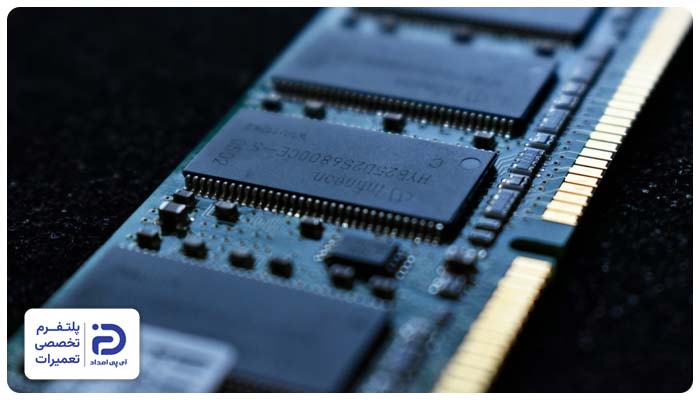
5. مشکل رم (RAM)
رم کامپیوتر نقش مهمی را در فرایند روشن شدن و بوت شدن سیستم ایفا میکند. خرابی رم، نصب نادرست یا اشکال در اتصال آن، علت روشن نشدن کامپیوتر یا عدم نمایش تصویر میشود.
- سیستم روشن است؛ اما تصویر نداریم،
- کامپیوتر روشن شده و بلافاصله خاموش میشود،
- بوقهای غیرعادی از مادربرد میآید،
- فنها روشن میشوند؛ اما سیستم بالا نمیآید،
- بعد از نصب رم جدید یا جابجایی کیس، مشکل ایجاد شده است.
- کامپیوتر را خاموش کنید،
- کابل را از برق را بکشید،
- درب کیس را باز کنید،
- ضامنهای اطراف رم را باز کنید و آن را بیرون بیاورید،
- قسمت طلایی رم را با دستمال خشک و نرم تمیز کنید،
- رم را مجدد جا بزنید و خوب فشار دهید تا ضامنها قفل شوند،
- اگر چند رم دارید تنها یکی از رمها را در سیستم قرار دهید و کامپیوتر را روشن کنید.
اگر سیستم روشن نشد
- رم را خارج کرده و رم بعدی را امتحان کنید،
- اگر باز هم روشن نشد رم را این بار در اسلات دیگری روی مادربرد قرار دهید و مجدد روشن کنید،
- اگر با یکی از رمها سیستم روشن شد احتمال دارد که رم دیگر خراب شده یا جای نصب آن مشکل داشته باشد،
- اگر با هیچ کدام از رمها سیستم روشن نمیشود، یک رم سازگار و سالم را روی سیستم قرار دهید و تست کنید،
- اگر سیستم با رم دیگر روشن شد حتماً رم قبلی خراب بوده و باید رم جدید تهیه کنید،
- اگر با هیچ رمی سیستم روشن نمیشود، بهتر است مادر برد یا دیگر قطعات سیستم توسط تکنسین مورد بررسی قرار بگیرند.
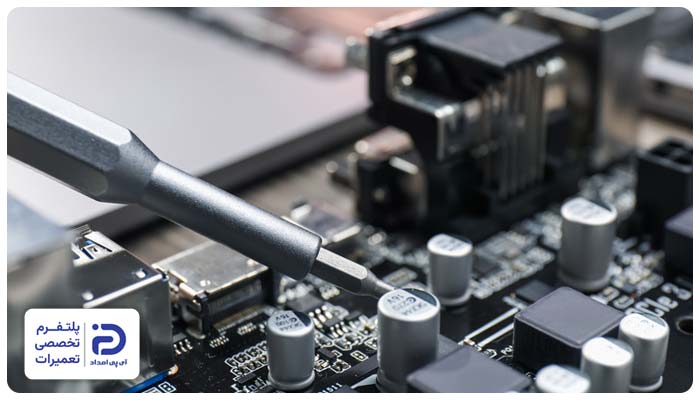
6. مشکل مادربرد یا CPU
در بررسی علت روشن نشدن کامپیوتر اکنون به مادربرد یا CPU رسیدیم. مادربرد و پردازنده از اصلیترین قطعات کامپیوتر هستند و در صورت خرابی، مانع روشن شدن سیستم و انجام فرایند بوت میشوند.
- وقتی دکمه پاور را میزنیم هیچ اتفاقی نمیافتد،
- سیستم روشن میشود؛ اما تصویری نداریم،
- فنها کار میکنند؛ اما کامپیوتر بالا نمیآید،
- از مادربرد بوقهای غیر عادی میآید،
- سیستم قبلاً مشکل داغ شدن یا خاموشی ناگهانی داشته است.
- کامپیوتر را خاموش کنید،
- کابل برق را بکشید و درب کیس را باز کنید،
- کابلهایی که به مادربرد متصل هستند چک کنید و مطمئن شوید که شل نباشند،
- قطعاتی مثل کارت گرافیک و رم را یک بار خارج کرده و مجدد نصب کنید،
- در صورت امکان “BIOS” را ریست کنید،
- برای این کار باتری گردی که روی مادربرد قرار دارد خارج کرده و بعد از چند دقیقه مجدد جا بزنید،
- سیستم را روشن کرده و وضعیت را چک کنید.
7. اتصال کوتاه یا نصب اشتباه قطعات
اگر یکی از قطعات درون کیس درست نصب نشود یا بین قطعات به شکل ناخواسته اتصال به وجود بیاید کامپیوتر روشن نمیشود یا بلافاصله خاموش میشود.
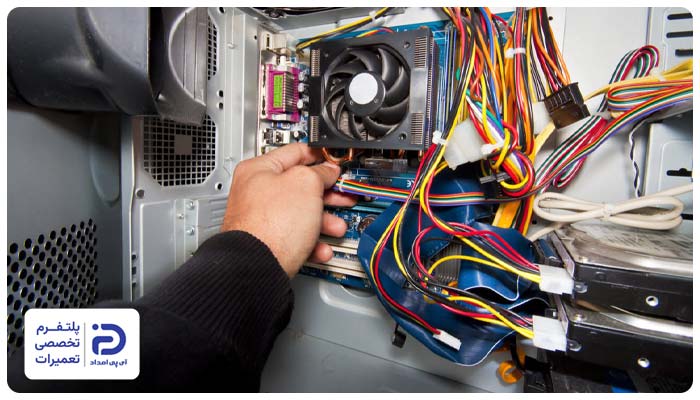
- سیستم روشن نشده یا تنها برای چند لحظه روشن میشود،
- فنها چند دقیقه کار میکنند و سریع خاموش میشوند،
- بعد از نصب یا تعویض قطعهای، مشکل آغاز شده است،
- سیستم روشن میشود؛ اما تصویر نداریم.
- کامپیوتر را خاموش کنید و از برق بکشید،
- درب کیس را باز کنید،
- رم، کارت گرافیک و کابلها را چک کنید،
- یک بار آنها را خارج کرده و مجدد محکم در جای خود قرار دهید،
- اگر به تازگی قطعهای نصب کردهاید آن را خارج کرده و مجدد جا بزنید،
- دستگاههای USB و قطعات اضافی را موقتاً جدا کنید،
- مطمئن شوید هیچ پیچ اضافه یا کابلی بین قطعات قرار نگرفته باشد،
- درب کیس را ببندید و حالا سیستم را روشن کنید.
8. داغی بیش از حد یا گرد و غبار شدید
گرمای زیاد و جمع شدن آلودگی در کیس مانع از کارکرد درست قطعات میشود؛ در نتیجه سیستم روشن نشده یا بلافاصله بعد از روشن شدن خاموش میشود. این مشکل بیشتر در سیستمهایی که مدت زیادی سرویس نشدهاند دیده میشود.
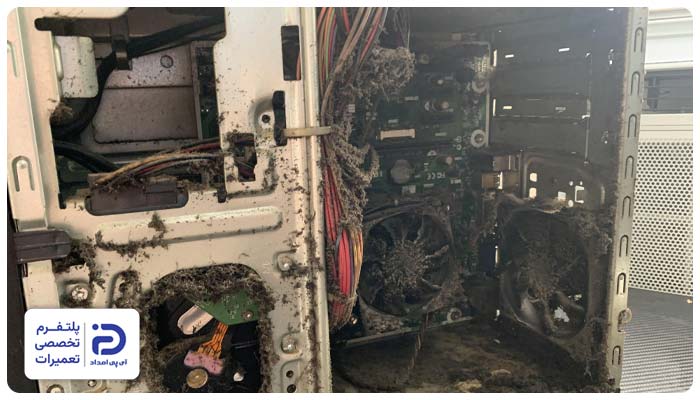
- فنها کند کار میکنند یا صدای زیادی دارند،
- داخل کیس گرد و غبار زیادی وجود دارد،
- سیستم روشن میشود؛ اما بعد از چند دقیقه خاموش میشود،
- قبلاً کامپیوتر بیش از حد داغ میشده است،
- سیستم قبلا ناگهانی خاموش یا ریستارت میشده است.
- کابل را از برق بکشید،
- کامپیوتر را خاموش کنید،
- درب کیس را باز کنید،
- داخل کیس را خوب چک کنید،
- اگر آلودگی و گرد و غبار وجود دارد آن را تمیز کنید،
- برای این کار از باد ملایم یا یک برس نرم کمک بگیرید،
- مطمئن شوید فنهای کیس و فن پردازنده آزادانه میچرخند و چیزی به آنها گیر نکرده است،
- حالا درب کیس را ببندید و سیستم را راه اندازی کنید.
9. مشکلات BIOS
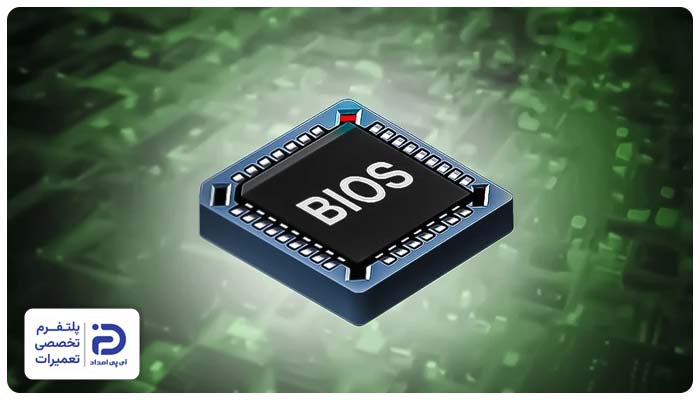
BIOS زمان روشن شدن سیستم قطعات سیستم را شناسایی کرده و فرایند بوت را آغاز میکند. به هم ریختن تنظیمات BIOS یا ناسازگار شدن آن با قطعات سیستم، میتواند علت روشن نشدن کامپیوتر یا توقف آن قبل از بالا آمدن کامل شود.
- سیستم روشن میشود؛ اما ویندوز بالا نمیآید،
- فنها کار میکنند؛ اما تصویر نمایش داده نمیشود،
- بعد از نصب قطعه جدید یا تغییر در تنظیمات “BIOS” مشکل ایجاد شده است،
- سیستم چندین بار پشت سر هم ریست میشود،
- پیام مربوط به بوت یا صفحه خطا نمایش داده میشود.
- قطعاتی که به تازگی نصب شده را چک کنید،
- اگر اخیراً تغییری در تنظیمات “BIOS” ایجاد کردهاید آن را به حالت اولیه بازگردانید،
- برای این کار سیستم را خاموش کنید و از برق بکشید،
- درب کیس را باز کنید،
- باتری گردی که روی مادربرد قرار دارد پیدا کنید،
- باتری را خارج کرده و بعد از ۱۰ دقیقه مجدد جا بزنید،
- حالا درب کیس را ببندید و سیستم را روشن کنید.
10. خرابی کارت گرافیک
کارت گرافیک تصویر را روی مانیتور نمایش میدهد. اگر این کارت خراب شده باشد، به شکل صحیح داخل مادربرد جا نخورد یا اتصالات آن مشکل داشته باشد کامپیوتر روشن میشود؛ اما تصویر نمایش داده نمیشود.
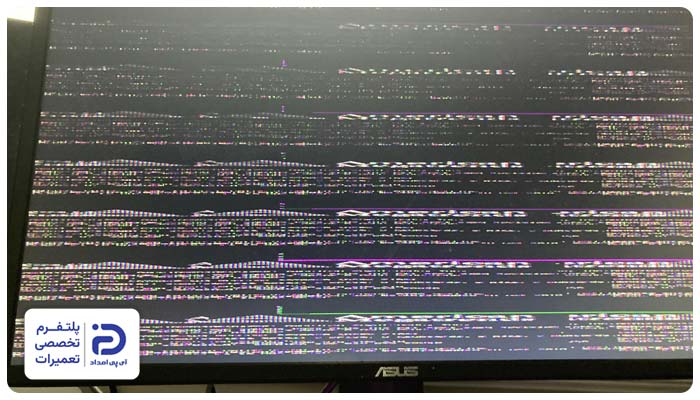
- چراغها و فنها روشن میشوند؛ اما تصویر نداریم،
- صفحه مانیتور سیاه است،
- هنگام روشن شدن صدای بوق میآید،
- سیستم به شکل ناگهانی ریستارت یا خاموش میشود.
- اتصال مانیتور و کابل تصویر را چک کنید،
- کامپیوتر را خاموش کنید،
- کارت گرافیک را از اسلات خارج کرده و دوباره محکم جای بزنید،
- اگر کارت گرافیک برق مجزا دارد اتصال آن را چک کنید،
- گرد و غبار روی کارت یا داخل اسلات را با استفاده از دستمال یا باد ملایم تمیز کنید،
- حالا سیستم را روشن کنید،
- اگر مشکل ادامه دارد احتمالاً کارت گرافیک خراب شده و باید آن را عوض کنید.
تعویض کارت گرافیک
- سیستم را خاموش کنید،
- کابل برق را بکشید،
- پیچهای نگهدارنده کارت گرافیک را باز کنید،
- ضامن اسلات را آزاد کرده و کارت قدیمی را خارج کنید،
- کارت جدید را درست جای کارت معیوب قرار دهید،
- پیچهای آن را ببندید و کابل آن را متصل کنید،
- در نهایت کیس را به برق بزنید و سیستم را چک کنید.
11. مشکلات نرمافزاری (در موارد نادر مثل بوت نشدن)
گاهی روشن نشدن کامپیوتر به خاطر اشکال در قطعات سختافزاری نیست و از تنظیمات یا خطاهای نرمافزاری ریشه میگیرد. این حالت معمولاً پس از تغییر تنظیمات سیستم یا خرابی فایلهای بوت شده به وجود میآید.
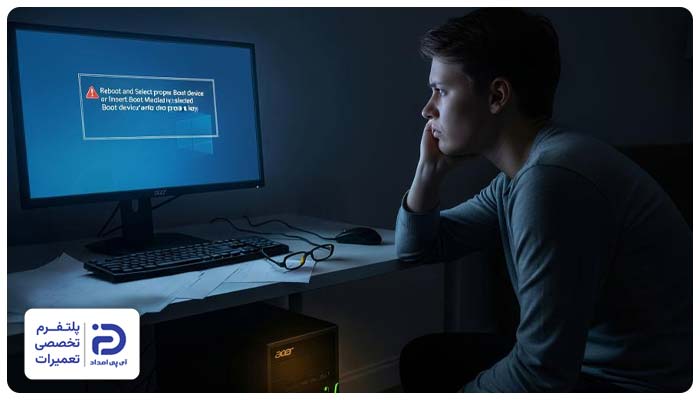
- سیستم روشن شده؛ اما وارد ویندوز نمیشود،
- روی صفحه، لوگوی ویندوز یا بوت گیر میکند،
- پس از نصب برنامه جدید یا آپدیت مشکل ایجاد شده است،
- سیستم دائماً ریستارت میشود؛ اما بالا نمیآید.
- اگر سیستم به صفحه لوگوی ویندوز یا بوت میرسد،
- چندین بار آن را روشن و خاموش کنید تا وارد “Recovery” شوید،
- گزینه “Troubleshooter” را در صفحه انتخاب کنید،
- وارد “Options Advanced” شوید،
- گزینه “Startup Repair” را بزنید تا مشکل بوت توسط خود ویندوز تعمیر شود.
اگر مشکل حل نشد
- مجدد وارد صفحه “Recovery” شوید،
- روی “System Restore” بزنید تا سیستم به قبل برگردد،
- اگر مشکل ادامه دارد ویندوز را مجدد نصب کنید.
نصب ویندوز
- با فلش بوتیبل یا سی دی بوتیبل ویندوز، سیستم را روشن کنید،
- کلیدهای “ESC یا F12/F9” را فشار دهید تا وارد “Boot Menu” شوید،
- DVD یا فلش را انتخاب کنید تا به صفحه نصب ویندوز وارد شوید،
- روی گزینه “Install Now” بزنید،
- گزینه “Custom Install” را انتخاب کنید،
- از لیست درایورهای نمایش داده شده درایو C را انتخاب کنید،
- روی “Next” بزنید و نصب را آغاز کنید،
- بعد از چند دقیقه ویندوز نصب شده و سیستم ریستارت میشود،
- در تنظیمات ویندوز نام کاربری و تنظیمات مربوط به اتصال به اینترنت را انجام دهید،
- حالا ویندوز آماده استفاده است.
راههای پیشگیری از مشکل روشن نشدن کامپیوتر
برای اینکه با مشکل روشن نشدن کامپیوتر مواجه نشوید به نکات ساده؛ اما موثری که در ادامه اشاره میشود دقت داشته باشید.
- از محافظ برق مناسب و استاندارد استفاده کنید،
- برای پیشگیری از تجمع گرد و غبار درون کیس، سرویس و گردگیری دورهای را فراموش نکنید،
- برای جلوگیری از خرابی کامپیوتر بر اثر نوسان برق، در زمان رعد و برق یا نوسان شدید، سیستم را روشن نکنید،
- قطعات سختافزاری از جمله کابلها، کارت گرافیک و رم را به شکل اصولی و صحیح نصب کنید،
- سلامت پاور را به شکل دورهای بررسی و در صورت نیاز آن را عوض کنید.
برای حل مشکل روشن نشدن کامپیوتر به کجا مراجعه کنیم؟
در این مقاله علتهای روشن نشدن کامپیوتر را بررسی کردیم. در پایان امیدواریم راهکارهایی که در این مطلب گفته شد در رفع مشکل روشن نشدن کامپیوتر به شما کمک کرده باشد. همانطور که گفتیم این مشکل غالباً با چند بررسی ساده حل میشود و نیازی به تعمیرات تخصصی و پیچیده ندارد.
با این حال اگر بعد از انجام همه این مراحل همچنان مشکل سیستم رفع نشده برای پیشگیری از آسیب بیشتر و بررسی تخصصی تر با شماره تلفنهای 02191003098 و 02158941 تماس بگیرید و از متخصصین آیپی امداد کمک بگیرید.