



بروزرسانی تلویزیون سامسونگ

شما می توانید با به اشتراک گذاشتن دیدگاه و تجربیات خود در انتهای مقاله بروزرسانی تلویزیون سامسونگ به گفتمان آنلاین با تعمیرکاران آی پی امداد و دیگر کاربران بپردازید.
مشاوره آنلاینبروزرسانی تلویزیون سامسونگ به بهبود عملکرد دستگاه کمک کرده و میتواند قابلیتهای جدیدی را به دستگاه شما اضافه کند. همچنین اگر تلویزیون شما دچار ایرادی شده است، آپدیت تلویزیون سامسونگ میتواند مشکل را برطرف نماید.
با این اوصاف در این مقاله از آیپی امداد تصمیم داریم به بررسی نحوه بهروزرسانی تلویزیون سامسونگ قدیمی و جدید را بررسی کنیم؛ بنابراین اگر میخواهید آپدیتهای جدید را دریافت کرده و برخی از ایرادهای تلویزیون خود را برطرف نمایید، در ادامه همراه ما باشید.
در پایان اگر تنظیمات تلویزیون شما مشکل داشت، میتوانید با شمارههای 02158941 یا 02191003098 تماس بگیرید تا تعمیرکاران آیپی امداد برای حل مشکل در محل حاضر شود. درصورت وجود سوال در رابطه با تنظیمات تلویزیون سامسونگ در پایان همین مطلب کامنت بگذارید تا کارشناسان این مجموعه شما را راهنمایی کنند.
اهمیت آپديت كردن تلويزيون سامسونگ
آپدیت تلویزیون سامسونگ اهمیت زیادی داشته و موارد زیر بهخوبی ضرورت این موضوع را نشان میدهند:
1. بهبود عملکرد سیستمعامل
- آپدیتهای نرمافزاری معمولا شامل بهبودهایی در عملکرد سیستم عامل تلویزیون هستند،
- این بهبودها میتوانند باعث افزایش سرعت و پاسخگویی تلویزیون شوند.
2. رفع ایرادات نرمافزاری
- نسخههای جدید نرمافزاری شامل رفع اشکالات و باگهایی هستند که در نسخههای قبلی وجود داشتهاند،
- این بهبودها میتوانند تجربه کاربری را به طرز چشمگیری بهبود بخشند.
3. اضافه کردن قابلیتهای جدید
- سازندگان تلویزیون معمولا با ارائه آپدیتها، ویژگیها و قابلیتهای جدیدی را به تلویزیون اضافه میکنند،
- این ویژگیها میتوانند شامل بهبودهای در رابط کاربری، پشتیبانی از فرمتهای جدید و اپلیکیشنهای جدید باشند.
4. بهبود کیفیت تصویر و صدا
- بعضی از آپدیتها میتوانند شامل بهبودهایی در کیفیت تصویر و صدا باشند،
- مانند بهبود تنظیمات رنگ، کنتراست و همچنین بهبود کیفیت صدا.
5. بهبود امنیت تلویزیون
- آپدیتهای نرمافزاری معمولا شامل بهروزرسانیهای امنیتی هستند که به محافظت از تلویزیون در برابر ویروس ها و مشکلات مختلف کمک میکنند.
6. بهرهمندی از فرمتهای جدید
- با پیشرفت تکنولوژی، فرمتهای جدیدی برای ویدیو و صدا معرفی میشوند،
- آپدیت کردن تلویزیون میتواند به شما این امکان را بدهد که از این فرمتهای جدید بهرهمند شوید.
آموزش بروزرسانی تلویزیون سامسونگ
بروزرسانی تلویزیون سامسونگ یکی از مراحل مهم در نگهداری و بهینهسازی عملکرد دستگاه است و روشهای مختلفی برای این کار وجود دارد که میتوانید با توجه به شرایط خود میتوانید یکی را به دلخواه انجام دهید.
- آپدیت تلویزیون سامسونگ با اینترنت
- آپدیت تلویزیون سامسونگ با USB
- آپدیت تلویزیون سامسونگ قدیمی
- بروزرسانی تلویزیون سامسونگ اسمارت
کاربران گرامی آیپی امداد در ادامه تمامی روشهای مختلف بهروز رسانی تلویزیون سامسونگ را به صورت مرحله به مرحله بررسی خواهیم کرد.
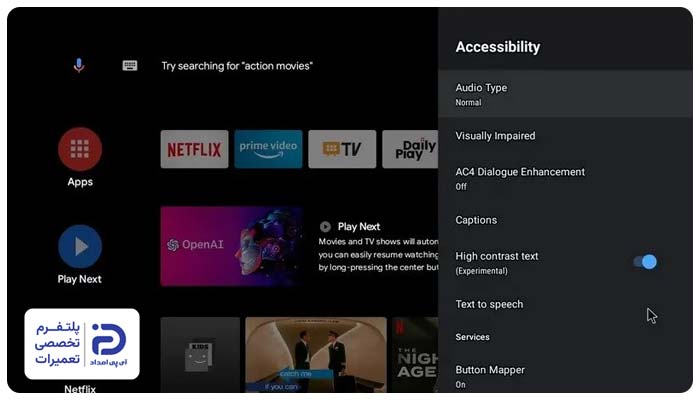
1. نحوه آپدیت تلویزیون سامسونگ با اینترنت (OTA)
دانلود فایل آپدیت تلویزیون سامسونگ سری 5، 7، 6 و سریهای دیگر برای بهروزرسانی دستگاه از طریق اتصال به اینترنت اهمیت زیادی دارد.
- مطمئن شوید که تلویزیون شما به یک اتصال اینترنت پایدار از طریق “Wi-Fi” یا کابل “LAN” متصل است،
- برای بررسی اتصال، میتوانید به منوی تنظیمات تلویزیون رفته و بخش “شبکه (Network) را پیدا کنید،
- با استفاده از ریموت کنترل تلویزیون، دکمه منو (Menu) را فشار دهید. این دکمه معمولا به شکل یک مربع یا سه خط افقی است،
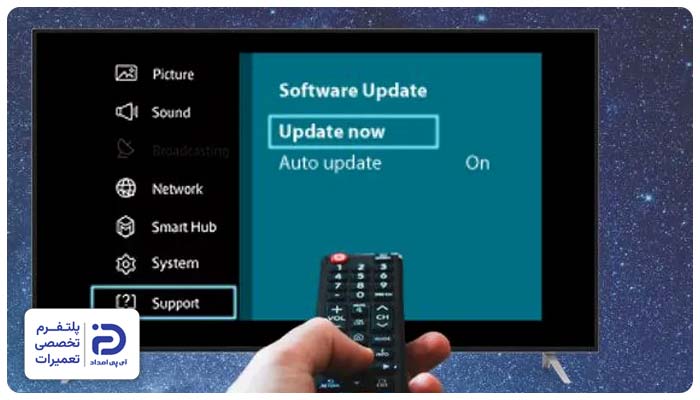
- در منوی تلویزیون، به دنبال گزینهای با عنوان پشتیبانی (Support) بگردید و آن را انتخاب کنید،
- این گزینه معمولا با یک علامت سوال یا آیکون مشابه مشخص میشود،
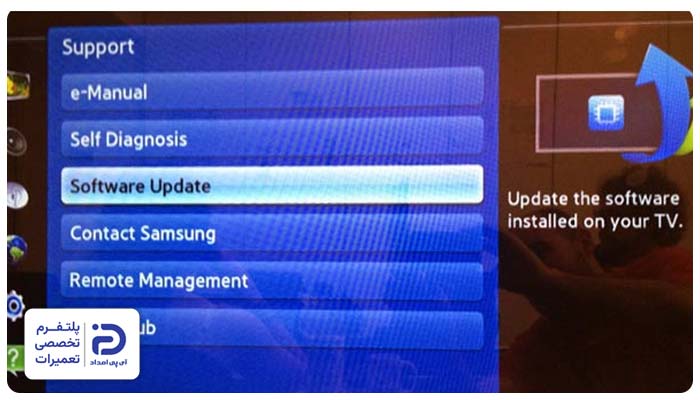
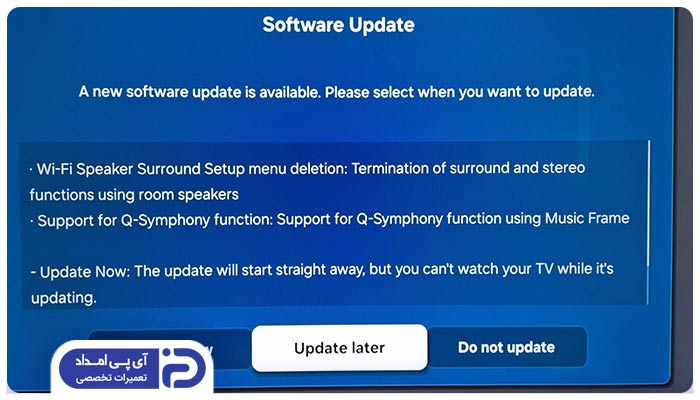
- در بخش پشتیبانی، گزینهای با عنوان بهروزرسانی نرمافزار یا (Software Update) را پیدا کرده و آن را انتخاب کنید،
- در این بخش، گزینههای مختلفی برای بهروزرسانی ممکن است وجود داشته باشد،
- گزینه بهروزرسانی آنلاین (Update Now) را انتخاب کنید تا تلویزیون از طریق اینترنت بهروزرسانی شود،
- تلویزیون شما اکنون به سرورهای سامسونگ متصل میشود و آخرین نسخه نرمافزار را دانلود میکند،
- این فرآیند ممکن است چند دقیقه طول بکشد، در طول این مدت، تلویزیون را خاموش نکنید و از قطع شدن اتصال اینترنت جلوگیری نمایید،
- پس از دانلود، تلویزیون بهطور خودکار نرمافزار جدید را نصب میکند و ممکن است دوباره راهاندازی شود.
2. نحوه آپدیت نرم افزار تلویزیون سامسونگ با “USB”
اگر تلویزیون به اینترنت متصل نیست، بهتر است آن را با یک “USB” بروزرسانی کنید. برای این کار به یک حافظه “USB” و یک تلویزیون متصل به اینترنت نیاز دارید. برای آپدیت تلویزیون سامسونگ با استفاده از “USB”، مراحل زیر را به دقت دنبال کنید:
- به سایت بروزرسانی تلویزیون سامسونگ “samsung.com” بروید و به بخش پشتیبانی یا دانلودها مراجعه کنید،
- معمولا بخشی برای دانلود آخرین ورژن نرم افزار تلویزیون سامسونگ وجود دارد،
- در بخش دانلودها، مدل دقیق سیستم عامل تلویزیون سامسونگ خود را جستجو کنید،
- این اطلاعات معمولا روی برچسب پشت تلویزیون یا در دفترچه راهنمای آن نوشته شده است،
- پس از پیدا کردن مدل تلویزیون خود، آخرین نسخه فایل آپدیت (Firmware) را دانلود کنید، این فایل معمولا با پسوند zip. ارائه میشود،
- حجم فایل آپدیت معمولا کم است، اما بهتر است از یک فلش مموری با ظرفیت حداقل 1 گیگابایت استفاده کنید،
- فلش مموری را به کامپیوتر خود وصل کنید و آن را با فرمت “FAT32” فرمت کنید،
- فایل zip. دانلود شده را در کامپیوتر خود از حالت فشرده خارج کنید. یک پوشه حاوی فایل آپدیت با پسوند “img.” یا مشابه آن ایجاد میشود،
- پوشه حاوی فایل آپدیت را به طور مستقیم به فلش مموری کپی کنید. توجه داشته باشید که فایل آپدیت نباید داخل پوشه دیگری در فلش مموری قرار نگیرد،
- تلویزیون خود را روشن کنید و منتظر بمانید تا به طور کامل بالا بیاید،
- فلش مموری حاوی فایل آپدیت را به یکی از پورتهای “USB” تلویزیون وصل کنید،
- با استفاده از ریموت کنترل تلویزیون، به منوی تنظیمات (Settings) بروید،
- در منوی تنظیمات، به دنبال گزینههایی مانند پشتیبانی (Support)، بهروزرسانی نرمافزار (Software Update) یا موارد مشابه بگردید،
- در بخش بهروزرسانی نرمافزار، گزینهای مانند بهروزرسانی از طریق “USB” یا (Update via USB) و بروزرسانی دستی (Manual Update) را انتخاب کنید،
- تلویزیون شروع به جستجو در فلش مموری برای فایل آپدیت میکند. این کار ممکن است چند لحظه طول بکشد،
- پس از شناسایی فایل آپدیت، تلویزیون از شما تأیید برای شروع فرایند آپدیت میخواهد. گزینه بله یا شروع را انتخاب کنید،
- فرآیند آپدیت ممکن است چند دقیقه طول بکشد. در طول این مدت، به هیچ وجه تلویزیون را خاموش نکرده و فلش مموری را جدا نکنید،
- پس از اتمام آپدیت، تلویزیون به طور خودکار ریستارت میشود.
3. نحوه آپدیت تلویزیون سامسونگ قدیمی
برای آپدیت تلویزیون سامسونگ قدیمی به صورت دستی، مراحل زیر را دنبال کنید:
- ابتدا باید مدل دقیق تلویزیون سامسونگ خود را پیدا کنید. این اطلاعات در پشت تلویزیون روی یک برچسب یا در دفترچه راهنمای آن نوشته شده است،
- به سایت رسمی پشتیبانی سامسونگ بروید و در قسمت جستجو، مدل تلویزیون خود را وارد کنید،
- در صفحه مربوط به مدل تلویزیون خود، به دنبال بخش دانلودها (Downloads) یا نرمافزار (Software) بگردید،
- در این بخش، آخرین نسخه بروزرسانی تلویزیون سامسونگ خود را پیدا خواهید کرد. این فایل معمولا با فرمت “ZIP” یا “EXE” است،
- دانلود فایل آپدیت تلویزیون سامسونگ قدیمی را انجام دهید،
- یک فلش مموری با حداقل 1 گیگابایت فضای خالی تهیه کنید و آن را با فرمت “FAT32” فرمت کنید،
- اگر فایل دانلود شده به صورت “ZIP” بود، آن را از حالت فشرده خارج کنید،
- محتویات فایل را که معمولا یک فایل با پسوند “.bin یا .img” است را مستقیما به ریشه فلش مموری کپی کنید،
- تلویزیون را روشن کنید و فلش مموری را به یکی از پورتهای “USB” آن وصل کنید،
- با استفاده از کنترل از راه دور، دکمه منو (Menu) یا خانه (Home) را فشار دهید تا وارد منوی اصلی تلویزیون شوید،
- گزینههایی مانند Support (پشتیبانی)، Software Update (بهروزرسانی نرمافزار)، System (سیستم) یا درباره تلویزیون (About TV) را پیدا کنید،
- در بخش مربوط به بهروزرسانی، گزینهای مانند به روز رسانی از طریق “USB” یا بهروز رسانی آفلاین (Offline Update) را انتخاب کنید،
- تلویزیون به طور خودکار فایل بهروزرسانی را از فلش مموری شناسایی کرده و مراحل نصب را آغاز میکند،
- در طول این فرایند، تلویزیون ممکن است چند بار خاموش و روشن شود؛ اما شما نباید به هیچ عنوان تلویزیون را خاموش کرده یا فلش مموری را جدا کنید،
- پس از اتمام بهروزرسانی، تلویزیون به طور خودکار راهاندازی مجدد میشود.
4. بروزرسانی تلویزیون سامسونگ اسمارت
آپدیت تلویزیون هوشمند سامسونگ هم از طریق اینترنت و هم از طریق فلش مموری قابل انجام است، تنها باید مراحل زیر را طی کنید:
4.1 آپدیت از طریق اتصال به وایفای
- وارد تنظیمات (Settings) تلویزیون خود شوید،
- گزینه پشتیبانی (Support) را بزنید،
- سپس روی بهروزرسانی نرمافزار (Software Update) کلیک کنید،
- حال گزینه بهروزرسانی اکنون (Update Now) انتخاب کرده و در صورت وجود نسخه جدید، آن را دانلود و نصب کنید.
4.2 آپدیت با فلش مموری “USB”
- برای دانلود فایل آپدیت تلویزیون سامسونگ سری 8 ابتدا باید فایل آپدیت مخصوص با مدل تلویزیون را از وبسایت رسمی “Samsung” دانلود کنید،
- فایل را روی فلش “USB” استخراج کرده و فلش را به تلویزیون وصل کنید،
- سپس گزینه تنظیمات (Settings)، پشتیبانی (Support) سپس (Software Update) و در نهایت بهروزرسانی از طریق فلش (Update via USB) را انتخاب نمایید،
- مراقب باشید هنگام بهروزرسانی تلویزیون را خاموش نکرده و از قطع نشدن برق دستگاه هم جلوگیری کنید.
طریقه بروزرسانی مرورگر تلویزیون سامسونگ
به طور کلی مرورگر تلویزیون سامسونگ را نمیتوان از طریق خود مرورگر آپدیت کرد. مرورگر بخشی از سیستم عامل تلویزیون است و برای آپدیت آن باید سیستم عامل تلویزیون را آپدیت کنید. برای آپدیت سیستم عامل تلویزیون سامسونگ مراحل زیر را انجام دهید:
- تلویزیون را به اینترنت وصل کنید و دکمه منو (Menu) روی کنترل تلویزیون را فشار دهید،
- به بخش پشتیبانی (Support) بروید،
- گزینه بهروزرسانی نرمافزار (Software Update) را انتخاب کنید،
- گزینه بهروزرسانی اکنون (Update Now) را انتخاب کنید. تلویزیون به اینترنت متصل خواهد شد و بررسی میکند که آیا بهروزرسانی جدیدی برای نرمافزار تلویزیون موجود است یا خیر،
- اگر بهروزرسانی موجود باشد، دستورالعملهای روی صفحه را دنبال نمایید تا بهروزرسانی را دانلود و نصب کنید،
- این ممکن است چند دقیقه طول بکشد و تلویزیون ممکن است چند بار راهاندازی مجدد شود،
- پس از اتمام بهروزرسانی، میتوانید مرورگر را باز کرده و بررسی کنید که آیا بهروزرسانی موفقیتآمیز بوده است یا خیر.
توجه داشته باشید که مرورگر تلویزیون معمولا بهطور خودکار بهروزرسانی میشود و نیازی به آپدیت جداگانه ندارد، بهروزرسانی نرمافزار سیستم، بهروزرسانی مرورگر را هم شامل شده و به حل مشکل مرورگر تلویزیون سامسونگ کمک میکند.
4 علت آپدیت نشدن تلویزیون سامسونگ + راهحل
موارد متعددی میتواند موجب آپدیت نشدن تلویزیون سامسونگ شود که آشنایی با آنها برای رفع مشکل ضروری است.
کاربران گرامی، در ادامه تمامی علتهای آپدیت نشدن تلویزیون سامسونگ را به همراه راهحل برطرف کردن آنها به شما توضیح میدهیم.
1. عدم اتصال به اینترنت
یکی از دلایل اصلی آپدیت نشدن تلویزیون، عدم اتصال مناسب به اینترنت است، اگر تلویزیون به شبکه Wi-Fi متصل نیست یا اتصال اینترنت پایدار نیست، آپدیتها به درستی دریافت نمیشوند.
- وارد تنظیمات (Settings) تلویزیون خود شوید،
- گزینه شبکه (Network) یا عمومی (General) را انتخاب کنید،
- سپس وضعیت شبکه (Network Status) را انتخاب نمایید،
- در این بخش وضعیت ارتباط با مودم و اینترنت به شما نمایش داده میشود،
- اگر تلویزیون به مودم متصل نبود، یکبار تلویزیون و مودم را خاموش کنید،
- در بخش شبکه یا عمومی گزینه بازنشانی شبکه (Reset Network) را بزنید،
- در نهایت “DNS” را روی 8.8.8.8 یا 8.8.4.4 تنظیم نمایید.
2. مشکل در تنظیمات آپدیت
ممکن است تنظیمات آپدیت در تلویزیون غیرفعال باشد.
- دستگاه را طبق مراحلی که قبلا توضیح دادیم، به اینترنت وصل کنید،
- در بخش “Network Status” وضیعت اتصال را بررسی کنید،
- سپس وارد تنظیمات (Settings) تلویزیون شوید و گزینه پشتیبانی (Support) را انتخاب کنید،
- گزینه بهروزرسانی نرمافزار (Software Update) را انتخاب کنید،
- درصورت فعال بودن گزینههای حالت هتل (Hotel Mode) یا حالت فروشگاه (Store Mode) برای رفع مشکل، آنها را غیرفعال کنید،
- تلویزیون را از برق بکشید چند دقیقه منتظر بمانید و سپس آن را روشن کنید،
- تاریخ و ساعت دستگاه را روی حالت خودکار تنظیم کنید،
- اگر گزینه آپدیت همچنان به شما نشان داده نشد، باید از روش بروزرسانی تلویزیون سامسونگ با فلش مموی (Update via USB) استفاده نمایید.
3. کمبود فضای ذخیرهسازی
اگر فضای ذخیرهسازی تلویزیون پر باشد، ممکن است امکان دانلود و نصب آپدیتها وجود نداشته باشد.
- وارد قسمت تنظیمات (Settings) تلویزیون شوید،
- بخش پشتیبانی (Support) را انتخاب کرده و محافظت از دستگاه (Device Care) را انتخاب کنید،
- در نهایت باید گزینه مدیریت حافظه (Manage Storage) را بزنید،
- برنامههایی که کاربرد چندانی برای شما ندارند را حذف (Delete) کنید،
- در این قسمت میتوانید کش و دادههای برنامههایی همچون مرورگر یا یوتیوب را هم پاک کنید،
- اگر فضای تلویزیون خیلی پر باشد، بازنشانی به تنظیمات کارخانه (Factory Reset) میتواند مشکل را برطرف نماید.
4. نسخه نرمافزار
در برخی موارد، ممکن است تلویزیون شما به آخرین نسخه نرمافزار موجود آپدیت شده باشد؛ بنابراین نیازی به آپدیت جدید نیست.
- دکمه خانه (Home) یا منو (Menu) را از روی ریموت کنترل بزنید،
- وارد بخش تنظیمات (Settings) شوید و گزینه پشتیبانی (Support) را انتخاب نمایید،
- بهروزرسانی نرمافزار (Software Update) را بزنید و نسخه فعلی نرمافزار (Current Version) را یادداشت کنید،
- حال وارد وبسایت رسمی سامسونگ شود،
- در بخش آپدیتها، آخرین نسخه بروزرسانی تلویزیون سامسونگ را مشاهده کرده و نسخه آن را با نسخه فعلی سیستمعامل خود مقایسه کنید.
پاسخ به برخی از سوالات پرتکرار کاربران آیپی امداد درمورد بهروزرسانی تلویزیون سامسونگ
چرا بعد از آپدیت تلویزیون سامسونگ مدام پیام «اتصال آنتن شناسایی شد» نمایش داده میشود؟
این مشکل معمولا به دلیل باگ نرمافزاری پس از بهروزرسانی یا اختلال در تیونر تلویزیون ایجاد میشود.
آیا برای رفع مشکل پیام مداوم شناسایی آنتن نیاز به مراجعه تعمیرکار است؟
اگر با ریست فکتوری و کانالیابی مجدد مشکل برطرف نشد، احتمال وجود ایراد نرمافزاری یا خرابی تیونر وجود دارد و بهتر است دستگاه توسط تکنسین بررسی شود.
آیا تلویزیون سامسونگ “UA46F5570AM” بدون دانگل به اینترنت وصل میشود؟
خیر، این مدل معمولا فاقد وایفای داخلی کامل است و برای اتصال بیسیم به دانگل مخصوص سامسونگ نیاز دارد. همچنین میتوانید از کابل LAN استفاده کنید.
آیا آپدیت تلویزیون میتواند قابلیت وایفای را به مدلهای قدیمی سامسونگ اضافه کند؟
خیر، بهروزرسانی نرمافزار قابلیت سختافزاری وایفای را به تلویزیون اضافه نمیکند و تنها عملکرد دستگاه را بهبود میدهد.
علت سخت روشن شدن تلویزیون سامسونگ “PS43H4950AW” چیست؟
این مشکل معمولا به خرابی برد پاور، خازنها یا مینبرد مربوط میشود و کمتر به نرمافزار ارتباط دارد.
اگر تلویزیون سامسونگ دیر روشن شود، آپدیت نرمافزار کمک میکند؟
در برخی موارد بله؛ اما اگر مشکل ناشی از خرابی برد پاور یا قطعات الکترونیکی باشد، آپدیت نرمافزار تاثیری نخواهد داشت.
چرا تلویزیون سامسونگ “UA50MU7970” به اینترنت وصل نمیشود؟
این مشکل میتواند به دلیل ایراد در تنظیمات شبکه، DNS، ماژول وایفای یا باگ نرمافزاری ایجاد شده باشد.
برای رفع مشکل اتصال اینترنت در تلویزیون سامسونگ چه کاری انجام دهیم؟
چرا تلویزیون سامسونگ “TU7000” به مودم وصل میشود اما اینترنت ندارد؟
معمولا این مشکل به تنظیمات “DNS”، اختلال نرمافزاری یا خطا در تنظیمات شبکه تلویزیون مربوط است.
چگونه مشکل اتصال اینترنت در تلویزیون سامسونگ “TU7000” را رفع کنیم؟
- شبکه ذخیرهشده را حذف و مجددا متصل شوید،
- “DNS” را به صورت دستی تنظیم کنید،
- تلویزیون را یک بار از برق جدا کنید.
چگونه تلویزیون سامسونگ “Q70A” را آپدیت کنیم؟
از مسیر Settings > Support > Software Update > Update Now میتوانید بهروزرسانی آنلاین را انجام دهید، همچنین امکان آپدیت از طریق فلش “USB” نیز وجود دارد.
اگر مدل تلویزیون سامسونگ در سایت رسمی پیدا نشود، چه باید کرد؟
در برخی مدلها نام تجاری با کد فنی متفاوت است.
چرا تلویزیون سامسونگ “PS43F4950AM” کانالهای دیجیتال را پیدا نمیکند؟
این مشکل میتواند ناشی از تنظیمات نادرست تیونر، اختلال نرمافزاری یا انتخاب اشتباه نوع آنتن هنگام کانالیابی باشد.
اگر تلویزیون سامسونگ کانالهای دیجیتال را شناسایی نکند چه راهکاری وجود دارد؟
- یک بار ریست فکتوری کامل انجام دهید،
- گزینه آنتن هوایی (Air) را انتخاب کنید،
- از نصب فایل آپدیت مدلهای دیگر خودداری کنید.
چگونه تلویزیون سامسونگ “UA46F5300AR” را آپدیت کنیم؟
- فایل فریمور مخصوص مدل دستگاه را از سایت سامسونگ دانلود کرده، روی فلش “USB” انتقال دهید،
- از بخش “Software Update” گزینه “Update via USB” را انتخاب کنید.
چرا فایل آپدیت برخی مدلهای قدیمی سامسونگ در سایت پیدا نمیشود؟
برخی مدلهای قدیمی یا منطقهای با کدهای متفاوت عرضه شدهاند و ممکن است فایل آنها فقط با “Model Code” دستگاه قابل جستجو باشد.
برای اصلاح تنظیمات بهروزرسانی تلویزیون سامسونگ با کجا تماس بگیرید؟
بروزرسانی تلویزیون سامسونگ شما چه از طریق اینترنت و چه از طریق USB، برای حفظ عملکرد و امنیت دستگاه شما ضروری است. آپدیت منظم تلویزیون سامسونگ برای بهره مندی از بهترین عملکرد، امنیت و امکانات دستگاه توصیه میشود.
در پایان اگر توضیحات فوق برای انجام آپدیت تلویزیون سامسونگ قدیمی یا جدید کافی نبود و به نظر میرسید تنظیمات تلویزیون شما دچار مشکل شده است، برای رفع آن میتوانید با شمارههای 02158941 یا 02191003098 تماس بگیرید. در این صورت تعمیرکاران آیپی امداد برای تعمیر تلویزیون و برطرف کردن مشکل تنظیمات آن در محل حاضر میشوند.
اگر در رابطه با بهروزرسانی تلویزیون سامسونگ سوالی دارید، در بخش دیدگاههای همین مطلب یا پرسش و پاسخ وبسایت آیپی امداد کامنت بگذارید تا کارشناسان این مجموعه به صورت آنلاین و رایگان پرسشهای شما را پاسخ دهند.
سلام وقت بخیر تلوزیونم وای فا نداره میخوام بروزرسانی انجام بدم سامسونگ مدل k5890 هستش لطفا راهنماییم کنید با تشکر
درود صیدی نیا عزیز 😌اگه تلویزیون وایفای نداره یا به اینترنت وصل نمیشه، برای بروزرسانی لازم نیست تلویزیون به وایفای وصل باشه؛ میتونید آپدیت رو با فلش انجام بدید. 🔄🔍 برای بروزرسانی: ✅ اول مدل کامل تلویزیون رو از روی برچسب پشت دستگاه یادداشت کنید؛ چون K5890 بهتنهایی برای انتخاب فایل آپدیت کافی نیست. ✅ فایل Firmware مخصوص همون مدل رو از سایت رسمی سامسونگ دانلود کنید. ✅ فایل دانلودشده رو طبق دستور سامسونگ از حالت فشرده خارج کنید و روی فلش USB بریزید. ✅ فلش رو به تلویزیون وصل کنید و از قسمت Settings > Support > Software Update > Update Now بروزرسانی رو اجرا کنید. ✅ حتما فایل دقیقا مربوط به مدل کامل دستگاه باشه؛ نصب فایل اشتباه ممکنه برای تلویزیون مشکل ایجاد کنه. ✅ اگه منظورتون اینه که قبلا وایفای داشته ولی الان گزینه Wi-Fi کلا ناپدید شده، احتمال ایراد نرمافزاری یا مشکل ماژول وایفای هم وجود داره و بروزرسانی همیشه مشکل رو حل نمیکنه.
سلام این مدل تلویزیون سامسونگ P51S51D450دیجیتال سرخود هست ولی ایران تو جستجو کانال نداره میشه راهنمایی کنید
درود هادی عزیز 😌اگه تلویزیون سامسونگ گیرنده دیجیتال داخلی داره ولی موقع تنظیم کشور، Iran توی لیست نیست، به منطقه (Region) تنظیم شده روی تلویزیون مربوط میشه. 📺🔍 علتها: ✅ تلویزیون برای بازار کشور یا منطقه دیگهای تولید شده و ایران داخل لیست کشورهاش قرار نداره. ✅ تنظیمات Region یا Local Set دستگاه روی منطقه دیگهای قرار گرفته. ✅ استاندارد گیرنده دیجیتال نسخه تلویزیون ممکنه با پخش دیجیتال ایران سازگاری کامل نداشته باشه.🛠 راهکار: 🔹 لازم نیست گزینه Iran وجود داشته باشه؛ میتونید یکی از کشورهای موجود با استاندارد پخش سازگار رو انتخاب کنید و Auto Tuning رو انجام بدید. 🔹 در بخش جستجوی کانال، نوع دریافت رو روی Air / Antenna و جستجو رو روی Digital یا Digital & Analog قرار بدید. 🔹 اگه هیچ شبکه دیجیتالی پیدا نشد، اول آنتن و قدرت سیگنال رو بررسی کنید. 🔹 تغییر Region از طریق منوی مخفی یا Service Menu رو خودتون انجام ندید؛ تنظیم اشتباه این بخش ممکنه عملکرد تلویزیون رو بهم بزنه.👨🔧 اگه با جستجوی خودکار هیچ شبکهای پیدا نشد، تیونر دیجیتال، تنظیمات منطقه و سازگاری دستگاه باید بررسی بشه و میتونید از خدمات آیپی امداد کمک بگیرید.
سلام. سامسونگ اولد داریم گفته بودن ۱۰ سال گذشت آپدیت کنید یادمون رفت الان خاموش شده فقط چراغ قرمزش روشنه
درود دلارام خانم 😌🔍 این مشکل لزوما به خاطر آپدیت نکردن یا گذشتن ۱۰ سال نیست. تلویزیونهای سامسونگ با آپدیت نشدن، خودبهخود خاموش و از کارافتاده نمیشن.بیشتر باید موارد زیر بررسی بشه: ✅ خرابی یا نوسان برد پاور ✅ ایراد برد اصلی ✅ مشکل مدار استندبای یا فرمان روشن شدن ✅ در بعضی موارد خرابی پنل یا مدارهای مرتبط🛠 راهحل: 🔹 اول تلویزیون رو از برق بکشید و حدود ۱۰ دقیقه صبر کنید. 🔹 در همین حالت که از برق جداست، دکمه پاور روی خود تلویزیون رو حدود ۲۰ تا ۳۰ ثانیه نگه دارید. 🔹 بعد دوباره مستقیم به یک پریز سالم وصل کنید و روشنش کنید. 🔹 اگر چراغ قرمز روشنه ولی با کنترل و دکمه خود تلویزیون هیچ واکنشی نداره، احتمال ایراد سختافزاری بیشتره.👨🔧 اگر با این کارها روشن نشد، بهتره برای جلوگیری از هزینه اضافی، تلویزیون توسط تعمیرکار بررسی بشه؛ آیپی امداد هم میتونه برای عیبیابی برد و تلویزیون سامسونگ کمکتون کنه.
خیلی ممنون. با چه شماره ای تماس بگیرم؟
برای استفاده از خدمات آیپی امداد میتونید با شماره 02158941 تماس بگیرید یا درخواستتون رو به صورت آنلاین در سایت ما ثبت کنید تا کارشناسان مرکز با شما تماس بگیرند.
سلام تلویزیون ما ال ای دی ۴۲ اینچ سامسونگ میخواستم بدونم میشه با وصل کردن به گوشی تلفن همراه به روز رسانی بشه
درود تاجیک عزیز 😌🔍 بله، تلویزیون سامسونگ شما ممکنه از طریق اینترنت آپدیت بشه، اما با وصل کردن مستقیم گوشی به تلویزیون نمیشه سیستمعامل تلویزیون رو بهروزرسانی کرد.تلویزیونهای سامسونگ برای آپدیت معمولا از یکی از این روشها استفاده میکنن: ✅ اتصال خود تلویزیون به اینترنت (WiFi یا کابل شبکه) ✅ دانلود فایل آپدیت از سایت سامسونگ و ریختن روی فلش USB (برای مدلهایی که پشتیبانی میکنن)🛠 راهحل: 🔹 اگر تلویزیونتون هوشمنده: برید به: Menu یا Settings ➜ Support ➜ Software Update ➜ Update Now🔹 اگر تلویزیون قدیمیتره و اینترنت نداره: باید مدل دقیق تلویزیون رو پیدا کنید (روی برچسب پشت دستگاه نوشته شده)، بعد فایل آپدیت مخصوص همون مدل روی فلش ریخته بشه و از طریق USB نصب بشه.❌ وصل کردن اینترنت گوشی با کابل یا اشتراکگذاری صفحه گوشی، معمولا فقط برای نمایش محتواست و آپدیت تلویزیون انجام نمیده.
درود میشه بفرمایید چطور تلویزیون هوشمند سامسونگ مدل UA40F6450AM رو آپدیت کنیم؟ هر کاری میکنم بجز آپدیتی که چند سال پیش انجام شده هیچگونه آپدیت دیگه انجام نمیشه و خطا میده. شاید بفرمایید این تلویزیون ها عمرشون گذشته و هزاران بهونه دیگه ولی هنوز هم جنازه شون می ارزه به تمام محصولات سامسونگ که بعد از ورژن وارد بازار شدند فقط و فقط قیمت سرسام آور کیفیت و کارایی زیر صفر من از این محصول بسیار بسیار بسیار راضی ام و در مقایسه با تلویزیون سامسونگ 4K و 8K که الان توی ایران ارائه میشه با اختلاف میلیون ها سال نوری این تلویزیون سرتره فقط و فقط مشکل آپدیت و به روز رسانی دارم و بس لطفاً راهنمایی کنید چیکار کنم؟
درود آریا عزیز 😌🔍 در مورد مدل UA40F6450AM اگر آپدیت آنلاین انجام نمیشه، به این معنی نیست که تلویزیون خراب شده. در بسیاری از مدلهای قدیمی سامسونگ، سرورهای آپدیت آنلاین دیگه پشتیبانی نمیشن یا نسخه جدیدی برای اون مدل منتشر نشده.علتها: 🌐 قطع شدن پشتیبانی سرورهای آپدیت آنلاین سامسونگ برای این مدل. 📌 نبود نسخه نرمافزاری جدیدتر از نسخهای که روی دستگاه نصبه. ⚡ اختلال در اتصال اینترنت یا تنظیمات DNS که باعث خطای بهروزرسانی میشه.🛠 راهحل: ✅ ابتدا از مسیر Menu > Support > Software Update نسخه فعلی نرمافزار تلویزیون رو بررسی کن. ✅ اگر آپدیت آنلاین خطا میده، بهترین روش اینه که فایل آپدیت مخصوص همین مدل رو از سایت رسمی سامسونگ دانلود، روی فلش با فرمت FAT32 کپی و از طریق USB نصب کنی. ✅ اگر روی سایت سامسونگ هم نسخه جدیدتری وجود نداشته باشه، یعنی دستگاه به آخرین نسخهای که برای این مدل منتشر شده رسیده و امکان دریافت آپدیت جدید وجود نداره.
با سلام و ارادت فایل دانلود ابدیت تلویزیون سامسونگ سری ۷ را میخواستم UA46B7000WRS
با سلام سیستم عامل تایزن تلوزیون uhdسامسونگ را بروز رسانی کردم پس از اتمام بروز رسانی بصورت مستمر و پی در پی روی صفحه تلوزیون آلارم ((اتصال آنتن شناسایی شد برای جستجو و ذخیره کانالها اکنون شروع را انتخاب کنید)) ظاهر می شود. چند بار جستجو زدیم، ریست فاکتوری هم زدیم ولی همچنان آلارم می ده لطفا راهنمایی بفرمایید
درود صمد عزیز 😌🔍 با توجه به اینکه مشکل بعد از بهروزرسانی ایجاد شده، احتمالا تلویزیون به اشتباه دائما اتصال آنتن رو بهعنوان یک مورد جدید تشخیص میده.🔧 راهکار: 🔹 کابل آنتن را یک بار جدا و دوباره محکم متصل کن 🔹 از مسیر تنظیمات، منبع (Source) را روی TV قرار بده و دوباره جستجوی خودکار کانالها را انجام بده 🔹 اگر از گیرنده دیجیتال جداگانه استفاده میکنی، ورودی آنتن تلویزیون را موقتا خالی بذار و تست کن 🔹 تلویزیون را از برق بکش، ۵ دقیقه صبر کن و دوباره روشن کن💡 اگر با ریست فکتوری هم مشکل برطرف نشده، احتمال داره باگ نرمافزاری نسخه جدید تایزن یا اختلال در مدار تیونر (بخش دریافت آنتن) ایجاد شده باشه.
با سلام و تشکر فراوان از راهنمایی شما ،برای رفع این مشکل امکانش هست مراجعه داشته باشید.
🔹 اگر مشکل بعد از آپدیت تایزن ادامه داره، احتمالا نیاز به بررسی نرمافزاری یا تیونر دستگاه هست 🔹 در بعضی موارد با یک تنظیم مجدد دقیق یا فلش نرمافزار حل میشه ⚡️💡 میتونی از طریق خدمات آی پی امداد درخواست ثبت کنی تا تکنسین متخصص برای بررسی حضوری هماهنگ بشه 👨🔧
سلام وقت بخیر تلوزیون سامسونگ مدل ua46f5570amهستش که ورژنش ۱۱۰۱هستش و اخرین اپدیتش ۲۰۱۳بوده و اسمارت هاب هم داره و میخواستم بدونم چطوری به اینترنت بدون دانگل و مودم وصل میشه؟و اگه اپدیت اخر بکنم میشه بدون مودم و دانگل به اینترنت وصل بشه؟ ممنونم.
درود سینا عزیز 😌تلویزیون سامسونگ مدل UA46F5570AM اسمارت هست، ولی بیشتر مدلهای این سری برای اتصال وایفای داخلی نیاز به دانگل سامسونگ دارن ⚠️🔍 علت وصل نشدن بدون دانگل: 📶 این مدل معمولاً Wi-Fi داخلی کامل نداره 🔌 برای اتصال بیسیم باید دانگل مخصوص سامسونگ وصل بشه 🌐 بدون دانگل فقط با کابل LAN به مودم وصل میشه ⬆️ آپدیت نرمافزار هم معمولاً Wi-Fi داخلی اضافه نمیکنه✅ راهکار: 🔌 سادهترین راه: اتصال کابل LAN از مودم به تلویزیون 📡 یا تهیه دانگل وایفای سازگار سامسونگ 📱 اگر مودم نداری، میتونی اینترنت گوشی رو با کابل/هاتاسپات و دانگل تست کنی ⚙️ آپدیت آخر رو میشه نصب کرد ولی مشکل نبود Wi-Fi داخلی رو حل نمیکنه
سلام وقت بخیر تلوزیون سامسونگ مدل PS43H4950AW رو دارم متاسفانه تو روشن شدن مشکل دارد و زمانی که به سختی روشن میشود قسمت عیب یابی نرم افزار مشکلی را چه سخت افزار و چه نرم افزار نشان نمیدهد و در آخر پیام میدهد در صورت بودن مشکل نرم افزار خود را آپدیت کنید ممنون میشم راهنمایی کنید
درود جمال عزیز 😌مشکلی که گفتی در این مدل سامسونگ بیشتر به برد پاور یا مینبرد مربوط میشه تا نرمافزار، مخصوصا وقتی تلویزیون بهسختی روشن میشه ولی بعد از روشن شدن کار میکنه ⚠️دلایل: 🔌 ضعیف شدن خازنهای برد پاور و دیر بالا آمدن ولتاژ ⚡️ ایراد در مینبرد یا مدار استندبای 🧠 هنگ نرمافزاری یا قدیمی بودن فریمور تلویزیون 🔧 نیمهخراب شدن آیسی پاور 🌡 گرم شدن قطعات و روشن شدن سخت بعد از چندبار تلاشراهکار: ✅ اول تلویزیون رو 10 دقیقه کامل از برق بکش و دوباره تست کن 🔁 اگر روشن شد، نرمافزارش رو از سایت سامسونگ آپدیت کن 📌 تلویزیون رو مستقیم به پریز برق بزن و محافظ رو موقت حذف کن ⚠️ اگر مجبور میشی چندبار روشن/خاموش کنی تا تصویر بیاد، احتمال خرابی پاور خیلی بالاست 💡 چون عیبیابی داخلی فقط خطاهای کلی رو نشون میده، ممکنه خرابی سختافزاری رو تشخیص نده💬 اگر مشکل ادامه داشت بهتره از خدمات آی پی امداد کمک بگیری تا برد پاور و مینبرد تخصصی تست بشه، چون ادامه استفاده ممکنه باعث آسیب بیشتر به برد بشه 👨🔧
با درود و ادب تلوزیون من سامسونگ مدل ua50mu7970. 06 است متاسفانه از اواسط اسفند نه از طریق وای فای مودم و نه کابل لینک مودم اتصال اینترنت نداره سه تا مودم مختلف هم امتحان کردم ولی فایده نداشت DNS هم بصورت دستی روی 8.8.8.8 گذاشتم ولی جواب نگرفتم لطفا راهنمایی بفرمایید همچنین سایت سامسونگ هم برای أپدیت در دسترسی نیست
درود جواد عزیز 😌این مشکل به خاطر باگ نرمافزاری یا مشکل در ماژول وایفای هست. اینکه سایت سامسونگ برای آپدیت باز نیست هم ممکنه به خاطر تغییر سرورها یا فیلترینگ باشه.دلایل: 📶 قطع شدن ارتباط با DNS یا مشکل در کارت شبکه داخلی ⚠️ پر شدن حافظه کش و نیاز به ریست کامل 🔌 مشکل در تنظیمات شبکه یا IP تداخلیراهکار: ✅ ریست کامل شبکه: به تنظیمات (Settings) > پشتیبانی (Support) > خود عیبیابی (Self Diagnosis) > ریست شبکه (Network Reset) برو و تنظیمات اینترنت رو پاک کن. دوباره رمز وایفای رو وارد کن. ✅ استفاده از کابل LAN: اگر مودم نزدیکتونه، حتماً با کابل شبکه (LAN) وصل شو. وایفای تلویزیونهای قدیمیتر گاهی در فرکانس 5GHz مشکل داره، اما با کابل پایدارتره. ✅ تغییر DNS در مودم: گاهی DNS در خود مودم مشکل داره. مودم رو ریست فکتوری کن و دوباره ست آپ کن. ✅ بررسی تاریخ و ساعت: مطمئن شو تاریخ و ساعت تلویزیون دقیق باشه؛ اگر نباشه، اتصال به سرورها قطع میشه.
تلویزیون سامسونگ ua50 tu7000 دارم . مشکل اتصال به اینترنت پیدا کرده . وقتی اتصال به اینترنت میزنم . اتصال بین تلویزیون و مودم برقرار میشه ولی می نویسه اتصال به اینترنت ندارید . یعنی اتصال بین تلویزیون و موذم یا موبایل سبز هست ولی مودم به اینترنت رو با ضربدر قرمز نشون میده . در حالی که اینترنت وصل هست .
درود فروتن عزیز 😌این مشکل به دلیل تنظیمات DNS یا باگ نرمافزاری تلویزیون هست:✅ راهکار: - در تنظیمات شبکه، گزینه «فراموشی شبکه» (Forget Network) را بزن و دوباره رمز وایفای را وارد کن - برای DNS، از مقادیر دستی و پایدار استفاده کن: DNS اول: 8.8.8.8 DNS دوم: 8.8.4.4 - تلویزیون را یک بار از برق بکش و بعد از ۵ دقیقه دوباره وصل کن
سلام یه سوال داشتم میخواستم بدونم آپدیت تلوزیون مدل UA60K6850 اومده چون از طریق اینترنت تلوزیون نمیتونم میشه شما تشریف بیارید منزل
سلام تلویزیون سامسونگ q70aa شصت وپنج چطور آپدیت کنم
درود مهدی عزیز 😌آپدیت کردن تلویزیون سامسونگ، از طریق منوی تنظیمات و اینترنت انجام میشه.✅ وارد منوی Settings بشی و گزینه Support رو انتخاب کن، بعد از اون گزینه Software Update رو بزن و Update Now رو انتخاب کن ✅ اگر اینترنت وصل باشه، تلویزیون خودش آخرین نسخه رو دانلود و نصب میکنه، فقط صبر کن تا خاموش و روشن بشه ✅ اگر اینترنت نداری، میتونی فایل آپدیت رو از سایت سامسونگ دانلود کنی و با فلش روی USB نصب کنی ✅ حین آپدیت حتما تلویزیون رو خاموش نکن و برقش رو قطع نکن، ممکنه آسیب ببینه
با سلام تلویزیون من سامسونگ پلاسما سه بعدی مدل ps43F4950AM هست ، چند روزه که کانال های دیجیتال رو نمیاره هرچقدر هم کانال یابی میکنم فایده نداره ، آنتن هم هواییه و خوبه ، چون بازگشت به کارخانه زدم آپدیتش شده 1017 سال 2013 ، تو سایت سامسونگ دات کام هم این بروزرسانیش این مدل تلویزیون رو پیدا نکردم ، آپدیت ps43E450 گرفتم با فلش زدم ، آپدیت نشد، میشه راهنمایی کنید ممنون میشم
درود اسماعیل عزیز 😌🔍 این مشکل به خاطر تنظیمات تیونر دیجیتال یا ناسازگاری نرمافزاری/ریست نشدن کامل ماژول گیرنده پیش میاد، نه صرفا آنتن یا آپدیت:📡 با اینکه آنتن اوکیه، ولی تیونر دیجیتال ممکنه گیر کرده باشه یا کانفیگش بهم خورده باشه ⚙️ آپدیت اشتباه (مثل مدل E به جای F) هم میتونه باعث ناسازگاری نرمافزاری بشه 💡 گاهی هم بخش گیرنده دیجیتال (DVB-T) دچار هنگ یا خرابی نرمافزاری میشهراهکار: 🔁 یک بار Factory Reset کامل انجام بده (نه فقط ریست تنظیمات ساده) 📡 بعد از ریست، موقع کانالیابی حتماً گزینه Air/هوایی رو انتخاب کن نه Cable ⚡️ دستگاه رو ۱۰ دقیقه کامل از برق بکش و دوباره روشن کن تا تیونر ریست بشه 🔍 اگر منوی تنظیمات گزینه Region یا کشور داره، روی ایران یا Middle East بذار⚠️ درباره آپدیت: 🔧 این مدل خیلی حساسه و آپدیت اشتباه میتونه باعث اختلال تیونر بشه، بهتره دیگه فایل مدلهای دیگه رو فلش نکنی.
ممنون از پاسخ شما توی سایت سامسونگ رفتم ولی مدل q70aa رو پیدا نمی کنم اصلا انگار وجود نداره که فایلش رو دانلود کنم و با فلش آپدیت کنم
سلام یه تلوزیون سامسونگ دارم مدل UA46F5300AR میخوام اپدیت کنم برنامه شو ندارم
درود فرزاد عزیز 😌مشکلی که گفتی معمولا به خاطر قدیمی شدن مدل تلویزیون و حذف شدن برنامه از سرورهای سامسونگ یا نیاز به آپدیت دستیه: 🔧 عدم پشتیبانی از آپدیت آنلاین در مدلهای قدیمیتر ⚡️ حذف شدن برنامه از لیست available به خاطر تغییرات شرکت سازنده 🛠 نیاز به فلش مموری برای آپدیت نرمافزار تلویزیون💡 راهکار: ✅ از سایت رسمی سامسونگ نسخه جدید فریمور مدل UA46F5300AR رو دانلود کن ✅ فایل رو روی یک فلش مموری خالی کپی کن و به پورت USB تلویزیون وصل کن ✅ از منوی Support گزینه Software Update رو بزن و گزینه Update via USB رو انتخاب کن
سلام وقت بخیر و ممنون از زحمات تیم یه سوال من هم موفق نشدم مدل تلویزیون رو داخل سایت پیدا کنم ظاهرا نام گذاری و شماره گذاری مدل ها با توجه به منطقه صادرات تفاوت دارن Model :UA40ES6950M Model Code: UA40ES6950MSHD Type No :UA40ES6950 اینم اطلاعات پشت دستگاه و اکانت سامسونگ هم قبلا ساختم ممنون میشم راهنمایی کنید نرم افزار رو پیدا نکردم آفلاین نصب کنم