



بروزرسانی تلویزیون سامسونگ

شما می توانید با به اشتراک گذاشتن دیدگاه و تجربیات خود در انتهای مقاله بروزرسانی تلویزیون سامسونگ به گفتمان آنلاین با تعمیرکاران آی پی امداد و دیگر کاربران بپردازید.
مشاوره آنلاینبروزرسانی تلویزیون سامسونگ به بهبود عملکرد دستگاه کمک کرده و میتواند قابلیتهای جدیدی را به دستگاه شما اضافه کند. همچنین اگر تلویزیون شما دچار ایرادی شده است، آپدیت تلویزیون سامسونگ میتواند مشکل را برطرف نماید.
با این اوصاف در این مقاله از آیپی امداد تصمیم داریم به بررسی نحوه بهروزرسانی تلویزیون سامسونگ قدیمی و جدید را بررسی کنیم؛ بنابراین اگر میخواهید آپدیتهای جدید را دریافت کرده و برخی از ایرادهای تلویزیون خود را برطرف نمایید، در ادامه همراه ما باشید.
در پایان اگر تنظیمات تلویزیون شما مشکل داشت، میتوانید با شمارههای 02158941 یا 02191003098 تماس بگیرید تا تعمیرکاران آیپی امداد برای حل مشکل در محل حاضر شود. درصورت وجود سوال در رابطه با تنظیمات تلویزیون سامسونگ در پایان همین مطلب کامنت بگذارید تا کارشناسان این مجموعه شما را راهنمایی کنند.
اهمیت آپديت كردن تلويزيون سامسونگ
آپدیت تلویزیون سامسونگ اهمیت زیادی داشته و موارد زیر بهخوبی ضرورت این موضوع را نشان میدهند:
1. بهبود عملکرد سیستمعامل
- آپدیتهای نرمافزاری معمولا شامل بهبودهایی در عملکرد سیستم عامل تلویزیون هستند،
- این بهبودها میتوانند باعث افزایش سرعت و پاسخگویی تلویزیون شوند.
2. رفع ایرادات نرمافزاری
- نسخههای جدید نرمافزاری شامل رفع اشکالات و باگهایی هستند که در نسخههای قبلی وجود داشتهاند،
- این بهبودها میتوانند تجربه کاربری را به طرز چشمگیری بهبود بخشند.
3. اضافه کردن قابلیتهای جدید
- سازندگان تلویزیون معمولا با ارائه آپدیتها، ویژگیها و قابلیتهای جدیدی را به تلویزیون اضافه میکنند،
- این ویژگیها میتوانند شامل بهبودهای در رابط کاربری، پشتیبانی از فرمتهای جدید و اپلیکیشنهای جدید باشند.
4. بهبود کیفیت تصویر و صدا
- بعضی از آپدیتها میتوانند شامل بهبودهایی در کیفیت تصویر و صدا باشند،
- مانند بهبود تنظیمات رنگ، کنتراست و همچنین بهبود کیفیت صدا.
5. بهبود امنیت تلویزیون
- آپدیتهای نرمافزاری معمولا شامل بهروزرسانیهای امنیتی هستند که به محافظت از تلویزیون در برابر ویروس ها و مشکلات مختلف کمک میکنند.
6. بهرهمندی از فرمتهای جدید
- با پیشرفت تکنولوژی، فرمتهای جدیدی برای ویدیو و صدا معرفی میشوند،
- آپدیت کردن تلویزیون میتواند به شما این امکان را بدهد که از این فرمتهای جدید بهرهمند شوید.
آموزش بروزرسانی تلویزیون سامسونگ
بروزرسانی تلویزیون سامسونگ یکی از مراحل مهم در نگهداری و بهینهسازی عملکرد دستگاه است و روشهای مختلفی برای این کار وجود دارد که میتوانید با توجه به شرایط خود میتوانید یکی را به دلخواه انجام دهید.
- آپدیت تلویزیون سامسونگ با اینترنت
- آپدیت تلویزیون سامسونگ با USB
- آپدیت تلویزیون سامسونگ قدیمی
- بروزرسانی تلویزیون سامسونگ اسمارت
کاربران گرامی آیپی امداد در ادامه تمامی روشهای مختلف بهروز رسانی تلویزیون سامسونگ را به صورت مرحله به مرحله بررسی خواهیم کرد.
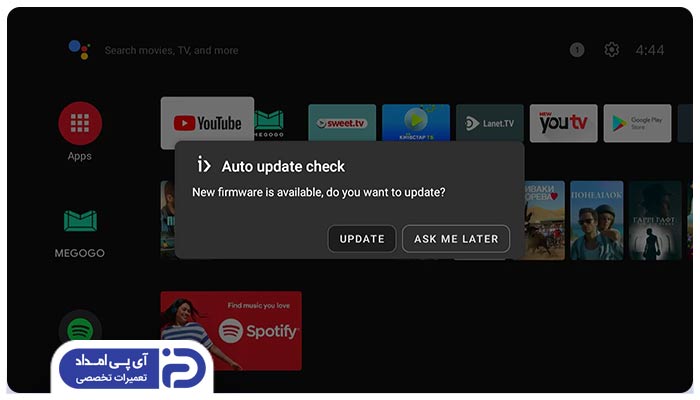
1. نحوه آپدیت تلویزیون سامسونگ با اینترنت (OTA)
دانلود فایل آپدیت تلویزیون سامسونگ سری 5، 7، 6 و سریهای دیگر برای بهروزرسانی دستگاه از طریق اتصال به اینترنت اهمیت زیادی دارد.
- مطمئن شوید که تلویزیون شما به یک اتصال اینترنت پایدار از طریق “Wi-Fi” یا کابل “LAN” متصل است،
- برای بررسی اتصال، میتوانید به منوی تنظیمات تلویزیون رفته و بخش “شبکه (Network) را پیدا کنید،
- با استفاده از ریموت کنترل تلویزیون، دکمه منو (Menu) را فشار دهید. این دکمه معمولا به شکل یک مربع یا سه خط افقی است،
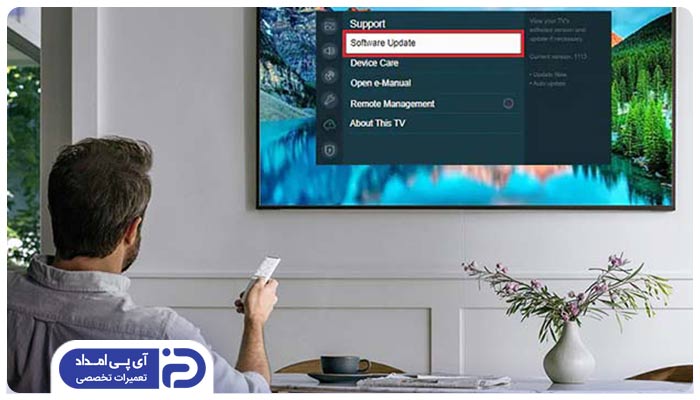
- در منوی تلویزیون، به دنبال گزینهای با عنوان پشتیبانی (Support) بگردید و آن را انتخاب کنید،
- این گزینه معمولا با یک علامت سوال یا آیکون مشابه مشخص میشود،
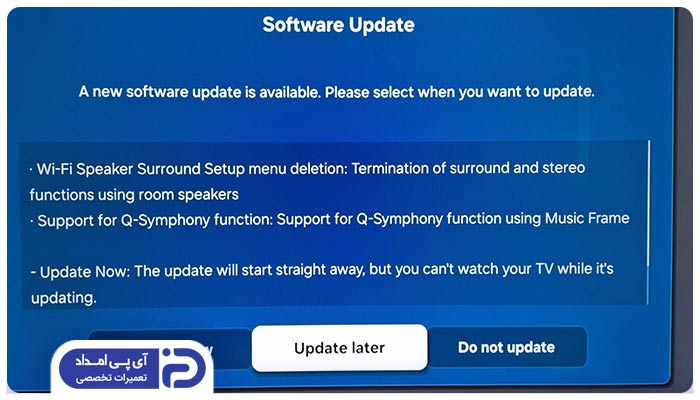
- در بخش پشتیبانی، گزینهای با عنوان بهروزرسانی نرمافزار یا (Software Update) را پیدا کرده و آن را انتخاب کنید،
- در این بخش، گزینههای مختلفی برای بهروزرسانی ممکن است وجود داشته باشد،
- گزینه بهروزرسانی آنلاین (Update Now) را انتخاب کنید تا تلویزیون از طریق اینترنت بهروزرسانی شود،
- تلویزیون شما اکنون به سرورهای سامسونگ متصل میشود و آخرین نسخه نرمافزار را دانلود میکند،
- این فرآیند ممکن است چند دقیقه طول بکشد، در طول این مدت، تلویزیون را خاموش نکنید و از قطع شدن اتصال اینترنت جلوگیری نمایید،
- پس از دانلود، تلویزیون بهطور خودکار نرمافزار جدید را نصب میکند و ممکن است دوباره راهاندازی شود.
2. نحوه آپدیت نرم افزار تلویزیون سامسونگ با “USB”
اگر تلویزیون به اینترنت متصل نیست، بهتر است آن را با یک “USB” بروزرسانی کنید. برای این کار به یک حافظه “USB” و یک تلویزیون متصل به اینترنت نیاز دارید. برای آپدیت تلویزیون سامسونگ با استفاده از “USB”، مراحل زیر را به دقت دنبال کنید:
- به سایت بروزرسانی تلویزیون سامسونگ “samsung.com” بروید و به بخش پشتیبانی یا دانلودها مراجعه کنید،
- معمولا بخشی برای دانلود آخرین ورژن نرم افزار تلویزیون سامسونگ وجود دارد،
- در بخش دانلودها، مدل دقیق سیستم عامل تلویزیون سامسونگ خود را جستجو کنید،
- این اطلاعات معمولا روی برچسب پشت تلویزیون یا در دفترچه راهنمای آن نوشته شده است،
- پس از پیدا کردن مدل تلویزیون خود، آخرین نسخه فایل آپدیت (Firmware) را دانلود کنید، این فایل معمولا با پسوند zip. ارائه میشود،
- حجم فایل آپدیت معمولا کم است، اما بهتر است از یک فلش مموری با ظرفیت حداقل 1 گیگابایت استفاده کنید،
- فلش مموری را به کامپیوتر خود وصل کنید و آن را با فرمت “FAT32” فرمت کنید،
- فایل zip. دانلود شده را در کامپیوتر خود از حالت فشرده خارج کنید. یک پوشه حاوی فایل آپدیت با پسوند “img.” یا مشابه آن ایجاد میشود،
- پوشه حاوی فایل آپدیت را به طور مستقیم به فلش مموری کپی کنید. توجه داشته باشید که فایل آپدیت نباید داخل پوشه دیگری در فلش مموری قرار نگیرد،
- تلویزیون خود را روشن کنید و منتظر بمانید تا به طور کامل بالا بیاید،
- فلش مموری حاوی فایل آپدیت را به یکی از پورتهای “USB” تلویزیون وصل کنید،
- با استفاده از ریموت کنترل تلویزیون، به منوی تنظیمات (Settings) بروید،
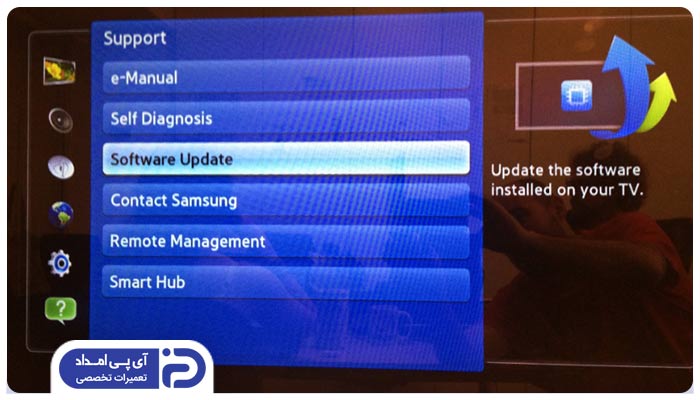
- در منوی تنظیمات، به دنبال گزینههایی مانند پشتیبانی (Support)، بهروزرسانی نرمافزار (Software Update) یا موارد مشابه بگردید،
- در بخش بهروزرسانی نرمافزار، گزینهای مانند بهروزرسانی از طریق “USB” یا (Update via USB) و بروزرسانی دستی (Manual Update) را انتخاب کنید،
- تلویزیون شروع به جستجو در فلش مموری برای فایل آپدیت میکند. این کار ممکن است چند لحظه طول بکشد،
- پس از شناسایی فایل آپدیت، تلویزیون از شما تأیید برای شروع فرایند آپدیت میخواهد. گزینه بله یا شروع را انتخاب کنید،
- فرآیند آپدیت ممکن است چند دقیقه طول بکشد. در طول این مدت، به هیچ وجه تلویزیون را خاموش نکرده و فلش مموری را جدا نکنید،
- پس از اتمام آپدیت، تلویزیون به طور خودکار ریستارت میشود.
3. نحوه آپدیت تلویزیون سامسونگ قدیمی
برای آپدیت تلویزیون سامسونگ قدیمی به صورت دستی، مراحل زیر را دنبال کنید:
- ابتدا باید مدل دقیق تلویزیون سامسونگ خود را پیدا کنید. این اطلاعات در پشت تلویزیون روی یک برچسب یا در دفترچه راهنمای آن نوشته شده است،
- به سایت رسمی پشتیبانی سامسونگ بروید و در قسمت جستجو، مدل تلویزیون خود را وارد کنید،
- در صفحه مربوط به مدل تلویزیون خود، به دنبال بخش دانلودها (Downloads) یا نرمافزار (Software) بگردید،
- در این بخش، آخرین نسخه بروزرسانی تلویزیون سامسونگ خود را پیدا خواهید کرد. این فایل معمولا با فرمت “ZIP” یا “EXE” است،
- دانلود فایل آپدیت تلویزیون سامسونگ قدیمی را انجام دهید،
- یک فلش مموری با حداقل 1 گیگابایت فضای خالی تهیه کنید و آن را با فرمت “FAT32” فرمت کنید،
- اگر فایل دانلود شده به صورت “ZIP” بود، آن را از حالت فشرده خارج کنید،
- محتویات فایل را که معمولا یک فایل با پسوند “.bin یا .img” است را مستقیما به ریشه فلش مموری کپی کنید،
- تلویزیون را روشن کنید و فلش مموری را به یکی از پورتهای “USB” آن وصل کنید،
- با استفاده از کنترل از راه دور، دکمه منو (Menu) یا خانه (Home) را فشار دهید تا وارد منوی اصلی تلویزیون شوید،
- گزینههایی مانند Support (پشتیبانی)، Software Update (بهروزرسانی نرمافزار)، System (سیستم) یا درباره تلویزیون (About TV) را پیدا کنید،
- در بخش مربوط به بهروزرسانی، گزینهای مانند به روز رسانی از طریق “USB” یا بهروز رسانی آفلاین (Offline Update) را انتخاب کنید،
- تلویزیون به طور خودکار فایل بهروزرسانی را از فلش مموری شناسایی کرده و مراحل نصب را آغاز میکند،
- در طول این فرایند، تلویزیون ممکن است چند بار خاموش و روشن شود؛ اما شما نباید به هیچ عنوان تلویزیون را خاموش کرده یا فلش مموری را جدا کنید،
- پس از اتمام بهروزرسانی، تلویزیون به طور خودکار راهاندازی مجدد میشود.
4. بروزرسانی تلویزیون سامسونگ اسمارت
آپدیت تلویزیون هوشمند سامسونگ هم از طریق اینترنت و هم از طریق فلش مموری قابل انجام است، تنها باید مراحل زیر را طی کنید:
4.1 آپدیت از طریق اتصال به وایفای
- وارد تنظیمات (Settings) تلویزیون خود شوید،
- گزینه پشتیبانی (Support) را بزنید،
- سپس روی بهروزرسانی نرمافزار (Software Update) کلیک کنید،
- حال گزینه بهروزرسانی اکنون (Update Now) انتخاب کرده و در صورت وجود نسخه جدید، آن را دانلود و نصب کنید.
4.2 آپدیت با فلش مموری “USB”
- برای دانلود فایل آپدیت تلویزیون سامسونگ سری 8 ابتدا باید فایل آپدیت مخصوص با مدل تلویزیون را از وبسایت رسمی “Samsung” دانلود کنید،
- فایل را روی فلش “USB” استخراج کرده و فلش را به تلویزیون وصل کنید،
- سپس گزینه تنظیمات (Settings)، پشتیبانی (Support) سپس (Software Update) و در نهایت بهروزرسانی از طریق فلش (Update via USB) را انتخاب نمایید،
- مراقب باشید هنگام بهروزرسانی تلویزیون را خاموش نکرده و از قطع نشدن برق دستگاه هم جلوگیری کنید.
طریقه بروزرسانی مرورگر تلویزیون سامسونگ
به طور کلی مرورگر تلویزیون سامسونگ را نمیتوان از طریق خود مرورگر آپدیت کرد. مرورگر بخشی از سیستم عامل تلویزیون است و برای آپدیت آن باید سیستم عامل تلویزیون را آپدیت کنید. برای آپدیت سیستم عامل تلویزیون سامسونگ مراحل زیر را انجام دهید:
- تلویزیون را به اینترنت وصل کنید و دکمه منو (Menu) روی کنترل تلویزیون را فشار دهید،
- به بخش پشتیبانی (Support) بروید،
- گزینه بهروزرسانی نرمافزار (Software Update) را انتخاب کنید،
- گزینه بهروزرسانی اکنون (Update Now) را انتخاب کنید. تلویزیون به اینترنت متصل خواهد شد و بررسی میکند که آیا بهروزرسانی جدیدی برای نرمافزار تلویزیون موجود است یا خیر،
- اگر بهروزرسانی موجود باشد، دستورالعملهای روی صفحه را دنبال نمایید تا بهروزرسانی را دانلود و نصب کنید،
- این ممکن است چند دقیقه طول بکشد و تلویزیون ممکن است چند بار راهاندازی مجدد شود،
- پس از اتمام بهروزرسانی، میتوانید مرورگر را باز کرده و بررسی کنید که آیا بهروزرسانی موفقیتآمیز بوده است یا خیر.
توجه داشته باشید که مرورگر تلویزیون معمولا بهطور خودکار بهروزرسانی میشود و نیازی به آپدیت جداگانه ندارد، بهروزرسانی نرمافزار سیستم، بهروزرسانی مرورگر را هم شامل شده و به حل مشکل مرورگر تلویزیون سامسونگ کمک میکند.
4 علت آپدیت نشدن تلویزیون سامسونگ + راهحل
موارد متعددی میتواند موجب آپدیت نشدن تلویزیون سامسونگ شود که آشنایی با آنها برای رفع مشکل ضروری است.
کاربران گرامی، در ادامه تمامی علتهای آپدیت نشدن تلویزیون سامسونگ را به همراه راهحل برطرف کردن آنها به شما توضیح میدهیم.
1. عدم اتصال به اینترنت
یکی از دلایل اصلی آپدیت نشدن تلویزیون، عدم اتصال مناسب به اینترنت است، اگر تلویزیون به شبکه Wi-Fi متصل نیست یا اتصال اینترنت پایدار نیست، آپدیتها به درستی دریافت نمیشوند.
- وارد تنظیمات (Settings) تلویزیون خود شوید،
- گزینه شبکه (Network) یا عمومی (General) را انتخاب کنید،
- سپس وضعیت شبکه (Network Status) را انتخاب نمایید،
- در این بخش وضعیت ارتباط با مودم و اینترنت به شما نمایش داده میشود،
- اگر تلویزیون به مودم متصل نبود، یکبار تلویزیون و مودم را خاموش کنید،
- در بخش شبکه یا عمومی گزینه بازنشانی شبکه (Reset Network) را بزنید،
- در نهایت “DNS” را روی 8.8.8.8 یا 8.8.4.4 تنظیم نمایید.
2. مشکل در تنظیمات آپدیت
ممکن است تنظیمات آپدیت در تلویزیون غیرفعال باشد.
- دستگاه را طبق مراحلی که قبلا توضیح دادیم، به اینترنت وصل کنید،
- در بخش “Network Status” وضیعت اتصال را بررسی کنید،
- سپس وارد تنظیمات (Settings) تلویزیون شوید و گزینه پشتیبانی (Support) را انتخاب کنید،
- گزینه بهروزرسانی نرمافزار (Software Update) را انتخاب کنید،
- درصورت فعال بودن گزینههای حالت هتل (Hotel Mode) یا حالت فروشگاه (Store Mode) برای رفع مشکل، آنها را غیرفعال کنید،
- تلویزیون را از برق بکشید چند دقیقه منتظر بمانید و سپس آن را روشن کنید،
- تاریخ و ساعت دستگاه را روی حالت خودکار تنظیم کنید،
- اگر گزینه آپدیت همچنان به شما نشان داده نشد، باید از روش بروزرسانی تلویزیون سامسونگ با فلش مموی (Update via USB) استفاده نمایید.
3. کمبود فضای ذخیرهسازی
اگر فضای ذخیرهسازی تلویزیون پر باشد، ممکن است امکان دانلود و نصب آپدیتها وجود نداشته باشد.
- وارد قسمت تنظیمات (Settings) تلویزیون شوید،
- بخش پشتیبانی (Support) را انتخاب کرده و محافظت از دستگاه (Device Care) را انتخاب کنید،
- در نهایت باید گزینه مدیریت حافظه (Manage Storage) را بزنید،
- برنامههایی که کاربرد چندانی برای شما ندارند را حذف (Delete) کنید،
- در این قسمت میتوانید کش و دادههای برنامههایی همچون مرورگر یا یوتیوب را هم پاک کنید،
- اگر فضای تلویزیون خیلی پر باشد، بازنشانی به تنظیمات کارخانه (Factory Reset) میتواند مشکل را برطرف نماید.
4. نسخه نرمافزار
در برخی موارد، ممکن است تلویزیون شما به آخرین نسخه نرمافزار موجود آپدیت شده باشد؛ بنابراین نیازی به آپدیت جدید نیست.
- دکمه خانه (Home) یا منو (Menu) را از روی ریموت کنترل بزنید،
- وارد بخش تنظیمات (Settings) شوید و گزینه پشتیبانی (Support) را انتخاب نمایید،
- بهروزرسانی نرمافزار (Software Update) را بزنید و نسخه فعلی نرمافزار (Current Version) را یادداشت کنید،
- حال وارد وبسایت رسمی سامسونگ شود،
- در بخش آپدیتها، آخرین نسخه بروزرسانی تلویزیون سامسونگ را مشاهده کرده و نسخه آن را با نسخه فعلی سیستمعامل خود مقایسه کنید.
پاسخ به برخی از سوالات پرتکرار کاربران آیپی امداد درمورد بهروزرسانی تلویزیون سامسونگ
چرا بعد از آپدیت تلویزیون سامسونگ مدام پیام «اتصال آنتن شناسایی شد» نمایش داده میشود؟
این مشکل معمولا به دلیل باگ نرمافزاری پس از بهروزرسانی یا اختلال در تیونر تلویزیون ایجاد میشود.
آیا برای رفع مشکل پیام مداوم شناسایی آنتن نیاز به مراجعه تعمیرکار است؟
اگر با ریست فکتوری و کانالیابی مجدد مشکل برطرف نشد، احتمال وجود ایراد نرمافزاری یا خرابی تیونر وجود دارد و بهتر است دستگاه توسط تکنسین بررسی شود.
آیا تلویزیون سامسونگ “UA46F5570AM” بدون دانگل به اینترنت وصل میشود؟
خیر، این مدل معمولا فاقد وایفای داخلی کامل است و برای اتصال بیسیم به دانگل مخصوص سامسونگ نیاز دارد. همچنین میتوانید از کابل LAN استفاده کنید.
آیا آپدیت تلویزیون میتواند قابلیت وایفای را به مدلهای قدیمی سامسونگ اضافه کند؟
خیر، بهروزرسانی نرمافزار قابلیت سختافزاری وایفای را به تلویزیون اضافه نمیکند و تنها عملکرد دستگاه را بهبود میدهد.
علت سخت روشن شدن تلویزیون سامسونگ “PS43H4950AW” چیست؟
این مشکل معمولا به خرابی برد پاور، خازنها یا مینبرد مربوط میشود و کمتر به نرمافزار ارتباط دارد.
اگر تلویزیون سامسونگ دیر روشن شود، آپدیت نرمافزار کمک میکند؟
در برخی موارد بله؛ اما اگر مشکل ناشی از خرابی برد پاور یا قطعات الکترونیکی باشد، آپدیت نرمافزار تاثیری نخواهد داشت.
چرا تلویزیون سامسونگ “UA50MU7970” به اینترنت وصل نمیشود؟
این مشکل میتواند به دلیل ایراد در تنظیمات شبکه، DNS، ماژول وایفای یا باگ نرمافزاری ایجاد شده باشد.
برای رفع مشکل اتصال اینترنت در تلویزیون سامسونگ چه کاری انجام دهیم؟
چرا تلویزیون سامسونگ “TU7000” به مودم وصل میشود اما اینترنت ندارد؟
معمولا این مشکل به تنظیمات “DNS”، اختلال نرمافزاری یا خطا در تنظیمات شبکه تلویزیون مربوط است.
چگونه مشکل اتصال اینترنت در تلویزیون سامسونگ “TU7000” را رفع کنیم؟
- شبکه ذخیرهشده را حذف و مجددا متصل شوید،
- “DNS” را به صورت دستی تنظیم کنید،
- تلویزیون را یک بار از برق جدا کنید.
چگونه تلویزیون سامسونگ “Q70A” را آپدیت کنیم؟
از مسیر Settings > Support > Software Update > Update Now میتوانید بهروزرسانی آنلاین را انجام دهید، همچنین امکان آپدیت از طریق فلش “USB” نیز وجود دارد.
اگر مدل تلویزیون سامسونگ در سایت رسمی پیدا نشود، چه باید کرد؟
در برخی مدلها نام تجاری با کد فنی متفاوت است.
چرا تلویزیون سامسونگ “PS43F4950AM” کانالهای دیجیتال را پیدا نمیکند؟
این مشکل میتواند ناشی از تنظیمات نادرست تیونر، اختلال نرمافزاری یا انتخاب اشتباه نوع آنتن هنگام کانالیابی باشد.
اگر تلویزیون سامسونگ کانالهای دیجیتال را شناسایی نکند چه راهکاری وجود دارد؟
- یک بار ریست فکتوری کامل انجام دهید،
- گزینه آنتن هوایی (Air) را انتخاب کنید،
- از نصب فایل آپدیت مدلهای دیگر خودداری کنید.
چگونه تلویزیون سامسونگ “UA46F5300AR” را آپدیت کنیم؟
- فایل فریمور مخصوص مدل دستگاه را از سایت سامسونگ دانلود کرده، روی فلش “USB” انتقال دهید،
- از بخش “Software Update” گزینه “Update via USB” را انتخاب کنید.
چرا فایل آپدیت برخی مدلهای قدیمی سامسونگ در سایت پیدا نمیشود؟
برخی مدلهای قدیمی یا منطقهای با کدهای متفاوت عرضه شدهاند و ممکن است فایل آنها فقط با “Model Code” دستگاه قابل جستجو باشد.
برای اصلاح تنظیمات بهروزرسانی تلویزیون سامسونگ با کجا تماس بگیرید؟
بروزرسانی تلویزیون سامسونگ شما چه از طریق اینترنت و چه از طریق USB، برای حفظ عملکرد و امنیت دستگاه شما ضروری است. آپدیت منظم تلویزیون سامسونگ برای بهره مندی از بهترین عملکرد، امنیت و امکانات دستگاه توصیه میشود.
در پایان اگر توضیحات فوق برای انجام آپدیت تلویزیون سامسونگ قدیمی یا جدید کافی نبود و به نظر میرسید تنظیمات تلویزیون شما دچار مشکل شده است، برای رفع آن میتوانید با شمارههای 02158941 یا 02191003098 تماس بگیرید. در این صورت تعمیرکاران آیپی امداد برای تعمیر تلویزیون و برطرف کردن مشکل تنظیمات آن در محل حاضر میشوند.
اگر در رابطه با بهروزرسانی تلویزیون سامسونگ سوالی دارید، در بخش دیدگاههای همین مطلب یا پرسش و پاسخ وبسایت آیپی امداد کامنت بگذارید تا کارشناسان این مجموعه به صورت آنلاین و رایگان پرسشهای شما را پاسخ دهند.
سلام تلوزیون من برنامههای دیجیتال ایران را از ۱تا۱۱ را شفاف نشان میدهد وای از ۱۲تا ۲۲ برفکی و درست نشان نمی دهد و اعصاب خورد کن است چه کار باید بکنم؟
درود جعفر عزیز 😌برفکی بودن کانالهای ۱۲ تا ۲۲ در حالی که بقیه شفاف هستن، نشانه ضعیف بودن آنتن یا تنظیمات فرکانسه:🔧 ضعیف بودن سیگنال آنتن در فرکانسهای بالاتر 🔧 خرابی یا کیفیت پایین کابل کواکسیال آنتن 🔧 مشکل در گیرنده دیجیتال تلویزیون 🔧 تنظیم نبودن فرکانسها یا نیاز به جستجوی مجددراهحل: ✅ کابل آنتن رو چک کن که پاره نباشه و سرش محکم بسته شده باشه ✅ یک بار منوی تنظیمات تلویزیون رو برو و گزینه جستجوی خودکار یا دستی کانالها رو بزن ✅ اگه از آنتن مرکزی استفاده میکنی، تقویت کننده آنتن رو چک کن ✅ آنتن رو در جهت دیگه تست کن تا ببینی سیگنال بهتر میشه یا نهاگه با جستجوی مجدد و تعویض کابل مشکل حل نشد، بهتره از خدمات آی پی امداد استفاده کنی تا تکنسین متخصص گیرنده و برد تلویزیون رو بررسی کنه. 👨🔧
سلام من مدل تی ویم ua55tu8000u هستش آخرین نسخه آپدیتشم ۲۷۰۰ هستش از کجا بدونم آخرین نسخه آپدیتی که اومده چنده و آیا نیاز به آپدیت داره یا نه؟! مشکلم اینه وسط پخش فیلم اینترنتی یهو قطع میشه و دیگه پخش نمیشه ممنون
درود عباس عزیز 😌🔍 مشکل قطع پخش فیلمهای اینترنتی به یکی از موارد زیر برمیگرده 👇 • نسخه نرمافزار (Firmware) قدیمی شده و با نسخه جدید اپها هماهنگ نیست ⚙️ • ضعف یا نوسان در اینترنت در حین پخش (حتی اگر سرعت کلی خوب باشه، قطع و وصل کوتاه باعث توقف پخش میشه) 🌐 • کش حافظه داخلی تلویزیون پر شده و باید پاکسازی بشه 🧹🛠 راهحل:• برای بررسی آخرین آپدیت، به سایت رسمی سامسونگ برو: 🔗 Samsung Firmware UA55TU8000U سپس در قسمت پشتیبانی (Support)، مدل تلویزیونت رو جستوجو کن و بخش Downloads / Firmware رو باز کن. (در حال حاضر، نسخههای جدید معمولاً بالاتر از 2700 هستن — احتمالاً چیزی مثل 2900 یا 3000 منتشر شده).• برای اطمینان، مسیر زیر رو هم در تلویزیونت برو: Settings → Support → Software Update → Update Now اگه نسخه جدیدی وجود داشته باشه، خودش بهت اعلام میکنه 📲• اگر آخرین نسخه نصبه، بعد از بروزرسانی یا بدون اون، این مراحل رو هم انجام بده: • برید به Settings → Device Care → Manage Storage و کش برنامهها رو پاک کن.• تلویزیون رو یکبار از برق بکش (۵ دقیقه)، بعد دوباره وصل کن. • اگه از Wi-Fi استفاده میکنی، مودم رو نزدیکتر بیار یا از کابل LAN استفاده کن.
سلام ممنون از محتوای کاربردی و پاسخگویی و پشتیبانی سریع پیجتون. من تلویزیون سامسونگ مدل ua46f6850am دارم مال ۱۱ سال پیشه. با قابلیت میرورینگ به گوشی های جدید متصل نمیشه اما با گوشیهای قدیمی مشکلی نداره . گفتم شاید با اپدیت درستشه تا ۲۰۱۶ اپدیت داره داخل سایت دانلود کردم و از زیپ خارج کردم ریختم داخل فلش fat32 ، وقتی میرم داخل محتوای فلش چیزی نمایش داده نمیشه. فکنم فرمت فایل msd بود. ممنون میشم راهنمایی کنید
درود محسن عزیز 😌🔍این مشکلی که گفتی برای تلویزیونهای سامسونگ سری F (مثل مدل UA46F6850AM) خیلی شایعهست ⚙️ مسئله اینه که:• فایل آپدیت که از سایت سامسونگ گرفتی، یه فایل با پسوند .MSD هست، اما باید قبل از ریختن روی فلش، از حالت ZIP خارج بشه. • وقتی از حالت ZIP خارجش میکنی، باید یه پوشه حاوی چند فایل (مثل upgrade.msd) روی فلش بریزی—not فقط خود فایل ZIP یا MSD تنها! 📁 • تلویزیون فقط فلشهایی با فرمت FAT32 و ساختار دقیق پوشهی آپدیت رو میشناسه. اگه فایل داخل یه پوشهی اضافی یا با نام اشتباه باشه، اصلاً چیزی نشون نمیده.🛠 راهحل:• فایل ZIP رو که از سایت سامسونگ گرفتی، Extract کن. • داخل اون پوشه یه فایل یا پوشهای با نامی مثل T-MST14DEUC میبینی. اون همونیه که باید بریزی روی فلش. • فلش رو FAT32 فرمت کن (با ویندوز، نه مک ترجیحاً). • پوشهی T-MST14DEUC رو مستقیم بریز توی ریشهی فلش (نه داخل فولدر دیگه). • فلش رو بزن به تلویزیون → برو به: Menu → Support → Software Update → By USB • اگه فایل درست شناسایی بشه، تلویزیون خودش بقیه کار رو انجام میده ✅💡 نکته: اگر بعد از آپدیت هم با گوشیهای جدید (اندروید 11 به بالا یا iOS) وصل نشد، مشکل از «پروتکل Miracast» هست که در گوشیهای جدید حذف یا تغییر کرده 📲❌ در این صورت میتونی از دانگلهایی مثل Anycast یا Chromecast استفاده کنی تا راحت تصویر گوشی رو روی تلویزیون بندازی 🎬
متاسفانه گزینه بروزرسانی با یو اس پی فعال نیست فقط دو گزینه اکنون بروزرسانی بروز رسانی خودکار قابل مشاهده است
سلام تلویزیون سامسونگ مدل HG55AU800AUهست شبکه غیر فعال هس بروزرسانی نمیشه غیر فعال هست لطفا راهنمایی کنید ممنون میشم
درود ابراهیمی عزیز 😌🔍 مدل تلویزیونت از سری Hotel TV (تلویزیونهای هتلی) سامسونگه و این یعنی بعضی قابلیتها مثل اتصال به شبکه، تنظیمات اینترنت و بروزرسانی نرمافزاری به صورت پیشفرض قفل یا غیرفعال شدن 🔒 تا مهمانها نتونن تنظیمات رو تغییر بدن. به همین خاطر، وقتی میخوای آپدیت یا شبکه رو فعال کنی، گزینهها غیر فعال نشون داده میشن.🛠 راهحل: برای فعال کردن بخش شبکه و بروزرسانی، باید از حالت Hotel خارجش کنی (Service Mode): ⚠️ با دقت انجام بده چون تنظیمات سرویس حساسه. • تلویزیون رو خاموش کن (با کنترل، نه از برق). • روی کنترل، دکمهها رو به ترتیب سریع بزن: Info ➡️ Menu ➡️ Mute ➡️ Power • حالا وارد صفحه “Service Menu” میشی. • برو به قسمت Hotel Option. • گزینهی Hotel Mode رو پیدا کن و بذار روی OFF. • بعد با دکمه Power تلویزیون رو خاموش و دوباره روشن کن. حالا باید گزینههای شبکه و بروزرسانی فعال بشن 🌐⬆️💡 اگه گزینهها هنوز غیرفعال بودن، ممکنه سیستمعامل تلویزیونت قفل نرمافزاری داشته باشه که نیاز به آپدیت از طریق USB داره. در این حالت میتونی آخرین فایل نرمافزار مخصوص مدل HG55AU800AU رو از سایت رسمی سامسونگ دانلود کنی و با فلش مموری نصبش کنی.
سلام خسته نباشید من رفتم تنظیمات مخفی تلویزیون سامسونگ قسمت کنترل ازراه دور فعال کردم الان هرکاری میکنم دیگه نمیتونم برم تنظیمات مخفی غیر فعال کنم ایا راهی هست؟ممنون میشم کمکم کنید
درود ابراهیمی عزیز 😌🔍 وقتی تو منوی مخفی تلویزیون، گزینه Remote Control / Control from Remote رو فعال میکنی، بعضی تنظیمها باعث میشن دسترسی دوباره به منوی مخفی قطع بشه یا تلویزیون بهدرستی فرمانهای ریموت معمولی رو نگیره. در نتیجه نمیتونی دوباره وارد منوی مخفی بشی و غیرفعالش کنی 📺🛠 راهحل:1️⃣ ریست کامل (Factory Reset از خود تلویزیون) از مسیر: Settings → General → Reset رمز پیشفرض: 0000 (این ریست منوی مخفی رو هم به حالت اول برمیگردونه در خیلی از مدلها)2️⃣ روش سختافزاری تلویزیون رو کامل خاموش کن دو شاخه رو ۳ دقیقه از برق بکش دوباره وصل کن گاهی با این روش تنظیمات Service Menu رفرش میشه 🔄⚡3️⃣ ورود به منوی مخفی از روش جایگزین اگر ریموت معمولی عمل نمیکنه، این کد رو امتحان کن: تلویزیون خاموش → Mute → 1 → 8 → 2 → Power یا در بعضی مدلها: Info → Menu → Mute → Power (اگه گزینه فعالسازی کنترل از راه دور روی یک حالت محدود قرار گرفته باشه، این روش دوم معمولا جواب میده)4️⃣ اگر هیچکدوم جواب نداد احتمالا بخش Control / Hotel Mode / MRT Option تغییر کرده و تلویزیون باید با ریموت سرویس (Service Remote) ریست بشه. این کار نیاز به ابزار مخصوص داره و بهترین گزینه تماس با تکنسین هست.
سلام ای پی امداد من تلویزیونم مدلLA32C475E1 چطوری آپدیت اش کنم با تشکر فراوان
درود مهرشاد عزیز ?? آپدیت تلویزیون سامسونگ باعث رفع باگها، بهبود عملکرد و اضافه شدن قابلیتهای جدید میشه ✅? راهکار: ✅ وارد منوی Settings > Support > Software Update شو ✅ گزینه Update Now یا Update via USB (در صورت نداشتن اینترنت) انتخاب کن ✅ اگه آپدیت از طریق USB انجام میدی، فایل آخرین نسخه نرمافزار رو از سایت رسمی سامسونگ دانلود و روی فلش بریز ✅ تلویزیون رو به برق متصل نگه دار تا فرآیند کامل بشه ⚡️
سلام تلویزیون من: model name: UA46ES6980M model code: UA46ES6980MSHD هستش خیلی وقته روشن نشده الان میخوام اپدیت کنم ارور شبکه میداد حتی به وی پی ان وصلش کردم اسمارت هاب رو موفق میشه اپدیتشو دانلود کنه ولی وسطاش قطع میشه برای اپدیت او اس هم خطای ۸۰۰ میده نتونستم توی نت این مدل رو پیدا کنم که با یو اس بی اپدیت کنم چه کنم؟
درود امیر عزیز ?? مدل سامسونگ شما کمی قدیمیه و به خاطر توقف پشتیبانی نرمافزاری، سرورهای آپدیتش یا کند شدن یا بعضی قابلیتهاش از کار افتاده.• خطای ۸۰۰ به دلیل مشکل اتصال سرور یا ناسازگاری نسخه هست. • قطع شدن وسط آپدیت اسمارتهاب هم میتونه به خاطر حافظه پر یا باگ نرمافزاری باشه ?.• برای آپدیت از USB، چون مدل شما قدیمیه، فایلش توی سایت سامسونگ جهانی هست ولی باید بر اساس کد دقیق مدل (UA46ES6980M) جستجو بشه، نه اسم عمومی.? راهحل:• اول از منوی تنظیمات → Reset Smart Hub و Factory Reset رو انجام بده تا حافظه موقت پاک بشه ?. • بعد نسخه نرمافزار رو از سایت رسمی سامسونگ (بخش Support) با وارد کردن دقیق مدل بگیر، فایل ZIP رو دانلود و روی فلش فرمت FAT32 بریز ?. • تلویزیون رو خاموش کن، فلش رو وصل کن، روشن کن و از مسیر Menu → Support → Software Update → By USB اجرا کن. • اگه فایل رو پیدا نکرد یا وسط کار قطع شد، مشکل از مین برد یا حافظه فلش داخلیه که باید با پروگرامر دستی آپدیت بشه ?.
دست شما درد نکنه تشکر از راهنمایی دقیقتون میگم که حالا من این همه دردسر رو واسه اپدیتش بکشم تهش میتونم باهاش وصل شم فیلیمو و فیلم ببینم یا قراره کار نکنه؟ اسمارت هاب اپدیت شد ولی بعد از اون مرورگر تو حالت اپدیت شدن میمونه و اتفاقی نمیوفته بازم نمیشه
درود امیرحسین عزیز ?چیزی که داری میگی نشون میده که اسمارت هاب آپدیت شده ولی مرورگر تلویزیون هنوز گیر کرده و درست کار نمیکنه. دلیلش اینه که بعضی از تلویزیونهای قدیمیتر بعد از مدت طولانی خاموش بودن، نسخه مرورگرشون با سرور سامسونگ سازگار نیست و حتی آپدیت هم مشکلش رو کامل رفع نمیکنه. بنابراین امکان اینکه همه سرویسها مثل فیلیمو و مرورگر درست کار کنن، کاملا تضمینی نیست.✅ راهحل: برای تماشای فیلیمو و سرویسهای مشابه، راحتترین راه اینه که از دستگاه جانبی مثل اندروید باکس، مینی کامپیوتر یا کابل HDMI از لپتاپ استفاده کنی. اگر اصرار داری مرورگر تلویزیون درست بشه، باید با دانلود فایل رسمی آپدیت از سایت سامسونگ و نصب با USB اقدام کنی، ولی برای مدلهای خیلی قدیمی بعضی مواقع جواب نمیده.
سلام من تلویزیون سامسونگ 55 مدل UA55HC8880AWSHD را از سال 93 دارم و نرم افزار رو هم روی آپدیت خودکار گذاشتم که الان هم پیام میده " بروزرسانی نرم افزار در تلویزیون شما نصب شد نسخه فعلی 1370" سوالم اینه که اولا گوگل در تلویزیون با توجه به اینکه به وای فای وصله بالا نمیاد و از اون بدتر فیلم های با کیفیت بالا رو از روی فلش نمیخونه (مثلا 1080 P و...) یعنی ایا ممکنه این مدل تلویزیونها قابلیت خواندن فیلمهای مثلا 4K را نداشته باشندو/ ممنون میشم راهنماییم کنید
درود محمد عزیز ?تلویزیون مدل UA55HC8880 سامسونگ که شما از سال ۹۳ داری، از مدلهای سری H هست که سیستم عامل Smart Hub داره، اما نه اندروید و نه گوگل TV، پس:? ۱. گوگل بالا نمیاد چون این تلویزیون اندروید نداره یعنی نه Google Play داره، نه مرورگر گوگل و نه اپهای مستقیم گوگل. اتصال به وای فای فقط برای آپدیت، مرورگر ساده داخلی و اپهای محدود سامسونگه.? ۲. پشتیبانی از فرمتها و کیفیت بالا محدوده این مدل نهایتا پخش 1080p با فرمتهای خاص مثل MP4 یا MKV (کُدک H.264) رو انجام میده. اگه فایل شما با کُدک جدید مثل H.265 یا رزولوشن 4K باشه، دستگاه پخش نمیکنه یا صدا و تصویر هماهنگ نیست.? راهحل پیشنهادی: اگه میخوای فیلمهای با کیفیت 4K یا فرمتهای جدید ببینی، میتونی یه اندروید باکس یا TV Box بهش وصل کنی ✅ با این کار هم اپهای گوگل رو داری، هم هر فرمتی رو میتونه بخونه.
سلام ودرود تلویزیون من اصلا بالا نمیاد که بخوام برم تو منو فقط لوگو سامسونگ میاد و میره صفحه سیاه میشه چجوری میشه که کلا نرم افزارشو عوض کرد؟ میدونم نرافزاریه نه سخت افزاری تنظیمات مخفیش دست خورده
درود حامد عزیز ?وقتی تلویزیون سامسونگ فقط لوگو میاره و بعد صفحه سیاه میشه، احتمالا نرم افزارش خراب شده یا گیر کرده و نیاز به ریست یا آپدیت داره. اگه مطمئنی مشکل سخت افزاری نیست و تنظیمات مخفی هم دست خورده، میتونی این کارها رو امتحان کنی:? ابتدا تلویزیون رو کامل از برق بکش، حداقل ۵ دقیقه صبر کن و دوباره وصل کن ⚙️ اگه کنترل تلویزیونت داره، دکمههای ترکیبی مثل «Mute + 1 + 8 + 2 + Power» رو تست کن که ریست نرم افزاری انجام بده (این ترکیب برای مدلهای مختلف فرق داره، بهتره مدل دقیق رو هم داشته باشیم) ? اگه تلویزیونت هوشمنده و میتونی از طریق USB آپدیت انجام بدی، فایل جدید سیستم عامل رو از سایت رسمی سامسونگ دانلود کن و با فلش مموری نصب کن ⚠️ حواست باشه هنگام آپدیت برق قطع نشه چون ممکنه تلویزیون خراب تر بشه✅ اگه هیچ کدوم جواب نداد، بهتره از خدمات تعمیر تخصصی آی پی امداد استفاده کنی تا تکنسینها نرمافزار رو دقیق برات دوباره نصب یا تعمیر کنن ??
با سلام با تشکر توضیحات خیلی عالی بود اگر توضیحات تصویری بود هنوز بهتر میشد در هر صورتتشکر
درود فرامرز عزیز? از محبت و بازخورد خوبتون سپاسگزاریم ? پیشنهادتون درباره اضافه شدن توضیحات تصویری کاملا بجاست و حتما در نظر میگیریم تا آموزش ها کامل تر و کاربردی تر بشن.
سلام وقتتون بخیر فایل آپدیت تلویزیون مدل UA55JU6600نیاز دارم چطور میشه تهیه کرد ، الان هم اینترنت برای سایت سامسونگ قطعه. سپاسگزارم
باسلام لطفاتوجه فرمایید که مدل دستگاه رو نبایدازروی برچسب پشت تلویزیون انتخاب نکنید چون امروزفهمیدم کد دستگاه داخل تلویزیون بابرچسب روی دستگاه فرق داره
سلام وقت بخیر ضمن عرض خسته نباشید خدمت شما نسخه فعلی نرم افزار تلویزیون UA55KU7350K ورژن ۱۲۶۰ میباشد آیا نسخه جدید داره اگر هست لطفا لینکش را برام بفرستید با تشکر
سلام سال نو مبارک مدل تلویزیونم samsung led 48M5850 هستش فایل به روزرسانیشو پیدا نکردم تا با فلش نصبش کنم لطفا راهنمایی فرمایید ممنون می شم با تشکر
سلام تلویزیون من مدل ru7100 سامسونگ ۴۹ اینچ هست بروز رسانی می خواست اما الان که بروزرسانی رو انتخاب ما کنم میگه بروز رسانی موجود نیست البته الان نسخه ی تلویزیون ۱۴۰۶.۳ هست الان این آخرین نسخه هست یا نه
سلام وقت بخیر تلویزیون من مدل UA50CU8000است الان چن وقته هرکاری میکنم به وای وصل نمیشه من با وای فای گوشیم همیشه وصل میشدم ولی الانچن وقته اصلا به نت وصل نمیشه
درود امین عزیز ?وقتی تلویزیون به وایفای وصل نمیشه، حتی با وجود اتصال گوشی، مشکل از تنظیمات شبکه یا خود تلویزیون هست ??? دلایل: کش یا تنظیمات شبکه تلویزیون خراب شده. تلویزیون آپدیت نرمافزاری لازم داره یا آپدیت قبلی ناقص بوده. فاصله زیاد یا نویز در سیگنال وایفای باعث اتصال ضعیف میشه.✅ راهکار:تلویزیون رو یکبار از برق بکش و ۵ دقیقه صبر کن، سپس دوباره روشن کن و شبکه رو مجدد وارد کن. تنظیمات شبکه رو Reset Network انجام بده تا کش قبلی پاک بشه. مطمئن شو رمز وایفای درست و تلویزیون در محدوده سیگنال باشه. اگه هنوز وصل نمیشه، نیاز به بررسی تخصصی برد و ماژول وایفای تلویزیون هست.
با سلامtv سامسونگ مدل ua48juc8920ws آبدیت به روزی داره ؟ در حال خاضر ورژن 1550 بر روی tv نصبه
درود، جدیدترین نسخه آپدیت T-MST14.0UC01UC-1040.0 است که در تاریخ 2023/05/12 منتشر شده است.
سلام چطوری این آپدیت رو پیدا کنیم و از کجا
سلام تلویزیون من ۴۶ اینچ هست هیچ دسترسی به ریست کردنش ندارم حتی توی تنظیمات هم گزینه ریست وجود نداره لطفا راهنمایی کنید
سلام.تلویزیون من سامسونگ مدل UA40K6950AWSHD هست و برنامه بروزرسانی میخوام.
یاسر رضایی سلام تلویزیون UA44H8000arسامسونگ همه مراحلی که گفتین رو رفتم بازم اپدیت نشد میخاستم بدونم اخرین اپدیتش مال چه سالیه؟
سلام اپدیت برا تلویزیون قدیمی میخوام مدل سامسونگ UA32D4430BM ممنون
سلام تلویزیون سامسونگ اسمارت دارم بعد از به روز رسانی گوگل حذف شده چکار باید بکنم
سلام .برنامه آپدیت تلوزیون سامسونگ مدل UA48k5850AW هست برا بروز رسانی ممنون میشم
باسلام من بعد اینکه به منومخفی رفتم بعدتنظیم بعصی موارد دوباره میخوام به منومخفی برم ولی رمزهشت رقمی میخواد وکنترل اعدادش عمل نمیکنه تا تایپ کنم درصورتی که قبلا رمز نمیخواست لطفا کمک کنید ممنون تلویزیونم سری 8 سامسونگ هست
سلام من یک تلویزیون سامسونگ مدل UA55JUC8920 دارم کانالهای HD را با گیرنده خودش و حتی با گیرنده دیجیتال دیگر به صورت پرش میباشد البته با تلویزیونهای دیگر امتحان کردم که آنها صاف نشان میدهند و اولا” نتونستم فایل آپدیت گیر بیارم در ضمن فیلمهای HD را با فلش خوب نشان میدهد لطفا” راهنمایی کنید
درود، اطمینان حاصل کنید که قدرت و کیفیت سیگنال برای کانال های HD مناسب است. همچنین می توانی فایل بروزرسانی تلویزیون را از وبسایت اصلی سازنده دانلود کرده و نصب نمایید. در نهایت بررسی کنید که کابل یا آنتنی که برای دریافت سیگنال تلویزیون استفاده می کنید، به درستی متصل شده و سالم است.
مشکلش نرم افزاریه چون قدیمیه از کدک جدید h.265 پشتیبانی نمیکنه منم مشکل شما رو دارم با پشتیبانی تماس بگیر مدل معادلشو بگیر بعد تو سایتش سرچ کن و فایل بروزرسانیشو دانلود کن و به صورت دستی بروزرسانیش کن البته میگن احتمال مشکل دار شدنش هست منم میخوام همینکارو کنم هنوز تست نکردم
سلام من یک تلویزیون سامسونگ مدل UA55JUC8920 دارم کانالهای HD را با گیرنده خودش و حتی با گیرنده دیجیتال دیگر به صورت پرش میباشد البته با تلویزیونهای دیگر امتحان کردم که آنها صاف نشان میدهند و اولا” نتونستم فایل آپدیت گیر بیارم در ضمن فیلمهای HD را با فلش خوب نشان میدهد لطفا” راهنمایی کنید
درود، اگر گیرنده دیجیتال داخلی تلویزیون قابل آپدیت است، آن را به آخرین نسخه آپدیت کنید. مطمئن شوید که سیگنال دریافتی از آنتن یا گیرنده دیجیتال شما قوی بوده و آنتن به درستی تنظیم شده و در مکانی با سیگنال بهتر قرار دارد. همچنین لازم است هریک از اتصالات دستگاه ها نیز بررسی شود.
سلام من تلویزیون 65 اینچ سامسونگ مدلAU7200 (UE65AU7200U) خریدم نمی تونم آپدیت کنم لطفا راهنمایی کنید
درود کاربر گرامی، برای آپدیت تلویزیون سامسونگ مراحل زیر را انجام دهید.دکمه "Home" را روی کنترل تلویزیون خود فشار دهید تا به صفحه اصلی بروید. به پایین بروید و "تنظیمات / Settings" را انتخاب کنید. به پایین بروید و "Support" را انتخاب کنید. "به روز رسانی نرم افزار / Software Update" را انتخاب کنید. "Update Now" را انتخاب کنید و دستورالعمل های روی صفحه را دنبال کنید.اگر تلویزیون شما از قبل به روز باشد، پیامی با این مضمون «The software on the TV is up-to-date / نرم افزار موجود در تلویزیون به روز است» را مشاهده می کنید. اگر بهروزرسانی در دسترس باشد، تلویزیون شما بهروزرسانی را بهطور خودکار دانلود و نصب میکند.اگر در فرآیند بهروزرسانی با مشکلی مواجه شدید، میتوانید مراحل زیر را امتحان کنید:اتصال اینترنت خود را بررسی نمایید. اطمینان حاصل کنید که تلویزیون شما به اینترنت متصل است و اتصال پایدار است. تلویزیون خود را ریست کنید. تلویزیون را برای چند دقیقه از پریز برق جدا کنید، سپس آن را دوباره وصل کنید و دوباره سعی کنید به روز رسانی کنید.
سلام من چند جا خوندم ک بعد از اپدیت ممکنه تلویزیون دیگه روشن نشه آیا همچین چیزی ممکنه؟
درود، در برخی موارد، خود آپدیت ممکن است دارای باگ یا مشکلی باشد که منجر به اختلال در عملکرد تلویزیون شود. همچنین نرم افزار جدید ممکن است با سخت افزار تلویزیون یا سایر دستگاه های متصل به آن ناسازگاری داشته باشد. در نهایت حین آپدیت، ممکن است مشکلی در حافظه تلویزیون ایجاد شود که منجر به عدم بوت شدن دستگاه شود.