



چرا پرینتر پشت و رو پرینت نمیگیرد؟

شما می توانید با به اشتراک گذاشتن دیدگاه و تجربیات خود در انتهای مقاله چرا پرینتر پشت و رو پرینت نمیگیرد؟ به گفتمان آنلاین با تعمیرکاران آی پی امداد و دیگر کاربران بپردازید.
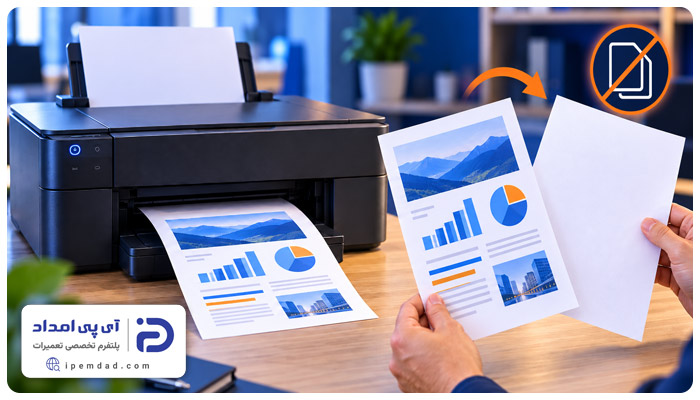
مشاوره آنلاینگاهی پرینتر بر خلاف انتظار، فقط یک طرف برگه را چاپ می کند و سمت دیگر کاغذ سفید می ماند. این مشکل باعث به هم ریختن ترتیب صفحات، گیر کردن کاغذ حین بازگشت به مسیر چاپ و یا چاپ اشتباه برگهها شود.
در این مقاله از آی پی امداد علت پشت و رو پرینت نگرفتن پرینتر را بررسی و برای رفع این چالش راهکارهایی مناسب ارائه میدهیم. اگر برای حل مشکل به خدمات تعمیر پرینتر نیاز دارید، با استفاده از شمارههای 02191003098 و 02158941 با آی پی امداد تماس بگیرید.
اگر بعد از مطالعه این مطلب به راهنمایی یا کمک بیشتری احتیاج داشتید، میتوانید در بخش دیدگاههای این صفحه کامنت بگذارید یا در قسمت پرسش و پاسخ سایت، سؤالات خود را از کارشناسان مجموعه بپرسید.
چگونه بفهمیم پرینتر ما از چاپ دو رو یا همان قابلیت (Duplex) پشتیبانی میکند؟
برای اینکه بفهمیم پرینتر از قابلیت چاپ دور و پشتیبانی میکند یا نه چند روش ساده وجود دارد:
- ابتدا مدل دقیق پرینتر را از روی دستگاه پیدا کنید،
- سپس وارد سایت سازنده دستگاه شوید و یا از روی دفترچه راهنمای آن، مشخصات و امکانات دستگاه را بررسی کنید،
- اگر عبارتهایی مثل “Auto Duplex” یا چاپ دو طرفه خودکار در مشخصات نوشته شده، یعنی دستگاه شما از این قابلیت پشتیبانی میکند،
- راه دیگر اینکه وارد تنظیمات پرینتر شوید،
- ببینید گزینهای به نام “Print On Both sides” یا همان چاپ پشت و رو وجود دارد یا نه،
- اگر این گزینه وجود ندارد یعنی پرینتر از این قابلیت پشتیبانی نمیکند،
- یا اینکه درایور آن به شکل درست نصب نشده و نیاز به نصب دوباره دارد.
چطور قابلیت چاپ پشت و رو (Duplex) را در پرینتر خود فعال کنیم؟
وقتی مطمئن شدید که پرینتر شما از قابلیت پرینت دو رو پشتیبانی میکند برای فعال کردن آن مراحل زیر را آنجا دهید.
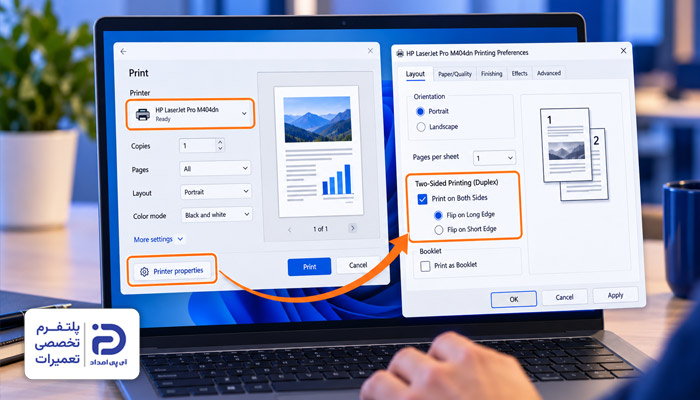
فعال کردن چاپ دو رو از ویندوز:
- فایل مورد نظر را باز کنید،
- کلید “Ctrl” و “P” را بزنید تا پنجره چاپ باز شود،
- در اینجا لیست پرینترها را مشاهده میکنید،
- روی نام دستگاه مورد نظرتان کلیک کنید،
- گزینه “Printer Properties” یا “Preferences” را انتخاب کنید،
- سپس روی گزینه “Print on Both Side” ،”Duplex Printing”،
- یا “Tow Sided Printing” بزنید، تا چاپ دو طرفه فعال شود،
- سپس با زدن کلید “OK” تنظیمات را ذخیره کنید،
- دوباره به صفحه چاپ بروید،
- روی “Print” کلیک کنید تا صفحه به شکل پشت و رو چاپ شود.
فعال کردن چاپ دو رو از پرینتر:
- در بعضی از پرینترها نیاز است بعد از فعال کردن این قابلیت در ویندوز، از بخش تنظیمات پرینتر گزینه “Duplex Unit” یا “Automatic Duplex” را در حالت فعال قرار دهید.
9 علت پشت و رو پرینت نگرفتن پرینتر + راهحل
قابلیت چاپ دو طرفه پرینتر ممکن است به دلایل مختلف با مشکل مواجه شود و پرینتر نتواند کاغذ را دورو چاپ کند. در این بخش عوامل موثر بر بروز این مشکل را بررسی خواهیم کرد:
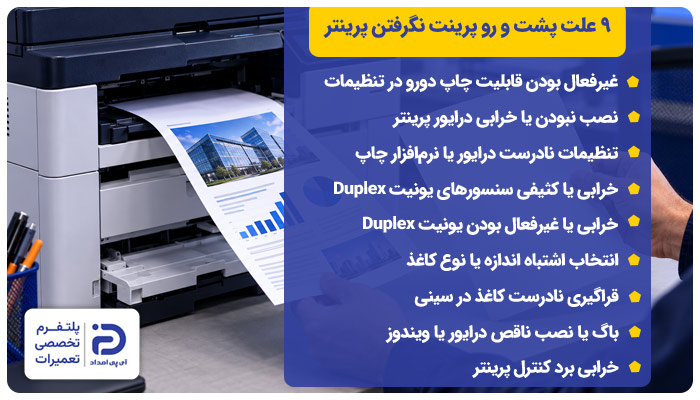
- غیرفعال بودن قابلیت چاپ دورو در تنظیمات
- نصب نبودن یا خرابی درایور پرینتر
- تنظیمات نادرست درایور یا نرمافزار چاپ
- خرابی یا کثیفی سنسورهای یونیت Duplex
- خرابی یا غیرفعال بودن یونیت Duplex
- انتخاب اشتباه اندازه یا نوع کاغذ
- قراگیری نادرست کاغذ در سینی
- باگ یا نصب ناقص درایور یا ویندوز
- خرابی برد کنترل پرینتر
همراهان گرامی آی پی امداد در این بخش هر کدام از علتها را کامل توضیح میدهیم. همچنین میگوییم که چطور میتوانید با راهکارهای ساده اما موثر، این مشکل را برطرف کنید.
1. غیرفعال بودن قابلیت چاپ دورو در تنظیمات
چرا پرینتر پشت و رو نمیگیرد؟ شاید این قابلیت در تنظیمات پرینتر فعال نشده. وقتی این قابلیت خاموش باشد، گزینه چاپ پشت و رو هنگام چاپ ظاهر نمیشود و پرینتر صفحات را یک رو چاپ میکند.
- در مشخصات پرینتر قابلیت “Duplex” وجود دارد؛ اما گزینه چاپ دو رو در پرینتر نمایش داده نمیشود،
- قبلا با پرینتر چاپ دو رو انجام دادهاید؛ اما الان انجام نمیشود،
- در بخش “printer Properties” گزینه مربوط به “Duplex” را میبینید؛ اما غیر فعال است،
- بعد از تغییر درایور یا بعد از نصب مجدد آن، این گزینه ناپدید شده است.
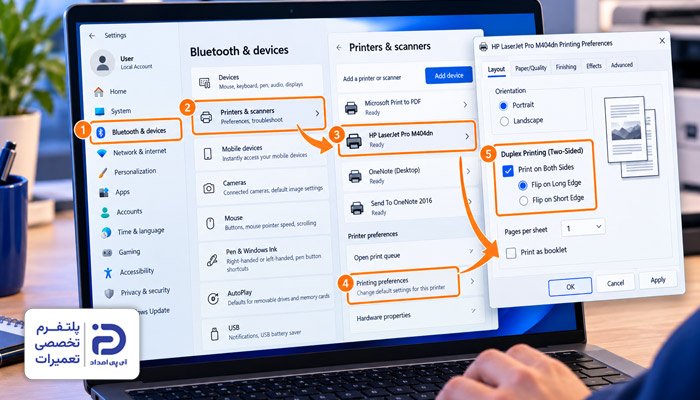
ورود به تنظیمات پرینتر در ویندوز:
- در ویندوز روی کلید “Start”بزنید،
- وارد بخش “Settings”شوید،
- از منوی سمت چپ گزینه “Bluetooth Device”را انتخاب کنید،
- سپس روی “Printers Scanners” کلیک کنید،
- در فهرست نمایش داده شده نام پرینتر خود را پیدا کنید،
- روی آن کلیک کنید،
- وارد “Printing Preferences” شوید.
در پنجره باز شده:
- به دنبال گزینههایی مثل “Duplex Printing” یا “Print on Both sides” بگردید،
- اگر گزینه “Duplex” روی “Of” یا “Disable” قرار داشت،
- آن را به “On” یا “Enabled” تغییر دهید،
- اگر گزینهای به عنوان “Print On Both Sides” میبینید آن را فعال کنید،
- اگر گزینه “Long Edge” یا “Short Edge” را میبینید، گزینه “Long Edge” را انتخاب کنید،
- حالا روی “Apply” بزنید،
- سپس روی “Ok” کلیک کنید.
نحوه تست چاپ:
- یک فایل “pdf” یا “Word” باز کنید،
- کلید “Ctrl” + “P” را بزنید،
- نام پرینتر خود را انتخاب کنید،
- گزینه “Duplex” یا “Print On Both Side” را فعال کنید،
- روی “Print” بزنید،
- حالا یک سند دو صفحهای به شکل آزمایشی چاپ بگیرید.
2. نصب نبودن یا خرابی درایور پرینتر
درایور، نرمافزاری است که باعث ایجاد ارتباط میان پرینتر و ویندوز میشود. نصب نبودن درایور، خرابی یا ناسازگار بودن آن با مدل پرینتر، ممکن است باعث عدم شناسایی بعضی از قابلیتهای دستگاه از جمله قابلیت چاپ دو رو شود.
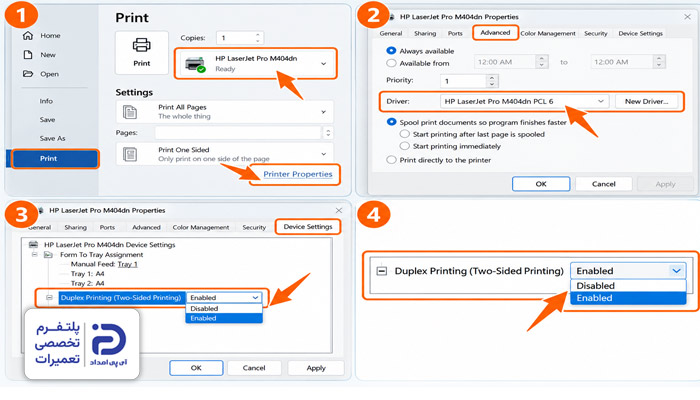
- گزینه “Duplex” یا “Print On Both sides” قبلاً وجود داشته؛ اما حالا دیده نمیشود،
- چاپ معمولی انجام میگیرد؛ اما گزینههای پیشرفته در دسترس نیستند،
- بعد از بهروزرسانی ویندوز یا نصب مجدد آن مشکل آغاز شده است،
- پرینتر در ویندوز شناسایی میشود؛ اما تنظیمات آن در دسترس نیست.
بررسی درایور پرینتر:
- در ویندوز روی “Start” کلیک کنید،
- وارد بخش “Settings” شوید،
- از سمت چپ روی “Bluetooth Device” کلیک کنید،
- وارد بخش “Printers Scanners” شوید،
- پرینتر مورد نظرتان را انتخاب کنید،
- وارد “Printer Properties” شوید.
در پنجره باز شده:
- به بخش “Advanced” بروید،
- در قسمت “Driver” نام درایور نصب شده را بررسی کنید،
- اگر کنار نام پرینتر علامت زرد رنگ میبینید، یعنی درایور مشکل دارد.
حذف پرینتر از ویندوز:
- پرینتر را خاموش کنید،
- کابل”USB”پرینتر را اگر وجود دارد از کامپیوتر جدا کنید،
- وارد بخش “Settings” شوید،
- به بخش “Bluetooth Device” بروید،
- در تب “Printers Scanners” نام پرینتر را انتخاب کنید،
- روی “Remove” بزنید تا پرینتر حذف شود،
- سپس ویندوز را یک بار ریستارت کنید.
نحوه نصب درایور مناسب:
- از روی بدنه دستگاه یا دفترچه راهنمای آن مدل دقیق پرینتر را پیدا کنید،
- از سایت سازنده پرینتر، درایور متناسب با مدل پرینتر و نسخه ویندوز خود را دانلود کنید،
- فایل دانلود شده را نصب کنید،
- در صورت درخواست برنامه،
- پرینتر را از طریق اتصال شبکه یا با کابل “usb” به کامپیوتر وصل کنید،
- در انتها کامپیوتر را ریستارت کنید.
نحوه تست چاپ:
- یک فایل “pdf” یا “Word” باز کنید،
- کلید “Ctrl” + “P” را بزنید،
- نام پرینتر خود را انتخاب کنید،
- گزینه “Duplex” یا “Print On Both Side” را در تنظیمات چاپ فعال کنید،
- حالا روی “Print” بزنید،
- یک سند دو رو به شکل آزمایشی چاپ بگیرید و نتیجه را ببینید.
3. تنظیمات نادرست درایور یا نرمافزار چاپ
چرا پرینتر پشت و رو پرینت نمیگیرد؟ بعضی وقتها درایور پرینتر درست نصب شده و پرینتر هم از چاپ دو رو پشتیبانی میکند؛ اما به دلیل تنظیمات نادرست درایور یا نرمافزار چاپ، امکان چاپ دور وجود ندارد.
در این حالت خود پرینتر مشکلی ندارد؛ اما نرمافزار دستور میدهد که پرینتر هر صفحه را به صورت یک طرفه چاپ بگیرد.
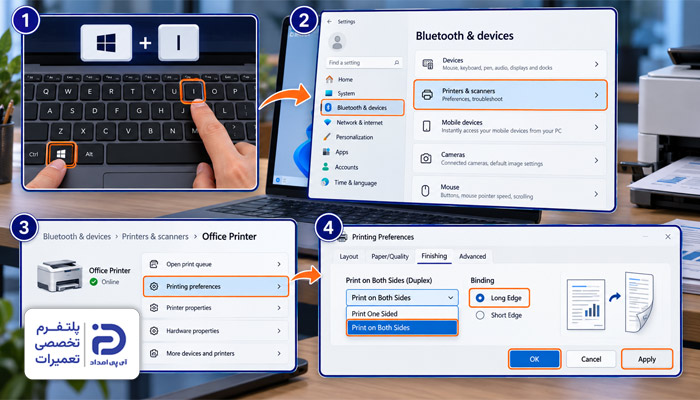
- از یک نرمافزار میتوان چاپ را به صورت دو رو انجام داد؛ اما از نرمافزار دیگر نه،
- مشکل بعد از تغییر تنظیمات چاپ آغاز شده است،
- گزینه “Print On Both Side” وجود دارد؛ اما غیر فعال است،
- در پنجره چاپ گزینه “Side On Both Print” انتخاب نشده است،
- قابلیت “Duplex” در”Printing Properties” روی “Of” قرار دارد.
بررسی تنظیمات چاپ در ویندوز:
- “Windows” و “I” را با هم فشار دهید،
- روی “Bluetooth Device” کلیک کنید،
- وارد “Printers Scanners” شوید،
- پرینتر خود را در فهرست نمایش داده شده انتخاب کنید،
- سپس روی “Printing Preferences” بزنید تا پنجره تنظیمات باز شود.
فعال کردن چاپ دو رو:
- در پنجرهای که باز شده به دنبال گزینه “Print on Both Sides” یا “Duplex” بگردید،
- اگر این گزینهها روی “Disable” یا “Of” قرار دارد روی آن کلیک کنید تا فعال شود،
- اگر گزینه “Print One Sided” انتخاب شده آن را به “Print On Both Sides” تغییر دهید،
- اگر گزینه “Short Edge” یا “Long Edge” نمایش داده شد،
- “Long Edge”را انتخاب کنید،
- حالا روی “Apply” و بعد هم روی “Ok” کلیک کنید.
بررسی تنظیمات داخل نرمافزار چاپ:
- فایل مورد نظر خود را در “pdf” یا “Word” باز کنید،
- کلیدهای “Ctrl” و “P” را فشار دهید،
- نام پرینتر را انتخاب کنید،
- گزینه “Duplex” یا “Print On Both Sides” را فعال کنید،
- اگر گزینه “Print One Sided” در حالت فعال است آن را تغییر دهید،
- روی “Print” کلیک کنید،
- یک فایل دو رو به شکل آزمایشی چاپ بگیرید.
4. خرابی یا کثیفی سنسورهای یونیت
سنسورهای یونیت “Duplex” موقعیت کاغذ در مسیر چاپ دو رو را تشخیص داده و کاغذ را عبور میدهند و اطلاعات کاغذ را به برد کنترل میفرستند. کثیفی سطح سنسورها یا کارکرد نادرست آنها به هر دلیلی، باعث میشود که موقعیت کاغذ توسط پرینتر تشخیص داده نشده و فرمان چاپ سمت دوم ارسال و اجرا نشود.
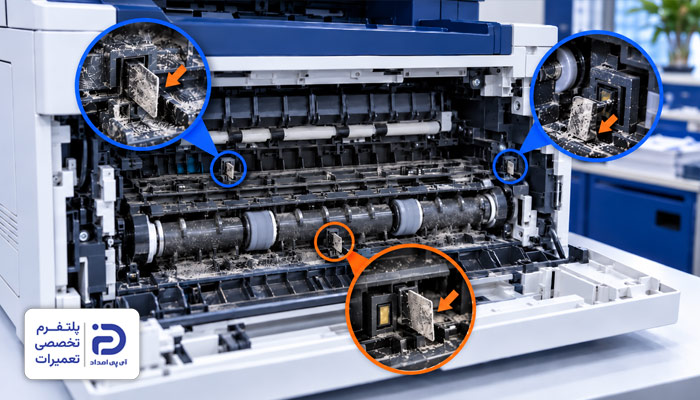
- چاپ یک طرفه بیمشکل انجام میشود،
- وقتی چاپ دو رو را اجرا میکنید کاغذ به داخل پرینتر برنمیگردد،
- هنگام چاپ دو رو، پرینتر متوقف میشود یا خطای مربوط به کاغذ میدهد.
دسترسی به داپلکس:
- پرینتر را خاموش کنید،
- کابل برق را از پریز بکشید،
- قسمت پشت یا زیر پرینتر را بررسی کنید،
- به دنبال قطعه داپلکس بگردید،
- این قطعه به شکل مستطیل است و دو طرف آن دو ضامن نگهدارنده وجود دارد،
- در بعضی از پرینترها، یونیت داپلکس جدا میشود،
- در این صورت برای خارج کردن آن باید ضامنهای دو طرف یونیت را بگیرید و آزاد کنید،
- سپس داپلکس را با احتیاط خارج کنید،
- در بعضی از پرینترها مکانیزم چاپ دو رو داخل دستگاه قرار دارد،
- برای دسترسی به آن باید قاب پشتی یا کناری مربوط به مسیر عبور کاغذ باز کنید.
دسترسی به سنسور تشخیص کاغذ:
- در امداد مسیر عبور کاغذ، سنسورها را پیدا کنید،
- سنسور بسته به مدل پرینتر، به شکل یک قطعه پلاستیکی کوچک، اهرم متحرک یا حسگر نوری است،
- یک سیم و یک سوکت به آن وصل شده است.
بررسی سنسور و تمیز کردن آن:
- مسیر عبور کاغذ را بررسی کنید،
- اگر جسم خارجی یا تکه کاغذ میبینید با استفاده از پنس آن را خارج کنید،
- اگر اطراف سنسور یا روی آن گرد و غبار میبینید با دمنده مناسب، سنسور را تمیز کنید،
- اگر سنسور کاغذ، اهرم پلاستیکی دارد،
- اهرم را با دست حرکت دهید و مطمئن شوید که آزادانه میچرخد،
- سوکتهای متصل به سنسور را چک کنید،
- مطمئن شوید که از جای خود خارج نشده باشند،
- اگر سیمی شل شده آن را سفت کنید،
- اگر سوکتی خارج شده محکم جا بزنید،
- اگر آثار خرابی در سنسور میبینید باید آن را تعویض کنید.
نحوه تعویض سنسور:
- قبل از هر کاری از سیمها و محل اتصال سوکتها عکس بگیرید،
- سوکت سنسور را آرام جدا کنید،
- پیچ نگهدارنده سنسور را باز کنید و قطعه معیوب را خارج کنید،
- در بعضی از پرینترها سنسور با خار پلاستیکی روی بدنه قرار گرفته،
- در این شرایط خار را با احتیاط آزاد کنید تا سنسور از جایش خارج شود،
- یک سنسور جدید بخرید که از نظر شماره قطعه و مدل با سنسور قبلی یکی باشد،
- سنسور را در همان محل و جهت قرار دهید،
- پیچهای یاخارهای نگهدارنده آن را سفت کنید،
- سوکت سنسور را تا انتها در محل خودش قرار دهید،
- حالا قاب “Duplex” یا یونیت را دوباره سر جایش ببندید،
- پرینتر را روشن کنید،
- یک تست چاپ بگیرید.
نحوه چاپ دو رو:
- یک فایل “PDF” یا “Word” باز کنید،
- کلیدهای “Ctrl” و “P” را بزنید،
- گزینه “Duplex” یا “Print on Both sides” را فعال کنید،
- روی “Print” بزنید،
- نتیجه را بررسی کنید.
- حتما قبل از شروع کار، پرینتر را خاموش کنید و کابل را از پریز جدا کنید تا از خطر برق گرفتگی محفوظ بمانید،
- به هیچ عنوان با ابزارهای نوک تیز یا دست خیس، سنسور را لمس نکنید؛ چراکه این قطعه به شدت حساس و آسیب پذیر است،
- اگر روی سنسور پودر تونر یا گرد و غبار جمع شده با دقت و بدون فشار با استفاده از یک دستمال بدون پرز آن را تمیز کنید.
5. خرابی یا غیرفعال بودن یونیت Duplex
یونیت “Duplex” پس از چاپ یک سمت کاغذ، آن را به مسیر داخل دستگاه برمیگرداند تا سمت دیگر هم چاپ شود. خرابی این یونیت، غیر فعال بودن یا عدم شناسایی آن توسط دستگاه یکی دیگر از دلایل پشت و رو پرینت نگرفتن پرینتر است.
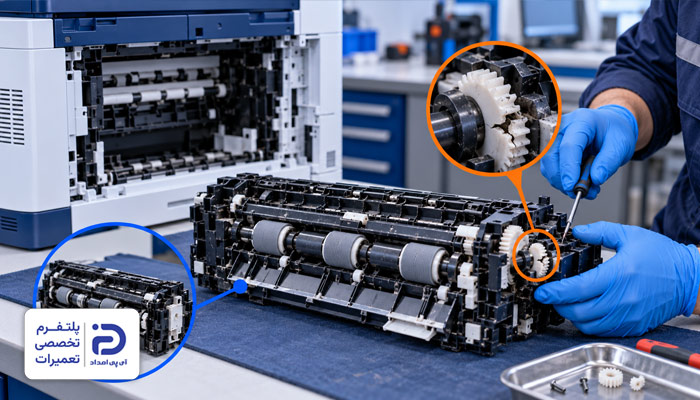
- در تنظیمات گزینه “Duplex”وجود دارد؛ اما چاپ دو رو انجام نمیشود،
- هنگام چاپ دو رو، کاغذ به مسیر برگشت نمیرود،
- بعد از چاپ صفحه اول، پرینتر کاغذ را به شکل کامل بیرون میدهد،
- هشدار مربوط به “Duplex Unit”روی نمایشگر پرینتر نشان داده میشود،
- چاپ یک رو بدون مشکل انجام میگیرد؛ اما چاپ دو رو متوقف شده یا خطا میدهد.
دسترسی به قطعه “Duplex”:
- پرینتر را خاموش کنید،
- دو شاخه را از برق بکشید،
- چند لحظه صبر کنید تا قطعات داخلی خنک شوند،
- به پشت پرینتر بروید،
- به دنبال یک مجموعه پلاستیکی نسبتا بزرگ باشید که به شکل مستطیل است،
- این قطعه بخشی از قاب پشت پرینتر را تشکیل میدهد،
- ممکن است عبارت “Duplex” یا علامت چاپ دو رو روی آن درج شده باشد،
- در برخی از پرینترها این قطعه جدا شدنی است،
- یعنی میتوان با آزاد کردن زبانههای کناری، آن را خارج کرد،
- در بعضی دستگاهها، مکانیزم “Duplex” داخل بدنه به صورت یکپارچه قرار گرفته،
- برای دسترسی به آن نمیشود خود یونیت را جدا کنید،
- بلکه باید قاب یا پنل مربوط به مسیر عبور کاغذ را باز کنید.
روش بررسی داخل یونیت:
- مسیر عبور کاغذ را چک کنید،
- به دنبال اجسام خارجی، کاغذ یا برچسب بگردید،
- اگر کاغذی داخل مسیر گیر کرده آن را آرام بیرون بکشید تا مسیر کاغذ باز شود.
نحوه بررسی غلطکهای”Duplex”:
- غلطکهای “Duplex” قطعاتی پلاستیکی یا لاستیکی به شکل استوانه هستند،
- این غلطکها کاغذ را میگیرند و به داخل حرکت میدهند،
- آنها را در مسیر ورود و برگشت کاغذ پیدا کنید،
- غلطکها را با انگشت آرام بچرخانید،
- مطمئن شوید که غلطکها بدون گیر کردن و به آرامی میچرخند،
- سطح غلطکها را چک کنید،
- اگر آلودگی یا گرد و غبار وجود دارد آنها را با استفاده از دستمال پاک کنید،
- اگر آثار شکستگی یا ترک میبینید،
- یعنی غلطکها خراب شدهاند و باید آنها را تعویض کنید.
نحوه تعویض غلطک “Duplex”:
- از روی برچسب دستگاه مدل دقیق پرینتر را پیدا کنید،
- یک غلطک “Duplex” متناسب با مدل غلطک قبلی و مدل پرینتر خود تهیه کنید،
- غلطک معیوب را با آزاد کردن گیره یا باز کردن پیچ نگهدارنده خارج کنید،
- غلطک جدید را روی همان محور و در همان جهت قرار دهید،
- پیچ نگهدارنده یا گیره را دوباره ببندید،
- غلطک را با دست بچرخانید،
- مطمئن شوید که آزادانه حرکت میکند.
بررسی چرخ دندههای یونیت Duplex:
- داخل یونیت را خوب نگاه کنید،
- چرخ دندهها قطعات پلاستیکی دندانهداری هستند که به شکل زنجیرهای کنار هم قرار گرفتهاند،
- این قطعات با پیچ نگهدارنده یا گیره در جای خود ثابت شدهاند،
- چرخ دندهها را با دست حرکت دهید،
- اگر گیر میکنند یا لق میزنند یا دندانههای آنها شکسته و ترک خورده باید آن را تعویض کنید،
- با استفاده از پیچ گوشتی پیچ نگهدارنده یا گیره چرخ دنده را آزاد کنید،
- چرخ دنده معیوب را از محور بیرون بکشید،
- محور را با دقت تمیز کنید،
- چرخ دنده جدیدی متناسب با همان مدل تهیه کنید،
- آن را روی محور قرار دهید،
- پیچهای نگهدارنده یا خار را دوباره نصب کنید،
- چرخ دنده را با دست بچرخانید و مطمئن شوید که بدون گیر کردن حرکت میکند،
- اگر چرخ دنده سالم بود و نیازی به تعویض نداشت موتور را چک کنید.
نحوه بررسی موتور “Duplex”:
- بعد از بررسی غلطک و چرخ دنده و تعویض قطعات معیوب، قاب پرینتر را ببندید،
- مطمئن شوید که سیم یا قطعهای از قاب بیرون نمانده باشد،
- اگر یونیت جدا شدنی بوده، آن را سر جایش قرار دهید،
- قطعه را آرام در محفظه فشار دهید تا زبانههای آن قفل شود،
- اگر با پیچ ثابت میشود پیچهای نگهدارنده آن را ببندید،
- پرینتر را به برق وصل کنید،
- دستگاه را روشن کنید و چند لحظه صبر کنید.
تست چاپ دو رو بگیرید:
- یک فایل “PDF” یا “Word” باز کنید،
- کلیدهای “Ctrl” و “P” را بزنید،
- گزینه “Duplex” یا “Print on Both sides” را فعال کنید،
- روی “Print” بزنید،
- وقتی که چاپ اول به پایان رسید، پرینتر باید غلطک را به مسیر “Duplex” برگرداند،
- به صدای دستگاه در این لحظه دقت کنید،
- اگر صدای حرکت چرخ دندهها و موتور میآید و کاغذ حرکت میکند،
- یعنی موتور سالم است و مشکل با تعویض چرخ دنده و غلطک حل شده،
- اگر موتور صدایی ندارد یا برگه به داخل نمیرود، احتمالاً موتور خراب شده یا برق به آن نمیرسد.
- به هیچ عنوان قطعات داخلی را با دست خیس لمس نکنید،
- هنگام تمیز کردن بخشهای داخلی به غلطکها و دیگر بخشها فشار وارد نکنید،
- اگر قطعهای سوخته یا شکسته به زور آن را جا نزنید.
6. انتخاب اشتباهی اندازه یا نوع کاغذ
چرا پرینتر پشت و رو نمیگیرد؟ شاید کاغذی که برای پرینت انتخاب کردهاید از نظر اندازه یا نوع، با مدل داپلکس هماهنگ نباشد. بعضی از پرینترها فقط برای انواع خاصی از کاغذ در اندازههای مشخص، قابلیت چاپ دو رو دارند.
یعنی اگر در تنظیمات چاپ، نوع کاغذ یا اندازه آن به گونهای انتخاب شده باشد که یونیت داپلکس از آن پشتیبانی نکند، چاپ دورو انجام نمیشود.
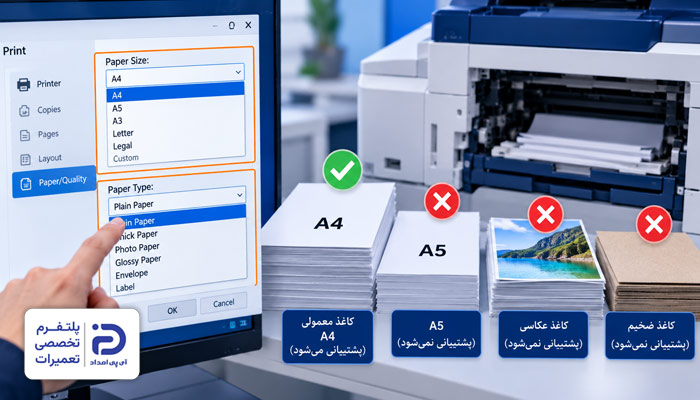
- روی برخی از کاغذها چاپ دو رو انجام میشود، در بعضی کاغذها نه،
- هنگام چاپ دو رو پیام خطای مربوط به کاغذ در پرینتر ظاهر میشود،
- روی دفترچه پرینتر یا بسته آن، محدودیت نوع یا اندازه کاغذ برای چاپ ذکر شده است.
بررسی کاغذ داخل سینی:
- کاغذ داخل سینی پرینتر را بردارید،
- برای تست کاغذهای معمولی “A4” در سینی بگذارید،
- کاغذها را صاف داخل سینی قرار دهید،
- راهنماهای کنار سینی را به کاغذ نزدیک کنید؛ اما فشار ندهید.
انتخاب نوع کاغذ در تنظیمات پرینتر:
- فایل مورد نظر را باز کنید،
- کلیدهای “Ctrl” و “P” را فشار دهید،
- نام پرینتر خود را انتخاب کنید،
- روی “Printer properties” یا “Printing Preferences” بزنید،
- گزینه “Paper Type” یا “Media Type” را پیدا کنید،
- گزینه “Plain Paper” را انتخاب کنید.
انتخاب اندازه کاغذ:
- در همین پنجره گزینه “Paper Size” را پیدا کنید،
- گزینه “A4” را انتخاب کنید،
- سپس گزینه “Duplex” یا “Print on Both Sides” را فعال کنید،
- روی “Apply” و سپس “Ok” بزنید.
تست چاپ دو رو:
- یک فایل دو صفحهای در “pdf” یا “Word” باز کنید،
- کلیدهای “Ctrl” و “P” را فشار دهید،
- نام پرینتر خود را انتخاب کنید،
- وارد بخش “Preferences” یا “Printer Properties” شوید،
- گزینه “Duplex” یا “Print on Both sides” را بزنید،
- روی “Print” کلیک کنید.
- اگر کاغذها به هم چسبیدهاند یا رطوبت دارند آنها را داخل سینی نگذارید،
- حتماً از کاغذهای صاف و بدون تاخوردگی استفاده کنید.
7. قرارگیری نادرست کاغذ در سینی
اگر کاغذ را صاف و درست در سینی قرار نداده باشید، کج وارد پرینتر میشود. این کج قرار دادن، هنگامی که کاغذ برای چاپ طرف دوم برمیگردد و وارد دستگاه میشود، مشکل ایجاد میکند. مثلا کاغذ گیر میکند یا چاپ دو رو به شکل ناقص انجام میشود.
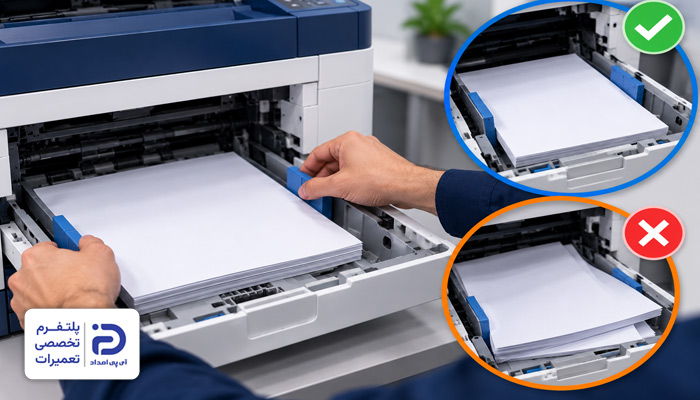
- کاغذ موقع ورود به پرینتر کج میشود،
- بعد از چاپ طرف اول، برگه در مسیر برگشت گیر میکند،
- چند برگه با هم وارد دستگاه میشوند،
- بعد از چاپ، لبههای کاغذ هم راستا نیستند.
نحوه قرار دادن کاغذ در سینی:
- همه کاغذها را از سینی خارج کنید،
- چند برگه سالم و صاف بردارید،
- لبههای کاغذ را مرتب کنید،
- دسته کاغذ را دوباره داخل سینی بگذارید،
- به علامت روی سینی دقت کنید و کاغذ را در محل مناسب قرار دهید،
- گیرههای پلاستیکی متحرک در دو طرف سینی را پیدا کنید،
- آنها را به سمت کاغذ حرکت دهید تا به دو طرف کاغذ برسند،
- گیرهها باید کاغذ را صاف نگه دارند؛ اما به کاغذ فشار وارد نکنند،
- دقت کنید که تعداد کاغذ بیشتر از خط مکس یا علامت ظرفیت سینی نباشد.
تست چاپ:
- یک فایل “PDF” یا “Word” باز کنید،
- کلیدهای “Ctrl” و “P” را بزنید،
- گزینه “Duplex” یا “Print on Both sides” را فعال کنید،
- روی “Print” بزنید،
- بررسی کنید که برگه صاف وارد دستگاه شود،
- بعد از چاپ سمت اول، ببینید که کاغذ راحت وارد دستگاه میشود یا نه،
- اگر طرف دوم هم درست چاپ شد مشکل رفع شده است.
8. باگ یا نصب ناقص درایور یا ویندوز
گاهی بعد از بهروزرسانی درایور پرینتر یا ویندوز، بخشی از تنظیمات چاپ شناسایی نشده و یا اینکه درست نصب نمیشود. در این حالت چاپ یک رو انجام میشود؛ اما دستور چاپ دو رو درست به دستگاه ارسال نمیشود.
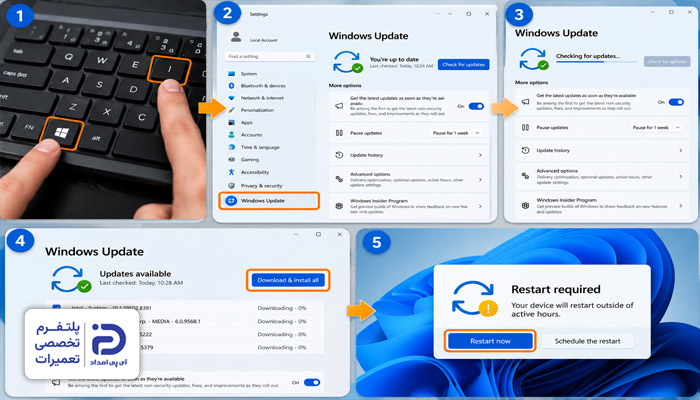
- قبل از به روزرسانی، بخش چاپ دو رو بدون مشکل کار میکرد،
- بعد از آپدیت ویندوز یا درایور، مشکل آغاز شده است،
- پرینتر چاپ یک رو را بی مشکل انجام میدهد،
- وقتی تنظیمات معمول چاپ را تغییر میدهید، مشکل برطرف نمیشود،
- گزینه “Duplex” قبلا بوده؛ اما پس از آپدیت ناپدید شده است.
ری استارت کردن ویندوز:
- همه برنامههای باز را ببندید،
- روی “Start” کلیک کنید،
- روی “Power” بزنید،
- گزینه “Restart” را انتخاب کنید،
- بعد از اینکه ویندوز بالا آمد دوباره چاپ دو رو انجام دهید،
- اگر مشکل حل نشد به مرحله بعد بروید.
به روز رسانی ویندوز:
- کلیدهای “Windows” و “I” را با هم فشار دهید،
- وارد “Windows Update” شوید،
- روی “Check For drivers” بزنید،
- اگر آپدیت جدیدی وجود دارد آن را نصب کنید،
- اگر ویندوز درخواست ریستارت کرد، مجدد سیستم را راه اندازی کنید.
بررسی درایور پرینتر:
- کلیدهای”Windows” و “X” را با هم فشار دهید،
- روی “Device Manager” بزنید،
- به بخش “Print queues” یا “Printers” بروید،
- نام پرینتر را پیدا کنید،
- روی آن راست کلیک کنید،
- گزینه “Updete Driver” را بزنید،
- سپس گزینه “Search automatically for drivers” را انتخاب کنید،
- اگر درایور جدیدی پیدا شد نصب کنید،
- پس از پایان نصب، ویندوز را ریستارت کنید.
تست چاپ دو رو:
- یک فایل دو صفحهای در “pdf” یا گWord” باز کنید،
- کلیدهای “Ctrl” و “P” را با هم فشار دهید،
- نام پرینتر خود را انتخاب کنید،
- گزینه “Duplex” یا “Print on Both Sides” را فعال کنید،
- روی “Print” بزنید و نتیجه را بررسی کنید،
- اگر مشکل حل نشد به مرحله بعد بروید.
دانلود و نصب درایور مخصوص پرینتر:
- از روی برچسب پرینتر یا دفترچه راهنمای آن مدل دقیق پرینتر را پیدا کنید،
- وارد وب سایت رسمی سازنده پرینتر شوید،
- درایور مخصوص پرینتر خود را که با نسخه ویندوز هم سازگار باشد دانلود کنید،
- فایل دانلود شده را نصب کنید،
- در صورت نیاز پرینتر را از طریق شبکه یا کابل “usb” به کامپیوتر وصل کنید،
- مراحل نصب را تا پایان طی کنید،
- در نهایت ویندوز را ریستارت کنید،
- مجدد یک تست چاپ دو رو بگیرید.
- درایور را از منبع معتبر سازنده دانلود و نصب کنید،
- حتماً حین نصب به دستورالعملها توجه کنید،
- از نصب چند درایور مختلف روی یک دستگاه بپرهیزید.
9. خرابی برد کنترل پرینتر
برد کنترل، فرمان عملکرد بخشهای مختلف سیستم چاپ را صادر میکند و یکی از اصلیترین بخشهای پرینتر است. اگر مدار مربوط به “Duplex” روی این برد آسیب دیده باشد، چاپ یک رو انجام میشود؛ اما در فرایند چاپ دو رو مشکل به وجود میآید.
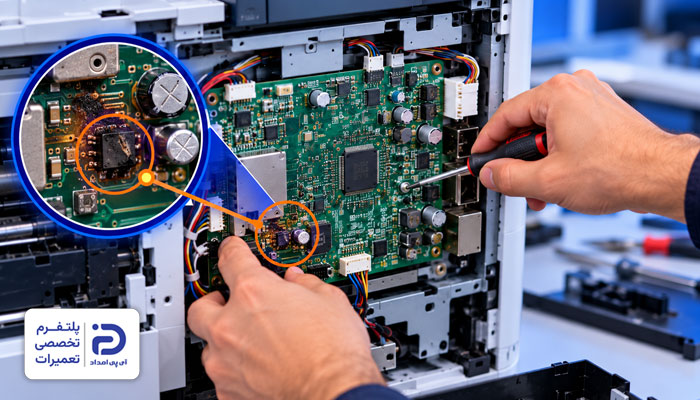
- چاپ یک رو بدون مشکل انجام میشود،
- گزینه چاپ دو رو در پرینتر فعال است؛ اما هنگام اجرای آن، دستگاه درست عمل نمیکند،
- سیستم “Duplex” به ظاهر سالم است؛ اما کاغذ وارد مسیر چاپ دوم نمیشود،
- عملکرد سایر بخشهای پرینتر هم مختل شده است.
دسترسی به برد کنترل:
- پرینتر را خاموش کنید،
- کابل برق را از پریز بکشید،
- برد کنترل معمولاً پشت یکی از قابهای جانبی یا پشتی پرینتر و داخل بدنه پرینتر جاسازی شده است،
- این قطعه به شکل مستطیل به رنگ سبز، آبی یا مشکی است،
- چند سیم و سوکت به آن وصل شده است،
- بعد از اینکه قاب پشت یا جانبی پرینتر را باز کردید برد را پیدا کنید.
نحوه بررسی برد:
- سیمها و سوکتهای متصل به برد را یکی یکی چک کنید،
- اگر شل هستند آنها را سفت کنید،
- دنبال آثار سوختگی یا سیاهی روی برد باشید،
- در صورت مشاهده هرگونه آثار خرابی و سوختگی، باید برد را تعویض کنید.
نحوه تعویض برد:
- قبل از هر اقدامی از اتصالات عکس بگیرید،
- سپس سیمها و سوکتهای متصل به برد معیوب را خارج کنید،
- یک برد جدید بخرید که از نظر مدل وشماره قطعه با پرینتر شما مطابقت داشته باشد،
- برد جدید را جای برد قبلی قرار دهید،
- پیچهای نگهدارنده آن را ببندید،
- سیمها و سوکتها را به برد وصل کنید،
- قاب پشتی یا جانبی را ببندید،
- پرینتر را به برق بزنید.
تست چاپ دور:
- یک فایل دو صفحهای در “pdf” یا “Word” باز کنید،
- کلیدهای “Ctrl” و “P” را با هم فشار دهید،
- پرینتر خود را انتخاب کنید،
- گزینه “Duplex” یا “Print on Both Sides” را فعال کنید،
- روی “Print” بزنید و نتیجه را بررسی کنید.
- حتماً قبل از باز کردن پرینتر و دسترسی به برد، پرینتر را از برق بکشید،
- به هیچ عنوان به قطعات الکترونیکی و سوکتها فشار وارد نکنید،
- برای جدا کردن سیمها از سوکت بگیرید و سیمها را نکشید.
پیشگیری از پشت و رو پرینت نگرفتن پرینتر با رعایت 6 نکته
برای اینکه مشکل دو رو چاپ نگرفتن پرینتر دوباره پیش نیاید در استفاده و نگهداری از دستگاه به موارد زیر توجه کنید.
- درایور پرینتر را به روز نگه دارید تا تنظیمات چاپ درست به اجرا در بیایند،
- قبل از اینکه فرایند چاپ را آغاز کنید مطمئن شوید که گزینه چاپ دو طرفه فعال باشد،
- از کاغذهای استاندارد و مناسب استفاده کنید تا کاغذ در مسیر چاپ دو رو متوقف نشود،
- به صورت دورهای مسیر عبور کاغذ و بخش “Duplex” را تمیز کنید،
- از محافط برق استفاده کنید تا برد و دیگر قطعات حساس بر اثر نوسان برق آسیب نبینند،
- هنگام کار با پرینتر به هیچ عنوان برق را یکباره قطع نکنید.
برای حل مشکل پشت و رو نگرفتن پرینتر با کجا تماس بگیریم؟
پشت و رو پرینت نگرفتن پرینتر دلایل مختلفی دارد که از جمله آنها میتوان به خرابی قطعات داخلی از جمله برد، اشکالات نرمافزاری یا تنظیمات اشتباه اشاره کرد. در این مطلب همه این علتها را همراه با راهکارهای موثر و عملی برای رفع آن توضیح دادیم. با این وجود اگر راه حلها را به کار گرفتید اما مشکل حل نشد بهتر است دستگاه را برای بررسی دقیق و تعمیر تخصصی به تکنسینهای مجرب بسپارید.
در همین راستا میتوانید با شمارههای تلفنهای 02191003098 و 02158941 با مجموعه آیپی امداد ارتباط بگیرید و از دانش، تخصص و مهارت متخصصین این مجموعه برای رفع این چالش کمک بخواهید.
در نهایت اگر سوالی دارید در بخش دیدگاههای این صفحه کامنت کنید یا به بخش پرسش و پاسخ سایت مراجعه کرده و در آنجا سوالاتتان را به شکل آنلاین از کارشناسان بپرسید.