



علت روشن نشدن پرینتر
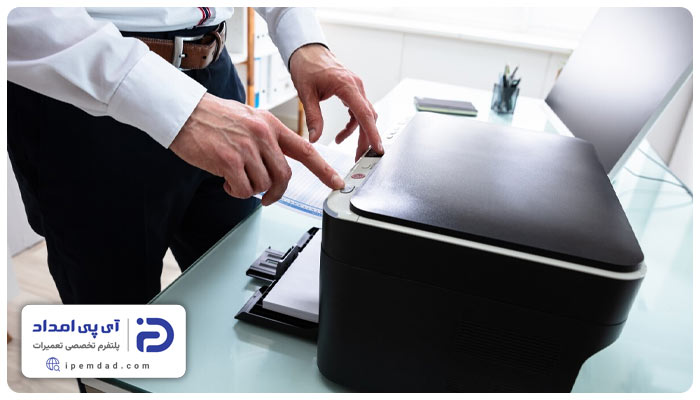

شما می توانید با به اشتراک گذاشتن دیدگاه و تجربیات خود در انتهای مقاله علت روشن نشدن پرینتر به گفتمان آنلاین با تعمیرکاران آی پی امداد و دیگر کاربران بپردازید.
مشاوره آنلاینروشن نشدن پرینتر به خصوص زمانی که نیاز فوری به چاپ برگهای دارید بدون شک آزاردهنده است. این مشکل صرف نظر از مدل، برای اغلب پرینترها اتفاق میافتد و علت آن گاهی از نقص فنی، گاهی از یک خطای ساده و گاهی از خرابی قطعات داخلی است.
اگر علت روشن نشدن پرینتر و نحوه برطرف کردن آن را بدانید، دیگر بدون معطلی دست به کار شده و نیاز هم نیست برای حل یک مشکل ساده و جزئی هزینهای پرداخت کنید. چنانچه برای تعمیر پرینتر و رفع مشکلاتی از جمله روشن نشدن نیاز به خدمات تخصصی داشتید، از طریق شمارههای 02191003098 و 02158941 با ما تماس بگیرید.
12 دلیل روشن نشدن پرینتر + راهحل
روشن نشدن پرینتر از آن دسته مشکلاتی است که کاربران زیادی آن را تجربه کردهاند. دلیل ایجاد این مشکل گاهی یک تداخل نرمافزاری و گاهی بروز مشکلات جدی تر در سختافزار است. برخی از رایجترین ریشههای این اختلال عبارتند از:

- خرابی برد پاور (منبع تغذیه)
- خرابی برد فرمتر یا مینبرد
- مشکلات برقرسانی (پریز، کابل برق، آداپتور یا محافظ برق)
- خرابی دکمه پاور یا سوئیچ روشن/خاموش
- نوسان برق و آسیب به قطعات الکترونیکی
- خرابی مدارها و قطعات داخلی پرینتر
- گیر کردن کاغذ یا سایر قطعات مکانیکی
- باز بودن یا بسته نشدن صحیح دربهای پرینتر
- تجمع گرد و غبار و آلودگی داخل دستگاه
- استفاده بیش از حد و فشار کاری بالا
- عدم استفاده طولانیمدت از پرینتر
- سوختن فیوز داخلی
در ادامه هر یک از این علتها را مفصل توضیح میدهیم و راهکارهایی عملی برای برطرف کردن آنها ارائه میکنیم.
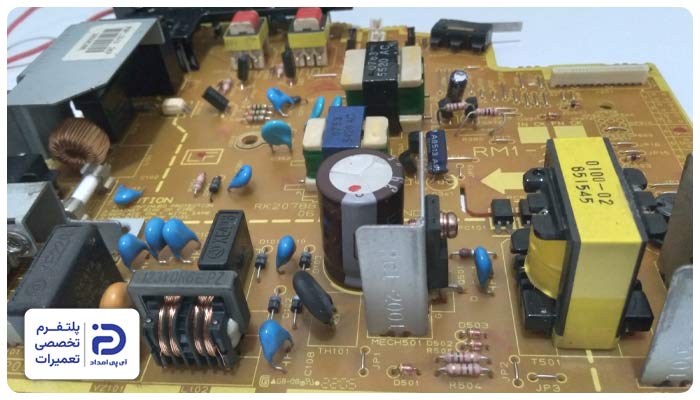
1. خرابی برد پاور (منبع تغذیه)
برد پاور، برق شهری را میگیرد و به ولتاژ قابل استفاده برای پرینتر تبدیل میکند. در صورتی که برد خراب شده باشد، دستگاه برق دریافت نمیکند و روشن نمیشود.
- پرینتر کاملا خاموش است،
- وقتی دکمه پاور را فشار میدهید واکنشی نشان نمیدهد،
- وقتی دستگاه را به برق وصل میکنید اتفاقی نمیافتد،
- از دستگاه بوی سوختگی خفیف میآید،
- با وجود سالم بودن برق ورودی، دستگاه همچنان خاموش بوده واکنشی نشان نمیدهد.
- با استفاده از یک دستگاه دیگر، کابل برق و پریز را امتحان کنید،
- اگر از محافظ برق استفاده میکنید محافظ را جدا کرده و دوشاخه را مستقیم به پریز وصل کنید،
- قاب کنار یا پشت پرینتر را با کمک پیچ گوشتی باز کنید و اتصالات برد پاور را چک کنید که شل نباشند،
- فیوز ورودی برد را بررسی و تست کنید.
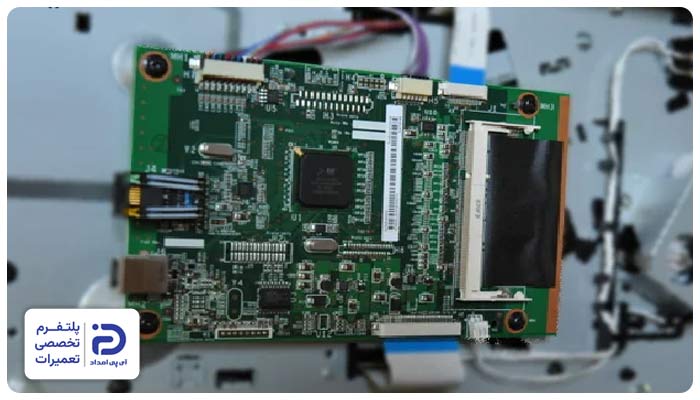
2. خرابی برد فرمتر یا مینبرد
مین برد یا همان برد فرمتر به عنوان مغز پرینتر، دستور روشن شدن پرینتر و ارتباط میان قطعات را صادر میکند. اگر این قطعه خراب شده باشد پرینتر با وجود برق ورودی، روشن نمیشود.
- با وجود سالم بودن برد پاور، دستگاه واکنشی ندارد،
- چراغ پاور گاهاً به صورت لحظهای روشن و به سرعت خاموش میشود،
- بوی داغ شدن غیر عادی یا بوی سوختگی از ناحیه برد اصلی میآید،
- دستگاه روی حالت اولیه هنگ میکند.
- ابتدا از سلامت برد و کابل برق اطمینان حاصل کنید،
- دستگاه را از برق بکشید و بعد از ۵ دقیقه دوباره به برق بزنید،
- اتصالات بین برد فرمتر و برد پاور را از نظر شل شدگی یا سوختگی چک کنید.
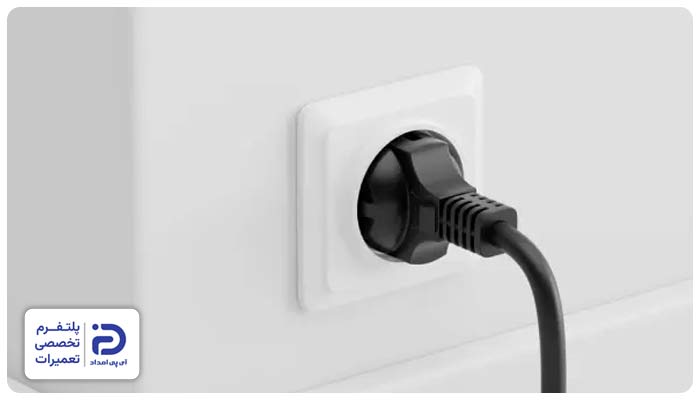
3. مشکلات برقرسانی (پریز، کابل برق، آداپتور یا محافظ برق)
در برخی موارد علت روشن نشدن پرینتر hp به مشکلات برق رسانی مربوط میشود. این یعنی جریان برق از پریز تا داخل پرینتر به شکل صحیح انتقال پیدا نمیکند. در این شرایط ممکن است آداپتور، کابل، پریز یا محافظ برق دچار مشکل شده باشند.
- پرینتر به دکمه پاور واکنشی نشان نمیدهد،
- روی دستگاه چراغی روشن نمیشود،
- اگر کابل را تکان دهید ممکن است دستگاه روشن و خاموش میشود،
- از آداپتور یا کابل بوی سوختگی میآید،
- آداپتور یا سیم برق به شکل غیر عادی داغ شدهاند،
- برق در حین کار قطع و وصل میشود.
- یک وسیله برقی را به همان پریز بزنید،
- در صورت کار نکردن، پریز خراب شده و باید پرینتر را به پریز دیگر بزنید،
- کابل پشت پرینتر را بیرون آورده و دوباره محکم جا بزنید،
- اگر آثار پارگی، لقی یا له شدگی در کابل مشاهده کردید یک کابل جدید بخرید،
- در صورتی که پرینتر به محافظ وصل است پرینتر را از محافظ جدا کرده و مستقیم به پریز بزنید،
- اگر دستگاه روشن شد یعنی محافظ خراب شده و باید آن را عوض کنید،
- آداپتور یک جعبه کوچک روی سیم برق پرینتر است،
- آن را لمس کنید و در صورت داغ بودن یا بوی سوختگی از آداپتور، حتماً آن را عوض کنید،
- کابل برق را به آرامی تکان دهید اگر پرینتر روشن و خاموش میشود قطعاً کابل دچار قطعی شده و باید تعویض کنید.
4. خرابی دکمه پاور یا سوئیچ روشن/خاموش
دکمه پاور دستور روشن یا خاموش شدن پرینتر را به برد اصلی میدهد. اگر این کلید آسیب دیده باشد حتی با وجود جریان برق سالم، پرینتر روشن نمیشود.
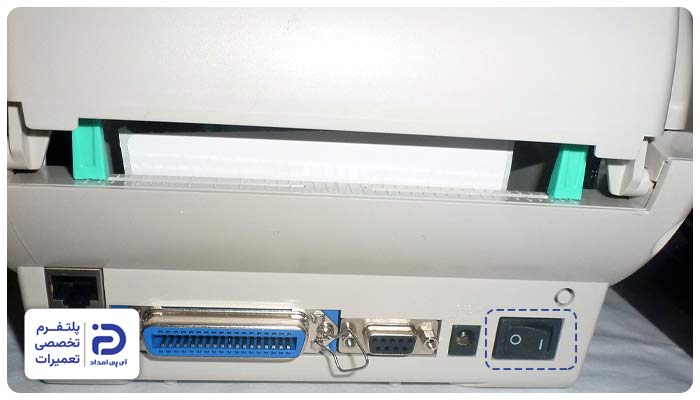
- وقتی دکمه پاور را فشار میدهید پرینتر واکنشی نشان نمیدهد،
- با چند بار فشار دادن یا نگه داشتن دکمه پاور، پرینتر روشن میشود،
- صدای غیر عادی یا کلیک ضعیف از کلید به گوش میرسد،
- دکمه بعد از فشار دادن دیر برمیگردد یا گیر میکند،
- دستگاه به صورت لحظهای روشن و سپس خاموش میشود.
- مطمئن شوید که کابل و برق سالم هستند،
- دکمه را از نظر کثیفی یا گیر کردن چک کنید،
- اگر کلید کثیف شده میتوانید با اسپری خشک و یک دستمال نمدار کلید را تمیز کنید،
- قاب دستگاه را با کمک پیچ گوشتی باز کنید و وضعیت کلید پاور را چک کنید،
- سیمهای متصل به سوئیچ را از نظر قطعی یا شل بودن چک کرده و سفت کنید،
- اگر کلید خراب شده با پیچ گوشتی پیچها و اتصالات ان را باز کنید،
- کلید جدید را متناسب با کلید قدیمی تهیه کنید و در محل آن قرار دهید،
- مجدد اتصالات را وصل نموده و سفت کنید.
5. نوسان برق و آسیب رسیدن به قطعات الکترونیکی
در بررسی دلیل روشن نشدن پرینتر سامسونگ میتوانیم به نوسان برق اشاره کنیم. تغییر ناگهانی ولتاژ باعث آسیب رسیدن به قطعات داخلی پرینتر میشود، به برد پاور و فرمتر آسیب وارد کرده و سبب روشن نشدن دستگاه میشود.
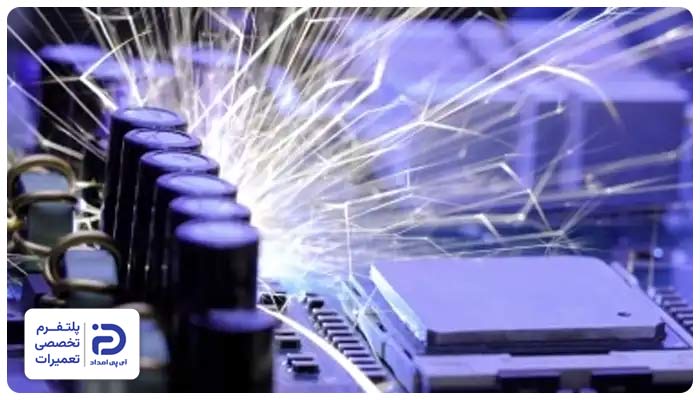
- پرینتر گاهی روشن شده و گاهی واکنشی نشان نمیدهد،
- دستگاه به شکل ناگهانی خاموش و روشن میشود،
- آداپتور یا برد پاور به صورت غیر عادی داغ میشود،
- بعد از اتصال برق، بوی سوختگی از دستگاه میآید،
- وقتی از چند وسیله برقی همزمان استفاده میکنید، پرینتر عملکردی ناپایداری نشان میدهد.
- پرینتر را به مدت ۵ تا ۱۰ دقیقه به طور کامل از برق بکشید،
- محافظ و کابل برق را عوض کنید و دو شاخه را مستقیم به یک پریز سالم بزنید،
- از پشت سر هم فشار دادن دکمه پاور بپرهیزید و با یک بار فشردن، منتظر واکنش دستگاه بمانید،
- چنانچه پرینتر روشن شد تست چاپ بگیرید و عملکرد پرینتر را چک کنید،
- اگر مجدد خاموش شد یا چراغها ناپایدار بودند احتمالاً به برد پاور یا مین برد آسیب رسیده است،
- در این حالت بهتر است با تعمیرکاران ماهر آیپی امداد برای حل مشکل تماس بگیرید.
6. خرابی مدارها و قطعات داخلی پرینتر
مدارها و قطعات داخلی از جمله مقاومتها، خازنها، مسیرهای الکترونیکی و آیسیها روی برد قرار دارند. هر کدام از اینها اگر خراب شوند برق به شکل صحیح در دستگاه پخش نشده و پرینتر روشن نمیشود.
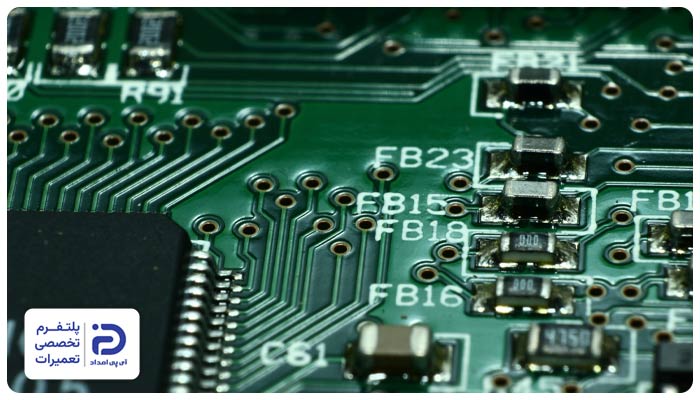
- هیچ کدام از چراغهای پرینتر روشن نمیشوند،
- دستگاه به صورت لحظهای روشن و خاموش میشود،
- یک نقطه روی برد به شکل غیر عادی داغ میشود،
- بوی دود یا بوی سوختگی خفیف از دستگاه میآید.
- ابتدا با استفاده از فازمتر از سالم بودن کابل و برق مطمئنشوید،
- پرینتر را از برق بکشید و چند دقیقه منتظر بمانید،
- برد پاور در قسمت کنار یا پشت پرینتر و نزدیک به محل ورود کابل برق قرار دارد،
- برد را از نظر تغییر رنگ، سوختگی یا بادکردگی خازنها چک کنید،
- اگر خازنها باد کردهاند، برد را با نمونه مشابه عوض کنید،
- اگر مسیرها سوخته یا آیسیها خراب شدهاند باید برد را تعویض کنید.
7. گیر کردن کاغذ یا سایر قطعات مکانیکی
چرخ دندهها وظیفه حرکت دادن غلطکها و انتقال دادن کاغذ را برعهده دارند و در بخش مکانیکی پرینتر تعبیه شدهاند. اگر این قطعات گیر کنند یا بشکنند پرینتر خطا میدهد، متوقف میشود، کاغذ حرکت نمیکند یا پرینتر خاموش میشود.
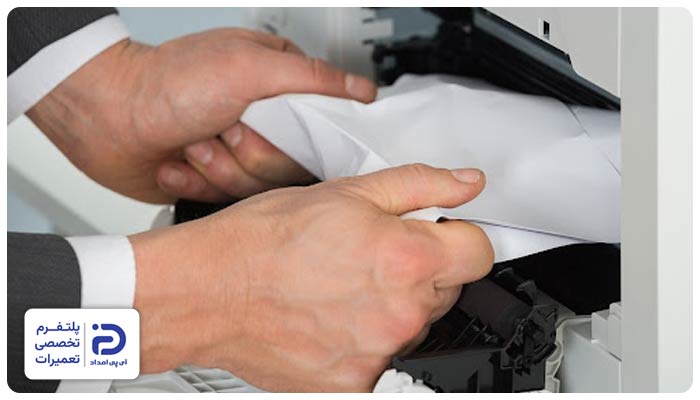
- کاغذ مکرر داخل دستگاه گیر میکند،
- صدای ساییده شدن یا تق تق هنگام روشن شدن به گوش میرسد،
- غلطکهای کاغذ حرکت نمیکنند،
- عملیات چاپ آغاز نمیشود.
- پرینتر را خاموش کنید و از برق بکشید،
- پیچهای قاب کناری دستگاه را باز کنید،
- غلطکها و چرخ دندهها را از این قسمت بررسی کنید،
- اگر غلطکها و چرخ دندهها کثیف شدهاند با استفاده از الکل و دستمال آنها را تمیز کنید،
- اگر شکسته و ترک خوردهاند با نمونه مشابه آنها را عوض کنید،
- نمونه شکسته را بیرون بکشید،
- قطعه جدید را درست سرجای قطعه قدیمی بگذارید و ببندید،
- پرینتر را به برق بزنید و دستگاه را بدون کاغذ یک بار تست کنید.
8. باز بودن یا بسته نشدن صحیح درب پرینتر
در رابطه با علت روشن نشدن پرینتر اپسون باید بگوییم در بسیاری از پرینترها سنسورهایی درون درب دستگاه تعبیه شدهاند که در صورت بسته بودن کامل درب، فرمان روشن شدن و شروع به کار را صادر میکنند. اگر درب دستگاه به درستی بسته نشده باشد پرینتر روشن نمیشود.
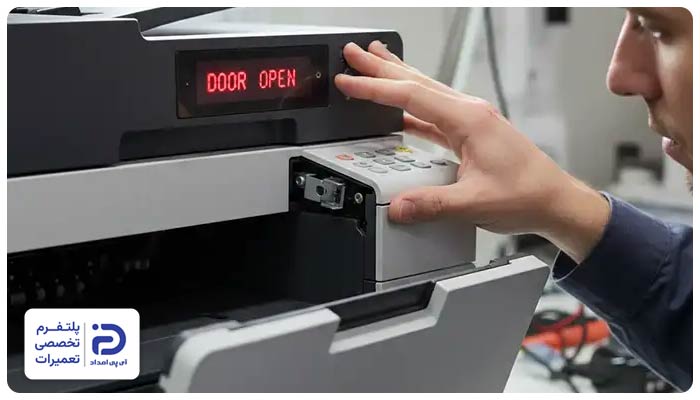
- پرینتر روشن نمیشود یا بلافاصله خاموش میشود،
- چراغ ارور چشمک میزند،
- عملیات چاپ آغاز نشده و دستگاه در حالت آماده به کار بدون واکنش گیر میکند.
- درب پرینتر را باز کنید و مجدد محکم ببندید،
- مطمئن شوید تکه کاغذ، جسم خارجی و… مانع بسته شدن درب نشده باشد،
- لولاهای درب را از نظر شکستگی یا شل بودن چک کنید،
- سنسور درب را که یک سوئیچ یا زبانه کوچک است و داخل بدنه تعبیه شده بررسی کنید،
- دستگاه را خاموش و مجدد روشن کنید.
9. تجمع گرد و غبار و آلودگی داخل دستگاه
تجمع گرد و غبار داخل پرینتر بر روی موتور، برد و مسیرهای الکترونیکی، سبب اختلال در جریان برق میشود؛ در نتیجه ممکن است پرینتر بسوزد یا روشن نشود.
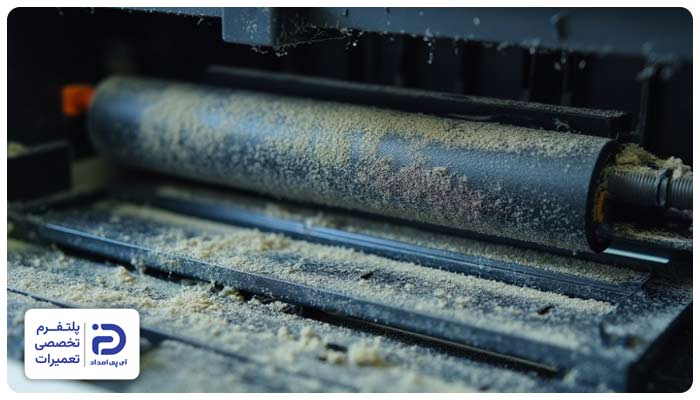
- پرینتر روشن نمیشود یا روشن و خاموش میشود،
- چراغ پاور نامنظم یا ضعیف روشن میشود،
- گاها دستگاه با تاخیر روشن میشود،
- صدای تق یا صدای غیر عادی در لحظه روشن شدن به گوش میرسد،
- پشت یا داخل دستگاه غیر عادی داغ میشود.
- پرینتر را از برق بکشید،
- با کمک پیچ گوشتی قابهای بیرونی پرینتر را باز کنید،
- از دمنده هوا یا اسپری هوای فشرده برای تمیز کردن گرد و غبار کمک بگیرید،
- روی اتصالات و برد پاور را بدون تماس مستقیم دست و به آرامی تمیز کنید،
- مسیر تهویه و فنها را بررسی کرده و در صورت نیاز پاکسازی کنید،
- برای تمیزکاریهای سطحی از یک قلموی نرم کمک بگیرید.
10. استفاده بیش از حد و فشار کاری بالا
حجم چاپ بالا و کارکرد طولانی مدت پرینتر باعث آسیب رسیدن به قطعات داخلی از جمله برد پاور، موتور و سیستم مکانیکی شده و حتی ممکن است باعث از کار افتادن پرینتر و روشن نشدن آن شود.
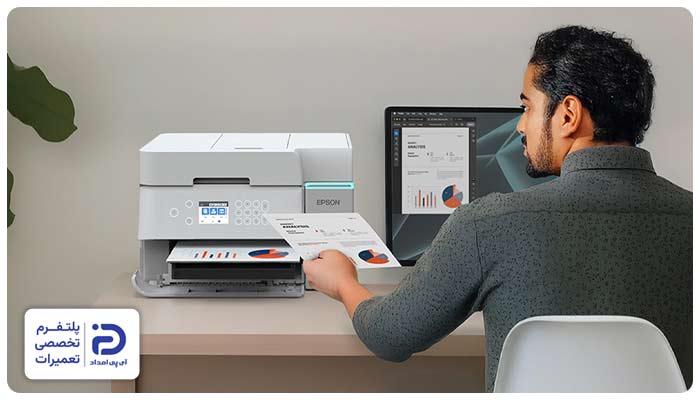
- بدنه یا پشت دستگاه بیش از حد داغ شده است،
- هنگام کار یا قبل از شروع چاپ، دستگاه به صورت ناگهانی خاموش میشود،
- بوی پلاستیک داغ از دستگاه میآید،
- سرعت دستگاه کاهش پیدا کرده یا حین کار هنگ میکند.
- پرینتر را خاموش کنید و اجازه دهید به مدت ۳۰ دقیقه استراحت کند،
- دریچههای تهویه را از نظر مسدود نبودن چک کنید،
- اگر حجم کاری بالایی دارید بهتر است دفعات استفاده را افزایش و حجم کاری را کم کنید،
- برای جلوگیری از فشار نوسان از محافظ برق استاندارد استفاده کنید،
- اگر پرینتر بیش از اندازه داغ میشود قاب دستگاه را با کمک پیچ گوشتی باز کرده و فن خنک کننده را از نظر سالم بودن چک کنید.
11. عدم استفاده طولانیمدت از پرینتر
اگر پرینتر شما مدت زیادی بلااستفاده و خاموش بماند برد، موتور و یا سایر قطعات داخلی مانند کارتریج با مشکل گیرکردگی یا خشکی مواجه شده و یا اتصالات داخلی دچار اکسید یا ضعف میشوند؛ در نتیجه پرینتر روشن نمیشود.
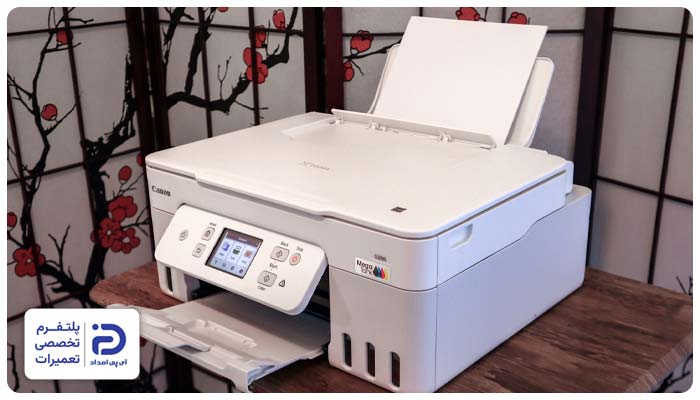
- چراغ پاور روشن است؛ اما پرینتر واکنشی نشان نمیدهد،
- روی دستگاه خطاهای نامشخص یا عمومی نمایش داده میشود،
- صدای روشن شدن دستگاه میآید؛ اما عملیات چاپ آغاز نمیشود.
- کابل برق و اتصال پریز را از نظر سلامت و وجود برق چک کنید،
- دستگاه را چند دقیقه در حالت روشن قرار دهید تا مدارها به حالت فعال در بیایند،
- درب پرینتر را باز کنید و کارتریج را بیرون بکشید،
- کارتریج را از نظر گیرکردگی یا خشک شدن مورد بررسی قرار دهید،
- یک مرتبه ریست نرمافزاری انجام دهید و دستگاه را خاموش و روشن کنید.
12. سوختن فیوز داخلی
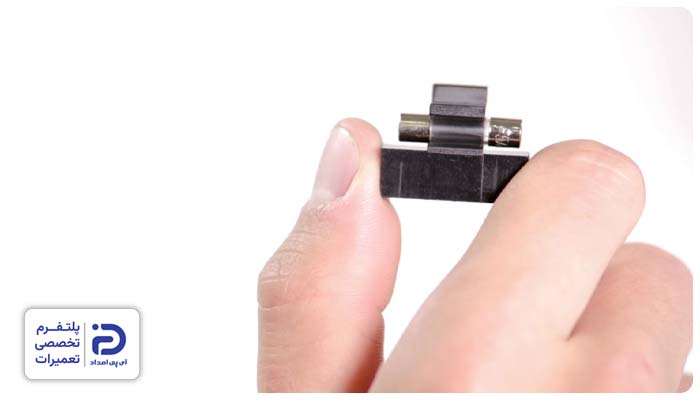
فیوز داخلی به عنوان یک قطعه محافظتی از قطعات الکترونیکی پرینتر و بردها در برابر اضافه بار و نوسانات برق حفاظت میکند. اگر جریان برق به شکل ناگهانی افزایش پیدا کند فیوز میسوزد تا سایر قطعات آسیب نبینند؛ در نتیجه پرینتر روشن نمیشود.
- پرینتر کاملا خاموش است،
- با فشردن دکمه پاور، دستگاه واکنشی نشان نمیدهد،
- بعد از قطع و وصل ناگهانی برق، دستگاه از کار میافتد،
- پریز و کابل برق سالم هستند؛ اما پرینتر همچنان در حالت خاموش قرار دارد.
- کابل برق پریز و محافظ برق را از نظر سالم بودن چک کنید،
- پرینتر را از برق بکشید و چند دقیقه صبر کنید،
- با کمک پیچ گوشتی قاب دستگاه را باز کرده برد را پیدا کنید،
- فیوز که یک قطعه سرامیکی یا شیشهای کوچک است و روی برد پاور قرار دارد بررسی کنید،
- اگر داخل فیوز سیاه شده یا رشتههای فلزی آن قطع شده احتمالاً سوخته است،
- فیوز را باید با نمونه مشابه از نظر ولتاژ و آمپر عوض کنید،
- برای این کار اتصالات برد را به دقت جدا کنید،
- نمونه جدید را جای نمونه قدیمی بگذارید و اتصالات را وصل کنید،
- تعویض فیوز نیاز به تخصص و تجربه دارد و بهتر است این کار را به تعمیرکاران ماهر آیپی امداد بسپارید.
نکات مهم برای جلوگیری از روشن نشدن پرینتر
برای اینکه دیگر با مشکل روشن نشدن پرینتر مواجه نشوید، نباید فقط به دانستن علتها اکتفا کنید؛ بلکه باید در استفاده و نگهداری از این دستگاه به یکسری نکات توجه لازم را داشته باشید. از جمله نکتههای مهم برای جلوگیری از بروز این مشکل میتوانیم به موارد زیر اشاره داشته باشیم.
- از محافظ برق استفاده کنید،
- کابل برق، آداپتور و اتصالات را دائما چک کنید،
- به تناسب توان پرینتر از آن کار بکشید،
- حتی اگر استفاده چندانی از پرینتر ندارید، گاها دستگاه را روشن کنید،
- دستگاه را در محیطی خشک و تمیز قرار دهید،
- تمیزکاری و سرویس دورهای را فراموش نکنید،
- درایور و فریمور پرینتر را به روزرسانی کنید،
- از قطعات و مواد مصرفی باکیفیت استفاده کنید،
- در صورت مشاهده علائم غیرعادی در دستگاه، هرچه سریعتر برای تعمیر و رفع مشکل اقدام کنید،
- دستگاه را به شکل صحیح خاموش کنید و یکباره از برق نکشید.
در صورت روشن نشدن پرینتر از چه کسی کمک بگیریم؟
اگربا وجود نکات گفته شده از علت روشن نشدن پرینتر و راهکارهایی که ارائه دادیم هنوز پرینتر شما روشن نمیشود لازم است موضوع را به شکل جدی پیگیری کنید؛ چراکه ممکن است قطعات فنی و تخصصی دچار خرابی شده باشند که در این صورت بدون دخالت متخصصین کاربلد مشکل برطرف نمیشود.
در صورتی که به خدمات تخصصی تعمیر پرینتر نیاز دارید پیشنهاد میکنیم با تعمیرکاران ماهر آیپی امداد (02191003098 و 02158941) تماس بگیرید و با خیالی آسوده، مشکل را به دست توانمند کارشناسان ما بسپارید.