



علت پرینت نگرفتن پرینتر اچ پی

شما می توانید با به اشتراک گذاشتن دیدگاه و تجربیات خود در انتهای مقاله علت پرینت نگرفتن پرینتر اچ پی به گفتمان آنلاین با تعمیرکاران آی پی امداد و دیگر کاربران بپردازید.
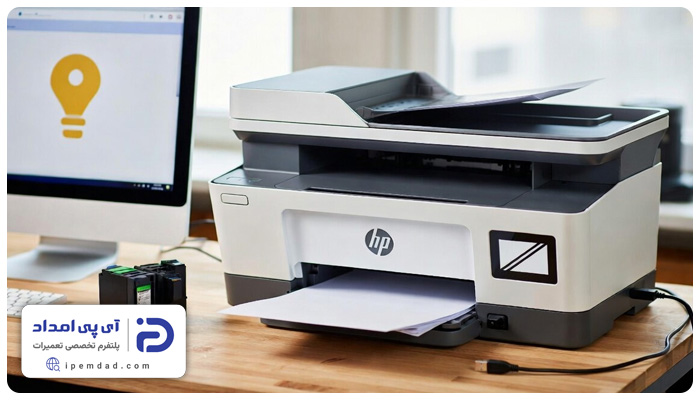
مشاوره آنلاینپرینتر اچ پی (HP) از پرکاربردترین پرینترها است. با این وجود گاهی بدون هشدار قبلی و درست زمانی که نیاز به یک چاپ فوری دارید، دستگاه دچار مشکل میشود و هیچ خروجی ارائه نمیدهد. این مشکل علتهای مختلفی داشته و هر علت راهکاری متفاوت میطلبد.
در این مقاله از آیپی امداد علت پرینت نگرفتن پرینتر اچ پی را مورد بررسی قرار داده و راهحل هر کدام را مرور میکنیم؛ به این ترتیب در صورت روبهرو شدن با این مشکل میتوانید بلافاصله علت را تشخیص داده و مشکل را برطرف کنید.
اگر برای تعمیر پرینتر اچ پی نیاز به خدمات تعمیر تخصصی دارید، از طریق شمارههای 02191003098 و 02158941 با متخصصین با تجربه و ماهر آیپی امداد ارتباط بگیرید.
شما همراهان گرامی اگر در این زمنیه نیاز به راهنمایی دارید، در پایان صفحه برای ما کامنت بگذارید یا در بخش پرسش و پاسخ سؤالات خود را از کارشناسان آیپی امداد بپرسید.
بررسیهای اولیه قبل از اقدام به تعمیر پرینتر اچ پی
اگر پرینتر hp پرینت نمیگیرد قبل از اینکه به دنبال تعیمیرات تخصصی باشید، چند بررسی ساده انجام دهید. در بیشتر مواقع علت پرینت نگرفتن به یک مشکل جزئی، به هم ریختگی تنظیمات یا اشکال در اتصالات مربوط میشود و میتوان بدون هیچ هزینهای مشکل را برطرف کرد.
1. بررسی کابل USB یا WiFi
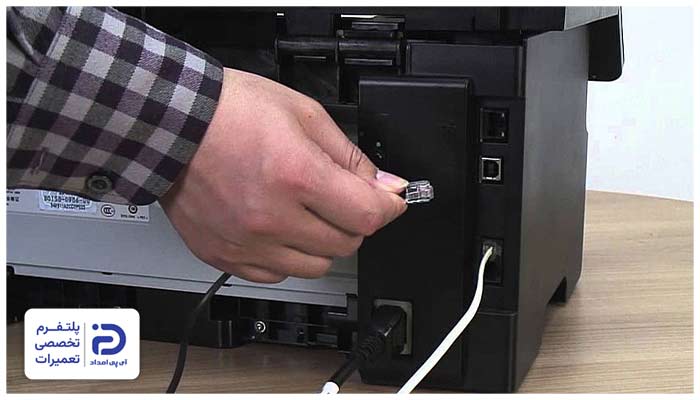
- در صورت استفاده از اتصال usb مطمئن شوید که اتصال برقرار است و کابل شل یا آسیب دیده نباشد.
- اگر هم پرینتر از طریق شبکه وای فای به کامپیوتر یا گوشی وصل شده، بررسی کنید که اتصال به همان شبکه که سیستم به آن وصل است انجام شده باشد؛ چرا که قطع ارتباط مانع ارسال دستور چاپ به پرینتر میشود.
2. ریستارت پرینتر و سیستم
- اگر پرینتر اچ پی پرینت نمیگیرد آن را خاموش کنید، 30 ثانیه زمان دهید و دوباره روشن کنید. گاهی با همین اقدام ساده مشکل برطرف میشود.
3. چک کردن کاغذ و کارتریج
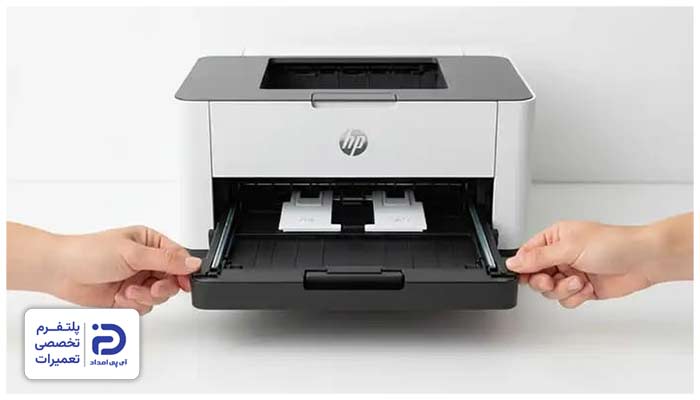
- از وجود کاغذ در سینی، درست قرار گرفتن برگهها و گیر نکردن آنها مطمئن شوید. همچنین بررسی کنید که تونر یا کارتریج خالی نشده و درست نصب شده باشند.
4. تست روی یک سیستم دیگر
- پرینتر را به یک کامپیوتر یا لپ تاپ دیگر وصل کرده و یک تست چاپ بگیرید.
- اگر مشکل حل شد، احتمالا اشکال در تنظیمات ویندوز، درایور و یا صف چاپ سیستم قبلی بوده و ارتباطی به پرینتر ندارد.
4 نشانه رایج اختلال در چاپ پرینتر اچ پی (HP)
پرینت نگرفتن پرینتر اچ پی (hp) همیشه به معنی خرابی یا خاموش بودن پرینتر نیست. گاهی پرینتر علی رغم روشن بودن، به دستور چاپ واکنشی نشان نمیدهد و پرینت نمیگیرد. از نشانههای این مشکل میتوانیم به موارد زیر اشاره کنیم:
1. دستور چاپ ارسال شده؛ اما برگه بیرون نمیآید
- در بعضی مواقع روی سیستم وضعیت چاپ نشان داده میشود؛ اما هیچ برگه چاپ شدهای از پرینتر بیرون نمیآید.
- این حالت بیشتر به خاطر خطای داخلی پرینتر، قطع ارتباط یا خطای درایور به وجود میآید.
2. پرینتر در حالت Offline است
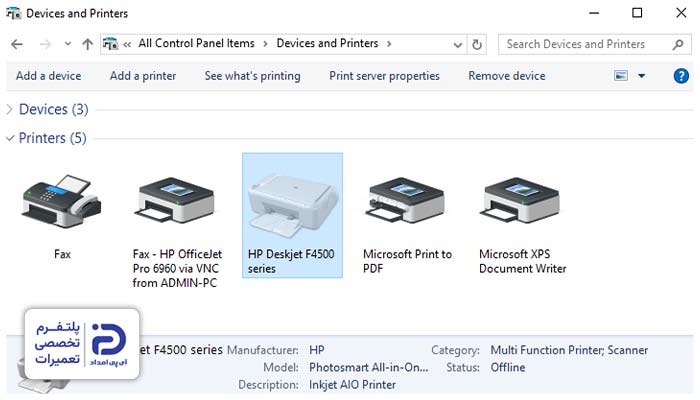
- اگر وضعیت پرینتر در تنظیمات ویندوز یا نرمافزار، آفلاین نمایش داده شود پرینتر با سیستم ارتباط نمیگیرد و چاپی انجام نمیشود.
- این وضعیت معمولا به دلیل اشکال در شبکه وای فای، خطا در اتصال usb یا مشکل در سرویس چاپ است.
3. چراغهای پرینتر چشمک میزنند
- یکی دیگر از نشانههای پرینت نگرفتن پرینتر چشمک زدن چراغهای پرینتر است.
- بسته به مدل پرینتر، گیر کردن کاغذ، کمبود کاغذ، خطای ارتباطی یا مشکل کارتریج باعث چشمک زدن چراغهای پرینتر میشود.
4. سند در صف چاپ گیر میکند
- گاهی با وجود اینکه فایل برای چاپ ارسال شده، پرینتر واکنشی نشان نمیدهد و وضعیت فایل روی (pending) یا (printing) باقی میماند.
- اختلال در سرویس (Print Spooler) یا گیر کردن صف چاپ (print Queue) باعث بروز این مشکل میشود.
13 علت پرینت نگرفتن پرینتر اچ پی + راهحل
پرینت نگرفتن پرینتر اچ پی دلایل متعددی دارد. برخی از رایجترین علتهای بروز این مشکل عبارتند از:
- آفلاین بودن یا عدم شناسایی پرینتر
- مشکل در اتصال کابل USB یا شبکه WiFi
- عدم نصب یا ناسازگار بودن درایور پرینتر
- عدم انتخاب پرینتر بهعنوان دستگاه پیشفرض
- گیر کردن صف چاپ یا خطای سرویس
- تنظیمات اشتباه چاپ در ویندوز یا نرمافزارهای چاپ
- مشکل در اشتراکگذاری پرینتر در شبکه
- پر بودن حافظه پرینتر یا سیستم
- خرابی، خالی بودن یا نصب نادرست کارتریج / تونر
- گیر کردن کاغذ در پرینتر
- خطاهای سختافزاری پرینتر یا پیامهای خطای پنل دستگاه
- آپدیت نبودن یا بروز مشکل در Firmware پرینتر
- خرابی پورت USB یا اختلال سختافزاری سیستم

در ادامه هر کدام از این موارد را کاملا توضیح میدهیم، نشانههای بروز مشکل را بررسی کرده و راه حل کاربردی و عملی برای هر علت ارائه میدهیم.
1. پرینتر آفلاین است یا توسط سیستم شناسایی نمیشود
اگر پرینتر اچ پی در حالت آفلاین قرار بگیرد یا توسط ویندوز شناسایی نشود، دستور چاپ به دستگاه نمیرسد؛ در نتیجه برگهای چاپ نمیشود. اشکال در اتصال، خطا در تنظیمات ویندوز یا عدم ارتباط پرینتر با سیستم، عامل بروز این مشکل هستند.

- پرینت روشن است؛ اما عملیات چاپ آغاز نمیشود،
- پیغام خطای در دسترس نبودن پرینتر ظاهر میشود،
- داخل لیست دستگاهها نام پرینتر وجود ندارد،
- جلوی اسم پرینتر در ویندوز عبارت آفلاین مشاهده میشود،
- روی چاپ میزنید؛ اما دستگاه واکنشی نشان نمیدهد.
- مطمئن شوید که پرینتر روشن است،
- در صورت استفاده از کابل usb مطمئن شوید که کابل وصل است،
- یک بار آن را جدا کنید و مجدداً وصل کنید،
- همچنین میتوانید کابل را به پورت دیگری از کامپیوتر بزنید،
- چنانچه با وای فای وصل هستید مطمئن شوید اینترنت یا وای فای قطع نشده باشند،
- پرینتر را خاموش کنید و بعد از چند دقیقه مجدد روشن کنید،
- کامپیوتر را ریستارت کنید،
- داخل ویندوز وارد تنظیمات بخش پرینترها شوید،
- اگر جلوی نام پرینتر عبارت آفلاین قرار گرفته روی آن بزنید تا آنلاین شود،
- در صورتی که اسم پرینتر را نمیبینید پرینتر را یک بار حذف و دوباره اضافه کنید.
2. مشکل در اتصال کابل USB یا شبکه WiFi
اگر ارتباط میان کامپیوتر و پرینتر اچ پی قطع شده باشد، طبیعتا دستور چاپ به دستگاه نمیرسد و پرینتر چاپ نمیکند. شل بودن کابل usb، قطع شدن اتصال وای فای یا خرابی کابل از علل بروز این مشکل هستند.
- پرینتر هیچ واکنشی روی دستور چاپ ندارد،
- چاپ گاهی انجام میشود گاهی نه،
- خطای پیدا نشدن پرینتر هنگام چاپ نمایش داده میشود،
- مشکل بعد از جابجا کردن مودم یا سیستم شروع شده است.
- در صورت استفاده از کابل usb آن را جدا کنید و مجدد وصل کنید،
- کابل را به پورت دیگری روی کامپیوتر وصل کرده و دوباره تست چاپ بگیرید،
- اگر کابل لق شده، خم شده یا آسیب دیده آن را عوض کنید،
- در صورت استفاده از وای فای مطمئن شوید کامپیوتر و پرینتر به یک شبکه و یک مودم متصل هستند،
- مودم کامپیوتر و پرینتر را یک بار خاموش و مجدد روشن کنید،
- پرینتر را از ویندوز حذف کرده و مجدد اضافه کنید،
- موقتاً پرینتر را به کابل Usb وصل کنید و تست چاپ بگیرید،
- اگر مشکل حل شد حتماً اشکال در وای فای و شبکه بوده است.
تنظیمات وای فای
- وارد تنظیمات پرینتر شوید و وای فای را مجدد تنظیم کنید،
- اگر باز هم وصل نشد از لیست دستگاهها پرینتر را حذف و دوباره Add کنید،
- اگر هنوز مشکل ادامه دارد احتمالاً ماژول وای فای خراب شده یا مشکل سخت افزاری شبکه رخ داده است.
- برای حل این مشکل با تکنسین ماهر آیپی امداد تماس بگیرید.
3. نصب نبودن، خرابی یا ناسازگاری درایور
درایور، نرمافزاری است که سبب برقراری ارتباط میان کامپیوتر و پرینتر میشود. نصب نبودن درایور، خراب شدن یا ناسازگار بودن آن با ویندوز، یکی از علتهای پرینت نگرفتن پرینتر اچ پی است؛ چراکه در این شرایط پرینتر دستور چاپ را نمیگیرد.
- در لیست دستگاهها پرینتر دیده نمیشود،
- هنگام چاپ هیچ اتفاقی نمیافتد یا پرینتر خطای Driver میدهد،
- بعد از آپدیت سیستم یا نصب ویندوز، مشکل آغاز شده است،
- پرینتر در بعضی از برنامهها نمایش داده نمیشود.
- به سایت رسمی hp بروید،
- مدل پرینتر خود را جستجو کرده و درایور مخصوص آن را دانلود کنید،
- مراحل نصب را دقیق انجام داده و فایل را نصب کنید،
- حالا سیستم را ریستارت کنید،
- در ویندوز وارد بخش (printers Scanners) شوید،
- مطمئن شوید که پرینتر اضافه شده یا نه،
- اگر پرینتر از قبل نصب بوده ابتدا آن را (Remove) کرده و مجدداً درایور را نصب کنید،
- اگر مشکل حل نشد، نسخه قدیمیتر و سازگارتر درایور را امتحان کنید.
4. پرینتر بهعنوان دستگاه پیشفرض تنظیم نشده است
گاهی در یک ویندوز چند پرینتر وجود دارد؛ اما تنها یکی از آنها به عنوان دستگاه پیش فرض برای چاپ تنظیم میشود. اگر پرینتر مورد نظر به عنوان دستگاه پیش فرض تنظیم نشده باشد، دستور چاپ به آن ارسال نمیشود.

- در لیست پرینترها در ویندوز، پرینتر hp انتخاب نشده است،
- فایل چاپ به پرینتر دیگری ارسال میشود یا ارسال نمیشود.
- وارد بخش تنظیمات شوید و (Printers Scanners) را انتخاب کنید،
- در لیست پرینترهای موجود، پرینتر hp را انتخاب کنید،
- روی آن کلیک کرده و گزینه (Set as Default) را بزنید،
- اگر گزینهای مثل (Let windows manage my default printer) فعال است روی آن بزنید تا خاموش شود،
- یک بار سیستم را ری استارت کنید و مجدد تست بگیرید.
اگر مشکل حل نشد
- وارد بخش تنظیمات ویندوز شوید،
- به (Printers Scanners) بروید،
- روی پرینتر hp کلیک کنید،
- گزینه (Device Remove) را بزنید،
- حالا در همین صفحه روی (Add Printer) یا (Add device) بزنید،
- زمان دهید تا سیستم پرینتر را پیدا کند،
- بعد از ظاهر شدن نام پرینتر روی آن کلیک کرده و Add را بزنید،
- چند ثانیه صبر کنید تا پرینتر اضافه شود.
اگر پیدا نشد
- پرینتر را خاموش و مجدد روشن کنید،
- سیستم را ریستارت کنید،
- اگر از وای فای استفاده میکنید مطمئن شوید که به همان شبکه وصل هستید.
5. گیر کردن صف چاپ print Quenu یا خطای سرویس Print Spooler
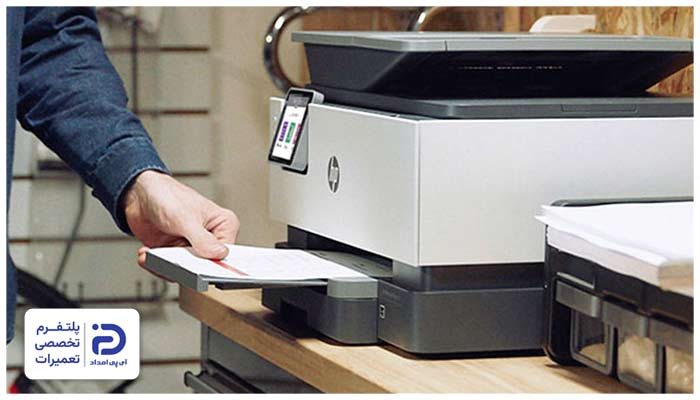
مورد دیگری که میتوانیم در رابطه با علت پرینت نگرفتن پرینتر hp به آن اشاره کنیم گیر کردن صف چاپ یا خطای سرویس (Spooler Print) است. صف چاپ محلی است که دستورهای چاپ پیش از ارسال به پرینتر در آن ذخیره میشوند. گیر کردن این صف یا خطا در سرویس (Spooler print) باعث میشود حتی در صورت سالم بودن پرینتر، هیچ فایلی چاپ نشود.
- فایل برای چاپ ارسال شده ولی برگهای چاپ نمیشود،
- پرینترعلی رغم روشن بودن هیچ واکنشی به چاپ نشان نمیدهد،
- حتی وقتی یک چاپ را لغو میکنید مشکل همچنان برقرار است.
- روی دکمه استارت بزنید و به بخش تنظیمات بروید،
- وارد (Devices Bluetooth) شوید.
- روی گزینه (scanners printers) بزنید،
- اسم پرینتر hp را انتخاب کنید و روی آن بزنید،
- گزینه (quenu open print) را بزنید،
- در همین صفحه روی هر فایل کلیک کنید و (cancel) را بزنید.
اگر صفحه چاپ پاک نشد
- یک بار پرینتر را خاموش و مجدد روشن کنید،
- سیستم را ریستارت کنید و تست چاپ بگیرید.
اگر مشکل حل نشد
- روی استارت بزنید،
- عبارت (Services) را تایپ کنید و وارد آن شوید،
- روی (Spooler print) بروید،
- اگر گزینه (Restart) میبینید آن را بزنید،
- اگر این گزینه وجود نداشت روی (Stop) بزنید،
- چند ثانیه صبر کنید و بعد روی (start) کلیک کنید،
- حالا یک فایل برای چاپ بفرستید.
6. تنظیمات اشتباه چاپ در ویندوز یا نرمافزارهای چاپ
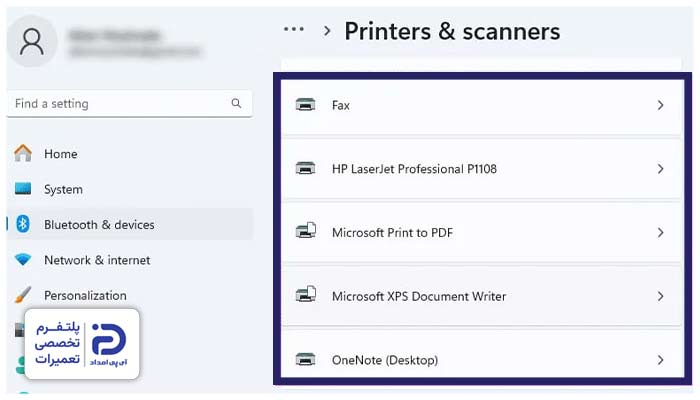
گاهی اشکال پرینت نگرفتن پرینتر اچ پی از خود دستگاه نیست؛ اما تنظیمات غلط در ویندوز یا برنامههایی مانند pdf، word یا مرورگر، مانع ارسال دستور چاپ میشوند.
- فایلها برای چاپ ارسال میشوند؛ اما چاپی صورت نمیگیرد،
- فقط یک فایل خاص چاپ نمیشود،
- تنظیمات چاپ مدام به هم میریزد،
- تنها از بعضی برنامهها چاپ انجام نمیشود.
- داخل برنامه pdf یا word شوید،
- گزینه پرینتر را از بخش پرینت چک کنید،
- مطمئن شوید که پرینتر درست انتخاب شده است،
- اگر گزینه (print to PDF) انتخاب شده آن را تغییر دهید و نام پرینتر را انتخاب کنید،
- تعداد نسخه چاپ شده را روی 1 قرار دهید،
- برنامه را ببندید و مجدد باز کنید،
- اگر از مرورگر chrome استفاده میکنید صفحه را رفرش کرده و مجدد تست چاپ بگیرید،
- برنامه را ببندید و دوباره اجرا کنید،
- اگر مشکل تنها در یک برنامه بود، آن برنامه را حذف و مجدد نصب کنید.
7. مشکل در اشتراکگذاری پرینتر در شبکه
زمانی که پرینتر اچ پی به شکل اشتراکی روی یک شبکه کامپیوتر استفاده میشود چند سیستم به آن متصل میشوند. اگر تنظیمات شبکه یا اشتراک گذاری درست نباشد، سیستم به پرینتر دسترسی پیدا نمیکند و چاپ انجام نمیگیرد.

- پرینتر در سیستم دیده نمیشود یا ناپدید میشود،
- با یک کامپیوتر چاپ انجام میشود با دیگری نه،
- پرینتر در شبکه مشاهده میشود؛ اما قابل استفاده نیست،
- پیامهای (Cannot connect) یا (Access Denied) هنگام چاپ روی پرینتر نمایش داده میشود.
بررسی اولیه
- پایین صفحه سیستم روی علامت وای فای بزنید،
- اسم شبکه را بررسی کنید،
- مطمئن شوید که هر دو سیستم به یک وای فای وصل باشند،
- مطمئن شوید که کامپیوتری که پرینتر به آن متصل شده روشن باشد.
تنظیمات در کامپیوتر
- دکمه (Start) را بزنید و وارد (Setting) شوید،
- سپس وارد (Devices / Bluetooth) شوید،
- روی (scanners / Printers) بزنید و پرینتر را انتخاب کنید،
- حالا وارد (Printer properties) شوید،
- تب (Sharing) را باز کنید،
- تیک (share this printer) را فعال کنید،
- حالا Apply سپس OK را بزنید.
در کامپیوتر دوم
- وارد (Settings) شوید،
- وارد (Bluetooth/ Devices) و سپس (printer/ Scanners) شوید،
- روی (Add device) کلیک کنید،
- پرینتر را انتخاب و اضافه کنید،
- یک بار مودم، یک بار هم هر دو سیستم را خاموش / روشن کنید،
- اگر با این اقدامات چاپ انجام نشد احتمالاً در تنظیمات شبکه مشکل وجود دارد،
- بهتر است این مورد توسط متخصصین ماهر آیپی امداد بررسی شود.
8. پر بودن حافظه پرینتر یا سیستم
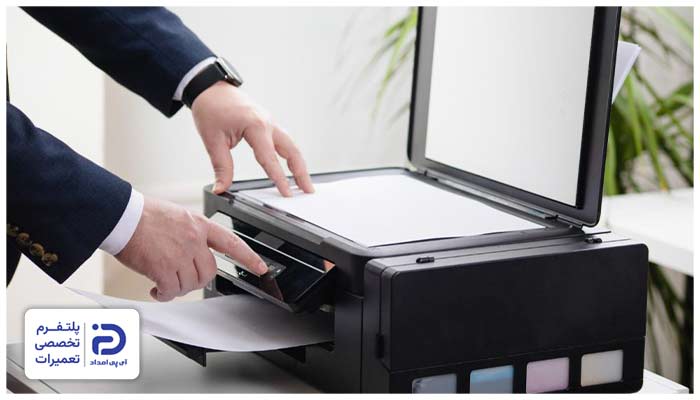
بعضی پرینترها پیش از چاپ، فایل را داخل حافظه به شکل موقت نگهداری میکنند. در صورتی که حافظه پرینتر یا سیستم پر شده باشد، دستور چاپ ناقص ارسال میشود و یا اصلاً چاپی انجام نمیگیرد.
- فایلهای حجیم چاپ نمیشوند؛ اما فایلهای سبک چاپ میشوند،
- وسط کار عملیات چاپ متوقف میشود،
- پرینتر مدت زیادی روی (processing) یا (printing) باقی میماند،
- اگر چند برنامه باز باشد مشکل تشدید پیدا میکند،
- بعد از ریستارت کردن مشکل موقتا درست میشود.
- دکمه استارت را بزنید وارد تنظیمات شوید،
- (Bluetooth device) را انتخاب کنید،
- روی (scanners Printers) بزنید،
- پرینتر hp را انتخاب کنید،
- گزینه (open print queue) را بزنید،
- روی فایلهای داخل چاپ کلیک کنید و cancel را بزنید تا حذف شوند،
- برنامههای اضافه را ببندید،
- فایل را ببندید و باز کنید،
- اگر فایل سنگین است صفحات کمتری چاپ کنید،
- یک بار سیستم را ری استارت کنید،
- پرینتر را خاموش کنید و بعد از چند دقیقه دوباره روشن کنید،
- حالا تست چاپ بگیرید.
9. خرابی، خالی بودن یا نصب نادرست کارتریج / تونر
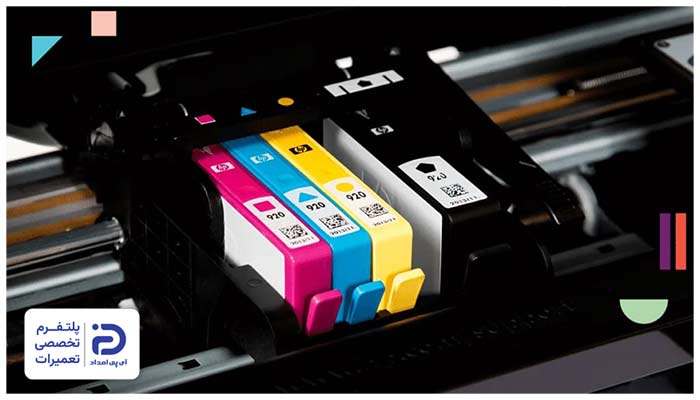
خالی بودن، خرابی یا درست قرار نگرفتن کارتریج در پرینتر یکی دیگر از مواردی است که میتواند در پرینت نگرفتن پرینتر hp موثر باشد. در این شرایط پرینتر دستور چاپ را میگیرد؛ اما چاپ انجام نمیشود.
- پرینتر روشن است؛ اما برگهای چاپ نمیشود.
- روی پرینتر چراغ هشدار چشمک میزند،
- برگ سفید بیرون میآید،
- چاپ به شکل ناقص، کمرنگ یا خط خطی است،
- مشکل از بعد از تعویض کارتریج به وجود آمده است،
- روی سیستم یا صفحه پیامهای (Low lnk / Empty Cartridge / Toner Error) نمایش داده میشود.
- پرینتر را از برق بکشید،
- درب پرینتر را باز کرده و کارتریج را پیدا کنید،
- تونر یا کارتریج را به آرامی بیرون بکشید،
- بررسی کنید نوار بستهبندی روی کارتریج یا محافظ پلاستیکی آن باقی نمانده باشد،
- دوباره کارتریج را جا بزنید،
- به صدای جا افتادن کارتریج دقت کنید،
- درب پرینتر را ببندید و پرینتر را روشن کنید،
- اگر پیام کمبود تونر یا جوهر نمایش داده میشود کارتریج را تعویض کنید،
- گر کارتریج جدید نصب کردهاید اما هنوز خطا باقیمانده یک بار آن را خارج کرده و مجدداً جا بزنید،
- اگر مشکلاتی از قبیل شکستگی، نشتی یا شناسایی نشدن کارتریج وجود دارد از دستگاه استفاده نکنید،
- در این شرایط برای بررسیهای بیشتر با متخصصین آیپی امداد تماس بگیرید.
10. گیر کردن کاغذ در پرینتر
اگر در مسیر عبور پرینتر اچ پی کاغذ گیر کند دستگاه برای پیشگیری از بروز آسیب، فرایند چاپ را متوقف میسازد. حتی یک تکه کاغذ کوچک هم میتواند باعث بروز این مشکل شود.
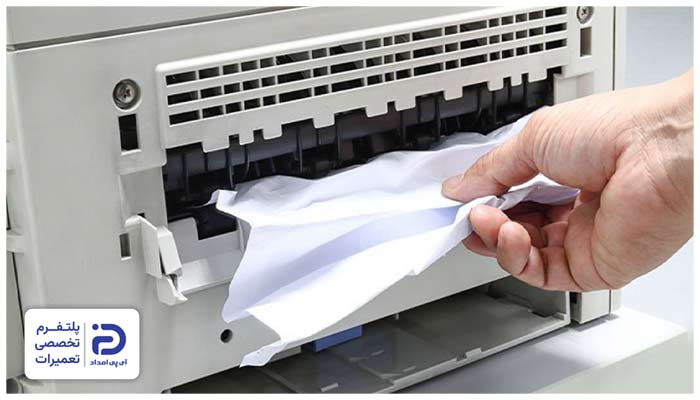
- پرینتر صدا میدهد؛ اما برگهای چاپ نمیشود،
- چراغ هشدار پرینتر چشمک میزند،
- وسط فرایند چاپ، دستگاه متوقف میشود،
- روی سیستم یا صفحه پیام (Paper Jam) نشان داده میشود.
- پرینتر را خاموش کنید و از برق بکشید،
- سینی کاغذ را بیرون بیاورید،
- درب جلویی پرینتر را باز کنید تا به بخش کاغذها برسید،
- اگر کاغذی میبینید که در پرینتر گیر کرده، آرام، صاف و در جهت خروج آن را بیرون بکشید،
- مطمئن شوید که در مسیر چاپ، تکه کاغذی باقی نمانده باشد،
- غلطکهای قابل دسترس را چک کنید و اگر دور آنها کاغذ پیچیده آرام خارج کنید،
- کاغذها را مرتب درون سینی بچینید و از پر کردن بیش از حد سینی بپرهیزید،
- سینی را جا بزنید، درب پرینتر را ببندید و پرینتر را روشن کنید،
- حالا یک برگه تست چاپ بگیرید.
11. خطاهای سختافزاری پرینتر یا پیامهای خطای پنل دستگاه
گاهی مشکل پرینت نگرفتن پرینتر اچ پی از اتصال یا تنظیمات نیست و خود پرینتر از داخل دچار مشکل شده است. در این حالت معمولاً چراغ هشدار روشن شده یا پیغام خطا روی پرینتر شان داده میشود.

- روی نمایشگر پرینتر پیغام خطا دیده میشود،
- چراغ هشدار چشمک میزند،
- پرینتر روشن میشود؛ اما چاپی انجام نمیدهد،
- از داخل دستگاه صدای غیر عادی میآید،
- دستگاه وسط چاپ متوقف میشود ،
- بعد از ریستارت کردن باز هم مشکل برقرار است.
- پرینتر را خاموش کنید و از برق بکشید،
- چند دقیقه صبر کنید و مجدد به برق بزنید،
- درب پرینتر را باز کنید،
- چک کنید که کاغذ گیر نکرده باشد،
- کارتریج را خارج کنید و درست جا بزنید،
- اگر دکمه (ok) یا (Resume) روی پرینتر وجود دارد آن را فشار دهید،
- اگر خطا مربوط به کاغذ یا کارتریج است آن مورد را اصلاح کنید،
- دستگاه را ریست کنید و تست چاپ بگیرید.
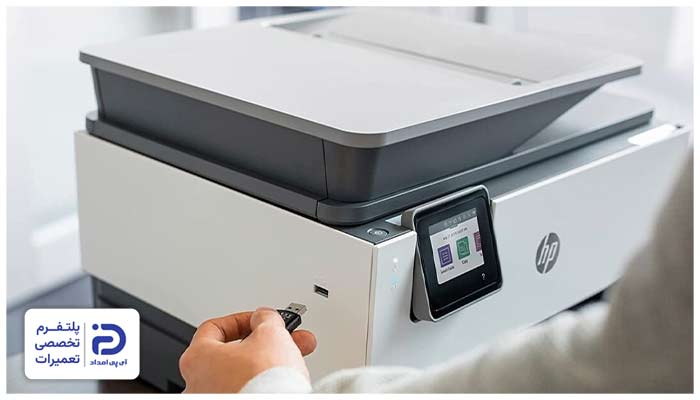
12. آپدیت نبودن یا بروز مشکل در Firmware پرینتر
Firmware نرمافزار داخلی پرینتر است که وظیفه کنترل کردن عملکرد قطعات، فرایند چاپ و اتصالات را بر عهده دارد. اگر این بخش فرسوده شده یا به هر دلیلی با مشکل مواجه شده باشد، پرینتر درست کار نمیکند و چاپ انجام نمیگیرد.
- پرینتر روشن است؛ اما چاپ نمیکند.
- اتصال شبکه یا وای فای دائما قطع و وصل میشود،
- برخی فایلها چاپ میشوند برخی نه،
- بعد از آپدیت ویندوز، مشکل آغاز شده است.
- مدل دقیق پرینتر را از روی بدنه بردارید،
- وارد سایت رسمی hp شوید و مدل پرینتر را سرچ کنید،
- وارد بخش (Support Drivers) شوید،
- اگر آپدیت (Firmware) وجود دارد آن را دانلود کنید،
- فایل دانلود شده را نصب کنید،
- پرینتر را به واسطه کابل usb یا شبکه به سیستم وصل کنید،
- زمان دهید که آپدیت کامل انجام شود،
- به هیچ عنوان حین آپدیت، پرینتر را خاموش نکنید،
- بعد از اتمام کار یک بار پرینتر و سیستم را ریستارت کنید،
- حالا تست چاپ بگیرید.
13. خرابی پورت USB یا اختلال سختافزاری سیستم
اگر پورت usb کامپیوتر خراب شود یا اینکه سیستم دچار مشکلات سختافزاری شده باشد، بین پرینتر و کامپیوتر ارتباط قطع میشود؛ در نتیجه پرینتر دستور چاپ را دریافت نمیکند. برای بررسی دقیق این مشکل میتوانید پورت را تغییر دهید یا از یک سیستم دیگر کمک بگیرید.

- پرینتر توسط سیستم شناسایی نمیشود،
- حتی با عوض کردن کابل، مشکل حل نمیشود،
- وقتی پرینتر را به یک سیستم دیگر وصل کنیم مشکل حل میشود،
- هنگام وصل کردن کابل، صدای اتصال نمیآید و واکنشی نشان داده نمیشود،
- پرینتر گاهی وصل شده و ناگهانی قطع میشود.
- کابل usb را جدا کنید و به پورت دیگر روی کامپیوتر بزنید،
- اگر کیس دارید، کابل را به پورتهای پشت کیس بزنید؛ چرا که پورتهای جلویی ضعیفتر هستند.
اگر مشکل ادامه دارد
- یک کابل usb دیگر را امتحان کنید تا مطمئن شوید مشکل از پورت است،
- سیستم را ریستارت کنید،
- حالا یک صفحه پرینت بگیرید.
اگر مشکل حل نشد
- در ویندوز دکمه استار را بزنید،
- (Device Manager) را تایپ کنید و وارد آن شوید،
- به بخش (printers) یا (Universal serial bus controllers) بروید،
- اگر کنار دستگاهها عبارت (Unknown Device) را دیدید یعنی مشکل وجود دارد،
- روی دستگاه مشکل دار کلیک کنید،
- (Update driver) را بزنید.
اگر مشکل حل نشد
- یک بار (Disable) را بزنید و مجدد (Enabled) بزنید،
- پرینتر را روی یک سیستم دیگر تست کنید،
- اگر آنجا مشکلی نبود سیستم اول مشکل دارد،
- اگر با کابل و پورت دیگر مشکل حل نشد، مادر برد سیستم یا پورت USB خراب است،
- این قسمت تخصصی بوده و بهتر است توسط تعمیرکاران ماهر آیپی امداد بررسی شود.
10 اقدام برای جلوگیری از بروز مشکل پرینت نگرفتن پرینتر hp
حالا که مشکل پرینت نگرفتن پرینتر اچ پی را حل کردید، بهتر است با رعایت چند نکته ساده اما مهم، از بروز دوباره این مشکل جلوگیری کنید. این نکات عبارتند از:
- قبل از چاپ مطمئن شوید پرینتر روشن و آماده باشد،
- کابل usb را محکم وصل کنید،
- از کشیده شدن یا تکان خوردن کابل بپرهیزید،
- اگر از وای فای استفاده میکنید سیستم و پرینتر را به یک شبکه ثابت متصل کنید،
- درایور پرینتر را به روز نگه دارید،
- تونر یا کارتریج را به موقع عوض کنید،
- داخل پرینتر را به صورت دورهای تمیز کنید،
- هرگز پرینتر را تحت فشار قرار ندهید،
- از پرینت گرفتن حجم زیادی برگه آن هم پشت سر هم بپرهیزید،
- هرچند یک بار پرینتر را خاموش کرده و آن را ریست کنید.
برای رفع مشکل پرینت نگرفتن پرینتر اچ پی با کجا تماس بگیریم؟
در این مقاله سعی کردیم رایجترین دلایل پرینت نگرفتن پرینتر hp را به زبان ساده توضیح دهیم و برای هر مشکل راه حلی کاربردی ارائه کنیم. اگر مراحل ذکر شده را به ترتیب انجام دهید در بیشتر مواقع مشکل بدون نیاز به تعمیر حل میشود.
اما در صورتی که با همه اقدامات ذکر شده همچنان مشکل برقرار است احتمالا ایرادات تخصصی یا سختافزاری به وجود آمده است. در این شرایط پیشنهاد میکنیم برای پیشگیری از آسیبهای بیشتر، برای تعمیر پرینتر با شماره 02191003098 و 02158941 تماس گرفته و از متخصصان آی پی امداد کمک بگیرید.