



علت سیاه شدن کاغذ در پرینتر

شما می توانید با به اشتراک گذاشتن دیدگاه و تجربیات خود در انتهای مقاله علت سیاه شدن کاغذ در پرینتر به گفتمان آنلاین با تعمیرکاران آی پی امداد و دیگر کاربران بپردازید.
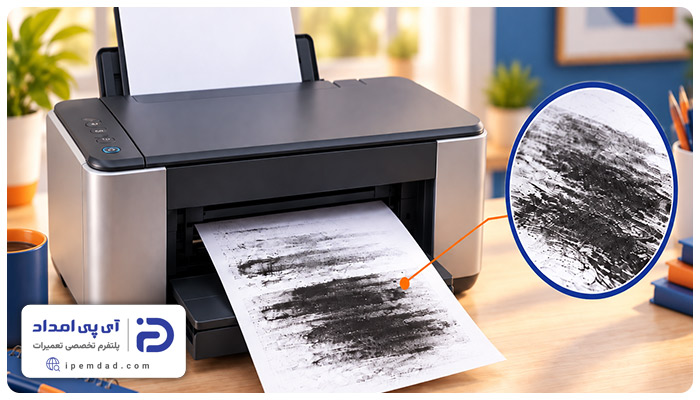
مشاوره آنلاینیکی از مشکلات رایج دستگاههای چاپ، سیاه شدن کاغذ است که در مواردی مثل خرابی قطعات داخلی، ایراد در درام و کارتریج، اشکال در مدارهای الکترونیکی یا سیستم انتقال تونر ریشه دارد. در این مقاله از آی پی امداد علت سیاه شدن کاغذ در پرینتر را بررسی میکنیم.
در نهایت اگر برای حل مشکل سیاه شدن کاغذ به خدمات تعمیر پرینتر نیاز داشتید، با استفاده از شماره تلفنهای 02191003098 و 02158941 با آی پی امداد ارتباط بگیرید و از خدمات تعمیر مجموعه استفاده کنید.
مقاله را تا انتها مطالعه کنید، هر جا سوالی داشتید یا با مشکلی مواجه شدید در بخش دیدگاههای این صفحه برای ما کامنت بگذارید. همچنین میتوانید به بخش پرسش و پاسخ سایت مراجعه کرده و به صورت آنلاین با کارشناسان گفتگو کنید.
9 علت سیاه شدن کاغذ در پرینتر + راهکار
سیاه شدن کاغذ در پرینتر کیفیت چاپ را پایین میآورد و باعث هدر رفت برگهها و ایجاد هزینههای اضافی میشود. در این بخش مهمترین و رایجترین دلایل بروز این وضعیت را بررسی خواهیم کرد که عبارتند از:
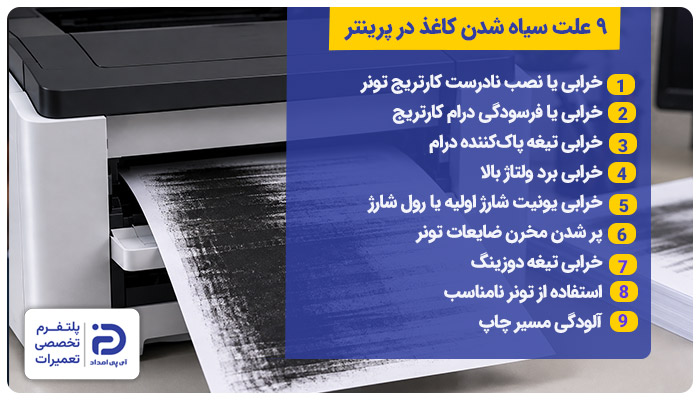
- خرابی یا نصب نادرست کارتریج تونر
- خرابی یا فرسودگی درام کارتریج
- خرابی تیغه پاککننده درام
- خرابی برد ولتاژ بالا
- خرابی یونیت شارژ اولیه یا رول شارژ
- پرشدن مخزن ضایعات تونر
- خرابی تیغه دوزینگ
- استفاده از تونر نامناسب
- آلودگی مسیر چاپ و تجمع تونر داخل دستگاه
همراهان گرامی آیپی امداد در ادامه مقاله هر یک از این علتها را مفصل و جامع توضیح میدهیم. همچنین برای حل این مشکل راهکارهایی را ارائه میکنیم که خودتان بتوانید این چالش را حل کنید و دوباره با پرینتر چاپ بگیرید.
1. خرابی یا نصب نادرست کارتریج تونر
وظیفه ذخیره پودر تونر و انتقال آن به بخشهای چاپ بر عهده کارتریج تونر است. اگر کارتریج خراب شده باشد، درست جا نخورد و یا اینکه تونر درون آن به شکل صحیح پخش نشود، ممکن است مقدار زیادی تونر به درام منتقل شود و همین موضوع علت سیاه شدن کاغذ در پرینتر میشود.
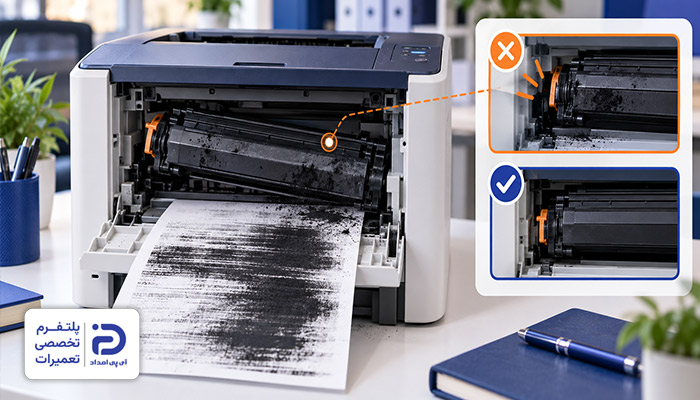
- بخش زیادی از برگه یا تمام صفحه سیاه چاپ میشود،
- قبل از شروع مشکل، کارتریج شارژ یا اینکه تعویض شده است،
- اطراف کارتریج یا داخل پرینتر آثار پودر تونر وجود دارد،
- روی برگههای چاپ شده تیرگیهای غیر عادی و لکههای مشکی وجود دارد،
- کارتریج لق میزند و درست قفل نشده است.
دسترسی به کارتریج تونر:
- کارتریج یک قطعه به شکل مستطیل است،
- رنگ آن مشکی یا خاکستری بوده و در قسمت جلویی پرینتر قرار دارد،
- برای اینکه کارتریج تونر را پیدا کنید درب بالا یا جلوی پرینتر را باز کنید،
- یک قطعه بزرگ و دستهدار میبینید که همان کارتریج تونر است.
بررسی نصب کارتریج:
- پرینتر را خاموش کنید،
- کابل برق را از پریز جدا کنید،
- چند لحظه منتظر باشید تا قطعات داخلی خنک شوند،
- درب جلویی یا بالایی پرینتر را باز کنید،
- کارتریج را پیدا کنید،
- دسته آن را بگیرید و آرام به سمت بیرون بکشید تا خارج شود.
بررسی نصب کارتریج:
- مسیر قرار گرفتن کارتریج را خوب بررسی کنید،
- اگر چیزی در مسیر گیر کرده آن را بردارید،
- اگر گرد و غبار و آلودگی میبینید با استفاده از یک دستمال بدون پرز محل قرارگیری کارتریج را پاک کنید،
- کارتریج را دوباره در جای خودش قرار دهید،
- مطمئن شوید که به طور کامل در مسیر خود قرار گرفته باشد و لق نزند،
- حالا درب پرینتر را ببندید،
- کابل برق دستگاه را به پریز وصل کنید،
- دستگاه را روشن کرده و یک برگه برای آزمایش وضعیت چاپ کنید.
اگر کارتریج لق است:
- کارتریج را از محل نصبش خارج کنید،
- بدنه آن را از نظر شکستگی، ترک یا تغییر شکل مورد بررسی قرار دهید،
- قسمتهای پلاستیکی نگهدارنده کارتریج را خوب بررسی کنید،
- اگر بدنه کارتریج تغییر شکل داده یا آثار شکستگی دارد بهتر است آن را عوض کنید.
نحوه تعویض کارتریج تونر:
- دوباره پرینتر را خاموش کنید،
- درب دسترسی به کارتریج را باز کنید،
- دسته کارتریج را بگیرید و آن را آرام به سمت بیرون بکشید،
- کارتریج جدیدی بخرید که با مدل پرینتر شما متناسب باشد،
- آن را در مسیر مخصوص خودش، درست جای قطعه قبلی قرار دهید،
- قطعه را تا انتها فشار دهید،
- مطمئن شوید که درست جا خورده و لق نمیزند،
- حالا درب دستگاه را ببندید،
- کابل پرینتر را به برق متصل کنید،
- پرینتر را روشن کنید و یک صفحه چاپ بگیرید.
2. خرابی یا فرسودگی درام کارتریج
در کارتریج پرینترهای لیزری یک قطعه حساس به نام درام وجود دارد که با جذب و انتقال تونر روی کاغذ، تصاویر را چاپ میکند. اگر سطح درام آسیب دیده و یا اینکه فرسوده شده باشد، انتقال تونر به شکل صحیح انجام نمیگیرد؛ در نتیجه بخش زیادی از تونر به برگه انتقال داده میشود و همین موضوع میتواند علت سیاه شدن کاغذ در پرینتر باشد.
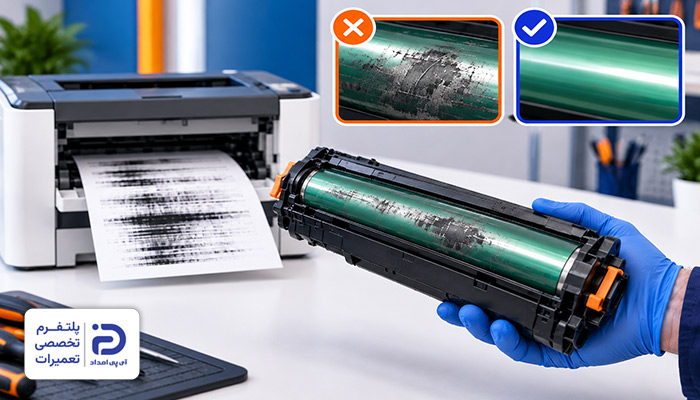
- لکههای تیره و سیاه روی برگهها دیده میشود،
- خطوط تیره و تکرار شونده روی برگهها وجود دارد،
- بعد از تعویض تونر و نصب مجدد آن، مشکل آغاز شده است،
- هنگام بررسی درام، روی سطح آن آثار خط و خش دیده میشود،
- از آخرین زمان تعویض درام مدت زیادی گذشته است.
اقدامات اولیه:
- پرینتر را خاموش کنید،
- کابل برق دستگاه را از پریز جدا کنید،
- چند لحظه منتظر بمانید تا قطعات داخلی پرینتر خنک شوند.
دسترسی به درام:
- درام یک قطعه استوانهای شکل و براق به رنگ آبی، سبز یا خاکستری است،
- این قطعه داخل خود کارتریج قرار دارد،
- برای دسترسی به آن درب پرینتر را باز کنید،
- کارتریج را که یک قطعه مستطیلی شکل و معمولاً به رنگ خاکستری یا مشکی است پیدا کنید،
- روی کارتریج یک استوانه رنگی میبینید که همان درام است،
- در بعضی از پرینترها، درام کنار کارتریج نصب میشود.
بررسی وضعیت درام:
- ضامنهای اطراف کارتریج را آزاد کنید،
- کارتریج را با احتیاط خارج کنید،
- سطح درام را خوب بررسی کنید،
- اگر آثار خط و خش و یا ساییدگی میبینید احتمال خرابی وجود دارد،
- درام را نباید با دست لمس کنید؛ چرا که چربی دست باعث کاهش کیفیت چاپ میشود،
- اگر درام سالم است و فقط روی آن کمی تونر میبینید با یک دستمال بدون پرز با دقت آن را تمیز کنید،
- سپس قطعه را جا بزنید،
- درب دستگاه را ببندید،
- کابل پرینتر را به برق متصل کنید،
- دستگاه را روشن کنید و یک برگه چاپ بگیرید،
- در صورتی که سطح درام آسیب دیده و تغییر رنگ داده باید آن را تعویض کنید.
نحوه تعویض درام:
- ضامن یا قفل نگهدارنده اطراف کارتریج را آزاد کنید،
- کارتریج را خارج کنید تا به درام دسترسی داشته باشید،
- ضامنهای نگهدارنده درام را باز کنید و درام را خارج کنید،
- قطعه معیوب را با احتیاط از جای خود بیرون بکشید،
- یک درام جدید تهیه کنید که متناسب با مدل پرینتر شما باشد،
- بدون آنکه سطح استوانهای آن را لمس کنید قطعه را جای درام قبلی قرار دهید،
- اندکی فشار دهید تا درست جا بخورد.
بستن دوباره قطعات:
- کارتریج یا درام را داخل پرینتر قرار دهید،
- مطمئن شوید که درست جا خورده و ضامنها قفل شده باشند،
- حالا کابل برق پرینتر را به پریز وصل کنید،
- دستگاه را روشن کنید،
- برای بررسی وضعیت، یک صفحه آزمایشی چاپ کنید.
3. خرابی تیغه پاککننده درام
تیغه پاک کننده درام داخل کارتریج قرار دارد. این قطعه لاستیکی بعد از هر بار چاپ، تونر باقیمانده روی سطح درام را پاک میکند. فرسودگی این تیغه، پارگی یا خشک شدگی آن باعث میشود که تونر اضافی روی درام بماند و مجدد وارد فرایند چاپ شود. این وضعیت میتواند منجر به سیاه شدن برگه، ایجاد لکههای تیره روی کاغذ یا چاپ با پس زمینه خاکستری شود.
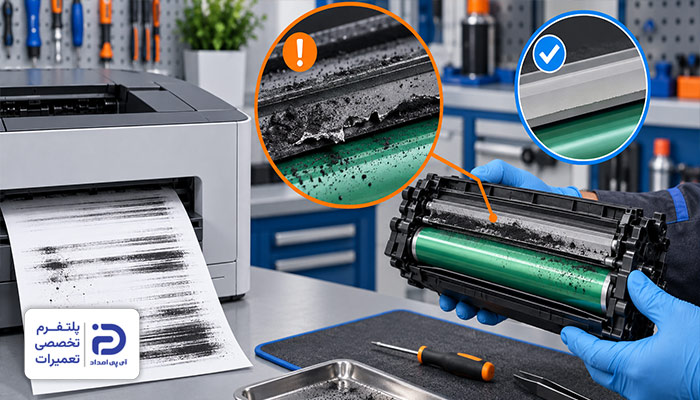
- سایههای خاکستری یا تیرگیهای یکنواخت روی برگهها وجود دارد،
- در قسمتهای مختلف صفحه لکههای سیاه دیده میشود،
- بعد از مدتی استفاده از کارتریج، مشکل آغاز شده است،
- داخل کارتریج مقدار زیادی تونر وجود دارد،
- وقتی که کاغذ را تعویض میکنید یا تنظیمات چاپ را تغییر میدهید مشکل حل نمیشود،
- با تمیز کردن کارتریج، هنوز مشکل به قوت خود باقی است.
اقدامات اولیه:
- پرینتر را خاموش کنید،
- کابل برق دستگاه را از پریز جدا کنید،
- چند لحظه منتظر بمانید تا قطعات داخل پرینتر خنک شوند.
دسترسی به تیغه پاک کننده درام:
- درب بالایی یا جلوی پرینتر را بسته به مدل باز کنید،
- یک قطعه مستطیلی شکل و بزرگ داخل دستگاه میبینید که یک دسته هم دارد،
- این همان کارتریج تونر است،
- دسته کارتریج را آرام بگیرید و به سمت بیرون بکشید تا از محل نصب خارج شود،
- درون کارتریج یک استوانه رنگی به نام درام میبینید،
- کنار این استوانه تیغه لاستیکی باریکی وجود دارد که همان تیغه پاک کننده درام است.
خارج کردن تیغه پاککننده درام:
- پیچهای بدنه کارتریج را باز کنید،
- درام را با دقت و احتیاط از جا خارج کنید،
- در قسمت زیر یا کنار درام، تیغه پاککننده را پیدا کنید،
- تیغه را از نظر تغییر شکل، پارگی یا خشک شدن لبه لاستیکی چک کنید،
- اگر تیغه آسیب دیده باید آن را تعویض کنید.
نصب تیغه جدید:
- ضامن یا قفل نگهدارنده تیغه را باز کنید،
- تیغه را از جا خارج کنید،
- محل قرار گیری تیغه را با دستمال بدون پرز پاک کنید تا تونرهای اضافی پاک شوند،
- تیغه جدیدی تهیه کنید که با مدل کارتریج متناسب باشد،
- تیغه جدید را جای تیغه قبلی قرار داده و محکم کنید.
بستن دوباره قطعات:
- درام را سرجای خود نصب کنید،
- پیچهای کارتریج را ببندید،
- کارتریج را درون پرینتر قرار دهید و با یک فشار ملایم جا بزنید،
- مطمئن شوید که ضامنها قفل شده باشند و کارتریج لق نزند،
- در انتها درب دستگاه را ببندید،
- کابل پرینتر را به برق وصل کنید،
- دستگاه را روشن کرده و یک برگه چاپ بگیرید.
4. خرابی برد ولتاژ بالا
یکی از بخشهای داخلی پرینترهای لیزری، برد ولتاژ بالا است. این برد وظیفه تامین ولتاژ مورد نیاز برای شارژ درام و انتقال تونر به کاغذ را بر عهده دارد. با خراب شدن برد ولتاژ بالا، در انتقال تونر و کنترل بار الکتریکی درام مشکل ایجاد میشود؛ در نتیجه مقدار قابل توجهی تونر به کاغذ منتقل شده و همین موضوع علت سیاه شدن کاغذ در پرینتر میشود.
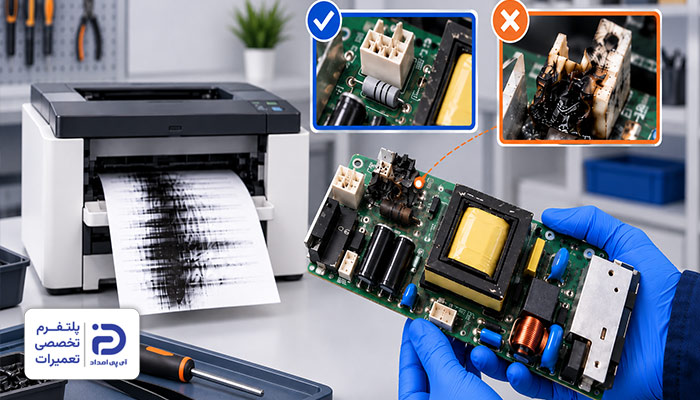
- بخشی از برگهها بسیار تیره چاپ میشوند یا برگهها کاملاً سیاه هستند،
- با تعویض کارتریج یا نصب دوباره آن مشکل حل نمیشود،
- کیفیت چاپ به یکباره عوض شده و قبل از آن طبیعی بوده است،
- اطراف مسیر چاپ و درون کارتریج، تونر بیش از اندازه دیده میشود.
اقدامات اولیه:
- پرینتر را خاموش کنید،
- کابل برق پرینتر را از پریز جدا کنید،
- چند لحظه منتظر بمانید تا قطعات داخل پرینتر خنک شوند،
- درب بالایی یا جلویی پرینتر را باز کنید،
- یک قطعه مستطیلی شکل داخل دستگاه میبینید که کارتریج تونر است،
- دسته کارتریج را بگیرید، آرام به سمت بیرون بکشید،
- حالا به بخشهای داخلی پرینتر دسترسی دارید.
دسترسی به برد:
- داخل بدنه پرینتر به دنبال برد ولتاژ بالا بگردید،
- برد قطعهای سبز، مشکی یا خاکستری است،
- قطعاتی مانند ترانس، خازن، مقاومت و سایر قطعات الکترونیکی روی آن نصب شدهاند،
- برد معمولاً نزدیک مسیر کارتریج قرار دارد و در بخش اتصالهای فلزی است.
بررسی برد:
- ظاهر برد را خوب چک کنید،
- به دنبال آثار تغییر رنگ، ترک خوردگی، سوختگی یا خرابی روی آن باشید،
- محل اتصالات فلزی روی برد را خوب بررسی کنید،
- اگر اتصالات اکسید شده یا کثیف شدهاند آنها را تمیز کنید،
- اگر آثار خرابی یا سوختگی در برد میبینید باید آن را تعویض کنید.
نحوه تعویض برد:
- برق دستگاه همچنان قطع باشد،
- قبل از باز کردن قطعه از اتصالات عکس بگیرید،
- پیچهای نگهدارنده برد را باز کنید،
- اتصالات آن را یکی یکی جدا کنید،
- برد خراب را از محل نصب خارج کنید،
- یک برد جدید بخرید که از نظر شماره فنی مطابق با برد قبلی باشد،
- قطعه جدید را جای قطعه معیوب قرار دهید،
- پیچهای نگهدارنده برد را ببندید.
بستن دوباره قطعات:
- اتصالات را یکی یکی مطابق عکس به محل مناسب خود وصل کنید،
- پس از بستن برد، کارتریج را در محل خود جا بزنید،
- مطمئن شوید که ضامنها قفل شدهاند و کارتریج لق نمیزند،
- در نهایت درب پرینتر را ببندید،
- کابل دستگاه را به برق متصل کنید،
- پرینتر را روشن کنید،
- برای بررسی وضعیت یک صفحه چاپ بگیرید.
5. خرابی یونیت شارژ اولیه یا رول شارژ
“PCR” یا رول شارژ اولیه، وظیفه تنظیم بار الکتریکی سطح درام را قبل از آغاز فرایند چاپ بر عهده دارد. این قطعه داخل کارتریج پرینترهای لیزری نصب شده است. خرابی، کثیفی یا فرسودگی این قطعه مانع از شارژ درست درام میشود و کنترل جذب تونر را به هم میریزد.
در نتیجه مقدار زیادی تونر به سطح کاغذ انتقال داده شده و همین میتواند علت سیاه شدن کاغذ در پرینتر شود.
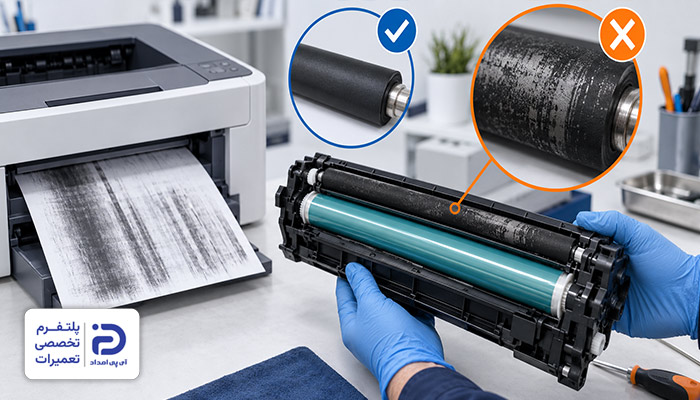
- برگهها با پس زمینه سیاه یا خاکستری چاپ میشوند،
- با جا زدن دوباره کارتریج یا تعویض آن نیز مشکل حل نمیشود،
- به مرور زمان کیفیت چاپ کاهش پیدا کرده است،
- لکههای تیره یا سایههای تکرار شونده روی صفحه چاپ دیده میشود،
- سطح رول شارژ براق، کثیف یا پوشیده از تونر است،
- مشکل پس از شارژ کارتریج آغاز شده است.
دسترسی به رول شارژ:
- پرینتر را خاموش کنید،
- کابل برق دستگاه را از پریز جدا کنید،
- چند لحظه منتظر بمانید تا قطعات داخل پرینتر خنک شوند،
- درب بالایی یا جلویی پرینتر را بسته به مدل باز کنید،
- یک قطعه مستطیلی شکل به رنگ مشکی یا خاکستری میبینید که همان کارتریج تونر است،
- پیچهای نگهدارنده کارتریج را باز کنید،
- دسته کارتریج را بگیرید و آن را به آرامی از دستگاه خارج کنید،
- داخل کارتریج یک استوانه رنگی میبینید که درام است،
- زیر درام یا کنار آن یک غلطک لاستیکی تیره رنگ قرار دارد که غلطک یا همان رول شارژ “PCR” است.
بررسی رول شارژ:
- رول شارژ را از نظر وجود آلودگی، گرد و غبار، چربی یا آثار تونر بررسی کنید،
- اگر کثیف شده با یک دستمال بدون پرز سطح آن را کاملاً تمیز کنید،
- روی رول را با دست لمس نکنید؛ چرا که چربی دست باعث اختلال در عملکرد این قطعه میشود،
- اگر رول خشک شده، تغییر شکل داده و یا اینکه ترک خورده باید آن را تعویض کنید.
نحوه تعویض رول شارژ:
- پیچهای نگهدارنده رول شارژ معیوب را باز کنید،
- رول شارژ را از جای خود خارج کنید،
- یک رول جدید بخرید که با مدل کارتریج و مدل رول شارژ قبلی متناسب باشد،
- بدون لمس سطح لاستیکی قطعه، آن را سر جایش نصب کنید،
- پیچها و اتصالات آن را ببندید.
بستن دوباره قطعات:
- درام را سر جای خودش قرار دهید،
- پیچهای نگهدارنده آن را ببندید،
- کارتریج را داخل پرینتر قرار دهید،
- با اندکی فشار آن را جا بزنید،
- مطمئن شوید که ضامنهای نگهدارنده کارتریج قفل شده باشند و قطعه لق نزند،
- حالا درب پرینتر را ببندید،
- کابل دستگاه پرینتر را به پریز متصل کنید،
- پرینتر را روشن کنید،
- برای بررسی وضعیت، یک صفحه چاپ بگیرید.
6. پر شدن مخزن ضایعات تونر
در کارتریج پرینترهای لیزری یک مخزن ضایعات تونر قرار دارد که تونرهای مصرف شده را جمع آوری میکند. اگر این قسمت بیش از اندازه پر شده باشد، تونر اضافی وارد مسیر چاپ میشود؛ در نتیجه بخشهایی از برگه سیاه شده و یا لکههای تیره روی صفحات بر جای میماند.
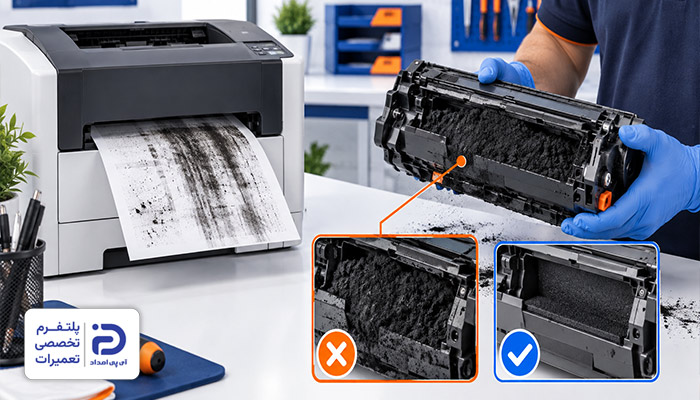
- لکههای سیاه یا پخش شدگی تونر روی برگهها دیده میشود،
- اطراف کارتریج یا داخل پرینتر آثار پودر تونر وجود دارد،
- چاپها همراه با رد تونر اضافی و به شکل کثیف انجام میشوند،
- این مشکل بعد از استفاده طولانی مدت از کارتریج آغاز شده است.
اقدامات اولیه:
- پرینتر را خاموش کنید،
- کابل برق پرینتر را از پریز بکشید،
- چند لحظه صبر کنید تا قطعات داخل پرینتر خنک شوند،
- حالا درب بالایی یا جلوی پرینتر را بسته به مدل باز کنید،
- داخل پرینتر یک قطعه مستطیلی شکل و بزرگ به رنگ خاکستری یا مشکی میبینید،
- این قطعه همان کارتریج تونر است.
دسترسی به مخزن:
- ضامنهای نگهدارنده کارتریج را آزاد کنید،
- دسته کارتریج را بگیرید و قطعه را به سمت بیرون بکشید،
- داخل کارتریج به دنبال مخزن ضایعات بگردید،
- این بخش معمولاً در پشت کارتریج یا پایین آن قرار دارد و تونرهای اضافی درون آن جمع میشوند.
بررسی مخزن ضایعات:
- مخزن ضایعات را از محل خود خارج کنید،
- تونرهای اضافی آن را تخلیه کنید،
- بخش داخلی مخزن را با استفاده از دستمال بدون پز تمیز کنید،
- مخزن را خوب بررسی کنید،
- اگر سالم است دوباره آن را جا بزنید،
- اگر آسیب دیده، ترک خورده یا قابل تخلیه نیست باید آن را تعویض کنید.
نحوه تعویض مخزن:
- یک مخزن جدید تهیه کنید که متناسب با مدل قبلی باشد،
- آن را پایین یا پشت کارتریج، دقیقا از همان جایی که مخزن قبلی را خارج کرده بودید جا بزنید،
- اگر ضامن یا پیچ نگهدارنده داشت آن را ببندید،
- در نهایت کارتریج را داخل پرینتر قرار دهید،
- با یک فشار ملایم مطمئن شوید که ضامنها قفل شده باشند و کارتریج لق نزند،
- درب پرینتر را ببندید،
- کابل پرینتر را به برق متصل کنید،
- دستگاه را روشن کنید،
- برای بررسی نتیجه یک صفحه آزمایشی چاپ بگیرید.
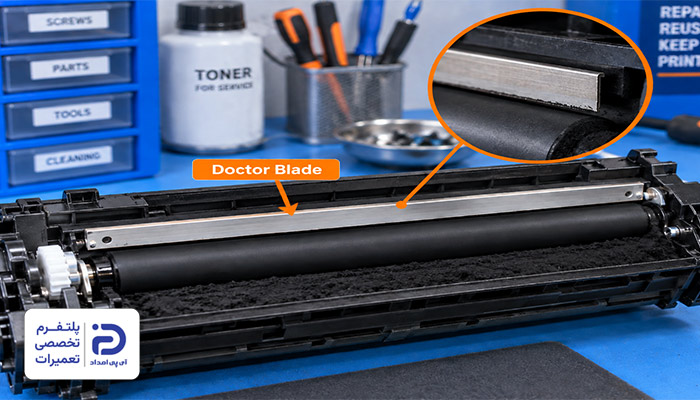
7. خرابی تیغه دوزینگ
تیغه دوزینگ داخل کارتریج پرینترهای لیزری نصب میشود. این قطعه مقدار تونری که روی رول مگنت منتقل شده را تنظیم میکند. اگر تیغه دوزینگ کثیف یا فرسوده شده باشد ممکن است مقدار تونری که به سمت درام منتقل میشود افزایش پیدا کند و همین موضوع علت سیاه شدن کاغذ در پرینتر میشود.
- برگهها بیش از اندازه تیره یا پررنگ چاپ میشوند،
- پس زمینه خاکستری یا سایه تونر روی کاغذهای چاپ شده دیده میشود،
- داخل کارتریج یا اطراف مسیر چاپ مقدار زیادی تونر جمع شده است،
- مشکل بعد از شارژ کارتریج آغاز شده است،
- تمام سطح صفحه به طور یکنواخت تیره شده است،
- وقتی تنظیمات چاپ را تعویض میکنید همچنان مشکل برقرار است.
اقدامات اولیه:
- پرینتر را خاموش کنید،
- کابل برق پرینتر را از پریز بکشید،
- بعد از چند لحظه که قطعات داخلی خنک شدند درب بالایی یا جلوی پرینتر را باز کنید.
دسترسی به تیغه دوزینگ:
- داخل پرینتر کارتریج را پیدا کنید،
- کارتریج یک قطعه مستطیلی شکل به رنگ مشکی یا خاکستری است،
- این قطعه یک دسته هم دارد،
- ضامنهای کناری کارتریج را آزاد کنید،
- دسته کارتریج را بگیرید و آن را با احتیاط بیرون بکشید،
- کارتریج را خوب بررسی کنید،
- داخل آن یک غلطک فلزی یا روکشدار میبینید که به آن رول مگنت میگویند،
- کنار همین غلطک یک تیغه لاستیکی یا فلزی قرار دارد،
- این قطعه همان تیغه دوزینگ است.
بررسی تیغه دوزینگ:
- پیچهای بدنه کارتریج را باز کنید،
- بخش مخزن تونر را از قسمت درام جدا کنید،
- رول مگنت را خارج کنید،
- سطح تیغه را خوب بررسی کنید،
- اگر آثار چسبندگی، جرم یا تونر خشک شده روی تیغه میبینید آن را پاک کنید،
- اگر تیغه خم شده یا آسیب فیزیکی دیده باید آن را تعویض کنید.
نحوه تعویض تیغه دوزینگ:
- تیغه جدیدی بخرید که متناسب با مدل کارتریج باشد،
- محل قرارگیری تیغه معیوب را پاک کنید،
- تیغه جدید را جای تیغه قبلی قرار دهید،
- مطابق حالت قبلی، فاصله تیغه با رول مگنت را تنظیم کنید.
بستن دوباره قطعات:
- قطعات کارتریج را مجدد ببندید،
- کارتریج را داخل پرینتر بگذارید،
- با یک فشار ملایم آن را درست جا بزنید،
- درب پرینتر را ببندید،
- کابل برق پرینتر را به پریز وصل کنید،
- دستگاه را روشن کنید و یک برگه چاپ بگیرید.
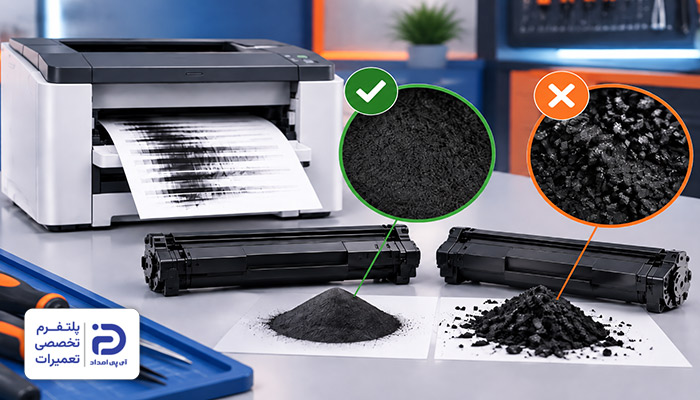
8. استفاده از تونر نامناسب
پودر مخصوصی که درون کارتریج قرار دارد همان تونر است. این پودر باید با مدل پرینتر سازگار باشد. اگر تونر با دستگاه سازگار نباشد یا کیفیت لازم را نداشته باشد، ذرات آن درست روی کاغذ منتقل نمیشوند؛ در نتیجه چاپ به صورت تیره، با پس زمینه خاکستری یا به طور کامل سیاه انجام میگیرد.
- بعد از تعویض تونر و با استفاده از کارتریج جدید مشکل آغاز شده است،
- قبل از استفاده از تونر جدید، کیفیت چاپ طبیعی بوده است،
- برگهها بعد از چاپ حالت کثیف یا خاکستری میگیرند،
- تونر به راحتی از روی کاغذ پاک میشود،
- اطراف کارتریج یا داخل پرینتر، پودر تونر ریخته شده است.
اقدامات اولیه:
- پرینتر را خاموش کنید،
- کابل برق دستگاه را از پریز جدا کنید،
- برای اینکه قطعات داخلی دستگاه خنک شوند چند لحظه منتظر بمانید،
- بسته به مدل پرینتر درب بالا یا درب جلوی آن را باز کنید.
بررسی نوع تونر:
- کارتریج یک قطعه مستطیلی شکل است،
- رنگ آن ممکن است مشکی یا خاکستری باشد،
- این قطعه یک دسته هم دارد،
- کارتریج را از دسته بگیرید و آن را از داخل پرینتر خارج کنید،
- روی برچسب نصب شده روی کارتریج، کد یا شماره مدل قطعه را پیدا کنید،
- کد کارتریج را یادداشت کنید،
- اطلاعات تونری که جدیداً تهیه کرده و برای شارژ کارتریج استفاده کردهاید را پیدا کنید،
- مدل کارتریج باید با مشخصات تونر جدید مطابقت داشته باشد،
- در غیر این صورت باید آن را تعویض کنید.
تعویض تونر نامناسب:
- ابتدا تونر نامناسب را از مخزن خارج کنید،
- اگر مقداری از تونر باقیمانده با استفاده از یک دستمال بدون پرز داخل مخزن را کاملاً تمیز کنید،
- تونر مناسبی تهیه کنید که مطابق با مدل کارتریج دستگاه باشد،
- همچنین تونر باید کیفیت مناسبی داشته باشد،
- مخزن تونر را با تونر جدید پر کنید.
بستن دوباره قطعات:
- کارتریج را داخل پرینتر قرار دهید،
- با یک فشار ملایم آن را درست جا بزنید،
- مطمئن شوید که ضامنهای اطراف آن قفل شدهاند و قطعه لق نمیزند،
- درب پرینتر را ببندید،
- کابل دستگاه را به برق وصل کنید،
- پرینتر را روشن کنید،
- یک صفحه آزمایشی چاپ بگیرید.
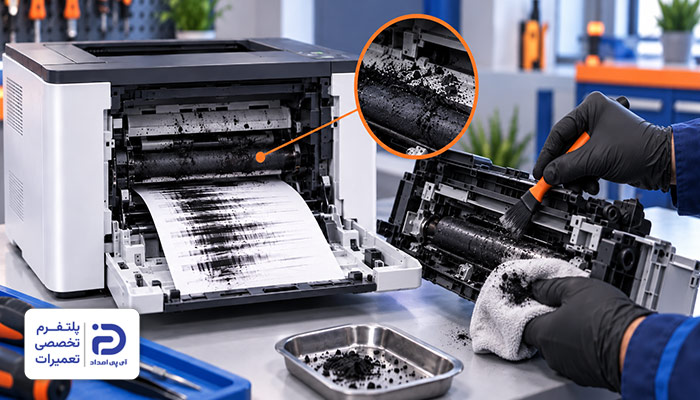
9. آلودگی مسیر چاپ و تجمع تونر داخل دستگاه
در مسیر عبور کاغذ درون پرینتر قطعات مختلفی مثل درام، غلطک و بخشهای انتقال دهنده کاغذ نصب شدهاند. اگر در این مسیر تونر اضافی و آلودگی جمع شده باشد پودر تونر مجدد به کاغذ منتقل میشود و منجر به ایجاد لکههای تیره روی کاغذ میشود.
- لکههای سیاه یا رد تونر روی برگهها دیده میشود،
- آثار پودر تونر داخل پرینتر دیده میشود،
- بعد از تغییر تنظیمات چاپ یا با تعویض کاغذ هم مشکل برطرف نمیشود،
- وقتی که چند برگه پشت هم چاپ میکنید، لکهها بیشتر میشوند،
- اطراف غلطکها یا خروجی کاغذ کثیف شده است.
پیدا کردن مسیر چاپ:
- پرینتر را خاموش کنید،
- کابل برق دستگاه را از پریز بکشید،
- بعد از اینکه قطعات داخلی خنک شدند درب بالایی یا جلویی پرینتر را باز کنید،
- کارتیج یک قطعه مستطیلی شکل به رنگ مشکی یا خاکستری است،
- این قطعه داخل دستگاه قرار دارد و یک دسته هم روی آن تعبیه شده است،
- دسته کارتریج را بگیرید،
- ضامنهای اطراف آن را آزاد کنید،
- کارتریج را با یک فشار، آرام بیرون بکشید.
تمیز کردن مسیر کاغذ:
- با یک پارچه بدون پرز، تونرهای ریخته شده داخل دستگاه را تمیز کنید،
- اطراف محل قرارگیری کارتریج را به دقت پاک کنید،
- غلطکهایی که قابل دسترس هستند با دستمال تمیز کنید،
- فشار زیاد به درام و قطعات حساس وارد نکنید،
- کارتریج را مجدد در جای خود قرار دهید،
- با یک فشار ملایم آن را جا بزنید،
- حالا درب پرینتر را ببندید،
- کابل برق پرینتر را به پریز وصل کنید،
- دستگاه را روشن کنید و یک صفحه چاپ بگیرید.
6 نکته برای جلوگیری از سیاه شدن دوباره کاغذ در پرینتر
برای اینکه دوباره با مشکل سیاه شدن کاغذ در پرینتر مواجه نشوید در استفاده و نگهداری از پرینتر به نکات زیر دقت داشته باشید.
- پرینتر را در محیطی تمیز قرار دهید تا آلودگی و گرد و غبار وارد مسیر چاپ نشود،
- داخل پرینتر و محل قرارگیری کارتریج را به صورت دورهای بررسی و تمیز کنید،
- هنگام تعویض و نصب کارتریج مطمئن شوید که قطعه درست جا خورده و لق نمیزند،
- در بررسی درام به هیچ عنوان سطح آن را با دست لمس نکنید،
- همواره از تونر باکیفیت و مناسب با مدل پرینتر استفاده کنید،
- به محض مشاهده علائم غیر عادی، برای جلوگیری از بروز آسیبهای بیشتر از تکنسین متخصص آی پی امداد کمک بگیرید.
برای حل مشکل سیاه شدن کاغذ در پرینتر با کجا تماس بگیریم؟
در این مقاله علتهای مختلف سیاه شدن کاغذ در پرینتر را بررسی کردیم. همچنین نحوه بررسی و رفع هر مشکل را کامل توضیح دادیم. چنانچه با راهکارهای ارائه شده مشکلتان حل نشد برای جلوگیری از بروز آسیبهای بیشتر به تعمیرکار مراجعه کنید.
به همین منظور پیشنهاد میکنیم با شماره تلفنهای 02191003098 و 02158941 تماس بگیرید و بررسی، عیب یابی و حل اصولی این مشکل را به کارشناسان آموزش دیده و ماهر آیپی امداد بسپارید.
در نهایت اگر سوال نظر یا پیشنهادی داشتید در بخش دیدگاههای این صفحه یا در قسمت پرسش و پاسخ سایت مطرح کنید و منتظر پاسخ از سوی کارشناسان باشید.