



علت پیدا نکردن پرینتر در ویندوز ۱۰

شما می توانید با به اشتراک گذاشتن دیدگاه و تجربیات خود در انتهای مقاله علت پیدا نکردن پرینتر در ویندوز ۱۰ به گفتمان آنلاین با تعمیرکاران آی پی امداد و دیگر کاربران بپردازید.
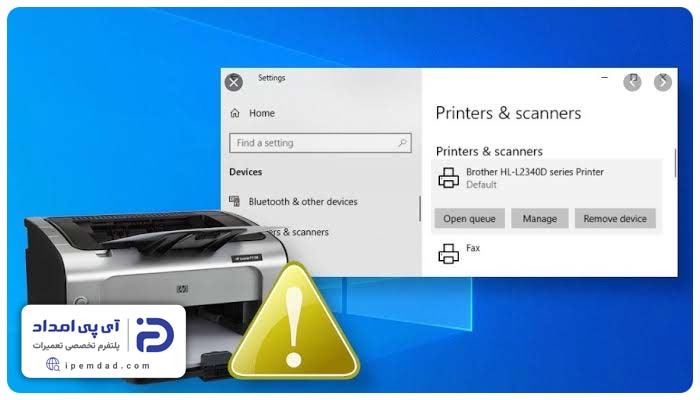
مشاوره آنلاینشناسایی نشدن پرینتر در ویندوز 10 گاهی از مشکلات پیش پا افتادهای مثل ایراد در اتصالات نشئت میگیرد. گاهی هم ریشه در خرابیهای سختافزاری دارد. با توجه به اهمیت این موضوع، در این مقاله از آیپی امداد تصمیم داریم همه علت پیدا نکردن پرینتر در ویندوز ۱۰ را همراه با روش برطرف کردن مشکل بررسی کنیم.
اگر برای حل مشکل به خدمات تعمیر پرینتر نیاز دارید، با استفاده از شمارههای 02191003098 و 02158941 با تکنسینهای متخصص آی پی امداد ارتباط بگیرید.
در پایان اگر در رابطه با این مشکل و نحوه برطرف کردن آن به کمک و راهنمایی بیشتر نیاز داشتید در بخش پرسش و پاسخ و یا در بخش ديدگاهها کامنت بگذارید.
برای شناسایی نشدن پرینتر، این ۵ کار را انجام دهید
جالب است بدانید که در اغلب مواقع شناسایی نشدن پرینتر در ویندوز ۱۰ به دلیل بروز خطاهای موقت، قطع بودن اتصال یا خاموش بودن دستگاه رخ میدهد. پس هنگام مواجهه با این مشکل قبل از اینکه درایور پرینتر را دوباره نصب کنید یا تنظیمات ویندوز را دستکاری کنید مواردی را که در ادامه میگوییم بررسی کنید.
شاید با همین اقدامات ساده و بدون پرداخت کمترین هزینه بتوانید مشکل را رفع کنید.
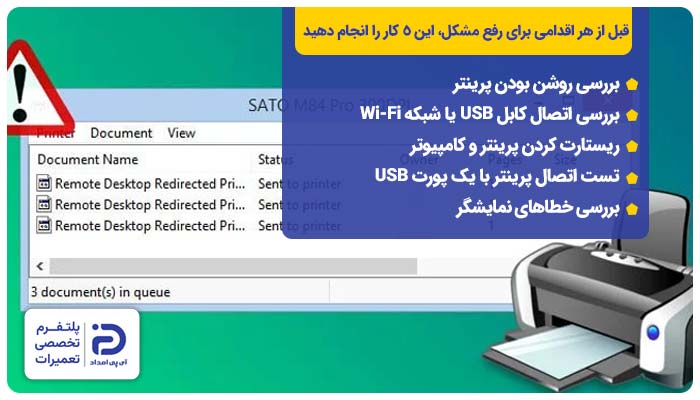
1. بررسی روشن بودن پرینتر
- مطمئن شوید که پرینتر روشن است و دکمه پاور درست کار میکند،
- اگر بعد از فشردن دکمه، دستگاه واکنشی ندارد از سالم بودن پریز و کابل برق مطمئن شوید،
- در صورت امکان یک بار کابل را جدا کرده و مجدد جا بزنید.
2. بررسی اتصال کابل USB یا شبکه Wi-Fi
- اگر از پرینترهای بی سیم استفاده میکنید،
- بررسی کنید که کامپیوتر و پرینتر هردو به یک شبکه وای فای وصل باشند و ارتباط شبکه قطع نباشد،
- اگر هم که پرینتر از نوع “usb” است،
- مطمئن شوید که کابل اتصال دهنده کامپیوتر و پرینتر آسیب ندیده و درست متصل شده باشد.
3. ریستارت کردن پرینتر و کامپیوتر
- در اغلب موارد علت پیدا نکردن پرینتر در ویندوز ۱۰، بروز یک خطای موقتی است،
- گاهی میتوان با ریستارت کردن پرینتر و کامپیوتر، خطای موقت را حذف و مشکل را برطرف کرد.
4. تست اتصال پرینتر با یک پورت USB یا شبکه دیگر
- اگر پرینتر با استفاده از شبکه وای فای به ویندوز وصل شده،
- این بار اتصال پرینتر را روی یک شبکه وای فای دیگر امتحان کنید،
- با این کار معلوم میشود که مشکل از خود پرینتر است یا شبکه ارتباطی مشکل دارد،
- اگر هم که پرینتر از نوع “usb” است،
- کابل آن را با یک کابل سالم دیگر عوض کنید،
- همچنین به جای پورت قبلی، این بار کابل را به پورت “USB” دیگر وصل کنید.
5. بررسی خطاهای نمایشگر یا چراغهای هشدار پرینتر
- نمایش پیغام خطا یا همان ارور روی صفحه نمایش پرینتر میتواند علت پیدا نکردن پرینتر در ویندوز باشد،
- در این شرایط ابتدا باید علت کد خطا را پیدا کرده و پس از برطرف کردن آن، دوباره اتصال پرینتر را چک کنید،
- از رایجترین ارورهای پرینتر میتوانیم به تمام شدن جوهر یا کاغذ، گیر کردن کاغذ در مسیر چاپ یا باز بودن درب دستگاه اشاره کنیم.
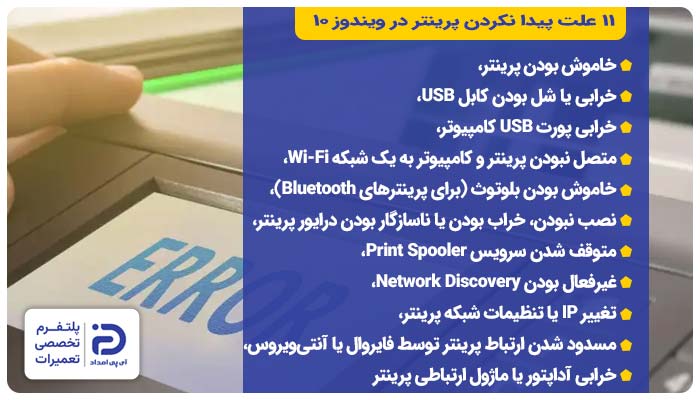
11 علت پیدا نکردن پرینتر در ویندوز 10 + راهحل
پیدا نکردن پرینتر در ویندوز ۱۰ دلایل مختلفی دارد که در این بخش رایجترین آنها را یکی یکی بررسی خواهیم کرد.
- خاموش بودن پرینتر
- خرابی یا شل بودن کابل USB
- خرابی پورت USB کامپیوتر
- متصل نبودن پرینتر و کامپیوتر به یک شبکه Wi-Fi
- خاموش بودن بلوتوث (برای پرینترهای Bluetooth)
- نصب نبودن، خراب بودن یا ناسازگار بودن درایور پرینتر
- متوقف شدن سرویس Print Spooler
- غیرفعال بودن Network Discovery
- تغییر IP یا تنظیمات شبکه پرینتر
- مسدود شدن ارتباط پرینتر توسط فایروال یا آنتیویروس
- خرابی آداپتور یا ماژول ارتباطی پرینتر (USB ،Wi-Fi یا کابل شبکه Ethernet)
در ادامه هر کدام از علتهای پیدا نشدن پرینتر در ویندوز ۱۰ را به شما کاربران گرامی آیپی امداد توضیح میدهیم. همچنین برای حل این مشکل راه حلهای کاربردی و موثر ارائه میکنیم تا خودتان به سرعت علت را تشخیص داده مشکل را برطرف کنید.
1. خاموش بودن پرینتر
یکی از موارد سادهای که میتوانیم به عنوان علت پیدا نکردن پرینتر در ویندوز ۱۰ معرفی کنیم، خاموش بودن پرینتر است. در این شرایط هیچ ارتباطی بین پرینتر و کامپیوتر برقرار نمیشود و ویندوز نمیتواند پرینتر را شناسایی کند.
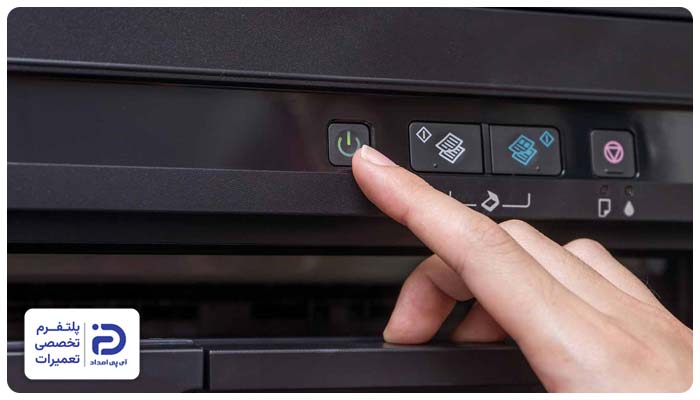
- چراغ پاور پرینتر روشن نیست،
- صفحه نمایش پرینتر خاموش است،
- وقتی دکمه پاور را فشار میدهید پرینتر واکنشی نشان نمیدهد.
- کابل برق را چک کنید،
- مطمئن باشید که کابل درست به پریز و دستگاه وصل باشد،
- دکمه پاور فشار دهید،
- چند ثانیه نگه دارید،
- مطمئن شوید که نمایشگر پرینتر یا چراغ پاور روشن شده است.
اگر پرینتر روشن نشد:
- این بار کابل را به پریز دیگری وصل کنید،
- اگر از چند راهی یا محافظ برق استفاده میکنید آن را حذف کرده و پرینتر را مستقیم به پریز بزنید.
بعد از اینکه پرینتر روشن شد:
- در ویندوز وارد “Settings” شوید،
- به بخش “Device” بروید،
- وارد “Printers Scanners” شوید،
- روی “Add a Printer or Scanners” کلیک کنید،
- حالا ویندوز دوباره دستگاه را جستجو میکند،
- وقتی پرینتر پیدا شد روی آن کلیک کنید،
- گزینه “Add Device” یا “Add” را بزنید تا به ویندوز وصل شود.
2. خرابی یا شل بودن کابل USB
خرابی، شل بودن یا قطع بودن کابل “usb” در پرینترهای “usb” نیز میتواند علت شناسایی نشدن پرینتر باشد. حتی اگر پرینتر روشن باشد تا وقتی که ارتباط بین پرینتر و ویندوز از طریق کابل “usb” برقرار نشود، ویندوز نمیتواند پرینتر را شناسایی کند.
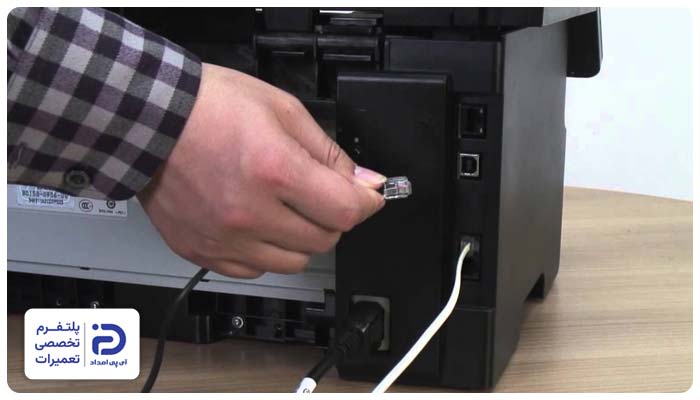
- پرینتر روشن است؛ اما در ویندوز مشاهده نمیشود،
- وقتی کابل را تکان میدهید اتصال قطع و وصل میشود،
- وقتی که کابل را به کامپیوتر وصل میکنید ویندوز هیچ صدایی نمیدهد،
- کابل “usb” دچار آسیب، خم شدگی یا پارگی شده است.
- دو سر کابل “usb” را از کامپیوتر و پرینتر جدا کنید،
- دوباره کابل را جا بزنید،
- بهتر است کابل را به یک پورت “USB” دیگر وصل کنید،
- شاید پورت قبلی خراب باشد،
- اگر کابل را به رابط یا هاب “USB” وصل کردهاید،
- آن را جدا کرده و مستقیم به کامپیوتر بزنید،
- ظاهر کابل را از نظر شکستگی، پارگی یا له شدگی چک کنید،
- اگر کابل آسیب دیده کابل سالم دیگری تهیه کرده و جایگزین کنید،
- دوباره پرینتر را جستجو کنید.
بررسی شناسایی پرینتر:
- در ویندوز وارد “Settings” شوید،
- به بخش “Device” بروید،
- “Printers Scanners” را باز کنید،
- روی “Add a Printer or Scanners” کلیک کنید،
- حالا ویندوز دوباره دستگاه را جستجو میکند،
- وقتی پرینتر پیدا شد روی آن بزنید،
- روی “Add Device” یا “Add” بزنید تا به ویندوز وصل شود.
- وضعیت را بررسی کنید.
3. خرابی پورت USB کامپیوتر
اگر پورت “usb” کامپیوتر درست کار نکند یا اینکه خراب شده باشد، اطلاعات بین ویندوز و پرینتر رد و بدل نمیشود. این وضعیت یکی دیگر از علتهای شناسایی نشدن پرینتر در ویندوز ۱۰ محسوب میشود.
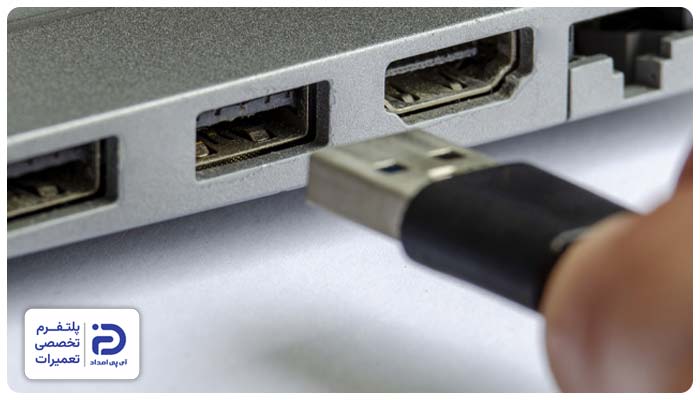
- پرینتر در یک پورت شناسایی میشود؛ اما در پورت دیگر نه.
- موس یا فلش مموری هم در همان پورت شناسایی نمیشوند،
- وقتی کابل را به کامپیوتر میزنید، هیچ صدایی برای اتصال دستگاه پخش نمیشود،
- پورت “usb” آثار آسیب دیدگی، شکستگی یا لق شدگی دارد.
- پرینتر را به یک پورت “usb” دیگر وصل کنید،
- اگر از کیس استفاده میکنید کابل پرینتر را به پورتهای پشت کیس وصل کنید،
- چند لحظه صبر کنید،
- حالا پرینتر را در ویندوز جستجو کنید.
نحوه شناسایی پرینتر:
- در ویندوز وارد “Settings” شوید،
- به بخش “Device” بروید،
- “Printers Scanners” را باز کنید،
- روی “Add a Printer or Scanners” کلیک کنید،
- اگر پرینتر شناسایی شد یعنی پورت قبلی معیوب بوده است.
اگرپرینتر شناسایی نشد:
- کابل پرینتر را یکی یکی به همه پورتها وصل کنید،
- هر بار جستجوی پرینتر در ویندوز را انجام دهید،
- اگر با هیچ کدام از پورتها پرینتر شناسایی نشد،
- یک فلش بردارید و به ترتیب به پورت وصل کنید،
- دوباره وضعیت را چک کنید،
- اگر فلش هم شناسایی نشد، پورتهای “usb” خراب شدهاند.
4. متصل نبودن پرینتر و کامپیوتر به یک شبکه Wi-Fi
اگر از پرینترهای بیسیم استفاده میکنید و با مشکل شناسایی نشدن پرینتر در ویندوز ۱۰ مواجه هستید این امکان وجود دارد که کامپیوتر و پرینتر به یک شبکه وای فای وصل نباشند و همین موضوع باعث عدم شناسایی پرینتر در ویندوز شود. طبیعتاً اگر هر کدام از دستگاهها به شبکه متفاوتی وصل باشند، ویندوز ۱۰ نمیتواند پرینتر را شناسایی کند.
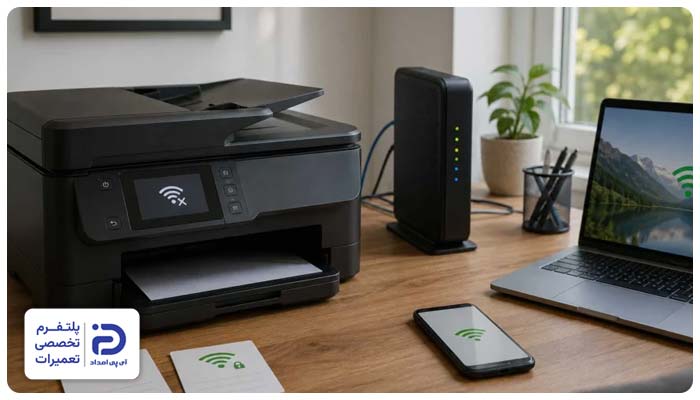
- پرینتر روشن است؛ اما در جستجوی ویندوز دیده نمیشود،
- کامپیوتر به اینترنت وصل است،
- چراغ وای فای پرینتر روشن است،
- پرینتر و وای فای به شبکههای متفاوت وصل هستند.
- در ویندوز روی آیکون “Wi-Fi” کنار ساعت کلیک کنید،
- نام شبکهای را که به آن وصل هستید بخوانید،
- از روی نمایشگر پرینتر یا دکمه “WiFi Settings”، نام شبکهای که پرینتر به آن وصل است بخوانید،
- اگر نام شبکهها متفاوت است،
- وارد بخش “Wireless Setup Wizard” یا بخش”WiFi Setup” شوید،
- پرینتر را به همان شبکهای که کامپیوتر به آن متصل است وصل کنید،
- بعد از اتصال چند لحظه صبر کنید تا ارتباط برقرار شود،
- دوباره جستجو را انجام دهید.
بررسی شناسایی پرینتر:
- در ویندوز وارد بخش “Settings” شوید،
- به قسمت “Device” بروید،
- روی “Printers Scanners” کلیک کنید،
- حالا روی گزینه “Add a Printer or Scanners” کلیک کنید،
- وقتی پرینتر پیدا شد روی آن بزنید،
- روی “Add Device” یا “Add” کلیک کنید تا پرینتر به ویندوز وصل شود،
- وضعیت را بررسی کنید.
5. خاموش بودن بلوتوث (برای پرینترهای Bluetooth)
اگر پرینتر شما از مدلهای بلوتوثی است و از طریق بلوتوث به کامپیوتر وصل میشود، یکی از علتهای پیدا نکردن پرینتر در ویندوز ۱۰ میتواند خاموش بودن بلوتوث باشد. در این شرایط طبیعتاً ویندوز نمیتواند پرینتر را پیدا کرده و به آن وصل شود.
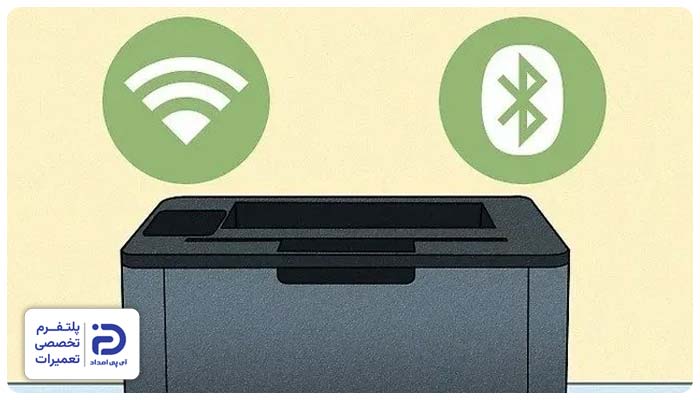
- در لیست دستگاههای بلوتوث ویندوز، نام پرینتر نیست،
- قبلا از طریق بلوتوث فایلها را چاپ میکردید اما الان اتصال برقرار نیست،
- روی پرینتر نماد بلوتوث یا چراغ بلوتوث خاموش است.
- از روشن بودن پرینتر مطمئن شوید،
- از روی دکمههای پرینتر یا نمایشگر آن وارد “Bluetooth Settings” شوید،
- روشن بودن بلوتوث را در این بخش چک کنید،
- اگر بلوتوث خاموش است آن را روشن کنید،
- اگر گزینه “Discoverable” یا “Pairing” را میبینید آن را فعال کنید،
- با این کار پرینتر برای دستگاههای دیگر قابل شناسایی میشود،
- حالا پرینتر را در ویندوز جستجو کنید.
جستجوی پرینتر در ویندوز:
- در ویندوز وارد بخش “Settings” شوید،
- به “Device” بروید،
- وارد بخش “Bluetooth other devices” شوید،
- در این بخش روی “Add Bluetooth or other devices” کلیک کنید،
- مطمئن شوید که بلوتوث کامپیوتر هم روشن است،
- گزینه “Add Bluetooth” را انتخاب کنید،
- منتظر باشید تا نام پرینتر ظاهر شود،
- حالا پرینتر را انتخاب کرده و اتصال را برقرار کنید.
6. نصب نبودن، خراب بودن یا ناسازگار بودن درایور پرینتر
درایور پرینتر یک نرمافزار است که بین ویندوز ۱۰ و پرینتر ارتباط برقرار میکند. نصب نبودن درایور، خراب شدن آن یا ناسازگار بودن آن با نسخه ویندوز میتواند یکی دیگر از علتهای پیدا نکردن پرینتر در ویندوز ۱۰ باشد.
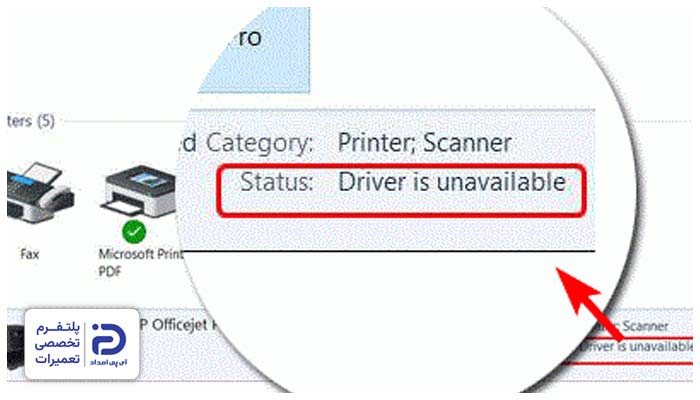
- در بخش “Printers Scanners” نام پرینتر نمایش داده نمیشود،
- بعد از آپدیت ویندوز یا نصب مجدد آن، پرینتر دیگر پیدا نمیشود،
- در “Device Manager” کنار نام پرینتر علامت خطا وجود دارد،
- پرینتر در یک کامپیوتر دیگر شناسایی میشود؛ اما در این سیستم پیدا نمیشود.
- کلید “Windows” و “X” را همزمان فشار دهید،
- وارد “Device Manager” شوید،
- بخش “Printers” یا “Print queues” را باز کنید،
- نام پرینتر را پیدا کنید،
- اگر کنار نام پرینتر علامت خطا یا آیکون زرد رنگ وجود دارد روی آن راست کلیک کنید،
- حالا گزینه “Update Driver” را بزنید،
- روی “Search Automatically for drivers” کلیک کنید،
- اگر ویندوز پیام داد که نتوانست درایور مناسبی پیدا کند،
- باید درایور مخصوص پرینتر را دانلود و نصب کنید.
برای این کار:
- وارد وب سایت سازنده پرینتر شوید،
- درایور مخصوص مدل پرینتر خود را دانلود کنید،
- در “Device Manager” روی نام پرینتر راست کلیک کنید،
- گزینه “Uninstall Device” را بزنید،
- سپس کامپیوتر را ریستارت کنید،
- بعد از روشن شدن سیستم، درایور دانلود شده را نصب کنید،
- بعد از نصب درایور، پرینتر را در ویندوز جستجو کنید.
شناسایی پرینتر در ویندوز:
- در ویندوز وارد “Settings” شوید،
- به بخش “Device” بروید،
- روی “Add a Printer or Scanners” کلیک کنید،
- با این کار ویندوز دوباره پرینتر را جستجو میکند،
- وقتی پرینتر پیدا شد روی آن بزنید،
- روی “Add Device” یا “Add” کلیک کنید،
- حالا پرینتر به ویندوز وصل میشود،
- حالا وضعیت را بررسی کنید.
7. متوقف شدن سرویس Print Spooler
مدیریت ارتباط میان ویندوز و پرینتر و همچنین پردازش دستورهای چاپ بر عهده سرویس “Print Spooler” است. متوقف شدن این سرویس، یکی دیگر از دلایل پیدا نکردن پرینتر در ویندوز ۱۰ خواهد بود.
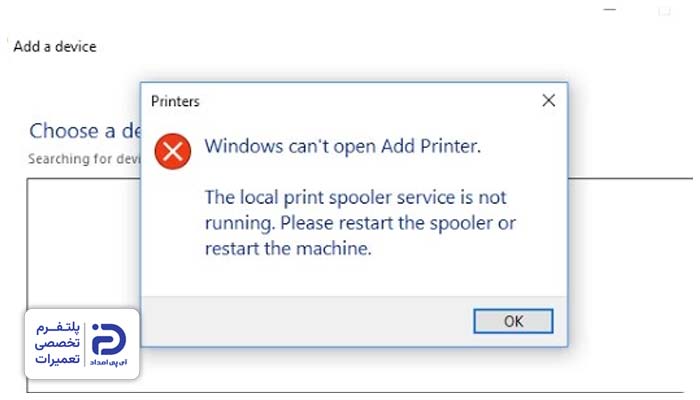
- پرینتر روشن و متصل است؛ اما ویندوز آن را شناسایی نمیکند،
- وقتی بخش پرینترها را باز میکنید با خطا مواجه میشوید،
- دستورهای چاپ در صف چاپ گیر میکنند و انجام نمیشوند،
- در بخش سرویسهای ویندوز وضعیت “Print Spooler” روی “Stopped” است.
- کلیدهای “Windows” و “R” را همزمان فشار دهید،
- عبارت “Service.msc” را تایپ کنید،
- سپس روی “Ok” بزنید،
- در بخش “Services” گزینه “Print Spooler” را پیدا کنید،
- روی آن راست کلیک کنید،
- گزینه “Startup” را بزنید،
- اگر سرویس فعال بود گزینه ریستارت را بزنید.
برای پیشگیری از خاموشی دوباره سرویس:
- روی “Print Spooler” دو بار کلیک کنید،
- در بخش “Startup type” گزینه “Automatic” را انتخاب کنید،
- حالا روی “Apply” بزنید،
- سپس “OK” را انتخاب کنید،
- حالا باید پرینتر را در ویندوز جستجو کنید.
بررسی پرینتر در ویندوز:
- در ویندوز وارد “Settings” شوید،
- به بخش “Device” بروید،
- روی “Add a Printer or Scanners” کلیک کنید،
- حالا ویندوز پرینتر را جستجو میکند،
- وقتی پرینتر پیدا شد روی آن بزنید،
- روی “Add Device” یا “Add” کلیک کنید،
- وضعیت اتصال را چک کنید.
8. غیرفعال بودن Network Discovery
ویندوز به واسطه “Network Discovery” میتواند دستگاههای موجود در شبکه را پیدا کند؛ اگر این گزینه در ویندوز خاموش باشد، علت پیدا نکردن پرینتر در ویندوز ۱۰ میشود.
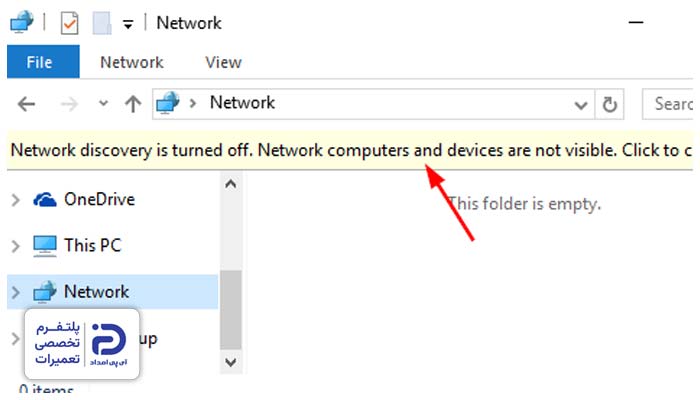
- پرینتر روشن است و به همان مودم کامپیوتر وصل شده؛ اما در ویندوز پیدا نمیشود،
- قبلا پرینتر شناسایی میشد؛ اما بعد از تغییر تنظیمات ویندوز یا نصب مجدد آن مشکل آغاز شده است،
- کامپیوترهای دیگر هم نمیتوانند پرینتر شبکه را شناسایی کنند.
- کلیدهای “R” و “Windows” را فشار دهید،
- عبارت “Control”را تایپ کنید،
- حالا روی “Ok”بزنید.
در پنجره کنترل پنل:
- وارد “Network and Internet” شوید،
- سپس به بخش “Network and Sharing Centre”بروید،
- از سمت چپ صفحه روی “Change advanced sharing Settings” کلیک کنید،
- بخش “Private” را باز کنید،
- گزینه “Turn on Network discovery” را روشن کنید،
- روی گزینه “Save Changes” بزنید،
- با این کار تغییرات ذخیره میشود،
- حالا باید پرینتر را در ویندوز شناسایی کنید.
بررسی پرینتر در ویندوز:
- در ویندوز وارد “Settings” شوید،
- به بخش “Device” بروید،
- وارد “Printers Scanners” شوید،
- روی “Add a Printer or Scanners” کلیک کنید،
- تا ویندوز پرینتر را شناسایی کند،
- وقتی پرینتر پیدا شد روی آن کلیک کنید،
- روی “Add Device” کلیک کنید،
- وضعیت اتصال را بررسی کنید.
9. تغییر IP یا تنظیمات شبکه پرینتر
در پرینترهای مدل شبکهای، هر دستگاه دارای یک آدرس آی پی است که برای ارتباط با کامپیوتر از این آدرس استفاده میشود. اگر آی پی پرینتر به هر دلیلی تغییر کند یا تنظیمات شبکه آن دستکاری شده باشد ویندوز ۱۰ نمیتواند پرینتر را پیدا کند.
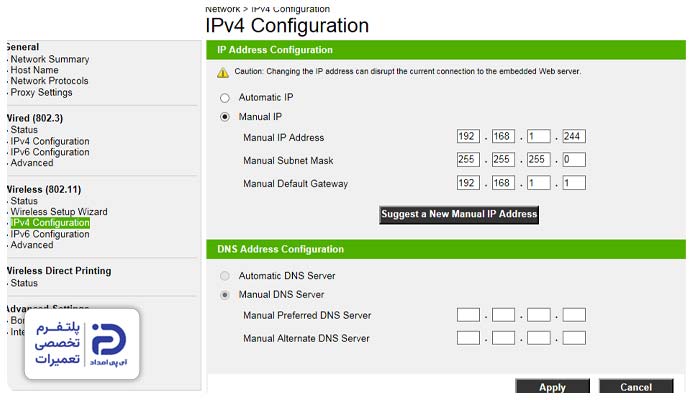
- پرینتر روشن است، به اینترنت یا شبکه وصل است؛ اما در ویندوز پیدا نمیشود،
- بعد از تغییر رمز وای فای، تغییر مودم یا تنظیمات شبکه، مشکل رخ داده است.
- از روی نمایشگر پرینتر وارد بخش “Wireless Settings” شوید،
- اگر آن بخش را پیدا نکردید به بخش “Network Settings” بروید،
- گزینههایی مثل “Printer Network” یا “Change Network” را پیدا کنید،
- در این جا اطلاعات اتصال شبکه نمایش داده میشود،
- چک کنید نام وای فای پرینتر با نام شبکهای که کامپیوتر به آن وصل است، یکی باشد،
- از بخش گزارش شبکه، آدرس IP پرینتر را یادداشت کنید.
سپس در ویندوز مراحل زیر را طی کنید:
- در ویندوز کلیدهای “Windows” و “R” را فشار دهید،
- عبارت “cmd” را تایپ کنید،
- روی “Ok” بزنید،
- دستور “Ping IP” را وارد کنید،
- به جای آی پی پرینتر عددی را که یادداشت کردید قرار دهید،
- حالا یک بار اتصال وای فای پرینتر را قطع و دوباره آن را به شبکه وصل کنید،
- پس از بررسی اتصال باید پرینتر را در ویندوز ۱۰ جستجو کنید.
جستجوی پرینتر در ویندوز:
- در ویندوز وارد “Settings” شوید،
- به بخش “Device” بروید،
- “Printers Scanners” را باز کنید،
- روی “Add a Printer or Scanners” بزنید،
- ویندوز دوباره دستگاه را پیدا میکند،
- وقتی پرینتر پیدا شد روی آن کلیک کنید،
- روی “Add Device” یا “Add” بزنید،
- وضعیت اتصال را بررسی کنید.
10. مسدود شدن ارتباط پرینتر توسط فایروال یا آنتیویروس
در برخی مواقع فایروال ویندوز یا بعضی از آنتی ویروسها برای اینکه از دسترسیهای غیر مجاز جلوگیری کنند، ارتباط پرینتر را با کامپیوتر قطع میکنند و علت پیدا نکردن پرینتر در ویندوز ۱۰ میشوند. این مشکل بیشتر در پرینترهای وای فای و شبکهای به وجود میآید.
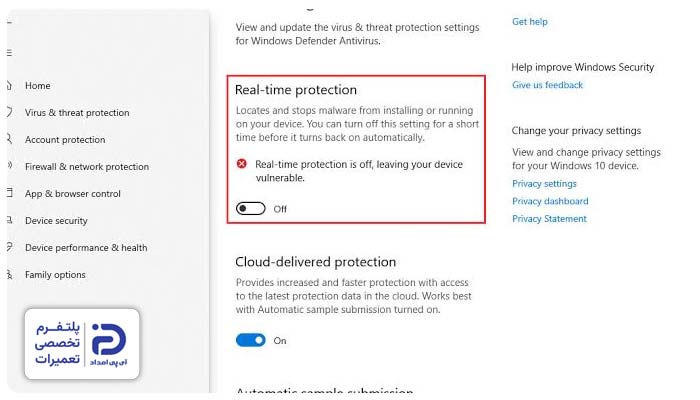
- پرینتر قبلا درست کار میکرد؛ اما بعد از به روز رسانی یا نصب آنتی ویروس مشکل آغاز شده است،
- پرینتر به شبکه وصل است؛ اما ویندوز آن را پیدا نمیکند،
- وقتی آنتی ویروس را موقتاً قطع میکنید پرینتر شناسایی میشود.
- دو کلید “Windows” و “I” را فشار دهید،
- وارد بخش “Settings” شوید،
- به “Security and Privacy” بروید،
- روی گزینه “Windows Security” بزنید،
- وارد بخش “Firewall network protection” شوید،
- روی شبکهای که کنار آن عبارت “Active” نوشته بزنید،
- گزینه “Microsoft Defender Firewall’ را پیدا کنید،
- آن را روی حالت “Off” قرار دهید.
وارد مسیر زیر شوید:
- در ویندوز وارد “Settings” شوید،
- به بخش “Device” بروید،
- وارد “Printers Scanners” شوید،
- روی “Add a Printer or Scanners” بزنید،
- اکنون ویندوز دوباره دستگاه را پیدا میکند.
اگر پرینتر پیدا شد:
- مجدد به بخش “Firewall network protection” بروید و آن را روشن کنید،
- سپس روی “Allow an app through firewall” کلیک کنید،
- دسترسی برنامه پرینتر را فعال کنید،
- حالا پنجرهها را ببندید،
- وضعیت شناسایی پرینتر را در ویندوز چک کنید.
11. خرابی آداپتور یا ماژول ارتباطی پرینتر
به عنوان آخرین علت از علتهای پیدا نکردن پرینتر در ویندوز ۱۰ میتوانیم به خرابی آداپتور شبکه یا ماژول ارتباطی پرینتر اشاره کنیم. ماژول ارتباطی در پرینترهای شبکهای یا وای فای، بین پرینتر و کامپیوتر ارتباط و اتصال برقرار میکند. با خرابی این بخش، پرینتر به شبکه متصل نشده و ویندوز ۱۰ نمیتواند آن را شناسایی کند.
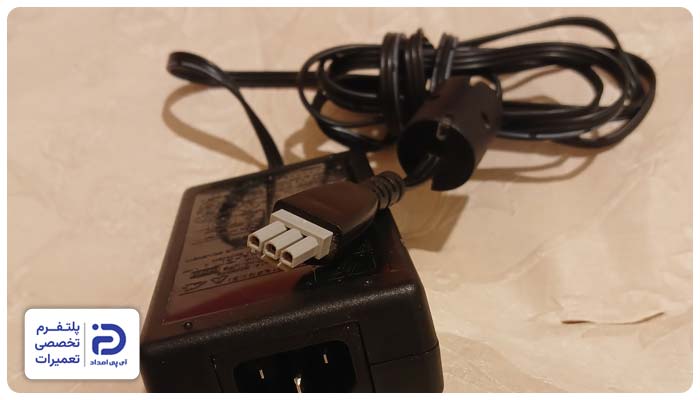
- پرینتر روشن است؛ اما در جستجوی ویندوز نمایش داده نمیشود،
- اتصال شبکه مرتب قطع و وصل میشود،
- با وجود درست بودن تنظیمات شبکه، پرینتر توسط هیچ کامپیوتری شناسایی نمیشود،
- آی پی، تنظیمات شبکه و اتصال مودم بررسی شده؛ اما هنوز پرینتر در ویندوز شناسایی نمیشود.
- پرینتر را خاموش کنید،
- چند دقیقه صبر کنید،
- دوباره آن را روشن کنید،
- کامپیوتر و مودم را یک بار ری استارت کنید،
- حالا جستجوی پرینتر را انجام دهید.
جستجوی پرینتر در ویندوز:
- در ویندوز وارد “Settings” شوید،
- به بخش “Device” بروید،
- وارد “Printers Scanners” شوید،
- روی “Add a Printer or Scanner” بزنید،
- حالا ویندوز پرینتر را جستجو میکند،
- اگر پرینتر شناسایی شد، مشکل رفع شده،
- اگر پرینتر شناسایی نشد وارد مرحله بعد شوید.
بررسی تنظیمات شبکه پرینتر:
- در پرینتر به بخش “Network Settings” یا بخش “Wireless Settings” بروید،
- بررسی کنید که “WiFi” فعال باشد،
- اگر وای فای فعال است با این وجود پرینتر به شبکه وصل نمیشود،
- یا اینکه ویندوز نمیتواند شبکه را پیدا کند،
- احتمالاً ماژول ارتباطی یا آداپتور شبکه پرینتر خراب است.
اگر بعد از آپدیت ویندوز، پرینتر شناسایی نشد چه کنیم؟
اگر بعد از نصب یا به روز رسانی ویندوز، پرینتر پیدا نشد مراحل زیر را دنبال کنید.
- کامپیوتر و پرینتر را خاموش کنید،
- یک دقیقه صبر کنید،
- مجدد هر دو را روشن کنید،
- در ویندوز روی دکمه “Start” بزنید،
- وارد “Settings” شوید،
- به بخش “Update Windows” بروید،
- روی “Check for Update” کلیک کنید،
- اگر به روز رسانی جدیدی مشاهده کردید آن را نصب کنید،
- حالا کامپیوتر را ریستارت کنید،
- پرینتر را در ویندوز شناسایی کنید.
جستجوی پرینتر در ویندوز:
- در ویندوز وارد “Settings” شوید،
- به بخش “Device” بروید،
- وارد “Printers Scanners” شوید،
- روی “Add a Printer or Scanner” بزنید،
- حالا ویندوز پرینتر را جستجو میکند.
اگر مشکل حل نشد:
- روی دکمه “Start” کلیک کنید،
- به “Device Manager” بروید،
- بخش “Printers” یا “Print queues” را باز کنید،
- روی نام پرینتر راست کلیک کنید،
- گزینه “Uninstall Device” را بزنید،
- در پنجرهای که باز میشود:
- روی “Uninstall” بزنید و پنجره را ببندید،
- حالا کامپیوتر را ریستارت کنید تا ویندوز دوباره درایور پرینتر را نصب کند،
- دوباره پرینتر را در ویندوز پیدا کنید.
اگر مشکل حل نشد:
- وارد وب سایت سازنده پرینتر شوید،
- مدل دقیق دستگاه را جستجو کنید،
- آخرین نسخه درایور سازگار با نسخه ویندوز را دانلود و نصب کنید،
- اگر بعد از نصب یک آپدیت مشکل آغاز شده،
- دوباره وارد “Settings” شوید،
- به بخش “Windows Update” بروید،
- “Update History” را انتخاب کنید،
- روی “Update Uninstall” بزنید،
- جدیدترین به روز رسانی را که در صفحه وجود دارد انتخاب کنید،
- حالا روی “Uninstall” بزنید،
- بعد از حذف آپدیت، کامپیوتر را مجدد ری استارت کنید،
- پرینتر را در ویندوز پیدا کنید.
چطور پرینتر جدید را به ویندوز اضافه کنیم؟
اگر قصد دارید پرینتر جدیدی را به کامپیوتر وصل کنید اول باید آن را به ویندوز معرفی کنید. برای این کار مراحل زیر را طی کنید.
- پرینتر را روشن کنید،
- اگر پرینتر کابلی است کابل “usb” را به یکی از پورتهای کامپیوتر وصل کنید،
- اگر پرینتر بیسیم است آن را به همان شبکه وای فای که کامپیوتر به آن وصل شده متصل کنید.
سپس در ویندوز:
- وارد “Settings” شوید،
- به بخش “Bluetooth Device” بروید،
- گزینه “Printers Scanners” را بزنید،
- روی “Add Device” کلیک کنید،
- چند لحظه صبر کنید تا ویندوز پرینتر را شناسایی کند،
- اگر نام پرینتر نمایش داده شد روی آن کلیک کنید،
- منتظر باشید تا مراحل نصب کامل شود.
اگر نام پرینتر پیدا نشد:
- روی “Add manually” بزنید،
- در پنجره باز شده روی “My printer is a little older Help me find it” را بزنید،
- سپس روی “Next” کلیک کنید،
- چند لحظه صبر کنید تا ویندوز دوباره پرینتر را جستجو کند،
- اگر نام پرینتر نمایش داده شد روی آن کلیک کنید و روی “Next” بزنید،
- منتظر باشید تا مراحل نصب کامل شود و در پایان روی “Finish” کلیک کنید.
اگر باز هم پرینتر پیدا نشد:
- وارد وب سایت سازنده پرینتر شوید،
- آخرین نسخه درایور مناسب مدل پرینتر و نسخه ویندوز را دانلود و نصب کنید،
- بعد از نصب درایور کامپیوتر را ریستارت کنید،
- دوباره مراحل جستجوی پرینتر در ویندوز را انجام دهید.
راهکارهایی برای جلوگیری از پیدا نشدن پرینتر در ویندوز 10
حالا که علت پیدا نکردن پرینتر در ویندوز ۱۰ را شناسایی و برطرف کردید به نکاتی که در این بخش اشاره میکنیم توجه داشته باشید. این نکات علاوه بر اینکه از اختلال در فرایند چاپ جلوگیری میکنند باعث میشوند که پرینتر شما همیشه بدون مشکل در ویندوز ۱۰ شناسایی شود.
- ویندوز را منظم به روز رسانی کنید،
- از درایور سازگار با نسخه ویندوز استفاده کنید،
- درایور پرینتر خود را همیشه به روز رسانی کنید،
- بعد از به روز رسانی یا نصب درایور، سیستم را یک بار ریستارت کنید،
- برای اتصال پرینتر و ویندوز از کابلهای “usb”سالم و استاندارد استفاده کنید،
- اگر پرینتر شما از نوع بیسیم است برای اتصال آن به ویندوز از شبکه وای فای پایدار استفاده کنید.
برای رفع مشکل پیدا نکردن پرینتر در ویندوز 10 با کجا تماس بگیریم؟
اگر با انجام مراحل عیب یابی و اعمال راهکارهایی که ذکر کردیم هنوز مشکل پیدا نکردن پرینتر در ویندوز ۱۰ حل نشده، بهتر است ادامه کار را به متخصصین این حوزه بسپارید تا از بروز آسیبهای بیشتر جلوگیری کنید.
به همین منظور میتوانید با شماره تلفنهای 02191003098 و 02158941 تماس بگیرید و از کارشناسان کاربلد مجموعه آیپی امداد برای بررسی، عیب یابی و حل مشکل کمک بخواهید.