



علت بسته نشدن درب پرینتر

شما می توانید با به اشتراک گذاشتن دیدگاه و تجربیات خود در انتهای مقاله علت بسته نشدن درب پرینتر به گفتمان آنلاین با تعمیرکاران آی پی امداد و دیگر کاربران بپردازید.
مشاوره آنلاینبسته نشدن درب پرینتر مشکلی که در ظاهر ساده به نظر میرسد؛ اما مانع شروع فرآیند چاپ شده و علت نمایش خطاهای مختلف روی پرینتر است. اگر مایلید همه علتهای بسته نشدن درب پرینتر را همراه با راهحلهای موثر برای حل مشکل بدانید، در این مقاله از آیپی امداد با ما همراه شوید.
همچنین اگر برای رفع مشکل پرینتر از جمله بسته نشدن درب نیاز به خدمات تخصصی و تعمیر پرینتر دارید، از طریق شمارههای 02191003098 و 02158941 با ما ارتباط بگیرید.
اگر نیاز به راهنمایی دارید در انتهای این صفحه برای ما کامنت بگذارید یا سوالات خود را در بخش پرسش و پاسخ از کارشناسان آیپی امداد بپرسید.
چرا درب پرینتر بسته نمیشود؟ 13 علت + راهحل
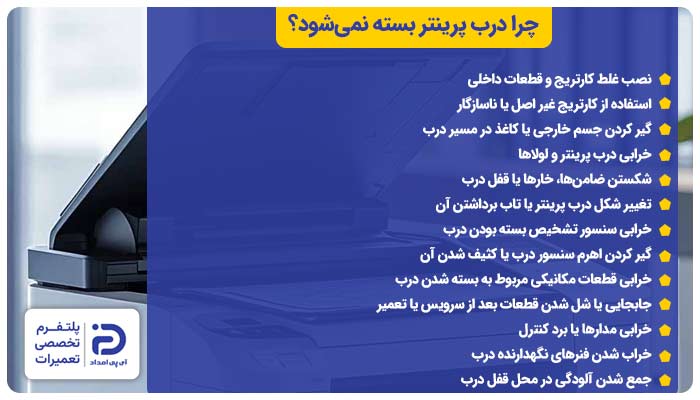
بسته نشدن درب پرینتر دلایل متعددی دارد که از رایجترین آنها میتوانیم به موارد زیر اشاره داشته باشیم.
- نصب غلط کارتریج و قطعات داخلی
- استفاده از کارتریج غیر اصل یا ناسازگار
- گیر کردن جسم خارجی یا کاغذ در مسیر درب
- خرابی درب پرینتر و لولاها
- شکستن ضامنها، خارها یا قفل درب
- تغییر شکل درب پرینتر یا تاب برداشتن آن
- خرابی سنسور تشخیص بسته بودن درب
- گیر کردن اهرم سنسور درب یا کثیف شدن آن
- خرابی قطعات مکانیکی مربوط به بسته شدن درب
- جابجایی یا شل شدن قطعات بعد از سرویس یا تعمیر
- خرابی مدارها یا برد کنترل
- خراب شدن فنرهای نگهدارنده درب
- جمع شدن آلودگی در محل قفل درب
در ادامه هر یک از این موارد را به طور کامل بررسی میکنیم و برای رفع مشکل راهکارهای موثر ارائه میدهیم تا بتوانید علت بسته شدن درب پرینتر را به راحتی تشخیص داده و مشکل را برطرف کنید.
1. نصب غلط کارتریج و قطعات داخلی
جا نرفتن درست کارتریج یا نصب اشتباه قطعات داخلی، رایجترین علت بسته نشدن درب پرینتر است. وقتی کارتریج را درست سر جای خودش قرار ندهید درب پرینتر کامل بسته نمیشود. در پرینترهای جوهرافشان کارتریج در درون بخش متحرکی به نام هد تعبیه شده و وقتی درب دستگاه را باز میکنید، به شکل خودکار به وسط دستگاه منتقل میشود.
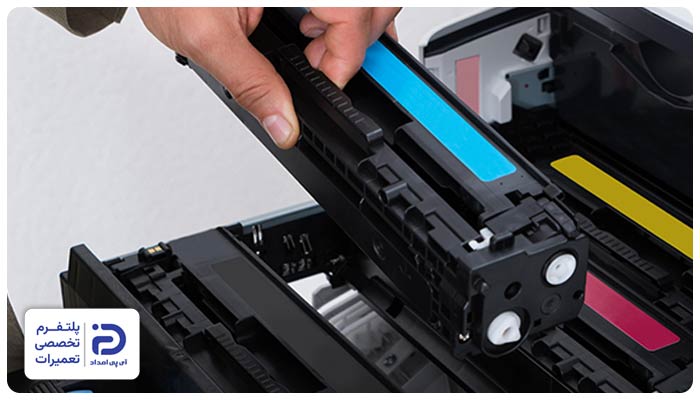
در پرینترهای لیزری کارتریج معمولا پشت یا زیر درب جلویی قرار دارد و اگر درب را باز کتید به راحتی در دسترس است.
- هنگام بستن درب صدای غیر عادی شنیده میشود،
- چاپ انجام نمیشود یا کیفیت چاپ پایین است،
- روی نمایشگر یا چراغ دستگاه، خطاهای مربوط به تونر یا کارتریج مشاهده میشود.
- پرینتر را خاموش کنید و از برق بکشید،
- درب پرینتر را کاملاً باز کنید و به آرامی و دقت، کارتریج را بیرون بکشید،
- کارتریج را مجدد مطابق شیارها با اندکی فشار به داخل هدایت کنید تا سر جای خودش قرار دهید،
- اطمینان حاصل کنید که کارتریج لق نمیزند و کاملاً چفت شده است،
- حالا درب پرینتر را ببندید و دستگاه را چک کنید.
2. استفاده از کارتریج غیر اصل یا ناسازگار
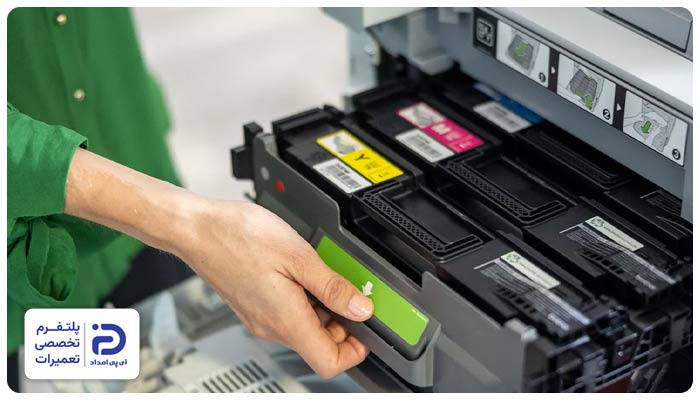
کارتریجهای فیک به دلیل عدم طراحی دقیق، درست در محل موردنظر قرار نمیگیرند؛ بنابراین یکی از مهمترین دلایلی که در بسته نشدن درب پرینتر تاثیر دارد، فیک بودن کارتریج است.
- درب پرینتر موقع بسته شدن کمی بالا میماند،
- کارتریج در جای خود لق میزند یا به سختی جا میرود،
- روی دستگاه خطاهای مربوط به کارتریج یا تونر مشاهده میشود،
- کیفیت چاپ پایین آمده یا خطوطی روی برگهها چاپ میشود.
- پرینتر را خاموش کنید و از برق بکشید،
- کارتریج را با احتیاط بیرون بیاورید،
- مدل پرینتر را دقیقاً بررسی کنید،
- کارتریج اورجینال و سازگار با مدل پرینتر تهیه کنید،
- کارتریج را در شیار یا ریل مخصوص خود قرار داده و به آرامی به سمت داخل فشار دهید،
- مطمئن شوید که هیچ فشاری به درب وارد نمیشود و کارتریج در جای خود قفل شده است،
- حالا درب پرینتر را ببندید و تست چاپ بگیرید.
3. گیر کردن جسم خارجی یا کاغذ در مسیر درب
اگر تکه کاغذ، گیره و اجسام خارجی در مسیر بسته شدن درب قرار گرفته باشند، بسته نشدن درب پرینتر طبیعی است.
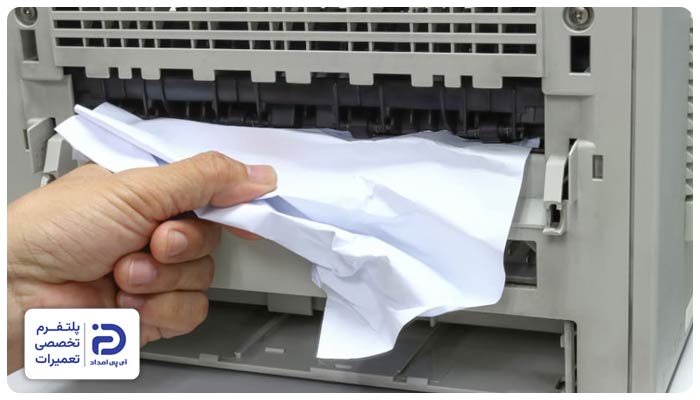
- درب کامل چفت نمیشود،
- زمانی که درب را میبندید احساس مقاومت یا گیر دارید،
- هنگام بستن درب، صدای برخورد جسم یا خش خش میشنوید.
- پرینتر را خاموش کنید و از برق بکشید،
- درب دستگاه را باز کنید و با نور چراغ قوه یا موبایل، درون پرینتر را به دقت چک کنید،
- از بخش جلوی دستگاه و پشت محل قرارگیری کارتریج، مسیر عبور کاغذ را خوب نگاه کنید،
- اگر کاغذ میبینید آن را در جهت خروج به آرامی بیرون بکشید،
- اگر چیزی ندیدید، درب پشتی پرینتر را باز کنید و مسیر خروج کاغذ را چک کنید،
- غلطکها که استوانههایی لاستیکی هستند و نزدیک مسیر ورود یا خروج کاغذ قرار دارند بررسی کنید که کاغذ دور آنها نپیچیده باشد،
- اگر غلطکها در دسترس بودند میتوانید با دست آنها را بچرخانید و کاغذ یا شی گیر کرده را بردارید،
- اگر غلطکها با پیچ نصب شده بودند، به آرامی پیچها را باز کنید،
- حالا غلطک را خارج کرده و اجسام خارجی را بیرون بکشید.
- در آخر همه قطعات را جا بزنید و تست چاپ بگیرید.
4. خرابی درب پرینتر و لولاها
لولاها قطعاتی هستند که امکان باز و بسته شدن درب پرینتر را فراهم میکنند. اگر این قطعات خم شوند، ترک بخورند یا از جای خود بیرون بیایند، باعث بسته نشدن درب پرینتر میشوند.
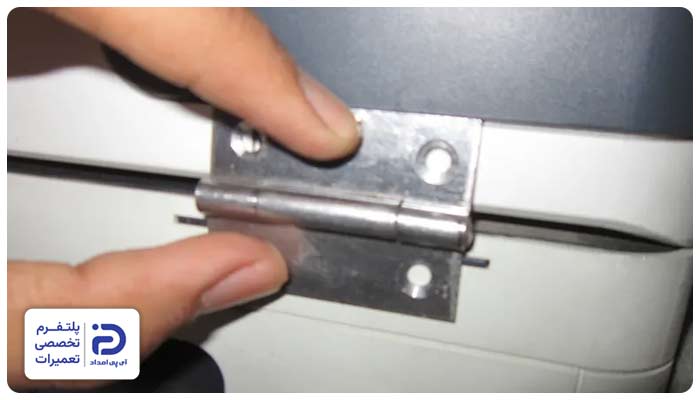
- درب پرینتر به شکل کج باز و بسته میشود،
- بعد از بستن، دوباره باز میشود،
- یک سمت درب نسبت به سمت دیگر بالاتر یا پایینتر است،
- زمانی که درب پرینتر را باز و بسته میکنید صدای گیر کردن یا تق تق شنیده میشود،
- حرکت درب خیلی سفت یا خیلی آزاد است.
1. بررسی لولا
- پرینتر را خاموش کنید و کابل را از برق بکشید،
- درب پرینتر را باز کنید و محل اتصال درب به بدنه را از دو طرف چک کنید،
- اگر درب از جایش بیرون آمده آرام آن را در محل لولا قرار دهید،
- اگر پیچها شل شدهاند بدون فشار زیاد آنها را سفت کنید،
- درب را آرام باز و بسته کنید و از صاف بودن حرکت آن مطمئن شوید،
- اگر لولاها ترک خورده یا شکسته باشند قابل تعمیر نیستند و باید آنها را تعویض کنید،
- در بعضی از پرینترها لولاهاها جداگانه تعویض میشوند و در بعضی مدلها باید قاب جلویی به کلی تعویض شود.
2. تعویض لولا
- برای تعویض لولا درب پرینتر را باز کنید،
- پیچهایی که سبب اتصال لولا به بدنه شده با کمک پیچ گوشتی باز کنید،
- درب را جدا کنید، لولای شکسته را خارج کرده و لولای جدید را در آن جای بزنید،
- حالا پیچها را ببندید و محکم کنید،
- چند بار درب را تست کنید تا مطمئن شوید که تراز باشد.
- اگر سررشتهای در کارهای فنی ندارید تعویض لولاها را به متخصصین باتجربه آیپی امداد بسپارید.
5. شکستن ضامنها، خارها یا قفل درب
این قطعات وظیفه دارند که درب پرینتر را چفت کنند؛ بنابراین اگر از جای خود خارج شوند و یا بشکنند درب قفل نمیشود.
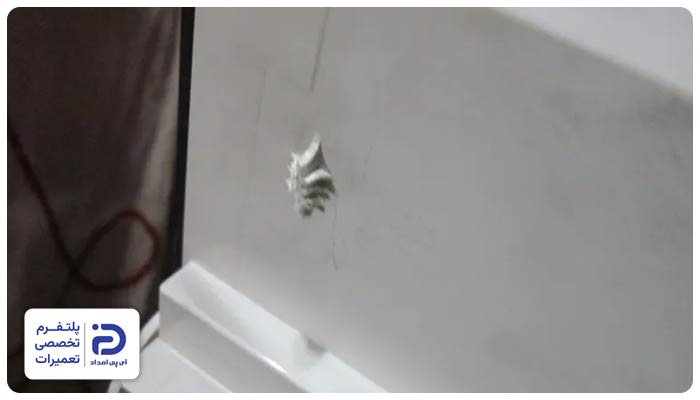
- صدای چفت شدن درب شنیده نمیشود،
- درب شل یا لق است،
- درب بسته شده؛ اما چفت نمیشود.
- پرینتر را از برق بکشید،
- درب آن را باز کنید و لبه داخلی درب، محل اتصال آن به بدنه را چک کنید،
- اگر خاری از جایش بیرون آمده آرام آن را در شیار جا بزنید،
- اگر شکسته یا ترک خورده باید آن را عوض کنید،
- برای این کار درب را کامل باز کنید،
- ضامن یا خار شکسته را با کمک پیچ گوشتی باز کنید،
- قطعه شکسته را خارج کرده و قطعه جدید را جای قبلی قرار دهید،
- پیچها را ببندید؛ اما بیش از حد سفت نکنید،
- چند بار درب را باز و بسته کنید و از چفت شدن آن مطمئن شوید.
6. تغییر شکل درب پرینتر یا تاب برداشتن آن
در برخی مواقع فشار زیاد، ضربه یا گرما باعث تاب برداشتن و تغییر شکل درب پرینتر میشود. در این حالت درب دستگاه همتراز با بدنه نیست و هنگامی که آن را میبندید درست چفت نمیشود.
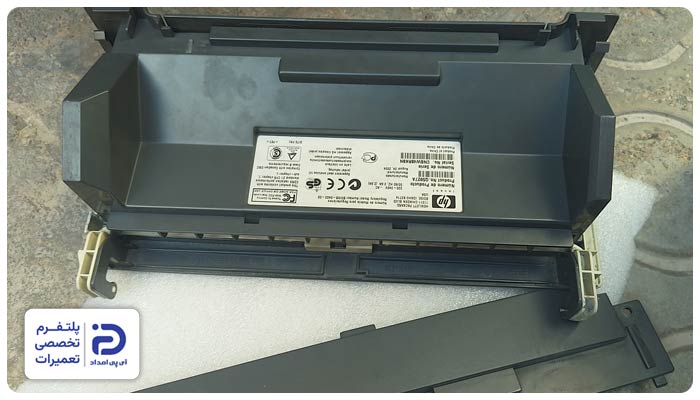
- یک سمت روی بدنه نمینشیند،
- برای بستن درب باید فشار غیر عادی اعمال کرد،
- درب حتی بعد از بسته شدن کمی باز میماند و لق میزند،
- ظاهر در کج یا خمیده به نظر میآید.
- پرینترا خاموش و دو شاخه را از برق بکشید،
- اگر جسم خارجی باعث تاب برداشتن درب شده آن را خارج کنید و مجدداً درب را ببندید،
- اگر درب تغییر شکل داده یا تاب برداشته باید آن را تعویض کنید،
- برای این کار گیرههای اتصال درب به لولا و پیچهای آن را کاملا باز کنید،
- درب قدیمی را جدا کرده و درب جدید را که مطابق با مدل پرینتر تهیه کردهاید در همان محل قرار دهید،
- حالا پیچها را ببندید و چند بار درب را باز و بسته کنید.
7. خرابی سنسور تشخیص بسته بودن درب
در پرینترها سنسورهایی تعبیه شدهاند که بسته بودن یا باز بودن درب را تشخیص میدهند. خرابی این سنسورها یا عمل نکردن آنها نیز میتواند عاملی برای علت بسته نشدن درب پرینتر باشد. در این حالت با وجود اینکه درب پرینتر بسته است دستگاه تصور میکند که درب بسته نشده و خطا میدهد.
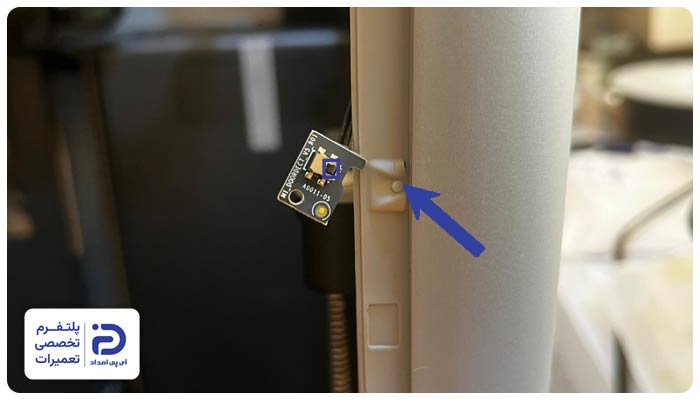
- روی نمایشگر پیام باز بودن درب نمایش داده میشود،
- با وجود بسته بودن درب، پرینتر کار نمیکند،
- درب بسته است؛ اما دستگاه نمیتواند به درستی آن را تشخیص دهد،
- ارور یا خطا روی پرینتر به نمایش در میآید.
1. بررسی سنسور
- پرینتر را خاموش کنید و از برق بکشید،
- نزدیک لبه داخلی درب و یا داخل بدنه، قسمتی که درب بسته میشود سنسور را پیدا کنید،
- مطمئن شوید گرد و غبار، اجسام خارجی یا کاغذ روی سنسور را نپوشانده باشد،
- با کمک یک دستمال خشک، اطراف سنسور را پاک کنید،
- چند بار درب را ببندید و باز کنید،
- اگر باز هم سنسور عمل نکرد احتمالاً خراب شده و باید آن را تعویض کنید.
2. تعویض سنسور
- برای این کار قاب داخلی پرینتر را با استفاده از پیچ گوشتی باز کنید،
- سنسور جدید را مطابق با مدل دستگاه خریداری کرده و در جای آن قرار دهید،
- در نهایت پیچها را ببندید و باز و بسته شدن درب را چک کنید.
- اکنون یک تست چاپ بگیرید و عملکرد پرینتر را چک کنید.
8. گیر کردن اهرم سنسور درب یا کثیف شدن آن
اهرم سنسور درب در کنار سنسور تشخیص درب قرار دارد. هنگامی که درب بسته میشود این قطعه فشرده شده و فرمان بسته بودن درب را به سنسور صادر میکند. گیر کردن اهرم یا کثیف شدن آن باعث اختلال در عملکرد آن شده و در نتیجه بسته بودن درب به درستی تشخیص داده نمیشود.
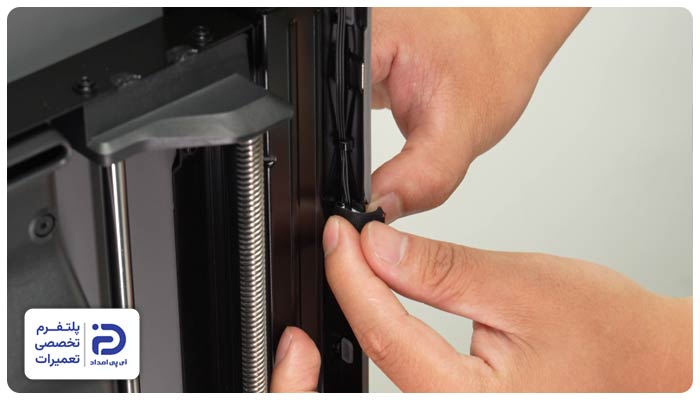
- روی پرینتر پیام باز بودن درب ظاهر میشود،
- دستگاه کار نمیکند؛ در حالی که درب کاملاً بسته است،
- زمانی که به درب فشار وارد میکنید قطع و وصل میشود،
- اهرم کوچک داخل بدنه گیر کرده یا حرکت طبیعی ندارد.
1. بررسی اهرم
- پرینتر را از برق بکشید و درب آن را باز کنید،
- در محل تماس درب با بدنه یک زبانه کوچک وجود دارد آن را پیدا کنید،
- با کمک چراغ قوه اهرم را چک کنید که گیر نکرده باشد،
- با یک دستمال اطراف آن را تمیز کرده و چند بار درب را باز و بسته کنید تا اهرم آزاد شود،
- اگر اهرم گیر دائمی دارد یا شکسته است باید تعویض شود.
2. تعویض اهرم
- در برخی مدلها اهرم جداگانه تعویض میشود،
- در برخی مدلها باید آن را همراه با سنسور و قاب داخلی عوض کرد،
- برای تعویض اهرم پیچهای اطراف سنسور یا قاب داخلی را با پیچ گوشتی باز کنید،
- قاب را کنار بزنید و اهرم شکسته را خارج کنید،
- اهرم جدید را مطابق مدل دستگاه تهیه کنید و درست مثل اهرم قدیمی جا بزنید،
- حالا قاب را ببندید و پیچها را محکم کنید،
- اکنون درب پرینتر را باز و بسته کرده و عملکرد دستگاه را چک کنید.
9. خرابی قطعات مکانیکی مربوط به بسته شدن درب
در رابطه با علت بسته نشدن درب پرینتر گاهی میتوانیم به خراب شدن قطعات مکانیکی مانند پینها، فنرها و اتصالات نگهدارنده اشاره کنیم.
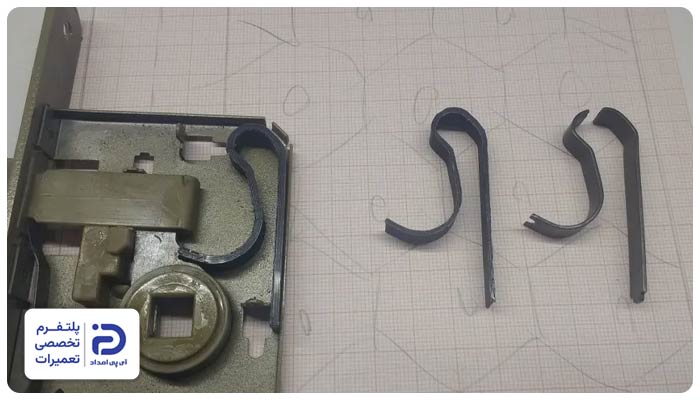
- درب دستگاه بسته میشود ولی قفل نمیماند،
- حین باز و بسته شدن صدای فنر یا تق تق میآید،
- درب به صورت غیر عادی حرکت میکند،
- هنگام باز و بسته کردن احساس میشود که داخل مکانیزم درب چیزی گیر کرده است.
- پرینتر را خاموش و از برق جدا کنید،
- محل اتصال درب به بدنه را با دقت چک کنید،
- اگر قطعهای از جای خود خارج شده مجدداً آن را در محل اصلی قرار دهید،
- اطراف قطعات را با کمک دستمال خوب تمیز کنید،
- اگر در بررسی متوجه شدید پینها، اتصالات داخلی یا فنرها شکسته اند آنها را تعویض کنید،
- برای این کار کافیاست قاب داخلی را با کمک پیچ گوشتی باز کنید،
- قطعات قدیمی را با نمونه جدید جایگزین کنید،
- مطمئن شوید که هر قطعه درست سر جای خودش قرار گرفته باشد،
- در نهایت پیچها را ببندید و از چفت شدن صحیح دربها اطمینان حاصل کنید.
10. جابجایی یا شل شدن قطعات بعد از سرویس یا تعمیر
گاهی بعد از تعمیر یا سرویس پرینتر متوجه میشویم که برخی قطعات از جمله قابها یا کارتریج درست در جای خود قرار نگرفتهاند یا شل بسته شدهاند. در این صورت درب پرینتر بسته نمیشود.
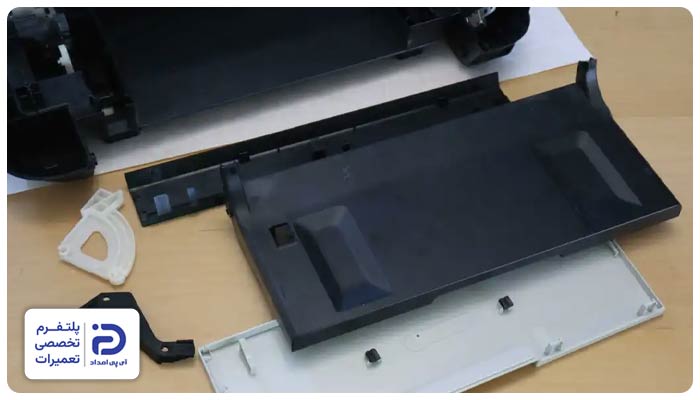
- بسته نشدن درب بعد از تعمیر و سرویس رخ داده است،
- در قطعات داخلی احساس ناهماهنگی یا لقی وجود دارد،
- برخی قطعات جابجا به نظر میرسند،
- با کمی فشار درب بسته میشود؛ اما چفت نمیماند.
- پرینتر را خاموش کنید،
- قطعات داخلی از جمله سینیها، قابها و کارتریج را با دقت چک کنید،
- مطمئن شوید که قطعات درست در جای خود قرار گرفته باشند،
- کارتریج را یک بار خارج کرده و مجدداً جا بزنید،
- اتصالات و پیچها را محکم کنید،
- درب را ببندید و باز کنید و عملکرد آن را تست کنید،
- اگر مشکل حل نشد مونتاژ اشتباه صورت گرفته است،
- این موضوع باید به صورت دقیق توسط تکنسین متخصص آی پی امداد بررسی شود.
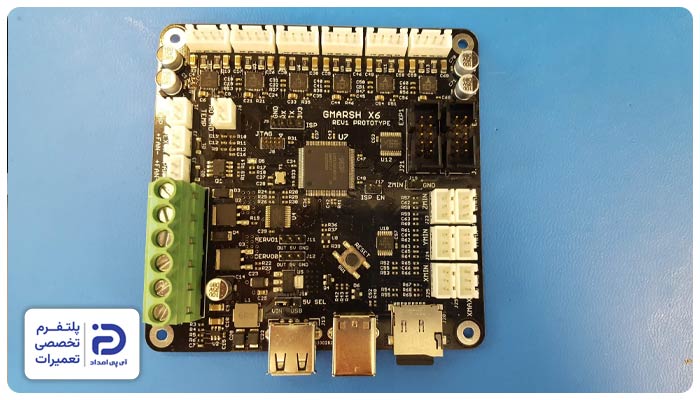
11. خرابی مدارها یا برد کنترل
مغز اصلی پرینتر، برد کنترل است. تمامی فرمانها از این قطعه مدیریت میشوند. اگر برد یا مدارهای مرتبط با آن با مشکل مواجه شده باشند، حتی در صورت بسته بودن درب، پیغام خطا روی دستگاه نمایش داده میشود.
- روی دستگاه خطای باز بودن درب دیده میشود،
- حتی با وجود بسته بودن درب، خطا رفع نمیشود،
- پرینتر حین کار متوقف شده یا اصلاً روشن نمیشود،
- به صورت همزمان روی دستگاه خطاهای مختلف ظاهر میشوند.
- پرینتر را خاموش کنید و از برق بکشید،
- یک بار دستگاه را ریست کنید،
- اتصالات خارجی و کابل برق را از نظر سالم بودن چک کنید،
- دستگاه را به یک پریز دیگر متصل کنید،
- قطعات را از نظر شل بودن یا جابجایی چک کنید،
- اگر همچنان خطا برقرار است احتمالاً برد کنترل نیاز به تعمیر یا تعویض دارد.
- برای دسترسی به برد، کاور پشتی یا کناری دستگاه را باز کنید،
- برد را که یک قطعه سبز یا آبی رنگ است و سوکتها، خازنها و کابلها به آن متصل هستند بیابید،
- آثار سوختگی، ذوب شدن، تغییر رنگ را روی برد چک کنید،
- در صورت مشاهده آثار خرابی، باید برد را تعویض کنید.
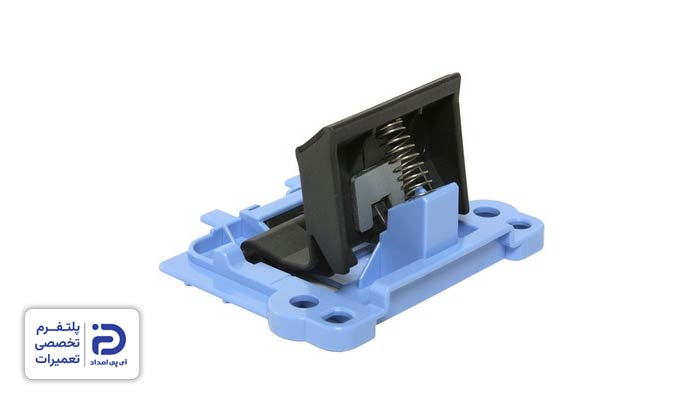
12. خراب شدن فنرهای نگهدارنده درب
فنرهای نگهدارنده درب همانطور که از اسمشان پیداست درب را درست در جای خود نگه میدارند و کمک میکنند تا درب دستگاه به نرمی باز و بسته شود. ضعیف شدن این فنرها، شکستن یا خارج شدن آنها از محل اصلی، عامل بسته نشدن درب پرینتر است.
- درب کامل بسته نمیشود و لق میزند،
- درب بعد از بسته شدن دوباره باز میماند،
- وقتی درب را باز و بسته میکنید احساس سنگینی یا غیرطبیعی بودن دارید،
- هنگام حرکت درب صدای پرش فنر یا تق تق شنیده میشود،
- یک سمت درب نسبت به سمت دیگر پایینتر یا بالاتر است.
1. بررسی فنرها
- پرینتر را خاموش کنید،
- درب آن را باز کرده و در دو طرف یا لبه داخلی درب محل اتصال فنرها را چک کنید،
- اگر فنرها از جای خود خارج شدهاند مجدداً آنها را در محل اتصال جای دهید،
- اگر شل شدهاند دوباره آنها را سفت کنید،
- اگر فنر خاصیت کشسانی خود را از دست داده یا شکسته باید آن را عوض کنید.
2. تعویض فنر
- فنرها را بدون کشش و با دقت از جای خود آزاد کنید،
- فنر جدید را مطابق با مدل دستگاه تهیه کنید،
- یک سر فنر را در محل اتصال روی بدنه جای دهید،
- سر دیگر فنر را نیز روی درب در جای مخصوص به خود نصب کنید،
- مطمئن شوید که فنر کاملاً در شیار خود قرار گرفته باشد،
- حالا چند بار درب پرینتر را ببندید و باز کنید تا مطمئن شوید فنر درست عمل میکند.
13. جمع شدن آلودگی در محل قفل درب
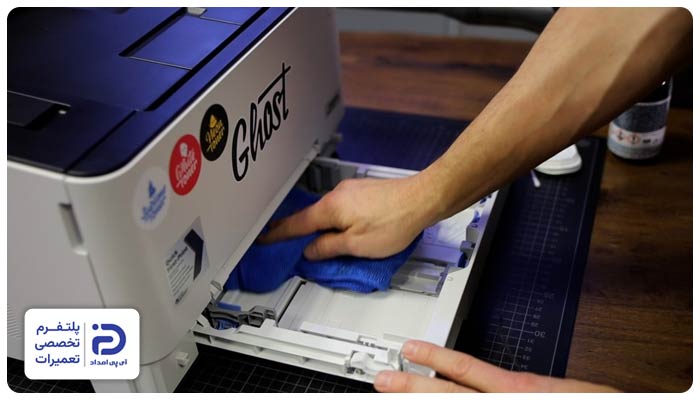
از رایجترین مواردی که میتوانیم در مورد علت بسته نشدن درب پرینتر به آن اشاره کنیم تجمع آلودگی، پرز یا گرد و غبار در قسمت قفل و محل چفت شدن درب است.
- درب بسته میشود؛ اما صدای چفت شدن آن نمیآید،
- برای بستن درب باید فشار بیشتری اعمال کرد،
- درب کمی باز میماند یا لق میزند،
- در لبههای درب پرز کاغذ یا گرد و غبار دیده میشود.
- پرینتر را خاموش کنید و از برق بکشید،
- درب پرینتر را باز کرده و لبه داخلی درب جایی که درب با بدنه درگیر میشود را چک کنید،
- با استفاده از یک دستمال آلودگیها و گرد و غبار را پاک کنید،
- اگر تکه کاغذ یا پرزی وجود دارد آن را جدا کنید،
- بعد از تمیزکاری، درب را آرام ببندید و باز کنید و از صحت عملکرد آن مطمئن شوید.
7 راهکار برای جلوگیری از بسته نشدن درب پرینتر
برای اینکه از بروز دوباره مشکل بسته نشدن درب پرینتر پیشگیری کنید در استفاده از این دستگاه به نکات زیر دقت داشته باشید.
- زمانی که درب پرینتر را میبندید فشار بیش از حد روی درب اعمال نکنید،
- بررسی کنید که قطعات به شکل صحیح در جای خود قرار بگیرند،
- تونر یا کارتریج را مطابق با دستورالعمل دستگاه و به صورت صحیح نصب کنید،
- به صورت دورهای داخل پرینتر را تمیز کنید تا باقیمانده کاغذ یا گرد و غبار مانع بسته شدن درب نشوند،
- به هیچ عنوان ابزار نامناسب یا اجسام خارجی را داخل دستگاه فرو نبرید،
- درب پرینتر را بدون ضربه و به آرامی ببندید تا به لولاها و خارها آسیبی نرسد،
- اگر صداهای غیر عادی از پرینتر میشنوید قبل از اینکه مشکل بزرگتری به وجود بیاید علت را بررسی و رفع کنید.
برای رفع مشکل بسته نشدن درب پرینتر با کجا تماس بگیریم؟
در این مقاله سعی کردیم عوامل موثر در بسته نشدن درب پرینتر را بررسی کرده و برای حل هر مشکل راهکارهای کامل ارائه کنیم. اگر با انجام همه راهکارها هنوز مشکل حل نشده، دستگاه را بیش از حد دستکاری نکنید تا آسیب بیشتری به پرینتر وارد نشود.
در این شرایط تماس با شماره 02191003098 و 02158941 و کمک گرفتن از تکنسینهای کاربلد و متخصص آیپی امداد بهترین و مطمئنترین راه حل است.