



علت شارژ نشدن لپ تاپ
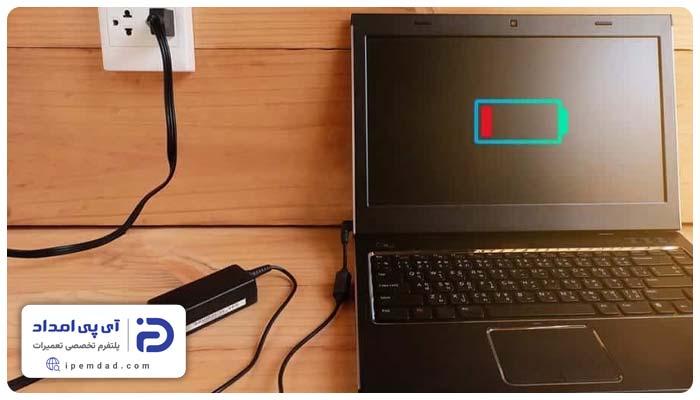

شما می توانید با به اشتراک گذاشتن دیدگاه و تجربیات خود در انتهای مقاله علت شارژ نشدن لپ تاپ به گفتمان آنلاین با تعمیرکاران آی پی امداد و دیگر کاربران بپردازید.
مشاوره آنلایناگر با مشکل شارژ نشدن لپ تاپ مواجه هستید یا روند شارژ شدن سیستم شما غیرعادی است، در این مقاله از آیپی امداد با ما همراه شوید تا دلایل بروز این مشکل را همراه با راهکارهای برطرف کردن آن و ویدیو آموزشی تخصصی مرور کنیم.
اگر برای تعمیر لپ تاپ و رفع مشکلاتی از جمله شارژ نشدن، نیاز به دریافت خدمات تعمیر تخصصی دارید، از طریق شمارههای 02191003098 و 02158941 با ما تماس بگیرید.
اگر در این زمینه نیاز به راهنمایی دارید، در انتهای صفحه برایمان کامنت بگذارید. همچنین میتوانید سوالات خود را در بخش پرسش و پاسخ مطرح کنید تا کارشناسان آیپی امداد در اسرع وقت پاسخگوی شما باشند.
ویدئو آموزشی علت شارژ نشدن لپ تاپ
شارژ نشدن لپ تاپ یکی از رایجترین مشکلاتی است که میتواند به دلایل مختلف نرمافزاری یا ایرادات سختافزاری ایجاد شود. در این ویدئوی آموزشی، تکنسین آی پی امداد مهمترین دلایل بروز این مشکل را بررسی کرده و راهکارهای کاربردی برای عیبیابی و رفع آن آموزش میدهد.
7 علامت رایج شارژ نشدن لپ تاپ
شارژ نشدن لپ تاپ گاهی با نشانههای مختلف همراه میشود. قبل از عیب یابی، در این بخش علائم و نشانههای بروز این مشکل را بررسی خواهیم کرد.
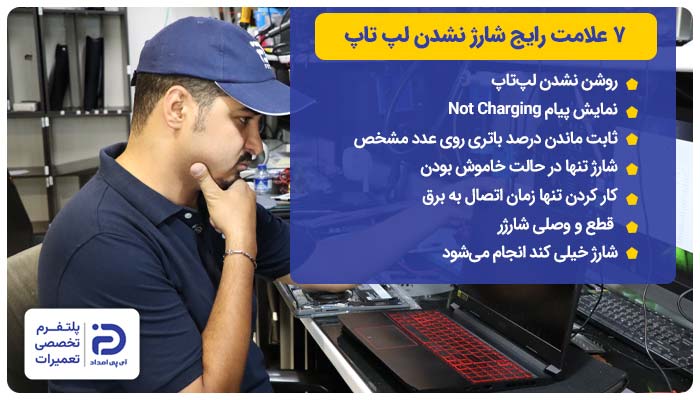
1. روشن نشدن لپ تاپ
- اگر باتری هیچ انرژی ذخیره شدهای از قبل نداشته و کاملا خالی شده باشد،
- از طرفی باتری هم شارژ نشود، لپ تاپ در حالت خاموش میماند و اصلا روشن نمیشود.
2. نمایش پیام Not Charging
- اگر این پیام روی صفحه نمایش نشان داده شده، یعنی در فرآیند شارژ اختلال ایجاد شده است،
- در این وضعیت لپ تاپ شارژر را تشخیص میدهد؛ اما باتری شارژ نمیشود.
3. ثابت ماندن درصد باتری روی عدد مشخص
- گاهی علی رغم متصل بودن شارژر به لپ تاپ، درصد باتری ثابت بوده و تغییری نمیکند،
- این وضعیت نشان دهنده اختلال در فرایند شارژ است.
4. شارژ تنها در حالت خاموش بودن
- بعضی وقتها باتری لپ تاپ در حالت روشن بودن سیستم شارژ نمیکند،
- اما به محض خاموش کردن سیستم، شارژ انجام میشود،
- این مورد هم نشان اختلال در فرآیند شارژ است.
5. کار کردن تنها زمان اتصال به برق
- در این حالت باتری شارژ نگه نمیدارد و لپ تاپ تنها تا زمان متصل بودن شارژر، روشن و قابل استفاده است.
6. قطع و وصلی شارژر
- گاهی روند شارژ شدن سیستم ثابت نیست و مدام قطع و وصل میشود،
- این یعنی انرژی الکتریکی به شکل پایدار به باتری نمیرسد و دچار اختلال است.
7. شارژ خیلی کند انجام میشود
- در این حالت زمان شارژ شدن عادی نیست،
- این یعنی پر شدن کامل باتری بسیار بیشتر از حالت معمول طول میکشد.
8 مرحله عیبیابی مشکل عدم شارژ لپ تاپ
وقتی متوجه میشوید لپ تاپ شارژ نمیشود قبل از اینکه سراغ عیب یابی و تعمیرات تخصصی بروید، چند مورد ابتدایی اما مهم را بررسی کنید. گاهی این مشکل از یکسری موارد ساده نشئت میگیرد و میتوان بدون وقت تلف کردن و پرداخت هزینه، بلافاصله مشکل را حل کرد.
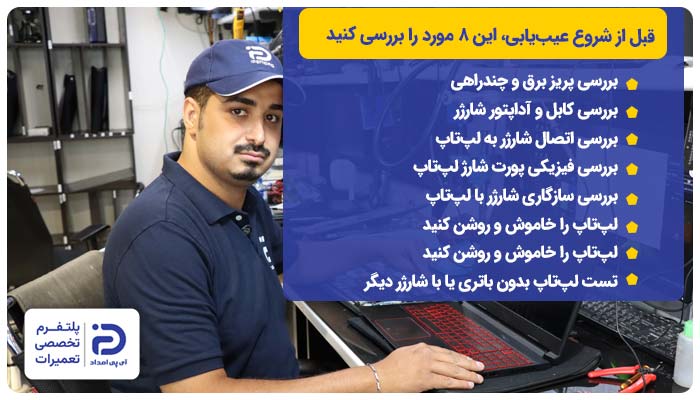
1. بررسی پریز برق و چندراهی
- ابتدا مطمئن شوید پریز برق یا محافظ سالم است و برق به شارژر میرسد،
- به همین منظور لپ تاپ را به پریز دیگری بزنید،
- در صورت استفاده از چند راهی، این بار لپ تاپ را مستقیما به پریز وصل کنید.
2. بررسی کابل و آداپتور شارژر
- کابل و آداپتور شارژر را با دقت نگاه کنید،
- اگر له شدگی، پارگی، قطعی در سیم یا داغ شدن غیرعادی وجود داشته باشد، شارژ انجام نمیشود،
- در راین موقعیت کابل و آداپتور را تعمیر یا تعویض کنید.
3. بررسی اتصال شارژر به لپ تاپ
- گاهی شارژ نشدن لپ تاپ به دلیل شل بودن سوکت یا کامل جا نرفتن آن است،
- در صورت نیاز شارژر را جدا کرده و دوباره محکم جا بزنید،
- حالا وضعیت شارژ شدن سیستم را چک کنید.
4. بررسی فیزیکی پورت شارژ لپ تاپ
- درون محل اتصال شارژر به لپ تاپ را خوب نگاه کنید،
- اگر آسیب دیده آن را تعویض کنید،
- اگر آلوده شده با کمک یک فرچه نرم آن بخش را تمیز کنید،
- تجمع آلودگی در این بخش مانع اتصال درست میشود.
5. بررسی سازگاری شارژر با لپ تاپ
- اگر از شارژر دیگری به غیر از شارژر اصلی استفاده میکنید،
- مطمئن شوید که شارژر از نظر توان و اتصال با لپ تاپ سازگار بوده و مخصوص همان مدل باشد.
6. لپ تاپ را خاموش و روشن کنید
- گاهی علت شارژ نشدن لپ تاپ یک خطای نرم افزاری است،
- بنابراین یکبار سیستم را خاموش و روشن کرده و سپس وضعیت شارژ شدن سیستم را بررسی کنید.
7.لپ تاپ را خاموش و روشن کنید
- در بخش انتهای صفحه روی آیکون باتری کلیک کنید و ببینید چه پیامی نوشته شده است،
- اگر درصد شارژ روی یک عدد ثابت مانده یا نوشته شارژر متصل است؛ اما باتری شارژ نمیشود،
- شارژر را جدا کرده و مجدد وصل کنید. سپس سیستم را ری استارت کنید.
8. تست لپ تاپ بدون باتری یا با شارژر دیگر
- اگر باتری لپ تاپ از مدلهای جدا شونده است یکبار باتری را خارج کرده و سیستم را بدون باتری و تنها با شارژر روشن کنید،
- همچنین میتوانید برای بررسی دقیق مشکل از یک شارژر سالم و سازگار برای تست کمک بگیرید.
چرا لپ تاپ شارژ نمیشود؟ 16 علت + راهکار
اگر با بررسیهای اولیه، مشکل شارژ نشدن لپ تاپ برطرف نشد، باید موضوع را دقیق تر بررسی کنید. در این بخش رایج ترین دلایل بروز این مشکل را مرور میکنیم.
- خرابی پریز برق، چندراهی یا محافظ
- شل بودن، قطعی یا آسیبدیدگی کابل شارژر
- خرابی آداپتور یا شارژر لپ تاپ
- استفاده از شارژر ناسازگار
- خرابی سوکت شارژ یا پورت برق لپ تاپ
- خرابی کابل Type-C یا استفاده از پورت اشتباه
- فرسودگی یا خرابی باتری لپ تاپ
- داغ یا بیش از حد سرد شدن باتری
- فعال بودن محدودکننده شارژ باتری
- تنظیمات اشتباه مدیریت انرژی ویندوز
- اختلال در درایور باتری یا درایور مدیریت توان
- خرابی BIOS یا نیاز به آپدیت Firmware
- مصرف زیاد منابع و تخلیه سریعتر از سرعت شارژ
- خرابی کانکتور داخلی باتری
- خرابی مدار شارژ یا IC شارژ روی مادربرد
- آسیب دیدن مدار تغذیه پس از نوسان برق
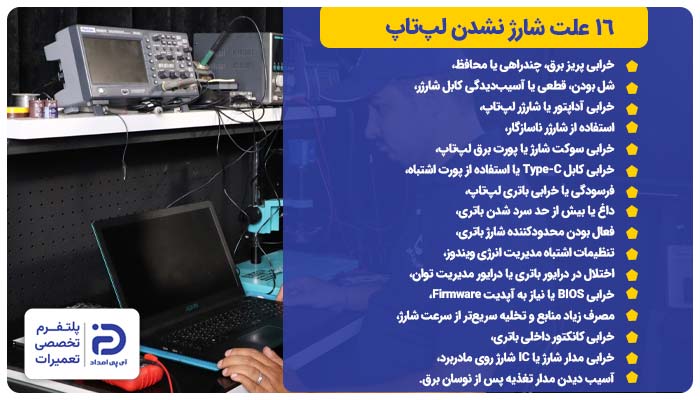
در ادامه هر علت را به شکل کامل شرح داده و راه حل مشکل را قدم به قدم به شما همراهان عزیز آیپی امداد توضیح میدهیم.
۱. خرابی پریز برق، چندراهی یا محافظ
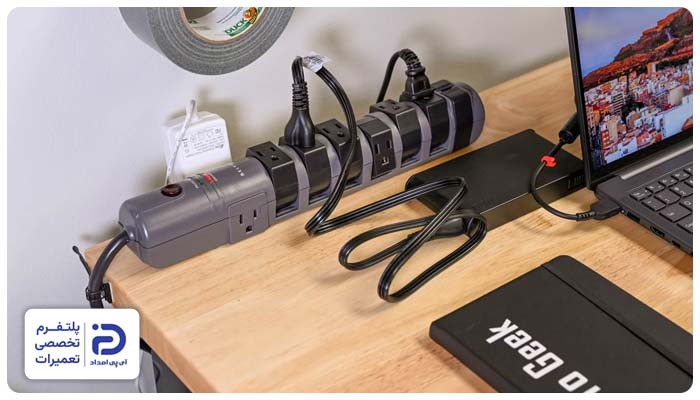
گاهی علت شارژ نشدن لپ تاپ به خرابی پریز برق، چند راهی یا محافظ مربوط است. در این حالت با وجود سالم بودن کابل شارژر و خود لپ تاپ، برق به آداپتور نمیرسد و باتری شارژ نمیشود.
- با وصل کردن شارژر، چراغ شارژ روشن نمیشود،
- درصد باتری ثابت مانده و بالا نمیرود،
- محافظ یا چند راهی قطع و وصل میشود،
- دستگاه دیگری که روی همان پریز وصل است درست کار نمیکند،
- با تکان دادن دوشاخه، شارژ قطع و وصل میشود.
- شارژر را از محافظ یا چند راهی جدا کنید،
- این بار مستقیم به پریز بزنید،
- اگر مشکل حل شد یعنی چند راهی یا محافظ خراب شده است،
- اگر تغییری نکرد این بار شارژر را به پریز دیگری بزنید،
- اگر باز هم لپ تاپ شارژ نشد وسیله دیگری مانند شارژر موبایل را به همان پریز وصل کنید،
- اگر پریز جرقه میزند، لق شده یا بوی سوختگی میدهد یا اصلاً برق ندارد باید آن را تعویض کنید.
نحوه تعویض پریز:
- برای این کار برق اصلی را از جعبه فیوز قطع کنید،
- قاب پریز را باز کنید و پریز جدید را نصب کنید،
- بعد از تعویض پریز، وسیله دیگر را به برق بزنید،
- اگر وسیله کار کرد اما لپ تاپ شارژ نشد سیستم را برای بررسی تخصصی به تکنسین ماهر آیپی امداد بسپارید.
۲. شل بودن، قطعی یا آسیبدیدگی کابل شارژر
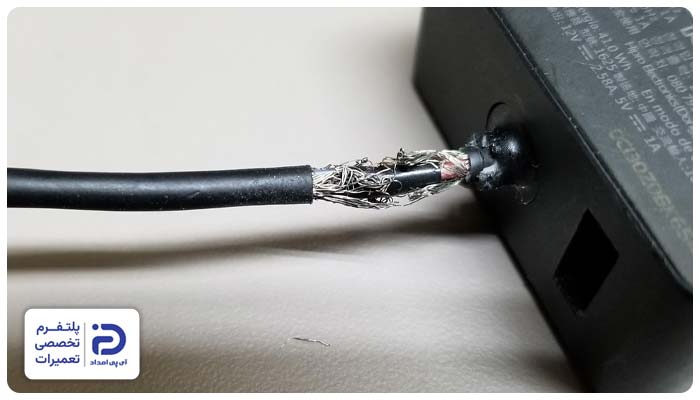
اگر کابل شارژ شل شده، بخشی از آن آسیب دیده و یا حتی داخل آن قطعی ایجاد شده باشد، برق به باتری نمیرسد؛ در نتیجه لپ تاپ شارژ نمیشود.
- تنها در یک حالت یا زاویه خاص، شارژ انجام میشود،
- وقتی کابل را حرکت میدهید شارژ قطع و وصل میشود،
- درصد شارژ باتری افزایش پیدا نمیکند،
- روی کابل آثار له شدگی، خم شدگی یا پارگی دیده میشود،
- محل اتصال کابل به آداپتور یا لپ تاپ گرم میشود.
- شارژر را از برق و لپ تاپ قطع کنید،
- ابتدا تا انتهای آن را از نظر خم شدگی، پارگی، ترک یا بیرون زدگی چک کنید،
- در صورت مشاهده هر کدام از این موارد کابل را تعویض کنید،
- اگر کابل سالم بود یک بار دیگر آن را جدا کرده و مجدد جا بزنید،
- اگر هنگام حرکت دادن کابل، شارژ قطع و وصل میشود احتمالاً قطعی داخلی وجود دارد،
- در این حالت هم باید کابل یا شارژر را عوض کنید.
برای تعویض کابل:
- مدل نوشته شده روی شارژر یا مدل لپ تاپ را پیدا کنید،
- شارژ یا کابل سازگار با همان مدل را تهیه کنید،
- کابل جدید را به لپ تاپ و شارژر وصل کنید،
- وضعیت را چک کنید.
۳. خرابی آداپتور یا شارژر لپ تاپ
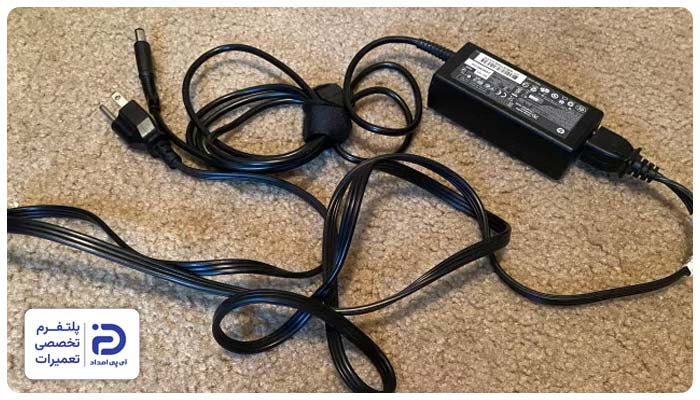
یکی دیگر از مواردی که میتوانیم در رابطه با علتهای شارژ نشدن لپ تاپ به آن اشاره کنیم خرابی آداپتور یا شارژر لپ تاپ است. آداپتور برق شهری را به برق مناسب لپ تاپ تبدیل میکند. اگر خود شارژر یا آداپتور آن خراب شود برق به باتری نمیرسد و لپ تاپ شارژ نمیشود.
- لپ تاپ به برق وصل است؛ اما شارژ انجام نمیگیرد،
- درصد باتری ثابت است،
- چراغ شارژ لپ تاپ روشن نمیشود،
- آداپتور بیش از اندازه داغ میشود،
- بوی سوختگی یا صدای وزوز از آداپتور میآید،
- شارژر تنها در بعضی موارد کار میکند،
- روی بدنه شارژر تغییر رنگ، آسیب دیدگی یا آثار ترک دیده میشود.
- شارژر را از لپ تاپ و از برق بکشید،
- بدنه آداپتو را چک کنید،
- اگر داغی غیر عادی، بوی سوختگی، ترک یا تغییر رنگ میبینید از آن استفاده نکنید،
- اگر ظاهر آداپتور سالم است شارژر را به یک پریز سالم بزنید و چند دقیقه صبر کنید.
اگر مشکل حل نشد:
- در صورت امکان یک شارژر سازگار و سالم با مدل لپ تاپ تهیه یا قرض بگیرید،
- شارژر را به لپ تاپ و به برق وصل کنید،
- وضعیت شارژ را چک کنید،
- اگر لپ تاپ شارژ شد آداپتور خراب بوده و باید آن را تعویض کنید.
برای تعویض آداپتور:
- مشخصات نوشته شده روی شارژر قبلی یا مدل لپ تاپ را بخوانید،
- شارژری با توان و ولتاژ سازگار تهیه کنید،
- شارژر جدید را وصل کنید،
- حالا وضعیت باتری را چک کنید.
۴. استفاده از شارژر ناسازگار
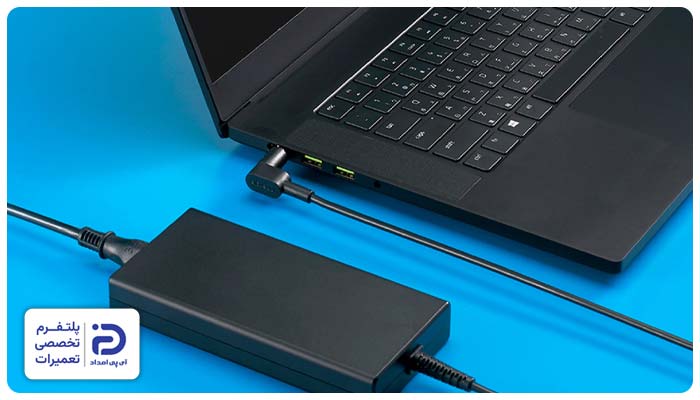
اگر از شارژرهای ناسازگار با مدل لپ تاپ استفاده کنید لپ تاپ شارژ نمیشود یا فرایند شارژ به کندی صورت میگیرد.
- درصد باتری کند بالا میرود،
- سوکت به سختی داخل پورت میرود،
- لپ تاپ تنها در حالت خاموش شارژ میشود،
- شارژر بیش از حد داغ شده است،
- لپ تاپ به برق وصل است؛ اما شارژ صورت نمیگیرد.
- شارژر را از لپ تاپ جدا کنید،
- مشخصاتی را که روی شارژر نوشته شده بخوانید،
- همچنین مدل لپ تاپ را از روی برچسب زیر دستگاه یا بخش تنظیمات در ویندوز پیدا کنید،
- مشخصات شارژر از جمله توان، ولتاژ و نوع اتصال را با لپ تاپ مقایسه کنید،
- اگر مشخصات یکسان نیست، شارژری متناسب با مدل لپ تاپ تهیه کنید،
- شارژر را وصل کرده و وضعیت شارژر را بررسی کنید،
- اگر مشکل برطرف شد علت شارژ نشدن ناسازگاری شارژر بوده است،
- اگر مشکل ادامه دارد بررسی نهایی را به متخصصین ماهر آیپی امداد بسپارید.
۵. خرابی سوکت شارژ یا پورت برق لپ تاپ
پورت برق لپ تاپ و سوکت شارژر، محل انتقال برق هستند. شل شدگی، شکستگی، آسیب دیدگی یا حتی کثیفی این بخشها مانع از رسیدن انرژی الکتریکی به باتری میشود و در نتیجه لپ تاپ شارژ نمیشود.
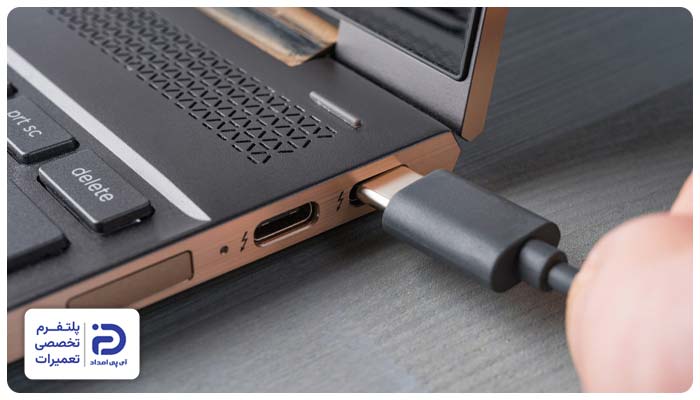
- در یک زاویه خاص شارژ انجام میشود،
- وقتی سوکت را تکان میدهید شارژ قطع و وصل میشود،
- سوکت داخل لپ تاپ لق میزند،
- شارژر داخل پورت به سختی جا میرود یا خیلی زود بیرون میآید،
- چراغ شارژ روشن و خاموش میشود،
- درون پورت خم شدگی، تغییر رنگ یا کثیفی دیده میشود،
- اطراف محل شارژ زیاد داغ شده است.
- لپ تاپ را خاموش کنید و از برق بکشید،
- داخل پورت شارژ را با چراغ موبایل نگاه کنید،
- اگر پرز یا گرد و غبار میبینید با هوای فشرده یا فوت آن را تمیز کنید،
- دوباره شارژر را وصل کنید،
- مطمئن شوید که سوکت به شکل کامل داخل پورت جا رفته باشد،
- اگر سوکت لق است و با تکان دادن شارژر قطع وصل میشود،
- با یک شارژر سالم و سازگار دیگر هم چک کنید.
اگر مشکل ادامه دارد:
- احتمالاً پورت لپ تاپ خراب شده است،
- داخل پورت را از نظر تغییر رنگ، سوختگی، خم شدگی پین یا شکستگی چک کنید،
- در صورت خرابی پورت، لپ تاپ را باز کنید،
- سوکت شارژر را با توجه به مدل لپ تاپ تهیه کرده و جای پورت معیوب قرار دهید،
- پیچها را ببندید و تست شارژ بگیرید.
۶. خرابی کابل Type-C یا استفاده از پورت اشتباه
هر پورتی که شکل “USB_C” دارد الزاماً برای شارژر نیست. گاهی استفاده از پورت اشتباه علت شارژ نشدن لپ تاپ است. از طرفی اگر داخل سوکت گرد و غبار جمع شده یا آسیب جزئی دیده باشد، برق به شکل ناپایدار منتقل میشود؛ در نتیجه شارژ صورت نمیگیرد یا قطع و وصل میشود.
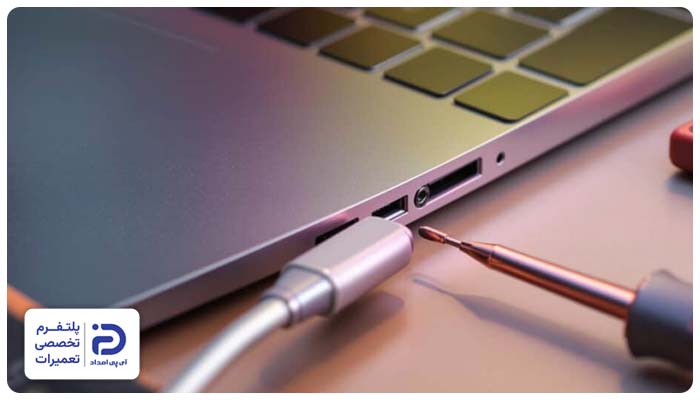
- وقتی کابل را تکان میدهید شارژر قطع و وصل میشود،
- چراغ شارژ روشن میشود؛ اما بعد از چند ثانیه مجدد خاموش میشود،
- لپ تاپ وصل است؛ اما شارژ صورت نمیگیرد،
- روی یک پورت شارژ انجام میشود اما روی پورت دیگر نه،
- سر کابل در سوکت لق میزند یا کامل جا نمیرود،
- شارژر تنها در یک زاویه خاص شارژ میکند،
- داخل پورت گرد و غبار یا آثار کثیفی وجود دارد.
- پورتهای usb روی لپ تاپ را نگاه کنید،
- شارژر را تنها به پورتی وصل کنید که علامت جرقه یا عبارت “PD” روی آن نوشته است،
- لپ تاپ را خاموش کنید و شارژر را از برق بکشید،
- داخل سوکت را با نور نگاه کنید،
- اگر آثار کثیفی و گرد و غبار میبینید آن را تمیز کنید،
- کابل را یک بار جدا کنید و دوباره در پورت فرو کنید.
اگر مشکل حل نشد:
- آداپتور قبلی را نگه دارید؛ اما کابل را عوض کنید،
- اگر بعد از تعویض کابل مشکل حل شد،
- احتمالاً کابل قبلی معیوب بوده است،
- اگر با کابل جدید هم مشکل حل نشد آداپتور را بررسی کنید،
- چنانچه آداپتور بوی غیر عادی میدهد یا بیش از حد داغ شده است از آن استفاده نکنید،
- آداپتور معیوب را با یک آداپتور جدید که از نظر توان و ولتاژ با لپ تاپ تناسب دارد عوض کنید.
- حالا تست شارژ بگیرید.
۷. فرسودگی یا خرابی باتری لپ تاپ
باتری لپ تاپ هم مانند هر قطعه مصرفی، عمری مشخص دارد و طبیعتاً بعد از سالها استفاده، توان ذخیره سازی و نگهداری آن کمتر میشود؛ بنابراین گاهی علت شارژ نشدن یا کند شارژ شدن لپ تاپ به فرسودگی یا خرابی باتری ربط پیدا میکند.
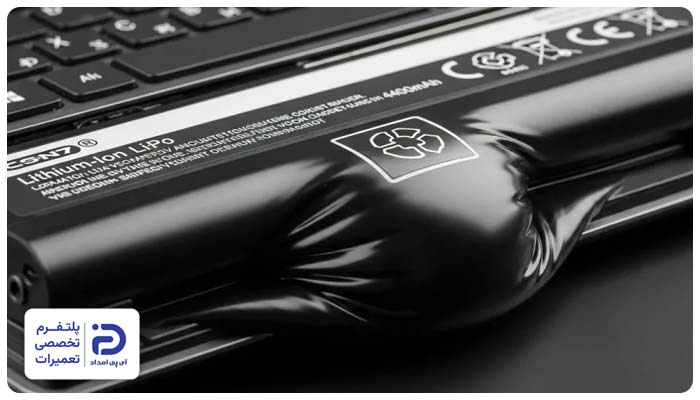
- لپ تاپ تنها در حالت وصل به شارژر روشن است،
- درصد باتری روی یک عدد ثابت میماند و بالا نمیرود،
- باتری سریع خالی میشود،
- درصد باتری از عددی بالا ناگهان به پایین میپرد،
- لپ تاپ به شکل ناگهانی خاموش میشود،
- مدت زمان شارژ در مقایسه با قبل بیشتر شده است.
- لپ تاپ را خاموش کنید و به شارژ بزنید،
- چند دقیقه بعد روشن کنید و وضعیت را بررسی کنید.
اگر مشکل حل نشد:
- وارد تنظیمات سیستم شوید،
- به بخش Power / Battery بروید،
- اگر پیامهایی مانند باتری نمایش داده نمیشود مشاهده کردید شارژر را از برق بکشید،
- اجازه دهید که شارژ سیستم تا حدود ۱۰ تا ۱۵ درصد برسد،
- سپس لپ تاپ را در حالت متصل به شارژر خاموش کنید،
- زمان دهید تا سیستم ۱۰۰ درصد شارژ شود،
- لپ تاپ را روشن کرده و وضعیت را بررسی کنید.
اگر مشکل حل نشد:
- لپ تاپ را ریستارت کنید،
- وضعیت باتری را بررسی کنید،
- اگر باتری زود خالی میشود یا درصد شارژ به طور ناگهانی تغییر میکند احتمالا باتری فرسوده است،
- در این حالت لپ تاپ را خاموش کرده و از برق بکشید،
- باتری را خارج کرده و مجدد جا بزنید،
- وضعیت را چک کنید.
اگر مشکل حل نشد:
- یک باتری سازگار با لپ تاپ تهیه کنید،
- باتری قبلی را خارج کنید،
- باتری جدید را جا بزنید،
- اگر باتری از نوع داخلی است، پیچهای قاب زیر را باز کنید،
- قاب را جدا کرده و کانکتور باتری را بیرون بیاورید،
- باتری جدید را جای باتری قبلی قرار دهید،
- کانکتور را وصل کنید و قاب را ببندید،
- حالا دستگاه را روشن کرده و تست شارژ بگیرید،
- اگر در انجام کارهای فنی تخصص و تجربه ندارید این کار به متخصصین آیپی امداد بسپارید.
۸. داغ یا بیش از حد سرد شدن باتری
داخل لپ تاپ سنسورهایی تعبیه شده که وظیفه کنترل دمای باتری را بر عهده دارند. اگر باتری بیش از حد داغ یا سرد شده باشد، این سنسورها وارد عمل میشوند و برای پیشگیری از آسیب رسیدن به باتری، فرایند شارژ را کند یا متوقف میکنند.
- بدنه زیر لپ تاپ یا قسمتهای اطراف باتری بسیار داغ شده است،
- شارژ به آهستگی بالا میرود و ناگهان متوقف میشود،
- هنگام شارژ فن با فشار بالا روشن میشود،
- درصد شارژ روی یک عدد ثابت مانده است.
- شارژر را از برق بکشید،
- لپ تاپ را به مدت ۳۰ الی ۴۰ دقیقه استراحت دهید،
- اگر لپ تاپ روی سطح نرم و پرزدار مثل پتو بوده، جای آن را تعییر دهید،
- اگر محل نگهداری لپ تاپ بیش از حد سرد بوده،
- برای مدتی آن را در حالت خاموش در دمای اتاق بگذارید،
- بعد از اینکه لپ تاپ به دمای عادی رسید آن را روشن کنید،
- اگر مشکل حل نشد برنامههای سنگین را ببندید،
- اگر سیستم موقع شارژ داغ میشود دریچههای هوا را بررسی و در صورت نیاز تمیز کنید.
- حالا وضعیت شارژ را بررسی کنید.
۹. فعال بودن محدودکننده شارژ باتری
بعضی از لپ تاپها برای کاهش استهلاک باتری قابلیتی دارند که شارژ را روی یک درصد مشخص نگه میدارد. در این وضعیت کاربر به اشتباه فکر میکند که لپ تاپ شارژ نمیشود؛ اما محدود کننده شارژ باتری فعال است.
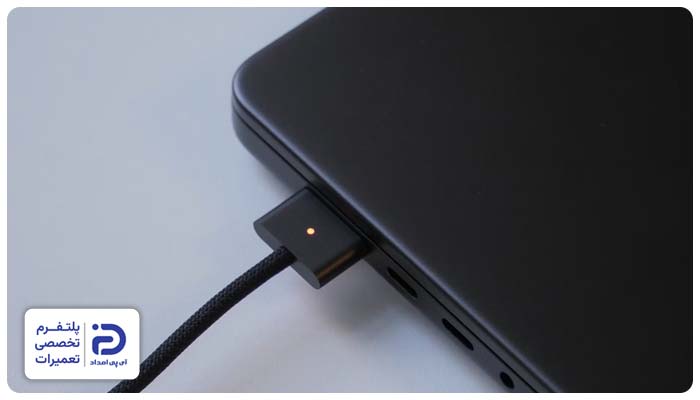
- شارژ همیشه روی یک عدد مشخص متوقف میشود،
- شارژر سالم است؛ اما درصد باتری بالا نمیرود،
- بعد از اینکه درصد شارژ به یک عدد مشخص میرسد وضعیت روی متصل است باقی میماند.
- بررسی کنید شارژ روی چه عددی متوقف میشود،
- اگر تنها روی یک عدد ثابت متوقف میشود،
- منوی استارت را از ویندوز باز کنید،
- نام برند لپ تاپ را در کادر ذره بین وارد کرده و جستجو را بزنید،
- بعد از باز شدن برنامه، به قسمت تنظیمات باتری بروید،
- گزینه محدودیت شارژ را پیدا کنید،
- اگر روشن است آن را خاموشکنید،
- یا عدد محدودیت را تغییر دهید و روی ۱۰۰٪بگذارید،
- حالا روی “Apply” یا “OK” کلیک کنید تا تنظیمات ذخیره شود،
- یک بار شارژر را جدا کرده و مجدد وصل کنید،
- حالا درصد باتری را چک کنید.
۱۰. تنظیمات اشتباه مدیریت انرژی ویندوز
گاهی علت شارژ نشدن لپ تاپ به یک سری تنظیمات اشتباهی مربوط میشود که در بخش مدیریت انرژی ویندوز انجام دادهاید. در این وضعیت لپ تاپ باتری را درست مدیریت نمیکند و سرعت شارژ محدود میشود. معمولاً بعد از آپدیت ویندوز، فعال شدن حالت صرفهجویی یا تغییر در تنظیمات باتری این وضعیت به وجود میآید.
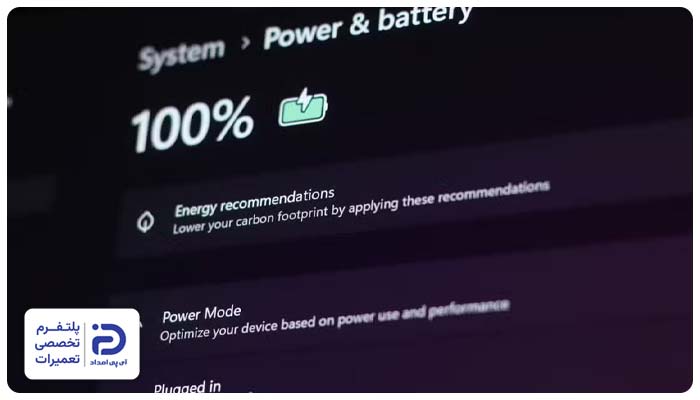
- شارژ خیلی کند انجام میشود،
- درصد باتری روی یک عدد ثابت میماند،
- بعد از آپدیت ویندوز یا تغییر در تنظیمات، مشکل آغاز شده است،
- حالت صرفه جویی در باتری فعال است.
- روی آیکون ویندوز بزنید،
- وارد بخش تنظیمات شوید،
- در بخش تنظیمات گزینه سیستم را انتخاب کنید،
- سپس روی آیکون باتری کلیک کنید،
- اگر گزینه “Saving Battery” یا “Saver Battery” روشن است آن را خاموش کنید،
- در همین صفحه بخش “Mode Power” را پیدا کنید و روی “Balanced” قرار دهید،
- حالا صفحه را ببندید و لپ تاپ را خاموش کنید،
- بعد از چند دقیقه شارژر را وصل کنید و وضعیت شارژ را بررسی کنید.
۱۱. اختلال در درایور باتری یا درایور مدیریت توان
درایورها در تشخیص باتری و کنترل شارژ به لپ تاپ کمک میکنند. اگر بعد از آپدیت ویندوز، نصب نرمافزار یا به دلیل خطاهای سیستمی درایورها درست کار نکنند شارژ انجام نشده یا وضعیت باتری غلط نشان داده میشود.
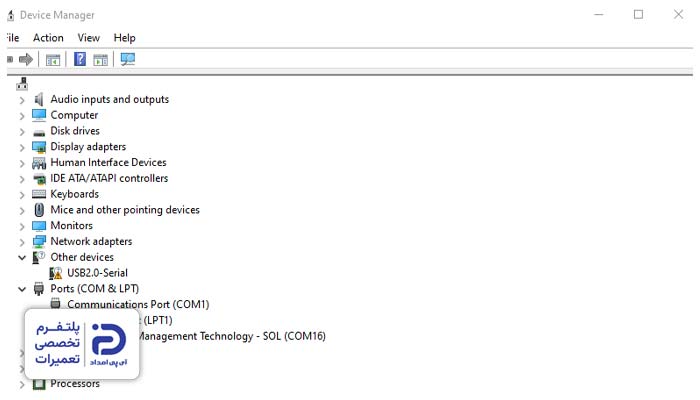
- لپ تاپ شارژر را شناسایی میکند؛ اما باتری شارژ نمیشود،
- درصد باتری روی یک عدد ثابت است،
- بعد از آپدیت ویندوز، مشکل آغاز شده است،
- شارژر وصل است ولی درصد باتری تغییر نمیکند.
- لپ تاپ را ریستارت کنید،
- شارژر را وصل کنید،
- وضعیت شارژ را چک کنید.
اگر مشکل حل نشد:
- روی دکمه استارت در ویندوز کلیک کنید،
- “Devices Manager” را باز کنید،
- روی فلش کنار “Batteries” بزنید،
- گزینهای که نامش “Battery” دارد را انتخاب کنید،
- حالا “Uninstall device” را بزنید و تایید کنید،
- مجدد سیستم را ریستارت کنید،
- شارژر را وصل کنید،
- بعد از چند دقیقه، وضعیت درصد باتری را چک کنید.
۱۲. خرابی BIOS یا نیاز به آپدیت Firmware
فریمور و بایوس به عنوان بخشی از تنظیمات پایه لپ تاپ، تاثیر زیادی روی تشخیص باتری شارژر و مدیریت برق دارند. گاهی به دلیل خطای نرمافزاری، آپدیت ناقص یا قدیمی بودن نسخه، لپ تاپ نمیتواند باتری را درست تشخیص دهد و این موضوع علت شارژ نشدن لپ تاپ میشود.
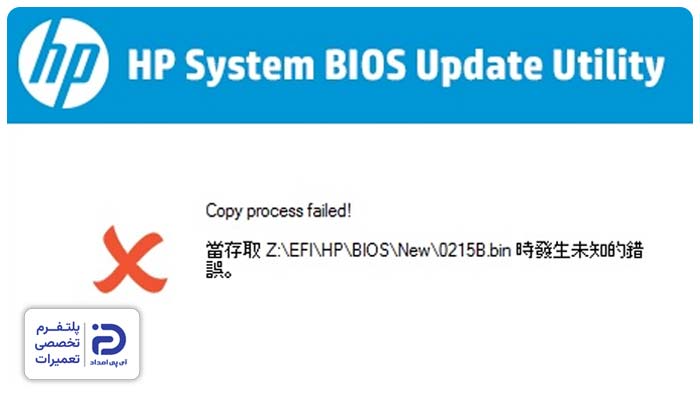
- شارژر سالم است؛ اما باتری شارژ نمیشود،
- بعد از ریست تنظیمات یا آپدیت سیستم، مشکل آغاز شده است،
- سیستم بعضی وقتها باتری را میشناسد بعضی وقتها نه.
- شارژر را جدا کنید،
- سیستم را خاموش کنید،
- بعد از یک دقیقه دوباره سیستم را روشن کنید،
- وضعیت شارژر را تست کنید.
اگر مشکل حل نشد:
- لپ تاپ را خاموش و دوباره روشن کنید،
- چند بار پشت سر هم کلید “F2” یا “Delete” را بزنید تا صفحه “BIOS” باز شود،
- در بعضی مدلها کلید “F10” یا “Esc” شما را به صفحه بایوس میرساند،
- در صفحه باز شده گزینهای مثل “Defaults Restore” یا “Loud Default” را پیدا کنید،
- آن را انتخاب و تایید کنید،
- سپس گزینه “Save” یا “Exit” را بزنید تا تنظیمات ذخیره شده و سیستم روشن شود،
- حالا شارژر را وصل کنید،
- بعد از چند دقیقه وضعیت شارژ را چک کنید.
- اگر با طی این مسیر هنوز مشکل حل نشده، بهتر است ادامه کار را به متخصصین بسپارید.
۱۳. مصرف زیاد منابع و تخلیه سریعتر از سرعت شارژ
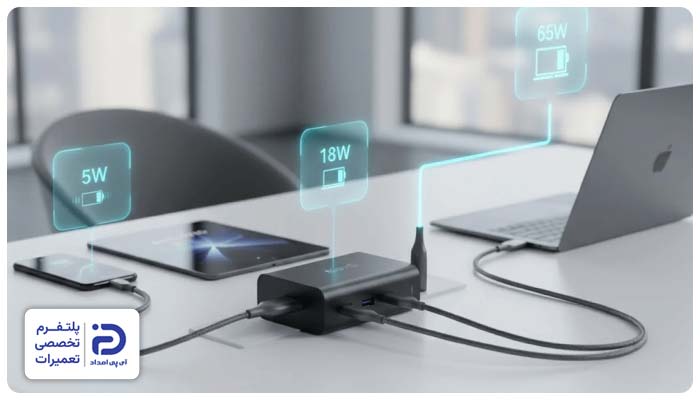
گاهی مشکل شارژ نشدن لپ تاپ هیچ ربطی به باتری و شارژر ندارد؛ بلکه مصرف برق لپ تاپ نسبت به سرعت شارژر بیشتر شده است. به طور مثال وقتی چند برنامه سنگین را با هم اجرا میکنید یا صفحه را در بالاترین میزان نور تنظیم میکنید، باتری همزمان در حال شارژ مصرف میشود و کاربر به غلط فکر میکند که لپ تاپ شارژ نمیشود.
- شارژر وصل است؛ اما درصد باتری خیلی آهسته بالا میرود،
- فن لپ تاپ زیاد کار میکند،
- بدنه دستگاه نسبت به حالت عادی داغتر است،
- وقتی برنامهها را میبندید شارژر به حالت عادی برمیگردد.
- برنامههای سنگین را ببندید،
- دکمههای “Ctrl + Shift + Esc” را همزمان فشار دهید،
- با این کار پنجره “Task Manager” باز میشود،
- در این قسمت بخش “process” را باز کنید،
- اگر برنامهای درصد بالایی از “memory” یا “CPU” را مصرف میکند روی آن کلیک کنید،
- سپس گزینه “End Task” را بزنید.
اگر مشکل حل نشد:
- وارد بخش “Settings” و سپس “System” شوید،
- به بخش “Battery” / “Power” بروید،
- قسمت “Mode Power” را روی “Balanced” بگذارید،
- نور صفحه را کم کنید،
- بعد از چند دقیقه وضعیت شارژ را چک کنید.
۱۴. خرابی یا شل شدن کانکتور داخلی باتری
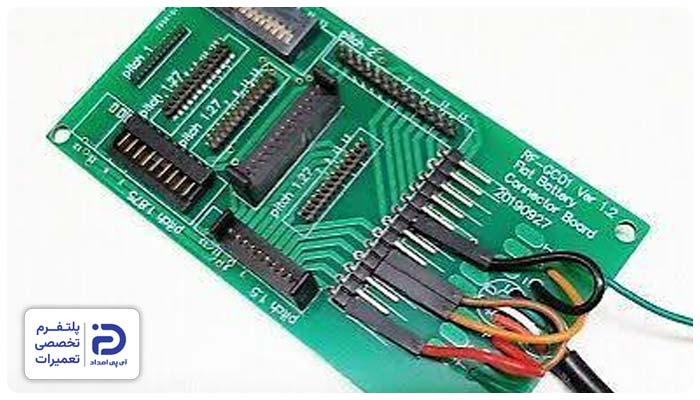
باتری به واسطه یک کانکتور داخلی به مادربرد وصل میشود. اگر این اتصال به هر دلیلی شل شده و یا آسیب دیده باشد یا اینکه به طور کامل جا نخورد، لپ تاپ باتری را تشخیص نمیدهد و شارژ صورت نمیگیرد.
- لپ تاپ گاهی باتری را شناسایی میکند و گاهی نه،
- با تکان دادن دستگاه، وضعیت شارژ کمی عوض میشود،
- شارژر وصل است؛ اما باتری شارژ نمیشود،
- مشکل از وقتی پیش آمده که دستگاه باز شده یا ضربه خورده است.
- لپ تاپ را خاموش کنید،
- شارژر را از برق بکشید و چند دقیقه صبر کنید،
- اگر باتری لپ تاپ از نوع جدا شدنی است،
- باتری را خارج کنید و دوباره جا بزنید،
- لپ تاپ را روشن کرده و شارژ را تست کنید.
اگر باتری از نمونه داخلی است:
- قاب زیر لپ تاپ را باز کنید،
- کانکتور باتری را پیدا کنید،
- خوب بررسی کنید که کانکتور به شکل کامل در سوکت قرار گرفته باشد،
- اگر کمی بیرون آمده یا شل است آن را مجدد جا بزنید،
- قاب را ببندید، لپ تاپ را روشن کرده و حالا وضعیت شارژ را بررسی کنید.
۱۵. خرابی مدار شارژ یا IC شارژ روی مادربرد
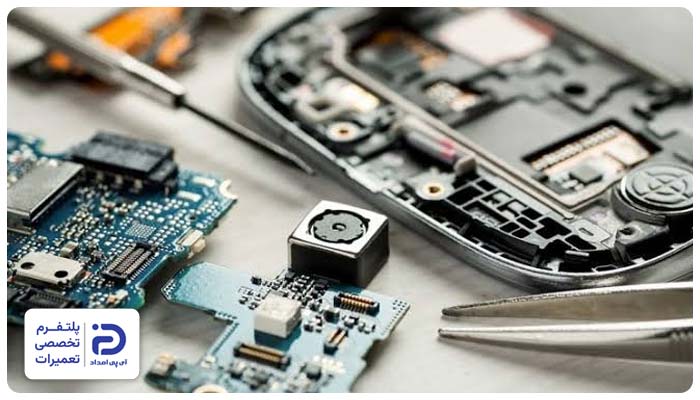
آی سی شارژ و مدار شارژ، وظیفه کنترل برق ورودی و شارژ کردن باتری را برعهده دارند. اگر این بخشها به هر دلیلی خراب شده باشند، لپ تاپ برق را دریافت میکند؛ اما باتری شارژ نمیشود و یا شارژ ناپایدار است.
- شارژر سالم است؛ اما باتری شارژ نمیشود،
- لپ تاپ تنها با برق مستقیم کار میکند،
- شارژر قطع و وصلی دارد،
- درصد شارژ بالا نمیرود یا ناگهان عوض میشود،
- زیر دستگاه یا اطراف پورت شارژ بیش از اندازه گرم میشود.
- یک شارژر سازگار دیگر را به لپ تاپ وصل کرده و وضعیت را بررسی کنید،
- اگر با شارژر دیگر مشکل رفع شد، مدار شارژ سالم است،
- بنابراین شارژر معیوب را با مدل مشابه عوض کنید.
اگر مشکل حل نشد:
- پورت شارژ را چک کنید،
- خوب بررسی کنید که اتصال قطع و وصل یا لق نباشد،
- اگر اتصال شل شده، دوباره آن را جا بزنید،
- اگر پورت آسیب دیده آن را با مدل مشابه تعویض کنید.
اگر پورت سالم بود:
- لپ تاپ را خاموش کنید،
- شارژر را جدا کنید،
- بعد از چند دقیقه دوباره سیستم را روشن کنید،
- وضعیت شارژ را تست کنید،
- اگر مشکل رفع نشد احتمالاً آی سی یا مدار شارژ خراب شده است،
- در این شرایط به هیچ عنوان دستگاه را باز نکنید،
- این بخش باید به شکل تخصصی عیب یابی شود و بهتر است توسط متخصصین آیپی امداد مورد بررسی قرار گیرد.
۱۶. آسیب دیدن مدار تغذیه پس از نوسان برق
قطع و وصل شدن ناگهانی برق یا استفاده کردن از آداپتورها و محافظهای معیوب به مدار تغذیه لپ تاپ آسیب وارد میکند. این وضعیت باعث شارژ نشدن لپ تاپ خواهد شد.
- بعد از نوسان یا قطعی برق مشکل آغاز شده است،
- بعضی مواقع لپ تاپ شارژ میشود در بعضی مواقع نه،
- شارژر سالم است؛ اما باتری آن شارژ نمیشود،
- هنگام اتصال شارژر، لپ تاپ هیچ واکنشی نشان نمیدهد یا واکنش غیر عادی دارد،
- دستگاه به شکل ناگهانی ریستارت میشود.
- شارژر از برق بکشید،
- ۵ دقیقه صبر کنید،
- این بار شارژر را مستقیماً به پریز وصل کنید،
- اگر مشکل حل نشد یک پریز دیگر را امتحان کنید،
اگر همچنان مشکل ادامه دارد:
- لپ تاپ را خاموش کنید،
- شارژر را جدا کنید،
- دکمه پاور را به مدت ۳۰ ثانیه نگه دارید،
- حالا یک شارژر سازگار را به سیستم وصل کنید،
- وضعیت شارژ را تست کنید.
چرا لپ تاپ شارژ میشود اما درصد باتری بالا نمیرود؟ (4 علت رایج)
گاهی لپ تاپ به شارژ وصل است و حتی علامت شارژ کنار صفحه دیده میشود؛ اما درصد شارژ خیلی آهسته بالا میرود و یا اصلا تغییری نمیکند. دلایل بروز این حالت به شرح زیر است.
1. فعال بودن حالت محافظت باتری
- برخی از لپ تاپ ها به منظور بالا بردن عمر باتری درصد شارژ را روی یک عدد ثابت مثلا ۸۰ یا ۶۰ درصد متوقف میکنند،
- این مورد با بررسی و تغییر تنظیمات باتری یا نرم افزار مدیریت سیستم قابل حل است.
2. خرابی سلولهای باتری
- چنانچه باتری فرسوده شده یا سلولهای درون آن ضعیف شده باشند،
- لپ تاپ وضعیت شارژ شدن را نشان میدهد؛ اما درصد شارژ باتری بالا نمیرود یا به کندی بالا میرود.
3. مصرف بیشتر از توان شارژر
- اگر چندین برنامه سنگين را به شکل همزمان اجرا کنید در حالی که شارژر توان کافی نداشته باشد،
- میزان مصرف سیستم نسبت به میزان انرژی باتری بیشتر میشود،
- در این شرایط درصد باتری ثابت میماند یا به آرامی بالا میرود.
4. خطای نمایش درصد باتری
- گاهی خود باتری مشکل ندارد؛ بلکه فقط درصد باتری به شکل صحیح نشان داده نمیشود،
- این وضعیت معمولا با ری استارت کردن سیستم حل میشود.
چرا لپ تاپ برای شارژ فقط با برق مستقیم کار میکند؟
اگر لپ تاپ تنها زمان متصل بودن به برق یا فقط در حال شارژ کار میکند، احتمالا باتری مشکل دارد یا اینکه فرآیند شارژ با مشکل مواجه است. رایج ترین دلایل بروز این وضعیت عبارتند از:
- خرابی کامل باتری و اتمام عمر آن،
- شناسایی نشدن باتری توسط سیستم،
- عدم توانایی مدار شارژ در شارژ یا مدیریت باتری.
در صورت مشکل شارژ نشدن لپ تاپ نیاز به بررسی تخصصی دارد؟
اگر مشکل شارژ نشدن لپ تاپ با نشانههای زیر همراه باشد، باید برای بررسی تخصصی سیستم به تکنسینهای ماهر مراجعه کنید.
- استشمام بوی سوختگی از شارژر یا لپ تاپ
- خاموش شدن ناگهانی و بدون هشدار
- قطع و وصلی بی وقفه شارژر
- داغ شدن بیش از حد و غیرعادی شارژر
- به وجود آمدن مشکل بعد از تعویض شارژر
- روشن نشدن لپ تاپ بدون اتصال به برق
- شناسایی نشدن باتری پس از انجام عیبیابی
برای رفع مشکل شارژ نشدن لپ تاپ با کجا تماس بگیریم؟
در این مقاله علتهای شارژ نشدن لپ تاپ را بررسی کردیم و راه حلهای کاربردی برای رفع مشکل ارائه دادیم. اگر بعد از انجام بررسیها و اعمال راهکارهای ارائه شده هنوز مشکل برقرار است به منظور جلوگیری از آسیبهای بیشتر از طریق شماره های 02191003098 و 02158941 با تعمیرکاران متخصص آیپی امداد تماس بگیرید.
کارشناسان این مجموعه با ابزار فنی و تخصصی که دارند علت را شناسایی و هرچه سریع تر برطرف میکنند.