



علت خاموش نشدن فن لپ تاپ

شما می توانید با به اشتراک گذاشتن دیدگاه و تجربیات خود در انتهای مقاله علت خاموش نشدن فن لپ تاپ به گفتمان آنلاین با تعمیرکاران آی پی امداد و دیگر کاربران بپردازید.
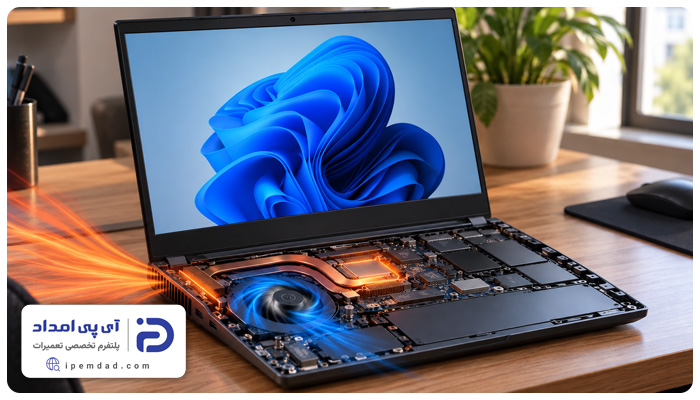
مشاوره آنلاینیکسره شدن فن لپ تاپ باعث بالا رفتن دمای سیستم، افت عملکرد آن و خرابی زود هنگام فن میشود؛ از این جهت باید هرچه سریعتر بررسی و برطرف شود. در این مقاله از آیپی امداد علت خاموش نشدن فن لپ تاپ را به همراه راه حل هر مورد بررسی خواهیم کرد.
جهت دریافت خدمات تعمیر لپ تاپ از طریق شماره تلفنهای 02191003098 و 02158941 با آیپی امداد ارتباط بگیرید و از کارشناسان ماهر مجموعه برای بررسی، عیب یابی و حل مشکل کمک بخواهید.
پس از مطالعه مقاله اگر سوالی داشتید یا به کمک و راهنمایی بیشتری برای حل این مشکل نیاز پیدا کردید در بخش دیدگاههای این صفحه برای ما کامنت کنید. برای گفتگوی آنلاین با کارشناسان نیز میتوانید به قسمت پرسش و پاسخ سایت مراجعه کنید.
آیا یکسره کار کردن فن لپ تاپ طبیعی است؟
خاموش نشدن فن لپ تاپ هنگام اجرای برنامههای سنگین، بازی یا پردازشهای زیاد غیر طبیعی نیست. در این شرایط فن برای اینکه دمای قطعات را پایین نگه دارد مجبور است در مقایسه با مواقع عادی مدت بیشتری را کار کند. مواقعی که لپ تاپ بییکار است؛ اما فن بیوقفه کار میکند نیاز به بررسی دارد.
آیا خاموش نشدن فن لپ تاپ خطرناک است؟
روشن ماندن فن به خودی خود خطرناک نیست. در واقع علت روشن ماندن موضوعی است که باید بررسی شود. اگر در کنار داغ شدن فن مشکلاتی مثل:
- افت سرعت،
- خاموش شدنهای ناگهانی،
- داغ شدن شدید بدنه،
- هنگ کردن سیستم.
و… اتفاق میافتد این موضوع نشان دهنده افزایش غیرعادی دمای سیستم بوده و در صورت ادامهدار بودن به قطعات داخلی آسیب وارد میکند.
خاموش نشدن فن لپ تاپ چه مشکلاتی ایجاد میکند؟
برطرف نکردن این مشکل باعث:
- افزایش مصرف باتری میشود،
- سرعت “CPU” و”GPU” را پایین میآورد،
- ناپایداری و هنگ کردن سیستم را به دنبال دارد،
- به قطعات داخلی فشار وارد میکند،
- صدای آزاردهنده و دائمی را هنگام کار با سیستم به همراه دارد.
9 علت خاموش نشدن فن لپ تاپ + راه حل
موارد مختلفی در علت خاموش نشدن فن لپ تاپ دخیل هستند که رایجترین آنها عبارتند از:
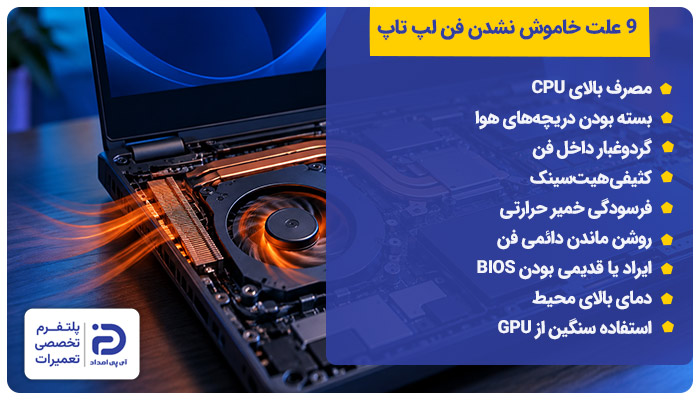
- مصرف بالای “CPU” توسط برنامهها و پردازشهای پسزمینه
- بسته بودن دریچههای ورود و خروج هوا
- تجمع گردوغبار داخل فن لپ تاپ
- کثیف شدن هیتسینک و تیغههای فلزی آن
- خشک یا فرسوده شدن خمیر حرارتی پردازنده
- فعال بودن تنظیمات روشن ماندن دائمی فن
- قدیمی بودن یا ایراد “BIOS”
- بالا بودن دمای محیط
- استفاده سنگین از پردازنده گرافیکی “GPU”
همراهان گرامی آی پی امداد در ادامه مقاله هر کدام از این موارد را به طور کامل بررسی میکنیم و راهکارهایی را ارائه میدهیم که اگر آنها را به کار بگیرید مشکل یکسره کار کردن فن لپ تاپ حل خواهد شد.
1. مصرف بالای CPU توسط برنامهها و پردازشهای پسزمینه
وقتی بخش زیادی از “CPU” به واسطه برنامهها، آنتی ویروس، آپدیت ویندوز یا پردازشهای پس زمینه درگیر شود دمای پردازنده بالا میرود. در این شرایط فن برای پایین نگه داشتن دما مجبور میشود که مدت بیشتری کار کند.
- کار سنگینی انجام نمیدهید؛ اما فن با سرعت بالا کار میکند،
- لپ تاپ در وضعیت بیکار نیز گرم است،
- بعد از اینکه یک برنامه خاص را باز میکنید صدای فن افزایش پیدا میکند،
- پس از تمام شدن آپدیت یا بستن یک برنامه، سرعت فن کم میشود.
بررسی مصرف CPU:
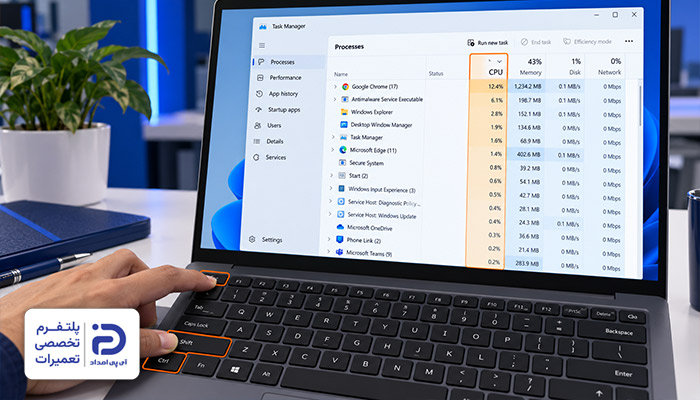
- کلیدهای “Ctrl + Shift + Esc” را با هم بگیرید و فشار دهید وارد،
- وارد پنجره “Task Manager” شوید،
- به بخش “Processes” بروید،
- بالای ستون “CPU” کلیک کنید،
- اینجا برنامهها بر اساس میزان مصرف پردازنده لیست میشوند،
- برنامهای را که درصد “CPU” آن برای مدت طولانی بالا بوده پیدا کنید،
- اگر آن را میشناسید و نیازی به برنامه ندارید روی آن کلیک کنید،
- سپس گزینه “End Task” را بزنید،
- چند دقیقه بعد وضعیت سرعت فن را چک کنید.
بررسی برنامههای Startup:
- در قسمت “Task Manager” به بخش “Startup apps” بروید،
- برنامههایی را که همزمان با ویندوز اجرا میشوند نگاه کنید،
- برنامههایی که ضروری نیستند پیدا کنید،
- روی برنامه کلیک کرده و گزینه “Disable” را بزنید،
- لپ تاپ را “Restart” کنید،
- عملکرد فن را چک کنید.
محدود کردن برنامههای پس زمینه:
- وارد “Settings” شوید،
- به بخش “apps” و سپس “Installed apps” بروید،
- برنامه مورد نظرتان را پیدا کنید،
- سه نقطه کنار برنامه را بزنید و “Advanced Options” را باز کنید،
- اگر گزینه “Background app Permissions” را میبینید آن را روی “Never” بگذارید.
اگر مصرف CPU پایین نمیآید:
- لپ تاپ را یک مرتبه ری استارت کنید،
- بعد از اینکه ویندوز بالا آمد دوباره وارد “Task Manager” شوید،
- اگر همان برنامه دوباره “CPU” زیادی مصرف میکند آن را به روزرسانی و اگر غیر ضروری است آن را حذف کنید.
2. بسته بودن دریچههای ورود و خروج هوا
اگر دریچههای ورود و خروج هوا در لپ تاپ بسته شده باشند، هوای گرم از لپ تاپ خارج نمیشود و دمای قطعات داخلی افزایش پیدا میکند. در این شرایط فن برای اینکه دما را پایین بیاورد مدت بیشتری کار میکند و همین موضوع علت خاموش نشدن فن لپ تاپ خواهد شد.
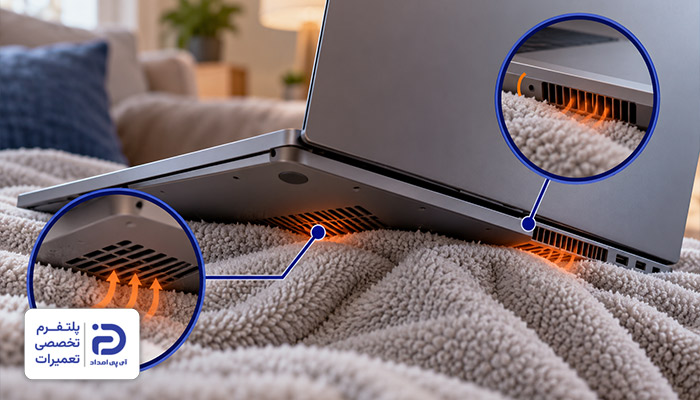
- وقتی که لپ تاپ را روی پتو، تخت، فرش یا مبل قرار میدهید فن یکسره کار میکند،
- کنارههای لپ تاپ یا قسمت زیر آن خیلی گرم میشود،
- وقتی لپ تاپ را روی میز میگذارید صدای فن کاهش پیدا میکند،
- از یکی از دریچهها، هوای گرم خارج نمیشود یا ضعیف است،
- گرد و غبار، آلودگی و یا پارچه دریچههای هوا را بسته است.
پیدا کردن دریچههای هوا:
- لپ تاپ را خاموش کنید،
- شارژر را از لپ تاپ جدا کنید،
- کنارههای لپ تاپ قسمت زیر یا پشت آن را خوب نگاه کنید،
- به دنبال بخشهای مشبک یا شیارهای باریک و ردیفی بگردید که دریچههای هوا هستند،
- یک دریچه هوای خنک را وارد لپ تاپ میکند،
- دریچه دیگر نیز برای خروج هوای گرم تعبیه شده است،
- محل دقیق دریچهها بین مدلهای مختلف لپ تاپ فرق میکند.
باز کردن مسیر هوا:
- اگر مسیر هوا به واسطه پارچه، پتو و اشیا بسته شده آن را کنار بزنید،
- لپ تاپ روی یک سطح سخت و صاف مثل میز بگذارید،
- مطمئن شوید که کنارههای دستگاه یا پشت آن به وسایل دیگر نچسبیده باشد،
- اطراف دریچهها چند سانتیمتر فضای خالی باقی بماند.
تمیز کردن دریچهها:
- اگر روی شیارها گرد و غبار نشسته با استفاده از یک برس نرم آنها را تمیز کنید،
- به هیچ عنوان با دهان دریچهها را فوت نکنید،
- اگر آلودگیها سخت شدند میتوانید از اسپری هوای فشرده استفاده کنید،
- اسپری را کوتاه و کنترل شده مصرف کنید و برای مدت طولانی هوا را مستقیم به درون لپ تاپ ندمید.
آزمایش لپ تاپ:
- لپ تاپ را روی میزی صاف بگذارید،
- شارژر را به لپ تاپ وصل کنید،
- دستگاه را روشن کنید،
- چند دقیقه با لپ تاپ کار کنید؛ اما برنامه سنگین اجرا نکنید،
- حالا به وضعیت فن توجه کنید.
3. تجمع گردوغبار داخل فن لپ تاپ
اگر روی پرههای فن لپ تاپ آلودگی و گرد و غبار جمع شده باشد چرخش فن سخت شده و قدرت خنک کنندگی آن نیز کاهش پیدا میکند؛ در نتیجه فن مجبور است برای خنک کردن قطعات داخلی مدت بیشتری کار کند و نسبت به قبل دیرتر خاموش میشود.
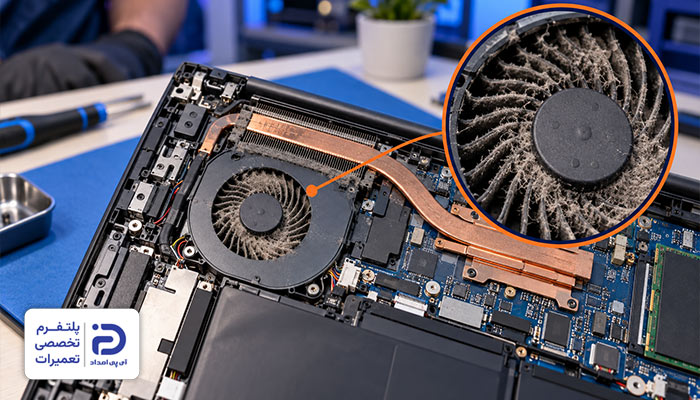
- فن نسبت به گذشته صدای بیشتری دارد،
- صدای وز وز یا خش خش هنگام چرخش فن شنیده میشود،
- لپ تاپ زود داغ میکند،
- فن با سرعت بالا برای مدت طولانی کار میکند،
- از آخرین بازی که فن را تمیز کردهاید مدت زیادی گذشته است.
اقدامات اولیه:
- لپ تاپ را خاموش کنید،
- شارژر را از لپ تاپ جدا کنید،
- چند ثانیه دکمه پاور را فشار دهید تا برق باقیمانده در مدار تخلیه شود.
اگر باتری جدا شدنی است:
- لپ تاپ را برگردانید،
- باتری جدا شدنی یک قطعه مستطیلی شکل و بلند است،
- در اطراف آن دو ضامن کشویی وجود دارد،
- ضامنها را به سمت علامت باز شدن حرکت بدهید،
- سپس باتری را با یک فشار کوچک از محل اتصال خارج کنید.
اگر باتری داخلی است:
- اگر باتری جدا شدنی را زیر لپ تاپ نمیبینید یعنی باتری داخل بدنه لپ تاپ قرار دارد،
- پیچهای قاب زیر لپ تاپ را با پیچ گوشتی باز کنید،
- با یک ابزار پلاستیکی قاب را از لبهها آرام جدا کنید،
- حالا صفحهای مستطیلی شکل و تخت به رنگ مشکی یا تیره میبینید،
- این قطعه که باتری داخلی است بخش زیادی از فضای داخل لپ تاپ را به خود اختصاص داده،
- باتری داخلی به واسطه یک کانکتور به مادربرد وصل شده،
- قبل از اینکه سراغ فن بروید کانکتور باتری را از مادربرد جدا کنید،
- اگر با وجود باتری داخلی به فن دسترسی ندارید پیچهای نگهدارنده باتری را باز کنید،
- باتری را آرام از داخل بدنه جدا کنید،
- در غیر این صورت نیازی به باز کردن باتری نیست.
دسترسی به فن:
- داخل بدنه لپ تاپ به دنبال یک قطعه مربع یا گرد به رنگ مشکی بگردید،
- داخل این قطعه چندین پره پلاستیکی باریک وجود دارد،
- این قطعه همان فن لپ تاپ است،
- کنار فن یک یا چند لوله مسی تعبیه شده که به آن هیت سینک میگویند،
- فن به واسطه یک کابل باریک به مادربرد وصل میشود.
تمیز کردن فن:
- با یک وسیله پلاستیکی پرههای فن را ثابت نگه دارید،
- روی پرهها را با استفاده از برس نرم از آلودگی و گرد و غبار پاک کنید،
- گرد و غبار داخل محفظه فن را نیز تمیز کنید،
- برای پاک کردن فن از آب، الکل یا اسپریهای روغنی استفاده نکنید.
بستن دستگاه:
- باتری داخلی را سر جای خود قرار دهید،
- پیچهای نگهدارنده آن را ببندید،
- کانکتور باتری را مجدد به مادربرد وصل کنید،
- لپ تاپ را سر جای خود قرار دهید،
- با یک فشار ملایم قاب را جا بزنید و پیچهای نگهدارنده آن را ببندید،
- باتری جدا شدنی را سر جای خود قرار داده و با یک فشار کوچک آن را جا بزنید،
- شارژ را به لپ تاپ وصل کنید،
- لپ تاپ را روشن کرده و چند دقیقه با آن کار کنید،
- حالا عملکرد فن را چک کنید.
برای تمیزکاری فن باید لپ تاپ را باز کنید. برای این کار نیاز به ابزار و تجربه کارهای فنی دارید. اگر در این زمینه بی تجربه هستید از انجام این مراحل خودداری کرده و کار را به تکنسین آی پی امداد بسپارید.
4. کثیف شدن هیتسینک و پرههای خنککننده
هیت سینک یکی از قطعات داخلی لپ تاپ است که گرمای پردازنده را میگیرد و به واسطه پرهای فلزی این گرما را به جریان هوای فن انتقال میدهد.
وقتی که پرههای هیت سینک به واسطه آلودگی و گرد و غبار مسدود میشوند گرما درست خارج نشده و فن برای اینکه لپ تاپ را خنک کند مدت بیشتری روشن میماند. این مورد یکی دیگر از علتهای خاموش نشدن فن لپ تاپ است.
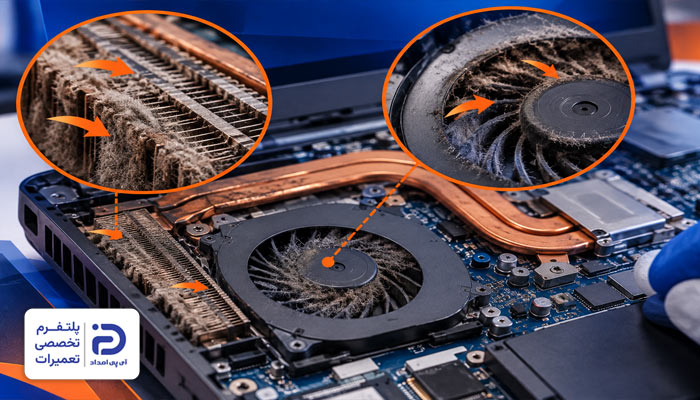
- فن مدت زیادی را با سرعت بالا کار میکند،
- لپ تاپ حتی موقع انجام کارهای سبک گرم میشود،
- خروج هوای گرم از کنارههای دستگاه بسیار ضعیف است،
- فن به تازگی تمیز شده؛ اما دستگاه همچنان داغ میکند.
اقدامات اولیه:
- لپ تاپ را خاموش کنید،
- شارژر را از لپ تاپ جدا کنید،
- لپ تاپ را برگردانید،
- اگر یک قطعه مستطیلی شکل و نسبتا کشیده در لبه پشت یا زیر لپ تاپ میبینید این باتری جدا شدنی است،
- ضامنهای کشویی اطراف باتری را به سمت علامت باز شدن حرکت دهید،
- باتری را بگیرید و آرام از محل اتصال خارج کنید،
- اگر چنین قطعهای در پشت لپ تاپ نیست باتری لپ تاپ از نوع داخلی است.
باز کرن باتری داخلی:
- پیچهای زیر قاب لپ تاپ را باز کنید،
- با ابزار پلاستیکی قاب را از لبهها آرام جدا کنید،
- یک قطعه تخت مستطیلی میبینید که مشکی یا تیره رنگ است،
- این قطعه بخش زیادی از فضای لپ تاپ را گرفته،
- به واسطه یک کانکتور به مادربرد وصل شده،
- کانکتور باتری را از مادربرد جدا کنید.
دسترسی به هیت سینک:
- داخل بدنه دستگاه به دنبال لولههای مسی بگردید،
- این لولهها نزدیک به فن تعبیه شدهاند،
- در انتهای آنها یک بخش فلزی به رنگ مسی، خاکستری یا نقرهای با تعداد زیادی پره موازی و باریک قرار دارد،
- این پرهها درست جلوی مسیر خروج هوای فن تعبیه شده اند،
- به طورکلی این بخش هیت سینک و پرههای خنک کننده است.
بررسی هیت سینک:
- با استفاده از چراغ قوه پرهها را چک کنید،
- اگر بین آنها آلودگی و گرد و غبار جمع شده باید آنها را پاک کنید،
- برای این کار یک فرچه نرم بردارید و روی پرهها بکشید،
- گرد و غبار روی پرهها را با دستمال خشک پاک کنید،
- همچنین میتوانید از اسپری هوای فشرده استفاده کنید،
- اسپری را با پالسهای کوتاه از سمت داخل به طرف خروجی بزنید،
- گرد و غباری را که خارج میشود با دستمال پاک کنید،
- به هیچ عنوان بین پرههای نازک چیزی با فشار وارد نکنید؛ چرا که خیلی زود خم میشوند.
بستن دستگاه:
- کانکتور باتری را به مادربرد وصل کنید،
- قاب لپ تاپ را سر جای خود قرار داده و با یک فشار کوچک خارها را جا بزنید،
- پیچهای نگهدارنده قاب را محکم کنید،
- باتری جدا شدنی را دوباره سر جای خود قرار دهید،
- شارژر را به لپ تاپ وصل کنید،
- لپ تاپ روشن کرده و چند دقیقه با آن کار کنید،
- حالا وضعیت کارکرد فن را موقع کار با لپ تاپ چک کنید.
5. خشک یا فرسوده شدن خمیر حرارتی پردازنده
خمیر حرارتی میان هیت سینک و پردازنده است. این خمیر گرمای پردازنده را به سیستم خنک کننده انتقال میدهد. خشک شدن یا فرسودگی این خمیر باعث ضعیف شدن انتقال گرما میشود؛ در نتیجه دمای پردازنده افزایش پیدا میکند.
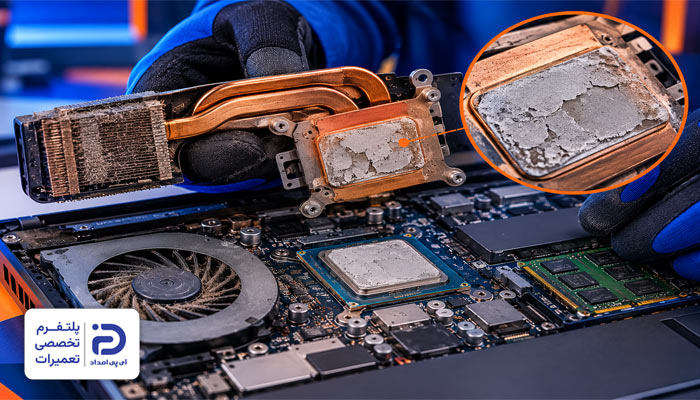
- فن حتی هنگام انجام کارهای سبک مدت زیادی روشن میماند،
- لپ تاپ نسبت به گذشته زودتر داغ میکند،
- فن تمیز است، هیت سینک گرد زدایی شده؛ اما دما همچنان بالاست،
- وقتی برنامههای سنگین اجرا میکنید فن خیلی سریع دور میگیرد،
- مدت زیادی است که خمیر حرارتی تعویض نشده.
اقدامات اولیه:
- لپ تاپ را خاموش کنید،
- شارژر را از لپ تاپ جدا کنید،
- لپ تاپ را برگردانید،
- اگر یک قطعه مستطیلی شکل و نسبتا کشیده در لبه پشت یا زیر لپ تاپ میبینید این باتری جدا شدنی است،
- ضامنهای کشویی اطراف باتری را به سمت علامت باز شدن حرکت دهید،
- باتری را بگیرید و آرام از محل اتصال خارج کنید،
- اگر چنین قطعهای در پشت لپ تاپ نیست باتری لپ تاپ از نوع داخلی است.
دسترسی به باتری داخلی:
- برای دسترسی به باتری داخلی پیچهای زیر قاب لپ تاپ را باز کنید،
- با ابزار پلاستیکی قاب را از لبهها آرام جدا کنید،
- یک قطعه تخت مستطیلی میبینید که مشکی یا تیره رنگ است،
- این قطعه بخش زیادی از فضای لپ تاپ را گرفته،
- به واسطه یک کانکتور به مادربرد وصل شده،
- کانکتور باتری را از مادربرد جدا کنید.
دسترسی به هیت سینک:
- داخل بدنه لپ تاپ به دنبال لولههای مسی یا تیره رنگ بگردید،
- این لولهها به صفحه فلزی روی پردازنده متصل شدهاند،
- پیچهایی که روی صفحه هیت سینک قرار دارند به ترتیب شماره آرام آرام شل کنید،
- هیت سینک را آرام و مستقیم از روی پردازنده جدا کنید،
- هنگام جدا کردن هیت سینک از پردازنده، قطعه را با فشار یا با چرخش جدا نکنید.
پیدا کردن خمیر حرارتی:
- هیت سینک را بر دارید،
- زیر صفحه فلزی هیت سینک و روی پردازنده یک ماده خمیری به رنگ نقرهای یا خاکستری وجود دارد،
- این خمیر حرارتی است،
- اگر ترک خورده سفت شده یا خشک شده باید آن را تعویض کنید.
نحوه تعویض خمیر حرارتی:
- یک گوش پاک کن یا دستمال بدون پرز را بردارید،
- روی آن مقداری الکل ایزوپروپیل بزنید،
- خمیر قدیمی را با استفاده از دستمال آغشته به الکل از روی سطح پردازنده پاک کنید،
- زیر هیت سینک را نیز از آثار خمیر قبلی پاک کنید،
- اجازه دهید تا سطح دو قطعه کامل خشک شود،
- مقدار کمی خمیر اندازه یک نخود کوچک روی هیت سینک بزنید،
- هیت سینک را دقیقاً در همان موقعیت قبلی روی پردازنده نصب کنید،
- به هیچ وجه هیت سینک را جابجا نکنید،
- طبق شمارهها پیچها را به ترتیب چمد دور ببندید،
- بعد از اینکه هیت سینک در موقعیت مناسب قرار گرفت حالا پیچها را کامل سفت کنید.
بستن دوباره قطعات:
- کانکتور باتری داخلی را به مادربرد وصل کنید،
- قاب لپ تاپ را ببندید،
- پیچهای قاب را سفت کنید،
- اگر باتری لپ تاپ جدا شدنی بود و پیش تر آن را جدا کرده بودید حالا باید آن را جا بزنید،
- شارژر را به لپ تاپ وصل کنید،
- لپ تاپ را روشن کنید،
- عملکرد فن را بعد از چند دقیقه کار کردن لپ تاپ چک کنید.
6. فعال بودن تنظیمات عملکرد یا روشن ماندن دائمی فن
تنظیماتی مثل “Fan On Always” ،”Performance” یا “Full Speed” در بعضی لپ تاپها باعث میشود که حتی وقتی لپ تاپ داغ نیست، فن برای مدت بیشتری روشن بماند و خاموش نشود.
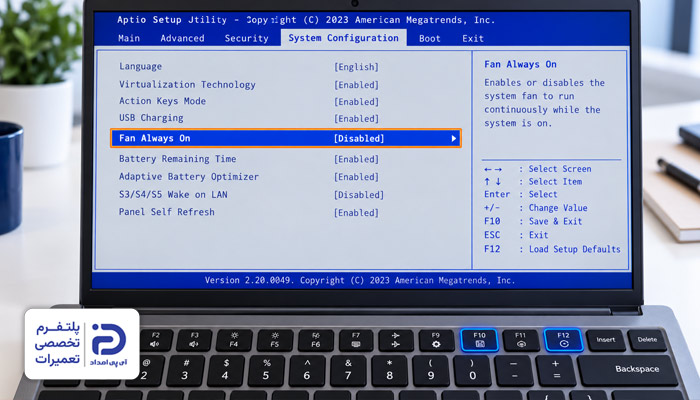
- در حالت بیکار بودن لپ تاپ هم، فن روشن میماند،
- دمای لپ تاپ بالا نیست؛ اما فن خاموش نمیشود،
- بعد از تغییر تنظیمات فن، مشکل ایجاد شده است.
بررسی Fan Always در بایوس:
- لپ تاپ را خاموش کنید،
- مجدد روشن کنید،
- بلافاصله کلید “F10″ ،”F12” یا “Esc” را فشار دهید تا وارد بایوس شوید،
- دکمه ورود به بایوس در لپ تاپهای مختلف متفاوت است،
- وارد بخش “System Configuration” شوید،
- گزینه “Fan On Always”را پیدا کنید،
- اگر فعال است آن را روی “Disabled” قرار دهید.
در همان بخش:
- گزینه “Fan Control”را چک کنید،
- اگر روی حالت “Maximum” یا “Full Speed” قرار دارد آن را روی حالت خودکار یا استاندارد بگذارید،
- گزینه “Save Changes and Exit” را بزنید،
- تغییرات را تایید کرده و لپ تاپ را ریستارت کنید،
- بعد از بالا آمدن ویندوز، وضعیت فن را چک کنید.
7. قدیمی بودن یا مشکل BIOS
واکنش سیستم به دما و سرعت فن به واسطه بایوس کنترل میشود. قدیمی شدن نسخه بایوس و یا درست کار نکردن تنظیمات حرارتی آن علت خاموش نشدن فن لپ تاپ میشود.
- بعد از روشن شدن لپ تاپ فن یکسره کار میکند،
- دمای لپ تاپ بالا نیست؛ اما فن خاموش نمیشود،
- بعد از آپدیت بایوس یا تغییرات آن مشکل ایجاد شده است،
- تنظیمات دما و فن در ویندوز درست هستند؛ اما مشکل ادامه دارد.
پیدا کردن مدل لپ تاپ:
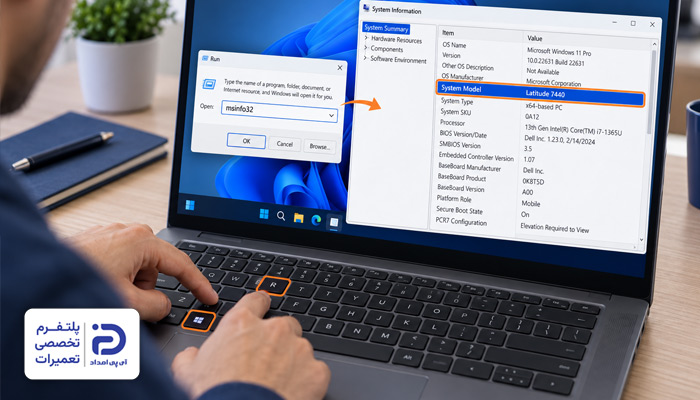
- کلیدهای “Windows” و “R” را همزمان بگیرید و فشار دهید،
- عبارت “msinfo32” را تایپ کنید،
- سپس “Enter” را بزنید،
- در پنجره “System Information” جلوی گزینه “System Model”، مدل دستگاه را بخوانید.
بررسی نسخه بایوس:
- در همان پنجره بمانید،
- عبارت “BIOS Version/ Date” را پیدا کنید،
- شماره نسخه بایوس فعلی را یادداشت کنید،
- وارد سایت رسمی سازنده لپ تاپ شوید،
- مدل دستگاه خود را دقیق وارد کرده و سرچ کنید،
- وارد بخش “Drivers / Support” شوید،
- در بخش مربوط به BIOS نسخه بایوس سایت را با نسخهای که روی لپ تاپ نصب شده مقایسه کنید،
- اگر نسخه جدیدتری وجود دارد فایل مخصوص آن را دانلود کنید.
آپدیت بایوس:
- شارژر لپ تاپ را وصل کنید،
- مطمئن شوید باتری لپ تاپ شارژ کافی داشته باشد،
- برنامههایی که باز هستند ببندید،
- از اطلاعات مهمی که در لپ تاپ دارید یک نسخه کپی بگیرید،
- فایل بایوس دانلود شده را نصب کنید،
- مراحل را تا انتها پیش ببرید،
- هنگام نصب بایوس سیستم ریستارت میشود تا پایان فرایند به لپ تاپ دست نزنید،
- بعد از اینکه آپدیت به پایان رسید و وارد ویندوز شدید عملکرد فن را بررسی کنید.
8. بالا بودن دمای محیط
اگر لپ تاپ را در محیط گرم، زیر نور مستقیم آفتاب و نزدیک شوفاژ یا بخاری قرار داده و استفاده کنید هوای خنک برای کاهش دمای قطعات وارد لپ تاپ نمیشود؛ در نتیجه فن برای خنک کردن قطعات مدت بیشتری کار میکند و خاموش نمیشود.
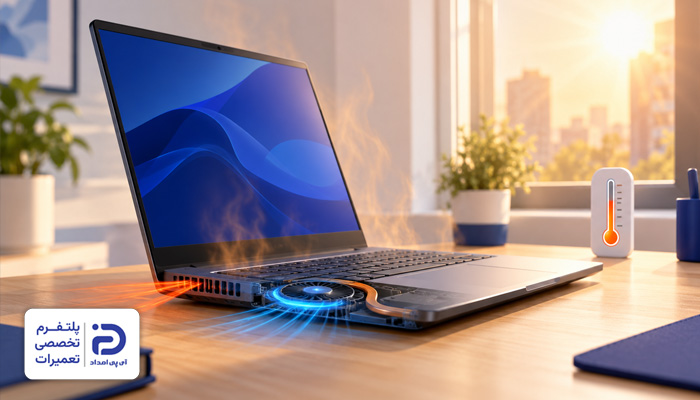
- در فصل تابستان یا هنگام استفاده از لپ تاپ در فضای گرم مشکل بیشتر دیده میشود،
- لپ تاپ نزدیک بخاری، شوفاژ یا پنجره آفتابگیر قرار دارد،
- وقتی لپ تاپ را به محیط خنکتر انتقال میدهید فن آرامتر کار میکند،
- بدنه لپ تاپ داغ شده است،
- هیچ برنامه سنگینی در حال اجرا نیست؛ اما فن مدت زیادی روشن است.
- لپ تاپ را از کنار بخاری، شوفاژ و وسایل گرمایشی دور کنید،
- لپ تاپ را از کنار پنجره آفتابگیر فاصله دهید،
- لپ تاپ را روی میز صاف بگذارید،
- قسمت خروج هوای گرم و اطراف بدنه لپ تاپ فضای خالی در نظر بگیرید،
- چند دقیقه با لپ تاپ کار نکنید،
- اجازه دهید دمای لپ تاپ پایین بیاید،
- دوباره عملکرد فن را کنترل کنید.
9. استفاده سنگین از پردازنده گرافیکی GPU
“GPU” هنگام پردازشهای سنگین گرمای زیادی تولید میکند. در این شرایط سیستم خنک کننده برای اینکه دما را پایین بیاورد فن را با برای مدت طولانی با سرعت بالا روشن نگه میدارد. این وضعیت هنگام بازی و اجرای برنامههای سه بعدی بیشتر اتفاق میافتد.
- هنگام اجرای برنامههای گرافیکی و بازی، فن روشن میماند،
- وقتی برنامه یا بازی را میبندید سرعت فن کم میشود،
- وقتی از لپ تاپ استفاده نمیکنید در حالت بیکار بودن لپ تاپ، فن رفتاری عادی دارد،
- قسمت نزدیک “GPU” یا خروجی هوا به شدت گرم شده است.
بررسی مصرف GPU:
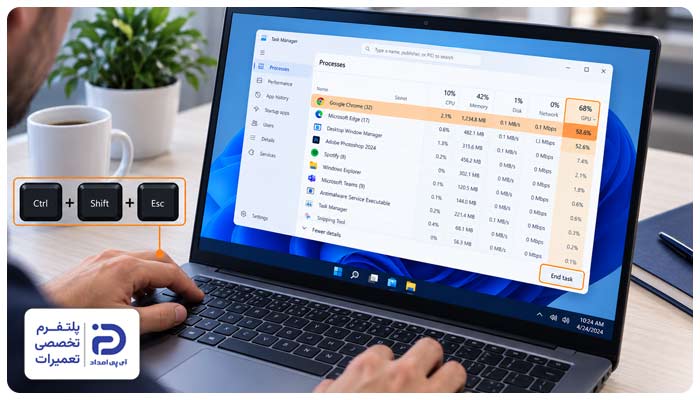
- کلیدهای “Ctrl + Shift و Esc” را با هم فشار دهید،
- وارد “Task Manager” شوید،
- به بخش “Processes” بروید،
- ستون “GPU” را پیدا کنید،
- روی عنوان “GPU” کلیک کنید تا برنامهها بر اساس مصرف لیست شوند،
- برنامهای که بیشترین میزان مصرف را دارد پیدا کنید.
بستن برنامه پرمصرف:
- برنامه را بررسی کنید،
- اگر نیازی به آن ندارید روی آن کلیک کنید،
- گزینه “End Task” را بزنید،
- چند لحظه صبر کنید،
- سپس سرعت کار کردن فن را چک کنید.
چگونه بفهمیم مشکل از فن است یا داغ شدن لپ تاپ؟
اگر همراه با یکسره شدن فن، بدنه لپ تاپ هم داغ شده باید علت افزایش دما را پیدا کنید؛ چرا که این موضوع باعث شده فن برای خنک کردن دستگاه یکسره کار کند.
در صورتی که لپ تاپ داغ نیست؛ اما فن بیوقفه کار میکند، سرعت کارکرد آن نامنظم است یا صدای غیر عادی دارد مشکل را باید در خود فن جستجو کرد.
- برای تشخیص سریعتر دمای “CPU” و “GPU” را بررسی کنید،
- اگر دما بالا بود مشکل از سیستم خنک کننده لپ تاپ یا فشار پردازشی است،
- اگر دمای “CPU” و “GPU” متعادل بوده و فن یکسره کار میکند، خود فن مشکل دارد و باید بررسی شود.
8 نکته برای جلوگیری از یکسره کار کردن فن لپ تاپ
تا اینجا علتهای خاموش نشدن فن لپ تاپ را شناسایی و برطرف کردیم. برای جلوگیری از تکرار این مشکل به نکاتی که در ادامه اشاره میکنیم توجه کافی داشته باشید.
- برنامهها و پردازشهای پس زمینه را که غیرضروری هستند و به آنها نیاز ندارید ببندید،
- دریچههای ورود و خروج هوای لپ تاپ را مسدود نکنید،
- هنگام کار با لپ تاپ آن را روی سطوح نرمی مثل پتو یا مبل نگذارید،
- دریچههای هوای فن را به صورت دورهای گرد زدایی کنید،
- مسیر خنک کننده و هیت سینکها را از آلودگی و گرد و غبار تمیز نگه دارید،
- اگر خمیر حرارتی فرسوده شده حتماً آن را تعویض کنید،
- “Power Mode” و “Thermal Profile” را روی حالتهای مناسب تنظیم کنید،
- اگر فن بدون توقف کار میکند قبل از اینکه مشکلات بزرگتری به بار بیاید هرچه سریعتر علت را شناسایی و برطرف کنید.
برای حل مشکل خاموش نشدن فن لپ تاپ با کجا تماس بگیریم؟
در این مقاله از آیپی امداد علت خاموش نشدن فن لپ تاپ از جمله بسته بودن مسیر هوا، کثیفی هیت سینک، تنظیمات نامناسب سیستم، مصرف بالای پردازنده و… را بررسی کردیم. همچنین راهکارهایی را ارائه دادیم که با به کارگیری آنها میتوانید مشکل را حل کنید.
اگر با اعمال راهکارها مشکل حل نشد با شماره تلفنهای 02191003098 و 02158941 تماس حاصل کنید تا تکنسین متخصص آیپی امداد بلافاصله در محل حضور یابند و علت اصلی را دقیق تر شناسایی کرده و به شکل اصولی برطرف کنند.
در انتها اگر سوال، نظر یا پیشنهادی دارید در قسمت دیدگاههای این صفحه یا در بخش پرسش و پاسخ سایت مطرح کنید تا کارشناسان در اسرع وقت پاسخگوی شما باشند.