



علت تصویر نداشتن لپ تاپ

شما می توانید با به اشتراک گذاشتن دیدگاه و تجربیات خود در انتهای مقاله علت تصویر نداشتن لپ تاپ به گفتمان آنلاین با تعمیرکاران آی پی امداد و دیگر کاربران بپردازید.
مشاوره آنلاینگاهی لپ تاپ را روشن میکنید اما تصویر نیست. این یعنی یکی از بخشهای مرتبط با نمایش تصویر ایراد دارد. این وضعیت به خصوص برای افرادی که شغلشان به لپ تاپ وابسته است به شدت آزاردهنده خواهد بود.
با توجه به اهمیت این موضوع، در این مقاله از آیپی امداد میخواهیم علتهای تصویر نداشتن لپ تاپ را همراه با راهکارهای موثر برای حل آن و ویدئو آموزشی بررسی کنیم.
اگر برای حل مشکل تصویر نداشتن و تعمیر لپ تاپ به خدمات تخصصی نیاز دارید، از طریق شماره تلفنهای 02191003098 و 02158941 با آی پی امداد تماس بگیرید و مشکل را با کارشناسان در میان بگذارید.
در ادامه اگر در رابطه با این مشکل و نحوه برطرف کردن آن سوالی دارید یا کمک و راهنمایی بیشتری میخواهید در بخش دیدگاهها کامنت بگذارید. همچنین میتوانید سوالات خود را در بخش پرسش و پاسخ مطرح کنید و از کارشناسان راهنمایی بگیرید.
ویدئو آموزشی چرا لپ تاپ صدا دارد ولی تصویر ندارد؟
در این ویدئو آموزشی، تکنسین متخصص آی پی امداد به بررسی علت صدا داشتن لپ تاپ و تصویر نداشتن آن و عوامل موثر در بروز این مشکل می پردازد.
خاموش شدن و تصویر نداشتن لپ تاپ چه تفاوتی با هم دارند؟
- خاموش بودن لپ تاپ به این معنی است که دستگاه اصلا راهاندازی نشده و نشانههای روشن شدن از جمله صدای فن، واکنش کیبورد، روشن شدن چراغ پاور یا صدای بوت شدن ویندوز در آن دیده نمیشود،
- اما وقتی میگوییم لپ تاپ تصویر ندارد، یعنی لپ تاپ روشن است و قطعات داخل آن از جمله فن کار میکنند؛ اما روی نمایشگر تصویری دیده نمیشود،
- با این وجود قبل از اینکه به دنبال راهکار برای حل این مشکل باشید، بررسی کنید که لپ تاپ روشن شده و صفحه سیاه است یا اینکه سیستم کلا روشن نشده است.
10 علت تصویر نداشتن لپ تاپ + راهحل
وقتی مطمئن شدید لپ تاپ روشن است اما روی صفحه نمایش تصویری دیده نمیشود، باید به دنبال علتهای احتمالی بروز این مشکل باشید. این وضعیت گاهی از یک اتصال نادرست و یا اشکال در برخی تنظیمات نشئت میگیرد و در برخی مواقع نیز ریشه در خرابی قطعات داخلی دارد.
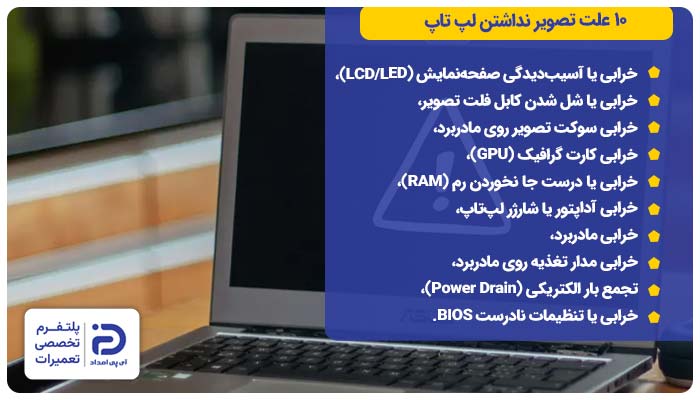
رایجترین علتهای تصویر نداشتن لپ تاپ عبارتند از:
- خرابی یا آسیبدیدگی صفحهنمایش (LCD/LED)
- خرابی یا شل شدن کابل فلت تصویر
- خرابی سوکت تصویر روی مادربرد
- خرابی کارت گرافیک (GPU)
- خرابی یا درست جا نخوردن رم (RAM)
- خرابی آداپتور یا شارژر لپ تاپ
- خرابی مادربرد
- خرابی مدار تغذیه روی مادربرد
- تجمع بار الکتریکی
- خرابی یا تنظیمات نادرست BIOS
در ادامه این مقاله هر علت را به شکل کامل توضیح میدهیم و راهکارهایی را ارائه میکنیم که شما همراهان عزیز آیپی امداد خودتان بتوانید این مشکل را برطرف کنید.
1. خرابی یا آسیبدیدگی صفحهنمایش (LCD/LED)
گاهی خرابی یا آسیب دیدن پنل “LCD/LED”بر اثر نفوذ مایعات، فشار، ضربه و… عاملی برای تصویر نداشتن لپ تاپ میشود. در این شرایط دستگاه روشن است؛ اما تصویری روی صفحه ظاهر نشده یا تصاویر به شکل ناقص و غیر طبیعی دیده میشوند.
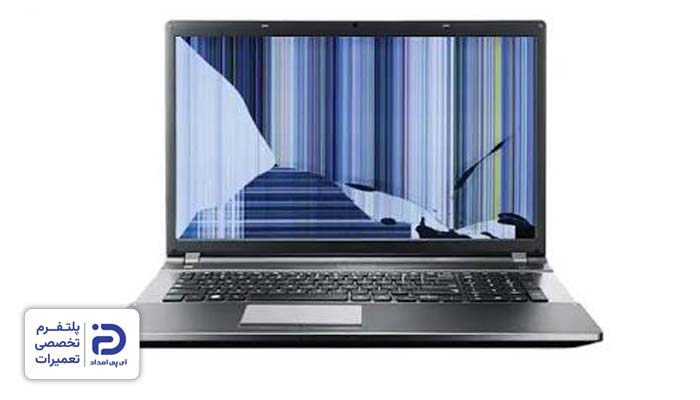
- وقتی لپ تاپ را به مانیتور دیگر وصل میکنید تصویر دیده میشود،
- صفحه مانیتور لکههای سیاه دارد یا ترک خورده است،
- تصویر چشمک میزند یا خطوط رنگی در آن دیده میشود،
- بخشی از تصویر نمایش داده نمیشود.
1. دسترسی به صفحه نمایش:
- لپ تاپ را خاموش کنید،
- شارژر را از لپ تاپ جدا کنید،
- با یک قاب بازکن پلاستیکی قاب دور صفحه نمایش را آرام و با احتیاط جدا کنید،
- پیچهای نگهدارنده صفحه نمایش را باز کنید،
- با دو دست، پنل را آرام به سمت خود خم کنید تا پشت آن دیده شود.
2. بررسی صفحه نمایش:
- سطح پنل را از نظر شکستگی، ترک، نشت مایع، تغییر رنگ یا هر آثار خرابی چک کنید،
- اگر هر کدام از علائم را دیدید یعنی پنل آسیب دیده است،
- اگر آثار خرابی ظاهری روی پنل نیست اما علائمی را که قبل تر به آنها اشاره کردیم مشاهده میکنید،
- این احتمال وجود دارد که بخشهای داخلی پنل خراب شده باشد و باید آن را با یک نمونه سالم عوض کنید.
3. تعویض صفحه نمایش:
- از روی برچسب پشت پنل، مدل دقیق صفحه نمایش را یادداشت کنید،
- یک صفحه نمایش جدید تهیه کنید که هم مدل با نمونه قبلی باشد،
- پیچهای نگهدارنده آن را باز کنید،
- پنل آسیب دیده را از قاب خارج کنید،
- صفحه نمایش جدید را در همان محل قرار دهید.
4. بستن قطعات:
- پیچهای نگهدارنده را ببندید تا پنل ثابت شود،
- کابل تصویر را وصل کنید،
- قاب دور نمایشگر را سر جایش قرار دهید،
- با یک فشار ملایم قاب را جا بزنید تا صدای چفت شدن گیرهها را بشنوید،
- لپ تاپ را روشن کنید،
- صفحه نمایش را بررسی کنید.
2. خرابی یا شل شدن کابل فلت تصویر
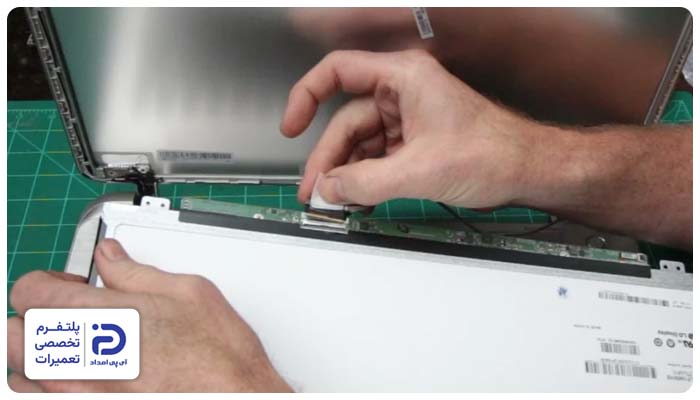
کابل فلت تصویر یک کابل نواری و باریک است که وظیفه انتقال تصاویر را از مادربرد به صفحه نمایش بر عهده دارد. اگر این کابل به دلیل فرسودگی، ضربه یا هر علت دیگری آسیب ببیند تصاویر آنطور که باید به نمایشگر نمیرسند؛ در نتیجه صفحه سیاه میماند و تصویر دیده نمیشود.
- وقتی لپ تاپ را باز و بسته میکنید تصویر قطع و وصل میشود،
- لپ تاپ گاهی تصویر دارد گاهی سیاه است،
- تصاویر همراه با پرش یا خطوط رنگی دیده میشوند،
- وقتی لپ تاپ را به مانیتور دیگر وصل میکنید تصویر ظاهر میشود،
- صفحه نمایش سالم است؛ اما تصویر نیست.
1. دسترسی به کابل تصویر:
- لپ تاپ را خاموش کنید،
- شارژر را از لپ تاپ جدا کنید،
- یک قاب بازکن پلاستیکی بردارید و قاب دور صفحه نمایش را به کمک آن آرام باز کنید،
- پیچهای نگهدارنده صفحه نمایش را باز کنید،
- پنل را آرام به سمت خود خم کنید،
- در پشت صفحه نمایش کابل فلت تصویر را پیدا کنید،
- این کابل باریک و پهن است و با یک چسب روی کانکتور وصل شده است.
2. بررسی کابل فلت:
- چسبی که روی کانکتور قرار دارد را آرام جدا کنید،
- بررسی کنید که کابل تا انتها در سوکت قرار گرفته باشد و لق نزند،
- اگر کابل شل شده آن را تا انتها در سوکت فشار دهید،
- سپس چسب را دوباره روی آن بچسبانید،
- طول کابل را بررسی کنید،
- اگر ظاهر کابل سالم بود، قطعات را ببندید و لپ تاپ را روشن کنید،
- در صورتی که آثار خرابی روی کابل میبینید باید آن را تعویض کنید.
3. نحوه تعویض کابل فلت تصویر:
- روی کابل فلت را خوب نگاه کنید و شماره یا مدل درج شده روی آن را یادداشت کنید،
- یک کابل فلت جدید بخرید که با مدل کابل قبلی یکسان باشد،
- کابل قدیمی را از سوکتها جدا کنید و بیرون بیاورید،
- کابل جدید را در همان مسیر کابل قبلی قرار دهید،
- حواستان باشد که کابل را از زیر لولا یا قاب رد نکنید،
- دو سر کابل را تا انتها درون سوکتها قرار دهید،
- چسب نگهدارنده آن را بچسبانید.
4. بستن دوباره قطعات:
- صفحه نمایش را سر جایش قرار دهید،
- پیچهای آن را ببندید،
- قاب دور نمایشگر را روی لبهها قرار دهید،
- با یک فشار ملایم قاب را جا بزنید،
- لپ تاپ را روشن کنید،
- وضعیت صفحه نمایش را بررسی کنید.
3. خرابی سوکت تصویر روی مادربرد
سوکت تصویر همان رابطی است که کابل فلت نمایشگر را به مادربرد وصل میکند. وقتی سوکت به دلیل نفوذ مایعات، ضربه، اکسید شدن یا سوختگی آسیب میبیند، ارتباط بین صفحه نمایش و مادربرد برقرار نشده و همین موضوع میتواند علت تصویر نداشتن لپ تاپ شود.
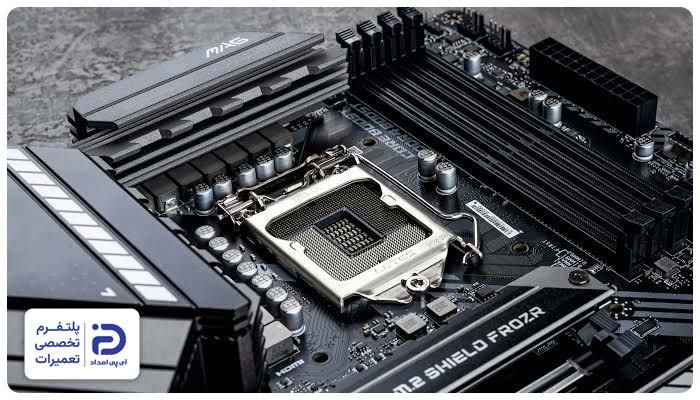
- لپ تاپ روشن میشود؛ اما تصویر نیست،
- وقتی لپ تاپ را به یک مانیتور دیگر وصل میکنید تصویر وجود دارد،
- با تعویض کابل فلت یا تعویض نمایشگر هم مشکل حل نشده است،
- اطراف سوکت آثار زنگ زدگی و سوختگی دیده میشود،
- ضامن سوکت لق شده یا شکسته است.
1. خارج کردن باتری:
- لپ تاپ را خاموش کنید،
- شارژر را از لپ تاپ جدا کنید،
- لپ تاپ را برگردانید،
- اگر یک قطعه مستطیلی و کشیده پشت لپ تاپ میبینید آن باتری خارجی است،
- باتری خارجی را با آزاد کردن ضامنهای کناری از جا خارج کنید،
- اگر پشت لپ تاپ صاف است و به جز قاب و پیچها چیزی نمیبینید،
- یعنی باتری لپ تاپ داخلی است،
- پیچهای قاب زیر لپ تاپ را باز کنید،
- باتری داخلی یک قطعه مستطیلی، بزرگ و تخت است،
- این قطعه بخش زیادی از فضای زیر لپ تاپ را به خود اختصاص داده است،
- کانکتور باتری را از مادربرد جدا کنید،
- پیچهای نگهدارنده آن را باز کنید،
- باتری را خارج کنید.
2. دسترسی به سوکت:
- مادربرد را پیدا کنید.
- این قطعه زیر قاب لپ تاپ قرار دارد و رنگ آن سبز یا مشکی است،
- بزرگترین برد داخل لپ تاپ بوده که بیشتر قطعات به آن متصل هستند،
- روی یکی از لبههای مادربرد به دنبال سوکتی به رنگ کرم، سفید یا مشکی بگردید،
- این سوکت کابل فلت نمایشگر را به مادربرد وصل می کند،
- سوکت را از نظر زنگ زدگی، شکستگی، خم شدن پایهها و… چک کنید،
- اگر داخل سوکت گرد و غبار آلودگی وجود دارد با کمک یک اسپری هوای فشرده و برس نرم آن را تمیز کنید.
3. بستن دوباره قطعات:
- کانکتور باتری داخلی را به مادربرد وصل کنید،
- پیچهای نگهدارنده باتری را ببندید،
- قاب زیر لپ تاپ را وصل کنید،
- باتری خارجی را دوباره نصب کنید،
- لپ تاپ را روشن کنید،
- وضعیت را چک کنید.
4. خرابی کارت گرافیک (GPU)
پردازش تصاویر و ارسال کردن آنها به صفحه نمایش بر عهده قطعهای به نام کارت گرافیک است. اگر کارت گرافیک به دلیل خرابی فن، اشکال در هیت سینک و… بیش از حد داغ شود آسیب میبیند. در این وضعیت لپ تاپ روشن میشود؛ اما روی صفحه نمایش تصویری نیست.
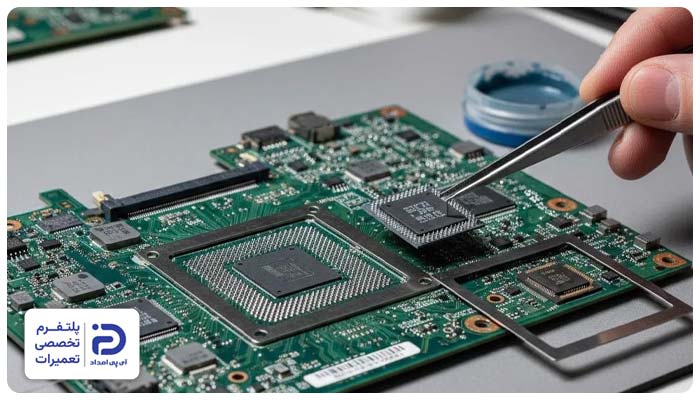
- لپ تاپ روشن میشود؛ اما تصویر ندارد،
- وقتی لپ تاپ را به مانیتور دیگر وصل میکنید هم، تصویر دیده نمیشود،
- قبل از بروز این مشکل، روی صفحه خطوط رنگی یا نویز دیده میشد،
- لپ تاپ بعد از روشن شدن بلافاصله خاموش یا ریستارت میشود،
- فن با دور بالا کار میکند؛ اما باز هم بدنه بیش از اندازه داغ است.
1. خارج کردن باتریها:
- لپ تاپ را خاموش کنید،
- شارژر را از لپ تاپ جدا کنید،
- لپ تاپ را برعکس روی میز قرار دهید،
- اگر پشت لپ تاپ قطعهای مستطیلی و کشیده میبینید که با کمک دو ضامن سر جایش ثابت شده این باتری خارجی است،
- با آزاد کردن ضامنها، باتری را از جایش خارج کنید،
- اگر پشت لپ تاپ صاف است و هیچ قطعهای دیده نمیشود یعنی لپ تاپ باتری داخلی دارد،
- قاب زیر لپ تاپ را با پیچ گوشتی باز کنید و آن را بردارید،
- یک قطعه مستطیلی شکل و تخت به رنگ مشکی میبینید که باتری داخلی است،
- این قطعه بخش زیادی از فضای زیر قاب را احاطه کرده است،
- کانکتور باتری را از مادربرد جدا کنید،
- پیچهای نگهدارنده آن را باز کنید،
- باتری داخلی را خارج کنید.
2. پیدا کردن سیستم خنک کننده:
- سیستم خنک کننده لپ تاپ از یک فن و هیت سینک تشکیل شده است،
- فن همان قطعه گرد با پرههای چرخان است که نزدیک دریچههای خروجی قرار دارد،
- هیت سینک هم از لولههای مسی و صفحهای فلزی تشکیل شده است،
- این قطعه گرما را از پردازنده و کارت گرافیک به سمت بیرون هدایت میکند.
3. بررسی فن:
- پرههای فن را چک کنید،
- اگر آلودگی یا گرد و غبار روی پرهها میبینید با کمک دستمال بدون پرز و کمی مرطوب پرهها را تمیز کنید،
- با انگشت پرههای فن را بچرخانید،
- اگر پرهها سخت حرکت میکنند یا گیر دارند احتمالاً فن خراب شده است،
- سوکت فن را هم چک کنید و مطمئن شوید که سوکت از مادربرد جدا نشده باشد،
- اگر فن آسیب دیده و پرههای آن نمیچرخد باید به فکر تعویض فن باشید.
4. نحوه تعویض فن:
- کانکتور فن را از مادربرد جدا کنید،
- پیچهای نگهدارنده فن را باز کنید،
- فن قدیمی را خارج کنید،
- یک فن جدید که مطابق با مدل فن قبلی باشد تهیه کنید،
- فن را در محل مخصوص خود قرار دهید،
- پیچهای نگهدارنده آن را ببندید،
- کانکتور فن را دوباره به مادربرد وصل کنید.
5. بررسی هیت سینک:
- پیچهای هیت سینک را به ترتیب شمارههایی که روی آن درج شده باز کنید،
- آن را از روی پردازنده و کارت گرافیک با احتیاط جدا کنید،
- اگر خمیر سیلیکون روی آن خشک شده،
- با استفاده از یک دستمال و الکل، خمیر را از روی سطح پاک کنید،
- سپس یک لایه نازک خمیر سیلیکون روی کارت گرافیک بزنید،
- اگر هیت سینک سالم است آن را ببندید،
- اگر هیت سینک خم شده، ترک خورده یا لولههای آن آسیب دیده باید آن را تعویض کنید.
6. نحوه تعویض هیت سینک:
- یک هیت سینک جدید مطابق با مدل هیت سینک قبلی تهیه کنید،
- آن را روی پردازنده و کارت گرافیک قرار دهید،
- پیچها را به ترتیب شماره ببندید.
7. بررسی کارت گرافیک:
- مادربرد قطعهای با ابعاد بزرگ و به رنگ سبز یا مشکی است،
- اغلب قطعات لپ تاپ روی این برد قرار دارند،
- کارت گرافیک هم روی مادربرد و زیر هیت سینک قرار دارد،
- این قطعه به شکل یک چیپ مربع یا مستطیلی به رنگ مشکی است،
- سطح کارت گرافیک را از نظر سوختگی، تغییر رنگ یا ترک بررسی کنید،
- اگر کارت گرافیک سالم است قطعات را ببندید و لپ تا را روشن کنید،
- اگر آثار خرابی روی کارت گرافیک میبینید از دستکاری آن بپرهیزید،
- از آنجا که این قطعه به مادربرد لحیم شده نمیتوانید خودتان آن را تعویض کنید،
- به همین منظور بهتر است کار را به متخصصین بسپارید.
8. بستن دوباره قطعات:
- باتری داخلی را سر جایش قرار دهید،
- پیچهای نگهدارنده باتری را ببندید،
- کانکتور باتری را به مادربرد وصل کنید،
- قاب زیر لپ تاپ را جا بزنید و پیچهای آن را سفت کنید،
- باتری خارجی را سر جایش قرار دهید،
- لپ تاپ را روشن کنید،
- وضعیت را چک کنید،
- اگر لپ تاپ تصویر ندارد، برای بررسی دقیق تر به تعمیرکار مراجعه کنید.
5. خرابی یا درست جا نخوردن رم (RAM)
رم لپ تاپ به عنوان حافظه موقت این دستگاه، اطلاعات لازم را موقع روشن شدن سیستم در اختیار پردازنده قرار میدهد. گاهی رم فرسوده شده یا به هر علت دیگری خراب میشود و یا اینکه درست در جای خود قرار نمیگیرد. همین موضوع علت تصویر نداشتن لپ تاپ میشود.
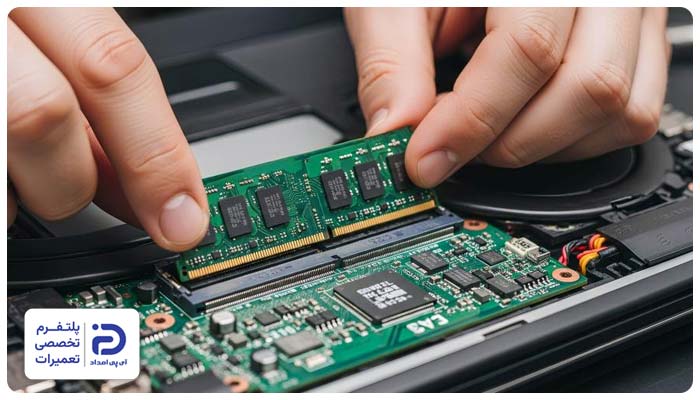
- لپ تاپ روشن است؛ اما تصویر نیست،
- هنگامی که لپ تاپ را روشن میکنید صدای بوقهای پشت سر هم میآید،
- چراغ پاور روشن است؛ اما لپ تاپ بوت نمیشود،
- فن روشن میشود؛ اما صفحه مانیتور سیاه است،
- بعد از باز کردن لپ تاپ یا وارد شدن ضربه به آن، مشکل به وجود آمده است.
1. خارج کردن باتری داخلی:
- لپ تاپ را خاموش کنید،
- شارژر را از دستگاه جدا کنید،
- لپ تاپ را برگردانید،
- یک قطعه مستطیلی و کشیده پشت لپ تاپ میبینید که به واسطه دو ضامن در جایش ثابت شده؟
- این باتری خارجی لپ تاپ است،
- ضامنهای کناری باتری را آزاد کنید، باتری را بالا بکشید و آن را خارج کنید.
2. اگر باتری داخلی است:
- پشت لپ تاپ هیچ چیز به جز یک قاب و چند پیچ وجود ندارد؟
- پس باتری لپ تاپ شما از نوع داخلی است،
- پیچهای قاب لپ تاپ را باز کنید و آن را بردارید،
- زیر قاب لپ تاپ یک قطعه مستطیلی و تخت به رنگ مشکی وجود دارد،
- این قطعه که بخش زیادی از فضای داخل لپ تاپ را گرفته، همان باتری داخلی است،
- پیچهای باتری را باز کنید،
- کانکتور باتری را که به مادربرد وصل شده جدا کنید و باتری را بیرون بیاورید.
3. دسترسی به رم:
- مادربر قطعهای با ابعاد بزرگ به رنگ سبز یا مشکی است،
- می توان گفت تقریبا همه قطعات داخلی روی آن نصب هستند،
- رم هم که یک برد مستطیلی و باریک به رنگ مشکی یا سبز است،
- داخل یک شیار روی مادربرد نصب شده است،
- دو طرف رم گیرههایی از جنس فلز یا پلاستیک قرار دارد،
- گیرهها را آرام به سمت بیرون فشار دهید،
- با این کار رم به سمت بالا میآید،
- حالا رم را با احتیاط خارج کنید.
4. بررسی رم:
- پایههای طلایی رنگ رم را چک کنید،
- اگر آلودگی و گرد و غبار روی پایهها یا در شیار رم میبینید،
- با استفاده از اسپری هوای فشرده آن را تمیز کنید،
- روی رم را هم خوب مشاهده کنید،
- اگر آثار سوختگی، بوی سوختگی یا تغییر رنگ روی رم وجود دارد لازم است که آن را تعویض کنید.
5. نحوه تعویض رم:
- یک رم جدید بخرید که از نظر نوع، ظرفیت و سرعت با لپ تاپ شما سازگار باشد،
- آن را داخل شیار رم قرار داده و تا انتها فشار دهید،
- سپس رم را به سمت پایین هدایت کنید تا گیرههای کناری به شکل خودکار قفل شوند.
6. بستن دوباره قطعات:
- کانکتور باتری داخلی را دوباره با مادربرد وصل کنید،
- پیچهای باتری را ببندید،
- قاب زیر لپ تاپ را جا بزنید،
- پیچهای آن را سفت کنید،
- باتری خارجی را که خارج کرده بودید حالا دوباره نصب کنید،
- لپ تاپ را روشن کنید،
- تصویر را بررسی کنید.
6. خرابی آداپتور یا شارژر لپ تاپ
شارژر یا آداپتور، برق لازم برای روشن شدن لپ تاپ را تامین میکنند. در صورتی که این قطعات به دلایلی مثل خرابی سوکت، خرابی کابل یا نوسان برق آسیب ببینند، ولتاژ لازم را به لپ تاپ نمیرسانند؛ در نتیجه لپ تاپ روشن نشده یا قبل از نمایان شدن تصویر، خاموش میشود.
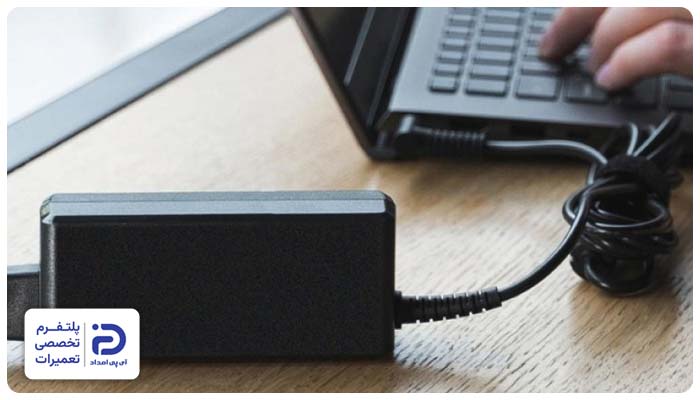
- چراغ شارژ لپ تاپ روشن نیست،
- وقتی دکمه پاور را فشار میدهید لپ تاپ روشن نمیشود،
- لپ تاپ بعد از روشن شدن زود خاموش میشود،
- چراغ روی آداپتور روشن نیست،
- آداپتور یا کابل بیش از اندازه داغ شدهاند یا بوی سوختگی میدهند.
1. بررسی آداپتور و شارژر:
- ابتدا بررسی کنید که دو شاخه شارژر درست به پریز وصل شده باشد،
- کابل شارژ را خوب بررسی کنید،
- اگر در مسیر له شدگی، بریدگی یا پارگی دیدید از کابل استفاده نکنید،
- اگر آداپتور چراغ نشانگر دارد مطمئن شوید که چراغ روشن است،
- خاموش بودن چراغ یعنی آداپتور خراب شده است،
- سوکت شارژ لپ تاپ را هم چک کنید،
- اگر داخل آن گرد و غبار یا پرز جمع شده،
- با استفاده از یک اسپری هوای فشرده داخل سوکت را تمیز کنید،
- در صورت امکان یک شارژر هم مدل و سازگار با لپ تاپ خود تهیه کنید،
- آن را به لپ تاپ وصل کنید،
- اگر مشکل حل شد یعنی شارژر قبلی خراب شده است.
2. تعویض آداپتور یا شارژر:
- روی آداپتور را خوب ببینید،
- مدل و ولتاژ خروجی درج شده روی آن را یادداشت کنید،
- یک شارژر جدید بگیرید که از نظر نوع کانکتور، ولتاژ و آمپر با لپ تاپ شما سازگار باشد،
- شارژر جدید را به لپ تاپ و سپس به پریز وصل کنید،
- لپ تاپ را روشن کنید،
- تصویر را بررسی کنید.
7. خرابی مادربرد
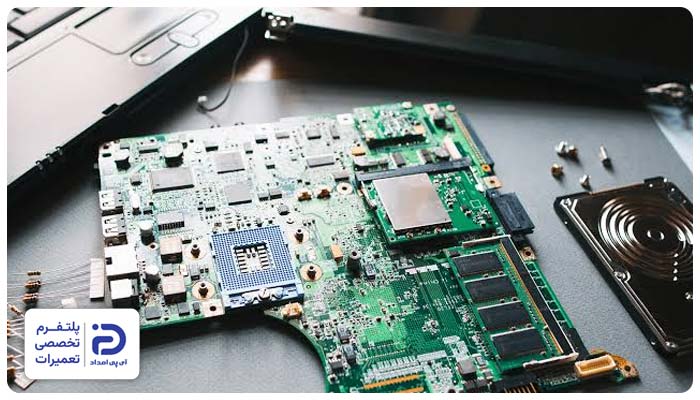
خرابی مادربرد هم میتواند علت تصویر نداشتن لپ تاپ شود. همانطور که میدانید اصلیترین برد الکترونیکی لپ تاپ همان مادربرد است که اغلب قطعات مثل کارت گرافیک، رم و پردازنده روی آن قرار دارند. اگر مادربرد بر اثر ضربه، نفوذ مایعات، نوسان برق و… آسیب ببیند، لپ تاپ روشن میشود اما هیچ تصویری ظاهر نمیشود.
- وقتی لپ تاپ را به مانیتور دیگر وصل میکنید هم، تصویر ندارید،
- از داخل لپ تاپ بوی سوختگی میآید،
- دستگاه به یکباره ریستارت یا خاموش میشود،
- لپ تاپ روشن است؛ اما تصویر نیست.
1. خارج کردن باتری خارجی:
- لپ تاپ را خاموش کنید،
- شارژر را از لپ تاپ جدا کنید،
- لپ تاپ را برعکس کنید،
- اگر یک قطعه به شکل مستطیل و کشیده پشت لپ تاپ میبینید همان باتری داخلی است،
- ضامنهای کنار باتری را آزاد کرده و آن را خارج کنید.
2. خارج کردن باتری داخلی:
- اگر پشت لپ تاپ صاف و یکپارچه است و به جز قاب چیز دیگری نمایان نیست پس باتری از نوع داخلی است،
- برای دسترسی به آن باید قاب زیر لپ تاپ را باز کنید،
- باتری داخلی یک قطعه تخت، بزرگ و مشکی رنگ است،
- بخش زیادی از فضای زیر قاب را به خود اختصاص داده است،
- این باتری با یک کانکتور به مادربرد وصل شده است،
- پیچهای باتری داخلی را باز کنید،
- کانکتور آن را از مادربرد جدا کنید،
- باتری را بیرون بیاورید.
3. دسترسی به مادربرد:
- مادربرد یک برد بزرگ به رنگ سبز یا مشکی است،
- این قطعه زیر قاب و در وسط یا کنار بدنه لپ تاپ قرار دارد،
- بیشتر قطعات از جمله رم، پردازنده، فن و کانکتورها روی این قطعه نصب شدهاند.
4. بررسی مادربرد:
- سطح مادربرد را با دقت چک کنید،
- اگر روی آن گرد و غبار نشسته با یک برس نرم و اسپری هوای فشرده آن را تمیز کنید،
- سوکتها و کانکتورهای روی مادربرد را هم بررسی کنید،
- اگر شل شدهاند آنها را در جای خود محکم کنید،
- اگر سوکتها شکسته یا سوختهاند از دستکاری آنها بپرهیزید،
- خازنهای روی مادربرد را نیز با دقت ببینید،
- این قطعات به شکل مکعب یا استوانه هستند و روی مادربرد قرار دارند،
- اگر خازنها ترک یا نشتی دارند باید تعویض شوند.
- بخشهای مختلف برد را نیز از نظر سیاه شدگی، تغییر رنگ و آثار سوختگی چک کنید.
5. در صورت خرابی مادربرد:
- اگر آثار خرابی و سوختگی روی مادربرد و قطعات آن مشاهده کردید از دستکاری بیش از حد لپ تاپ بپرهیزید،
- برای تعمیر یا تعویض سوکتها، خازنها، آیسیها و دیگر قطعات مادربرد باید دانش فنی و تجهیزات تخصصی مثل هیتر یا هویه داشته باشید؛ پس بهتر است کار را به تعمیرکاران بسپارید،
- در صورتی که روی مادربرد آثار خرابی مشاهده نشد و فقط آلودگی و گرد و غبار دیدید یا سوکتها و کانکتورها شل شده بودند،
- بعد از تمیز کردن سطح مادربرد و محکم کردن کانکتورها و سوکتها، دوباره قطعات را ببندید.
6. بستن دوباره قطعات:
- کانکتور باتری داخلی را به مادربرد وصل کنید،
- پیچهای نگهدارنده باتری را سفت کنید،
- قاب لپ تاپ را جا بزنید،
- پیچهای آن را ببندید،
- باتری خارجی لپ تاپ را دوباره نصب کنید،
- لپ تاپ را روشن کنید،
- وضعیت تصویر را بررسی کنید.
8. خرابی مدار تغذیه روی مادربرد
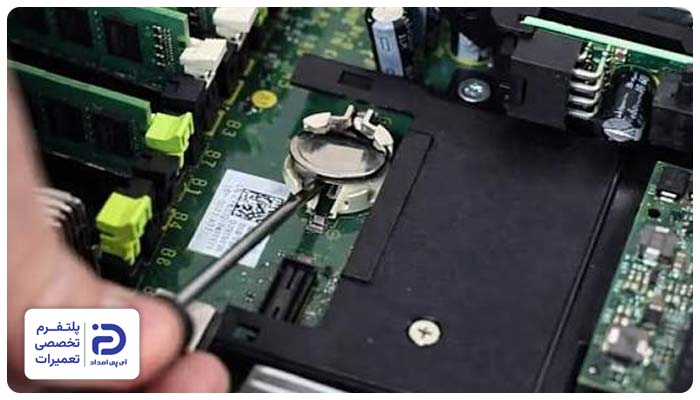
از دیگر علتهای تصویر نداشتن لپ تاپ میتوانیم به خرابی مدار تغذیه اشاره کنیم. این مدار که روی مادربرد قرار دارد، برقی که از شارژر یا باتری دریافت میکند را به ولتاژ مناسب تبدیل کرده و آن را به قطعاتی مثل کارت گرافیک، صفحه نمایش، رم و پردازنده میرساند. اگر مدار تغذیه آسیب دیده باشد لپ تاپ روشن میشود؛ اما روی نمایشگر تصویری نیست.
- لپ تاپ روشن است؛ اما تصویر نداریم،
- چراغ پاور روشن است؛ اما لپ تاپ بوت نمیشود،
- لپ تاپ چند ثانیه بعد از روشن شدن، مجدد خاموش میشود،
- از داخل دستگاه بوی سوختگی میآید،
- بخشی از بدنه لپ تاپ به شکل غیر عادی داغ شده است.
1. خارج کردن باتری:
- لپ تاپ را خاموش و شارژر را از لپ تاپ جدا کنید،
- لپ تاپ را برگردانید،
- باتری خارجی پشت لپ تاپ قرار دارد و یک قطعه کشیده و مستطیلی شکل است،
- با آزاد کردن ضامنهای کناری، باتری را جدا کنید،
- اگر پشت لپ تاپ قطعهای ندیدید پیچهای قاب زیر لپ تاپ را باز کنید،
- زیر قاب یک قطعه تخت، به شکل مستطیل و به رنگ مشکی میبینید که به واسطه کانکتور به باتری وصل شده،
- این باتری داخلی لپ تاپ است،
- پیچهای نگهدارنده آن را باز کنید،
- کانکتور باتری را از مادربرد جدا کنید،
- باتری را بیرون بیاورید.
2. دسترسی به مدار تغذیه:
- بزرگترین برد الکترونیکی لپ تاپ یعنی همان مادربرد را پیدا کنید،
- این قطعه که اغلب قطعات از جمله رم و کارت گرافیک روی آن قرار دارد،
- در بخش وسط یا کنار بدنه لپ تاپ و زیر قاب تعبیه شده است،
- مدار تغذیه نیز در نزدیکی سوکت شارژ و کانکتور باتری و روی مادربرد قرار دارد.
3. بررسی مدار تغذیه:
- سوکت برق و سوکت باتری را بررسی کنید،
- اگر شل شدهاند آنها را محکم جا بزنید،
- اگر روی مادربرد یا اطراف مدار تغذیه گرد و غبار آلودگی میبینید،
- با کمک یک اسپری هوای فشرده و برس نرم آن را تمیز کنید.
4. بستن دوباره قطعات:
- حالا باتری داخلی را سر جایش قرار دهید،
- پیچهای نگهدارنده آن را ببندید،
- کانکتور باتری را به مادربرد وصل کنید،
- قاب زیر لپ تاپ را در جای خود قرار داده و پیچهای آن را ببندید،
- باتری خارجی را که درآورده بودید دوباره نصب کنید،
- لپ تاپ را روشن کنید،
- وضعیت تصویر را چک کنید.
9. تجمع بار الکتریکی
تجمع بار الکتریکی هم میتواند علت تصویر نداشتن لپ تاپ باشد. به این صورت که گاهی بعد از خاموش شدن لپ تاپ در مدارهای داخلی مقداری بار الکتریکی میماند. این بار باقیمانده از راهاندازی صحیح دستگاه جلوگیری میکند؛ در نتیجه لپ تاپ روشن میشود اما تصویری روی صفحه ظاهر نمیشود.
- چراغ پاور یا فن کار میکنند؛ اما دستگاه بوت نمیشود،
- بعد از خاموش شدن غیر عادی یا بعد از قطع ناگهانی برق مشکل ایجاد شده است،
- لپ تاپ بعد از چند بار خاموش و روشن شدن هنوز تصویر ندارد،
- لپ تاپ روشن است؛ اما تصویر نیست.
1. خارج کردن باتریها:
- ابتدا لپ تاپ را خاموش کنید،
- سپس شارژر را از دستگاه جدا کنید،
- پشت لپ تاپ اگر یک قطعه به شکل مستطیل و کشیده میبینید این باتری خارجی است،
- ضامنهای کنار باتری را آزاد کنید، باتری را به سمت بیرون بکشید تا خارج شود،
- اگر هیچ قطعهای نمیبینید باتری لپ داخلی است و داخل لپ تاپ قرار دارد،
- برای دسترسی به آن قاب زیر لپ تاپ را باز کنید،
- یک قطعه به شکل مستطیل، تخت و با ابعاد بزرگ میبینید که بخش زیادی از فضای داخل لپ تاپ را گرفته،
- این قطعه همان باتری داخلی است،
- پیچهای نگهدارنده آن را باز کنید،
- کانکتور باتری که با مادربرد وصل شده را جدا کنید،
- باتری را آرام بیرون بکشید.
2. تخلیه بار الکتریکی:
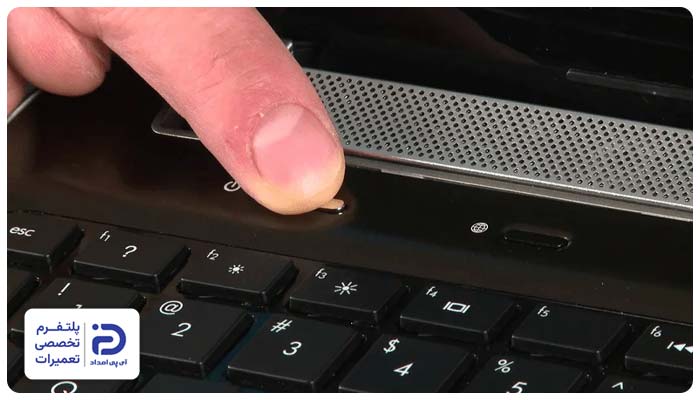
- دکمه پاور را ۳۰ تا ۶۰ ثانیه نگه دارید،
- با این کار بار الکتریکی مدارها خالی میشود،
- چند دقیقه صبر کنید،
- حالا قطعات را ببندید.
3. بستن دوباره قطعات:
- باتری داخلی را سر جایش قرار دهید،
- پیچهای نگهدارنده آن را ببندید،
- کانکتور باتری را به مادربرد اتصال دهید،
- قاب زیر لپ تاپ را ببندید،
- باتری خارجی را جا بزنید،
- شارژر را به لپ تاپ وصل کنید،
- لپ تاپ را روشن کنید،
- تصویر را بررسی کنید.
10. خرابی یا تنظیمات نادرست BIOS
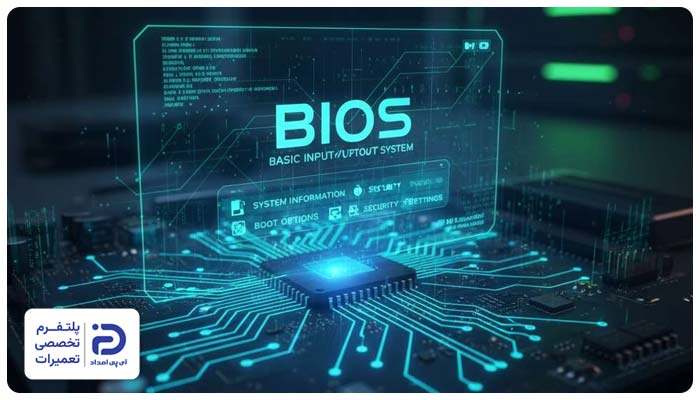
بایواس قطعات سختافزاری را شناسایی و راهاندازی میکند و اولین نرمافزاری است که بعد از روشن شدن لپ تاپ شروع به کار میکند. اگر تنظیمات “BIOS” تغییر کرده باشد یا فایل آن آسیب ببیند، علت تصویر نداشتن لپ تاپ میشود.
- لپ تاپ روشن است؛ اما تصویر ندارد،
- بعد از تغییر تنظیمات بایوس یا به روز رسانی آن مشکل آغاز شده است،
- لپ تاپ چند بار پشت سر هم ریستارت میشود،
- وقتی لپ تاپ را به مانیتور دیگر وصل میکنید هم، تصویری نشان داده نمیشود.
1. برگرداندن تنظیمات بایوس به حالت کارخانه:
- اگر لپ تاپ وارد محیط بایوس میشود لپ تاپ را روشن کنید،
- کلید “Esc” یا “F10” یا “Delete” را چند بار فشار دهید،
- وارد محیط “BIOS” شوید،
- از منوی “Save / Exit” گزینه “Restore Defaults” یا “Load Setup Defaults” را انتخاب کنید،
- روی کلید “Save / Exit” بزنید تا تغییرات ذخیره شود،
- چند لحظه صبر کنید،
- حالا لپ تاپ دوباره راهاندازی میشود،
- بررسی کنید که تصویر بالا آمده یا نه،
- اگر مشکل حل نشد مرحله بعد را انجام دهید.
2. خارج کردن باتری:
- لپ تاپ را خاموش کنید،
- شارژر را از لپ تاپ جدا کنید،
- اگر پشت لپ تاپ قطعهای کشیده و مستطیلی شکل میبینید که با دو ضامن ثابت شده، آن باتری خارجی است،
- ضامنهای کنار باتری را آزاد کنید و آن را بیرون بکشید،
- اگر پشت لپ تاپ قطعهای نمی بینید قاب زیر لپ تاپ را باز کنید،
- زیر قاب یک قطعه مشکی، بزرگ و تخت وجود دارد که با یک کانکتور به مادربرد وصل شده، این باتری داخلی است،
- پیچهای نگهدارنده باتری را باز کنید،
- کانکتور آن را از مادربرد جدا کنید،
- باتری را بیرون بیاورید.
3. دسترسی به باتری “CMOS”:
- مادربرد قطعهای به رنگ سبز یا مشکی است،
- قطعاتی مثل کارت شبکه، رم، پردازنده و فن روی آن قرار دارند،
- این قطعه معمولاً در وسط بدنه لپ تاپ تعبیه شده است،
- روی مادربرد یک باتری سکهای وجود دارد که باتری “CMOS” است،
- باتری را از جایش خارج کرده یا کانکتور آن را جدا کنید،
- چند لحظه صبر کنید و مجدد باتری را جا بزنید.
4. بستن دوباره قطعات:
- باتری داخلی را سر جایش قرار دهید،
- پیچهای نگهدارنده آن را ببندید،
- کانکتور باتری را به مادربرد وصل کنید،
- قاب زیر لپ تاپ را ببندید،
- باتری خارجی را که پیشتر خارج کرده بودید مجدد جا بزنید،
- شارژر را وصل کنید،
- لپ تاپ را روشن کنید،
- وضعیت تصویر را چک کنید.
8 نکته کاربردی برای جلوگیری از مشکل تصویر نداشتن لپ تاپ
با استفاده اصولی از لپ تاپ و نگهداری صحیح آن، بسیاری از مواردی که باعث تصویر نداشتن لپ تاپ میشوند قابل پیشگیری هستند این نکات عبارتند از:
- اجازه ندهید که به صفحه نمایش یا بدنه لپ تاپ فشار یا ضربهای وارد شود،
- برای حفاظت از دستگاه در برابر نوسانات برق، از آداپتور یا محافظ برق استاندارد استفاده کنید،
- سیستم عامل و درایور کارت گرافیک را از منابع معتبر دانلود کرده و به روز رسانی کنید،
- وقتی لپ تاپ را جابجا میکنید حتماً از ضربه گیر و کیف مناسب استفاده کنید،
- برای پیشگیری از داغ شدن لپ تاپ، دریچههای تهویه را مرتب بررسی و در صورت نیاز تمیز کنید،
- لپ تاپ را روی سطوح نرم مثل بالش یا پتو که باعث انسداد مسیر گردش هوا میشوند قرار ندهید،
- شارژر، کابل نمایشگر و دیگر اتصالات را بیش از حد نکشید،
- اگر صفحه نمایش قطع و وصل میشود یا چشمک میزند قبل از بروز مشکلات شدیدتر این موضوع را بررسی و علت را برطرف کنید.
برای رفع مشکل تصویر نداشتن لپ تاپ با کجا تماس بگیریم؟
در این مقاله علتهای تصویر نداشتن لپ تاپ را بررسی کردیم. اگر پس از اعمال راهکارهای ذکر شده هنوز مشکل برقرار است از باز کردن دستگاه یا انجام تعمیرات تخصصی آن هم بدون تجربه کافی بپرهیزید؛ چرا که ممکن است آسیبهای بیشتری به لپ تاپ بزنید.
در این شرایط میتوانید از طریق شمارههای 02191003098 و 02158941 با آی پی امداد تماس بگیرید تا کارشناسان مجموعه با دانش فنی، تخصص و تجهیزات مناسب، علت را شناسایی و در کمترین زمان آن را برطرف کنند.
در پایان اگر از کارشناسان سوالی دارید در بخش دیدگاههای این صفحه کامنت بگذارید یا در بخش پرسش و پاسخ سایت بپرسید و در اسرع وقت پاسخ سوالات خو را از تکنسین مجموعه دریافت کنید.