



چرا لپ تاپ اسکرین شات نمیگیره؟

شما می توانید با به اشتراک گذاشتن دیدگاه و تجربیات خود در انتهای مقاله چرا لپ تاپ اسکرین شات نمیگیره؟ به گفتمان آنلاین با تعمیرکاران آی پی امداد و دیگر کاربران بپردازید.
مشاوره آنلایناسکرین شات گرفتن لپ تاپ راهی برای ذخیره کردن تصاویر یا نگهداری اطلاعات است. با این وجود گاهی با فشردن کلید پرینت اسکرین یا میانبرها، تصویر ثبت نمیشود. در این مقاله از آیپی امداد بررسی میکنیم که چرا لپ تاپ اسکرین شات نمیگیره و چطور میشود این مشکل را رفع کرد.
همچنین اگر برای حل مشکل به خدمات تعمیر لپ تاپ نیاز داشتید، با شمارههای 02191003098 و 02158941 تماس بگیرید و موضوع را با تعمیرکاران ماهر مجموعه در میان بگذارید.
در صورتی که با این مشکل مواجهید و سوالی در این باره دارید، مقاله را بخوانید. در پایان اگر پاسخ پرسشهای خود را دریافت نکردید در بخش دیدگاههای این صفحه کامنت کنید یا سوالات خود را در بخش پرسش و پاسخ از کارشناسان آی پی امداد بپرسید.
اسکرین شاتهای لپ تاپ در کدام بخش سیستم ذخیره میشوند؟
قبل از اینکه بررسی کنیم چرا لپ تاپ اسکرین شات نمیگیرد، اجازه دهید به این موضوع بپردازیم که اسکرین شاتهای لپ تاپ کجا ذخیره میشود. بسیاری از کاربران به دلیل عدم آگاهی از محل ذخیره سازی عکسهای صفحه، تصور میکنند که لپ تاپ اسکرین نمیگیرد،
در حالی که عکس گرفته میشود؛ اما جایی ذخیره شده که کاربر نمیداند. به طور کلی محل ذخیره اسکرین شاتها به روشی که برای گرفتن عکس از صفحه انتخاب میکنید، بستگی دارد:
- اگر با استفاده از کلیدهای “Windows” + “Print Screen” عکس از صفحه بگیرید،
- تصویر به شکل خودکار داخل پوشه “Picture” و در قسمت “Screenshot” ذخیره میشود،
- اگر از دکمه “Print Screen” به تنهایی استفاده کرده باشید،
- اول باید عکس را در برنامهای مثل “World” یا “Paint” بچسبانید و سپس ذخیره کنید،
- اگر هم از ابزار “Snipping Tool” برای ثبت عکس از صفحه استفاده کرده باشید،
- تصویر در پوشهای ثبت میشود که هنگام ذخیره سازی انتخاب میکنید،
- این پوشه میتواند پوشه “Picture” یا “Download” باشد.
10 علت اسکرین شات نگرفتن لپ تاپ + راهکار
اسکرین شات گرفتن یکی از کاربردیترین قابلیتهای لپ تاپ محسوب میشود که به واسطه آن میتوان اطلاعات یا تصاویر را ثبت کرد. بعضی وقتها این قابلیت درست عمل نمیکند که علت آن یکی از موارد زیر خواهد بود.
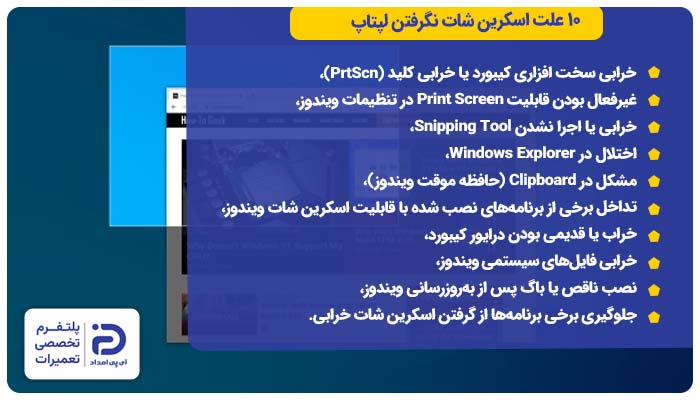
- خرابی سخت افزاری کیبورد یا خرابی کلید (PrtScn)
- غیرفعال بودن قابلیت Print Screen در تنظیمات ویندوز
- خرابی یا اجرا نشدن Snipping Tool
- اختلال در Windows Explorer
- مشکل در Clipboard (حافظه موقت ویندوز)
- تداخل برخی از برنامههای نصب شده با قابلیت اسکرین شات ویندوز
- خراب یا قدیمی بودن درایور کیبورد
- خرابی فایلهای سیستمی ویندوز
- نصب ناقص یا باگ پس از بهروزرسانی ویندوز
- جلوگیری برخی برنامهها از گرفتن اسکرین شات خرابی
همراهان عزیز آی پی امداد در ادامه مقاله هر یک از علتها را کامل توضیح میدهیم. همچنین میگوییم که چطور این مشکل را بدون فوت وقت و با راهکارهای کاربردی برطرف کنید و دوباره از این قابلیت جذاب برای ذخیره کردن عکسها یا اطلاعات مهم استفاده کنید.
1. خرابی سخت افزاری کیبورد یا از کار افتادن کلید (PrtScn)
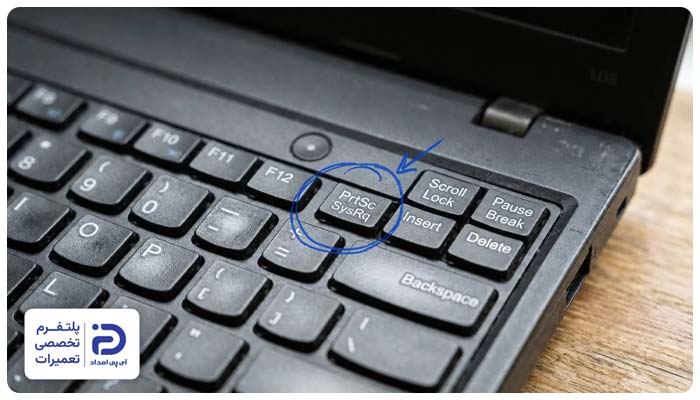
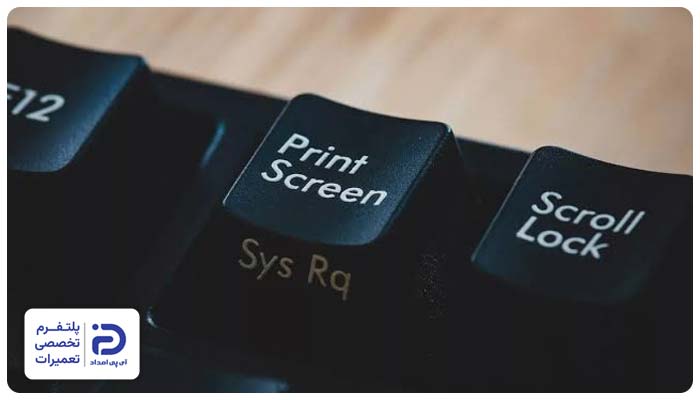
از کار افتادن یا خرابی کلید “Print Screen” یکی از رایجترین دلایل اسکرین شات نگرفتن لپ تاپ است. در این حالت وقتی کلید را فشار میدهید هیچ دستوری به ویندوز ارسال نشده و سیستم نمیتواند اسکرین شات بگیرد.
این کلید ممکن است به دلیل خرابی مدار داخلی کیبورد، نفوذ گرد و غبار و مایعات، وارد شدن ضربه و یا به دلیل فرسودگی از کار بیفتد.
- وقتی کلید “Print Screen” را فشار میدهید هیچ واکنشی نشان نمیدهد،
- میانبر “Print Screen” + “Windows” هم اسکرین شات را ذخیره نمیکند،
- کلید پرینت اسکرین بیش از حد سفت شده یا اینکه شل شده است،
- بعضی از کلیدهای اطراف پرینت اسکرین هم درست عمل نمیکنند.
اقدامات اولیه:
- کلید ویندوز را از روی کیبورد فشار دهید،
- عبارت “On_Screen Keyboard” را در کادر بنویسید و سرچ کنید،
- سپس برنامه را اجرا کنید،
- با موس روی کلید “PrtScn” بزنید،
- اگر اسکرین شات ثبت شد،
- به احتمال زیاد کلید پرینت اسکرین از لحاظ فیزیکی آسیب دیده است.
برای اطمینان بیشتر:
- یک کیبورد جدید را با “usb” به لپ تاپ وصل کنید،
- کلید پرینت اسکرین را از روی کیبورد خارجی امتحان کنید،
- اگر اسکرین شات گرفته شد،
- مطمئن میشوید که اشکال از کیبورد لپ تاپ است.
تمیز کردن کلید پرینت اسکرین:
- ممکن است کلید پرینت اسکرین به دلیل ورود ذرات ریز و گرد و غبار درست عمل نکند،
- لپ تاپ را خاموش کنید،
- شارژر را از دستگاه جدا کنید،
- اطراف کلید را با استفاده از اسپری هوای فشرده تمیز کنید،
- چند بار کلید را فشار دهید تا آلودگیهایی که زیر کلید یا اطراف آن نفوذ کرده خارج شوند،
- حالا لپ تاپ را روشن کنید،
- دوباره عملکرد کلید را چک کنید،
- اگر مشکل حل نشد به مرحله بعد بروید.
خارج کردن باتری بیرونی:
- لپ تاپ را خاموش کنید،
- شارژر را از لپ تاپ جدا کنید،
- لپ تاپ را برگردانید،
- باتری جدا شدنی یک قطعه به شکل مستطیل است،
- دو طرف آن دو ضامن کشویی وجود دارد،
- این قطعه معمولاً در لبه پشتی زیر لپ تاپ تعبیه شده است،
- اگر این باتری را میبینید ضامنهای آن را آزاد کنید و باتری را آرام خارج کنید،
- اگر این قطعه را نمیبینید،
- پس باتری لپ تاپ داخلی بوده و داخل بدنه لپ تاپ تعبیه شده است.
خارج کردن باتری داخلی:
- قاب زیر لپ تاپ را با استفاده از پیچ گوشتی باز کنید،
- با احتیاط خارهای پلاستیکی را آزاد کنید و قاب را از روی بدنه جدا کنید،
- حالا یک قطعه مشکی رنگ داخل لپ تاپ میبینید که با یک سوکت به مادربرد وصل شده،
- این قطعه بخش زیادی از فضای داخلی را به خود اختصاص داده،
- سوکت باتری را از مادربرد جدا کنید تا برق دستگاه قطع شود.
بررسی فلت کیبورد:
- فلت کیبورد یک کابل تخت و باریک است،
- از قسمت انتهایی کیبورد به مادربرد متصل شده،
- محل اتصال فلت کیبورد را روی مادربرد پیدا کنید،
- قفل کوچک سوکت را آرام باز کرده و فلت را خارج کنید،
- فلت را از نظر آثار اکسید شدگی، سوختگی، پارگی یا تاخوردگی چک کنید،
- اگر سالم بود مجدد آن را داخل سوکت قرار دهید و قفل سوکت را ببندید،
- اگر آثار خرابی روی فلت دیدید باید آن را تعویض کنید.
نحوه تعویض فلت:
- در بعضی از لپ تاپها فلت به شکل مجزا عوض میشود،
- اما در برخی لپ تاپها فلت بخشی از مجموعه کیبورد بوده و باید کل کیبورد عوض شود،
- اگر فلت لپ تاپ شما به شکل مجزا تعویض میشود،
- یک فلت جدید بخرید که با مدل فلت قبلی یکی باشد،
- یک سمت فلت جدید را به کیبورد و سر دیگرش را به مادربرد وصل کنید.
بستن دوباره قطعات:
- حالا سوکت باتری را به مادربرد وصل کنید،
- قاب زیر لپ تاپ را ببندید،
- باتری خارجی را جا بزنید،
- شارژر را وصل کنید،
- لپ تاپ را روشن کنید،
- عملکرد کلید پرینت اسکرین را چک کنید،
- اگر با تعویض فلت هم دکمه عمل نمیکند،
- یا اینکه فلت لپ تاپ به مجموعه کیبورد متصل است و مجزا تعویض نمیشود،
- یا اگر فلت سالم است و کلید پرینت اسکرین عمل نمیکند،
- احتمالاً خود کیبورد خراب شده و باید عوض شود.
خترج کردن کیبورد معیوب:
- لپ تاپ را خاموش کنید،
- شارژر را جدا کنید،
- لپ تاپ را برگردانید. اگر باتری جدا شدنی است آن را خارج کنید،
- پیچهای قاب زیر لپ تاپ را باز کنید،
- قاب را آرام از بدنه جدا کنید،
- اگر باتری لپ تاپ داخلی است سوکت باتری را از مادربرد جدا کنید،
- فلت کیبورد را از سوکت مادربرد جدا کنید،
- پیچهای نگهدارنده کیبورد را باز کنید،
- کیبورد را آرام از قسمت بالای لپ تاپ خارج کنید.
جایگذاری کیبورد جدید:
- کیبورد جدیدی بخرید که با مدل کیبورد قبلی و مدل لپ تاپ یکی باشد،
- آن را جای کیبورد معیوب قرار دهید،
- مطمئن شوید که کیبورد درست داخل شیارها قرار گرفته باشد،
- حالا پیچهای نگهدارنده کیبورد را ببندید،
- فلت کیبورد جدید را به مادربرد وصل کنید.
بستن دوباره قطعات:
- سوکت باتری داخلی را به مادربرد متصل کنید،
- حالا قاب زیر لپ تاپ را ببندید،
- باتری خارجی را داخل شیار مخصوص خود قرار بدهید و با اندکی فشار جا بزنید،
- شارژر را وصل کنید،
- لپ تاپ روشن کنید و عملکرد دکمه را چک کنید.
2. غیرفعال بودن قابلیت Print Screen در تنظیمات ویندوز
در ویندوز ۱۰ و ۱۱ قابلیتی وجود دارد که با فعال بودن آن، وقتی کلید پرینت اسکرین را فشار میدهید، ابزار “Snipping Tool” برای گرفتن عکس از صفحه باز میشود. اگر این قابلیت درست تنظیم نشده یا غیرفعال باشد، اسکرین شات مثل قبل ثبت و ذخیره نمیشود.
در این حالت خود کلید مشکلی ندارد؛ بلکه تنظیمات ویندوز باعث شده فرمان پرینت اسکرین به شکل صحیح اجرا نشود.
- وقتی کلید پرینت اسکرین را فشار میدهید پنجرهای برای اسکرین شات گرفتن باز نمیشود،
- بعد از نصب ویندوز، به روز رسانی سیستم یا تغییر تنظیمات مشکل آغاز شده است،
- از طریق میانبرهای “Windows + Shift + S” اسکرین شات گرفته میشود.
فعال کردن “Print Screen” در ویندوز:
- کلید “Windows” + “I” را همزمان فشار دهید،
- حالا وارد تنظیمات میشوید،
- از منوی سمت چپ به بخش “Accessibility” بروید،
- گزینه “Keyboard” را انتخاب کنید،
- بخش “Use the Print Screen button to open screen Snipping” را پیدا کنید،
- کلید مقابل آن را روی “On” بگذارید،
- حالا سیستم را ریستارت کنید،
- مجدد کلید “Print Screen” را چک کنید.
اگر از ویندوز 10 استفاده میکنید:
- کلیدهای “I” + “Windows” را فشار دهید،
- وارد “Easa of Access” شوید،
- از منوی سمت چپ گزینه “Keyboard” را انتخاب کنید،
- بخش مربوط به “Print Screen Shortcut” را پیدا کنید،
- گزینه فعال سازی میانبر “Print Screen” را روشن کنید.
- حالا سیستم را ریستارت کنید،
- سپس عملکرد کلید “Print Screen” را بررسی کنید.
3. خرابی یا اجرا نشدن Snipping Tool
“Snipping Tool” یکی از اصلیترین برنامههای ویندوز برای گرفتن اسکرین شات است. اگر این برنامه یا فایلهای آن آسیب ببیند، ابزار درست اجرا نشده و نمیتواند اسکرین شات بگیرد. حتی ممکن است در عملکرد کلیدهای مربوط به اسکرین شات از جمله “Print Screen” یا “Windows + Shift + S” هم مشکل ایجاد کند.
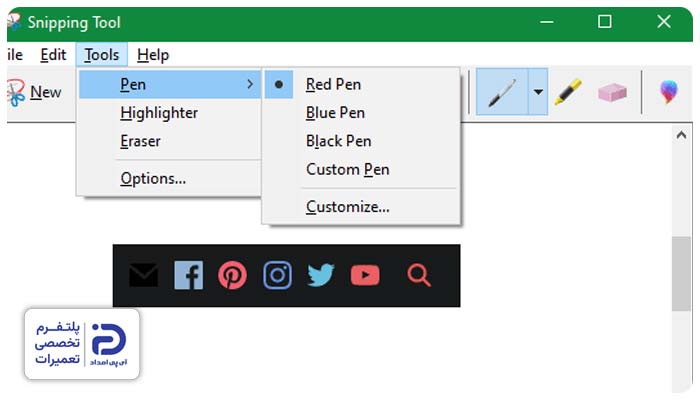
- وقتی کلیدهای “Windows + Shift + S” را فشار میدهید نوار انتخابی باز نمیشود،
- برنامه “Snipping Tool” از منوی استارت هم باز نمیشود،
- وقتی برنامه را اجرا میکنید پیام خطا ظاهر میشود،
- عکس گرفته میشود؛ اما در حافظه موقت یا در پوشه تصاویر قابل مشاهده نیست.
بستن “Snipping Tool” و اجرای دوباره آن:
- کلیدهای “Shift + Esc + Ctrl” را با هم فشار دهید،
- در پنجره “Task Manager” به بخش “Processes” بروید،
- برنامه گSnipping Tool” را پیدا کنید،
- روی آن کلیک کنید،
- سپس گزینه “End Task” را بزنید،
- دوباره روی دکمه “Start” کلیک کنید،
- عبارت “Snipping Tool”را سرچ کنید،
- برنامه را باز کنید و با Shift + S + Windows اسکرین شات بگیرید،
- اگر مشکل حل نشد به مرحله بعد بروید.
تعمیر Snipping Tool در ویندوز:
- روی دکمه “Start” بزنید،
- وارد “Settings” شوید،
- گزینه “Apps” را انتخاب کنید،
- به بخش “Installed Apps” بروید،
- در قسمت جستجو عبارت “Snipping Tool” را سرچ کنید،
- روی سه نقطه کنار برنامه کلیک کنید،
- گزینه “Advanced Options” را انتخاب کنید،
- صفحه را به پایین بکشید تا به بخش “Repair” برسید،
- گزینه “Repair” را انتخاب کنید،
- چند لحظه منتظر بمانید تا فرایند تعمیر به پایان برسد،
- دوباره “Snipping Tool” را باز کنید،
- عملکرد آن را چک کنید،
- اگز مشکل حل نشد به بخش بعد بروید.
بازنشانی Snipping Tool:
- مجدد روی “Start” بزنید،
- وارد بخش “Settings” شوید،
- گزینه “Apps” را باز کنید،
- وارد “Installed Apps” بشوید،
- برنامه “Snipping Tool”را پیدا کنید،
- با موس روی سه نقطه کنار آن بزنید،
- گزینه “Advanced Options” را بزنید،
- به بخش “Reset” بروید و روی آن بزنید،
- پیام تاییدی که ظاهر میشود را قبول کنید،
- بعد از اینکه کار به پایان رسید لپ تاپ را خاموش و سپس روشن کنید،
- اگر مشکل حل نشد به مرحله بعد بروید.
به روزرسانی Snipping Tool:
- برنامه “Microsoft Store” را باز کنید،
- از منوی سمت چپ به بخش “Library” بروید،
- روی گزینه “Get Update” بزنید،
- چند لحظه منتظر باشید تا به روز رسانی به پایان برسد،
- دوباره “Snipping Tool” را باز کنید و اسکرین شات بگیرید.
4. اختلال در Windows Explorer
ویندوز اکسپلور را میتوان یکی از اصلیترین بخشهای ویندوز معرفی کرد که مدیریت بخشهای مختلف سیستم و برقراری ارتباط میان آنها را بر عهده دارد. اگر این بخش با مشکل مواجه شود بعضی قابلیتهای ویندوز از جمله اسکرین شات درست کار نمیکنند و لپ تاپ اسکرین شات نمیگیرد.
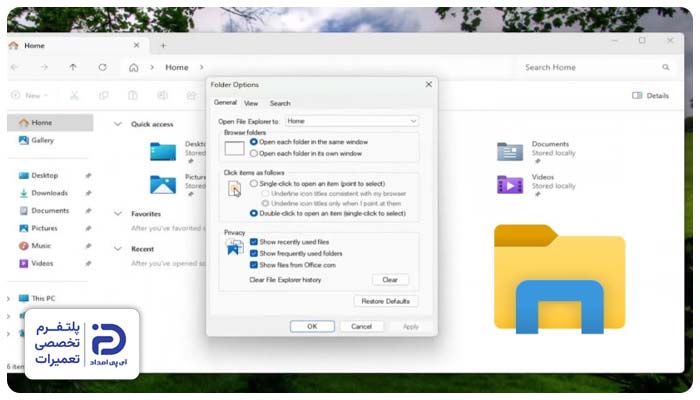
- وقتی کلید پرینت اسکرین را فشار میدهید اتفاقی نمیافتد،
- منوی استارت یا نوار وظیفه کند عمل میکند،
- هنگام باز کردن برنامهها و پوشهها، سیستم گیر میکند یا پوشهها دیر باز میشوند،
- صفحه دسکتاپ چند لحظه ناپدید شده و مجدد برمیگردد،
- اسکرین شات گرفته میشود؛ اما تصویر در محل ذخیره نیست و نمایش داده نمیشود.
راه اندازی مجدد Windows Explorer:
- کلیدهای “S + Shift + Ctrl” را با هم فشار دهید،
- پنجره “Task Manager” باز میشود،
- در اینجا لیست برنامههای در حال اجرا را میبینید،
- گزینه “Windows Explorer” را پیدا کنید،
- روی آن بزنید و سپس گزینه “Restart” را انتخاب کنید،
- چند لحظه صبر کنید تا نوار وظیفه و صفحه دسکتاپ دوباره نمایش داده شوند،
- حالا کلید “Print Screen” را بزنید،
- عملکرد اسکرین شات را چک کنید،
- اگر مشکل حل نشد به مرحله بعد بروید.
تعمیر فایلهای آسیب دیده ویندوز:
- روی دکمه “Start”بزنید،
- عبارت “Command Prompt” را سرچ کنید،
- روی آن کلیک کنید،
- گزینه “Run as administrator” را بزنید،
- دستور “sfc / scannow” را وارد کرده و “Enter” را فشار دهید،
- چند لحظه صبر کنید تا فایلهای ویندوز به طور کامل بررسی شوند،
- در نهایت لپ تاپ را خاموش و سپس روشن کنید،
- دوباره اسکرین شات بگیرید.
5. مشکل در Clipboard (حافظه موقت ویندوز)
وقتی کلید پرینت اسکرین را فشار میدهید، عکسی که میگیرید در “Clipboard” یا حافظه موقت ویندوز ذخیره میشود. اختلال در این بخش باعث میشود که لپ تاپ اسکرین شات نگیرد یا وقتی تصویر را در برنامههایی مثل “World” یا “Paint” میچسبانید، تصویر نمایش داده نشود.
- وقتی کلید پرینت اسکرین را میزنید، تصویری در “Paint” یا برنامههای دیگر ذخیره نمیشود،
- بعد از گرفتن اسکرین شات گزینه “Paste” کار نمیکند،
- کپی و انتقال متن یا فایلهای دیگر نیز با مشکل مواجه شده است،
- اسکرین شات گرفته میشود؛ اما قابل ذخیره یا قابل مشاهده نیست.
پاک کردن حافظه موقت Clipboard:
- کلیدهای “Windows” و “V” را با هم فشار دهید،
- در پنجرهای که باز میشود گزینه “Clear All” را بزنید،
- برنامه “Paint” را باز کنید،
- کلید “Ctrl” + “V” را فشار دهید،
- بررسی کنید تصویر وارد میشود یا نه،
- اگر تصویر نمایش داد داده شد که مشکل از گیر کردن اطلاعات “Clipboard” بوده،
- اگر مشکل حل نشد به مرحله بعد بروید.
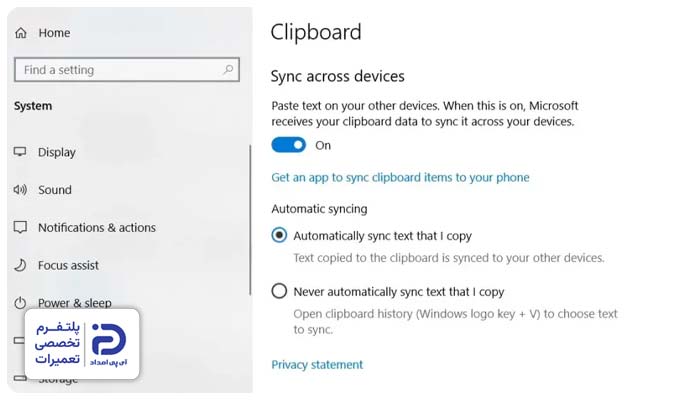
فعال کردن Clipboard History:
- از بخش “Start” وارد “Settings” شوید،
- گزینه “System” را انتخاب کنید،
- به بخش “Clipboard” بروید،
- گزینه “Clipboard history” را روی حالت ‘On” قرار دهید،
- مجدد اسکرین شات بگیرید،
- اگر مشکل حل نشد به مرحله بعد بروید.
راه اندازی دوباره سرویس Clipboard:
- کلیدهای “Windows” و “R’ را با هم فشار دهید،
- عبارت “Service.msc” را وارد کنید و سپس روی کلید “Enter’ بزنید،
- در فهرست سرویسها گزینه “Clipboard User Service”را پیدا کنید،
- روی آن راست کلیک کنید،
- سپس گزینه “Restart” را بزنید،
- بعد از اینکه ویندوز بالا آمد دوباره اسکرین شات بگیرید.
6. تداخل برخی از برنامههای نصب شده با اسکرین شات ویندوز
چرا لپ تاپ اسکرین شات نمیگیره؟ بعضی مواقع یک سری برنامههای جانبی که برای گرفتن اسکرین شات، ضبط صفحه یا مدیریت حافظه موقت نصب کردهاید با ابزارهای داخل ویندوز تداخل پیدا میکنند.
همچنین ممکن است بعضی از آنتی ویروسها برای حفظ امنیت، دسترسی برنامهها را به “Clipboard” یا صفحه محدود کنند. این موضوع هم میتواند علت اسکرین شات نگرفتن لپ تاپ باشد.
- بعد از نصب یک برنامه جدید مشکل آغاز شده است،
- وقتی یک برنامه خاص باز باشد پرینت اسکرین عمل نمیکند،
- برنامههای ضبط صفحه یا ابزارهای مدیریت “Clipboard” را میبندید مشکل حل میشود،
- اسکرین شات گرفته میشود؛ اما در “Clipboard” قرار نمیگیرد یا تصویر ذخیره نمیشود،
- هنگام گرفتن اسکرین شات، آنتی ویروس هشدار میدهد.
بستن برنامههای فعال در پس زمینه:
- کلیدهای “Ctrl + Shift + Esc” را با هم فشار دهید،
- در پنجره “Task Manager” به بخش “Processes” بروید،
- برنامههایی که مربوط به اسکرین شات یا مدیریت “Clipboard” هستند بیابید،
- روی برنامه راست کلیک کنید،
- گزینه “End Task” را بزنید،
- دوباره کلید “Print Screen” را چک کنید،
- اگر مشکل حل نشد به مرحله بعد بروید.
غیر فعال کردن نرمافزارهای مشکوک:
- اگر اخیراً برنامهای برای مدیریت “Clipboard” یا ضبط صفحه نصب کردهاید،
- وارد بخش “Settings” شوید،
- روی “Apps” بزنید،
- وارد بخش“Installed Apps” شوید،
- برنامهای که احتمال میدهید باعث بروز مشکل شده پیدا کنید،
- روی سه نقطه کنار آن با موس کلیک کنید،
- گزینه “Uninstall” را بزنید،
- سپس سیستم را ریستارت کنید،
- دوباره اسکرین شات بگیرید،
- اگر مشکل حل نشد به مرحله بعد بروید.
بررسی تنظیمات آنتی ویروس:
- در قسمت پایین و سمت راست صفحه کنار آیکون ساعت ویندوز، روی فلش بزنید،
- آیکون برنامههای مخفی نمایش داده میشود،
- روی آیکون آنتی ویروس راست کلیک کنید،
- گزینههایی مثل”Turn Off Protection”،
- “Pause Protection”،
- یا “Disable Protection” را انتخاب کنید،
- مدت زمان غیر فعال شدن برنامه را مثلا روی 10 دقیقه بگذارید،
- دوباره پرینت اسکرین را امتحان کنید،
- اگر مشکل حل شد یعنی تنظیمات امنیتی آنتی ویروس عامل مشکل بوده است،
- در این صورت دوباره آنتی ویروس را فعال کنید که سیستم بدون محافظ نماند.
نحوه فعال کردن دوباره آنتی ویروس:
- در پایین سمت راست صفحه روی فلش کلیک کنید،
- روی آیکون آنتی ویروس راست کلیک کنید،
- گزینههایی مثل “Activate”،
- “Turn on Protection”،
- “Resume Protection” را انتخاب کنید،
- چند لحظه صبر کنید تا پیام فعال شدن محافظت ظاهر شود،
- گزینه فعال سازی در آنتی ویروسهای مختلف با هم فرق دارد،
- اگر این گزینهها را پیدا نکردید برنامه آنتی ویروس را باز کنید روی دکمه “Turn On” یا “Enable” بزنید.
راه حل رفع تداخل آنتی ویروس:
- در نوار وظیفه روی فلشی که کنار آیکون ساعت وجود دارد کلیک کنید،
- گزینه “Open” یا “Setting” را انتخاب کنید،
- وارد بخش تنظیمات شوید،
- روی گزینه”Control Application”،
- “Protection” ،”Firewall” یا “privacy” کلیک کنید،
- اگر گزینهای برای مسدود کردن برنامههای فعال یا پیشگیری از ضبط صفحه میبینید آن را غیر فعال کنید،
- در بخش “Exceptions” / “Exclusion”،
- ابزار “Snipping Tool” را به لیست مجاز اضافه کنید،
- سیستم را ری استارت کنید،
- دوباره کلید پرینت اسکرین را امتحان کنید.
7. خراب یا قدیمی بودن درایور کیبورد
چرا لپ تاپ اسکرین شات نمیگیره؟ درایور کیبورد میان کلیدهای کیبورد و ویندوز ارتباط برقرار میکند. اگر این درایور قدیمی یا خراب شده باشد، بعضی کلیدها مثل کلید پرینت اسکرین یا برخی کلیدهای ترکیبی کار نخواهند کرد.
- فقط “Print Screen” یا برخی کلیدهای خاص کار نمیکند،
- بعضی کلیدها واکنشهای اشتباه دارند یا با تاخیر عمل میکنند،
- بعد از آپدیت سیستم، نصب ویندوز یا نصب یک نرمافزار جدید مشکل آغاز شده است،
- بعضی از کلیدهای ترکیبی مثل “Fn” + “Prtscn” هم اجرا نمیشوند.
راهاندازی دوباره درایور کیبورد:
- روی دکمه “Start” کلیک کنید،
- گزینه “Device Manager” را بزنید،
- به بخش “Keyboard” بروید،
- روی نام کیبورد لپ تاپ کلیک کنید،
- گزینه “Uninstall Device”را انتخاب کنید،
- در پنجره تایید گزینه “Uninstall” را انتخاب کنید،
- لپ تاپ را ریستارت کنید،
- ویندوز بعد از روشن شدن به شکل خودکار درایور کیبورد را نصب میکند،
- حالا کلید پرینت اسکرین را امتحان کنید که عمل میکند یا نه،
- اگر مشکل حل نشد به مرحله بعد بروید.
به روز رسانی درایور کیبورد:
- دوباره روی دکمه “Start” بزنید،
- گزینه “Device Manager” را انتخاب کنید،
- بخش کیبورد را باز کنید،
- روی کیبورد لپ تاپ راست کلیک کنید،
- گزینه “Update Driver” را بزنید،
- گزینه “Search automatically for drivers” را انتخاب کنید،
- چند دقیقه صبر کنید تا ویندوز درایور مناسب را پیدا و سپس نصب کند،
- حالا سیستم را ریستارت کنید،
- دوباره اسکرین شات بگیرید.
8. خرابی فایلهای سیستمی ویندوز
بعضی از ابزارهای داخلی ویندوز مانند “Clipboard” ،”Snipping Tool” یا “Windows Explorer” برای کار کردن وابسته به فایلهای سیستمی سالم هستند. اگر فایلهای ویندوز حذف شده یا آسیب دیده باشند، قابلیتهای مربوط به عکس گرفتن و ذخیره اسکرین شات درست کار نمیکند.
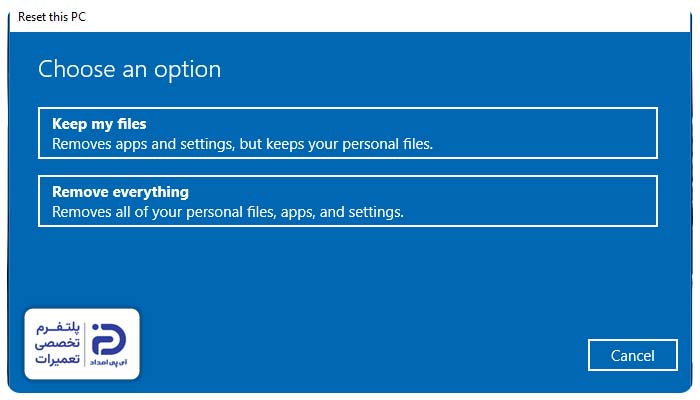
- علاوه بر اسکرین شات، بخشهایی مثل “Taskbar” ،”Start” و “Search” با مشکل مواجه شده،
- “Snipping Tool” باز نمیشود یا خطا میدهد،
- بعد از اینکه اسکرین شات میگیرید تصویر ذخیره نمیشود،
- ویندوز دائم هنگ میکند یا برنامههای داخلی به شکل صحیح اجرا نمیشوند،
- بعد از خاموش شدن ناگهانی، بعد از آپدیت ناقص ویندوز یا قطع برق مشکل ایجاد شده است.
تعمیر فایلهای ویندوز با SFC:
- روی دکمه “Start” بزنید،
- عبارت “Control Prompt” را سرچ کنید،
- روی “Command Prompt” کلیک کنید،
- گزینه “Run as administrator” را انتخاب کنید،
- در پنجرهای که باز میشود دستور “sfc / Scannow” را وارد کنید،
- سپس کلید “Enter” را بزنید،
- چند لحظه صبر کنید تا فایلهای ویندوز به شکل کامل بررسی شوند،
- حالا لپ تاپ را ریستارت کنید،
- دوباره اسکرین شات بگیرید،
- اگر مشکل حل نشد به مرحله بعد بروید.
تعمیر عمیق تر ویندوز با ابزار DISM:
- کلید “Windows” و “S” را با هم فشار دهید،
- عبارت “cmd” را در کادر وارد کرده و سرچ کنید،
- روی “Command Prompt” بزنید،
- گزینه “Run as administrator” را انتخاب کنید،
- دستور “DISM / Online / Cleanup_Image / RestoreHealth” را وارد کنید،
- سپس کلید “Enter” را بزنید،
- چند لحظه منتظر باشید تا فرایند بررسی و تعمیر به اتمام برسد،
- در پایان سیستم را ریستارت کنید،
- دوباره کلید پرینت اسکرین را بررسی کنید.
9. نصب ناقص یا باگ پس از بهروزرسانی ویندوز
چرا لپ تاپ اسکرین شات نمیگیره؟ برخی فایلها یا تنظیمات مربوط به ابزارهای داخلی مثل “Print Screen” ،”Snipping Tool” یا “Clipboard” بعد از نصب آپدیت ویندوز دیگر درست عمل نمیکنند و با مشکل مواجه میشوند؛ در نتیجه عملکرد کلید پرینت اسکرین یا میانبرهای ویندوز نیز مختل شده و لپ تاپ اسکرین شات نمیگیرد.
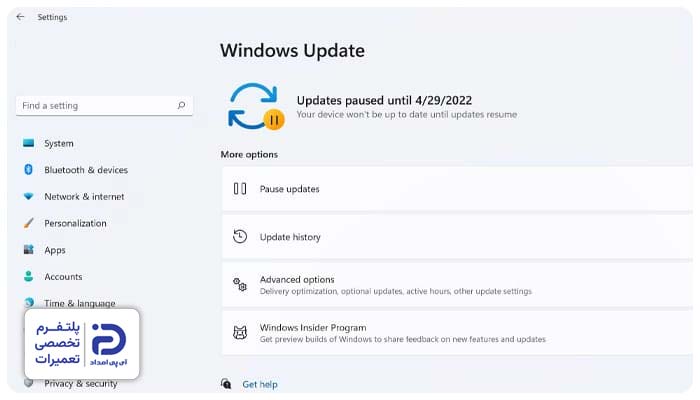
- بلافاصله بعد از نصب یک بهروزرسانی ویندوز، مشکل آغاز شده است،
- قبل از آپدیت، کلید پرینت اسکرین کار میکرد،
- بعضی از برنامههای داخلی ویندوز بعد از آپدیت درست کار نمیکنند،
- وقتی لپ تاپ را خاموش یا روشن میکنید، پیام مربوط به تکمیل آپدیت ظاهر میشود.
بررسی و تکمیل آپدیتهای باقیمانده:
- روی دکمه “Start” بزنید،
- وارد بخش “Settings” شوید،
- گزینه “Windows Update” را باز کنید،
- روی “Check for updates” کلیک کنید،
- اگر آپدیتتی وجود داشت آن را دانلود و سپس نصب کنید،
- در صورت نیاز لپ تاپ را ریستارت کنید،
- بعد از اینکه ویندوز بالا آمد، دوباره اسکرین شات بگیرید،
- اگر مشکل حل نشد به مرحله بعد بروید.
حذف آخرین به روز رسانی ویندوز:
- وارد بخش “Settings” شوید،
- گزینه “Windows Update” را انتخاب کنید،
- به بخش “Update History” بروید،
- پایین صفحه گزینه “Uninstall updateds” را انتخاب کنید،
- آخرین آپدیتی که اخیراً نصب شده را پیدا کنید و روی آن کلیک کنید،
- سپس روی گزینه “Uninstall” بزنید،
- بعد از پایان حذف آپدیت، سیستم را ریستارت کنید،
- دوباره عملکرد اسکرین شات را چک کنید.
10. جلوگیری برخی برنامهها از گرفتن اسکرین شات
بعضی از برنامهها برای اینکه از کپی شدن محتواها جلوگیری کرده و یا امنیت اطلاعات را حفظ کنند امکان تصویربرداری از صفحه را محدود میکنند. این محدودیتها معمولاً مربوط به خود برنامه مربوط بوده و به معنی خرابی لپ تاپ یا ویندوز نیست.
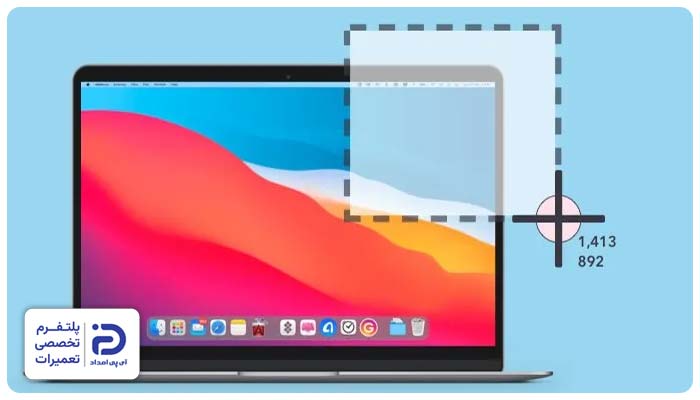
- اسکرین شات در برنامههای دیگر و دسکتاپ گرفته میشود؛ اما در یک برنامه خاص نه،
- وقتی اسکرین شات میگیرید صفحه خالی یا صفحه سیاه ثبت میشود،
- با بستن برنامه مورد نظر، دوباره قابلیت اسکرین شات فعال میشود.
تست اسکرین شات خارج از برنامه:
- برنامهای که داخل آن نمیتوانید اسکرین شات بگیرید را ببندید،
- دوباره وارد دسکتاپ ویندوز شوید،
- کلید “Shift’ + “S” + “Windows” یا “Print Screen” را فشار دهید،
- تصویر گرفته شده را با کلید “V” + “Ctrl” در برنامه “Paint” قرار بدهید،
- اگر اسکرین شات کار کرد یعنی مشکل از محدودیتهای همان برنامه است.
بررسی تنظیمات برنامه:
- وارد برنامه مورد نظر شوید،
- بخشهایی مثل تنظیمات نمایش، “Privacy” یا “Security” را بررسی کنید،
- اگر گزینهای میبینید که به محافظت از صفحه یا جلوگیری از ضبط تصویر وجود دارد،
- در صورد امکان آن را تغییر دهید،
- سپس اسکرین شات بگیرید،
- اگر مشکل حل نشد و برنامه اجازه تغییر گزینه را نمیدهد،
- از روشهایی که خود برنامه برای ذخیره اطلاعات مجاز کرده استفاده کنید.
5 نکته برای پیشگیری از بروز مشکل اسکرین شات نگرفتن لپ تاپ
از آنجا که اسکرین شات گرفتن از قابلیتهای بسیار کاربردی لپ تاپ است قطعا مختل شدن این قابلیت دردسرها و مشکلات متعددی به دنبال دارد. حالا که علت اسکرین شات نگرفتن لپ تاپ را پیدا کرده و آن را حل کردید، برای اینکه دوباره با این چالش مواجه نشوید نکات زیر را در نظر بگیرید.
- ویندوز و درایورهای لپ تاپ را همواره بهروزرسانی کنید،
- برنامههای ناشناختهای که باعث تداخل در عملکرد ابزارهای اسکرین شات میشوند نصب نکنید،
- همیشه مقداری فضای خالی برای ذخیره عکسها در نظر بگیرید تا هنگام ذخیره با مشکل مواجه نشوید،
- هر چند وقت یکبار ابزارهایی مثل “Snipping Tool” را بررسی و در صورت نیاز بهروزرسانی کنید،
- در تنظیمات ویندوز تغییرات غیر ضروری ایجاد نکنید. به خصوص تغییراتی که به “Clipboard” و کیبورد مربوط میشوند.
برای رفع مشکل اسکرین شات نگرفتن لپ تاپ با کجا تماس بگیریم؟
اسکرین شات نگرفتن لپ تاپ علتهای مختلفی دارد که از جمله آن ها میتوان به خرابی سخت افزاری کیبورد، خرابی کلید پرینت اسکرین، مشکل درایور کیبورد و… اشاره کرد. در این مقاله همه این علتها را بررسی کردیم.
همچنین برای رفع این چالش راه حلهای موثری ارائه دادیم. با این وجود اگر راهکارها را به کار بستید؛ اما نتیجهای نگرفتید، برای بررسی دقیق و حل مشکل به شکل اصولی، از متخصصین کمک بگیرید.
در همین راستا میتوانید با استفاده از شمارههای 02191003098 و 02158941 با مجموعه آیپی امداد ارتباط برقرار کنید و از تعمیرکاران ماهر این مجموعه کمک بخواهید.