



چرا فن لپ تاپ صدا میده؟


شما می توانید با به اشتراک گذاشتن دیدگاه و تجربیات خود در انتهای مقاله چرا فن لپ تاپ صدا میده؟ به گفتمان آنلاین با تعمیرکاران آی پی امداد و دیگر کاربران بپردازید.
مشاوره آنلاینفن لپ تاپ در حالت عادی کمی صدا میدهد که طبیعی است. اگر اخیرا صدای فن تغییر کرده یا بیشتر از قبل شده، بهتر است هرچه سریعتر علت آن شناسایی و رفع شود. در این مقاله از آیپی امداد علت صدا دادن فن لپ تاپ را به همراه راهکارهای موثر برای حل مشکل به همراه ویدیو آموزشی بررسی میکنیم.
اگر برای تعمیر لپ تاپ و رفع مشکلاتی مثل صدا دادن فن به خدمات تعمیر لپ تاپ نیاز دارید، از طریق شماره تلفنهای 02191003098 و 02158941 با تعمیرکاران آیپی امداد ارتباط بگیرید.
اگر پس از مطالعه این مقاله سوالی دارید، آن را در بخش پرسش و پاسخ مطرح کنید یا در انتهای این صفحه کامنت بگذارید. کارشناسان ما در اسرع وقت پاسخگوی شما خواهند بود.
ویدئو آموزشی چرا فن لپ تاپ صدا میده؟
در این ویدئو آموزشی، تکنسینهای آی پی امداد رایجترین دلایل صدای فن لپ تاپ را بررسی کرده و روشهای عیبیابی و رفع این مشکل را به صورت کاربردی آموزش میدهند تا از آسیب به قطعات داخلی و کاهش عملکرد دستگاه جلوگیری شود.
صدای فن لپ تاپ چه زمانی طبیعی و چه زمانی نشانه خرابی است؟
صدا دادن فن لپ تاپ همیشه به معنی خرابی آن نیست، برای بررسی این موضوع باید نوع صدا و شرایط ایجاد صدا را نیز بررسی کنید:
- وقتی کارهای سنگینی انجام میدهید که کارت گرافیک یا پردازنده را بیشتر درگیر میکنند، فن با فشار بیشتری کار میکند و صدای فن بیشتر میشود.
- اما اگر زمان عدم استفاده از لپ تاپ هم، فن با فشار کار میکند یا صداهایی مثل جیرجیر، تق تق، ساییدگی یا وز وز از آن میآید، احتمالا در فن یا سیستم خنک کننده ایرادی وجود دارد،
- در این حالت قبل از جدیتر شدن مشکل، باید علت را شناسایی و برطرف کرد.
پیش از بررسی علت صدای فن لپ تاپ، این 5 مورد را چک کنید
بعضی وقتها علت صدای فن لپ تاپ به موارد تخصصی مربوط نیست و میتوان با چند بررسی ساده آن را برطرف کرد؛ بنابراین قبل از اینکه به سراغ عیب یابی تخصصی بروید یا با تعمیرکار تماس بگیرید، در کمتر از چند دقیقه موارد زیر را چک کنید:

1. بستن برنامههای سنگین
- اگر چندین تب مرورگر به شکل همزمان باز است،
- یا چند برنامه سنگین در حال اجرا هستند،
- ابتدا آنها را ببندید و سپس چند دقیقه صبر کنید،
- اگر صدای فن کمتر شد نیازی به نگرانی نیست،
- این مشکل از فشار زیاد روی پردازندهها بوده است.
2. بررسی دمای محیط
- اگر دمای محیط استفاده از لپ تاپ بالا باشد،
- فعالیت سیستم خنک کننده بیشتر شده و طبیعتاً صدای فن بالا میرود،
- اگر لپ تاپ زیر نور مستقیم خورشید یا در محیطی گرم قرار دارد،
- آن را به محیط خنکتر انتقال دهید،
- بعد از حداقل نیم ساعت، مجدد عملکرد فن را چک کنید.
3. قرار دادن لپ تاپ روی سطح مناسب
- با قرار دادن لپ تاپ روی سطوح نرمی مثل پتو یا تخت،
- مسیر عبور هوا بسته میشود،
- فشار روی فن افزایش یافته و با سروصدای بیشتری کار میکند،
- در این شرایط فوراً لپ تاپ را روی یک سطح سخت و صاف قرار دهید،
- با این اقدام مسیر ورود و خروج هوا آزاد میشود،
- به دنبال آن فن با فشار و صدای کمتری کار میکند.
4. بررسی دریچههای تهویه
- دریچههای هوا را بررسی کنید،
- اگر آلودگی و گرد و غبار باعث انسداد دریچهها شده، آنها را پاک کنید،
- اگر جلوی دریچهها گرفته باشد،
- جریان هوا کاهش مییابد،
- در پی این موضوع فن برای خنک کردن قطعات،
- با سرعت و صدای بیشتری کار میکند.
5. ریاستارت لپ تاپ
- گیر کردن برخی از پردازشها یا کار کردن با سیستم برای مدت طولانی،
- فعالیت فن را افزایش میدهد،
- در این شرایط یک بار لپ تاپ را ریستارت کنید،
- بعد از اینکه ویندوز بالا آمد، دوباره صدای فن را چک کنید.
5 نوع صدای فن لپ تاپ و معنی هریک از آنها
قبل از بررسی علت صدای فن لپ تاپ باید بگوییم نوع صدایی که از فن میآید سرنخ مهمی برای شناسایی علت آن است. هر صدایی به یک وضعیت خاص یا یک ایراد به خصوص اشاره دارد و توجه به زمان ایجاد صدا نیز میتواند در تشخیص علت و انتخاب راه حل مناسب کمک کننده باشد.

1. صدای زوزه
- صدای زوزه مانند فن زمانی شنیده میشود که فن با دور بالا در حال فعالیت باشد،
- در مواقعی که برنامههای سنگین در حال اجرا باشند، شنیده این صدا طبیعی است،
- اما اگر در شرایط عادی که فشاری روی سیستم نیست صدای زوزه مانند از فن میآید،
- احتمالاً قطعات داخلی دچار افزایش دما شدهاند،
- در عملکرد فن اختلالی ایجاد شده،
- یا در مسیر ورود و خروج هوا آلودگی و گرد و غبار جمع شده است.
2. صدای خرخر
- صدای خرخر یعنی فن نمیتواند روان و راحت حرکت کند،
- در واقع چیزی مانع چرخش آزاد آن شده است،
- از رایج ترین دلایل این صدای فن میتوانیم به ورود جسم خارجی به فن،
- تجمع گرد و غبار یا فرسودگی بلبرینگ فن اشاره کنیم،
- این مورد باید هرچه سریعتر بررسی و رفع شود.
3. صدای تقتق
- شنیده شدن صدای تق تق از فن طبیعی نیست،
- این صدا گاهی از خرابی فن است،
- گاهی شل شدن پرههای فن،
- برخورد آنها با قطعات داخلی یا کابلها، عامل ایجاد آن است،
- ادامه استفاده از لپ تاپ در این وضعیت آسیبهای بیشتری به بار میآورد.
4. صدای ساییدگی
- اگر صدای فن لپ تاپ همراه با سایش باشد،
- یعنی پرههای فن با بخشهای اطراف برخورد میکنند،
- یا اینکه بلبرینگ فن فرسوده شده است،
- اگر این صدا را نادیده بگیرید،
- به مرور زمان شدیدتر میشود،
- در نهایت عملکرد فن را مختل میکند.
5. صدای فن فقط هنگام روشن شدن
- در بسیاری از لپ تاپها وقتی سیستم را راهاندازی میکنید،
- فن چند لحظه با دور بالا کار میکند و بعد از چند دقیقه آرام میشود،
- اما در صورتی که این صدا بسیار بلند یا غیر عادی باشد،
- باید وضعیت فن را جدیتر بررسی کرد.
13 علت صدای فن لپ تاپ + راهحل
صدا دادن فن لپ تاپ از موارد طبیعی تا مشکلاتی که به بررسی تخصصی نیاز دارند، موارد مختلفی را در بر میگیرد. مهمترین علتهای بروز این مشکل عبارتند از:

- تجمع گردوغبار در فن و هیتسینک
- فرسودگی یا خرابی بلبرینگ فن
- گیر کردن جسم خارجی بین پرههای فن
- خشک شدن روانکننده فن
- خشک شدن خمیر سیلیکون
- اجرای برنامههای سنگین
- فعال بودن برنامههای پسزمینه یا بدافزارها
- مسدود شدن دریچههای تهویه
- قرار گرفتن لپ تاپ روی سطح نامناسب
- خرابی یا شل شدن هیتسینک
- خرابی سنسور دما
- خرابی موتور فن
- استفاده از لپ تاپ در محیط گرم
در ادامه هر علت را با جزئیات بیشتر بررسی میکنیم و بهترین راهکارهای رفع مشکل را به شما همراهان عزیز آیپی امداد توضیح میدهیم.
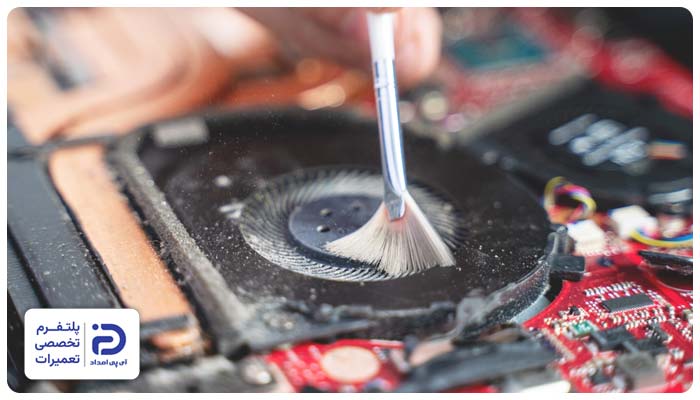
1. تجمع گردوغبار در فن و هیتسینک
با گذشت زمان روی پرههای فن و میان پرههای هیت سینک آلودگی و گرد و غبار جمع میشود؛ به این ترتيب جریان هوا کاهش پیدا میکند و فن برای خنک کردن قطعات، با دور بیشتری کار کند. در این حالت صدای فن از حالت عادی بیشتر میشود.
- اطراف دریچههای تهویه و بدنه لپ تاپ داغ است،
- فن همیشه با دور بالا کار میکند،
- از دریچه خروجی، هوای کمی خارج میشود،
- حتی در هنگام اجرای برنامههای معمولی هم، صدای فن بسیار زیاد است،
- از آخرین سرویس یا تمیزکاری مدت زیادی میگذرد.
- لپ تاپ را خاموش کنید،
- شارژر را از لپ تاپ جدا کنید،
- اگر باتری دستگاه از نوع جدا شدنی است آن را جدا کنید،
- پیچهای قاب زیر لپ تاپ را با کمک پیچ گوشتی باز کرده و قاب را جدا کنید،
- در یکی از گوشه های داخلی نزدیک به دریچه خروجی هوا،
- کنار لولههای مسی یا همان هیت سینکها فن را پیدا کنید،
- با استفاده از اسپری هوای فشرده و فرچه نرم،
- پرههای فن و هیت سینک را تمیز کنید،
- بعد از تمیزکاری قاب را ببندید و پیچها را سفت کنید،
- لپ تاپ را روشن کرده و صدای فن را بررسی کنید.
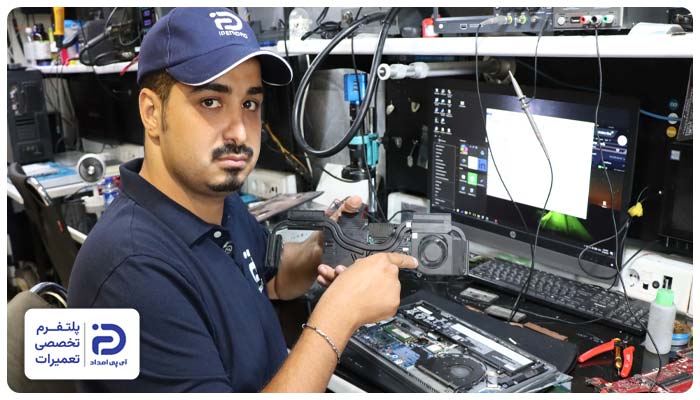
2. فرسودگی یا خرابی بلبرینگ فن
صدای غیر عادی فن لپ تاپ گاهی ریشه در فرسودگی یا خرابی بلبرینگ فن دارد. این قطعه عامل چرخش روان فن است. با گذشت زمان یا استفاده مداوم از لپ تاپ، بلبرینگ فرسوده یا خراب میشود؛ در نتیجه فن دیگر به راحتی حرکت نمیکند و هنگام چرخش صداهای غیر عادی میدهد.
- صداهای تق تق، خرخر یا ساییدگی از لپ تاپ میآید،
- شدت صدا با افزایش سرعت چرخش فن بیشتر میشود،
- بعد از تمیزکاری هم، صدای فن قطع نمیشود،
- هنگام چرخش فن، لرزشهای غیر عادی حس میشود،
- به مرور زمان صدای فن بیشتر شده است.
- لپ تاپ را خاموش کنید،
- شارژر را از لپ تاپ جدا کنید،
- اگر باتری از نوع جدا شدنی و بیرونی است آن را جدا کنید،
- با استفاده از پیچ گوشتی قاب زیر لپ تاپ را باز کنید،
- فن را در یکی از گوشه های داخلی نزدیک به دریچه خروجی هوا،
- کنار لولههای مسی یا همان هیت سینکها بیابید،
- کابل فن را از مادربرد جدا کرده و پیچهای نگهدارنده فن را باز کنید،
- فن را خارج کرده و پرههای آن را با دست بچرخانید،
- اگر پرهها سخت میچرخند یا اینکه هنگام چرخیدن گیر میکنند،
- فرسودگی بلبرینگها حتمی است،
- در اغلب لپ تاپها نمیتوان بلبرینگ فن را به شکل مجزا عوض کرد،
- بنابراین باید کل فن تعویض شود.
نحوه تعویض فن:
- یک فن جدید، متناسب و سازگار با مدل لپ تاپ تهیه کنید،
- فن جدید را درست جای فن قبلی قرار دهید،
- پیچها را ببندید و کابل فن را به مادربرد وصل کنید،
- قاب دستگاه را وصل کرده و پیچهای آن را ببندید،
- باتری را جا بزنید و شارژر را وصل کنید،
- حالا لپ تاپ را روشن کنید،
- صدای فن را بررسی کنید.
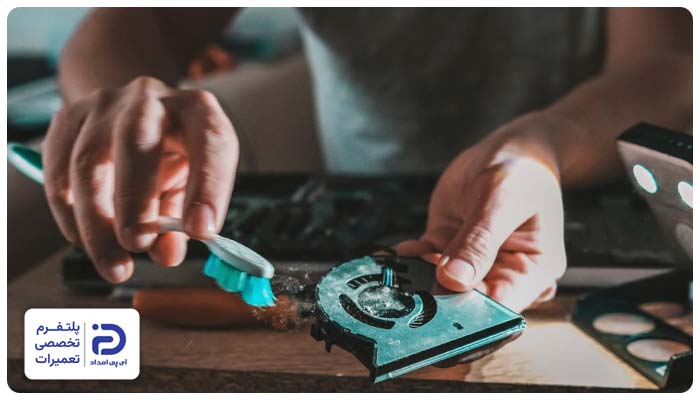
3. گیر کردن جسم خارجی بین پرههای فن
بعضی وقتها اجسام ریزی مانند تکه کاغذ، برچسب، تکههای پلاستیک، پرز یا پیچ بین پرههای فن گیر میکنند. در این حالت فن نمیتواند آزادانه بچرخد و هنگام چرخیدن با این اجسام خارجی برخورد میکند؛ در نتیجه صدای غیر عادی از آن شنیده میشود.
- صدای برخورد یا تق تق از داخل لپ تاپ میآید،
- با تغییر سرعت فن، صدا کم و زیاد میشود،
- وقتی لپ تاپ را جابجا میکنید نوع صدا یا شدت آن عوض میشود،
- وقتی فن را با دست میچرخانید احساس برخورد یا گیر کردن وجود دارد.
- لپ تاپ را خاموش کنید،
- شارژر را از لپ تاپ جدا کنید،
- اگر باتری لپ تاپ جدا شدنی است آن را جدا کنید،
- پیچهای زیر قابل لپ تاپ را با استفاده از پیچ گوشتی باز کرده و قاب را جدا کنید،
- فن را از قسمت پایین لپ تاپ نزدیک به دریچه خروجی هوا،
- کنار لولههای مسی هیت سینک پیدا کنید،
- اطراف پرهها را با استفاده از چراغ قوه چک کنید،
- اگر جسمی گیر کرده با استفاده از پنس یا موچین خارج کنید،
- حالا پرهها را با دست بچرخانید،
- مطمئن شوید مشکل حل شده و پرهها گیر ندارند،
- قابل لپ تاپ را ببندید،
- پیچها را محکم کنید،
- باتری را جا بزنید،
- شارژر را وصل کنید،
- حالا لپ تاپ را روشن کرده،
- صدای فن را بررسی کنید.
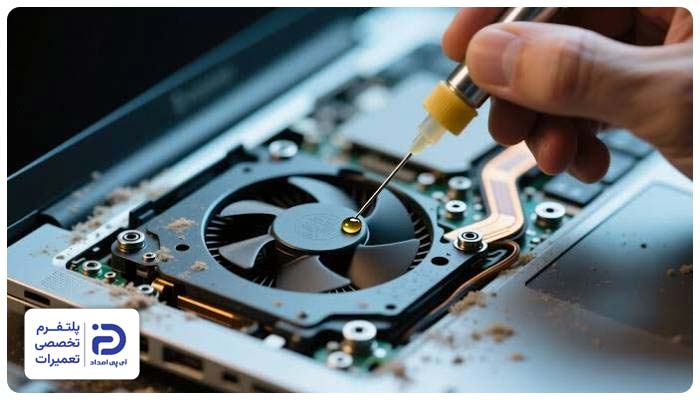
4. خشک شدن روانکننده فن
درون محور چرخش فن و بلبرینگ، روغن یا روان کنندهای وجود دارد که به حرکت روان پرهها کمک میکند. این روغن با گذشت زمان خشک میشود یا خاصیت روان کنندگیاش را از دست میدهد؛ در نتیجه بین قطعات اصطکاک ایجاد میشود و هنگام چرخش فن، صداهای غیر عادی میآید.
- صدای خرخر، سایدگی یا جیرجیر از فن شنیده میشود،
- در لحظه روشن شدن یا هنگام افزایش دور، صدای فن بیشتر میشود،
- وقتی لپ تاپ گرم میشود شدت صدای فن کاهش پیدا میکند،
- فن میچرخد؛ اما حرکتش روان نیست.
- لپ تاپ را خاموش کنید،
- شارژر را از لپ تاپ جدا کنید،
- اگر باتری از نوع بیرونی است آن را جدا کنید،
- پیچهای قاب زیر لپ تاپ را باز کرده و قاب را جدا کنید،
- در یکی از گوشه های داخلی نزدیک به دریچه خروجی هوا،
- کنار لولههای مسی یا همان هیت سینکها فن را پیدا کنید،
- کابل فن را از مادربرد جدا کنید،
- پیچهای نگهدارنده فن را باز کرده و آن را بیرون بکشید،
- در پشت فن یک برچسب گرد وجود دارد،
- برچسب آن را برداشته و محور چرخش فن را پیدا کنید.
در مرحله بعد:
- روغن مخصوص بلبرینگ یا روغن سبک مناسب قطعات الکترونیکی تهیه کنید،
- یک قطره از این روغن را روی محور فن بریزید،
- پره فن را چند بار با دست بچرخانید تا روغن در مسیر پخش شود،
- حالا برچسب را بچسبانید،
- فن را سر جایش قرار دهید و پیچها را ببندید،
- کابل فن را به مادربرد وصل کنید،
- قاب زیر لپ تاپ را ببندید،
- باتری را جا بزنید و شارژر را وصل کنید،
- در نهایت لپ تاپ را روشن کنید،
- صدای فن را چک کنید.
5. خشک شدن خمیر سیلیکون
چرا فن لپ تاپ صدا میده؟ شاید خشک شدن خمیر سیلیکون این وضعیت را ایجاد کرده است. خمیر سیلیکون بین پردازنده و هیت سینک قرار میگیرد. این خمیر گرمای پردازنده را به هیت سینک منتقل کرده و گرما از این طریق دفع میشود.
اگر با گذشت زمان خمیر سیلیکون خشک شود یا اثرش از بین برود، انتقال گرما درست انجام نمیشود. در پی این موضوع فن برای خنک کردن قطعات با دور بیشتر کار میکند و صدای بیشتری میدهد.
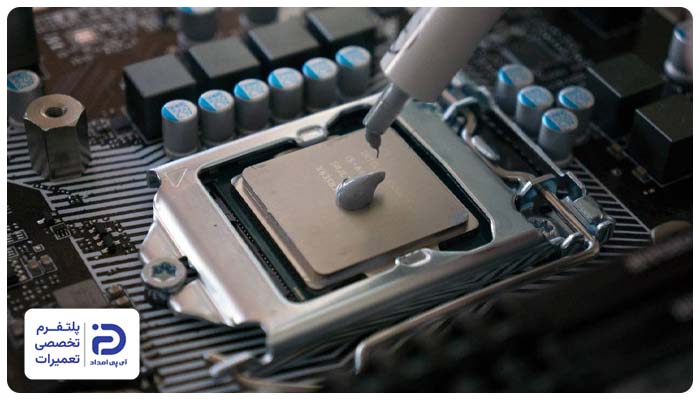
- هنگام اجرای برنامههای معمولی هم صدای فن زیاد است،
- قسمت زیر کیبورد یا زیر دستگاه بیش از حد داغ میشود،
- دمای کارت گرافیک یا پردازنده نسبت به قبل بیشتر است،
- از آخرین تعویض خمیر سیلیکون مدت زیادی گذشته است.
- لپ تاپ را خاموش کنید،
- شارژر را از لپ تاپ جدا کنید،
- اگر باتری لپ تاپ از نوع جدا شدنی است آن را جدا کنید،
- پیچهای قاب زیر لپ تاپ را باز کرده و قاب را جدا کنید،
- هیت سینک یا همان لولههای مسی را از روی پردازنده یا کارت گرافیک پیدا کنید،
- این قطعه معمولا در بخش میانی لپ تاپ و در امتداد یکی از لبهها قرار دارد،
- پیچهای هیت سینک را به ترتیب شمارههای آن باز کرده و آن را خارج کنید،
- با استفاده از یک دستمال بدون پرز،
- خمیر سیلیکون قدیمی را از روی پردازنده و هیت سینک پاک کنید،
- مقدار کمی خمیر سیلیکون به اندازه یک نخود روی مرکز پردازنده بمالید،
- حالا هیت سینک را جای بزنید،
- پیچها را به همان ترتیبی که باز کردید ببندید،
- قاب لپ تاپ را بندید و پیچها را سفت کنید،
- باتری را جا بزنید و شارژر را وصل کنید،
- لپ تاپ را روشن کرده،
- صدای فن را ارزیابی کنید.
6. اجرای برنامههای سنگین
وقتی از برنامههای سنگین استفاده میکنید یا چند برنامه را به صورت همزمان باز میکنید، به کارت گرافیک و پردازنده فشار وارد میشود. در این شرایط، دمای قطعات افزایش یافته و فن برای خنک کردن این قطعات با سرعت بالایی میچرخد. در پی این موضوع، صدای فن بالا می رود.
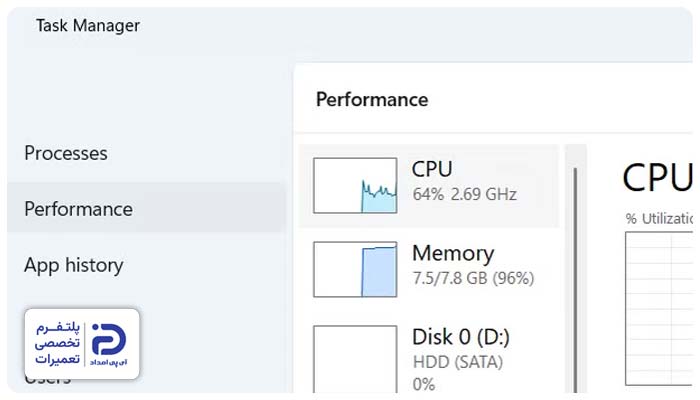
- هنگام اجرای برنامههای سنگین یا بازی، فن صدا میدهد،
- بعد از اینکه برنامه را میبندید صدای فن کم میشود،
- هنگام اجرای برنامهها، بدنه لپ تاپ از حالت عادی گرمتر است،
- همزمان با اجرای چند برنامه، سیستم کند میشود و افت عملکرد پیدا میکند.
- کلیدهای “ESC”+ “Shift” + “Ctrl”را همزمان فشار دهید،
- وارد “Task Manager”شوید،
- به بخش “Processes”بروید،
- روی ستون “CPU”کلیک کنید،
- برنامههایی که بیشترین مصرف را دارند در بالای لیست ببینید،
- اگر برنامهای را نمیشناسید،
- اما مصرف بالایی دارد نام آن را در اینترنت جستجو کنید،
- وقتی مطمئن شدید که به آن نیاز ندارید،
- روی آن کلیک کرده و “End Task”را بزنید،
- اگر چند برنامه به صورت همزمان باز هستند آنها را ببندید،
- چند دقیقه صبر کنید تا دمای قطعات کم شود و فن به دور عادی برگردد،
- حالا صدای فن را بررسی کنید.
7. فعال بودن برنامههای پسزمینه یا بدافزارها
بعضی وقتها صدا دادن فن لپ تاپ به خاطر فعال بودن برنامههای پس زمینه یا وجود برخی بدافزارها است. این برنامهها یا عوامل مخرب بخش قابل توجهی از توان حافظه یا پردازنده را مصرف میکنند؛ به همین دلیل دمای قطعات بالا میرود و فن برای خنک کردن لپ تاپ با بیشترین میزان توان میچرخد. در این حالت طبیعتا صدای آن نسبت به حالت عادی بیشتر میشود.

- در زمان بیکار بودن لپ تاپ هم، صدای فن زیاد است،
- مصرف حافظه یا پردازنده بی دلیل بسیار بالاست،
- لپ تاپ دیر به دستورات پاسخ میدهد و کند شده است،
- پنجرهها یا تبلیغات مشکوک نمایش داده میشوند.
- کلیدهای “Shift” + “Esc” + “Ctrl”را همزمان فشار دهید،
- وارد “Task Manager”شوید،
- تب “Processes”را انتخاب کنید،
- در ستون “Memory” و “CPU”،
- برنامههایی که بیشترین میزان مصرف را دارند پیدا کنید،
- روی برنامه هایی که به آن ها نیاز ندارید کلیک کنید،
- سپس روی “End Task”بزنید تا برنامه بسته شود.
در ادامه کار:
- وارد تب “Startup”شوید،
- برنامههایی که نمیخواهید هنگام روشن شدن ویندوز خودکار اجرا شوند پیدا کنید،
- روی برنامه کلیک کرده و دکمه “Disable”را بزنید،
- سپس وارد منوی “Start”شوید،
- “Windows Security”را باز کنید،
- وارد “Virus threat Protection”شوید،
- روی “Quick Scan”یا “Full Scan”کلیک کنید،
- با این کار سیستم بدافزارها را شناسایی میکند،
- پس از پایان کار اگر تهدید و ویروسی شناسایی شد،
- طبق پیشنهاد ویندوز آن را قرنطینه یا حذف کنید،
- حالا لپ تاپ را ریستارت کنید تا تغییرات اعمال شوند.
- در انتها صدای فن را چک کنید.
8. مسدود شدن دریچههای تهویه
در بررسی علت صدا دادن فن لپ تاپ میتوانیم به مسدود شدن دریچههای تهویه اشاره کنیم. این دریچهها در واقع مسیرهایی هستند که هوای خنک را وارد سیستم میکنند و هوای گرم را بیرون میدهند.
اگر پرز، گرد و غبار یا هر مانع دیگری در مسیر دریچهها قرار بگیرد، جریان هوا کم میشود؛ در نتیجه گرما از دستگاه خارج نمیشود و فن برای خنک کردن قطعات با سرعت زیاد میکند. در این شرایط طبیعتاً صدای فن نسبت به حالت معمول بیشتر میشود.
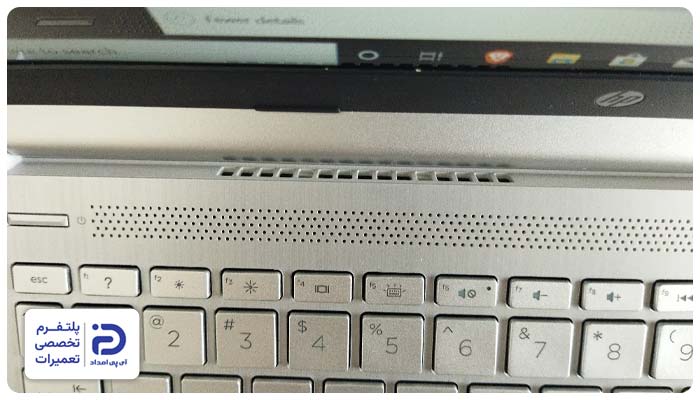
- از دریچههای خروجی، هوای کمی خارج میشود،
- اطراف دریچههای تهویه از حد معمول داغتر است،
- پس از چند دقیقه استفاده از لپ تاپ، صدای فن بیشتر میشود،
- لایهای از گرد و غبار یا پرز روی دریچهها را پوشانده است.
- دریچههای تهویه را پیدا کنید،
- این دریچهها در قسمت پشت، کنار یا زیر لپ تاپ تعبیه شدهاند،
- به شکل شیارهای باریک یا سوراخهای ردیفی هستند،
- لپ تاپ را خاموش کنید،
- شارژر را از لپ تاپ جدا کنید،
- با استفاده از یک چراغ قوه دریچهها را چک کنید،
- اگر پرز یا گرد و غبار میبینید،
- با استفاده از اسپری هوای فشرده درون شیارها بدمید،
- این کار را چند بار انجام دهید تا گرد و غبارها خارج شوند،
- با استفاده از یک دستمال نرم،
- اطراف دریچه را تمیز کنید تا پرزهای بیرون آمده پاک شوند،
- حالا لپ تاپ روشن کنید،
- صدای فن را بررسی کنید.
9. قرار گرفتن لپ تاپ روی سطح نامناسب
فن لپ تاپ برای خنک کردن قطعات داخلی نیاز به جریان مداوم هوا دارد. اگر لپ تاپ را روی سطوح نرمی مثل بالش و پتو قرار دهید، دریچههای هوا که در زیر دستگاه قرار دارند مسدود میشوند. در این شرایط هوای کافی وارد لپ تاپ نشده و فن برای جبران کردن این وضعیت با بیشترین میزان سرعت و صدا کار میکند.
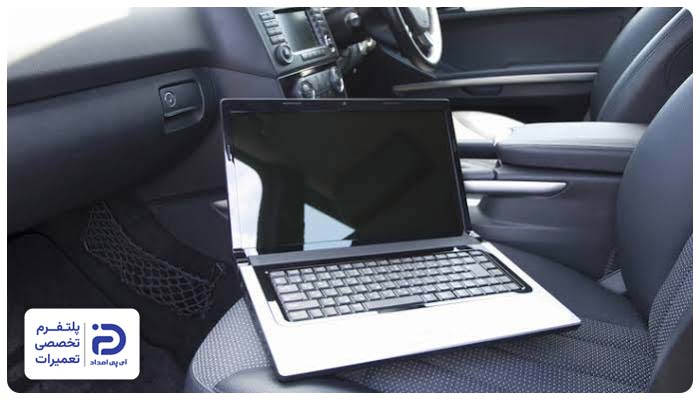
- هنگامی که لپ تاپ را روی مبل یا بالش استفاده میکنید، صدای فن بیشتر میشود،
- وقتی لپ تاپ را روی میز یا سطوح سخت و صاف میگذارید صدا کم میشود،
- قسمت پایین لپ تاپ و اطراف دریچهها داغ است.
- لپ تاپ را روی یک سطح محکم، سخت و صاف مثل میز چوبی قرار دهید،
- اطراف دریچههای تهویه را برای ورود و خروج هوا باز بگذارید،
- به هیچ عنوان لپ تاپ را روی سطوح نرم مثل فرش، بالش یا پتو نگذارید،
- اگر مجبورید ساعت طولانی با لپ تاپ کار کنید،
- از کول پد یا پایه نگهدارنده لپ تاپ استفاده کنید،
- به این ترتیب دستگاه از زمین فاصله میگیرد و جریان هوا بهتر برقرار میشود.
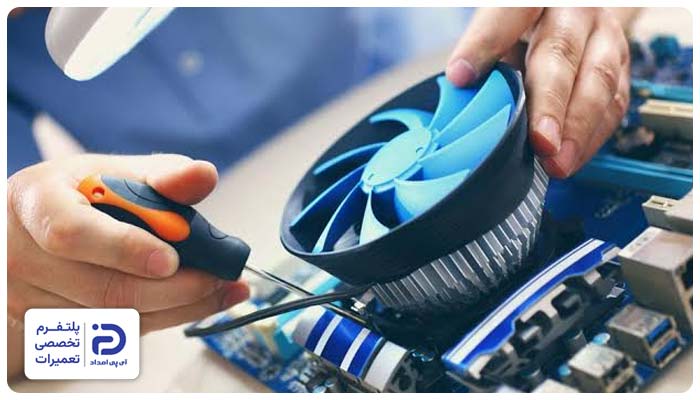
10. شل شدن یا خرابی هیتسینک
چرا هیت سینک علت صدای فن لپ تاپ است؟ هیت سینک قطعهای فلزی تشکیل شده از لوله های مسی است که روی پردازنده قرار دارد. این قطعه گرمای پردازنده را جذب کرده و از طریق فن خارج میکند.
اگر هیت سینک شل شده یا درست نصب نشده باشد گرمای پردازنده را به خوبی انتقال نمیدهد. در این وضعیت دمای پردازنده افزایش مییابد. به دنبال آن، فن برای خنک کردن پردازنده با دور بالا کار میکند و صدا میدهد.
- لپ تاپ خیلی زود داغ میکند،
- هنگام انجام کارهای سبک نیز فن با دور بالا کار میکند،
- قسمت زیر یا اطراف خروجی هوا بیش از حد گرم است،
- صدای فن بعد از تعویض خمیر سیلیکون بیشتر شده است.
- لپ تاپ را خاموش کنید،
- شارژر را از لپ تاپ جدا کنید،
- اگر باتری لپ تاپ از نوع بیرونی است باتری را خارج کنید،
- پیچهای قاب زیر لپ تاپ را باز کنید و قاب را بردارید،
- هیت سینک یک قطعه فلزی متشکل از لولههای مسی است،
- این قطعه روی پردازنده قرار دارد آن را پیدا کنید،
- پیچهای هیت سینک را چک کنید،
- اگر شل شدهاند به ترتیب شماره آنها را سفت کنید،
- هیت سینک را از نظر شکستگی، تغییر شکل یا خم شدگی چک کنید،
- اگر آسیب فیزیکی دیده باید آن را تعویض کنید.
نحوه تعویض هیت سینک:
- پیچهای هیت سینک معیوب را باز کنید،
- آن را از روی پردازنده به آرامی جدا کنید،
- یک هیت سینک جدید سازگار با مدل لپ تاپ تهیه کنید،
- آن را جای نمونه معیوب قرار دهید،
- پیچها را به صورت ضربدری و به ترتیب شماره آرام ببندید،
- قاب لپ تاپ را ببندید و باتری را جا بزنید،
- شارژر را وصل کرده و لپ تاپ را روشن کنید،
- حالا صدای فن را چک کنید.
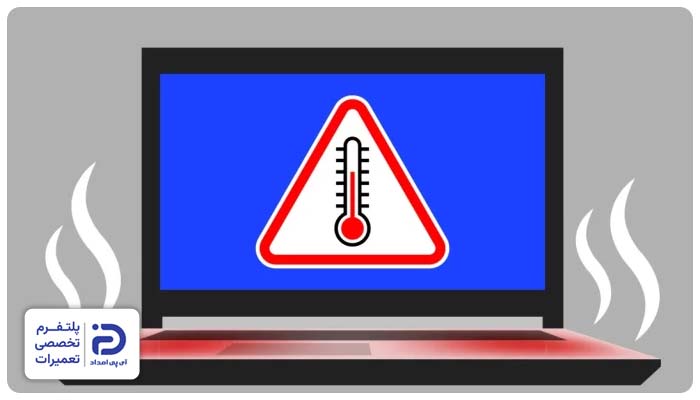
11. خرابی سنسور دما
خرابی سنسور دما از دیگر مواردی است که در بررسی علت صدای فن لپ تاپ میتوانیم به آن اشاره کنیم. سنسور دما، وظیفه اندازه گیر دمای پردازنده و قطعات مهم لپ تاپ را بر عهده دارد. این قطعه اطلاعات را به سیستم میفرستد تا سرعت فن براساس آن تنظیم شود.
اگر سنسور دما درست کار نکند، دمای قطعات را اشتباه گزارش میدهد؛ در نتیجه فن بدون اینکه لازم باشد، به صورت مداوم و با سرعت بالا کار کرده و صدای زیادی تولید میکند.
- از همان لحظهای که لپ تاپ را روشن میکنید فن با دور بالا کار میکند،
- بدنه لپ تاپ خنک است؛ اما صدای فن همچنان بالاست،
- هشدار مربوط به خطای فن یا دمای سیستم نمایش داده میشود،
- بدون هیچ دلیل مشخصی، سرعت فن کم و زیاد میشود.
- لپ تاپ را ریستارت کنید،
- چند دقیقه صبر کنید،
- حالا صدای فن را چک کنید.
اگر مشکل حل نشد:
- یک نرمافزار نمایش دما مانند “HWMonitor“نصب و اجرا کنید،
- دمای پردازنده را چک کنید،
- اگر دما پایین است اما فن با دور بالا کار میکند،
- یعنی سنسور دما خراب شده است،
- اگر دما به شکل غیر عادی یا ناگهانی عوض میشود،
- یعنی سنسور اطلاعات اشتباه ارسال میکند،
- در این شرایط سنسور دما و مدارهای مربوط به آن باید بررسی، تعمیر یا تعویض شوند.
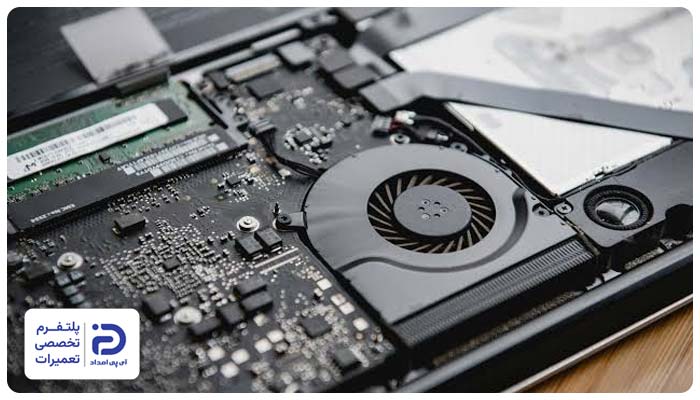
12. خرابی موتور فن
موتور فن انرژی لازم جهت چرخش پرههای فن را تامین میکند. با گذشت زمان یا گاهی بر اثر نوسانات برق، موتور فن ضعیف شده یا اینکه آسیب میبیند. در این حالت فن درست نمیچرخد یا هنگام کار کردن صدای غیر عادی از فن میآید.
- فن به سختی میچرخد،
- فن گاهی میچرخد گاهی توقف میکند،
- صدای تقتق یا وزوز از فن میآید،
- لپ تاپ به سرعت داغ میکند،
- هنگام روشن کردن لپ تاپ فن حرکتی ندارد.
- لپ تاپ را خاموش کنید،
- شارژر از لپ تاپ جدا کنید،
- اگر باتری از نوع جدا شدنی است باتری را خارج کنید،
- پیچهای قاب زیر لپ تاپ را باز کنید و قاب را بردارید،
- فن یک محفظه نیم دایره یا گرد با رنگ مشکی است،
- داخل این قطعه پرههای فن قرار دارند،
- فن را از گوشه لپ تاپ کنار هیت سینک و نزدیک دریچه خروج هوا پیدا کنید،
- کابلهای متصل به فن را چک کنید،
- اگر کابلی جدا شده دوباره جا بزنید،
- اگر سیمی شل شده مجدد سفت کنید،
- پرههای فن را با دست بچرخانید،
- اگر سخت میچرخند یا اصلا نمیچرخند،
- احتمالاً موتور فن خراب شده است،
- در این حالت باید فن را به شکل کامل تعویض کنید.
نحوه تعویض فن:
- پیچهای نگهدارنده فن را باز کنید،
- اتصالات را جدا کنید و آن را بیرون بکشید،
- یک فن کامل، هم مدل و سازگار با مدل لپ تاپ تهیه کنید،
- فن جدید را جای نمونه قبلی قرار دهید،
- پیچها را سفت کرده و کابلها را وصل کنید،
- حالا قاب زیر لپ تاپ را ببندید،
- باتری را جا بزنید و شارژر را وصل کنید،
- لپ تاپ را روشن کرده و صدای فن را بررسی کنید.
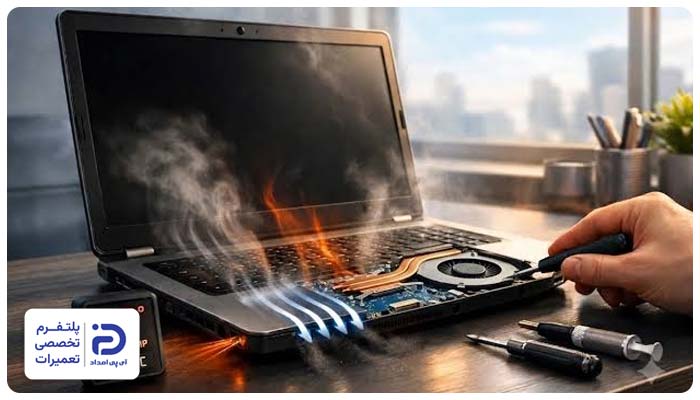
13. استفاده از لپ تاپ در محیط گرم
دمای محیط مستقیما روی عملکرد فن و سیستم خنک کننده تاثیر میگذارد. اگر در محیطهای گرم یا زیر نور مستقیم خورشید از لپ تاپ استفاده کنید، گرمای درون لپ تاپ به سختی خارج میشود.
در این حالت دمای قطعات بالا میرود و صدای فن بیشتر میشود؛ چرا که فن برای خنک کردن قطعات با دور بیشتری کار میکند.
- در روزهای گرم صدای فن نسبت به روزهای دیگر بیشتر است،
- بدنه لپ تاپ خیلی زود داغ میشود،
- صدای فن در محیطهای خنک کاهش پیدا میکند،
- صدای فن از وقتی زیاد شده که زیر نور خورشید یا در محیط گرم قرار گرفته است.
- لپ تاپ را به محیطی با دمای مناسب ببرید،
- لپ تاپ را خاموش کنید،
- حداقل یک ساعت زمان دهید تا دمای قطعات کاهش پیدا کند،
- سپس لپ تاپ را روشن کنید،
- صدای فن را بررسی کنید،
- به هیچ عنوان لپ تاپ را زیر نور مستقیم خورشید یا کنار وسایل گرمایشی نگذارید،
- هنگام استفاده از لپ تاپ اطراف آن را کاملا باز بگذارید تا هوا در گردش باشد،
- هنگام کار از پایه نگهدارنده یا کول پد استفاده کنید تا جریان هوا برقرار شود.
چه زمانی باید فن لپ تاپ را تعمیر یا تعویض کنیم؟
در بسیاری از موارد صدای فن لپ تاپ با رفع علت اصلی و تمیز کردن آن از بین میرود. در صورتی که همراه با صدا، علائم زیر را مشاهده کردید، باید برای تعمیر فن یا تعویض آن اقدام کنید.
- پس از تمیز کردن فن، صدای غیر عادی همچنان ادامه دارد،
- فن گاهی کار میکند و گاهی از کار میافتد،
- لپ تاپ مرتب خاموش شده یا ریستارت میشود،
- فن هنگام کار بیش از حد داغ میکند،
- کارکرد فن همراه با لرزشهای شدید، صدای ساییدگی و تق تق است،
- وقتی سیستم راهاندازی میشود فن اصلاً کار نمیکند،
- سیستم دائماً خطای مربوط به فن میدهد،
- با وجود بستن برنامههای سنگین، فن همچنان با صدای زیاد و دور بالا کار میکند.
این موارد نشان میدهند که فن یا یکی از اجزای سیستم خنک کننده به بررسی تخصصی نیاز دارد و باید تعمیر یا تعویض شود.
چگونه از صدای زیاد فن لپ تاپ جلوگیری کنیم؟
انجام یک سری اقدامات ساده به شکل دورهای و توجه به یک سری نکات در نگهداری از لپ تاپ، مانع از بروز بسیاری از مشکلات مربوط به فن میشود. به طور مثال از افزایش صدای فن لپ تاپ جلوگیری کرده و عمر سیستم خنک کننده سیستم را بالا میبرد. این نکات عبارتند از:
- دریچههای تهویه هوا را به شکل دورهای تمیز کنید،
- لپ تاپ را روی سطوح سخت و صاف بگذارید،
- دقت کنید که اجسام و اشیا جلوی مسیر ورود و خروج هوا را نگیرند،
- از اجرای برنامههای سنگین به صورت همزمان بپرهیزید،
- لپ تاپ را در محیطهای گرم قرار ندهید و در محیطهای گرم از آن استفاده نکنید،
- به منظور جلوگیری از افزایش دمای سیستم، از پایههای خنک کننده کمک بگیرید،
- بایوس و درایورها را در صورت نیاز به روز رسانی کنید.
برای حل مشکل صدا دادن فن لپ تاپ با کجا تماس بگیریم؟
اگر با بررسیهای اولیه صدای فن لپ تاپ برطرف نشد یا به مرور زمان شدت پیدا کرد، بهتر است قبل از آسیب دیدن قطعاتی مانند مادربرد و پردازنده و بروز خسارتهای بیشتر، لپ تاپ را به مراکز تعمیر معتبر بسپارید.
به همین منظور میتوانید از طریق شمارههای 02191003098 و 02158941 با مجموعه آی پی امداد تماس برقرار کنید. از کارشناسان این مجموعه برای بررسی دقیق علت صدا، ارزیابی فن و سیستم خنک کننده و در صورت نیاز سرویس، تعمیر یا تعویض قطعات کمک بگیرید.