



علت پارازیت آیفون تصویری

شما می توانید با به اشتراک گذاشتن دیدگاه و تجربیات خود در انتهای مقاله علت پارازیت آیفون تصویری به گفتمان آنلاین با تعمیرکاران آی پی امداد و دیگر کاربران بپردازید.
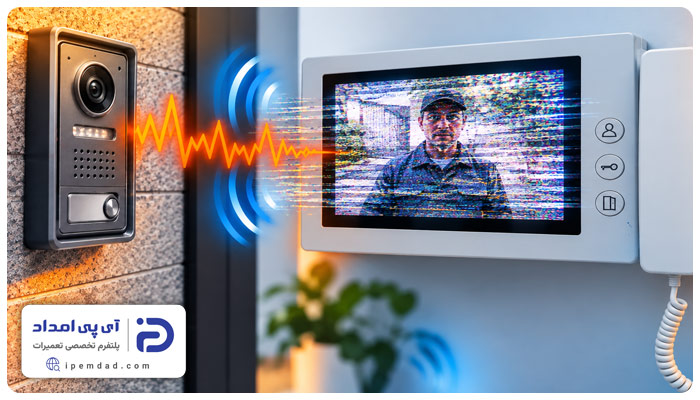
مشاوره آنلاینپارازیتهای صوتی یا تصویری هنگام مکالمه با آیفون تصویری به دلایل مختلفی از جمله مشکل در سیم کشی، خرابی قطعات صوتی و تصویری یا اختلال در منبع تغذیه رخ میدهد.
عدم توجه به این موضوع منجر به خرابی کامل قطعات و به بار آمدن خسارتهای سنگین میشود. در این مقاله از آی پی امداد میخواهیم علت پارازیت آیفون تصویری را همراه با نحوه حل این مشکل بررسی کنیم.
اگر نیاز به خدمات تعمیر آیفون تصویری دارید، با شماره تلفنهای 02191003098 و 02158941 تماس بگیرید و از خدمات تعمیر تخصصی آیفون تصویری که توسط مجموعه آی پی امداد ارائه میشود استفاده کنید.
مقاله را تا انتها بخوانید اگر پاسخ پرسشهای خود را دریافت نکردید در بخش دیدگاههای این صفحه یا در قسمت پرسش و پاسخ سایت برای ما کامنت بگذارید و سوالات خود را از کارشناسان بپرسید.
8 علت پارازیت آیفون تصویری + راه حل
برای حل مشکل پارازیت آیفون تصویری ابتدا باید علت آن را بشناسید. در این بخش رایجترین دلایلی را که منجر به بروز این وضعیت میشوند بررسی میکنیم.
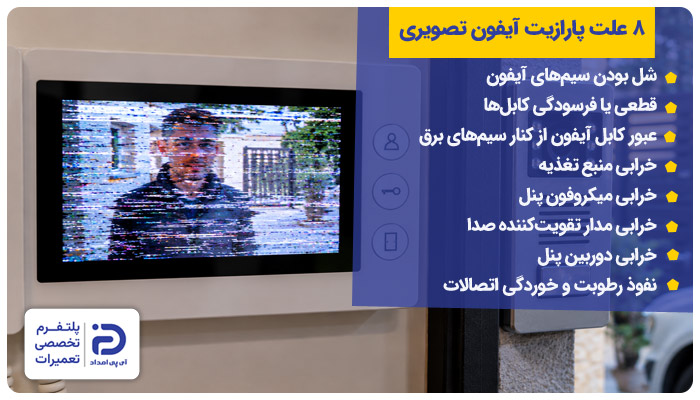
- شل بودن یا اتصال نامناسب سیمها
- قطعی جزئی یا فرسودگی کابلهای ارتباطی
- عبور کابل آیفون تصویری از کنار سیمهای برق و تجهیزات نویززا
- خرابی یا نوسان خروجی منبع تغذیه
- خرابی میکروفون پنل
- خرابی مدار تقویتکننده صدا
- خرابی دوربین پنل بیرونی
- نفوذ رطوبت و خوردگی اتصالات پنل بیرونی
همراهان گرامی آیپی امداد در ادامه مقاله هر کدام از این علتها را به طور کامل توضیح میدهیم. سپس با ارائه راهکارهای مرحله به مرحله، کمک میکنيم تا خودتان این مشکل را حل کنید.
1. شل بودن یا اتصال نامناسب سیمهای آیفون تصویری
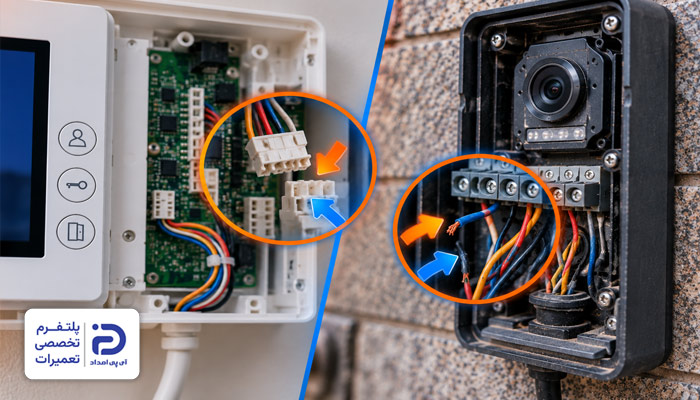
شل بودن سیمها و اتصالات در ترمینالهای پنل جلوی در و یا ترمینالهای پشت مانیتور داخلی، یکی از علتهای پارازیت آیفون تصویری است. در این شرایط تصویر و صدا درست انتقال داده نمیشوند و برفک، پرش تصویری یا صدای خش خش موقع مکالمه اتفاق میافتد.
- هنگام مکالمه صدا قطع و وصل میشود یا خش خش میکند،
- تصویر به صورت لحظهای میپرد یا برفک دارد،
- بعد از جابجایی مانیتور مشکل ایجاد شده است،
- با حرکت دادن کابل، کیفیت صدا و تصویر عوض میشود.
اقدامات اولیه:
- برق آیفون تصویری را قطع کنید،
- چند دقیقه صبر کنید تا برق درون مدارها تخلیه شود،
- سپس به سراغ مانیتور داخلی بروید.
دسترسی به اتصالات پشت مانیتور:
- پیچهای نگهدارنده مانیتور را با استفاده از پیچ گوشتی مناسب باز کنید،
- مانیتور را بگیرید و آرام از پایه جدا کنید،
- مراقب باشید که سیمهای پشت دستگاه کشیده نشوند،
- در قسمت پشت مانیتور، چندین ترمینال پیچی و سوکت میبینید،
- از محل اتصال و ترتیب سیمها عکس بگیرید.
بررسی و رفع مشکل:
- ترمینالها را بررسی کنید،
- پیچهای نگهدارنده هر ترمینال را با استفاده از پیچ گوشتی مناسب سفت کنید،
- اگر سر سیم از ترمینال خارج شده پیچ اتصال را شل کنید،
- سیم را داخل ترمینال فرو کرده و دوباره پیچ را ببندید،
- اگر سر سیم له شده یا آسیب دیده قسمت معیوب را با سیم چین جدا کنید،
- چند میلیمتر از روکش سیم را با سیم لخت کن بردارید،
- سیم را دوباره در ترمینال قرار دهید و پیچ آن را محکم کنید.
در ادامه:
- بدنه پلاستیکی هر سوکت را بگیرید،
- سوکت را از محل اتصال خارج کنید،
- پینهای داخل آن را از نظر تغییر رنگ یا خم شدگی چک کنید،
- اگر پینها سالم هستند دوباره آنها را جا بزنید،
- مطمئن شوید که سوکت کامل در جای خود قرار گرفته و لق نیست،
- اگر بدنه سوکت شکسته یا پین آن کج شده باید آن را تعویض کنید.
نحوه تعویض سوکت معیوب:
- ضامن سوکت را فشار دهید و آن را از کانکتور جدا کنید،
- یک سوکت جدید تهیه کنید که از نظر تعداد پینها، ابعاد و اندازه مشابه نمونه قبلی باشد،
- سوکت جدید را جای سوکت قبلی قرار دهید،
- پیچ نگهدارنده یا ضامن آن را ببندید،
- سوکت جدید را به محل اتصال سوکت قبلی وصل کنید،
- قاب مانیتور را سر جای خود بگذارید،
- پیچهای نگهدارنده قاب را ببندید.
دسترسی به اتصالات پنل جلوی در:
- برق همچنان قطع باشد،
- پیچهای نگهدارنده پنل بیرونی را باز کنید،
- پنل را آرام از قاب جدا کنید،
- در پشت پنل و نزدیک محل ورود کابل، ترمینالهای ارتباطی را پیدا کنید،
- قبل از اینکه آنها را جدا کنید از ترتیب اتصالات عکس بگیرید.
رفع اتصالات نامناسب:
- پیچهای ترمینالها را یکی یکی چک کنید،
- اگر پیچی شل شده با پیچ گوشتی مناسب آن را سفت کنید،
- اگر سیمی از ترمینال خارج شده دوباره آن را وارد ترمینال کرده و پیچ آن را ببندید،
- اگر سر سیم سیاه یا اکسید شده آن را از ترمینال جدا کنید،
- قسمت آسیب دیده را با سیم چین بردارید،
- به اندازه مورد نیاز ترمینال، مقداری از روکش سیم را جدا کنید،
- سیم را دوباره در ترمینال قرار دهید و پیچ آن را محکم کنید.
بستن قطعات و بررسی نتیجه:
- سیمهای پشت پنل را مرتب کنید،
- پنل را روی قاب قرار دهید و پیچ نگهدارنده آن را ببندید،
- برق آیفون تصویری را وصل کنید،
- زنگ را بزنید و یک مکالمه برقرار کنید،
- حالا وضعیت تصویر و صدا را چک کنید.
2. قطعی یا فرسودگی کابلهای ارتباطی
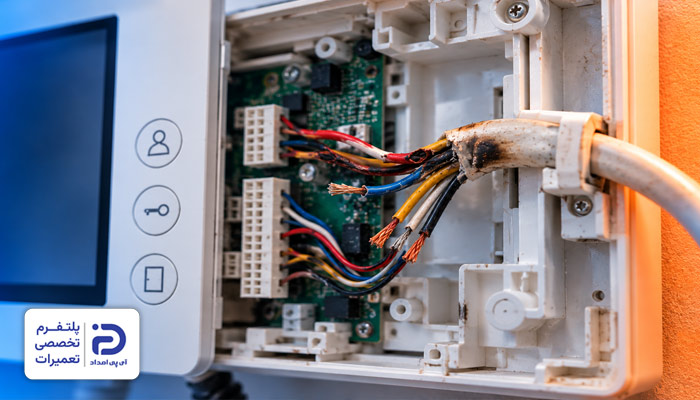
اگر کابلهای ارتباطی فرسوده شده یا اینکه تعدادی از رشتههای داخلی آنها قطع شده باشد علت پارازیت آیفون تصویری میشود؛ چون در این شرایط انتقال صدا و تصویر با مشکل مواجه میشود.
- روی تصویر خطوط مزاحم یا برفک وجود دارد،
- هنگام مکالمه صدا قطع و وصل میشود یا خش دارد،
- تصویر یا صدا به صورت موقت قطع میشوند،
- وقتی که کابل را تکان میدهید اختلال بیشتر میشود،
- مشکل در یکی از واحدها اتفاق افتاده است.
اقدامات اولیه:
- برق آیفون تصویری را قطع کنید،
- پیچهای نگهدارنده مانیتور را با استفاده از پیچ گوشتی باز کنید،
- مانیتور را با دست بگیرید و آرام و با احتیاط آن را از پایه جدا کنید،
- پشت مانیتور کابل ارتباطی را پیدا کنید،
- این کابل از چند سیم رنگی تشکیل شده است،
- این رشته سیمها داخل یک روکش مشترک قرار دارند و به یک ترمینال یا سوکت متصل اند،
- یک سر دیگر این کابل چند رشتهای، درون جعبه تقسیم ساختمان وصل شده است.
بررسی کابل ارتباطی:
- دو سر کابل ارتباطی را از داخل مانیتور و جعبه تقسیم پیدا کنید،
- بخشهای مختلف سیم را خوب نگاه کنید،
- به دنبال آثار سوختگی و قطعی روی رشته سیمها بگردید،
- اگر بخشی از سیم آسیب دیده و یا سوخته، باید آن را تعویض یا ترمیم کنید،
- اگر ظاهر کابل ارتباطی و رشته سیمها سالم به نظر میرسد، برای اطمینان کابل را تست کنيد،
- قبل از هر اقدامی از ترتیب اتصال سیمها در هر دو طرف عکس بگیرید.
بررسی قطعی سیم با مولتی متر:
- سیمهای کابل را از ترمینالهای دو طرف جدا کنید،
- یک مولتی متر بردارید و آن را روی حالت بوق بگذارید،
- دو پراب مولتی متر را به ابتدا و انتهای هر رشته سیم اتصال دهید،
- اگر مولتی متر بوق زد، یعنی آن رشته سالم است،
- اگر مولتی متر بوق نزد یا عبارت OL نشان داد، آن رشته قطع شده است،
- این تست را یکی یکی روی همه رشتهها تکرار کنید تا سیمهای معیوب را پیدا کنید.
رفع قطعی سیم:
- بعد از پیدا کردن رشته معیوب، بخشهای قابل دسترس آن را ببینید،
- اگر محل قطعی مشخص بوده و طول کابل کافی است قسمت آسیب دیده را با استفاده از سیم چین جدا کنید،
- مقداری از روکش دو سر سالم کابل را بردارید،
- دو سر سالم را با استفاده از رابط مناسب به هم اتصال دهید،
- محل اتصال را عایق کنید،
- مجدد با مولتی متر همان رشته تعمیر شده را تست کنید،
- وقتی که مطمئن شدید اتصال برقرار شده سراغ رشته سیم دیگر بروید.
تعویض کابل:
- اگر شدت آسیب رشته سیم زیاد است یا محل قطعی سیم مشخص نیست بهتر است کابل را تعویض کنید،
- برای این کار کابل جدیدی تهیه کنید که از نظر مشخصات و تعداد رشته مطابق با همان مدل باشد،
- کابل معیوب را از محل اتصال جدا کنید،
- کابل ارتباطی جدید را دقیقاً از محل عبور سیم قبلی عبور دهید،
- ابتدا و انتهای کابل را به ترمینالهای مخصوص خود داخل مانیتور و داخل جعبه تقسیم وصل کنید
- پیچ ترمینال را محکم کنید.
بستن دستگاه و تست نهایی:
- جعبه تقسیم را ببندید،
- قاب مانیتور را دوباره روی پایه وصل کرده و پیچهای نگهدارنده آن را سفت کنید،
- از یک نفر بخواهید که زنگ پنل بیرونی را فشار دهد،
- حالا یک مکالمه برقرار کرده و وضعیت صدا و تصویر را بررسی کنید.
3. عبور کابل آیفون تصویری از کنار سیمهای برق و تجهیزات نویززا
اگر کابل ارتباطی آیفون تصویری از کنار تجهیزات پرمصرف، سیمهای برق یا موتورهای الکترونیکی رد شده باشد این وضعیت علت پارازیت آیفون تصویری میشود؛ چرا که در این شرایط میدان الکترومغناطیسی تجهیزات روی سیگنالهای صدا و تصویر تاثیر میگذارد و صدای وزوز یا خطوط متحرک روی تصویر به وجود میآید.
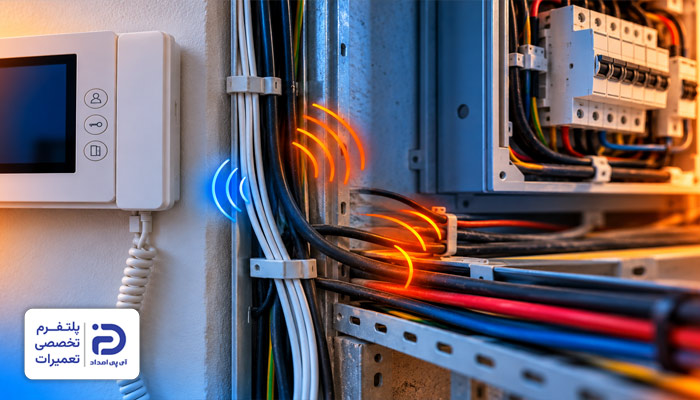
- روی تصویر خطوط افقی یا موجدار وجود دارد،
- هنگام مکالمه صدای وز وز یا نویز میآید،
- هنگام روشن شدن آسانسور یا تجهیزات برقی، پارازیت بیشتر میشود.
اقدامات اولیه:
- برق آیفون تصویری را قطع کنید،
- پیچهای نگهدارنده مانیتور را باز کنید،
- مانیتور را بگیرید و از پایه جدا کنید،
- پشت مانیتور، کابل ارتباطی را پیدا کنید،
- این کابل از چند رشته سیم رنگی تشکیل شده که داخل یک روکش مشترک قرار دارند،
- از وضعیت اتصال و ترتیب اتصال سیمها عکس بگیرید.
جدا کردن کابل از مسیر فعلی:
- کابل را از ترمینال و سوکتی که به آن وصل شده جدا کنید،
- سیم را دنبال کنید تا به انتهای آن برسید،
- سر دیگر کابل ارتباطی در جعبه تقسیم یا تجهیزات ارتباطی ساختمان قرار دارد،
- بعد از پیدا کردن انتهای کابل، آن قسمت را هم از محل اتصال جدا کنید،
- اگر کابل آزاد و قابل دسترس است، به طور کلی کابل را از مسیر خارج کنید.
عبور کابل از مسیر جدید:
- یک کابل جدید تهیه کنید،
- کابل جدید باید از نظر تعداد رشته، طول و مشخصات با کابل قبلی یکسان باشد،
- یک لوله یا داکت مجزا برای کابل جدید انتخاب کنید،
- محل نصب داکت به گونهای باشد که از تجهیزات نویززا مثلا موتور آسانسور دور باشد،
- همچنین داکت نباید از نزدیک سیمهای برق رد شود،
- کابل جدید را از داکت یا لوله عبور دهید،
- ابتدا و انتهای کابل را از داخل داکت به بیرون بکشید.
اتصال کابل جدید:
- مقداری از روکش ابتدا و انتهای کابل را با کمک سیم لخت کن جدا کنید،
- سر رشتهها را داخل ترمینالهای مخصوص خود جا بزنید و پیچ ترمینال را سفت کنید،
- مطمئن شوید که رشته سیمها با اتصالات کناری برخورد نداشته باشند،
- سپس درپوش داکت و جعبه تقسیم را ببندید.
بستن دستگاه و تست نهایی:
- سر دیگر کابل ارتباطی را نیز به محل اتصال آن داخل مانیتور وصل کنید،
- همه پیچها را با کمک پیچ گوشتی بررسی و سفت کنید،
- مانیتور را روی پایه دیواری قرار دهید،
- پیچهای نگهدارنده قاب مانیتور را ببندید،
- برق آیفون را وصل کنید،
- از یک نفر بخواهید که زنگ پنل بیرونی را فشار دهد،
- حالا یک مکالمه برقرار کنید و وضعیت صدا و تصویر را بررسی کنید.
4. خرابی یا نوسان خروجی منبع تغذیه آیفون تصویری
تامین ولتاژ مورد نیاز بخشهای مختلف آیفون تصویری بر عهده منبع تغذیه است. وقتی منبع تغذیه خراب میشود یا خروجی آن نوسان دارد برق پایدار به مدارهای صوتی و تصویری نمیرسد. این وضعیت علت پارازیت آیفون تصویری میشود.
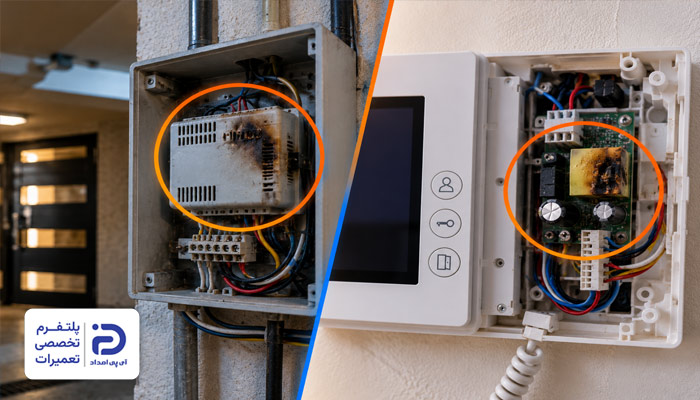
- هنگام مکالمه تصویر میپرد یا خطهای متحرک به نمایش در میآید،
- در حین مکالمه صدای وزوز میآید،
- روشنایی تصویر کم و زیاد میشود،
- مانیتور به صورت ناگهانی خاموش و روشن میشود.
اقدامات اولیه:
- برق آیفون تصویری را قطع کنید،
- در راهرو، نزدیک ورودی ساختمان و یا در پارکینگ جعبه تجهیزات را پیدا کنید،
- در این جعبه سوئیچر، اتصالات و یا تجهیزات مشترک آیفون قرار دارند،
- درپوش جعبه را باز کنید،
- به دنبال منبع تغذیه بگردید،
- منبع تغذیه یک جعبه کوچک فلزی یا پلاستیکی است،
- برچسبی روی آن نصب شده که مشخصات برق ورودی و خروجی مانند “DC” یا “AC” نوشته شده است.
اگر در جعبه تجهیزات منبع تغذیه را پیدا نکردید:
- کنار پریز برق مانیتور به دنبال آن بگردید،
- در بعضی مدلها منبع تغذیه به پریز برق کنار مانیتور متصل است،
- این مدل منبع تغذیه به شکل یک آداپتور مشکی یا سفید رنگ است،
- اگر اینجا هم منبع تغذیه را پیدا نکردید پیچهای نگهدارنده مانیتور داخلی را باز کنید،
- قاب مانیتور را از بدنه جدا کنید،
- در نزدیکی محل ورود کابل برق، برد تغذیه را پیدا کنید،
- این برد یک صفحه تخت سبز یا آبی رنگ است،
- قطعات الکترونیکی مختلف، سیمها و سوکتها روی آن قرار دارند.
بررسی وضعیت منبع تغذیه:
- منبع تغذیه را از نظر تغییر رنگ و آثار سوختگی چک کنید،
- سوکتها و ترمینالهای خروجی آن را از نظر ذوب شدن یا سیاه شدگی مورد بررسی قرار دهید،
- اگر آثار خرابی ظاهری روی منبع تغذیه وجود دارد،
- در کنار نشانههایی که پیش تر اشاره کردیم، باید منبع تغذیه را تعویض کنید،
- اگر اتصالات و بدنه منبع تغذیه سالم هستند اما به خرابی آن شک دارید، برای بررسی دقیق از مولتی متر کمک بگیرید.
بررسی ولتاژ خروجی آداپتور بیرونی با مولتی متر:
- از روی برچسب منبع تغذیه مقدار ولتاژ و نوع خروجی آن را یادداشت کنید،
- اگر خروجی “DC” است مولتی متر روی حالت ولتاژ مستقیم “V” بگذارید،
- اگر خروجی “AC” است حالت ولتاژ متناوب “V” را انتخاب کنید،
- محدوده اندازهگیری را از ولتاژ درج شده روی برچسب منبع تغذیه بالاتر تنظیم کنید،
- پرابهای مولتی متر را بردارید و به خروجیهای مشخص شده روی منبع تغذیه وصل کنید،
- پراب قرمز را به مثبت و پراب مشکی را به منفی وصل کنید،
- حالا برق منبع تغذیه را وصل کنید،
- عددی را که روی مولتی متر نشان داده میشود بخوانید،
- عدد را با مقداری که روی مشخصات خروجی منبع تغذیه نوشته شده مقایسه کنید،
- اگر ولتاژ از محدوده مجاز خارج است منبع تغذیه معیوب شده.
تست منبع تغذیه داخل جعبه تجهیزات:
- مولتی متر را با توجه به مشخصات خروجی که روی برچست منبع تغذیه درج شده روی ولتاژ “AC” یا “DC” قرار دهید،
- پرابهای مولتی متر را به نقاط خروجی تعیین شده وصل کنید،
- برق منبع تغذیه را وصل کنید،
- ولتاژی را که روی منبع نمایش داده میشود بخوانید،
- مقدار این عدد باید با محدوده مجاز منبع تغذیه یکسان باشد، در غیر این صورت منبع تغذیه معیوب است.
تعویض آداپتور بیرونی معیوب:
- آداپتور قدیمی را از پریز بکشید،
- آداپتور جدیدی تهیه کنید که از نظر ولتاژ خروجی، اندازه و نوع سوکت خروجی با آداپتور معیوب یکسان باشد،
- سوکت آداپتور قدیمی را از مانیتور جدا کنید،
- آداپتور جدید را به همان ورودی متصل کنید،
- سپس دو شاخه آداپتور جدید را به پریز وصل کنید،
- مانیتور را روشن کرده و عملکرد دستگاه را چک کنید.
تعویض منبع تغذیه مجزای ساختمان:
- برق ورودی منبع تغذیه قطع باشد،
- از روی برچسب منبع قدیمی مشخصات آن را یادداشت کنید،
- یک منبع تغذیه جدید تهیه کنید که با سیستم سازگار باشد،
- از ترتیب اتصالات ورودی و خروجی منبع تغذیه عکس بگیرید،
- منبع قدیمی را با باز کردن پیچهای نگهدارنده از محل اتصال جدا کنید،
- منبع جدید را درست جای آن قرار دهید،
- پیچهای نگهدارنده منبع جدید را ببندید،
- مطابق با عکسی که گرفتید اتصالات ورودی و خروجی را برقرار کنید،
- حالا درپوش جعبه را ببندید،
- برق دستگاه را وصل کنید،
- یک مکالمه برقرار کرده و صدا و تصویر آیفون را چک کنید.
تعویض منبع تغذیه داخلی:
- برق آیفون همچنان قطع باشد،
- نزدیک محل ورود برق به مانیتور، برد تغذیه را پیدا کنید،
- از وضعیت اتصال، سیمها و سوکتهای متصل به برد عکس بگیرید،
- پیچهای نگهدارنده برد را باز کنید،
- برد را به تعمیرکار بسپارید تا با ابزار مناسب آن را تست کند،
- اگر برد قابل تعمیر بود تعمیرکار با دانش و مهارتی که در این زمینه دارد آن را تعمیر میکند،
- در غیر این صورت برد باید تعویض شود،
- برد جدیدی تهیه کنید که با مدل برد قبلی سازگار باشد،
- برد جدید را درست جای برد معیوب داخل بدنه مانیتور قرار دهید،
- پیچهای نگهدارنده آن را ببندید،
- سیمها و سوکتهای متصل به آن را طبق عکسی که گرفتید یکی یکی سر جای خودشان وصل کنید.
تست نهایی:
- تمام سیمها و سوکتهای باز شده را جای خود قرار دهید،
- مطمئن شوید که اتصالات محکم باشند،
- درپوش جعبه تجهیزات را ببندید،
- مانیتور را روی پایه دیواری نصب کنید،
- پیچهای آن را سفت کنید،
- برق آیفون را وصل کنید،
- از یک نفر بخواهید که زنگ پنل بیرونی را فشار دهد،
- یک مکالمه برقرار نموده و وضعیت صدا و تصویر را چک کنید.
5. خرابی میکروفون پنل آیفون تصویری
میکروفون پنل بیرونی صدای مراجعه کنندگان را میگیرد و به مانیتور داخل ساختمان انتقال میدهد. وقتی این قطعه خراب شده باشد، صدا همراه با خش، به صورت قطع و وصلی یا ضعیف داخل واحد منتقل شده و یا اصلاً صدایی شنیده نمیشود.
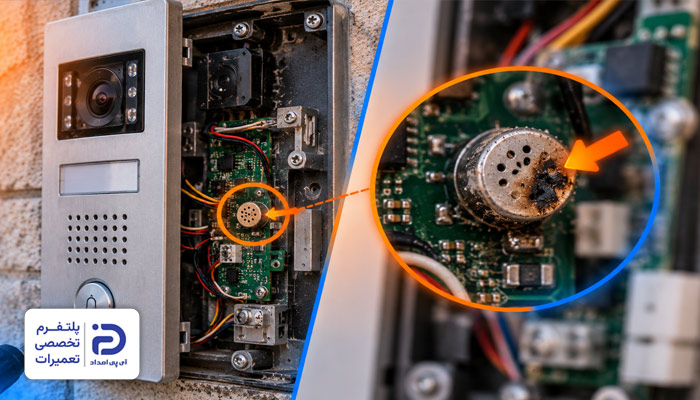
- صدای خش خش از بلندگوی مانیتور میآید،
- صدای مراجعه کننده ضعیف است،
- صدای پنل قطع و وصل میشود،
- تصویر سالم است؛ اما صدای مراجعه کننده نمیآید،
- صدای فرد داخل واحد در پنل بیرونی طبیعی شنیده میشود.
اقدامات اولیه:
- برق آیفون تصویری را قطع کنید،
- کنار در ورودی ساختمان پنل آیفون تصویری را پیدا کنید،
- سوراخ کوچک دریافت صدا را روی قاب جلوی پنل پیدا کنید
- این سوراخ نزدیک قسمت بلندگو یا شستیهای پنل قرار دارد،
- حالا پیچهای نگهدارنده پنل را باز کنید،
- پنل را به آرامی پایه جدا کنید،
- از وضعیت قرارگیری قطعات و اتصالات یک عکس بگیرید.
پیدا کردن میکروفون و برسی آن:
- دقیقاً پشت سوراخ دریافت صدا روی پنل، میکروفون را پیدا کنید،
- میکروفون قطعهای کوچک، استوانهای یا گرد است،
- بدنه آن فلزی بوده و دو پایه یا دو سیم اتصال دارد،
- میکروفون در بعضی مدلها روی برد لحیم شده،
- در بعضی مدلها با یک سیم به برد متصل شده است.
بررسی میکروفون:
- میکروفون را بررسی کنید،
- بدنه میکروفون را از نظر آسیب دیدگی، خوردگی یا تغییر شکل چک کنید،
- همچنین سیمها و پایههای متصل به میکروفون را بررسی کنید،
- اگر میکروفون سالم است و فقط از جای خود درآمده،
- آن را دقیقاً مقابل سوراخ صدای روی قاب پنل قرار دهید،
- سپس پیچهای نگهدارنده آن را ببندید،
- اگر سیمها و اتصالات آن جدا شده، دوباره آنها را جا بزنید،
- دهانه میکروفون را نیز بررسی کنید،
- اگر آلودگی و گرد و غبار روی سوراخ دریافت صدا نشسته،
- با استفاده از یک مسواک نرم یا اسپری هوای فشرده، گرد و غبار روی میکروفون را تمیز کنید،
- اگر میکروفون معیوب شده باید آن را تعویض کنید.
تعویض میکروفون سوکتدار:
- سوکت میکروفون معیوب را از قسمت پلاستیکی بگیرید،
- بدون اینکه سیم را بکشید سوکت را جدا کنید،
- سپس پیچهای نگهدارنده میکروفون قدیمی را باز کنید،
- میکروفون را از محل اتصال باز کنید،
- یک میکروفون جدید تهیه کنید که از نظر ابعاد، اندازه و حتی نوع اتصال با میکروفون معیوب سازگار باشد،
- میکروفون جدید را جای میکروفون قبلی قرار دهید،
- دهانه دریافت صدای میکروفون را دقیقاً با سوراخهای روی قاب تنظیم کنید،
- پیچهای نگهدارنده میکروفون را ببندید،
- سوکت میکروفون را دقیقاً به همان قسمتی که سوکت میکروفون قبلی وصل بوده وصل کنید.
تعویض میکروفون لحیم شده:
- محل اتصال پایههای میکروفون روی برد را پیدا کنید،
- هویه را داغ کنید،
- نوک داغ هویه را دقیقاً به پایههای لحیم شده میکروفون در پشت برد بچسبانید،
- با استفاده از قلع کش قلع پایهها را بردارید،
- وقتی که پایههای میکروفون آزاد شدند میکروفون قدیمی را از روی برد خارج کنید،
- میکروفون جدیدی که تهیه شده را دقیقاً جای میکروفون معیوب قرار دهید،
- پایههای میکروفون را از پشت روی برد لحیم کنید.
بستن پنل و تست نهایی:
- سیمهای داخل پنل را مرتب کنید،
- مطمئن شوید که سیمها زیر قاب قرار نمیگیرند،
- پنل را روی پایه قرار دهید،
- پیچهای نگهدارنده آن را ببندید،
- برق آیفون تصویری را وصل کنید،
- زنگ را بزنید و با فردی داخل واحد، مکالمه برقرار کنید،
- از فرد داخل واحد بخواهید که صدا و تصویر را چک کند،
- مطمئن شوید که صدا قطع و وصل نشده و خش ندارد.
6. خرابی مدار تقویتکننده صدای آیفون تصویری
مدار تقویت کننده صدا همانطور که از اسمش پیداست صدا را تقویت میکند تا صدا به صورت واضح و بدون خش از بلندگوی آیفون شنیده شود. اگر در مدار تقویت کننده صدا یا قطعات مختلف روی آن مشکلی به وجود آمده باشد علت پارازیت آیفون تصویری میشود.
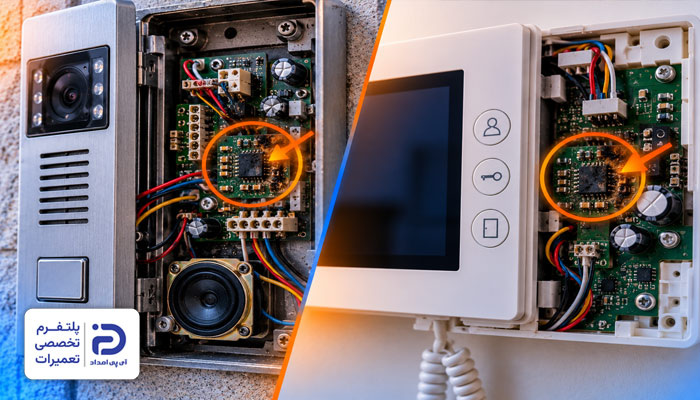
- هنگام مکالمه صدا با خش خش یا وزوز همراه است،
- با وجود سالم بودن میکروفون، صدا ضعیف میآید،
- صدای نامفهوم همراه با سوت شنیده میشود،
- صدای مکالمه در یک جهت قطع شده است،
- پس از رفع مشکلات میکروفون و سیم کشی هنوز مشکل ادامه دارد.
اقدامات اولیه:
- ابتدای کار بررسی کنید که در کدام سمت، صدا مشکل دارد،
- اگر صدا در مانیتور داخل واحد نویز دار است مسیر تقویت صدای مانیتور باید بررسی شود،
- اگر صدا در پنل بیرونی خراب است مسیر تقویت صدای پنل بیرونی مشکل دارد.
باز کردن دستگاه و بررسی برد صوتی:
- برق آیفون تصویری را قطع کنید،
- اگر محل تعمیر، مانیتور است پیچهای نگهدارنده آن را باز کنید،
- مانیتور را از روی پایه بردارید،
- اگر محل تعمیر، پنل است پیچهای نگهدارنده پنل را باز کنید،
- پنل را از روی پایه جدا کنید،
- اگر مانیتور آداپتور خارجی دارد آن را نیز از پریز بکشید،
- در همین مرحله از ترتیب اتصال سوکتها و سیمها عکس بگیرید،
- برد الکترونیکی را پیدا کنید،
- برد یک صفحه تخت مستطیلی شکل سبز یا آبی رنگ است،
- قطعات مختلف، سیمها و سوکتها روی آن قرار دارند.
پیدا کردن مدار تقویت صدا:
- سیمهایی که به بلندگو متصل شده را پیدا کنید،
- مسیر سیمها را دنبال کنید تا به محل اتصال آنها روی برد برسید،
- قطعات نزدیک این قسمت را بررسی کنید،
- اینجا آیسیهای تقویت کننده صدا را میبینید،
- آی سیها قطعات مشکی رنگ، کوچک با یک شماره فنی روی بدنه و چند پایه هستند،
- خازنها را میبینید که به شکل استوانه یا مربعهای کوچک روی سطح برد قرار گرفتهاند.
بررسی و رفع اتصالات آسیب دیده:
- سوکت سیم بلندگو را که به برد وصل شده پیدا کنید،
- اگر سوکت لق میزند بدنه پلاستیکی سوکت را بگیرید،
- سوکت را آرام از محل اتصال جدا کنید،
- داخل آن را از نظر سیاه شدگی یا خم شدگی چک کنید،
- اگر سالم است دوباره آن را در محل اتصال جا بزنید،
- همه قطعاتی که روی برد وصل شده را چک کنید،
- اگر پایه قطعات جدا شده یا لق میزند هویه را داغ کنید،
- مقداری سیم لحیم به نوک هویه بزنید،
- نوک داغ هویه را به پایهها بچسبانید و اتصال را برقرار کنید.
بررسی خازنهای مدار صوتی:
- همانطور که گفتیم خازنها قطعاتی استوانهای، مربعی یا مستطیل شکل با دو پایه هستند،
- بالا و اطراف آنها را از نظر نشتی یا بادکردگی چک کنید،
- اگر آثار نشتی یا خوردگی در خازنها میبینید باید آنها را تعویض کنید،
- برای این کار خازن جدیدی تهیه کنید که مشخصات آن با مشخصات درج شده روی بدنه خازن معیوب یکی باشد،
- از جهت نصب خازن فعلی عکس بگیرید،
- با کمک هویه داغ، پایههای خازن معیوب را از برد جدا کنید،
- حالا خازن جدید را دقیقاً جای خازن معیوب قرار دهید،
- پایههای آن را از سوراخهای روی برد رد کنید،
- از پشت برد، پایههای خازن جدید را با کمک هویه به برد لحیم کنید.
رفع خرابی آی سی تقویت کننده صدا:
- شمارهای که روی آیسیها نوشته شده را بخوانید،
- آی سی جدیدی تهیه کنید که از نظر مشخصات، ابعاد، اندازه و محل پایهها با مدل معیوب یکی باشد،
- از وضعیت فعلی و نحوه نصب آی سی عکس بگیرید،
- پایههای آی سی را که به برد لحیم شده با کمک هویه جدا کنید،
- آی سی جدید را دقیقاً جای آی سی معیوب قرار دهید،
- پایههای آن را از سوراخهای روی برد فرو کرده و به قسمت پشت ببرید،
- سپس با کمک هویه و قلع، پایهها را به پشت برد اتصال بدهید.
بستن دستگاه و آزمایش صدا:
- برد تعمیر شده را سر جای خود قرار دهید،
- پیچهای نگهدارنده آن را ببندید،
- سوکت بلندگو و سایر سیمها را مجدد سر جای خودشان وصل کنید،
- بررسی کنید که همه سیمها و اتصالات درست و محکم برقرار باشند،
- سیمها را مرتب کنید طوری که زیر مانیتور یا پنل نمانند،
- مانیتور یا پنل را که باز کرده بودید سر جای خود بگذارید،
- پیچهای نگهدارنده آن را ببندید،
- برق آیفون تصویری را وصل کنید،
- زنگ را بزنید و یک مکالمه ایجاد کنید،
- حین مکالمه کیفیت صدا و تصویر را بررسی کنید.
7. خرابی دوربین پنل بیرونی آیفون تصویری
دریافت تصویر مراجعه کنندگان و ارسال آن به مانیتور داخل واحد توسط دوربین پنل انجام میشود. اگر دوربین خراب شده باشد تصویر میپرد، برفک میزند یا خطوط مزاحم در تصویر شکل میگیرد. در این شرایط صدا مشکلی ندارد و پارازیت آیفون تصویری فقط روی تصویر ایجاد میشود.
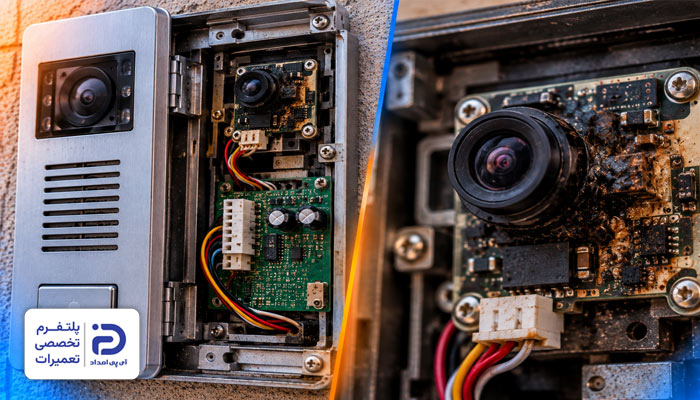
- خطوط متحرک یا برفک روی تصویر شکل میگیرد،
- تصویر مراجعه کننده میپرد یا قطع و وصلی دارد،
- رنگهای تصویر به صورت غیر عادی تغییر کردهاند،
- تصویر از بین رفته یا تاریک شده؛ اما صدای مکالمه مشکلی ندارد.
اقدامات اولیه:
- برق آیفون تصویری را قطع کنید،
- کنار در ورودی ساختمان پنل آیفون تصویری را پیدا کنید،
- در قسمت بالا یا میانی پنل، لنز دوربین قرار دارد،
- لنز پشت یک پنجره شفاف و کوچک روی قاب تعبیه شده است،
- پیچهای نگهدارنده پنل را باز کنید،
- پنل را آرام از قاب جدا کنید تا به بخش داخلی آن برسید،
- از محل اتصال سیمها و قطعات عکس بگیرید.
پیدا کردن دوربین داخل پنل:
- پشت شیشه محافظ لنز را نگاه کنید،
- دوربین یک برد کوچک سبز یا مشکی رنگ است که لنز روی آن قرار دارد،
- برد همان صفحهای است که قطعات الکترونیکی روی آن نصب شدهاند،
- سیمها یا سوکتهای متصل به دوربین را پیدا کنید،
- آنها را دنبال کنید تا به محل اتصالشان روی برد اصلی برسید،
- پیچها یا گیرههایی که دوربین را ثابت نگه داشتهاند پیدا کنید.
بررسی ظاهری و تمیز کردن دوربین:
- جلوی لنز یک شیشه محافظ وجود دارد آن را بررسی کنید،
- اگر شیشه محافظ کثیف شده با یک دستمال بدون پرز شیشه را تمیز کنید،
- بدنه دوربین را از نظر شکستگی یا تغییر شکل بررسی کنید،
- برد دوربین را بررسی کرده و به دنبال آثار تغییر رنگ یا سوختگی روی آن بگردید،
- سوکت دوربین را از نظر شل بودن چک کنید،
- اگر سوکت لق است آن را از قسمت پلاستیکی بگیرید و جدا کنید،
- پینهای سوکت را بررسی کنید که سیاه شدگی نداشته یا خم نشده باشند،
- اگر پینها سالم هستند سوکت را دوباره در محل اتصال جا بزنید،
- اگر آثار خرابی روی دوربین میبینید، قطعه نیاز به تعویض دارد.
جدا کردن دوربین معیوب:
- برق دستگاه را قطع کنید،
- از جهت قرارگیری دوربین و ترتیب سیمهای آن عکس بگیرید،
- اگر دوربین سوکت جدا شدنی دارد بدنه پلاستیکی سوکت را بگیرید،
- سوکت را آرام از محل اتصال جدا کنید،
- اگر دوربین با پیچ نگهدارنده متصل شده پیچهای نگهدارنده دوربین را باز کنید،
- اگر دوربین با گیره ثابت شده گیرهها را آرام آزاد کنید،
- دوربین را از محل نصب خارج کنید،
- اگر دوربین مستقیم به برد اصلی لحیم شده هویه را داغ کنید،
- نوک داغ هویه را به محل اتصال پایههای دوربین به برد بچسبانید،
- وقتی که قلع پایه شل شد دوربین را از محل اتصال جدا کنید.
انتخاب و نصب دوربین جدید:
- یک دوربین جدید تهیه کنید که از نظر ابعاد، اندازه، مدل و مشخصات با نمونه قبلی یکسان باشد،
- همچنین ولتاژ کاری و نوع سیگنال تصویر دوربین جدید باید با دوربین قبلی سازگار باشد،
- دوربین جدید را جای دوربین قدیمی بگذارید،
- لنز دوربین را درست روبروی شیشه محافظ جلوی پنل تنظیم کنید،
- پیچهای نگهدارنده دوربین را ببندید،
- اگر دوربین با گیره نصب میشود گیره را در جای خود قفل کنید،
- اگر پایه دوربین از طریق لحیم به برد متصل میشود با کمک هویه و قلع دوباره اتصال پایهها را برقرار کنید،
- سیمها و سوکتهای دوربین را بر اساس عکسی که گرفتید به محل مناسبشان وصل کنید.
بستن پنل و تست نهایی:
- سیمهای پشت پنل را مرتب کنید،
- پنل را آرام داخل قاب قرار دهید،
- پیچهای نگهدارنده آن را ببندید،
- برق آیفون تصویری را وصل کنید،
- زنگ را بزنید و وضعیت تصویر را روی مانیتور چک کنید،
- مطمئن شوید که تصویر خطوط مزاحم، پرش یا برفک نداشته باشد.
8. نفوذ رطوبت و خوردگی اتصالات پنل بیرونی
نفوذ رطوبت و نم به بخشهای داخلی پنل بیرونی، باعث سولفاته شدن پایهها، زنگ زدن اتصالات و آسیب دیدن مسیرهای الکترونیکی میشود. این مشکل به تدریج باعث اختلال در انتقال تصویر و صدا شده و علت پارازیت آیفون تصویری میشود.
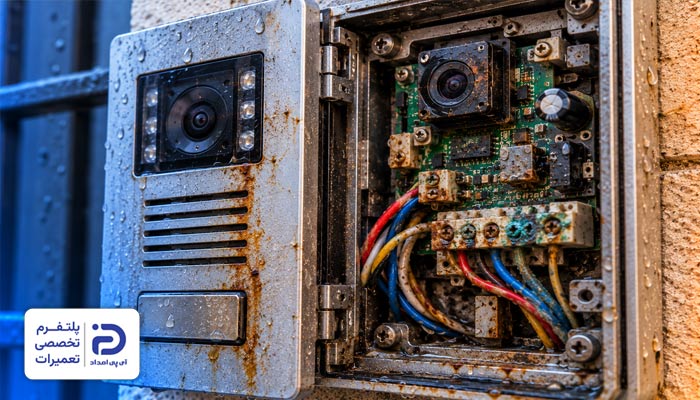
- بعد از شستشوی ورودی ساختمان یا بعد از بارندگی مشکل ایجاد شده است،
- روی اتصالات لکههای سفید، سبز یا آثار زنگ زدگی وجود دارد،
- صدای مکالمه قطع و وصل میشود یا خش دارد،
- تصویر میپرد یا برفک میزند،
- در هوای مرطوب اختلال بیشتر میشود.
اقدامات اولیه:
- برق آیفون تصویری را قطع کنید،
- سراغ پنل آیفون تصویری جلوی درب ساختمان بروید،
- پیچهای نگهدارنده پنل را از قسمت زیر یا کناری آن باز کنید،
- پیچها را کنار بگذارید،
- پنل را آرام از قاب جدا کنید،
- مراقب باشید که سیمهای پشت پنل را نکشید،
- همین جا از محل قرارگیری قطعات، سیمها و اتصالات عکس بگیرید.
پیدا کردن قسمتهای مرطوب و زنگ زده:
- داخل قاب را خوب بررسی کنید،
- به دنبال آثار رطوبت یا قطرات آب بگردید،
- برد الکترونیکی یک صفحه سبز رنگ است و قطعات مختلف، سیمها و سوکتها روی آن قرار دارند،
- برد را پیدا کنید و روی سطح برد به دنبال لکههای سبز یا سفید بگردید،
- سوکتهایی که به برد متصل شده را بررسی کنید،
- آنها را از نظر زنگ زدگی یا آثار سولفات چک کنید،
- ترمینالهای پشت برد را نگاه کنید،
- به تغییر رنگ سر سیمهای مسی یا تغییر رنگ پیچها توجه داشته باشید،
- به طور کلی هرجا آثار نم، رطوبت، خوردگی یا زنگ زدگی میبینید مشخص کنید.
خشک کردن رطوبت داخل پنل:
- سیمها و سوکتهایی که جدا میشوند را از محل اتصال جدا کنید،
- یک دستمال بدون پرز بردارید،
- قطرات آب و رطوبت داخل پنل را کاملاً خشک کنید،
- برد و قطعات مختلف آن را نیز خشک کنید،
- اجازه دهید بخش داخلی در معرض هوای آزاد خشک شود،
- به هیچ وجه برای خشک کردن بخشهای داخلی از باد سشوار استفاده نکنید.
تمیز کردن سوکتها و اتصالات:
- سوکتها و پیچهای آسیب دیده را با استفاده از یک دستمال تمیز کنید،
- اگر رسوبات با تمیزکاری ساده از بین نمیروند یک فرچه نسبتاً زبر بردارید،
- آن را آرام روی سولفاتها بکشید،
- رسوبات نرم شده را با فرچه یا یک دستمال پاک کنید،
- به طور کلی هرجا آثار رسوب و سولفاته میبینید با فرچه یا با دستمال اقدام به پاکسازی کنید.
رفع خردگی ترمینالها و سرسیمها:
- پیچ ترمینالهایی که خوردگی دارند را باز کنید،
- سیم متصل به آنها را از محل اتصال جدا کنید،
- قسمت سر سیم را با سیم چین جدا کنید،
- روکش سیم را به اندازه چند میلی متر لخت کنید،
- اگر ترمینال رسوب دارد با فرچه یا با دستمال رسوبات جمع شده روی ترمینال را پاک کنید،
- بعد از پاک شدن رسوبات، سیم را داخل ترمینال قرار دهید،
- پیچ ترمینال را محکم کنید،
- اگر پیچ ترمینال بر اثر خوردگی به شدت آسیب دیده پیچ ترمینال با نمونه جدید تعویض کنید.
تمیز کردن خوردگیهای سطح برد:
- اگر لکههای سبز یا سفید روی برد وجود دارد محل آنها را مشخص کنید،
- با یک برس نرم و مقداری الکل ایزوپروپیل سطح برد را تمیز کنید،
- رسوباتی را که جدا میشوند با دستمال بدون پرز بردارید،
- اجازه دهید که برد کاملاً خشک شود،
- مسیرهای مسی و پایه قطعات را چک کنید،
- اگر پایهای شل شده هویه را داغ کنید،
- مقداری قلع به نوک آن بزنید،
- از پشت برد، پایههای جدا شده را دوباره اتصال دهید،
- اگر مسیری کنده شده یک تکه سیم نازک بردارید،
- دو سر آن را لخت کنید،
- قسمت روکشدار سیم را روی محل آسیب بگذارید،
- دو سر لخت شده سیم را به ادامه مسیر سالم با استفاده از لحیم وصل کنید.
جلوگیری از نفوذ دوباره رطوبت:
- دور تا دور قاب پنل یک لاستیک آب بندی وجود دارد لاستیک را چک کنید،
- اگر لاستیک آب بندی پاره یا خشک شده یک لاستیک آب بندی جدید تهیه کنید،
- لاستیک را دور قاب جا بزنید،
- پنل را سر جای خود قرار دهید،
- پیچهای نگهدارنده آن را ببندید،
- حالا برق آیفون تصویری را وصل کنید،
- زنگ را بزنید و تصویر پنل بیرونی را روی مانیتور داخلی چک کنید.
7 نکته برای جلوگیری از ایجاد پارازیت در آیفون تصویری
برای جلوگیری از ایجاد پارازیت دوباره در آیفون تصویری موارد زیر را در استفاده و نگهداری از این وسیله در نظر بگیرید.
- کابل آیفون تصویری را از کنار تجهیزات پرمصرف و سیمهای برق رد نکنید،
- اتصالات و سوکتهای دستگاه را هر چند وقت یکبار از نظر شل بودن یا پوسیدگی بررسی کنید،
- از نفوذ نم و رطوبت به بخشهای داخلی آیفون تصویری جلوگیری کنید،
- هنگام جابجایی مانیتور، سیمهای پشت دستگاه را نکشید،
- در صورت مشاهده تصویر موجدار یا صدای وزوز، اتصالات و منبع تغذیه را زودتر بررسی کنید،
- برای تمیز کردن دستگاه به جای پاشیدن آب از دستمال نرم و نمناک استفاده کنید،
- در صورت مشاهده کوچکترین علائم غیر عادی حتماً از متخصصین برای بررسی وضعیت کمک بگیرید.
برای رفع مشکل پارازیت آیفون تصویری با کجا تماس بگیریم؟
علت پارازیت آیفون تصویری گاهی به یک اتصال شل یا کابل آسیب دیده و گاهی به خرابی قطعات داخلی از جمله مدار تقویت کننده صدا، میکروفون و منبع تغذیه مربوط میشود. در این مقاله سعی کردیم همه این علت را معرفی کرده و راه حلهای مناسب برای حل مشکل ارائه کنیم.
با این وجود اگر هنوز با این چالش درگیر هستید به جای دستکاریهای بیمورد و بروز آسیبهای بیشتر، از طریق شماره تلفنهای 02191003098 و 02158941 با آی پی امداد ارتباط بگیرید و عیب یابی دقیق و تعمیر آیفون تصویری را به تکنسین این مجموعه بسپارید.
همچنین اگر در این زمینه نظر یا تجربهای دارید کامنتهای خود را در بخش دیدگاههای این صفحه یا در قسمت پرسش و پاسخ سایت درج کنید.