



علت خش خش آیفون تصویری

شما می توانید با به اشتراک گذاشتن دیدگاه و تجربیات خود در انتهای مقاله علت خش خش آیفون تصویری به گفتمان آنلاین با تعمیرکاران آی پی امداد و دیگر کاربران بپردازید.
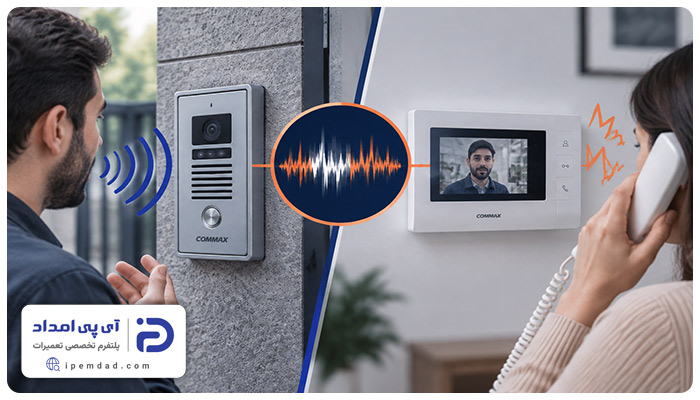
مشاوره آنلاینخش خش کردن آیفون تصویری باعث اختلال در مکالمه و کاهش کیفیت صدا میشود. این مشکل به دلیل اتصالات ضعیف، خرابی میکروفون یا بلندگو، اشکال در سیم کشی، مشکلات پنل، مانیتور و… اتفاق میافتد. در این مقاله به بررسی علت خش خش آیفون تصویری و نحوه رفع صحیح این ایراد میپردازیم.
در صورتی که برای حل مشکل به خدمات تعمیر آیفون تصویری نیاز دارید، بدون فوت وقت با شماره تلفنهای 02191003098 و 02158941 تماس حاصل نموده و حل مشکل را به کارشناسان آیپی امداد بسپارید.
اگر با این مشکل دست و پنجه نرم میکنید مقاله را بخوانید و هرجا سوالی بود یا به کمک و راهنمایی بیشتر احتیاج داشتید در بخش دیدگاههای همین صفحه برای ما کامنت بگذارید. علاوه بر آن میتوانید وارد بخش پرسش و پاسخ سایت شوید و سوالاتتان را به صورت آنلاین از کارشناسان آیپی امداد بپرسید.
9 علت صدای خش خش آیفون تصویری + راه حل
خش خش آیفون تصویری مانع از شنیده شدن صحبتها بین واحد و پنل بیرونی میشود. همچنین در تشخیص درست صدای مراجعه کنندگان با ساکنان مشکل ایجاد میکند. عوامل مختلفی در بروز این وضعیت دخیل هستند که مهمترین آنها عبارتند از:
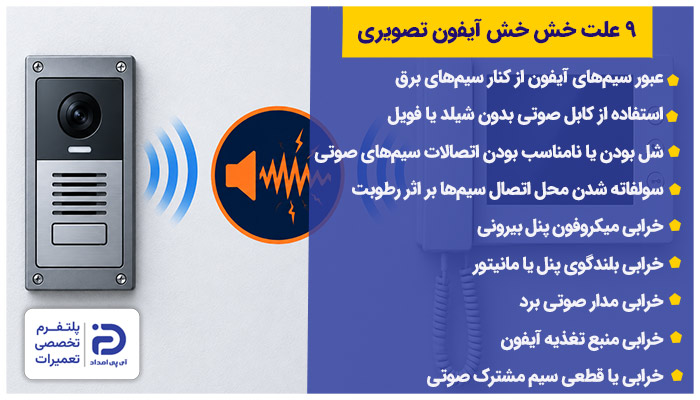
- عبور سیمهای آیفون از کنار سیمهای برق
- استفاده از کابل صوتی بدون شیلد یا فویل
- شل بودن یا نامناسب بودن اتصالات سیمهای صوتی
- سولفاته شدن محل اتصال سیمها بر اثر رطوبت
- خرابی میکروفون پنل بیرونی
- خرابی بلندگوی پنل یا مانیتور
- خرابی مدار صوتی برد
- خرابی منبع تغذیه آیفون
- خرابی یا قطعی سیم مشترک صوتی
همراهان گرامی آی پی امداد در ادامه مقاله هر یک از این علتها را مفصل توضیح میدهیم. سپس راهکارهایی مؤثری برای حل این مشکل ارائه میکنیم تا در صورت مواجهه با این وضعیت، خودتان بدون معطلی آن را حل کنید.
1. عبور سیمهای آیفون از کنار سیمهای برق
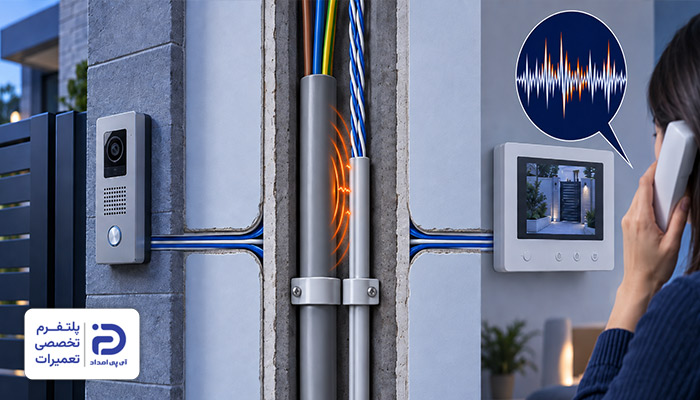
سیمهای آیفون تصویری دارای سیگنالهایی ضعیف جهت انتقال صدا و تصویر هستند. اگر مسیر عبور این سیمها با کابلهای برق 220 ولت یکی باشد موجب خش خش آیفون تصویری و ایجاد صدای نامفهوم حین مکالمه میشود.
- وقتی از طریق گوشی پنل داخلی با فرد پشت در صحبت میکنید صدای خش خش میآید،
- تصویر کاملاً واضح بوده و فقط صدای مکالمه مشکل دارد،
- وقتی حین مکالمه یک وسیله برقی را روشن میکنید صدای نویز بیشتر میشود،
- این مشکل در چند واحد ساختمان به صورت همزمان وجود دارد،
- وقتی وسایل برقی را خاموش میکنید صدای خش خش کم میشود،
- بعد از جابجایی سیم کشی و یا بعد از تعمیرات برق ساختمان مشکل ایجاد شده است.
بررسی مشکل:
- در ابتدا بررسی کنید که مشکل در یک واحد رخ داده یا همه واحدها با این وضعیت مواجه هستند،
- اگر مشکل در چندین واحد به صورت همزمان رخ داده،
- احتمال اینکه مسیر سیم کشی آیفون با کابلهای برق یکی باشد قویتر میشود،
- در غیر این صورت باید مشکل را در سیمکشی همان واحد بررسی و برطرف کرد.
دسترسی به سیم آیفون تصویری:
- سیم آیفون تصویری صدا و تصویر را بین مانیتور داخلی و پنل جلوی در رد و بدل کند،
- این سیم روکشی سفید، طوسی یا مشکی دارد،
- داخل آن چندین رشته سیم نازک با رنگهای مختلف قرار دارند،
- ضخامت سیم آیفون نسبت به سیم برق کمتر است،
- یک سر این سیم پشت مانیتور وصل شده و سر دیگر آن به پنل بیرونی متصل شده است.
بررسی مسیر عبور سیمها:
- کنار مانیتور آیفون را نگاه کنید،
- سیم آیفون تصویری معمولاً از پشت یا پایین مانیتور وارد دیوار میشود،
- تا آنجا که میشود مسیر سیم را دنبال کنید،
- اگر سیم کشی رو کار باشد ممکن است سیم آیفون درون یک محفظه پلاستیکی به نام داکت قرار گرفته باشد،
- داکت یک کانال پلاستیکی باریک است که برای مخفی کردن سیمها مورد استفاده قرار میگیرد،
- معمولاً رنگ آن سفید بوده و روی دیوار نصب میشود،
- یک درپوش هم دارد که وقتی آن را فشار میدهید باز میشود.
بررسی مسیر عبور سیم آیفون:
- برق آیفون یا برق واحد را قطع کنید،
- درپوش داکت را باز کنید،
- داخل داکت را با دقت مشاهده کنید،
- بررسی کنید که کابل آیفون از کنار کابلهای ضخیم برق رد شده یا نه،
- کابلهای برق از سیم آیفون ضخیمتر هستند،
- این کابلها به چراغها، پریزها یا وسایل برقی میروند،
- اگر کابل برق و کابل آیفون کنار هم باشند احتمال ایجاد نویز وجود دارد.
جدا کردن مسیر سیمها:
- برق همچنان قطع باشد،
- کابل آیفون را از کنار کابل برق جدا کنید و آن را در مسیر مجزا قرار دهید،
- برای ثابت ماندن کابلها از بست کمک بگیرید،
- اگر فضای کافی وجود دارد میان کابل برق و کابل آیفون چندین سانتیمتر فاصله ایجاد کنید،
- درپوش داکت را ببندید،
- برق واحد را وصل کنید،
- از شخصی بخواهید که جلوی پنل بیرونی قرار بگیرد،
- گوشی داخل واحد را بردارید و با فرد پشت پنل مکالمه کنید،
- اگر مشکل خش خش قطع شد تعمیرات موفق بوده است.
2. استفاده از کابل صوتی بدون شیلد یا فویل
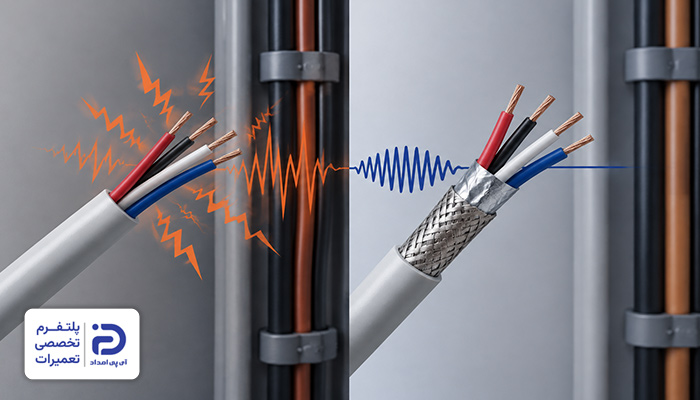
اگر کابلهای صوتی، شیلد یا لایه محافظ جهت پیشگیری از ورود نویزهای محیطی نداشته باشند امواجی که توسط سیمهای برق یا تجهیزات الکترونیکی ایجاد میشود وارد مسیر صدا میشود. این وضعیت میتواند علت خش خش آیفون تصویری یا کاهش کیفیت صدای مکالمات شود.
- تصویر مشکلی ندارد و فقط صدای مکالمه با مشکل مواجه شده،
- صدای وزوز یا خش خش دائماً شنیده میشود،
- وقتی سیم آیفون را به وسایل برقی نزدیک میکنید نویز بیشتر میشود،
- بعد از نصب آیفون جدید یا تعویض کابل صوتی، مشکل ایجاد شده است،
- مشکل بیشتر در واحدهایی وجود دارد که مسیر سیمکشی آنها طولانیتر است.
باز کردن قاب مانیتور:
- برق آیفون تصویری را قطع کنید،
- زیر یا کنار قاب مانیتور، به دنبال یک سری پیچ بگردید،
- با استفاده از پیچ گوشتی مناسب پیچها را باز کنید،
- قاب را به آرامی به سمت خود بکشید و از پایه جدا کنید.
پیدا کردن کابل صوتی:
- بعد از اینکه قاب را برمیدارید، اینجا چند سیم میبینید،
- کابل صوتی کابلی است که صدای مکالمه را بین پنل بیرونی و مانیتور داخلی رد و بدل میکند،
- یک کابل باریک با چندین رشته سیم است،
- رنگ روکش آن ممکن است مشکی، سفید یا طوسی باشد،
- این سیم به قسمت کوچکی در پشت مانیتور وصل میشود که به آن ترمینال میگویند،
- ترمینال یک قطعه کوچک پلاستیکی یا فلزی است،
- روی آن چند پیچ ریز وجود دارد،
- سیمها به واسطه پیچها داخل ترمینال محکم میشوند.
بررسی کابل صوتی:
- قسمت کوچکی از روکش کابل صوتی را که قابل مشاهده است نگاه کنید،
- در کابلهای شیلد دار علاوه بر سیمهای رنگی، یک لایه نازک دور سیمها قرار گرفته است،
- این لایه شبیه به بافت سیمهای ریز فلزی یا یک فویل نقرهای رنگ است،
- کابلهای بدون شیلد فقط چند سیم رنگی داخل یک روکش پلاستیکی هستند،
- یعنی هیچ لایه فلزی یا محافظی دور سیمها نیست،
- اگر کابل صوتی آیفون بدون شیلد باشد به احتمال زیاد مشکل خش خش صدا از این موضوع است.
تعویض کابل صوتی:
- کابل صوتی جدیدی تهیه کنید که مخصوص آیفون تصویری باشد،
- تعداد رشتههای آن با کابل قبلی یکسان باشد،
- دقت کنید کابل جدید شیلد یا فویل محافظ داشته باشد.
باز کردن کابل قدیمی:
- قبل از اینکه کابل را جدا کنید از این قسمت چند عکس بگیرید تا محل دقیق سیمها و اتصالات را بدانید،
- ترمینال مربوط به کابل صوتی را با استفاده از پیچ گوشتی باز کنید،
- سیم را از ترمینال خارج کنید و کابل قدیمی را از مسیر خود بیرون بکشید.
نصب کابل جدید:
- کابل جدید را دقیقاً از همان مسیر کابل قبلی رد کنید،
- رشتههای سیم را مانند قبل به ترمینال وصل کنید،
- پیچهای ترمینال را محکم کنید،
- قاب مانیتور را ببندید،
- برق آیفون را وصل کنید،
- با پنل بیرونی یک ارتباط بگیرید و کیفیت صدا را چک کنید.
3. شل بودن یا نامناسب بودن اتصالات سیمهای صوتی
برای یک مکالمه با کیفیت باید سیمهای صوتی آیفون تصویری به محل اتصال در پشت مانیتور داخلی و پنل بیرونی به شکل صحیح و به صورت محکم متصل شده باشند. اگر اتصالات شل شده باشند، تماس به خوبی برقرار نشده و صدا با خش خش، تغییر کیفیت و یا به شکل ضعیف به گوش میرسد.
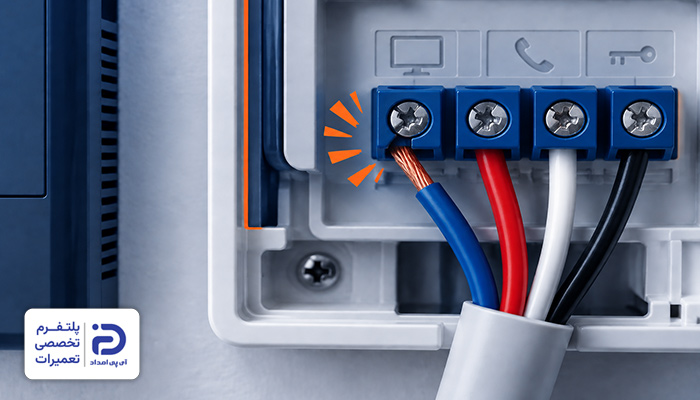
- صدای مکالمه بعضی وقتها خوب و بعضی مواقع ضعیف میشود،
- وقتی سیمهای پشت پنل یا مانیتور را تکان میدهید صدا تغییر میکند و خش خش کمتر میشود،
- بعد از جابجایی مانیتور، تعمیر یا باز و بسته شدن قاب آیفون مشکل آغاز شده است،
- صدای نویز فقط در یک واحد وجود دارد و بقیه واحدها مشکلی ندارند.
باز کردن قاب مانیتور داخلی:
- ابتدا برق آیفون تصویری را قطع کنید،
- از قسمت پایین، کنار یا پشت مانیتور پیچهای نگهدارنده قاب مانیتور را باز کنید،
- قاب را از پایه جدا کنید،
- بعد از اینکه قاب را برمیدارید تعداد زیادی سیم در این بخش مشاهده میکنید،
- اینجا باید سیم صوتی را که صدای مکالمه را بین پنل بیرونی و مانیتور داخلی منتقل میکند پیدا کنید،
- سیم صوتی یک کابل باریک با چند رشته سیم رنگی است،
- این سیم به یک قطعه کوچک پلاستیکی یا فلزی به نام ترمینال وصل شده است.
محکم کردن اتصالات:
- سیمهای متصل شده به ترمینال را خوب نگاه کنید،
- بررسی کنید که سیم به طور کامل داخل ترمینال قرار گرفته یا فقط نوک آن گیر کرده،
- پیچهای کوچکی که روی ترمینال وجود دارند را با استفاده از پیچ گوشتی باز کنید،
- سیمها را صاف کرده و قسمت فلزی آنها را به طور کامل داخل سوکت قرار دهید،
- سپس پیچ ترمینال را محکم کنید،
- حالا قاب مانیتور را سر جای خود قرار دهید،
- پیچهای نگهدارنده آن را ببندید.
بررسی اتصال در پنل بیرونی:
- اگر مشکل حل نشد اتصالات پنل بیرونی را چک کنید،
- برق آیفون همچنان قطع باشد،
- پیچهای روی قاب پنل را با استفاده از پیچ گوشتی باز کنید،
- قاب را آرام از پایه جدا کنید،
- پشت پنل، سیمهایی شبیه به سیمهای پشت مانیتور میبینید،
- سیمهایی که به صدا مربوط میشوند را پیدا کنید،
- سیمها را از نظر شل شدگی اتصالات چک کنید،
- اگر سیمها شل شده و اتصالات ضعیف است سیم را داخل ترمینال قرار دهید،
- سپس پیچ اتصال را محکم کنید.
بستن دوباره قطعات:
- قاب پنل بیرونی را سر جای خود قرار دهید،
- پیچهای نگهدارنده آن را ببندید،
- برق آیفون را وصل کنید،
- زنگ واحد را بزنید و یک مکالمه انجام دهید،
- اگر مشکل از شل شدگی اتصالات بوده باشد با این اقدامات مشکل برطرف میشود.
4. سولفاته شدن محل اتصال سیمها بر اثر رطوبت
اگر محل اتصال سیمها در پشت پنل بیرونی یا پشت مانیتور داخلی بر اثر نفوذ نم و رطوبت سولفاته شده باشد، در برقراری اتصال مشکل به وجود میآید. این موضوع نیز میتواند علت خش خش آیفون تصویری و قطع و وصل شدن صدا حین مکالمه شود.
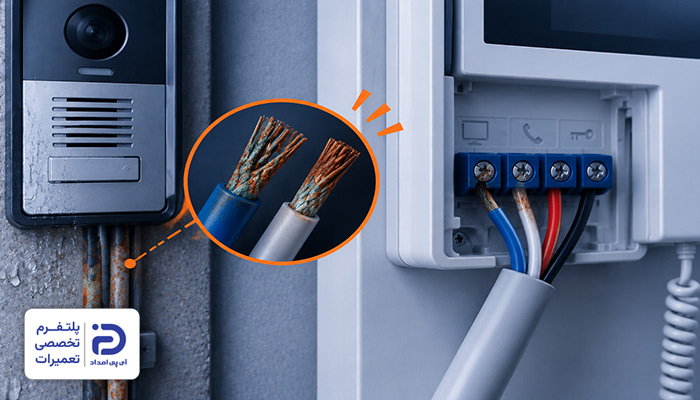
- در روزهای بارانی یا در مناطق مرطوب بیشتر این مشکل به وجود میآید،
- صدای خش خش دائمی نبوده و گاهی قطع و وصل میشود،
- پنل بیرونی در معرض رطوبت یا باران قرار دارد،
- محل اتصال تغییر رنگ داده و زنگ زده است،
- علاوه بر صدای خش خش، صدای مکالمه نیز ضعیف شده است.
بررسی اتصالات پشت مانیتور:
- برق آیفون تصویری را قطع کنید،
- پیچهای مانیتور داخل واحد را از قسمت کناری یا زیری آن پیدا کنید،
- با استفاده از پیچ گوشتی مناسب، پیچها را یکی یکی باز کنید،
- قاب دستگاه را از بدنه جدا کنید،
- اینجا چند سیم میبینید،
- سیمها داخل یک قطعه کوچک پلاستیکی یا فلزی به نام ترمینال قرار گرفتهاند،
- روی ترمینال چند پیچ کوچک وجود دارد،
- سیمها با کمک این پیچها داخل ترمینال ثابت شدهاند.
بررسی آثار سولفات:
- محل ورود سیمها به ترمینال را نگاه کنید،
- به دنبال نشانههای رطوبت، سیاهی، زنگ زدگی، لکههای سفید یا سبز روی قسمتهای فلزی بگردید،
- در صورت مشاهده آثار سولفات، پیچ محل اتصال سیم به ترمینال را باز کنید،
- سیم را آرام از ترمینال خارج کنید،
- قسمت فلزی سیم را با یک مسواک یا برس خشک تمیز کنید،
- آثار رسوب را از بخشهای فلزی سیمها پاک کنید،
- سیمها را دوباره داخل ترمینال قرار دهید،
- پیچ نگهدارنده سیم درون ترمینال را محکم کنید.
بررسی پنل بیرونی:
- اگر مشکل برطرف نشد احتمال سولفاته شدن اتصالات پنل بیرونی هم وجود دارد،
- برق آیفون همچنان قطع باشد،
- پیچهای قاب پنل بیرونی را باز کنید،
- قاب را از بدنه جدا کنید،
- محل اتصال سیمها داخل ترمینال را چک کنید،
- اگر روی قسمتهای فلزی سیمها رسوبات سبز و سفید میبینید باید آنها را تمیز کنید.
تمیز کزدن آثار سولفات:
- برای این کار پیچ ترمینال را شل کنید،
- سیمها را از داخل ترمینال خارج کنید،
- با استفاده از مسواک یا فرچه زبر آثار سولفات را پاک کنید،
- سیمها را مجدد سر جای خود قرار دهید و پیچ نگهدارنده ترمینال را ببندید،
- همه سیمها را به همین ترتیب یکی یکی تمیز کنید،
- حالا قاب پنل بیرونی را ببندید،
- پیچهای نگهدارنده آن را سفت کنید،
- زنگ درب را بزنید،
- یک مکالمه کوتاه انجام دهید و وضعیت صدا را چک کنید.
5. خرابی میکروفون پنل بیرونی
میکروفون پنل بیرونی صدای افراد را از بیرون به مانیتور داخلی انتقال میدهد. خرابی این میکروفون یا اشکال در عملکرد آن باعث خش خش آیفون تصویری و همچنین ضعیف شدن صدای مکالمات میشود.
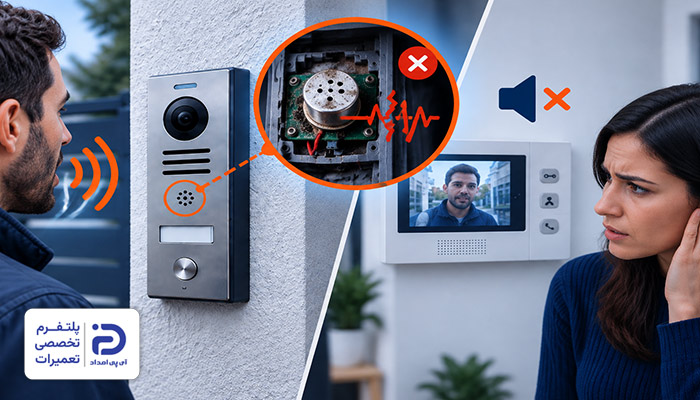
- علاوه بر خش خش، صدای افراد خیلی ضعیف شنیده میشود،
- این مشکل در همه واحدها وجود دارد،
- حتی وقتی که فرد بیرونی دهان خود را به پنل نزدیک میکند هم، صدا تغییری نمیکند،
- تصویر و دکمه زنگ درست کار میکنند و اشکال فقط در مکالمه است.
دسترسی به میکروفون پنل:
- پنل بیرونی جلوی درب نصب میشود،
- روی پنل بیرونی چند سوراخ کوچک وجود دارد،
- میکروفون پنل، پشت این سوراخهای ریز قرار دارد،
- چراغ قوه گوشی را روشن کنید،
- سوراخهای ریز میکروفون را خوب بررسی کنید،
- اگر آثار جرم، گرد و غبار و آلودگی میبینید یک فرچه یا یک دستمال خشک بردارید،
- قسمت بیرونی سوراخها را با دقت تمیز کنید،
- به هیچ عنوان داخل سوراخها آب یا مواد شوینده نریزید،
- حالا زنگ درب را فشار دهید،
- یک مکالمه با فرد پشت مانیتور داخلی برقرار کنید،
- اگر مشکل حل نشد باید میکروفون را دقیقتر بررسی کنید.
دسترسی به میکروفون پنل بیرونی:
- برق آیفون را قطع کنید،
- پیچهای نگهدارنده قاب پنل بیرونی را یکی یکی جدا کنید،
- قاب را آرام از بدنه جدا کنید تا به بخشهای داخلی پنل دسترسی پیدا کنید،
- پس از باز کردن پنل به دنبال یک قطعه کوچک مکعبی یا گرد به رنگ مشکی یا نقرهای بگردید،
- اندازه میکروفون چند میلیمتر است،
- این قطعه پشت سوراخهای ریز روی قاب پنل بیرونی تعبیه شده است،
- میکروفون با دو پایه فلزی یا دو سیم نازک به برد وصل میشود،
- برد پنل یک صفحه مشکی یا سبز رنگ داخل پنل است،
- قطعات الکترونیکی و سیمها به برد وصل میشوند.
بررسی خرابی میکروفون:
- سیمهای میکروفون را چک کنید که جدا نشده باشند،
- اگر سیمی از محل اتصال خود جدا شده دوباره آن را در محل اتصال جا بزنید،
- پایههای فلزی میکروفون را بررسی کنید که شکسته نباشند یا لق نزنند،
- اگر پایهها جدا شدهاند با استفاده از لحیم دوباره اتصال پایه را به برد برقرار کنید،
- روی میکروفون را از نظر آثار زنگ زدگی یا رطوبت چک کنید،
- اگر آلودگی، گرد و غبار جرم یا رسوب روی میکروفون میبینید،
- با استفاده از اسپری هوای خشک و یک برس زبر، میکروفون را تمیز کنید،
- اگر آثار سوختگی و خرابی روی میکروفون میبینید باید آن را تعویض کنید.
نحوه تعویض میکروفون:
- برق آیفون همچنان قطع باشد،
- از محل اتصال میکروفون عکس بگیرید،
- سپس سیمهای میکروفون و پایههای نگهدارنده آن را باز کنید،
- میکروفون معیوب را خارج کنید،
- یک میکروفون جدید بخرید که با مدل پنل بیرونی آیفون تصویری سازگار باشد،
- قطعه جدید را جای میکروفون قبلی قرار دهید،
- سیمها و پایههای آن را درست بر اساس نحوه اتصال میکروفون قبلی و بر اساس عکسی که گرفتید وصل کنید،
- قاب پنل را ببندید،
- برق آیفون را وصل کنید،
- زنگ را بزنید و با فردی داخل خانه مکالمه برقرار کنید.
6. خرابی بلندگوی پنل یا مانیتور
بلندگو وظیفه پخش صدا را بر عهده دارد. در آیفونهای تصویری یک بلندگو داخل مانیتور خانه و یک بلندگو در پنل بیرونی تعبیه شده است. خرابی هر کدام از این بلندگوها میتواند علت خش خش آیفون تصویری باشد.
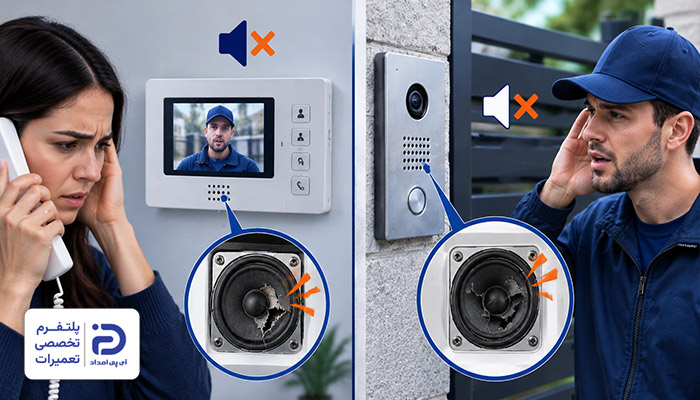
- صدای فردی که جلوی پنل بیرونی ایستاده بسیار ضعیف و خشدار شنیده میشود،
- فردی که جلوی پنل بیرونی ایستاده صدای افراد داخل خانه را نمیشنود،
- تصویر مشکلی ندارد و فقط اشکال در صدا است،
- وقتی صدای آیفون را کم یا زیاد میکنید کیفیت صدا عوض نمیشود،
- بعد از خیس شدن دستگاه یا وارد شدن ضربه به پنل، مشکل ایجاد شده است.
مشخص کردن بلندگوی معیوب:
- جلوی درب پنل ساختمان بایستید،
- دکمه زنگ را فشار دهید،
- اگر صدای فرد داخل خانه به بیرون نمیآید، بلندگوی پنل خراب شده است،
- اگر صدای شما به فرد داخل خانه نمیرسد، بلندگوی مانیتور خراب است.
بررسی بلندگوی مانیتور داخلی:
- برق آیفون را قطع کنید،
- پیچهای نگهدارنده مانیتور را از زیر یا کنار آن پیدا کنید،
- با استفاده از پیچ گوشتی مناسب، یپچها را باز کنید،
- قاب دستگاه را از روی پایه جدا کنید،
- داخل دستگاه به دنبال بلندگو بگردید،
- بلندگو یک قطعه مشکی رنگ و گرد است،
- چند سانتی متر اندازه دارد،
- یک صفحه توری یا چند سوراخ ریز روی آن وجود دارد،
- معمولاً با دو پایه یا دو سیم نازک به برد وصل شده است،
- برد نیز یک صفحه مستطیلی شکل، تخت، سبز یا قهوهای رنگ است،
- قطعات الکتریکی مختلف به برد وصل شدهاند.
بررسی بلندگو:
- اگر بلندگو با سیم به برد وصل شده، سیمهای متصل به بلندگو را بررسی کنید،
- مطمئن شوید که سیمها شل نباشند،
- اگر سیمی شل شده دوباره آن را جا بزنید و محکم کنید،
- اگر بلندگو با پایههای فلزی به برد متصل شده پایهها را چک کنید که لق نباشند،
- اگر پایهها لق شدهاند با استفاده از هویه دوباره پایههای بلندگو را به برد اتصال دهید،
- اگر آثار گرد و غبار و آلودگی روی بلندگو میبینید آنها را پاک کنید،
- اگر آثار سوختگی روی بلندگو وجود دارد باید آن را تعویض کنید.
بررسی بلندگوی پنل بیرونی:
- برق آیفون همچنان قطع باشد،
- پیچهای نگهدارنده قاب پنل را باز کنید،
- پشت سوراخهای خروج صدای بلندگو به دنبال یک قطعه بیضی یا گرد بگردید،
- بلندگوی پنل بیرونی هم با دو سیم یا دو پایه فلزی به برد پنل وصل شده است،
- سیمهای بلندگو را بررسی کنید،
- اگر سیمها شل شدهاند دوباره آنها را وصل کنید،
- اگر پایههای فلزی بلندگو که به برد وصل میشوند لق میزنند، با هویه دوباره اتصال پایهها را برقرار کنید،
- اگر روی سوراخهای بلندگو آثار آلودگی و گرد و غبار میبینید با یک فرچه یا مسواک نرم آنها را تمیز کنید،
- اگر آثار سیاهی و سوختگی وجود دارد باید بلندگو را تعویض کنید.
نحوه تعویض بلندگو:
- بلندگوی جدید باید با مدل آیفون و همچنین از نظر اندازه، شکل و محل اتصال با نمونه قبلی مشابه باشد،
- برق دستگاه همچنان قطع باشد،
- قبل از اینکه بلندگوی معیوب را خارج کنید از نحوه اتصال بلندگو و سیمهای متصل به آن عکس بگیرید،
- سپس سیمهای بلندگو را از محل اتصال خارج کنید،
- اگر پایههای بلندگو با لحیم به برد وصل شدهاند با استفاده از هویه محل اتصال را داغ کنید،
- وقتی پایهها شل شدند بلندگو را جدا کنید.
نصب بلندگوی جدید:
- بلندگوی جدید را جای نمونه قبلی قرار دهید،
- سیمهای بلندگو را به برد وصل کنید،
- اگر بلندگو با پایه فلزی به برد وصل میشود،
- با کمک لحیم و مهارت هویه کاری پایهها را روی برد اتصال دهید،
- پس از اتمام کار، قاب پنل بیرونی یا مانیتور داخلی را سر جای خود قرار دهید،
- پیچهای نگهدارنده را سفت کنید،
- برق دستگاه را وصل کرده و مکالمه را تست کنید.
7. خرابی مدار صوتی برد
برد آیفون تصویری صداها را پردازش کرده و آنها را بین میکروفون و بلندگو انتقال میدهد. خرابی بخش صوتی برد میتواند علت خش خش آیفون تصویری، ضعیفی یا قطع و وصل شدن صدای افراد هنگام مکالمه شود.
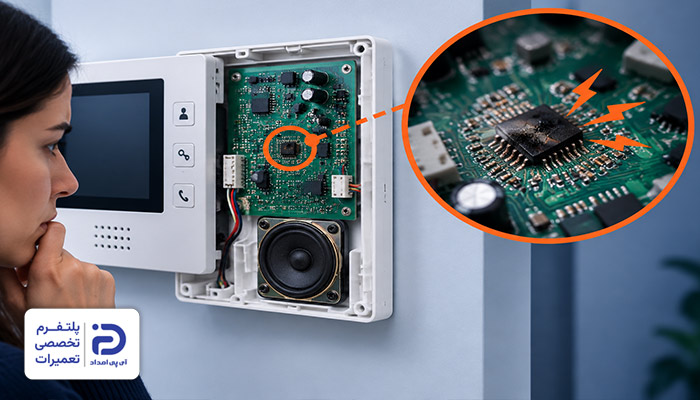
- صدای آیفون حتی با تکان دادن سیمها تغییر نمیکند،
- اتصالات، سیمها و بلندگو چک شده و مشکلی ندارند،
- هم صدای ورودی و هم صدای خروجی با مشکل مواجه شده،
- زنگ، تصویر و باز کردن درب مشکلی ندارند،
- فقط بخش صدا ایراد دارد،
- بعد از قطع و وصل شدن برق ساختمان یا خیس شدن دستگاه مشکل آغاز شده،
- از همان لحظه روشن شدن دستگاه، صدای خش خش میآید.
دسترسی به برد مانیتور داخلی:
- برق آیفون تصویری را قطع کنید،
- پیچهای نگهدارنده مانیتور را از قسمت پایین یا کنار آن پیدا کنید،
- با استفاده از پیچ گوشتی مناسب یکی یکی پیچها را باز کنید و کنار بگذارید،
- قاب دستگاه را آرام از بدنه جدا کنید،
- حالا یک صفحه الکترونیکی سبز یا آبی رنگ میبینید که سیمها و سوکتها به آن وصل شدهاند،
- تعداد زیادی قطعه الکترونی کوچک روی این صفحه قرار دارند.
بررسی ظاهری برد صوتی:
- برد صوتی قطعه جداگانه و مشخصی نیست و روی همان برد اصلی قرار دارد،
- بنابراین روی بخشهای مختلف برد را چک کنید،
- به دنبال آثار سیاهی، سوختگی، زنگ زدگی یا شکستگی روی برد بگردید،
- قطعات روی برد از جمله خازنها، آیسیها و مقاومتها را چک کنید،
- اگر شدت آثار خرابی روی برد زیاد است باید آن را تعویض کنید.
نحوه تعویض برد:
- از روی برچسب پشت دستگاه یا دفترچه راهنمای آن مدل دقیق آیفون تصویری را پیدا کنید،
- یک برد جدید تهیه کنید که سازگار با مدل دستگاه باشد،
- قبل از اینکه برد معیوب را خارج کنید از محل اتصال و سیمهایی که به آن متصل شده عکس بگیرید،
- حالا سیمها و سوکتها را یکی یکی از برد معیوب جدا کنید،
- پیچهای نگهدارنده برد را باز کنید،
- برد معیوب را از داخل مانیتور بیرون بیاورید.
نصب برد جدید برد جدید:
- برد جدید را جایگزین برد قبلی کنید،
- پیچهای نگهدارنده آن را ببندید،
- همه سیمها و سوکتها را مطابق عکسی که دارید به محل مناسب خودشان نصب کنید،
- قاب دستگاه را ببندید،
- پیچهای نگهدارنده آن را سفت کنید،
- برق آیفون را وصل کرده و صدا را تست کنید.
8. خرابی منبع تغذیه آیفون
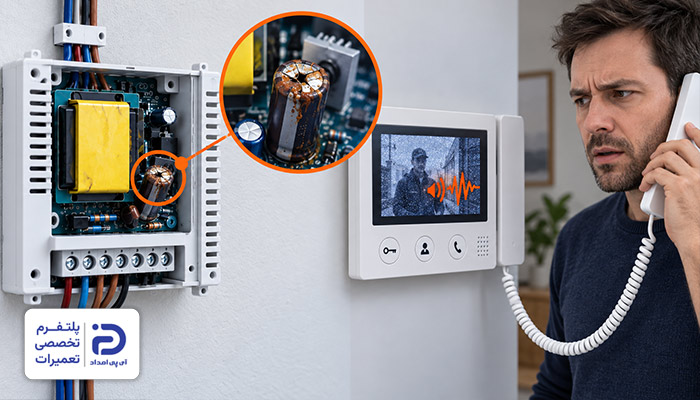
منبع تغذیه برق مورد نیاز پنل بیرونی، مانیتور و مدار صوتی را تامین میکند. اگر این قطعه خراب شده باشد و نتواند برق مناسب و ثابت تولید کند بخشهای مختلف آیفون با مشکل مواجه میشوند. ممکن است همین موضوع علت خش خش آیفون تصویری شود.
- صدای آیفون گاهی خوب و گاهی با خش خش همراه است،
- همزمان با مشکل صدا، تصویر یا دیگر بخشها نیز با مشکل مواجه شدهاند،
- مانیتور خود به خود خاموش و روشن میشود،
- زنگ درب یا دکمه باز کردن هم با مشکل مواجه شده است،
- بعد از نوسان برق یا وصل شدن برق ساختمان مشکل ایجاد شده است،
- در تمام واحدهای ساختمان مشکل خش خش وجود دارد،
- نمایشگر یا چراغ مانیتور کم نور شده و رفتار غیر عادی دارد.
دسترسی به منبع تغذیه:
- منبع تغذیه یک آداپتور پلاستیکی کوچک به رنگ سفید یا مشکی است،
- یک چراغ کوچک هم روی آن وجود دارد،
- معمولاً داخل جعبه تقسیم برق، نزدیک پنل بیرونی ساختمان و کنار جعبه فیوز ساختمان قرار میگیرد.
بررسی منبع تغذیه:
- بدنه منبع تغذیه را از نظر تغییر رنگ یا ترک خوردگی چک کنید،
- به دنبال آثار سیاهی، سوختگی یا بوی سوختگی روی آن بگردید،
- سیمهای متصل به آن را چک کنید که شل نشده باشند،
- اگر سیمها از محل اتصال خارج شدهاند آنها را کاملاً داخل سوکت نگهدارنده قرار دهید،
- سپس پیچهای سوکت را سفت کنید،
- مطمئن شوید که سیمی لق نباشد،
- بررسی کنید که سیمی با سیمهای دیگر تماس پیدا نکند،
- اگر منبع تغذیه از نظر ظاهری مشکلی ندارد اما با نشانههای گفته شده به خرابی آن شک دارید بهتر است که منبع تغذیه را تست کنید.
تست منبع تغذیه با مولتی متر:
- مولتی متر روی حالت اندازهگیری ولتاژ دی سی بگذارید،
- دو سر خروجی منبع تغذیه را پیدا کنید،
- پراب مشکی مولتی متر را روی ترمینال خروجی منفی و پراپ قرمز روی ترمینال خروجی مثبت بگذارید،
- برق دستگاه را وصل کنید،
- عدد نمایش داده شده را بخوانید،
- اگر عددی که مشاهده میکنید کمتر از مقدار درج شده روی برچسب منبع تغذیه باشد،
- و یا عدد مدام بالا و پایین شود، احتمال خرابی منبع تغذیه وجود دارد.
تعویض منبع تغذیه:
- منبع تغذیه جدیدی تهیه کنید که از نظر ولتاژ و جریان خروجی متناسب با مدل قبلی باشد،
- همچنین از نظر تعداد و محل ترمینالها با قطعه قبلی یکسان باشد،
- برق اصلی را قطع کنید،
- از محل اتصال سیمها عکس بگیرید،
- سیمهای متصل به منبع تغذیه قدیمی را یکی یکی جدا کنید،
- پیچهای نگهدارنده منبع تغذیه را باز کنید،
- منبع تغذیه قدیمی را از محل اتصال خارج کنید.
نصب منبع تغذیه جدید:
- قطعه جدید را جایگزین نمونه معیوب کنید،
- پیچهای نگهدارنده آن را ببندید،
- سیمها و اتصالات آن را یکی یکی بر اساس عکسی که گرفتید با دقت وصل کنید،
- حالا برق آیفون را وصل کنید،
- صدا، تصویر، زنگ و بازکن درب را تست کنید.
9. خرابی یا قطعی سیم مشترک صوتی
سیم مشترک صوتی یک سیم مهم است که باعث تکمیل مسیر انتقال صدا میان پنل بیرونی و مانیتور داخلی میشود. قطعی این سیم، آسیب دیدن یا اتصال ضعیف آن میتواند علت خش خش آیفون تصویری باشد.
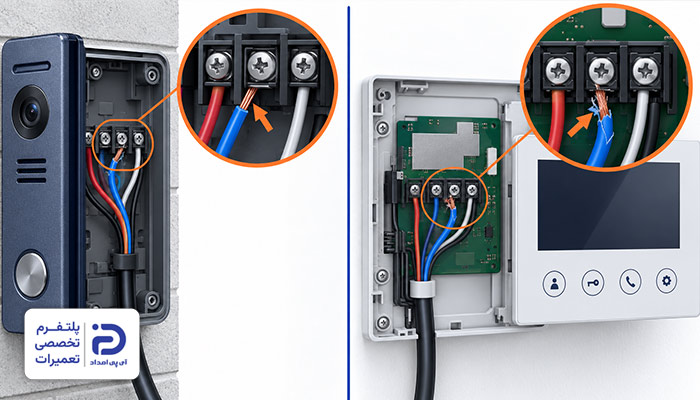
- تصویر و زنگ درست کار میکنند؛ اما صدا مشکل دارد،
- صدای هر دو طرف دچار مشکل شده است،
- وقتی سیمها را آرام تکان میدهید وضعیت صدا عوض میشود،
- بعد از سوراخکاری دیوار، بعد از تعمیرات یا جابجایی مانیتور مشکل آغاز شده است،
- چند واحد ساختمان به طور همزمان با این مشکل مواجه شدهاند،
- صدای مکالمه گاهی قطع و وصل میشود.
دسترسی به سیم مشترک صوتی:
- برق آیفون را قطع کنید،
- پیچهای نگهدارنده مانیتور داخلی را از قسمت کناری یا از زیر آن پیدا کنید،
- با استفاده از پیچ گوشتی مناسب پیچها را باز کنید،
- قاب دستگاه را آرام از بدنه جدا کنید،
- داخل کابل آیفون یک رشته سیم وجود دارد که مسیر مشترک انتقال صدا است،
- رنگ آن ممکن است مشکی، آبی، سفید، سبز یا هر رنگ دیگری باشد،
- برای پیدا کردن سیم مشترک صوتی به دفترچه راهنمای آیفون مراجعه کنید،
- رنگ این سیم در همه مدلهای آیفون تصویری یکسان نیست.
بررسی ظاهری سیم و اتصال:
- سیم مشترک صوتی درون یک قطعه کوچک فلزی یا پلاستیکی به نام ترمینال قرار گرفته،
- روی این قطعه چند پیچ ریز وجود دارد که سیمها را محکم نگه میدارند،
- سیم مشترک صوتی را از نظر اتصال چک کنید،
- همچنین سیم را از نظر آثار پارگی یا بریدگی بررسی کنید،
- قسمت لخت سیم را بررسی کنید که با دیگر سیمها تماس پیدا نکرده باشد،
- اگر سیم از جای خود خارج شده پیچ ترمینال را کمی باز کنید،
- سیم را دوباره داخل محل اتصال قرار دهید و سپس پیچ را محکم کنید.
بررسی سیم در پنل بیرونی:
- پیچهای نگهدارنده پنل بیرونی را باز کنید،
- قاب را آرام از بدنه جدا کنید،
- در محل اتصال پنل، سیم مشترک صوتی را پیدا کنید،
- بررسی کنید که سیم قطع نشده یا از ترمینال خارج نشده باشد،
- سیم را از نظر سیاهی یا آثار رطوبت و زنگ زدگی چک کنید،
- اگر سیم شل شده دوباره آن را داخل ترمینال قرار دهید و پیچها را سفت کنید،
- اگر آثار سولفات و رسوبات میبینید با استفاده از یک فرچه، رسوبات را پاک کرده و دوباره اتصال را برقرار کنید،
- اگر ظاهر سیم مشکلی ندارد بهتر است تست قطعی انجام دهید.
تست قطعی سیم:
- برق آیفون کاملاً قطع باشد،
- سیم مشترک صوتی از دو طرف یعنی از مانیتور و پنل جدا شود،
- مولتی متر را روی حالت تست اتصال یا بوق بگذارید،
- دو سر سیم را به پرابهای مولتی متر اتصال دهید،
- اگر مولتی متر بوق نزد یعنی سیم قطع شده است.
تعویض سیم معیوب:
- سیم جدیدی بخرید که از نظر ضخامت و تعداد رشته مشابه نمونه قبلی باشد،
- مسیر عبور سیم قدیمی را مشخص کنید،
- سیم جدید را دقیقاً از همان مسیر سیم قبلی عبور دهید،
- سیمها را مطابق قبل به ترمینال داخل مانیتور و پنل اتصال دهید،
- پیچهای اتصال را محکم کنید،
- قاب پنل بیرونی و مانیتور داخلی را ببندید،
- پیچهای آن را محکم کنید،
- برق را وصل کنید،
- عملکرد صدا را تست کنید.
برای حل مشکل خش خش آیفون تصویری با کجا تماس بگیریم؟
خش خش آیفون تصویری از عوامل مختلفی مثل مشکلات سیم کشی، خرابی قطعات داخلی، ایراد در پنل، مشکل در منبع تغذیه و… ناشی میشود. در این مقاله از آیپی امداد علتهای بروز این مشکل را مرحله به مرحله بررسی کرده و راهکارهای مناسبی برای رفع این چالش ارائه دادیم.
اگر با اعمال این راه حلها هنوز مشکلتان حل نشده بهتر است از تکنسین متخصص آیفون تصویری کمک بگیرید تا آیفون به صورت دقیق عیب یابی شده و تغییرات لازم روی آن اعمال شود.
به همین منظور پیشنهاد میکنیم که با شماره تلفنهای 02191003098 و 02158941 تماس حاصل کنید و حل مشکل آیفون تصویری را به تعمیرکاران آموزش دیده و ماهر آی پی امداد بسپارید.