



علت برفکی شدن آیفون تصویری

شما می توانید با به اشتراک گذاشتن دیدگاه و تجربیات خود در انتهای مقاله علت برفکی شدن آیفون تصویری به گفتمان آنلاین با تعمیرکاران آی پی امداد و دیگر کاربران بپردازید.
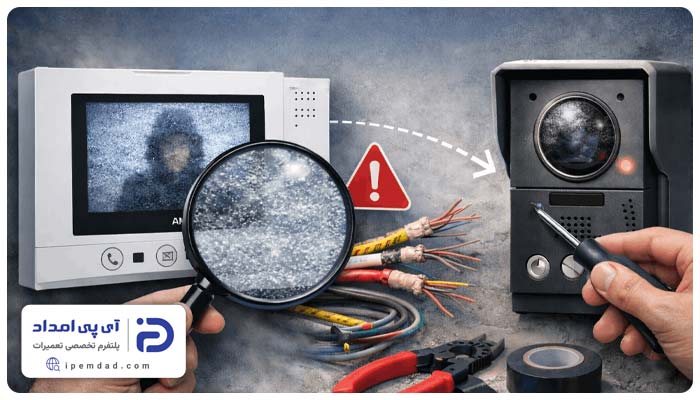
مشاوره آنلاینوقتی آیفون تصویری برفکی میشود، کیفیت تصویر پایین میآید و به دنبال آن تشخیص چهره افراد پشت دوربین سخت میشود. این مشکل دلایل مختلفی دارد که از جمله آنها میتوان به خرابی دوربین، منبع تغذیه و اشکال در کابل کشی اشاره کرد.
در این مطلب از آیپی امداد تصمیم داریم مهمترین علت برفکی شدن آیفون تصویری را همراه با راهکارهایی برای رفع آن بررسی کنیم. اگر برای حل مشکل و تعمیر آیفون تصویری به خدمات تخصصی نیاز دارید، از طریق شمارههای 02191003098 و 02158941 با تکنسین آیپی امداد ارتباط بگیرید.
در پایان اگر در رابطه با این مشکل و نحوه برطرف کردن آن به کمک و راهنمایی نیاز داشتید در بخش دیدگاههای همین صفحه کامنت بگذارید و یا سوالات خود را در بخش پرسش و پاسخ از کارشناسان بپرسید.
9 علت برفکی شدن آیفون تصویری + راهحل
اولین قدم برای رفع مشکل برفکی شدن آیفون تصویری، شناسایی علت آن است. در ادامه فهرستی از رایجترین دلایل بروز این مشکل را بررسی میکنیم که عبارتند از:
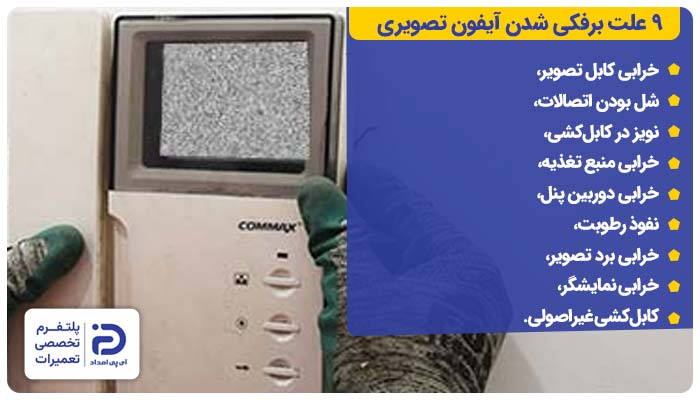
- خرابی کابل تصویر
- شل بودن اتصالات
- نویز در کابلکشی
- خرابی منبع تغذیه
- خرابی دوربین پنل
- نفوذ رطوبت
- خرابی برد تصویر
- خرابی نمایشگر
- کابلکشی غیراصولی
در ادامه این مقاله هر کدام از این علتها را کامل بررسی میکنیم و به شما همراهان عزیز آیپی امداد مرحله به مرحله توضیح میدهیم که چطور این مشکل را خودتان برطرف کنید.
۱. خرابی کابل تصویر
انتقال سیگنالهای ویدیویی از پنل جلوی در به مانیتور داخل واحد با کابل تصویر است. اگر کابل تصویر به دلایلی از جمله نفوذ رطوبت، فرسودگی، پارگی، له شدگی و هر علت دیگری آسیب دیده باشد نمیتواند سیگنالهای تصویر را درست منتقل کند. این وضعیت باعث برفکی شدن تصویر آیفون یا قطع و وصل شدن آن میشود.
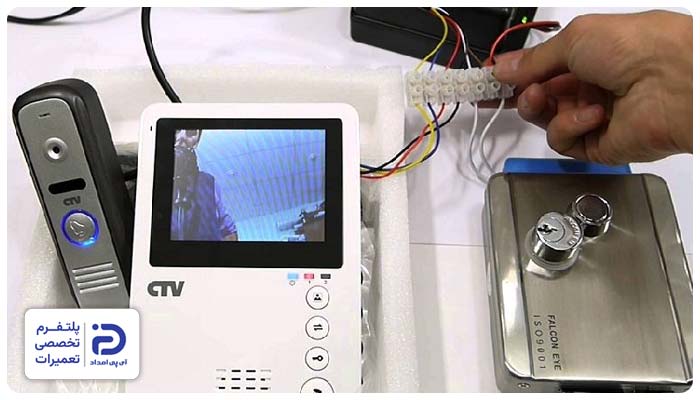
- تصویر به شکل برفکی یا همراه خطوط افقی و عمودی ظاهر میشود،
- کیفیت تصویر گاهی کم و گاهی زیاد میشود،
- صدا مشکلی ندارد؛ اما تصویر واضح نیست،
- وقتی کابل را حرکت میدهید کیفیت تصویر عوض میشود،
- آثار ترک، پوسیدگی، له شدگی یا پارگی روی کابل وجود دارد.
دسترسی به کابل تصویر و بررسی آن:
- برق آیفون تصویری را با جدا کردن آداپتور یا از طریق فیوز قطع کنید،
- پیچهای قاب مانیتور را باز کنید،
- قاب را آرام از بدنه جدا کنید،
- کابلی را که از داخل دیوار وارد مانیتور شده پیدا کنید،
- این کابل همان کابل تصویر است،
- کابل تصویر از چند رشته تشکیل شده و به سوکت یا ترمینال روی برد اصلی وصل میشود،
- محل اتصال سیمها را چک کنید،
- اگر سیمی شل شده آن را سفت کنید و پیچ ترمینال را محکم کنید،
- اگر آثار زنگ زدگی یا اکسید شدگی روی سیم میبینید آن را تمیز کنید.
بررسی مسیر کابل:
- کابل را از مانیتور تا جایی که وارد دیوار میشود چک کنید،
- اگر بخشی از کابل در جعبه تقسیم یا داکت قرار دارد آن قسمت هم بررسی کنید،
- به دنبال آثار بریدگی، له شدگی یا پارگی روی کابل باشید،
- در صورت مشاهده هر یک از این موارد، احتمال اینکه خرابی کابل باعث برفکی شدن تصویر شده باشد بیشتر میشود.
تست با مولتی متر:
- یک مولتی متر بردارید،
- آن را روی حالت بیزر یا تست پیوستگی قرار دارید،
- دو سر رشته سیمی که قصد دارید آن را تست کنید از مدار جدا کنید،
- پرابهای مولتی متر را به دو سر رشته سیم اتصال دهید،
- اگر مولتی متر بوق نزد یا مقدار مقاومت بسیار زیاد بود آن رشته قطع شده است،
- این تست را برای همه رشتههای کابل تصویر تکرار کنید؛ چون ممکن است از میان چند رشته، فقط یک سیم آسیب دیده باشد،
- اگر بعد از تست با مولتی متر متوجه شدید که کابل تصویر آسیب دیده و اتصال آن قطع شده باید آن را تعویض کنید.
نحوه تعویض کابل تصویر:
- قبل از هر اقدامی از نحوه اتصال سیمها عکس بگیرید،
- با این کار هنگام نصب با مشکل مواجه نمیشوید،
- پیچهای ترمینال را با احتیاط باز کنید،
- کابل قدیمی را خارج کنید،
- کابل جدیدی تهیه کنید که از نظر سطح مقاومت، مشخصات فنی و تعداد رشته با کابل قبلی مطابقت داشته باشد،
- کابل جدید را درست جای کابل قبلی قرار دهید.
بستن دوباره قطعات:
- هر رشته سیم را طبق عکس دقیقاً سر جای خودش به ترمینال وصل کنید،
- پیچهای ترمینال را ببندید،
- قاب مانیتور را جا بزنید،
- پیچهای قاب را ببندید،
- برق دستگاه را وصل کنید.
۲. شل بودن اتصالات
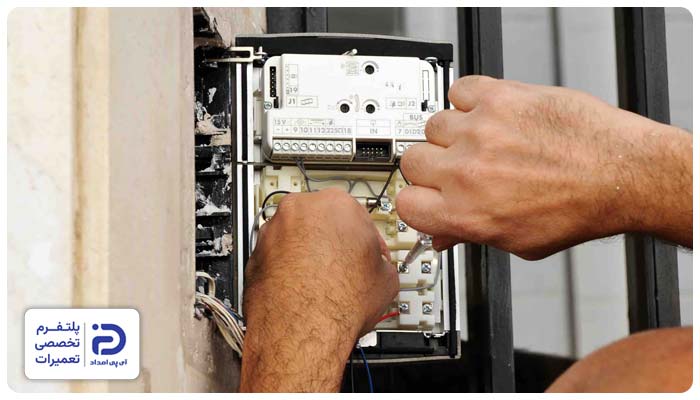
سیگنالهای تصویر به کمک ترمینالها، سیمها و سوکتها، در پنل و مانیتور رد و بدل میشوند. اگر هر یک از این اتصالات اکسید شوند، شل یا نیمه قطع شوند انتقال سیگنالها با مشکل مواجه شده و تصویر به شکل نویزدار، برفکی یا قطع و وصلی نشان داده میشود.
- تصویر گاهی واضح و گاهی برفکی است،
- وقتی به مانیتور یا پنل آرام ضربه میزنید کیفیت تصویر عوض میشود،
- وقتی درب را باز و بسته میکنید تصویر برای یک لحظه قطع شده یا برفکی میشود،
- وقتی قاب مانیتور را فشار میدهید تصویر موقتاً به حالت معمول برمیگردد،
- روی کابل هیچگونه آثار پارگی یا آسیب، دیده نمیشود،
- مشکل بدون ضربه خوردن به آیفون یا سوختن قطعات و به شکل ناگهانی به وجود آمده است.
دسترسی به ترمینالها و سوکتها:
- برق آیفون را از طریق فیوز یا با جدا کردن آداپتور قطع کنید،
- قاب را آرام از بدنه جدا کنید،
- سوکتها و ترمینالهای داخلی را چک کنید،
- هر سوکت را با احتیاط بررسی کنید،
- اگر شل شده آن را تا انتها جا بزنید،
- پیچهای ترمینال را بررسی کنید،
- اگر پیچی شل شده آن را سفت کنید.
بررسی اتصالات پنل بیرونی:
- پیچهای پنل بیرونی را با پیچ گوشتی باز کنید،
- پنل را از قاب جدا کنید،
- محل اتصال سیمها را چک کنید،
- اگر سیمی از جایش خارج شده آن را جا بزنید،
- اگر پیچ ترمینال لق میزند آن را محکم کنید،
- در صورتی که آثار اکسید شدگی و یا زنگ زدگی در محل اتصال میبینید،
- با استفاده از یک اسپری خشک تمیز کننده و یک دستمال بدون پرز، آن را تمیز کنید.
بررسی سوکتها:
- سوکتها را آرام خارج کرده و بررسی کنید،
- اگر سوکت سالم است و فقط گرد و غبار و آلودگی درون آن میبینید،
- با استفاده از اسپری هوای فشرده سوکت را تمیز کنید،
- دوباره آن را تا انتها در جای خود جا بزنید و مطمئن شوید که لق نباشد،
- اگر پایههای فلزی داخل سوکت خم یا سیاه شده،
- طبیعتاً اتصال به درستی برقرار نمیشود،
- در این شرایط باید سوکت را تعویض کنید.
نحوه تعویض سوکت:
- اگر در بررسیها متوجه شدید که سوکت معیوب است باید آن را عوض کنید،
- سوکت معیوب را با باز کردن خارها و پیچهای نگهدارنده جدا کنید،
- یک سوکت جدید بخرید که از نظر ابعاد، نوع اتصال و تعداد پایه با سوکت قبلی یکی باشد،
- سوکت جدید را جای سوکت قبلی قرار دهید،
- پیچهای نگهدارنده و خارها را ببندید،
- اتصالات آن را وصل کنید.
بستن دوباره قطعات:
- قاب مانیتور و پنل را جا بزنید،
- پیچها را ببندید،
- برق دستگاه را وصل کنید،
- حالا چند بار زنگ آیفون را بزنید،
- تصویر را چک کنید.
۳. نویز در کابلکشی
نویز در کابل کشی یکی دیگر از علتهای برفکی شدن آیفون تصویری است. اگر کابل آیفون از کنار منابع ایجاد کننده میدان الکترومغناطیسی مثل کابل آسانسور یا سیم برق ۲۲۰ ولت رد شده باشد، روی سیگنال تصویر، نویز ایجاد شده و به دنبال آن لرزش تصویر، ایجاد خطوط روی تصویر یا برفکی شدن تصویر اتفاق میافتد.
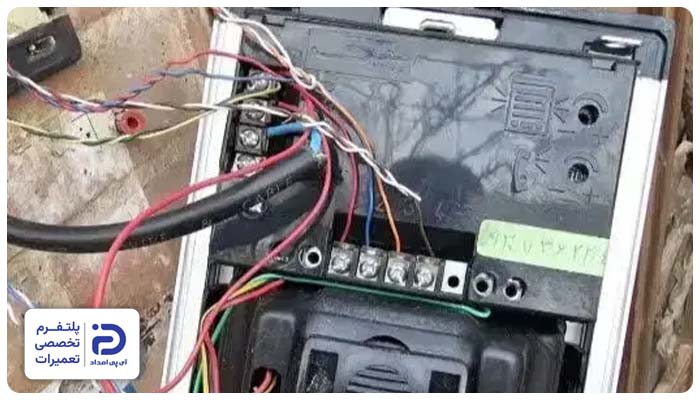
- تصویر همیشه حالت برفکی دارد،
- روی تصویر موجهای افقی و عمودی یا خطهای متحرک دیده میشود،
- همزمان با روشن شدن آسانسور یا پمپ آب، شدت برفک افزایش پیدا میکند،
- بعد از اینکه وسایل برقی خاموش میشوند، کیفیت تصویر بهتر میشود،
- کابل آیفون با کابلهای برق از یک لوله یا داکت عبور کرده است.
بررسی مسیر کابل:
- برق آیفون را قطع کنید،
- مسیر عبور کابل آیفون را تا آنجا که دیده میشود با دقت دنبال کنید،
- بررسی کنید که کابل آیفون با دیگر کابلهای برق از داخل یک لوله یا داکت مشترک رد نشده باشد،
- میتوانید از داخل جعبه تقسیم اگر بخشی از کابلها دیده میشود، فاصله کابل تصویر با کابلهای برق را چک کنید،
- اگر کابل تصویر نزدیک کابلهای برق قرار دارد یا با بست به آنها وصل شده، احتمال ایجاد نویز وجود دارد.
برای بررسی بیشتر:
- تصویر را داخل مانیتور نگاه کنید،
- از شخصی بخواهید که پمپ آب یا آسانسور را روشن کند،
- اگر همزمان با روشن شدن این وسایل، برفک تصویر زیاد میشود،
- به احتمال قوی مشکل برفکی شدن صفحه از نویز الکترومغناطیسی است،
- این آزمایش را چندین بار تکرار کنید تا به یک نتیجه قطعی برسید.
برای رفع نویز:
- اگر کابل آیفون با دیگر کابلهای برق از یک مسیر رد شده، مسیر عبور آنها را جدا کنید،
- اگر امکان جداسازی ندارید تا حد امکان بین کابلها فاصله بگذارید،
- اگر کابل با بست به سیم برق وصل شده، بست را آرام باز کنید و کابلها را از یکدیگر جدا کنید،
- در نهایت برق آیفون را وصل کنید و تصویر را چک کنید.
۴. خرابی منبع تغذیه
آداپتور یا منبع تغذیه وظیفه تامین برق لازم مانیتور و پنل آیفون تصویری را بر عهده دارد. اگر این قطعه به هر دلیلی آسیب ببیند دیگر نمیتواند ولتاژ خروجی مناسب را ارائه کند. در نتیجه مدار تصویر، برق لازم را دریافت نمیکند و این موضوع علت برفکی شدن آیفون تصویری، نمایش تصاویر به صورت لرزان، نویز دار یا پرش دار میشود.
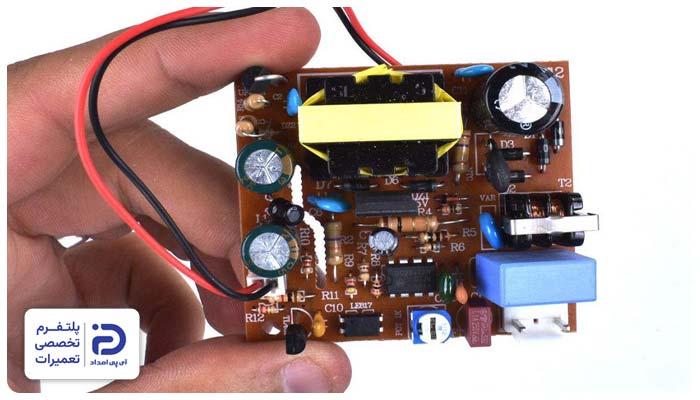
- شدت برفک گاهی زیاد و گاهی کم میشود،
- تصویر با پرش یا لرزش همراه است،
- بعد از چند دقیقه که از روشن شدن دستگاه میگذرد کیفیت تصویر عوض میشود،
- نور صفحه دائم کم و زیاد میشود،
- آداپتور صدای وزوز میدهد و بیش از حد داغ شده است.
دسترسی به منبع تغذیه:
- ابتدا برق آیفون را قطع کنید،
- منبع تغذیه را پیدا کنید،
- این قطعه غالباً کنار تابلو برق، درون جعبه تقسیم یا نزدیک به مانیتور قرار دارد،
- منبع تغذیه یک جعبه فلزی یا پلاستیکی با ابعاد کوچک است،
- یک طرف آن برق ۲۲۰ ولت و طرف دیگر آن خروجی ولتاژ پایین به سمت آیفون تصویری قرار دارد.
بررسی ظاهری منبع تغذیه:
- منبع تغذیه را چک کنید،
- به دنبال آثار ذوب شدن، ترک خوردگی، تغییر رنگ یا بوی سوختگی روی آن باشید،
- سیمهای ورودی و خروجی منبع تغذیه را با دقت بررسی کنید،
- مطمئن شوید سیمی شل یا قطع نشده باشد،
- اگر سیمی شل شده آن را جا بزنید،
- اگر اتصالی قطع شده مجدد اتصال را برقرار کنید.
تست با مولتی متر:
- مولتی متر را روی حالت ولتاژ دی سی قرار دهید،
- برق دستگاه را وصل کنید،
- پراب قرمز مولتی متر را روی ترمینال مثبت قرار دهید،
- پراب مشکی را به ترمینال منفی وصل کنید و عدد را بخوانید،
- اگر مقدار عدد نمایش داده در مولتی متر با عدد روی برچسب منبع تغذیه یکی یا نزدیک بود،
- منبع تغذیه سالم است،
- اگر ولتاژ ناپایدار یا بسیار کم بود، یعنی منبع تغذیه خراب شده و باید آن را تعویض کنید.
نحوه تعویض منبع تغذیه:
- برق را قطع کنید،
- قبل از هر اقدامی از نحوه اتصال سیمها یک عکس بگیرید،
- سیمهای ورودی و خروجی را با احتیاط از ترمینال جدا کنید،
- پیچهای منبع تغذیه قدیمی را باز کرده و آن را خارج کنید،
- یک منبع تغذیه جدید بگیرید،
- قطعه جدید باید از نظر جریان، نوع خروجی، ولتاژ خروجی و تعداد ترمینال با مدل قبلی مطابقت داشته باشد،
- قطعه جدید را جایگزین منبع تغذیه معیوب کنید.
بستن دوباره قطعات:
- پیچهای نگهدارنده منبع تغذیه را ببندید،
- سیمها را دقیقاً مطابق عکس وصل کنید،
- حالا برق آیفون را وصل کنید،
- عملکرد دستگاه را چک کنید.
5. خرابی دوربین پنل
دوربین پنل، تصویر افراد را از جلوی در ثبت کرده و به مانیتور داخل واحد انتقال میدهد. اگر سنسور دوربین، خود دوربین، اتصالات آن یا برد آن آسیب دیده باشد، کیفیت تصویر کم میشود و همین موضوع میتواند علت برفکی شدن آیفون تصویری یا نویزدار شدن تصاویر شود. در مواردی هم ممکن است تصویر تار یا کاملا سیاه دیده شود.
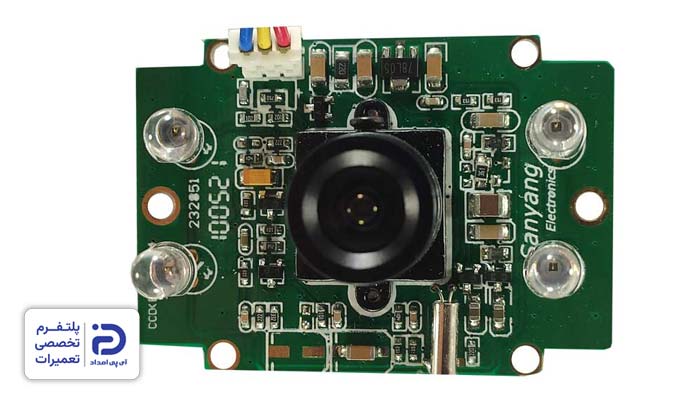
- لنز دوربین ترک خورده، بخار گرفته یا کثیف شده است،
- دیگر بخشهای آیفون تصویری مثل بازکن و زنگ مشکلی ندارند،
- بعد از بررسی اتصالات و کابلها، هنوز هم مشکل حل نشده است،
- تصاویر کمرنگ، همراه با پرش و یا تار دیده میشوند.
باز کردن پنل و بررسی لنز:
- برق آیفون تصویری را قطع کنید،
- پیچهای پنل بیرونی را باز کنید،
- پنل را آرام از پایه جدا کنید،
- مراقب باشید سیمهایی که به پنل متصل هستند کشیده و پاره نشوند،
- لنز دوربین را پیدا کنید،
- این قطعه پشت شیشه محافظ پنل قرار دارد،
- سطح لنز را از نظر بخار، ترک، شکستگی یا آلودگی چک کنید،
- اگر کثیف شده با استفاده از یک دستمال نرم آن را تمیز کنید.
بررسی اتصالات دوربین:
- سیمها و سوکتهای متصل به دوربین را چک کنید،
- اگر سوکتی از جایش خارج شده آن را آرام جا بزنید،
- اگر سیمی شل شده مجدد در جایش قرار دهید و پیچ آن را ببندید،
- اگر آثار رطوبت یا زنگ زدگی روی سوکت میبینید آن را تمیز کنید و سپس دوباره جا بزنید.
بررسی دوربین:
- اگر دوربین با سوکت به برد وصل شده یک بار سوکت را جدا کنید و دوباره آن را وصل کنید،
- برد دوربین را از نظر آثار ترک، شکستگی، سوختگی یا نفوذ آب چک کنید،
- اگر علائم خرابی وجود دارد باید دوربین را تعویض کنید،
- در بیشتر مواقع هزینه تعمیر برد دوربین با خرید نمونه جدید چندان تفاوتی ندارد.
نحوه تعویض دوربین:
- قبل از هر اقدامی یک عکس از محل قرارگیری سیمها و سوکتها بگیرید،
- سوکت دوربین را به آرامی جدا کنید،
- پیچهای نگهدارنده آن را باز کنید،
- دوربین قدیمی را خارج کنید،
- یک دوربین جدید که از نظر ولتاژ کاری، برند، مدل، نوع اتصال و حتی ابعاد با دوربین قبلی یکی باشد تهیه کنید،
- دوربین را جای دوربین قبلی قرار دهید.
بستن قطعات:
- پیچهای دوربین را ببندید،
- سوکتها را مطابق با عکس سر جای خود قرار دهید،
- پنل دوربین را نصب کنید،
- پیچهای آن را ببندید،
- برق دستگاه را وصل کنید،
- تصویر را چک کنید.
۶. نفوذ رطوبت به پنل یا مانیتور
نفوذ آب یا رطوبت به درون پنل بیرونی یا مانیتور داخلی، از دیگر علتهای برفکی شدن آیفون تصویری، نمایش تصاویر به صورت نویزدار یا همراه با پرش است؛ چرا که در پی این اتفاق مشکلاتی مثل اکسید شدن قطعات الکترونیکی، اتصال کوتاه یا اختلال در انتقال سیگنال تصاویر به وجود میآید.
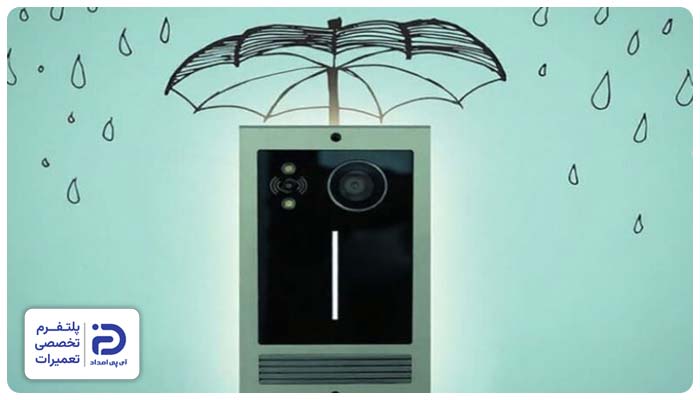
این مشکل معمولا بعد از بارندگی یا نصب پنل در محیطهای مرطوب اتفاق میافتد.
- بعد از بارندگی یا شستشوی پنل، مشکل آغاز شده است،
- پشت شیشه پنل یا نمایشگر مانیتور، بخار یا قطرات آب دیده میشود،
- تصویر با نویز، پرش یا قطع و وصلی همراه است،
- سایر بخشهای آیفون مثل بازکن و زنگ درست کار میکنند.
باز کردن پنل و دسترسی به بخش داخلی:
- برق آیفون را از آداپتور یا فیوز قطع کنید،
- مانیتور یا پنل بیرونی را آرام باز کنید،
- سوکتها، سیمها و برد الکترونیکی را چک کنید،
- اگر آثار زنگ زدگی، بخار، رطوبت یا سفیدک میبینید،
- با استفاده از یک دستمال بدون پرز آن را خشک کنید،
- اجازه دهید قطعات کامل در معرض هوا خشک شوند،
- اگر عجله دارید از باد ملایم سشوار برای خشک کردن سریع تر استفاده کنید.
بستن دوباره قطعات:
- بعد از اینکه قطعات پنل کامل خشک شدند،
- سوکت و سیمها را دوباره وصل کنید،
- قاب مانیتور را جا بزنید و پیچهای آن را ببندید،
- برق آیفون را وصل کنید،
- زنگ آیفون را بزنید،
- تصویر را چک کنید.
۷. خرابی برد تصویر
برد تصویر از اصلیترین بخشهای آیفون تصویری است و پردازش و انتقال سیگنالهای تصویری بین مانیتور داخلی و پنل بیرونی بر عهده آن است. اگر برد تصویر به دلایل مختلفی مثل نفوذ رطوبت، آسیبهای فیزیکی، فرسودگی یا نوسان برق آسیب ببیند تصویر به شکل برفکی، نویزدار یا همراه با پرش نمایش داده میشود یا اینکه تصویر کاملاً قطع میشود.
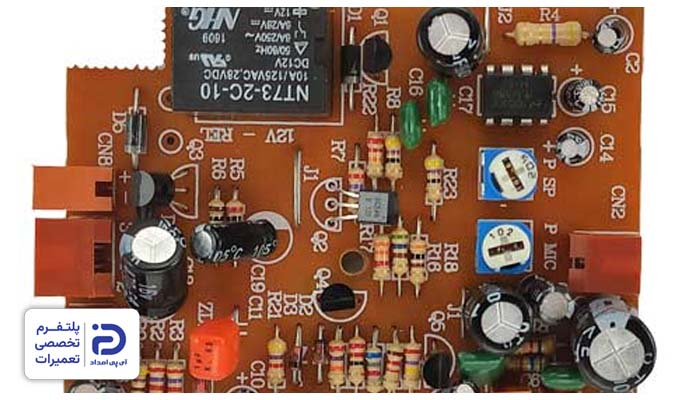
- تصویر همیشه نویز دار و برفکی است،
- تصویر با خطوط عمودی یا افقی و با تغییر رنگ همراه است،
- بعد از بررسی اتصالات، کابلها و دوربین، مشکل حل نشده است،
- باز کن یا زنگ درب بدون هیچ مشکلی کار میکنند.
دسترسی به برد تصویر:
- برق آیفون را قطع کنید،
- برد تصویر هم در مانیتور و هم در پنل قرار دارد؛ پس باید هر دو برد را بررسی کنید،
- قاب مانیتور یا قاب پنل بیرونی را باز کنید،
- برد تصویر پشت پنل بیرونی و داخل مانیتور داخلی قرار دارد آن را پیدا کنید،
- چند قطعه الکترونیکی روی برد دیده میشود و چند سوکت به آن وصل شده است،
- برد را از نظر تغییر رنگ، بادکردگی خازنها، ترک یا آثار سوختگی چک کنید،
- اگر فقط آلودگیهای سطحی و گرد و غبار میبینید،
- با استفاده از یک اسپری هوای فشرده و یک برس نرم برد را تمیز کنید.
بررسی اتصالات برد:
- تمام سیمها و سوکتهایی که به برد وصل شده را چک کنید،
- اگر سوکتی شل شده آن را محکم کنید،
- اگر سیمی قطع شده آن را جا بزنید،
- برای اطمینان، سوکتها را یک بار جدا کنید دوباره سر جایشان قرار دهید.
بررسی ولتاژ تغذیه برد:
- مولتی متر را روی حالت “DC” تنظیم کنید،
- پراب مشکی آن را به پایه منفی برد و پراب قرمز را روی پایه مثبت برد وصل کنید،
- اگر ولتاژ، نوسان دارد یا از حد مجاز کمتر است،
- احتمال میرود منبع تغذیه یا مدار تغذیه برد آسیب دیده باشد،
- اگر عددی که نمایش داده میشود با ولتاژی که روی برد نوشته مطابقت دارد،
- منبع تغذیه سالم است و برد تصویر خراب شده است.
نحوه تعویض برد تصویر:
- قبل از اینکه به برد و اتصالات آن دست بزنید از محل اتصال سوکتها و سیمها عکس بگیرید،
- سوکتها را آرام جدا کنید،
- پیچهای نگهدارنده برد را باز کنید،
- برد معیوب را خارج کنید،
- برد جدیدی بخرید که از نظر مدل، برند و نوع سوکتها با دستگاه شما سازگار باشد،
- برد جدید را در جای مخصوص خود قرار دهید.
بستن دوباره قطعات:
- پیچهای نگهدارنده برد جدید را ببندید،
- سوکتها و سیمهای آن را مطابق با عکسی که گرفتید وصل کنید،
- حالا قاب دستگاه را ببندید،
- برق دستگاه را وصل کنید،
- کیفیت تصویر را چک کنید.
8. خرابی نمایشگر LCD
مورد دیگری که میتوانیم به عنوان علت برفکی شدن آیفون تصویری به آن اشاره کنیم خرابی نمایشگر ال سی دی است. این نمایشگر همان صفحهای است که داخل واحد قرار دارد و تصویر مراجعه کننده را نشان میدهد.
اگر نمایشگر ال سی دی به دلیل نفوذ رطوبت، فرسودگی، ضربه یا هر علت دیگری آسیب ببیند تصاویر برفکی، تار یا با تغییر رنگ نمایش داده میشوند.
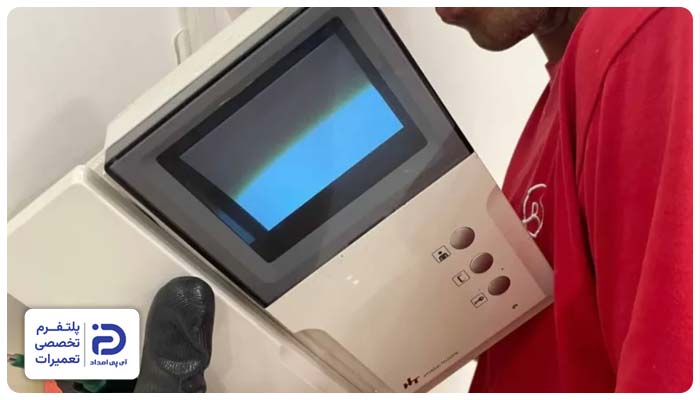
- خطوط افقی یا عمودی روی صفحه ظاهر میشود،
- تصویر برفکی یا با نویز نمایش داده میشود،
- بخشی از تصویر سفید یا کم نور و بخشی از تصویر سیاه است،
- رنگها غیر طبیعی نشان داده میشوند،
- روی صفحه لکههای تیره یا روشن دیده میشود،
- زنگ و صدای آیفون درست کار میکند؛ اما تصویر مشکل دارد.
بررسیهای اولیه:
- بررسی کنید که مانیتور یکی از واحدها با این مشکل مواجه شده یا همه واحدها،
- اگر فقط یک مانیتور مشکل دارد احتمال خرابی نمایشگر ال سی دی آن واحد وجود دارد،
- اگر همه واحدها با این مشکل مواجه هستند،
- باید علت را در دوربین، کابل تصویر یا سایر بخشهای مشترک بررسی کرد.
بررسی ظاهر نمایشگر:
- برق آیفون را قطع کنید،
- قاب مانیتور آیفون را باز کنید تا به بخشهای داخلی مثل نمایشگر ال سی دی و اتصالات دسترسی داشته باشید،
- نمایشگر ال سی دی یک پنل مستطیلی شکل است که در قسمت جلویی قاب قرار دارد،
- این نمایشگر با یک کابل یا فلت نواری به برد اصلی وصل شده است،
- ال سی دی را از نظر ظاهری چک کنید،
- در صورت مشاهده هرگونه آثار خرابی از جمله ترک، شکستگی یا آثار رطوبت،
- یعنی نمایشگر خراب شده و باید آن را تعویض کنید.
نحوه تعویض ال سی دی:
- پیچها و خارهای نگهدارنده ال سی دی معیوب را باز کنید،
- قطعه را با احتیاط خارج کنید،
- یک ال سی دی جدید که از نظر اندازه، مدل، مشخصات فنی و حتی نوع اتصال فلت با نمونه قبلی سازگار باشد تهیه کنید،
- ال سی دی جدید را جای السیدی قبلی قرار دهید.
بستن قطعات:
- پیچها و خارهای نگهدارنده ال سی دی را ببندید،
- اتصالات آن را وصل کنید،
- حالا قابل پنل را ببندید،
- برق آیفون را وصل کنید،
- وضعیت تصویر را چک کنید.
9. کابل کشی غیر اصولی
یکی از دلایل رایج برفکی شدن آیفون تصویری یا افت کیفیت تصاویر، کابل کشی نادرست است. اگر در کابل کشی از کابلهای بیکیفیت و نامناسب استفاده کنید یا بدون توجه به مشخصات فنی کابل، از آن برای کابل کشی مسافتهای طولانی استفاده کنید با مشکل برفکی شدن تصویر یا افت کیفیت سیگنال مواجه میشوید؛ چرا که در این شرایط تصویر درست منتقل نمیشود.
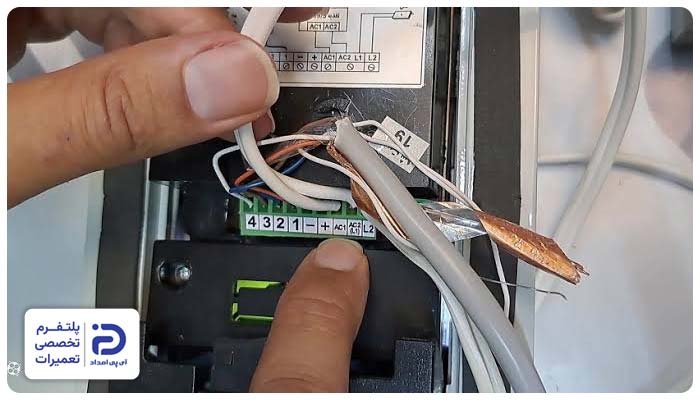
- هرچه فاصله مانیتور با کابل بیشتر میشود مشکل برفکی شدن شدید تر میشود،
- کابل استفاده شده بیکیفیت، قدیمی یا بسیار نازک است.
بررسی طول کابل:
- برق آیفون را قطع کنید،
- مسیر کابل تصویر را از محل اتصال تا دستگاه گیرنده چک کنید،
- طول کابل را اندازه بگیرید،
- بررسی کنید کابلی که انتخاب کردهاید برای این فاصله مناسب است یا نه،
- اگر کابل برای مسیر طولانی مناسب نباشد افت سیگنال علت برفکی شدن تصویر است،
- کیفیت کابل را نیز چک کنید،
- اگر بیکیفیت یا نازک است یا آثار خرابی روی آن میبینید بهتر است کابل را تعویض کنید.
برررسی فیشها و سوکتها :
- فیشها و سوکتهای دو سر کابل را چک کنید،
- اگر فیشی شل شده آن را جا بزنید،
- اگر اتصال درست برقرار نشده دوباره اتصال را برقرار کنید،
- برای اطمینان بیشتر کابل را جدا کرده و مجدد جا بزنید،
- حالا برق را وصل کنید،
- تصویر را چک کنید،
- اگر مشکل حل نشد کابل را تعویض کنید.
نحوه تعویض کابل:
- قبل از هر کاری از محل اتصال سوکتها عکس بگیرید،
- فیشهای دو سر کابل معیوب را جدا کنید،
- کابل جدیدی بخرید که از نظر ضخامت، کیفیت ساخت و از همه مهمتر حداکثر مسافت قابل پشتیبانی با آیفون تصویری یکی باشد،
- کابل جدید را از همان مسیر کابل قبلی عبور دهید،
- به هیچ عنوان کابل را نکشید یا اجازه ندهید در مسیر تا بخورد،
- مقداری از روکش انتهای سیم را جدا کنید،
- مغزی را داخل سوکت قرار دهید و پیچهای آن را ببندید.
بستن دوباره قطعات:
- یک سر کابل را به پنل بیرونی و سر دیگرش را به مانیور متصل کنید،
- برق آیفون را وصل کنید،
- کیفیت تصویر را بررسی کنید.
چطور از برفکی شدن دوباره آیفون تصویری جلوگیری کنیم؟ 7 نکته
برای اینکه دوباره با مشکل برفکی شدن آیفون تصویری مواجه نشوید و همچنین عمر مفید آیفون را افزایش دهید، به نکات ساده اما مهمی که در ادامه اشاره میشود دقت داشته باشید.
- از اتصالات و کابلهای سالم و استاندارد استفاده کنید،
- کابل تصویر را از منابع ایجاد کننده نویز یا کابلهای برق دور نگه دارید،
- برای پیشگیری از آسیبهای ناشی از نوسانات ولتاژ از محافظ برق استاندارد استفاده کنید،
- از نفوذ گرد و غبار، نم و رطوبت به پنل و مانیتور پیشگیری کنید،
- سوکتها و اتصالات آیفون را به شکل دورهای بررسی کرده و در صورت نیاز آنها را تعویض کنید،
- اگر کیفیت تصویر کاهش پیدا کرده قبل از شدیدتر شدن مشکل آن را بررسی و برطرف کنید،
- برای نصب و تعمیر آیفون تصویری از افراد متخصص در این حوزه کمک بگیرید.
برای رفع مشکل برفکی شدن آیفون تصویری با کجا تماس بگیریم؟
برفکی شدن آیفون تصویری اگر به موقع تشخیص داده شده و زودتر رفع شود از بروز مشکلات شدیدتر و به بار آمدن خسارتهای بیشتر جلوگیری میکند. در این مقاله در رابطه با این مشکل و راهکارهای برطرف کردن آن صحبت کردیم.
با این وجود اگر هنوز نتوانستهاید برفکی شدن آیفون را رفع کنید، از طریق شمارههای 02191003098 و 02158941 با کارشناسان آیپی امداد ارتباط بگیرید و از خدمات تخصصی این مجموعه برای عیب یابی و تعمیر آیفون استفاده کنید.