



علت بوق زدن لپ تاپ هنگام روشن شدن


شما می توانید با به اشتراک گذاشتن دیدگاه و تجربیات خود در انتهای مقاله علت بوق زدن لپ تاپ هنگام روشن شدن به گفتمان آنلاین با تعمیرکاران آی پی امداد و دیگر کاربران بپردازید.
مشاوره آنلاینبوق زدن لپ تاپ هنگام روشن شدن از وجود مشکلات سختافزاری از جمله خرابی رم، مادربرد یا خطا در فرایند راهاندازی خبر میدهد و باید هرچه سریعتر بررسی و رفع شود؛ از این رو در این مقاله از آیپی امداد میخواهیم علت بوق زدن لپ تاپ هنگام روشن شدن را بررسی کرده و روشهای رفع این مشکل را مرور کنیم.
چنانچه برای حل مشکل بوق زدن هنگام روشن شدن به خدمات تعمیر لپ تاپ نیاز دارید، از طریق شمارههای 02191003098 و 02158941 با آی پی امداد ارتباط بگیرید.
اگر در این باره به کمک یا راهنمایی بیشتر نیاز دارید در بخش دیدگاهها کامنت بگذارید. همچنین میتوانید در بخش پرسش و پاسخ سایت، سوالات خود را از کارشناسان بپرسید.
8 علت بوق زدن لپ تاپ هنگام روشن شدن + راهحل
وقتی لپ تاپ هنگام روشن شدن بوق میزند یعنی یکی از قطعات سختافزاری درست کار نمیکند یا تنظیمات سیستم به هم ریخته است. برخی از رایجترین علتهای بوق زدن لپ تاپ هنگام روشن شدن شامل موارد زیر است.

- شل بودن رم
- خرابی رم و اسلات
- خرابی تراشه گرافیکی GPU
- خرابی یا تنظیمات نادرست BIOS
- ضعیف شدن باتری CMOS
- خرابی مادربرد
- خرابی کیبورد یا گیر کردن کلیدهای صفحهکلید
- اتصال دستگاههای جانبی معیوب
کاربران عزیز آیپی امداد در ادامه مقاله هر کدام از این علتها را یک به یک بررسی میکنیم و راهکارهایی موثر و کاربردی ارائه میدهیم که تا جای ممکن بتوانید بدون پرداخت کمترین هزینه، این مشکل را برطرف کنید.
1. شل بودن رم
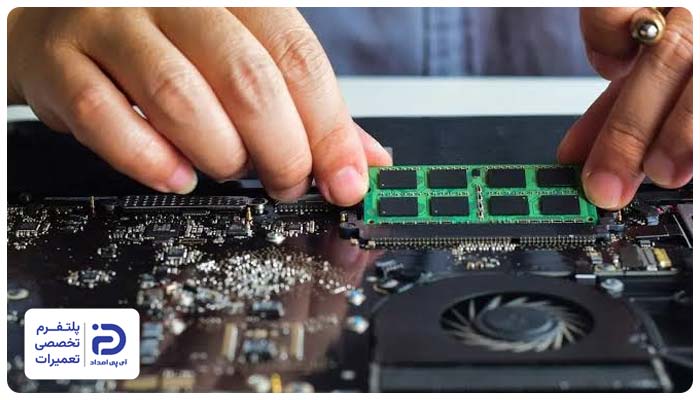
رم یکی از قطعات مهمی است که لپ تاپ برای روشن شدن و اجرای برنامهها به آن نیاز دارد. چنانچه رم درست جا نخورده باشد یا به دلیل ضربه و جابجایی از جای خود خارج شده باشد، لپ تاپ آن را شناسایی نمیکند. همین موضوع علت بوق زدن لپ تاپ هنگام روشن شدن میشود.
- لپ تاپ بوق میزند؛ اما تصویر نمایش داده نمیشود،
- فن دستگاه روشن است در حالی که سیستم بوت نمیشود،
- بعد از باز شدن لپ تاپ یا ضربه خوردن آن، مشکل آغاز شده است،
- وقتی لپ تاپ را تکان میدهید یا به آن فشار وارد میکنید مشکل موقتاً رفع میشود.
خارج کردن باتری بیرونی:
- لپ تاپ را خاموش کنید،
- شارژر را از لپ تاپ جدا کنید،
- لپ تاپ را برگردانید،
- اگر پشت آن یک قطعه به شکل مستطیل و کشیده میبینید که با دو ضامن در جای خود ثابت شده، باتری لپ تاپ از نوع جدا شدنی است،
- ضامنهای کنار باتری را آزاد کنید،
- باتری را به سمت بالا بکشید تا از جایش خارج شود،
- اگر چنین قطعهای پشت لپ تاپ نیست یعنی باتری لپ تاپ شما داخلی است.
خارج کردن باتری داخلی:
- پیچهایهای قاب زیر لپ تاپ را باز کرده و قاب را بلند کنید،
- حالا یک قطعه به شکل مستطیل کاملا تخت به رنگ مشکی میبینید که باتری داخلی است،
- پیچهای نگهدارنده باتری را با پیچ گوشتی مناسب باز کنید،
- کانکتور باتری که به مادربرد وصل شده را جدا کنید،
- باتری را با احتیاط از جایش بیرون بیاورید.
دسترسی به رم:
- بعد از برداشتن باتری، داخل لپ تاپ را خوب ببینید،
- برد بزرگ سبز یا مشکی رنگی را پیدا کنید که اغلب قطعات روی آن قرار گرفتهاند،
- این همان مادربرد یعنی برد اصلی لپ تاپ است،
- در قسمت میانی مادربرد یک قطعه مستطیلی شکل و باریک به رنگ سبز یا مشکی وجود دارد که رم لپ تاپ است،
- رم داخل یک شیار بلند قرار دارد و دو طرف آن دو گیره پلاستیکی یا فلزی دیده میشود.
خارج کردن رم و بررسی آن:
- گیرههای دو طرف رم را آرام به سمت بیرون فشار دهید. با این کار رم کمی به سمت بالا میآید،
- از لبههای رم بگیرید و آن را از شیار خارج کنید،
- پایههای طلایی رم را به دقت چک کنید،
- اگر اکسید شده یا اینکه بر اثر گردوغبار و آلودگی کثیف شدهاند با استفاده از یک دستمال بدون پرز و مقدار کمی الکل آن تمیز کنید،
- داخل شیار رم چراغ بیندازید و خوب بررسی کنید،
- اگر جسم خارجی گیر کرده آن را خارج کنید،
- اگر گرد و غبار می بینید با اسپری هوای فشرده و یک فرچه نرم داخل شیارها راتمیز کنید،
- اجازه دهید که رم کامل خشک شود،
- سپس رم را داخل شیار قرار داده و اندکی به سمت پایین فشار دهید،
- رم را تا جایی فرو ببرید که صدای قفل شدن گیرههای اطراف آن را بشنوید،
- یا دست آرام رم را تکان بدهید تا مطمئن شوید که درست جا خورده و لق نمیزند.
بستن دوباره قطعات:
- کانکتور باتری داخلی را را به مادربرد وصل کنید،
- پیچهای نگهدارنده باتری را ببندید،
- قاب لپ تاپ را سر جایش قرار دهید،
- پیچهای آن را سفت کنید،
- اگر باتری خارجی جدا شده، آن را جا بزنید،
- شارژ را به لپ تاپ وصل کنید،
- لپ تاپ را روشن کنید،
- صدای بوق را بررسی کنید.
2. خرابی رم و اسلات آن
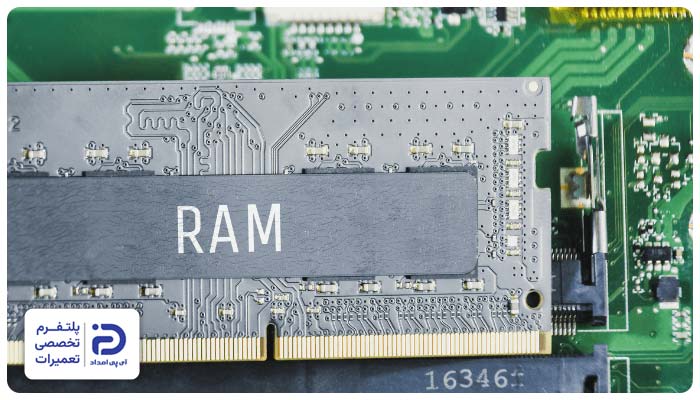
اگر رم لپ تاپ شما بر اثر نوسان برق، ضربه، نفوذ رطوبت و… خراب شده باشد، حتی اگر آن را درست جا زده باشید، لپ تاپ نمیتواند رم را شناسایی کند. گاهی هم اسلات رم یا همان شیاری که رم در آن قرار میگیرد آسیب میبیند و به دنبال آن ارتباط بین رم و لپ تاپ برقرار نمیشود؛ در نتیجه وقتی که لپ تاپ را روشن میکنید، صدای بوق می آید. اگر علت بوق زدن لپ تاپ خرابی رم یا اسلات باشد، معمولا تصویری هم روی صفحه نمایش ظاهر نمیشود.
- لپ تاپ بوق میزند؛ اما تصویری روی نمایشگر ظاهر نمیشود،
- حتی بعد از جا زدن مجدد رم، مشکل حل نشده است،
- لپ تاپ گاهی روشن میشود گاهی نه،
- وقتی با سیستم کار میکنید لپ تاپ مرتب هنگ کرده یا ریستارت میشود.
خارج کردن باتری بیرونی:
- لپ تاپ را خاموش کنید،
- شارژر را از دستگاه جدا کنید،
- لپ تاپ را با احتیاط برگردانید،
- اگر پشت لپ تاپ یک قطعه کشیده به شکل مستطیل میبینید که اطراف آن دو گیره نگهدارنده وجود دارد، این باتری داخلی است،
- ضامنهای کنار باتری را آزاد کنید آن را به سمت بالا بکشید تا خارج شود،
- اگر پشت لپ تاپ صاف است و قطعهای وجود ندارد، یعنی باتری لپ تاپ از نوع داخلی است.
خارج کردن باتری داخلی:
- قاب زیر لپ تاپ را با کمک پیچ گوشتی باز کنید،
- یک قطعه مشکی رنگ، به شکل مستطیل و باریک زیر قاب وجود دارد که مقدار زیادی از فضای داخل لپ تاپ را گرفته، این باتری داخلی است،
- پیچهای نگهدارنده باتری داخلی را باز کنید،
- کانکتور باتری را که به مادربرد وصل شده جدا کنید،
- باتری را با دقت از بدنه بیرون بیاورید.
دسترسی به رم:
- بعد از برداشتن باتری به دنبال یک برد بزرگ به رنگ سبز یا مشکی بگردید که اغلب قطعات لپ تاپ روی آن قرار دارند. این قطعه همان مادربرد است،
- در بخش میانی مادربرد و داخل شیاری مخصوص، بگردید و رم را پیدا کنید،
- رم قطعهای باریک و مستطیلی شکل است، در دو طرف آن دو گیره پلاستیکی یا فلزی وجود دارد که رم را نگه میدارند.
- گیرههای رم را آرام به سمت بیرون فشار دهید. با این کار رم از جایش خارج میشود،
- رم را به آرامی از درون شیار بیرون بیاورید.
بررسی رم و اسلات:
- داخل اسلات را چراغ بگرید و خوب چک کنید،
- اگر جسم خارجی گیر کرده با کمک پنس آن را خارج کنید،
- اگر آثار گرد و غبار میبینید با کمک برس نرم و اسپری هوای فشرده داخل شیارها را خوب تمیز کنید،
- اگر اسلات شکسته یا آسیب دیده کاری نکنید این مورد را باید به تعمیرکار بسپارید،
- اگر اسلات رم سالم است و مشکلی ندارد، خود رم را بررسی کنید،
- سطح رم را از نظر آثار خرابی، سوختگی و بوی سوختگی مورد بررسی قرار دهید،
- اگر آثار خرابی روی رم میبینید باید به فکر خرید یک رم جدید باشید.
نحوه تعویض رم:
- رم جدیدی بخرید که از نظر ظرفیت و مدل با رم قبلی یکی باشد،
- رم جدید را درست جای رم قبلی داخل شیار قرار دهید،
- آن را آرام به سمت پایین فشار دهید تا جایی که گیرههای اطراف آن قفل شوند،
- چند بار با دست رم را تکان دهید تا مطمئن شوید که رم جا خورده و لق نمیزند.
بستن دوباره قطعات:
- باتری داخلی را سر جایش قرار دهید،
- پیچهای نگهدارنده باتری را سفت کنید،
- کانکتور باتری را به مادربرد وصل کنید،
- قاب زیر لپ تاپ را جا بزنید و پیچهای آن را ببندید،
- حالا باتری خارجی را که پیشتر بیرون آورده بودید جا بزنید،
- شارژر به لپ تاپ وصل کنید،
- لپ تاپ را روشن کنید،
- وضعیت صدای بوق را چک کنید.
3. خرابی تراشه گرافیکی GPU
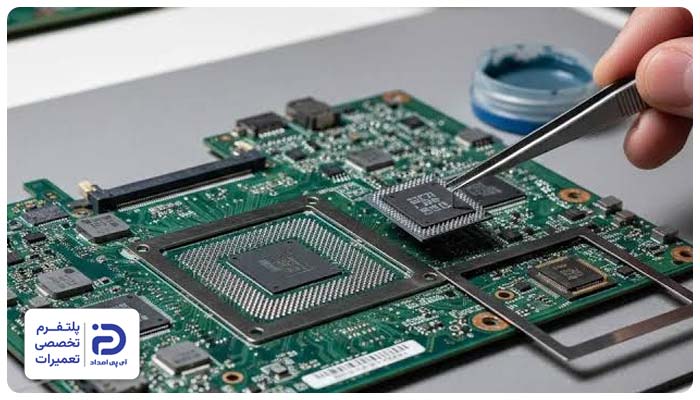
“GPU” یا تراشه گرافیکی لپ تاپ، تصاویر را پردازش کرده و سپس آنها را به صفحه نمایش ارسال میکند. اگر این قطعه بر اثر نوسان برق، ضربه یا داغی بیش از اندازه آسیب ببیند و عملکرد آن مختل شود، علت بوق زدن لپ تاپ هنگام روشن شدن میشود. در این مورد ممکن است تصویری هم روی نمایشگر ظاهر نشود.
- لپ تاپ بوق میزند و تصویری هم روی صفحه ظاهر نمیشود،
- فن روشن است و کار میکند؛ اما صفحه نمایش سیاه است،
- وقتی که لپ تاپ را به مانیتور دیگر وصل میکنید هم، تصویر نشان داده نمیشود،
- قبل از اینکه این مشکل به وجود بیاید تصویر دچار به هم ریختگی یا پرش بوده است،
- بعد از چند دقیقه کار کردن، لپ تاپ بیش از حد داغ میکند.
بررسی اولیه:
- ابتدا باید لپ تاپ را خاموش کنید،
- سپس شارژر را از لپ تاپ جدا کنید،
- لپ تاپ را به یک تلویزیون یا مانیتور دیگر وصل کنید،
- برای این کار میتوانید از کابل “HDMI” استفاده کنید،
- حالا لپ تاپ را روشن کنید،
- در صورتی که تصویر روی مانیتور دیگر هم نشان داده نشد و لپ تاپ همچنان بوق زد،
- احتمال اینکه تراشه گرافیکی خراب شده باشد وجود دارد،
- اگر روی مانیتور دیگر تصویر نمایش داده میشود و صدای بوق هم نمیآید، مشکل از جای دیگری است.
بررسی سیستم خنک کننده:
- دریچههای خروجی هوا در کنار یا پشت لپ تاپ و نزدیک لولاها قرار دارند آنها را چک کنید،
- این دریچهها همان شیارهای باریکی هستند که هوا از داخل آنها خارج میشود،
- داخل شیارها را با چراغ قوه خوب چک کنید،
- اگر پرز یا گرد و غبار مسیر خروج هوا را مسدود کرده با استفاده از یک اسپری هوای فشرده، گرد و غبارها را تمیز کنید،
- حالا لپ تاپ را روشن کنید،
- وضعیت را چک کنید.
4. خرابی یا تنظیمات نادرست BIOS
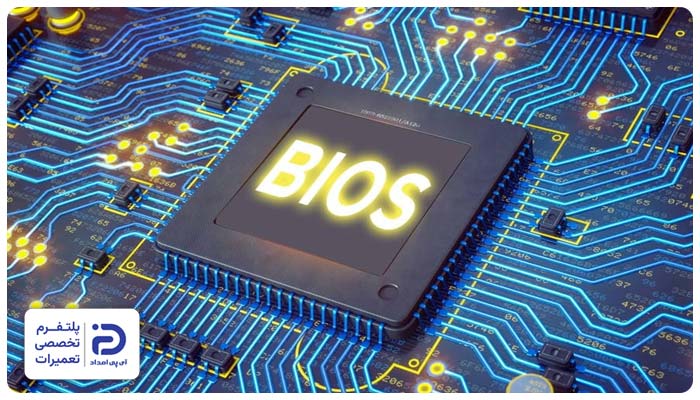
بایوس برنامهای است که قبل از بالا آمدن ویندوز قطعات اصلی لپ تاپ مانند هارد، پردازنده و رم را بررسی میکند. اگر تنظیمات بایوس به هم بخورد یا اینکه فایل بایوس با مشکلی مواجه شود، لپ تاپ نمیتواند قطعات را درست شناسایی کند و همین موضوع علت بوق زدن لپ تاپ هنگام روشن شدن میشود. گاهی هم لپ تاپ روشن نشده یا اینکه روشن میشود اما تصویری در صفحه دیده نمیشود.
- لپ تاپ بوق میزند و تصویری هم در صفحه ظاهر نمیشود،
- مشکل بعد از تغییر تنظیمات بایوس به وجود آمده است،
- لپ تاپ روشن میشود؛ اما بوت نمیشود،
- رم و دیگر قطعات سالم هستند؛ اما لپ تاپ همچنان بوق میزند.
برگرداندن تنظیمات بایوس به حالت کارخانه:
- لپ تاپ را خاموش کنید،
- دوباره آن را روشن کنید،
- چندین بار کلید “F10″، “Delete” و یا “ESC” را بسته به مدل لپ تاپ فشار دهید،
- به این شکل وارد محیط بایوس میشوید،
- گزینه “Loud Optimized” یا گزینه “Defaults Restore” را پیدا کنید،
- روی یکی از گزینهها کلیک کنید،
- وقتی پیام تایید ظاهر شد روی “Yes” بزنید،
- حالا گزینه “Save Changes and Exit” را انتخاب کنید،
- با این کار تنظیمات ذخیره شده و لپ تاپ مجدد راهاندازی میشود،
- بعد از اینکه لپ تاپ روشن شد بررسی کنید که بوق می زند یا نه.
5. ضعیف شدن باتری CMOS
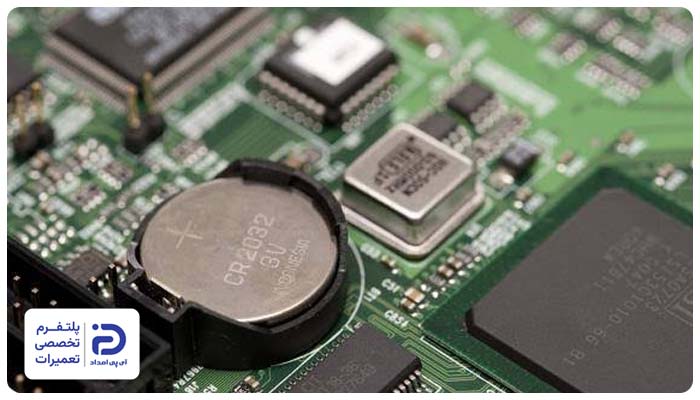
ضعیف شدن باتری “cmso” هم میتواند علت بوق زدن لپ تاپ هنگام روشن شدن باشد. این باتری کوچک که روی مادربرد قرار دارد، تنظیمات بایوس و اطلاعاتی مثل تاریخ و ساعت سیستم را نگهداری میکند. اگر “CMOS” ضعیف شده یا به جهت استفاده طولانی مدت از لپ تاپ خالی شده باشد، تنظیمات بایوس به هم میریزد و لپ تاپ هنگامی که روشن میشود خطا داده و یا بوق میزند.
- ساعت و تاریخ لپ تاپ دائم به هم میریزد،
- وقتی که لپ تاپ را روشن میکنید پیام خطای بایوس ظاهر میشود،
- وقتی لپ تاپ را برای مدت طولانی خاموش میکنید تنظیمات آن بهم میریزد،
- همراه با پیام خطای “CMOS”، بوقهای هشدار شنیده میشود،
- هر بار که لپ تاپ را روشن میکنید وارد تنظیمات بایوس میشود.
خارج کردن باتری خارجی:
- ابتدا لپ تاپ را خاموش کنید،
- شارژر را از لپ تاپ جدا کنید،
- لپ تاپ را برگردانید،
- اگر پشت لپ تاپ قطعهای میبینید به شکل مستطیل و کشیده، این باتری خارجی است،
- ضامنهای کنار باتری را آزاد کنید و باتری را با کمی فشار از جایش بیرون بیاورید،
- اگر پشت لپ تاپ چیزی جز یک قاب و چند پیچ وجود ندارد، باتری لپ تاپ شما از نوع داخلی است.
خارج کردن باتری داخلی:
- پیچهای قاب لپ تاپ را باز کنید و قاب را بردارید،
- یک قطعه به شکل مستطیل و به رنگ مشکی میبینید که بخش زیادی از فضای داخل لپ تاپ را به خود اختصاص داده، این باتری داخلی است،
- پیچهای نگهدارنده باتری را با پیچ گوشتی باز کنید،
- کانکتور باتری را که به مادربرد وصل شده از مادربرد جدا کنید،
- باتری را با احتیاط از داخل بدنه خارج کنید.
دسترسی به CMOS:
- مادربرد را زیر قاب لپ تاپ و داخل بدنه پیدا کنید،
- این قطعه یک برد به رنگ سبز یا مشکی است که ابعاد بزرگی دارد و اغلب قطعات لپ تاپ روی آن تعبیه شدهاند،
- باتری “CMOS” هم روی مادربرد است،
- این باتری به رنگ نقرهای با روکش پلاستیکی و به شکل گرد است که با دو سیم نازک به یکی از سوکتهای روی مادربرد وصل شده است.
بررسی و تعویض باتری CMOS:
- سوکت باتری را چک کنید،
- مطمئن شوید که اتصال آن شل نشده باشد،
- اگر شل شده آن را سفت کنید،
- اگر به تازگی باتری تعویض شده بعد از اتصال مجدد سوکت، قطعات را ببندید و لپ تاپ را روشن کنید،
- اگر از تعویض باتری مدت زیادی گذشته بهتر است یک باتری جدید تهیه کنید،
- برای این کار مدل درج شده روی باتری را یادداشت کنید،
- یک باتری جدید مطابق با همان مدل بگیرید،
- باتری قدیمی را از جایش خارج کنید،
- سوکت باتری را هم از مادربرد جدا کنید،
- باتری جدید را به جای آن قرار دهید،
- سوکت باتری جدید را به مادربرد وصل کنید.
بستن دوباره قطعات:
- باتری داخلی را سر جایش قرار دهید،
- پیچهای نگهدارنده آن را ببندید،
- کانکتور باتری را به مادربرد وصل کنید،
- پیچهای قاب زیر لپ تاپ را ببندید،
- باتری خارجی را که پیشتر درآورده بودید حالا جا بزنید،
- سپس لپ تاپ را روشن کنید،
- وارد “BIOS” شوید و تنظیمات تاریخ و ساعت را انجام دهید.
نحوه تنظیم تاریخ و ساعت:
- بلافاصله بعد از روشن شدن لپ تاپ کلید “Esc ،F10 ،F2” را فشار دهید تا وارد بایوس شوید،
- در صفحه بایوس به بخش “Date Time” یا “System Date/ System Time” بروید،
- تاریخ و ساعت را درست وارد کنید،
- گزینه “Save / Exit” را بزنید تا تنظیمات ذخیره شود،
- حالا لپ تاپ ریستارت شده و وارد ویندوز میشود،
- طبیعتاً اگر علت بوق زدن خرابی باتری بوده باشد، صدای بوق هم قطع میشود.
6. خرابی مادربرد
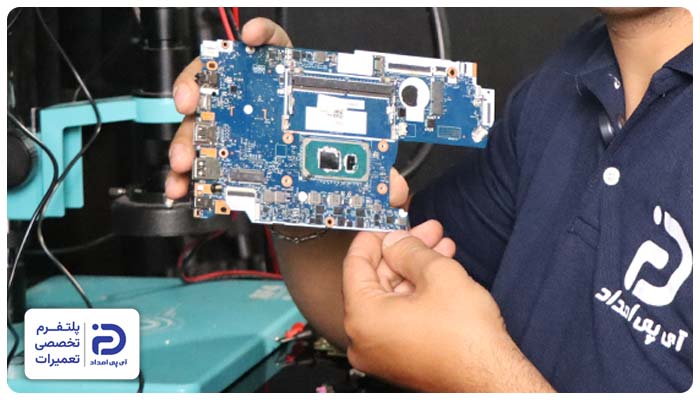
مادربرد یکی از مهمترین بخشهای لپ تاپ است و اغلب قطعات درون لپ تاپ مانند پردازنده، رم و مدارهای مختلف روی این قطعه نصب هستند. اگر بخشی از مادربرد مثل مسیرهای ارتباطی یا مدارهای داخلی آن آسیب ببیند، وقتی لپ تاپ را روشن میکنید سیستم نمیتواند قطعات را شناسایی کند و این حالت را با بوق زدن، روشن نشدن یا روشن شدن و عدم نمایش تصویر به کاربر نشان میدهد.
- لپ تاپ بوق میزند و تصویری روی صفحه دیده نمیشود،
- لپ تاپ به یکباره خاموش شده و دیگر روشن نمیشود،
- بعضی از قطعات مثل هارد یا رم توسط لپ تاپ شناسایی نمیشوند،
- چراغهای لپ تاپ روشن هستند؛ اما ویندوز بالا نمیآید.
خارج کردن باتری بیرونی:
- ابتدا لپ تاپ را خاموش کنید،
- سپس شارژر را از لپ تاپ جدا کنید،
- لپ تاپ را برعکس کنید،
- اگر پشت لپ تاپ یک قطعه به شکل مستطیل میبینید که به واسطه دو ضامن در جایش ثابت شده، این باتری خارجی است،
- ضامنهای کناری باتری را آزاد کنید و باتری را از جایش بیرون بیاورید،
- اگر پشت لپ تاپ هیچ قطعهای نمیبینید یعنی که باتری لپ تاپ داخل آن جاسازی شده است.
خارج کردن باتری داخلی:
- پیچهای قاب زیر لپ تاپ را باز کنید،
- یک قطعه به شکل مستطیل به رنگ مشکی و تخت میبینید که ابعاد بزرگی هم دارد و بخش زیادی از فضای زیر لپ تاپ را اشغال کرده، این همان باتری داخلی است،
- پیچهای نگهدارنده باتری را باز کنید،
- کانکتور باتری را که به مادربرد وصل شده جدا کنید،
- باتری را یا دقت از بدنه لپ تاپ خارج کنید.
دسترسی به مادربرد:
- بعد از اینکه باتری را جدا کردید،
- به دنبال یک برد بزرگ به رنگ مشکی یا سبز باشید که قطعات مختلف دستگاه روی آن قرار دارند، این قطعه مادربرد است،
- مادربرد را با دقت چک کنید و به دنبال آثار تغییر رنگ، ترک یا سوختگی روی آن باشید،
- اطراف سوکتها و قطعات را از نظر نشت مایع، زنگ زدگی یا رطوبت چک کنید،
- در صورتی که آثار خرابی مشاهده کردید دیگر از لپ تاپ استفاده نکنید،
- ادامه استفاده از لپ تاپ در این وضعیت باعث بروز آسیبهای بیشتر میشود.
بستن دوباره قطعات:
- باتری داخلی را سر جایش قرار دهید،
- پیچهای نگهدارنده آن را ببندید،
- کانکتور باتری را به مادربرد وصل کنید،
- قاب زیر لپ تاپ را جا بزنید و پیچهای آن را سفت کنید،
- حالا باتری خارجی را سر جایش قرار دهید،
- با یک فشار ملایم آن را جا بزنید،
- به تعمیرکار مراجعه کنید.
7. گیر کردن کلید یا خرابی صفحه کلید
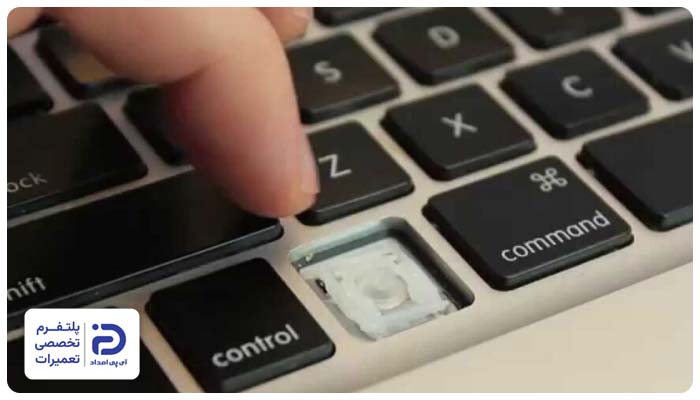
گیر کردن یک کلید یا خرابی صفحه کلید هم میتواند علت بوق زدن لپ تاپ هنگام روشن شدن باشد. در این شرایط وقتی که لپ تاپ را روشن میکنید سیستم علاوه بر بوق زدن خطای کیبورد میدهد. در بعضی از مدلهای لپ تاپ این مشکل با نمایش پیام خطا یا متوقف شدن فرایند بوت نیز همراه است.
- وقتی که لپ تاپ را روشن میکنید بوقهای پشت سر هم شنیده میشود،
- یکی از کلیدها در حالت فشرده مانده و حرکت نمیکند،
- بعضی از کلیدها خود به خود تایپ میکنند،
- پیام “Keyboard Error” روی صفحه نمایش ظاهر میشود،
- بعد از اینکه کلید گیر کرده را آزاد میکنید بوق زدن متوقف میشود.
بررسی صفحه کلید:
- لپ تاپ را خاموش کنید،
- کلیدهای صفحه کلید را یکی یکی آرام بررسی کنید،
- مطمئن شوید که کلیدی در حالت فشرده نمانده باشد،
- اگر کلیدی گیر کرده چند بار آن را فشار دهید و رها کنید تا به حالت اول برگردد،
- اگر اطراف کلیدها خورده ریز یا گرد و غبار میبینید،
- با استفاده از یک اسپری هوای فشرده آن را تمیز کنید،
- حالا لپ تاپ را روشن کنید،
- صدای بوق را بررسی کنید،
- اگر مشکل حل نشد به مرحله بعد بروید.
خارج کردن باتری بیرونی:
- لپ تاپ را خاموش کنید،
- شارژر را از لپ تاپ جدا کنید،
- لپ تاپ را برعکس کنید،
- در صورتی که پشت لپ تاپ یک قطعه به شکل مستطیل میبینید که به واسطه دو ضامن در جای خود ثابت شده، این باتری داخلی است،
- ضامنهای کناری باتری را آزاد کنید و باتری را با اندکی فشار به سمت بالا بکشید.
نحوه خارج کردن باتری داخلی:
- اگر قطعه ای زیر لپ تاپ نمیبینید و پشت لپ تاپ صاف است، پس باتری لپ تاپ از نوع داخلی است،
- پیچهای قاب زیر لپ تاپ را باز کنید و قاب را بردارید،
- زیر قاب یک قطعه به شکل مستطیل، تخت و مشکی رنگ میبینید که باتری داخلی است،
- پیچهای نگهدارنده باتری را باز کنید،
- کانکتور باتری را از مادربرد جدا کنید.
دسترسی به صفحه کلید:
- صفحه کلید را از زیر کلیدهای لپ تاپ پیدا کنید،
- این صفحه با یک کابل نواری باریک یا همان کابل فلت به مادربرد وصل شده است،
- قفل سوکت کابل فلت را آرام و با احتیاط باز کنید،
- کابل را از سوکت خارج کنید،
- پیچها یا گیرههای نگهدارنده صفحه کلید را نیز باز کنید،
- صفحه قدیمی را از داخل بدنه خارج کنید.
تعویض صفحه کلید:
- یک صفحه کلید جدید بخرید که با مدل لپ تاپ شما سازگار باشد،
- کابل فلت آن را تا انتها در سوکت قرار دهید و قفل سوکت را ببندید،
- حالا باتری داخلی را هم جا بزنید و پیچهای نگهدارنده آن را ببندید،
- کانکتور باتری داخلی را به مادربرد وصل کنید،
- قاب لپ تاپ را جا بزنید و پیچهای آن را سفت کنید،
- باتری خارجی را اگر جدا کرده بودید جا بزنید،
- لپ تاپ را روشن کنید،
- عملکرد کلیدها را چک کنید.
8. اتصال دستگاه جانبی معیوب یا ناسازگار
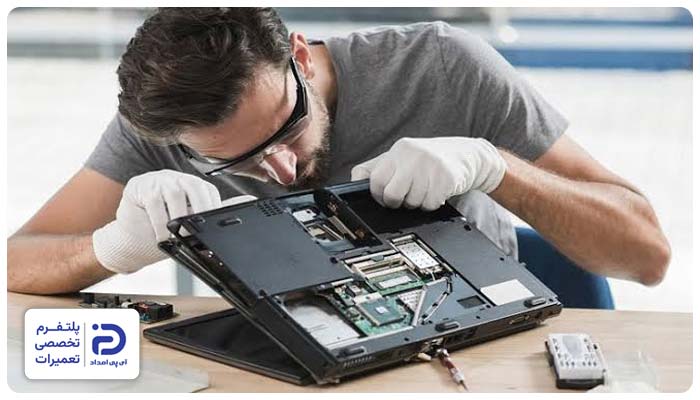
اگر وسیله جانبی که به لپ تاپ وصل میکنید مثل کارت حافظه، فلش مموری، هارد اکسترنال و… معیوب باشد وقتی که لپ تاپ را روشن میکنید، سیستم هنگام بررسی اولیه قطعات با مشکل مواجه شده و نمی تواند قطعات را درست شناسایی کند؛ در نتیجه لپ تاپ هنگام روشن شدن بوق می زند یا اینکه فرآیند بوت متوقف میشود.
- وقتی وسیله جانبی را جدا میکنید لپ تاپ درست روشن میشود،
- فقط زمانی که یک دستگاه “USB” را به لپ تاپ وصل میکنید مشکل رخ میدهد.
جدا کردن دستگاههای جانبی:
- لپ تاپ را خاموش کنید،
- همه وسایل جانبی که به لپ تاپ وصل شده جدا کنید،
- لپ تاپ را روشن کنید،
- اگر بوق زدن برطرف شد،
- دوباره لپ تاپ را خاموش کنید،
- یکی از وسایل جانبی را نصب کنید،
- سپس لپ تاپ را روشن کنید،
- این کار را با تک تک وسایل انجام دهید تا در نهایت مشخص شود کدام مورد باعث ایجاد مشکل شده است.
- بعد از پیدا کردن عامل بروز مشکل، دیگر از آن وسیله نکنید،
- وسیله جانبی را به کامپیوتر یا لپ تاپ دیگری وصل کرده و عملکرد آن را چک کنید،
- اگر در لپ تاپ یا کامپیوتر دیگر هم مشکل بوق زدن وجود دارد،
- مطمئن می شوید که وسیله خراب است و باید به فکر تعمیر یا تعویض آن باشید.
چطور از بروز دوباره بوق زدن لپ تاپ هنگام روشن شدن جلوگیری کنیم؟
اگر به نکاتی که در ادامه اشاره میکنیم دقت داشته باشید، علاوه بر اینکه احتمال خرابی قطعات و بوق زدن لپ تاپ هنگام روشن شدن کاهش پیدا میکند، عمر مفید سیستم شما نیز بیشتر میشود. این نکات عبارتند از:
- برای اینکه لپ تاپ را از آسیبهای ناشی از نوسان برق حفظ کنید از محافظ برق استاندارد کمک بگیرید،
- سیستم خنک کننده لپ تاپ را هر چند وقت یکبار از آلودگیها و گرد و غبار تمیز کنید،
- هنگام جابجایی یا کار با لپ تاپ به آن ضربه نزنید یا فشار بیش از اندازه وارد نکنید،
- اگر قصد ارتقای رم یا تعویض قطعات داخل لپ تاپ را دارید حتماً به سازگار بودن آن قطعه با سیستم دقت داشته باشید،
- حین نصب یا تعویض قطعات مطمئن باشید که قطعات و اتصالات را درست نصب میکنید،
- اگر علائمی مثل خاموش شدنهای ناگهانی یا بوقهای غیر عادی میبینید، قبل از اینکه مشکل بزرگتر شود سریعتر علت آن را پیدا کرده و بررسی کنید،
- هنگام کار کردن با سیستم حواستان باشد که دریچههای تهویه را مسدود نکنید،
- تنظیمات “BIOS” را بی دلیل و بدون آگاهی عوض نکنید،
- اگر بایوس نیاز به بهروزرسانی دارد، فایل آن را از سایت رسمی سازنده دانلود و نصب کنید،
- اگر در باز کردن لپ تاپ و بررسی قطعات آن تجربه و تخصص لازم را ندارید کار را به متخصصین بسپارید.
برای رفع مشکل بوق زدن لپ تاپ با کجا تماس بگیریم؟
در این مقاله علت بوق زدن لپ تاپ هنگام روشن شدن را بررسی کردیم. همانطور که در طول مقاله اشاره شد مشکلاتی مثل خرابی منبع تغذیه، کارت گرافیک، رم یا اشکال در تنظیمات “BIOS” عواملی هستند که باعث بروز این وضعیت می شوند.
پس از بررسی یا تعویض قطعات آسیب دیده و اعمال راهکارهایی که ارائه دادیم می توان تا حد زیادی این مشکل را حل کرد. با این وجود اگر هنوز مشکل برطرف نشده برای عیب یابی دقیق و تعمیر اصولی لپ تاپ از طریق شمارههای 02191003098 و 02158941 با کارشناسان آیپی امداد تماس بگیرید و از خدمات تعمیر این مجموعه استفاده کنید.