



آموزش نصب برنامه در تلویزیون هوشمند سامسونگ
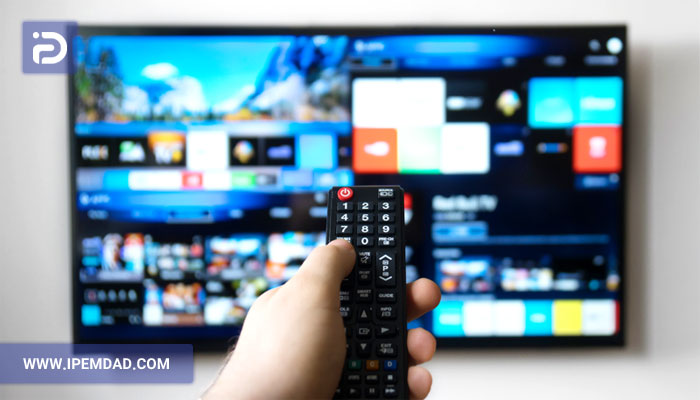

شما می توانید با به اشتراک گذاشتن دیدگاه و تجربیات خود در انتهای مقاله آموزش نصب برنامه در تلویزیون هوشمند سامسونگ به گفتمان آنلاین با تعمیرکاران آی پی امداد و دیگر کاربران بپردازید.
مشاوره آنلاینتلویزیونهای هوشمند سامسونگ را نمیتوان تنها دستگاهی برای تماشای شبکههای تلویزیونی دانست، بلکه شما میتوانید با نصب انواع برنامهها روی تلویزیون خود، کاربردهای متعددی به آن اضافه کنید.
از همینرو اگر برای افزایش امکانات و نصب برنامه تلویزیون با سوالاتی مانند نحوه ورودی به فروشگاه برنامهها، نصب برنامه با فلش یا علت نصب نشدن برخی برنامهها روبهرو شدهاید، کافی است در این مطلب از آی پی امداد همراه ما باشید تا به تمامی سوالات شما پاسخ دهیم.
در پایان اگر همچنان برای نصب برنامه روی تلویزیون هوشمند سامسونگ با مشکل مواجه هستید و تنظیمات تلویزیون شما بهم ریخته، میتوانید برای تعمیر و عیبیابی با شمارههای 02158941 یا 02191003098 تماس بگیرید. در صورت وجود هرگونه سوال در رابطه با برنامههای تلویزیون سامسونگ هم کافی است در انتهای این مطلب کامنت بگذارید تا کارشناسان آیپی امداد شما را راهنمایی کنند.
قابلیت نصب برنامه در تلویزیون هوشمند سامسونگ
تلویزیونهای هوشمند سامسونگ مجهز به سیستمعامل اختصاصی “Tizen” هستند؛ از همینرو امکانی را برای کاربران فراهم کردهاند که بتوانند برنامههای مختلف را روی دستگاه نصب کرده و از اپلیکیشنهای مختلف پخش فیلم و سریال، موسیقی، بازی، مرورگر و دیگر برنامههای کاربردی متناسب با نیاز خود استفاده کنند.
اما باید توجه داشته باشید که قابلیت نصب برنامه روی تلویزیون سامسونگ تا حد قابل توجهی به نسخه سیستمعامل، مدل دستگاه و پشتیبانی تلویزیون از برنامه مورد نظر وابسته است؛ بنابراین ممکن است شما نتوانید برخی از اپلیکیشنهای دلخواه خود را روی تلویزیون نصب کرده یا حتی برای نصب برخی از آنها باید از روشهایی مانند نصب با فلش استفاده کنید.
بهترین برنامههای تلویزیون سامسونگ کداماند؟
شما میتوانید برنامههای متنوعی را روی تلویزیون سامسونگ خود نصب کنید که هر کدام کاربردهای خاص خود را دارند. در ادامه به معرفی دستهبندی کلی برنامهها و سپس تعدادی از کاربردیترین آنها میپردازیم:
1. پخش فیلم و سریال
- این برنامهها امکان دسترسی به آرشیو بزرگی از فیلمها و سریالها را به صورت آنلاین فراهم میکنند،
- برنامهای مانند “Netflix” یکی از بزرگترین سرویسهای پخش آنلاین فیلم و سریال در جهان است،
- “Filimo” هم یک سرویس ایرانی برای تماشای فیلم و سریالهای ایرانی و خارجی به شمار میرود،
- “Aparat” یک سرویس اشتراک ویدیو ایرانی که فیلم، سریال و مستندهای بسیاری روی آن وجود دارد.
2. پخش موسیقی
- برای گوش دادن به موسیقی آنلاین و آفلاین شما میتوانید از برنامههای مخصوص روی تلویزیون سامسونگ استفاده کنید،
- برای مثال “Spotify” یک سرویس پخش موسیقی آنلاین با آرشیو بسیار بزرگ است.
3. برنامههای خبری و ورزشی
- برای دسترسی به آخرین اخبار و رویدادهای ورزشی هم برنامههای زیادی وجود دارند،
- برنامهای مانند “Varzesh3” برای دسترسی به آخرین اخبار و ویدیوهای ورزشی انتخاب مناسبی است،
- همچنین “Samsung TV Plus” دسترسی فوری به اخبار، ورزش و سرگرمی را به صورت رایگان برای شما فراهم میکند.
4. برنامههای آموزشی
- شامل برنامههای آموزش زبان، مهارتهای مختلف هستند،
- برای بهرهمندی از این برنامههای شما میتوانید از اپلیکیشن “Smart View” کمک بگیرید،
- از طریق این برنامه گوشی خود را به تلویزیون وصل کرده و برنامههای مختلف را روی صفحه بزرگ تلویزیون به نمایش در آورید.
5. برنامههای کاربردی
- برنامههایی همچون مرورگرهای وب، برنامههای مدیریت فایل را از طریق “TV Remote for Samsung” روی تلویزیون خود به نمایش درآورید.
نحوه دانلود و نصب برنامه روی تلویزیون سامسونگ
برای دانلود و نصب برنامه روی تلویزیون سامسونگ چندین روش مختلف وجود دارد که با استفاده از این روشها، میتوانید برنامههای مورد نظر خود را به راحتی روی تلویزیون سامسونگ خود دانلود و نصب کنید. در ادامه هریک از این روش ها را توضیح خواهیم داد.
1. نحوه نصب برنامه در تلویزیون سامسونگ از طریق فروشگاه “Smart Hub”
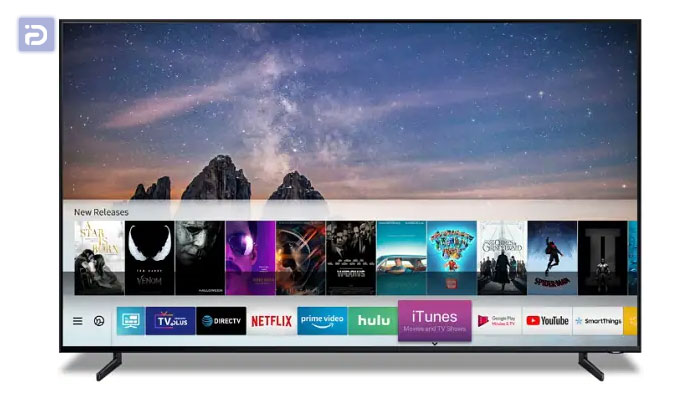
“Samsung Smart Hub” یک پلتفرم است که به شما امکان میدهد برنامهها و محتوای مختلف را بر روی تلویزیون سامسونگ خود دانلود و نصب کنید. این روش، رایجترین و سادهترین راه برای نصب برنامهها روی تلویزیونهای هوشمند سامسونگ است.
- نصب گوگل پلی روی تلویزیون سامسونگ یا برنامههای دیگر ابتدا مطمئن شوید که تلویزیون شما به اینترنت متصل است. میتوانید از طریق “Wi-Fi” یا کابل “LAN” این اتصال را برقرار کنید،
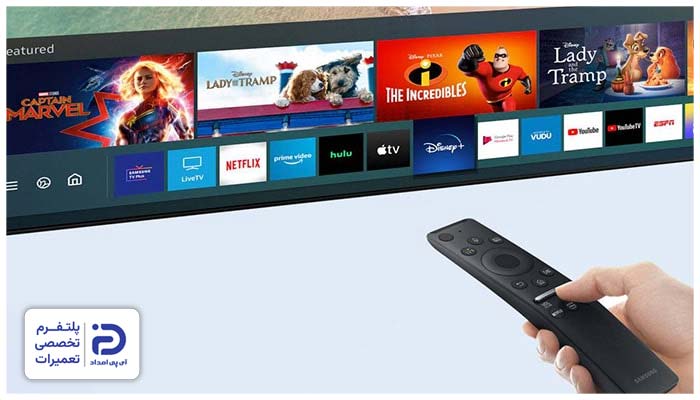
- دکمه خانه (Home) یا اسمارتهاب (Smart Hub) را روی ریموت کنترل فشار دهید تا به صفحه اصلی تلویزیون بروید،
- در صفحه اصلی، به دنبال گزینهای با عنوان اپلیکیشن (Apps یا Applications) بگردید،
- این گزینه با یک آیکون شبیه به مربعهای کوچک نمایش داده میشود،
- در بخش برنامهها، گزینه فروشگاه اپلیکیشن (App Store) یا برنامههای سامسونگ (Samsung Apps) را پیدا و انتخاب کنید،
- در فروشگاه برنامه، میتوانید برنامهها را براساس دستهبندیهای مختلف مرور کنید یا از نوار جستجو برای پیدا کردن برنامه مورد نظر خود استفاده کنید،
- پس از پیدا کردن برنامه مورد نظر، روی آن کلیک کنید و سپس گزینه نصب (Install) را انتخاب کنید تا دانلود و نصب برنامه آغاز شود،
- پس از اتمام نصب، میتوانید برنامه را از بخش برنامههای من (My Apps) در صفحه اصلی اجرا کنید.
2. روش نصب برنامه روی تلویزیون سامسونگ با فلش
این روش معمولا برای نصب برنامههایی استفاده میشود که در فروشگاه سامسونگ موجود نیستند. برای نصب برنامه روی تلویزیون سامسونگ با فلش، مراحل زیر را دنبال کنید:
- ابتدا باید فایل نصبی برنامهای که میخواهید نصب کنید را از یک منبع معتبر دانلود نمایید،
- توجه داشته باشید که دانلود فایل از منابع نامعتبر میتواند خطرناک باشد و باعث آلوده شدن تلویزیون شما به ویروس شود،
- همچنین فایل نصبی باید حتما سازگار با سیستمعامل “Tizen” باشد،
- فایلهای مناسب برای سیستمعامل تلویزیون سامسونگ معمولا با فرمت “TPK” ارائه میشوند،
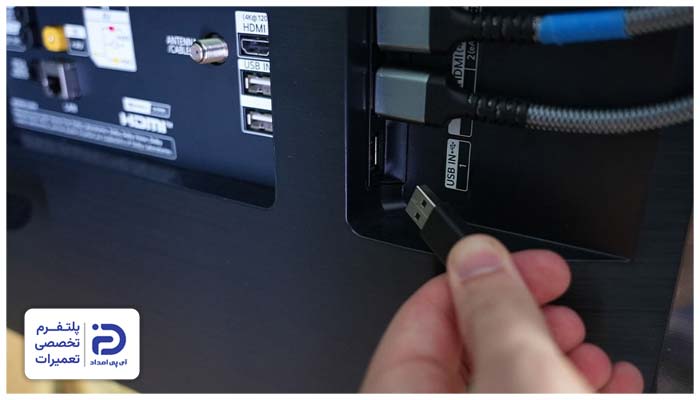
- پس از دانلود فایل، آن را به یک فلش “USB” کپی کنید،
- فلش “USB” را به یکی از پورتهای “USB” تلویزیون سامسونگ خود وصل کنید،
- با استفاده از ریموت کنترل تلویزیون، دکمه ورودی (Source) را فشار دهید. این دکمه به شکل یک مربع با یک فلش ورودی است،
- در منوی “Source”، گزینه “USB” یا نام فلش خود را پیدا کرده و آن را انتخاب کنید،
- تلویزیون باید محتویات فلش “USB” را نمایش دهد. با استفاده از دکمههای جهتدار روی ریموت، فایل مورد نظر را پیدا کرده و روی آن کلیک کنید،
- ممکن است پیامی مبنی بر خطرات نصب برنامه از منابع ناشناس نمایش داده شود. اگر از منبع فایل مطمئن هستید، گزینه نصب (Install) را انتخاب کنید،
- منتظر بمانید تا برنامه نصب شود. پس از اتمام نصب، میتوانید برنامه را اجرا کنید،
- مطمئن شوید که برنامهای که دانلود کردهاید با سیستم عامل تلویزیون شما سازگار است،
- برای نصب تلوبیون روی تلویزیون سامسونگ یا هر برنامه دیگری از طریق فلش، بهتر است فلش “USB” شما با فرمت “FAT32” فرمت شده باشد.
نحوه اجرای برنامه در تلویزیون هوشمند سامسونگ
پس از نصب یک برنامه روی تلویزیون هوشمند سامسونگ، روشهای مختلفی برای اجرای آن وجود دارد که در این بخش به آنها اشاره میکنیم:
1. اجرای مستقیم پس از نصب
- پس از اتمام نصب برنامه، معمولا یک گزینه با عنوان باز کردن (Open) یا اجرا (Launch) نمایش داده میشود،
- با انتخاب این گزینه، برنامه بلافاصله اجرا خواهد شد.
2. از طریق منوی برنامهها (Apps)
- دکمه خانه (Home) یا “Smart Hub” را روی کنترل از راه دور فشار دهید،
- این دکمه معمولا به شکل یک خانه یا یک مربع با چند نقطه در آن است،
- به بخش برنامهها (Apps) بروید. این بخش معمولا با یک آیکون شبیه به چند مربع کوچک یا یک کیف نشان داده میشود،
- در لیست برنامههای نصب شده، برنامه مورد نظر خود را پیدا کرده و آن را انتخاب کنید تا اجرا شود.
3. از طریق بخش برنامههای من (My Apps)
- در برخی از مدلهای تلویزیون سامسونگ، بخشی به نام برنامههای من وجود دارد که لیستی از تمام برنامههای نصب شده را نمایش میدهد،
- برای دسترسی به این بخش، باید دکمهی خانه (Home) را فشار دهید،
- سپس به دنبال گزینهای مانند برنامههای من (My Apps) بگردید،
- پس از ورود به این بخش، برنامه مورد نظر خود را انتخاب کنید تا اجرا شود،
- در برخی مدلها میتوانید برنامههای مورد علاقه خود را به صفحه اصلی منتقل کنید تا دسترسی سریع تری به آنها داشته باشید،
- برای این کار معمولا باید روی برنامه مورد نظر رفته و دکمهی پایین یا گزینه مربوطه را فشار دهید.
نحوه نصب بازی در تلویزیون هوشمند سامسونگ
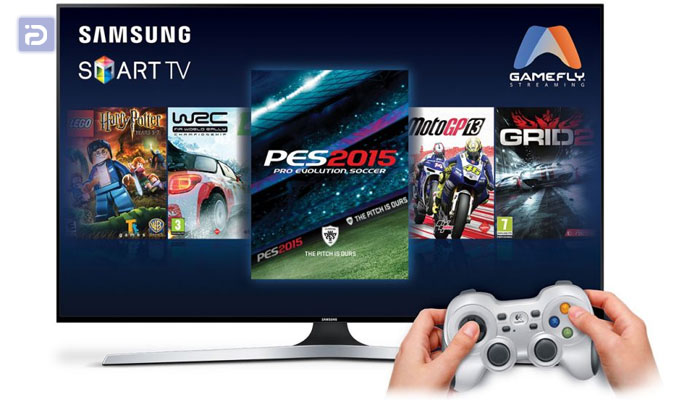
تلویزیونهای هوشمند سامسونگ به دلیل داشتن صفحه نمایش بزرگ و گرافیک بالا میتوانند برای بازی کردن بسیار مناسب باشند؛ از همینرو دلیل است که عده زیادی از افراد از تلویزیون برای بازی استفاده میکنند.
برای نصب بازی در تلویزیون هوشمند سامسونگ، چند روش وجود دارد که در ادامه به صورت گام به گام توضیح داده میشوند:
1. از طریق فروشگاه سامسونگ (Samsung App Store)
این روش کاربردیترین راه برای نصب بازی در تلویزیونهای هوشمند سامسونگ است و برای استفاده از آن باید مراحل زیر را دنبال کنید:
- ابتدا مطمئن شوید که تلویزیون شما به اینترنت متصل است. میتوانید از طریق “Wi-Fi” یا کابل “LAN” به اینترنت وصل شوید،
- دکمه خانه (Home) یا “Smart Hub” را روی کنترل از راه دور تلویزیون فشار دهید. این دکمه معمولا به شکل یک خانه یا یک مربع با چند نقطه در داخل آن است،
- در منوی “Smart Hub”، به دنبال گزینهای با عنوان برنامهها (Apps) بگردید و آن را انتخاب کنید،
- در بخش “Apps”، میتوانید دستهبندیهای مختلف برنامهها و بازیها را مشاهده کنید،
- برای پیدا کردن بازی مورد نظر خود، میتوانید از نوار جستجو (Search) که معمولا با علامت ذره بین مشخص میشود، استفاده کرده و نام بازی را تایپ کنید،
- پس از پیدا کردن بازی مورد نظر، روی آن کلیک کنید تا وارد صفحهی مربوط به آن شوید. در این صفحه، گزینه نصب (Install) را انتخاب کنید،
- ممکن است برای تایید نصب، از شما خواسته شود رمز عبور حساب سامسونگ خود را وارد کرده یا مراحل دیگری را طی کنید،
- پس از اتمام نصب، اگر میخواهید بدانید که بازی های تلویزیون سامسونگ کجاست؟ باید به بخش “Apps” یا صفحه اصلی “Smart Hub” مراجعه نمایید.
2. استفاده از حافظه USB (برای برخی از مدلها و برنامهها)
این روش برای نصب برنامههایی استفاده میشود که در فروشگاه سامسونگ موجود نیستند یا برای بروزرسانی دستی برنامهها کاربرد دارد. توجه داشته باشید که این روش برای نصب همه بازیها قابل استفاده نیست و نیازمند فایل نصبی بازی با فرمت مناسب برای تلویزیون سامسونگ است.
- ابتدا باید فایل نصبی بازی را که با مدل تلویزیون و سیستمعامل “Tizen” سازگار است، از یک منبع معتبر دانلود کنید،
- توجه داشته باشید که دانلود فایل از منابع نامعتبر میتواند خطرناک باشد،
- فایل دانلود شده را به یک حافظه “USB” منتقل کنید،
- حافظه “USB” را به یکی از پورتهای “USB” تلویزیون متصل کنید،
- با توجه به مدل تلویزیون، ممکن است بتوانید از طریق بخش “Apps” یا تنظیمات تلویزیون به فایلهای موجود در “USB” دسترسی پیدا کنید،
- فایل موجود در “USB” را پیدا کرده و آن را انتخاب کنید تا نصب شود.
علت نصب نشدن برنامه در تلویزیون سامسونگ
گاهی ممکن است هنگام نصب برنامه های اندروید روی سیستم عامل تایزن با مشکلات مختلفی روبهرو شوید که در ادامه هر یک از این مشکلات را به همراه راهحلشان توضیح میدهیم.
1. مشکل در اتصال اینترنت
برای دانلود و نصب برنامهها به اتصال اینترنت پایدار نیاز دارید. اگر اتصال شما ضعیف یا قطع باشد، ممکن است نصب با مشکل مواجه شود.
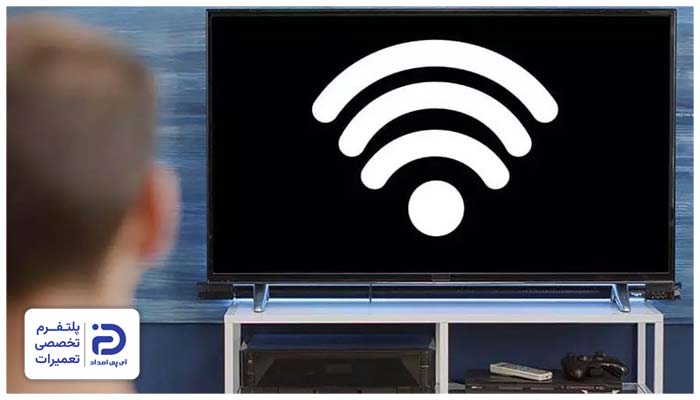
- از اتصال تلویزیون خود به اینترنت مطمئن شوید. به تنظیمات شبکه تلویزیون خود بروید و وضعیت اتصال را بررسی کنید،
- بدین منظور دکمه خانه (Home) را از روی ریموت کنترل فشار دهید، وارد قسمت تنظیمات (Settings)، سپس عمومی (General) و در نهایت شبکه (Network) شوید،
- گزینه وضعیت شبکه (Network Status) را انتخاب کرده و وضعیت اتصال به مودم و اینترنت را بررسی نمایید،
- در صورت عدم اتصال، تلویزیون را به مودم یا اینترنت خود از این طریق وصل کنید،
- اگر از “Wi-Fi” استفاده می کنید، مطمئن شوید که روتر شما روشن است و به درستی کار می کند. سعی کنید روتر خود را مجددا راه اندازی کنید،
- اگر از اتصال سیمی استفاده می کنید، کابل اترنت را بررسی کنید تا مطمئن شوید که به طور ایمن به تلویزیون و روتر شما وصل شده است،
- سرعت اینترنت خود را بررسی کنید. سرعت پایین اینترنت میتواند مانع از دانلود و نصب برنامهها شود.
2. فضای ذخیرهسازی ناکافی
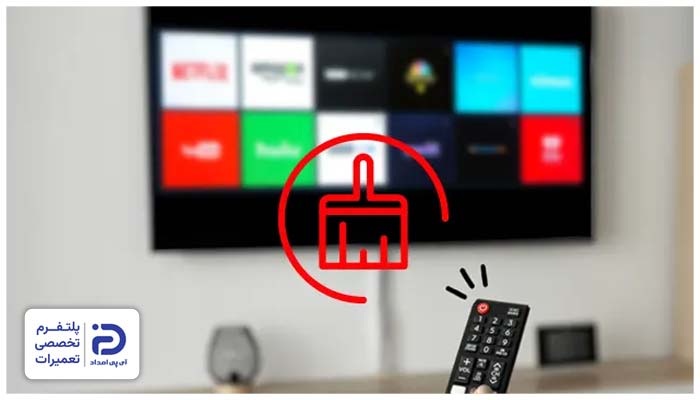
اگر فضای ذخیره سازی کافی در تلویزیون خود نداشته باشید، نمی توانید برنامه های جدید را نصب کنید.
- دکمه خانه (Home) را روی ریموت کنترل فشار دهید، تنظیمات (Settings) را باز کنید،
- گزینه پشتیبانی (Support) و پس از آن مراقبت از دستگاه (Device Care) را انتخاب نمایید،
- وارد قسمت مدیریت حافظه (Manage Storage) شده و میزان فضای اشغال شده را مشاهده کنید،
- در صورت پر بودن حافظه، تعدادی از برنامههایی که استفاده نمیکنید را انتخاب و گزینه حذف (Delete یا Remove) آنها را بزنید،
- در صورت وجود فایلهای موقت یا حافظه پنهان (Cache) آنها را هم برای دسترسی به فضای بیشتر پاک کنید.
3. ناسازگاری برنامه با تلویزیون
همه برنامهها با همه مدلهای تلویزیون سامسونگ سازگار نیستند.
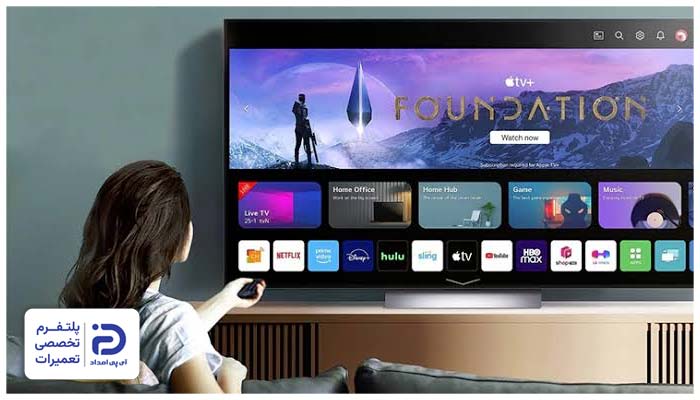
- مطمئن شوید برنامهای که میخواهید نصب کنید با مدل تلویزیون شما سازگار است،
- میتوانید این اطلاعات را در فروشگاه برنامهها یا وبسایت توسعهدهنده برنامه بررسی کنید.
4. مشکلات نرمافزاری
گاهی اوقات، مشکلات نرمافزاری در تلویزیون میتواند مانع از نصب برنامهها شود.
4.1 ریست تلویزیون
- دکمه پاور روی بدنه تلویزیون را 3 تا 5 ثانیه فشار دهید که تلویزیون ریست شود،
- این کار برخی از مشکلات نرمافزاری موقت را حل میکند.
4.2 بهروزرسانی نرمافزار
- تلویزیون را به اینترنت وصل کرده و دکمه خانه (Home) روی ریموت کنترل را بزنید،
- وارد بخش تنظیمات (Settings) شده و پشتیبانی (Support) را انتخا نمایید،
- پس از آن قسمت بهروزرسانی نرمافزار (Software Update) و در نهایت گزینه بهروزرسانی اکنون (Update Now) را بزنید،
- اگر نسخه جدید وجود دارد، آن را دانلود و نصب کنید و تا پایان فرآیند مراقب باشید تلویزیون خاموش نشود.
4.3 بازنشانی به تنظیمات کارخانهای
- درصورتی که مشکل برطرف نشود، باید بازنشانی به تنظیمات کارخانهای را انجام دهید،
- دکمه خانه (Home) را از روی ریموت کنترل بزنید و وارد قسمت تنظیمات (Settings) شوید،
- گزینه عمومی یا عمومی (General & Privacy) را انتخاب کرده و به بخش بازنشانی (Reset) را بزنید،
- در صورت درخواست رمز عبور، رمز پیشفرض 0000 را وارد نمایید،
- گزینه ریست را بزنید و در نهایت منتظر بمانید که تلویزیون ریاستارت شود.
5. مشکلات مربوط به فروشگاه برنامهها (Samsung Apps)
ممکن است مشکلاتی در خود فروشگاه برنامهها وجود داشته باشد که مانع از دانلود و نصب آنها شود. همچنین ممکن است حساب کاربری شما در فروشگاه برنامهها (مانند Samsung Apps) به درستی تنظیم نشده باشد.
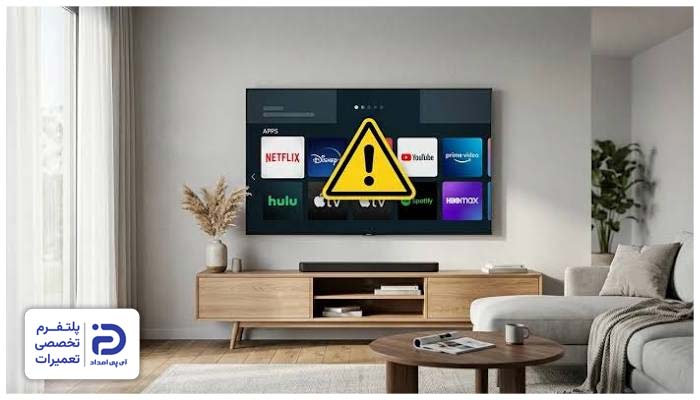
- چند دقیقه صبر کنید و دوباره امتحان کنید،
- اتصال اینترنت خود را بررسی کنید،
- وارد حساب کاربری خود شوید و از صحت اطلاعات حساب اطمینان حاصل کنید،
- همچنین ممکن است نیاز به ورود مجدد به حساب کاربری باشد.
روش غیرفعالسازی و حذف برنامه در سامسونگ
برای غیرفعال کردن و حذف برنامهها در تلویزیون سامسونگ، روشهای مختلفی وجود دارد که در ادامه به طور کامل توضیح داده میشود:
1. حذف برنامهها از طریق تنظیمات
این روش معمولا برای مدلهای جدیدتر تلویزیونهای سامسونگ کاربرد دارد و سادهترین راه است:
- دکمه “Home” (شبیه یک خانه) روی کنترل تلویزیون را فشار دهید،
- به بخش برنامهها (Apps) بروید،
- برنامهای را که میخواهید حذف کنید، پیدا کنید،
- روی برنامه مورد نظر رفته و دکمه جهت پایین روی کنترل را فشار دهید،
- گزینه حذف (Remove) را انتخاب کنید و دوباره برای تأیید، “Remove” را انتخاب کنید،
- همچنین میتوانید گزینههای مختلفی مانند حذف (Delete) یاحذف نصب (Uninstall) را هم انتخاب نمایید.
2. حذف برنامهها از طریق گوگل پلی
برای حذف برنامههای نصب شده توسط کاربر در تلویزیون سامسونگ از طریق گوگل پلی برای تلویزیونهای دارای سیستم عامل اندروید 8.0 اوریو و بالاتر میتوانید از روش زیر استفاده کنید:
- در صفحه اصلی تلویزیون، آیکون برنامهها (APPS) را انتخاب کنید،
- سپس فروشگاه گوگلپلی (Google Play Store) را انتخاب نمایید،
- در پنجره سمت چپ، برنامههای من (My Apps) را انتخاب کنید،
- برنامهای که میخواهید حذف کنید را جستجو و پیدا کنید،
- سپس می توانید گزینه حذف نصب (UNINSTALL) را انتخاب کنید،
- برای تایید، دکمه OK را فشار دهید تا حذف نصب انجام شود.
پاسخ به برخی از سوالات پرتکرار کاربران آیپی امداد در مورد نصب برنامه روی تلویزیون سامسونگ
آیا تلویزیون سامسونگ سری 7 قابلیت نصب برنامه دارد؟
تلویزیونهای هوشمند سامسونگ سری 7 از نصب برنامه پشتیبانی میکنند، اما تنها برنامههای سازگار با سیستمعامل تایزن را میتوان از فروشگاه برنامه سامسونگ (Samsung Apps) نصب کرد.
آیا میتوان فایل “APK” را روی تلویزیون سامسونگ با سیستمعامل تایزن نصب کرد؟
تلویزیونهای سامسونگ با سیستمعامل تایزن بهصورت پیشفرض از فایلهای “APK” پشتیبانی نمیکنند. برای نصب برنامه، باید از اپلیکیشنهای موجود در فروشگاه رسمی سامسونگ یا فایلهای سازگار با سیستمعامل تایزن استفاده شود.
برای رفع مشکل نصب برنامه روی تلویزیون سامسونگ با کجا تماس بگیریم؟
در این مطلب به آموزش نصب برنامه روی تلویزیون سامسونگ پرداختیم و به شما گفتیم چگونه میتوانید این کار را به روشهای مختلف انجام دهید. همچنین شیوههای نصب بازی، علتهای نصب نشدن برنامه و روشهای مختلفی برای حذف برنامهها روی تلویزیون سامسونگ را هم در اختیار شما قرار دادیم.
در پایان اگر همچنان برای نصب یا حذف برنامههای روی تلویزیون سامسونگ با مشکل مواجه هستید، میتوانید با شمارههای 02158941 یا 02191003098 تماس گرفته و از خدمات تعمیر تلویزیون در آیپی امداد استفاده نمایید.
اگر در رابطه با شیوه نصب برنامه روی تلویزیون سامسونگ سوالی دارید در پایان این مطلب برای ما کامنت بگذارید یا در بخش پرسش و پاسخ آیپی امداد سوالات خود را مطرح کنید تا کارشناسان خبره آیپی امداد شما را راهنمایی کنند.
سلام برنامه هم سام روی تلوزیون سامسونگ حذف کردیم الان نصب نمیشه مجدد چه کار کنیم تلوزیون رو راه اندازی مجدد هم کردیم
درود نجمه خانم 😌اگه برنامه همسام رو از تلویزیون سامسونگ حذف کردید و الان دوباره نصب نمیشه، مشکل میتونه از فروشگاه برنامههای تلویزیون، اینترنت یا سازگار نبودن نسخه برنامه با مدل دستگاه باشه. 📺🔍 علتها: ✅ پیدا نشدن برنامه داخل فروشگاه Apps تلویزیون ✅ مشکل اتصال اینترنت یا اختلال موقت فروشگاه برنامهها ✅ پر بودن حافظه داخلی تلویزیون ✅ قدیمی بودن نرمافزار تلویزیون یا سازگار نبودن نسخه فعلی همسام با مدل دستگاه🛠 راهکار: 🔹 وارد بخش Apps بشید و عبارت HamSam یا همسام رو دوباره جستجو و نصب کنید. 🔹 اتصال اینترنت رو چک کنید و مودم و تلویزیون رو یک بار خاموش و روشن کنید. 🔹 از قسمت تنظیمات، آپدیت نرمافزاری تلویزیون رو هم بررسی کنید.
سلام؟تلوزیون ما سری ۷ایا نربامه نصب میشه و زبان فارسی نداره
درود رضا عزیز 😌بله، تلویزیونهای سامسونگ سری ۷ قابلیت نصب برنامه دارن، اما زبان فارسی رو به صورت پیشفرض پشتیبانی نمیکنن:راهحل: ✅ برای نصب برنامه، وارد منوی Apps بشو و برنامه مورد نظر رو از Galaxy Store دانلود کن ✅ اگه برنامه مورد نظرت نیست، میتونی با فلش مموری (APK) نصب کنی (البته با محدودیت) ✅ برای زیرنویس فارسی، باید از پخشکنندههای جانبی مثل VLC یا DLNA استفاده کنی ✅ زبان منو رو روی English بذار تا بهتر بتونی باهاش کار کنی
سلام، وقتی سیستم عامل تایزنه، چجوری باید apk روش نصب بشه؟ امکان پذیره اصلا؟
درود، نصب مستقیم فایل APK روی سیستم عامل تایزن تلویزیونهای سامسونگ به طور معمول امکانپذیر نیست. تایزن از فرمت بستههای نصبی TPK استفاده میکند. برای نصب برنامههای اندرویدی (.apk) ممکن است روشهای غیرمستقیمی مانند استفاده از شبیهسازها یا ابزارهای خاص وجود داشته باشد که پیچیده بوده و ممکن است عملکرد پایداری نداشته باشند. بهترین راه استفاده از برنامههای موجود در فروشگاه رسمی برنامههای تایزن است.