



علت چند برگ کشیدن پرینتر

شما می توانید با به اشتراک گذاشتن دیدگاه و تجربیات خود در انتهای مقاله علت چند برگ کشیدن پرینتر به گفتمان آنلاین با تعمیرکاران آی پی امداد و دیگر کاربران بپردازید.
مشاوره آنلاینچند برگ کشیدن پرینتر یکی از رایجترین مشکلات این دستگاه است که باعث اختلال در روند چاپ میشود. در این مقاله علت چند برگ کشیدن پرینتر را بررسی و راهکارهای حل این مشکل را مرور میکنیم.
در نهایت اگر برای حل مشکل چند برگ کشیدن به خدمات تعمیر پرینتر نیاز داشتید، از طریق شمارههای 02191003098 و 02158941 با آیپی امداد ارتباط بگیرید و از خدمات تعمیر مجموعه استفاده کنید.
مقاله را تا انتها مطالعه کنید، هرجا که نیاز به کمک و راهنمایی داشتید یا سوالی در ذهنتان ایجاد شد فقط کافیست در بخش دیدگاههای این صفحه برای ما کامنت کنید یا در قسمت پرسش و پاسخ سایت با کارشناسان آیپی امداد به گفتگو بپردازید.
12 علت چند برگ پرینت کشیدن پرینتر + راهکار
وقتی که پرینتر چند برگ کاغذ را همزمان میکشد، فرایند چاپ مختل میشود و سرعت و کیفیت چاپ پایین میآید. در این بخش رایجترین مواردی که در بروز این مشکل دخیل هستند را بررسی میکنیم تا با شناسایی علتها بتوانید زودتر مشکل را رفع کنید.
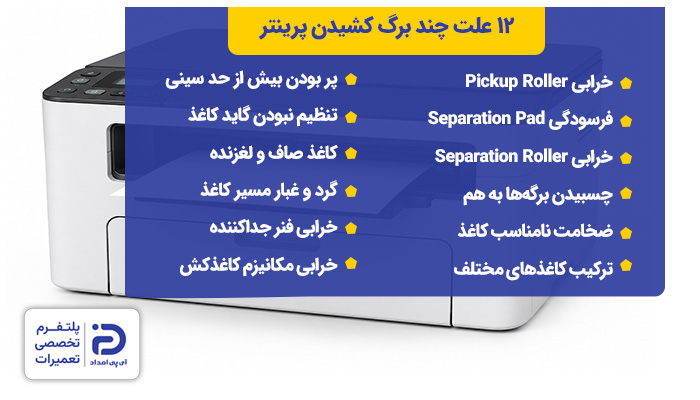
- فرسودگی یا خرابی پیکاپ رولر
- خرابی یا فرسودگی Separation Pad
- خرابی یا فرسودگی Separation Roller
- نگهداری نامناسب کاغذ و چسبیدن برگهها به یکدیگر
- نامناسب بودن ضخامت یا وزن کاغذ
- ترکیب کاغذهای مختلف در سینی
- پر کردن بیش از حد سینی کاغذ
- قرارگیری نادرست کاغذها در سینی و تنظیم نبودن گایدها
- استفاده از کاغذ بیش از اندازه صاف و لغزنده
- وجود گرد و غبار، خرده کاغذ یا جسم خارجی در مسیر کاغذ
- خرابی فنر یا مکانیزم جدا کننده کاغذ
- خرابی چرخ دندههای کاغذکش
همراهان گرامی آیپی امداد در ادامه مقاله هر علت را جامع و کامل توضیح میدهیم. سپس برای حل این مشکل راهکارهای مناسب ارائه میکنیم تا خودتان این چالش را برطرف کنید بدون آنکه هزینهای بابت تعمیر بپردازید.
1. فرسودگی یا خرابی پیکاپ رولر
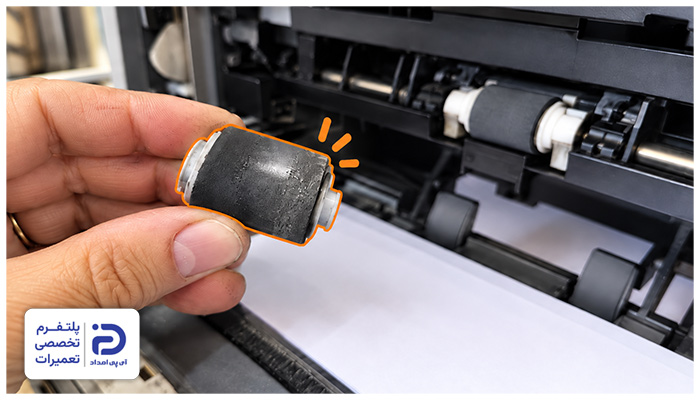
پیکاپ رولر قطعهای از جنس پلاستیک است که وظیفه کشیدن کاغذ به داخل پرینتر را بر عهده دارد. با گذشت زمان سطح این قطعه خشک، صاف یا آلوده میشود و برای جدا کردن یک برگه کاغذ اصطکاک کافی را ندارد؛ در نتیجه چند برگه همزمان وارد مسیر چاپ میشوند.
- صدای کشیده شدن چند برگ کاغذ پشت هم از دستگاه میآید،
- از قسمت ورودی سینی، کاغذها به صورت دستهای کشیده میشوند،
- هنگام شروع فرایند چاپ، چند برگه کاغذ با هم داخل پرینتر میروند.
دسترسی به پیکاپ رولر:
- پیکاپ رولر غلطکی کوچک و لاستیکی به رنگ خاکستری یا مشکی است،
- این قطعه در قسمت بالای سینی کاغذ و در مسیر ورودی قرار دارد،
- وقتی سینی پرینتر را خارج میکنید در قسمت بالا یا پشت محل ورود کاغذ این قطعه دیده میشود.
بررسی اولیه:
- پرینتر را خاموش کنید،
- کابل برق را از پریز بکشید،
- کاغذهای درون سینی را خارج کنید،
- با استفاده از یک چراغ قوه، محل ورود کاغذ را خوب نگاه کنید،
- سطح غلطک را از نظر ترک، ساییدگی، تجمع گرد و غبار یا صاف و براق بودن بررسی کنید.
تمیز کردن پیکاپ رولر:
- اگر پیکاپ رولر سالم؛ اما آلوده است،
- یک دستمال بدون پرز بردارید،
- مقدار کمی آب روی آن بزنید،
- سطح لاستیکی غلطک را با احتیاط پاک کنید،
- غلطک را کمی بچرخانید و قسمت دیگر آن را هم پاک کنید،
- این کار را تا جایی ادامه دهید که همه بخشهای غلطک پاک شود،
- چند دقیقه صبر کنید تا سطح غلطک کاملاً خشک شود،
- سپس کاغذها را درون سینی قرار دهید،
- پرینتر را به برق متصل کرده و سپس دستگاه را روشن کنید،
- یک برگه پرینت بگیرید.
اگر پیکاپ رولر شکسته یا سطح آن صاف شده:
- پرینتر را خاموش کنید،
- کابل آن را از پریز جدا کنید،
- برای دسترسی به پیکاپ رولر، سینی کاغذ را از پرینتر خارج کنید،
- در برخی مدلها برای دسترسی به این قطعه باید پوشش نزدیک ورودی کاغذ یا قاب پشتی پرینتر را باز کنید.
خارج کردن پیکاپ رولر معیوب:
- پیکاپ رولر روی یک محور پلاستیکی نصب است،
- دو طرف غلطک را چک کنید،
- یک گیره نگهدارنده یا ضامن پلاستیکی کوچک وجود دارد آن را آزاد کنید،
- غلطک قدیمی را از محور خارج کنید،
- جهت نصب قطعه را در خاطر بسپارید تا برای نصب قطعه جدید با مشکل مواجه نشوید.
نصب قطعه جدید:
- رولر جدیدی بخرید که از نظر ابعاد، اندازه و مدل مطابق با رولر قبلی باشد،
- آن را روی همان محور قرار دهید،
- کمی فشار دهید تا کامل جا بخورد،
- مطمئن شوید که گیرهها قفل شدهاند، غلطک لق نیست و آزادانه میچرخد،
- سینی کاغذ را سر جایش قرار دهید،
- اگر قاب یا درپوش پشتی را باز کردید حالا ببندید،
- پرینتر را به برق بزنید،
- دستگاه را روشن کنید و چند برگ چاپ بگیرید.
2. خرابی یا فرسودگی Separation Pad
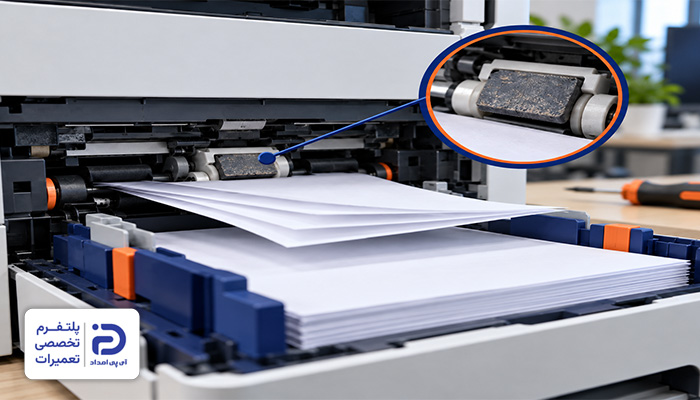
خرابی یا فرسودگی “Separation Pad” نیز میتواند علت چند برگ کشیدن پرینتر باشد. این قطعه کوچک در مقابل پیکاپ رولر نصب میشود و سطحی اصطکاکی دارد. “Separation Pad” کمک میکند که کاغذها به صورت تکی وارد پرینتر شوند. اگر این قطعه خراب یا فرسوده شده باشد برگهها به صورت همزمان به داخل دستگاه کشیده میشوند.
- کاغذها به شکل دستهای از سینی خارج میشوند،
- هنگام استفاده از کاغذهای نازک یا در مواقع پر بودن سینی، مشکل بیشتر دیده میشود،
- سطح پد جدا کننده ساییده، براق یا صاف شده است،
- وقتی که تعداد کاغذها را کاهش میدهید مشکل کمتر میشود.
دسترس به Separation Pad:
- پد جدا کننده یک تکه کوچک از جنس فومی یا لاستیکی است،
- این قطعه شبیه به یک نوار یا یک مربع کوچک است،
- پایینتر از محل پیکاپ رولر و در قسمت ورودی کاغذ نصب میشود،
- برای اینکه آن را ببینید سینی کاغذ را خارج کنید،
- داخل مسیر ورود کاغذ را خوب نگاه کنید.
بررسی اولیه:
- پرینتر را خاموش کنید،
- کابل برق دستگاه را از پریز بکشید،
- کاغذهایی که درون سینی قرار دارند را خارج کنید،
- سطح پد را از نظر ساییدگی، ترک، تجمع گرد و غبار یا صاف و براق شدن چک کنید.
تمیز کردن پد جدا کننده:
- اگر پد آلوده است یک دستمال بدون پرز را بردارید،
- سطح پد را با کمک آن تمیز کنید،
- آلودگیها و گرد و غبار روی پد را کاملاً تمیز کنید،
- دوباره کاغذ را داخل سینی قرار دهید،
- کابل پرینتر را به برق بزنید،
- دستگاه را روشن کرده و یک برگه چاپ کنید،
- اگر پد جدا کننده صاف و براق شده یا ترک و ساییدگی دارد بهتر است آن را تعویض کنید.
نحوه تعویض Separation Pad:
- برای این کار پرینترا خاموش کنید،
- کابل برق دستگاه را از پریز بکشید،
- سینی کاغذ را خارج کنید،
- در بعضی پرینترها پس از خارج کردن سینی، پد راحت دیده میشود،
- در بعضی مدلها باید قاب ورودی کاغذ یا نگهدارنده سینی باز شود.
خارج کردن پد معیوب:
- پد جدا کننده معمولاً با استفاده از یک چسب مخصوص یا یک گیره پلاستیکی روی پایه نصب شده،
- گیره نگهدارنده را آزاد کرده یا چسب را جدا کنید،
- پد قدیمی را بدون فشار جدا کنید،
- به محل نصب و جهت قرارگیری پد دقت داشته باشید.
نصب قطعه جدید:
- پد جدیدی بخرید که از نظر ابعاد و اندازه با پد قبلی مطابقت داشته باشد،
- آن را جای پد قبلی قرار دهید،
- مطمئن شوید که کامل روی پایه نشسته و لق نمیزند،
- حالا سینی کاغذ را سر جایش قرار دهید،
- داخل سینی کاغذ بگذارید،
- کابل پرینتر را به برق بزنید و دستگاه را روشن کنید،
- چند برگه چاپ کنید.
3. خرابی یا فرسودگی Separation Roller
“Separation Roller” غلطکی لاستیکی است. وقتی کاغذ میخواهد وارد پرینتر شود این غلطک کاغذ را بررسی کرده و به جدا شدن یک برگه از دیگر برگهها کمک میکند. وقتی سطح لاستیکی این قطعه لغزنده یا صاف شده باشد امکان متوقف کردن برگههای اضافی را نداشته و همین موضوع میتواند علت چند برگ کشیدن پرینتر شود.
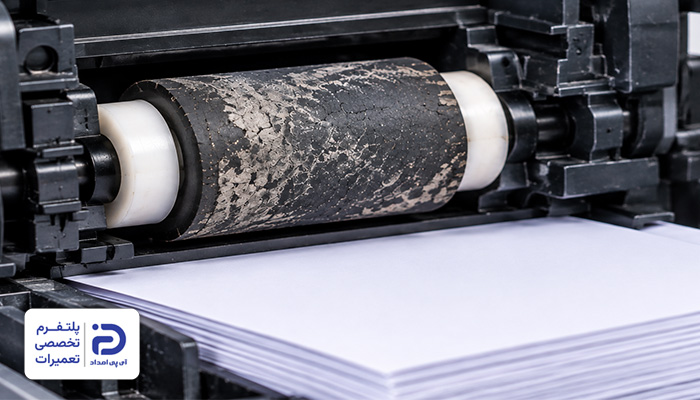
- این مشکل بیشتر وقتی اتفاق میافتد که تعداد کاغذهای درون سینی زیاد باشد،
- کاغذها معمولاً به صورت دستهای و بدون گیر کردن حرکت میکنند،
- هنگام کشیدن کاغذ، صدای چرخیدن غلطک شنیده میشود اما جداسازی درست انجام نمیگیرد،
- سطح غلطک جدا کننده خشک، براق یا صاف شده است.
دسترسی به Separation Roller:
- “Separation Roller” غلطکی به رنگ خاکستری یا مشکی و از جنس لاستیکی است،
- در مسیر ورود کاغذ و جایی نزدیک به سینی نصب میشود،
- در برخی مدلها این قطعه را باید در کنار پیکاپ رولر و در برخی مدلها داخل مجموعه تغذیه کاغذ پیدا کنید.
اقدامات اولیه:
- پرینتر را خاموش کنید،
- کابل برق پرینتر را از پریز بکشید،
- کاغذهای درون سینی را بیرون بیاورید،
- محل ورود کاغذ به پرینتر را چک کنید،
- سطح غلطک را خوب نگاه کنید،
- مواردی از جمله تجمع آلودگی و گرد و غبار، ترک ساییدگی یا صاف و براق شدن را چک کنید،
- اگر قطعه آلوده شده باید آن را تمیز کنید.
تمیز کردن Separation Roller:
- یک دستمال بدون پرز را بردارید و کمی نمناک کنید،
- سطح لاستیکی غلطک را آرام و با احتیاط پاک کنید،
- غلطک را بچرخانید و قسمت دیگر را تمیز کنید،
- همه قسمتهای غلطک را به همین شیوه تمیز کنید،
- اجازه دهید تا غلطک به طور کامل خشک شود،
- سپس سینی را داخل دستگاه قرار دهید،
- درون آن کاغذ بگذارید،
- کابل پرینتر را به برق بزنید،
- دستگاه را روشن کرده و چند برگه چاپ کنید،
- اگر مشکل ادامه داشت یا اگر آثار ترک، ساییدگی یا خرابی روی قطعه دیدید باید آن را تعویض کنید.
نحوه تعویض Separation Roller:
- پرینتر را خاموش کنید،
- کابل برق آن را از پریز جدا کنید،
- سینی کاغذ را بیرون بیاورید،
- از محل ورودی کاغذ به دستگاه، غلطکها را پیدا کنید،
- اگر غلطکها را نمیبینید احتمالاً باید قاب زیرین یا مجموعه تغذیه کاغذ را باز کنید،
- برای اطمینان به دفترچه راهنمای دستگاه مراجعه کنید،
- غلطک روی یک محور پلاستیکی یا فلزی نصب شده است،
- اطراف آن گیره یا ضامن نگهدارنده وجود دارد آن را پیدا کنید،
- گیره را آزاد کرده و غلطک را خارج کنید،
- به جهت قرارگیری غلطک دقت داشته باشید تا موقع نصب با مشکلی مواجه نشوید.
نصب قطعه جدید:
- غلطک جدیدی متناسب با مدل قبلی تهیه کنید،
- آن را در همان جهت قطعه قبلی قرار دهید،
- با اندکی فشار مطمئن شوید که غلطک روی محور قرار گرفته، ضامن قفل شده و لق نمیزند،
- حالا سینی را سر جای خود قرارداده و درون آن کاغذ بگذارید،
- کابل پرینتر را به برق بزنید و دستگاه را روشن کنید،
- چند صفحه چاپ بگیرید.
- محل نصب Separation Roller باتوجه به مدل پرینتر متفاوت است. برای شناسایی محل دقیق قطعه به دفترچه راهنمای دستگاه مراجعه کنید،
- اگر تجربه کافی یا ابزار مناسب برای باز کردن بخشهای داخلی را ندارید این کار را به تکنسین آموزش دیده آیپی امداد بسپارید.
4. نگهدارندی نامناسب کاغذ و چسبیدن برگهها به یکدیگر
وقتی که کاغذها را در محیطی مرطوب قرار داده باشید یا میان برگهها الکتریسیته ساکن وجود داشته باشد صفحهها به هم میچسبند. در این حالت امکان جداسازی برگهها توسط پیکاپ رولر وجود ندارد و همین موضوع میتواند علت چند برکشیدن پرینتر شود.
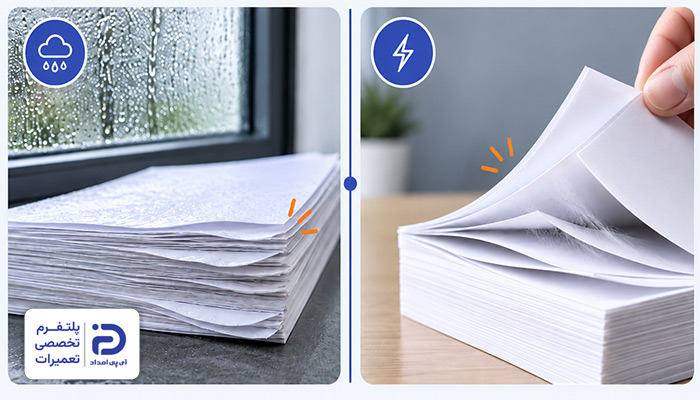
- کاغذها حالت نرم، موجدار یا نمناک دارند،
- وقتی که کاغذها را برمیدارید و بسته جدید جایگزین میکنید مشکل حل میشود،
- هنگام برداشتن کاغذها چند برگه با هم بیرون میآیند و به هم چسبیدهاند،
- مشکل بیشتر در مواقعی دیده میشود که کاغذها برای مدت طولانی در سینی ماندهاند.
بررسی وضعیت کاغذ:
- پرینتر را خاموش کنید،
- کاغذهای داخل سینی را بیرون بیاورید،
- چند کاغذ بردارید و بررسی کنید که لبه کاغذها موجدار یا خم نشده باشد،
- کاغذها را از نظر نم یا رطوبت چک کنید،
- همچنین بررسی کنید که الکتریسیته ساکن باعث چسبیدن برگهها شده یا نه.
جدا کردن برگههای به هم چسبیده:
- کاغذها را روی یک سطح صاف بگذارید،
- دسته کاغذها را به دست بگیرید و آنها چند مرتبه به سطح بزنید تا از هم جدا شوند،
- دسته کاغذ را کمی ورق بزنید تا بین صفحات هوا جریان پیدا کند،
- اگر کاغذی تا خورده یا آسیب دیده آن را از بقیه کاغذها جدا کنید.
قرار دادن سینی در کاغذ:
- کاغذ را بیش از ظرفیت مشخص شده سینی پر نکنید،
- به راهنماهای کنار سینی دقت داشته باشید و آنها را درست تنظیم کنید،
- گایدها باید کاغذ را نگه دارند؛ اما فشاری به آن وارد نکنند،
- حالا پرینتر را روشن کنید و چند برگه چاپ کنید.
نگهداری صحیح کاغذ:
- کاغذها را در محیط خشک نگهداری کنید،
- کاغذ را در محیط مرطوب، کنار پنجره، کنار بخاری یا کولر نگذارید،
- برای مدت طولانی کاغذها را در سینی پرینتر رها نکنید.
5. نامناسب بودن ضخامت یا وزن کاغذ
پرینترها محدودیت وزن و ضخامت کاغذ دارند. اگر به این موضوع توجه نداشته باشید و از کاغذهای خیلی ضخیم یا خیلی نازک استفاده کنید برگهها درست از هم جدا نمیشوند و چند برگه به صورت همزمان وارد مسیر چاپ میشوند.
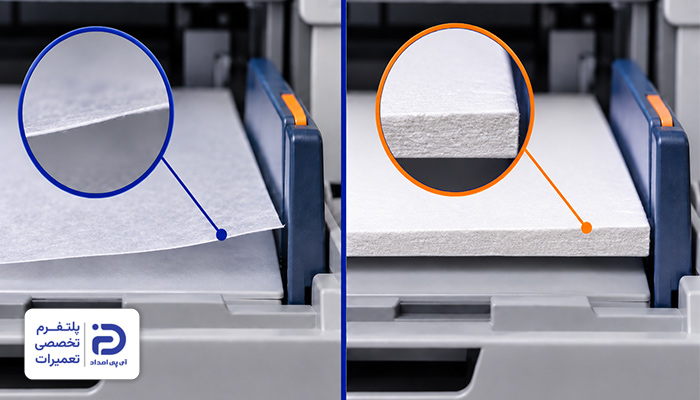
- فقط با استفاده از یک نوع کاغذ خاص این مشکل دیده میشود،
- وقتی کاغذ معمولی و استاندارد داخل سینی قرار میدهید مشکل رفع میشود،
- کاغذها خیلی نازک یا خیلی ضخیم هستند،
- نوع کاغذ با تنظیمات پرینتر یکسان نیست،
- بعد از اینکه نوع کاغذ را تغییر میدهید رفتار پرینتر عوض میشود.
بررسی نوع کاغذ:
- روی بستهبندی کاغذ را چک کنید،
- وزن کاغذ روی بستهبندی نوشته میشود،
- کاغذهای معمولی معمولاً ۷۰ تا ۹۰ گرم هستند،
- اگر وزن کاغذ از این محدوده بیشتر یا کمتر باشد،
- احتمالاً علت چند برگ کشیدن پرینتر به همین موضوع مربوط میشود.
تنظیم نوع کاغذ در کامپیوتر:
- روی دکمه “Start” در ویندوز کلیک کنید،
- وارد بخش “Settings” شوید،
- گزینه”Bluetooth Device” را باز کنید،
- به بخش“Printers Scanners” بروید،
- نام پرینتر خود را انتخاب کنید،
- روی گزینه “Printer Properties” ،”Printer Preferences” یا “printing Preferences” بزنید.
در پنجرهای که باز شده:
- بخش “Paper Type” یا “Media Type” را پیدا کنید،
- نوع کاغذ را مطابق کاغذی که میخواهید استفاده کنید انتخاب کنید،
- اگر کاغذ معمولی است “Plain Paper” یا “Normal Paper” را انتخاب کنید،
- اگر کاغذ ضخیم است “Thick Paper” یا “Heavy Paper” را انتخاب کنید،
- اگر کاغذ نازک است “Thin Paper” یا “Light Paper” را بزنید،
- سپس گزینه “Ok” یا “Apply” را بزنید و تنظیمات را ذخیره کنید.
قرار دادن کاغذ مناسب در سینی:
- بعد از اینکه در تنظیمات پرینتر نوع کاغذ را انتخاب کردید همان نوع کاغذ را داخل سینی قرار دهید،
- گایدهای کنار سینی را تنظیم کنید،
- گیرهها نباید بیش از حد به کاغذها فشار بیارند یا اینکه شل باشند،
- بلکه کاغذها باید آزاد و راحت حرکت کنند،
- در نهایت پرینتر را روشن کنید،
- چند صفحه آزمایشی چاپ بگیرید.
6. ترکیب کاغذهای مختلف در سینی
وقتی کاغذهایی با اندازه، جنس یا ضخامت متفاوت در سینی بگذارید سیستم تغذیه پرینتر نمیتواند به درستی رفتار کاغذها را پیش بینی کند؛ در نتیجه ورود کاغذها نامنظم شده و چند برگه با هم کشیده میشوند.
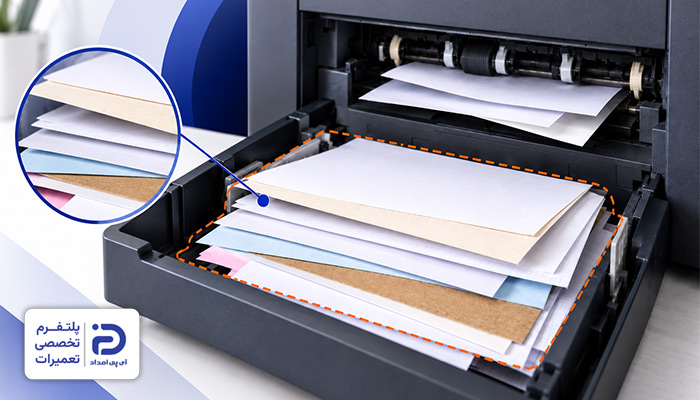
- چند نوع کاغذ با جنس و ضخامت مختلف درون سینی وجود دارد،
- مشکل غالبا هنگام چاپ روی کاغذهای ترکیبی دیده میشود،
- بعضی صفحهها درست چاپ میشوند، بعضی صفحات چند تایی وارد پرینتر میشوند،
- کاغذها از نظر اندازه متفاوت هستند،
- کاغذهای عکس، کاغذهای معمولی و کاغذهای ضخیم با هم ترکیب شدهاند.
بررسی کاغذهای درون سینی:
- پرینتر را خاموش کنید،
- کاغذهای درون سینی را بیرون بیاورید،
- دسته کاغذ را چک کنید،
- مطمئن شوید که برگهها از نظر ضخامت، جنس و اندازه یکی هستند.
جدا کردن کاغذهای مختلف:
- کاغذهای متفاوت از هم را جدا کنید،
- فقط یک نوع کاغذ درون سینی بگذارید،
- مثلاً همه کاغذها A4 معمولی باشند،
- یا اینکه همه کاغذها کاغذ ضخیم یا کاغذ عکس باشند.
بررسی تنظیمات چاپ:
- فایل مورد نظر را باز کنید،
- گزینه “Print” را انتخاب کنید،
- نام پرینتر مورد نظر را انتخاب کنید،
- وارد بخش “Printer Properties” یا “Printing Preferences” شوید،
- گزینه گType Paper” یا “Media Type” را بزنید.
در پنجره باز شده:
- بررسی کنید که تنظیمات انتخاب شده با کاغذی که درون سینی قرار دارد یکی باشد،
- اگر کاغذ معمولی است “Plain Paper” یا “Normal Paper” را انتخاب کنید،
- اگر کاغذ ضخیم است “Thick Paper” یا “Heavy Paper” را انتخاب کنید،
- اگر کاغذ نازک است “Thin Paper” یا “Light Paper” را بزنید،
- سپس گزینه “Ok” یا “Apply” را بزنید و تنظیمات را ذخیره کنید،
- در نهایت چند برگه چاپ بگیرید و وضعیت را چک کنید.
7. پر کردن بیش از حد سینی کاغذ
سینی کاغذ ظرفیت مشخصی دارد. اگر بیش از مقدار مجاز درون سینی پرینتر کاغذ قرار داده باشید، فشار میان برگهها افزایش پیدا میکند و همین موضوع میتواند عامل چند برگ کشیدن پرینتر شود.
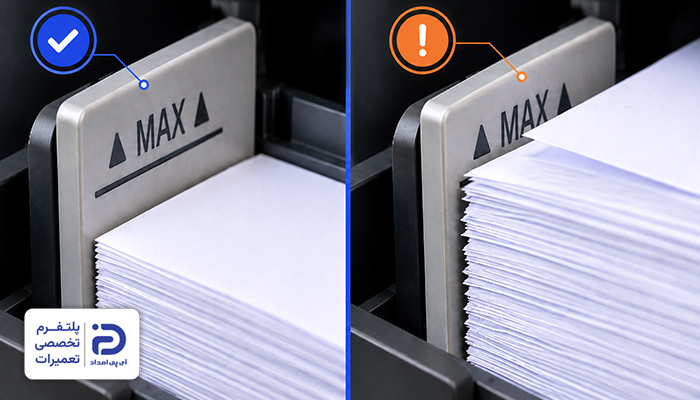
- اغلب وقتی سینی کاملاً پر است این مشکل به وجود میآید،
- وقتی تعداد کاغذها را کاهش میدهید مشکل برطرف میشود،
- کاغذها در سینی تحت فشار هستند،
- دسته کاغذ از حداکثر ظرفیت سینی بیشتر است،
- پرینتر هنگام برداشتن کاغذها چند کاغذ را همزمان میکشد.
بررسی مقدار کاغذ درون سینی:
- پرینتر را خاموش کنید،
- سینی کاغذ را خارج کنید،
- عبارت مکس روی دیواره داخل سینی را پیدا کنید،
- این علامت نشان دهنده حداکثر ظرفیت سینی پرینتر است،
- اگر کاغذها بالاتر از این علامت قرار گرفته باشند تعداد آنها زیاد است.
کم کردن مقدار کاغذ:
- تعدادی از کاغذها را از سینی خارج کنید،
- سعی کنید بیشتر از ظرفیت مشخص شده سینی را پر نکنید،
- کاغذها را صاف و مرتب در سینی بگذارید،
- مطمئن شوید که کاغذها درون سینی کج یا خم نشده باشند،
- راهنماهای کناری سینی را تنظیم کنید،
- راهنماها باید فقط لبه کاغذ را لمس کنند نباید بیش از حد فشرده شوند،
- در نهایت پرینتر را روشن کنید،
- چند برگ آزمایشی چاپ کنید.
8. قرارگیری نادرست کاغذها و تنظیم نبودن گایدهای سینی
کاغذها باید به شکل دقیق، مرتب، منظم و صاف در سینی قرار بگیرند تا غلطکهای تغذیه برگهها را یکی یکی جدا کنند. اگر کاغذها را کج درون سینی بگذارید یا گیرههای کنار سینی بیش از اندازه بسته یا باز باشند کاغذها آنطور که باید هدایت نمیشوند؛ در نتیجه چند برگه به شکل همزمان وارد پرینتر میشوند.
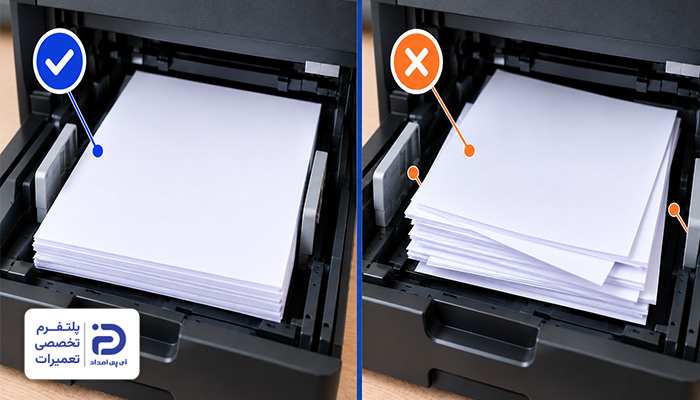
- کاغذها درون سینی نامرتب یا کج هستند،
- فاصله میان دیوارههای سینی و کاغذ زیاد است،
- کاغذها تحت فشار قرار گرفتهاند،
- کاغذها حین ورود به پرینتر کج حرکت میکنند،
- بعضی از صفحات با زاویه چاپ میشوند،
- بعد از اضافه کردن کاغذ جدید یا جابجا کردن سینی، مشکل آغاز شده است.
خارج کردن و بررسی کاغذها:
- پرینتر را خاموش کنید،
- سینی کاغذ را آرام بیرون بکشید،
- کاغذهای درون سینی را از نظر خم شدگی تا خوردگی، پارگی یا لبههای آسیب دیده چک کنید،
- دسته کاغذ را خارج کنید یا روی یک سطح صاف بگذارید،
- لبههای کاغذ را مرتب کنید.
قرار دادن صحیح کاغذ در سینی:
- کاغذها رو صاف داخل سینی بگذارید،
- لبه انتهایی کاغذ باید در محل درست خود درون سینی جای بگیرد،
- مطمئن شوید که کاغذها مورب یا کج نباشند،
- تعداد کاغذها از ظرفیت سینی و علامت مشخص شده بیشتر نباشد.
نحوه تنظیم گایدهای سینی:
- دو طرف سینی قطعات پلاستیکی متحرک وجود دارند که گاید کاغذ هستند،
- این قطعات کاغذ را در مسیر درست نگه میدارند،
- گایدها را به اندازه عرض کاغذ جابجا کنید،
- لبه گاید باید با لبه کاغذ تماس داشته باشد،
- گاید نباید کاغذ را تحت فشار بگذارد یا کاغذ را به داخل فشار دهد،
- همچنین بین کاغذ و گاید نباید فاصله زیادی وجود داشته باشد.
بررسی نهایی:
- سینی را دوباره داخل پرینتر بگذارید،
- پرینتر را روشن کنید،
- چند برگه چاپ کنید،
- بررسی کنید که کاغذها مستقیم وارد دستگاه میشوند یا نه.
9 .استفاده از کاغذ بیش از اندازه صاف و لغزنده
برخی از کاغذها روکشی صاف، براق و لغزنده دارند؛ در نتیجه با قطعات تغذیه کاغذ اصطکاک کمتری ایجاد میکنند. در این شرایط غلطکهای کاغذکش نمیتوانند برگهها را به خوبی جدا کنند و این موضوع علت چند برگ کشیدن پرینتر میشود.
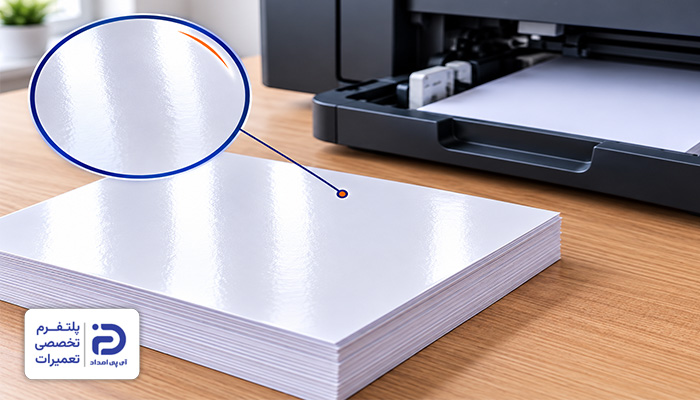
- فقط با یک نوع کاغذ خاص این مشکل به وجود آمده،
- وقتی کاغذ را تغییر میدهید مشکل حل میشود،
- سطح کاغذ لیز، براق یا صیقلی است،
- کاغذها هنگام برداشتن به راحتی از روی هم سر میخورند،
- بیشتر هنگام استفاده از کاغذ گلاسه، کاغذ عکس یا کاغذهای روکشدار این مشکل به وجود میآید،
- پرینتر با همان تنظیمات روی کاغذهای معمولی کار میکند.
بررسی نوع کاغذ:
- کاغذهای درون سینی را خارج کنید،
- سطح آنها را چک کنید،
- اگر کاغذ گلاسه است، روکش دار یا براق است یا سطحی صاف و لغزنده دارد احتمالاً مشکل از همین موضوع باشد.
استفاده از کاغذ مناسب:
- کاغذهای لغزنده را از سینی خارج کنید،
- یک دسته کاغذ معمولی داخل سینی بگذارید،
- کابل پرینتر را به برق متصل کنید،
- پرینتر را روشن کرده و چند صفحه چاپ کنید،
- اگر مشکل برطرف شد، جنس کاغذ نامناسب بوده است.
10. وجود گردوغبار، خردهکاغذ یا جسم خارجی در مسیر کاغذ
برای اینکه غلطکها بتوانند کاغذ را درست هدایت کنند مسیر عبور کاغذ باید بدون مانع و کاملاً تمیز باشد. اگر در این بخش تکههای کوچک کاغذ، گرد و غبار و آلودگی جمع شده و یا جسم خارجی گیر کرده باشد در جدا شدن و حرکت برگهها اختلال ایجاد میشود.
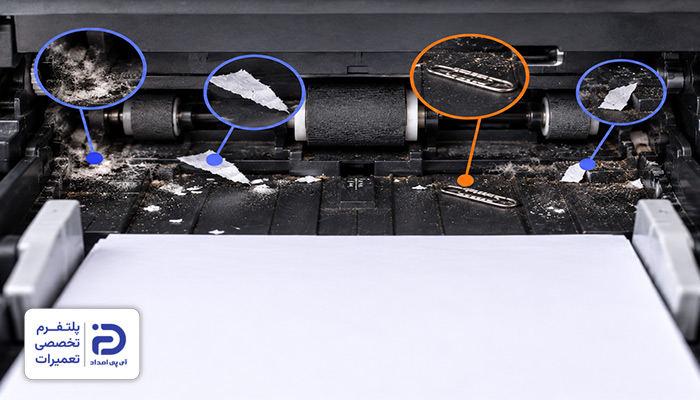
- در مسیر ورود کاغذ تکههای کاغذ و گرد و غبار دیده میشود،
- هنگام کشیدن کاغذ صدای غیر عادی میآید،
- کاغذ هنگام ورود به دستگاه مکث کرده یا نامنظم حرکت میکند،
- کاغذها به شکل کج وارد مسیر چاپ میشوند،
- بعد از مدتی استفاده طولانی از پرینتر و عدم توجه به پاکسازی مسیر کاغذ، مشکل آغاز شده است.
پیدا کردن مسیر کاغذ:
- پرینتر را خاموش کنید،
- کابل برق دستگاه را از پریز بکشید،
- سینی کاغذ را بیرون بیاورید،
- محل ورود کاغذ از سینی به داخل پرینتر را پیدا کنید،
- داخل مسیر را با نور چراغ قوه خوب بررسی کنید،
- به دنبال آثار گرد و غبار، آلودگی، برچسب یا تکههای کوچک کاغذ بگردید.
تمیز کردن غلطکها:
- مسیر ورود کاغذ را از آلودگیها و گرد و غبار پاک کنید،
- غلطکهای لاستیکی را با دستمال نمناک گرد زدایی کنید،
- اگر جسمی در مسیر گیر کرده با احتیاط با یک پنس آن را در جهت خروج کاغذ بکشید.
بررسی نهایی:
- کاغذها را مرتب درون سینی بگذارید،
- کابل برق پرینتر را به پریز وصل کنید،
- پرینتر را روشن کنید و یک چاپ آزمایشی انجام دهید،
- بررسی کنید که کاغذها تک تک و روان وارد دستگاه شوند.
11. خرابی فنر و مکانیزم جداکننده کاغذ
مکانیزم جدا کننده کاغذ به کاغذها فشار وارد کرده و باعث میشود که تنها یک برگه از دسته کاغذهای داخل سینی به پرینتر ورود کند. خرابی فنر، ضعیف شدن فشار یا خارج شدن آن از محل نصبش نیز باعث میشود که برگهها درست جدا نشوند و چندین کاغذ همزمان به پرینتر ورود کنند.
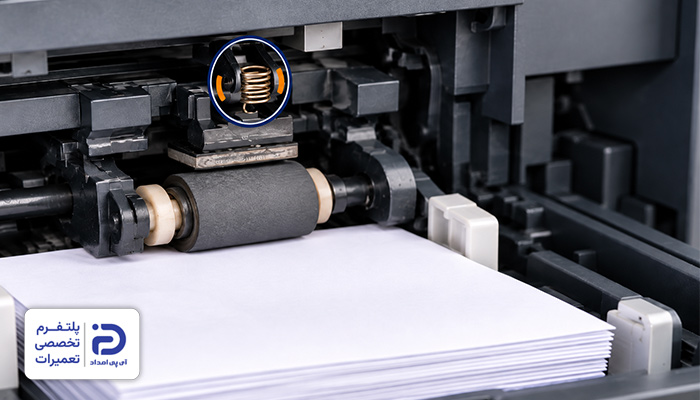
- هنگام کشیدن کاغذ صدای غیر عادی میآید،
- پیکاپ رولر و کاغذها بررسی شدهاند اما مشکلی ندارند،
- کاغذها به صورت دستهای و بدون مقاومت وارد دستگاه میشوند،
- بعد از باز شدن بخشهایی از سینی کاغذ، جابجایی یا ضربه خوردن به آن، مشکل آغاز شده است.
دسترسی به مکانیزم جدا کننده:
- پرینتر را خاموش کنید،
- کابل برق دستگاه را از پریز بکشید،
- سینی کاغذ را خارج کنید،
- در محل ورود کاغذ، نزدیک پیکاپ رولر به دنبال یک قطعه بگردید که کاغذها روی آن فشار داده میشوند،
- این بخش از پد جدا کننده، غلطک جدا کننده، فنر نگهدارنده و پایه پلاستیکی متحرک تشکیل شده است.
بررسی وضعیت فنر و نگهدارنده:
- بررسی کنید که فنر شکسته نباشد،
- از جای خودش خارج نشده نباشد،
- بیش از حد شل نشده باشد،
- قطعه جدا کننده را بررسی کنید که لق نزند،
- هنگام فشار دادن به صورت طبیعی حرکت کند و دوباره به جای خودش برگردد،
- اگر فنر از جای خود خارج شده آن را جا بزنید،
- مطمئن شوید که قطعه جداکننده آزاد حرکت میکند،
- اگر فنر ضعیف شده یا شکسته باید آن را تعویض کنید،
- اگر پایه یا مکانیزم پلاستیکی شکسته کل مجموعه جداکننده باید با نمونه جدید جایگزین شود.
نحوه تعویض فنر:
- محل قرارگیری فنر را خوب به خاطر بسپارید،
- یک سر فنر به بدنه یا پایه پلاستیکی و سر دیگرش به قطعه جداکننده وصل است،
- سرهای فنر را از محل اتصال خارج کنید،
- مراقب باشید که فنر به داخل دستگاه پرتاب نشود یا پایههای پلاستیکی آسیب نبینند،
- فنر جدیدی تهیه کنید که از نظر طول، ضخامت و میزان کشش مشابه با فنر قبلی باشد،
- یک سر فنر را در محل ثابت خود قرار دهید،
- سر دیگرش را به قطعه جدا کننده بزنید،
- قطعه جداکننده را آرام حرکت دهید،
- مطمئن شوید که فشار فنر طبیعی باشد،
- فنر نباید خیلی آزاد و نه خیلی سفت باشد.
تعویض مجموعه جدا کننده:
- اگر پایه یا مکانیزم پلاستیکی شکسته باشد باید مجموعه جدا کننده را به طور کامل تعویض کنید،
- برای این کار گیرهها یا پیچهای نگهدارنده این بخش را باز کنید،
- مجموعه قدیمی را خارج کنید،
- قطعه جدید را دقیقاً متناسب با مدل قطعه قبلی تهیه کنید،
- آن را در همان محل قرار دهید،
- پیچهای نگهدارنده قطعه را ببندید،
- مطمئن شوید که مجموعه کامل در جای خود قفل شده باشد و لق نزند،
- حالا سینی کاغذ را سر جای خودش قرار دهید،
- کابل برق را به پریز متصل کنید،
- پرینتر را روشن کرده و چند برگ چاپ بگیرید.
- در این بخش فنرهایی ظریف و قطعات کوچک پلاستیکی وجود دارند که بسیار حساس و آسیب پذیر هستند،
- اگر تجربه کافی در باز کردن پرینتر ندارید یا ابزار لازم در اختیارتان نیست بهتر است تعویض مجموعه جدا کننده را به تکنسین آیپی امداد بسپارید.
خرابی چرخ دندههای کاغذکش
در مجموعه کاغذ کش پرینتر، چرخ دندههایی تعبیه شدهاند که حرکت موتور را به غلطکهای تغذیه انتقال میدهند. اگر این چرخ دندهها دچار ساییدگی یا شکستگی شده باشند و یا درست تنظیم نشده باشند حرکت غلطکها هماهنگ نمیشود و کاغذها کج، با تاخیر یا همزمان وارد دستگاه میشوند.
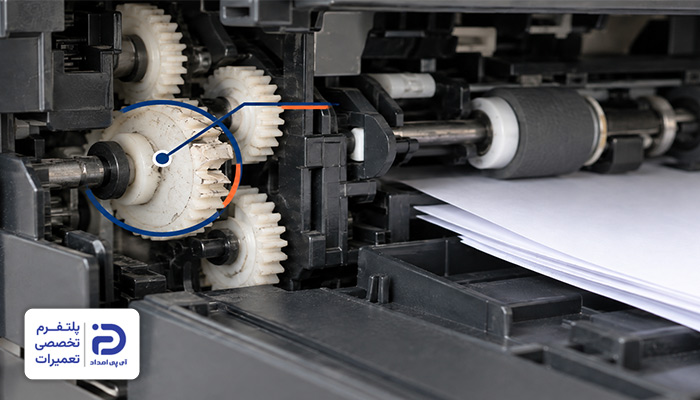
- هنگام کشیدن کاغذ صدای ساییدگی یا تق تق میآید،
- کاغذ نامنظم حرکت میکند یا متوقف میشود،
- کاغذها کج وارد پرینتر میشوند،
- موتور کار میکند اما غلطکها درست کار نمیکنند،
- بعد از کارکرد طولانی مدت دستگاه مشکل ایجاد شده است.
دسترسی به چرخ دندهها:
- پرینتر را خاموش کنید،
- کابل برق دستگاه را از پریز جدا کنید،
- سینی کاغذ را بیرون بیاورید،
- مسیر ورود کاغذ به داخل پرینتر را نگاه کنید،
- چرخ دندهها داخل بخش تغذیه کاغذ قرار دارند،
- این قطعات کنار غلطکهای کاغذکش نصب شدهاند،
- برای پیدا کردن چرخ دندهها به دنبال یک قطعه پلاستیکی دایرهای شکل بگردید،
- روی لبههای این قطعه دندانههای کوچک وجود دارد،
- چرخ دندهها پشت یا کنار مجموعه غلتکهای تغذیه قرار دارند.
بررسی چرخدنده:
- با استفاده از چراغ قوه مسیر تغذیه کاغذ را خوب نگاه کنید،
- روی چرخ دندههای پلاستیکی به دنبال آثار ترک یا شکستگی بگردید،
- همچنین بررسی کنید که چرخ دندهها روی محور لق نزنند و روان و هماهنگ حرکت کنند،
- اگر چرخ دنده از جای خود خارج شده آن را دوباره سر جایش قرار دهید و محکم کنید،
- اگر دندانه آن شکسته یا آثار خرابی دارد باید آن را تعویض کنید.
نحوه تعویض چرخ دنده:
- قاب دسترسی به مجموعه “Paper Feed” را پیدا کرده و با ابزار مناسب باز کنید،
- پیچهای نگهدارنده چرخدنده را باز کرده و قطعه را خارج کنید،
- چرخدنده جدیدی تهیه کنید که از نظر ابعاد، اندازه و مدل، با غلطک قبلی یکسان باشد،
- آن را جای نمونه معیوب قرار دهید،
- پیچهای آن را سفت کنید و درب قاب دستگاه را ببندید.
بررسی نهایی:
- کاغذها را مرتب داخل سینی بگذارید،
- کابل پرینتر را به برق وصل کنید،
- پرینتر را روشن کنید،
- یک چاپ آزمایشی انجام دهید.
برای حل مشکل چند برگ کشیدن پرینتر ا کجا تماس بگیریم؟
در این مقاله از آیپی امداد به بررسی علت چند برگ کشیدن پرینتر از جمله فرسودگی قطعات داخلی، تنظیمات نادرست، وجود آلودگی و گرد و غبار در مسیر کاغذ، خرابی چرخ دنده و… پرداختیم. همچنین راهکارهایی ارائه دادیم که با به کارگیری آنها میتوانید این مشکل را حل کنید.
با این وجود اگر هنوز مشکل حل نشده برای جلوگیری از آسیبهای بیشتر به متخصصین تعمیر پرینتر مراجعه کنید. به همین منظور میتوانید با شماره تلفنهای 02191003098 و 02158941 تماس حاصل کنید و بررسی، عیب یابی و تعمیر پرینتر خود را به تکنسینهای کاربلد آیپی امداد بسپارید.