



علت پرش صفحه لپ تاپ

شما می توانید با به اشتراک گذاشتن دیدگاه و تجربیات خود در انتهای مقاله علت پرش صفحه لپ تاپ به گفتمان آنلاین با تعمیرکاران آی پی امداد و دیگر کاربران بپردازید.
مشاوره آنلایناگر صفحه لپ تاپ شما ناگهان شروع به پرش، چشمک زدن یا قطع و وصل شدن کرده است، به این معنی نیست که نمایشگر یا کارت گرافیک خراب شده؛ گاهی یک تنظیم ساده، درایور ناسازگار یا حتی یک نرمافزار میتواند عامل اصلی باشد.
در ادامه این مقاله از آیپی امداد علت پرش صفحه لپ تاپ را تشخیص دهید و مرحله به مرحله برای رفع آن اقدام کنید. همچنین در صورتی که برای رفع این مشکل و تعمیر لپ تاپ نیاز به کمک دارید، با شماره 02191003098 و 02158941 تماس و از تکنسین متخصص آی پی امداد کمک بگیرید.
اگر پس از مطالعه این مقتاله همچنان سوالاتی برایتان ایجاد شده و به کمک یا راهنمایی بیشتری نیاز دارید، میتوانید در بخش دیدگاههای همین مقاله کامنت بگذارید تا کارشناسان آی پی امداد راهنماییهای لازم را به شما ارائه کنند.
جدول عیب یابی پرش صفحه لپ تاپ از روی نشانهها
در جدول زیر به صورت خلاصه، هریک از نشانههای پرش صفحه لپ تاپ به همراه علت های بروز هریک از آنها را مورد بررسی قرار داده ایم.
| نشانه | علت مشکل |
|---|---|
| پرش صفحه بعد از آپدیت ویندوز یا درایور شروع شده است |
|
| صفحه لپ تاپ فقط در محیط ویندوز میپرد |
|
| صفحه لپ تاپ در بایوس پرش دارد |
|
| با باز و بسته کردن صفحه، پرش بیشتر یا کمتر میشود |
|
| صفحه لپ تاپ میپرد اما مانیتور خارجی سالم است |
|
| مانیتور خارجی همزمان دچار پرش تصویر است |
|
| پرش فقط هنگام اجرای یک برنامه اتفاق میفتد |
|
| با تغییر Refresh Rate پرش کمتر یا بیشتر میشود |
|
| پرش همراه با خطوط، هنگ یا کرش است |
|
| صفحه هنگام اتصال یا جدا کردن شارژر یکبار چشمک میزند |
|
چگونه بفهمیم پرش صفحه لپ تاپ نرم افزاری است یا سخت افزاری؟
یکی از مهمترین مراحل عیب یابی مشکل پرش صفحه لپ تاپ، این است که قبل از تغییر قطعات مشخص کنید مشکل به ویندوز و نرم افزار مربوط است یا مسیر سخت افزاری نمایش تصویر.
- اگر صفحه فقط پس از ورود به ویندوز شروع به پرش می کند، احتمال وجود مشکل در درایور کارت گرافیک، برنامههای نصب شده یا تنظیمات تصویر بیشتر است.
- اگر پرش از زمان روشن شدن لپ تاپ یا داخل BIOS نیز وجود داشته باشد، احتمال ایراد در پنل، فلت، اتصالات یا سایر بخشهای سخت افزاری افزایش پیدا می کند.
1. بررسی پرش صفحه در BIOS
بررسی از طریق بایوس (BIOS) کمک میکند مشخص شود مشکل به محیط ویندوز وابسته است یا خیر.
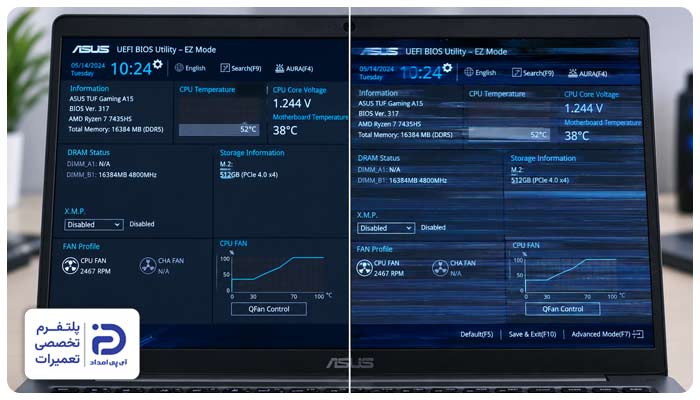
- ابتدا لپ تاپ را ریستارت کرده و با کلید مخصوص مدل دستگاه وارد BIOS یا UEFI شوید،
- کلید ورود میان برندها و مدلهای مختلف متفاوت است،
- بنابراین در صورت نیاز روش ورود مربوط به مدل لپ تاپ خود را بررسی کنید،
- پس از ورود، بدون تغییر دادن تنظیمات BIOS چند دقیقه صفحه را مشاهده کنید،
- اگر در BIOS هیچ پرشی وجود ندارد، ابتدا باید مسیر نرمافزاری، درایور و تنظیمات تصویر بررسی شود،
- اگر داخل BIOS نیز تصویر پرپر میزند، احتمال اینکه مشکل فقط مربوط به ویندوز باشد کاهش پیدا میکند،
- در BIOS تنظیمات ناشناخته را تغییر ندهید؛ هدف این مرحله فقط مشاهده رفتار نمایشگر است.
2. تست Task Manager برای تشخیص مشکل درایور یا برنامه
در محیط ویندوز لپ تاپ میتوان از بخش Task Manager برای تست علت مشکل استفاده کرد.
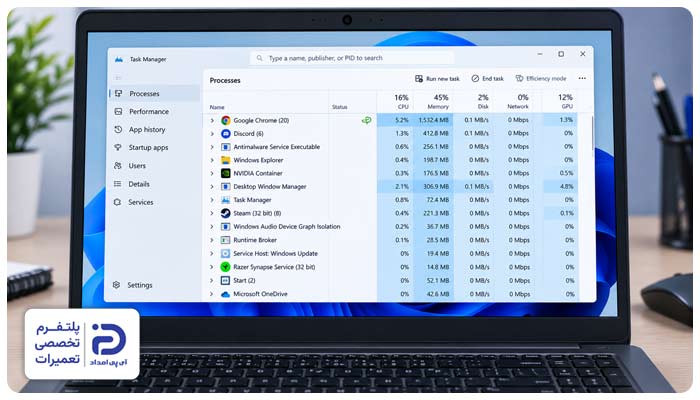
- کلیدهای Ctrl + Shift + Esc را همزمان فشار دهید،
- پنجره Task Manager را باز نگه دارید،
- رفتار این پنجره و سایر بخشهای صفحه را هنگام پرش تصویر مقایسه کنید،
- اگر خود Task Manager نیز همراه با صفحه چشمک میزند احتمال، مشکل در درایور گرافیک بیشتر است،
- اگر Task Manager ثابت اما پنجرهها یا سایر بخشهای صفحه پرش دارند، تداخل یکی از برنامههای نصب شده است،
- این تست تشخیص قطعی نیست، اما مسیر بررسی را بسیار محدودتر می کند.
3. تست لپ تاپ با مانیتور خارجی
یکی از مفیدترین تستها برای تشخیص مشکل پرش صفحه لپ تاپ، اتصال دستگاه به یک نمایشگر خارجی است.
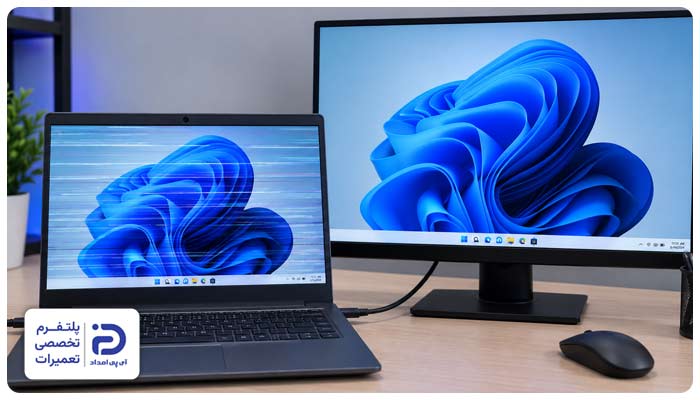
- مانیتور یا تلویزیون را با کابل مناسب مانند HDMI به لپ تاپ متصل کنید،
- در تنظیمات نمایش ویندوز حالت Duplicate یا Extend را انتخاب کنید،
- چند دقیقه رفتار هر دو نمایشگر را مقایسه کنید،
- اگر صفحه لپ تاپ میپرد ولی تصویر مانیتور خارجی پایدار است، احتمال ایراد در پنل داخلی، فلت یا اتصالات نمایشگر بیشتر میشود،
- اگر تصویر مانیتور خارجی نیز پرش دارد، مسیر درایور، GPU و سایر بخشهای گرافیکی ایراد دارد،
- البته سالم بودن مانیتور خارجی به تنهایی ثابت نمیکند که فلت یا LCD خراب است.
4. بررسی تغییر پرش با باز و بسته کردن صفحه
یکی دیگر از روش هایی که میتوانید برای تست پرش صفحه لپ تاپ استفاده کنید، از طریق باز و بسته کردن صفحه است.
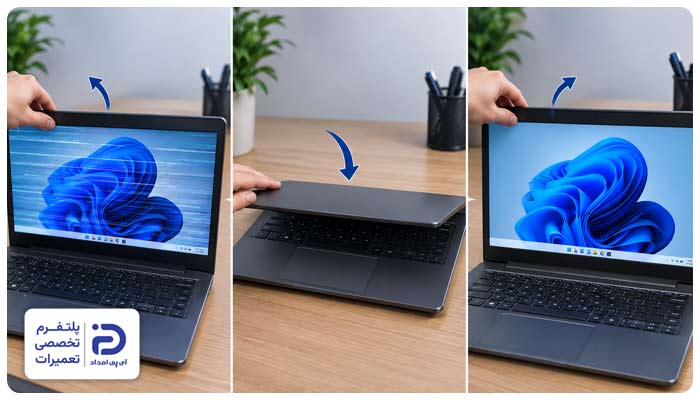
- نمایشگر لپ تاپ را به آرامی و بدون وارد کردن فشار به پنل در چند زاویه مختلف قرار دهید،
- اینکه تغییر زاویه، تصویر قطع و وصل می شود یا شدت پرش تغییر می کند را بررسی کنید،
- در این حالت احتمال وجود مشکل در فلت، کانکتور یا مسیری که کابل از کنار لولا عبور میکند، بیشتر است،
- اگر هیچ تغییری ایجاد نشد، نمیتوان براساس این نتیجه سالم بودن فلت را قطعی دانست،
- از فشار دادن صفحه یا باز کردن قاب نمایشگر برای تست فلت خودداری کنید،
- این مرحله باید در صورت نیاز توسط تکنسین متخصص آی پی امداد انجام شود.
7 علت پرش صفحه لپ تاپ + راه حل
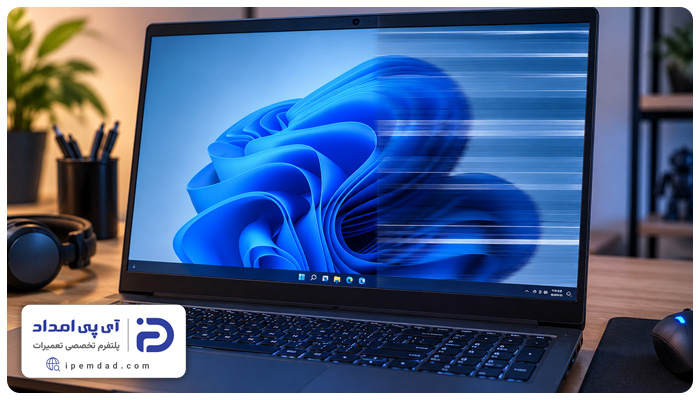
پرش صفحه لپ تاپ یا چشمک زدن آن حالتی است که تصویر برای لحظاتی ناپایدار میشود، چشمک میزند، روشنایی آن تغییر می کند یا به صورت سریع قطع و وصل میشود. کاربران ممکن است این وضعیت را با مواردی مثل«صفحه میپره»، «پرپر میزنه»، «فلش میزنه» یا «تصویر میره و میاد» توصیف کنند.
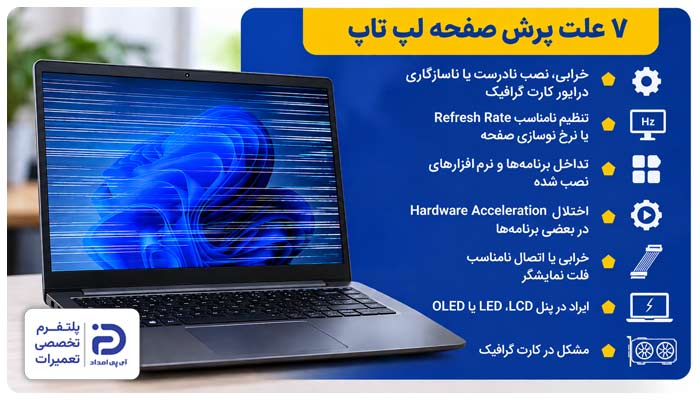
دلایل بروز این مشکل عبارتند از:
- خرابی، نصب نادرست یا ناسازگاری درایور کارت گرافیک
- تنظیم نامناسب Refresh Rate یا نرخ نوسازی صفحه
- تداخل برنامهها و نرمافزارهای نصب شده
- اختلال Hardware Acceleration در بعضی برنامهها
- خرابی یا اتصال نامناسب فلت نمایشگر
- ایراد در پنل LCD، LED یا OLED
- مشکل در کارت گرافیک
در ادامه به بررسی هریک از دلایل بروز این مشکل به همراه راهحلهای رفع آن پرداختهایم.
1. خرابی یا ناسازگاری درایور کارت گرافیک
درایور گرافیک ارتباط بین ویندوز و پردازنده گرافیکی لپ تاپ را برقرار میکند. اگر این درایور خراب، ناقص یا با نسخه ویندوز و سخت افزار دستگاه ناسازگار باشد، خروجی تصویر ممکن است ناپایدار شده و صفحه شروع به چشمک زدن یا پرش کند.
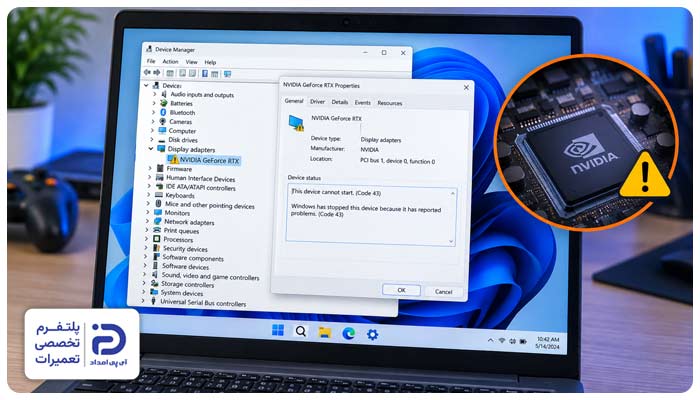
- بررسی کنید پرش صفحه بعد از آپدیت ویندوز یا درایور شروع شده است یا خیر،
- اگر مشکل فقط بعد از ورود به ویندوز دیده می شود، احتمال ایراد نرمافزاری بیشتر است،
- Task Manager را باز کنید؛ اگر خود Task Manager همزمان با صفحه چشمک میزند، درایور گرافیک یکی از علتهاست،
- وضعیت صفحه را در BIOS نیز بررسی کنید؛ اگر در BIOS مشکلی وجود ندارد، احتمال ایراد درایور یا تنظیمات ویندوز بیشتر میشود.
1. بررسی و بروزرسانی درایور:
- روی منوی Start راستکلیک کنید،
- وارد Device Manager شوید،
- بخش Display adapters را باز کنید،
- کارت گرافیک موردنظر را انتخاب کنید،
- روی آن راستکلیک کرده و Update driver را بزنید،
- پس از پایان کار، لپ تاپ را Restart کنید،
- چند دقیقه با دستگاه کار کنید و وضعیت صفحه را بررسی کنید.
2. بازگرداندن نسخه قبلی درایور:
- دوباره وارد Device Manager شوید،
- روی کارت گرافیک راستکلیک کنید،
- گزینه Properties را انتخاب کنید،
- وارد تب Driver شوید،
- روی Roll Back Driver بزنید،
- مراحل بازگرداندن درایور را تکمیل کنید،
- در پایان، سیستم را Restart کنید.
اگر گزینه Roll Back فعال نیست، نسخه سازگار درایور را از سایت سازنده لپ تاپ یا کارت گرافیک دریافت کنید.
3. نصب مجدد درایور:
- ابتدا درایور سازگار با مدل لپ تاپ را دانلود کنید،
- سپس وارد Device Manager شوید،
- کارت گرافیک را در Display adapters پیدا کنید،
- روی آن راست کلیک کنید،
- گزینه Uninstall device را انتخاب کنید،
- سیستم را Restart کنید،
- درایور مناسب را نصب کنید،
- دوباره لپ تاپ را راهاندازی کنید،
- در پایان، پرش صفحه را بررسی کنید.
2. تنظیم نبودن Refresh Rate صفحه نمایش
Refresh Rate یا نرخ نوسازی مشخص میکند تصویر نمایشگر در هر ثانیه چند بار بروزرسانی شود. اگر نرخ انتخاب شده با نمایشگر یا درایور گرافیک هماهنگ نباشد، ممکن است صفحه لپ تاپ دچار پرش، چشمک زدن یا ناپایداری تصویر شود.
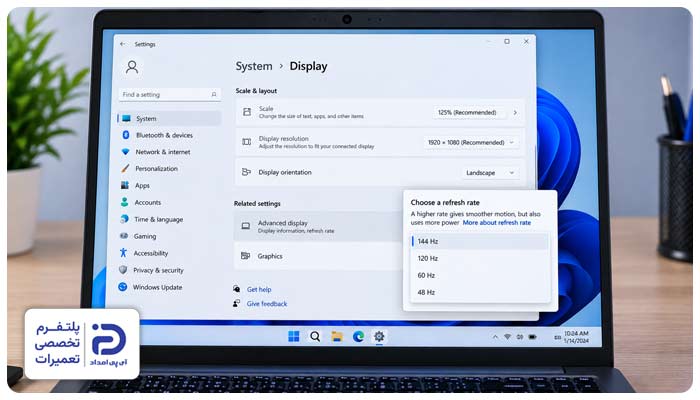
- بررسی کنید پرش صفحه بعد از تغییر تنظیمات نمایش یا آپدیت درایور گرافیک شروع شده است یا خیر،
- اگر لپ تاپ از چند نرخ مانند 60، 120 یا 144 هرتز پشتیبانی میکند، وضعیت صفحه را روی نرخهای مختلف مقایسه کنید،
- اگر با کاهش یا تغییر Refresh Rate شدت پرش کمتر می شود، احتمال ارتباط مشکل با نرخ نوسازی، درایور یا نمایشگر وجود دارد،
- اگر صفحه در تمام نرخهای موجود به یک شکل میپرد، سایر علتها مانند درایور، فلت و پنل نیز باید بررسی شوند.
1. تنظیم نرخ نوسازی مناسب:
- کلیدهای Win + I را فشار دهید،
- وارد بخش System شوید،
- گزینه Display را انتخاب کنید،
- روی Advanced display بزنید،
- بخش Choose a refresh rate را پیدا کنید،
- یکی از نرخهای پشتیبانی شده را انتخاب کنید،
- چند دقیقه وضعیت تصویر را بررسی نمایید.
2. مقایسه نرخهای مختلف:
- ابتدا صفحه را روی 60Hz آزمایش کنید،
- در صورت رفع پرش، نرخ بالاتر را انتخاب کنید،
- هر نرخ را جداگانه چند دقیقه تست کنید،
- نرخی را انتخاب کنید که تصویر در آن پایدار است.
اگر صفحه در 60Hz سالم است اما در 144Hz میپرد، بررسی درایور و تنظیمات نمایش را نیز ادامه دهید.
3. بررسی Dynamic Refresh Rate:
- وارد تنظیمات Advanced display شوید،
- وضعیت Dynamic Refresh Rate را بررسی کنید،
- اگر فعال است، آن را موقتا غیرفعال کنید،
- یک Refresh Rate ثابت انتخاب کنید،
- دوباره وضعیت صفحه را بررسی کنید.
3. تداخل برنامهها و نرمافزارهای ناسازگار
برخی برنامهها ممکن است با درایور گرافیک یا نحوه نمایش تصویر در ویندوز سازگار نباشند و باعث پرش صفحه شوند. اگر مشکل بعد از نصب یا بروزرسانی یک نرم افزار ایجاد شده یا فقط هنگام اجرای برنامه خاصی دیده می شود، بهتر است ابتدا همان برنامه بررسی شود.
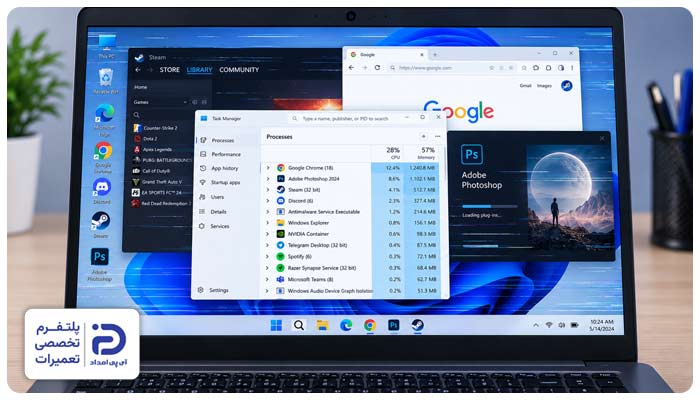
- مشخص کنید پرش صفحه بعد از نصب یا آپدیت چه برنامهای شروع شده است،
- بررسی کنید مشکل در تمام محیط ویندوز وجود دارد یا فقط هنگام اجرای یک برنامه خاص رخ میدهد،
- Task Manager را با کلیدهای Ctrl + Shift + Esc باز کنید،
- اگر Task Manager ثابت است اما سایر قسمتهای صفحه چشمک میزنند، احتمال تداخل نرم افزاری بیشتر می شود،
- اگر با بستن یک برنامه مشخص پرش صفحه متوقف میشود، همان نرم افزار باید در اولویت بررسی قرار بگیرد.
1. شناسایی برنامه مشکلساز:
- برنامههای باز را یکی یکی ببندید،
- بعد از بستن هر برنامه، وضعیت صفحه را بررسی کنید،
- مشخص کنید با بستن کدام برنامه پرش متوقف میشود،
- برنامه مشکوک را دوباره اجرا کنید،
- بازگشت پرش صفحه را بررسی کنید،
- اگر مشکل فقط با همان برنامه ایجاد شد، احتمال ناسازگاری آن بیشتر است.
2. بهروزرسانی برنامه:
- نسخه فعلی برنامه را بررسی کنید،
- در صورت وجود نسخه جدید، آن را بهروزرسانی کنید،
- برنامه را کاملا ببندید،
- لپ تاپ را Restart کنید،
- دوباره نرم افزار را اجرا کنید،
- وضعیت نمایشگر را بررسی کنید.
3. حذف برنامه ناسازگار:
اگر مشکل بعد از نصب یا آپدیت یک برنامه شروع شده است:
- وارد Settings شوید،
- بخش Apps > Installed apps را باز کنید،
- برنامه موردنظر را پیدا کنید،
- گزینه Uninstall را انتخاب کنید،
- برنامه را به طور کامل حذف کنید،
- لپ تاپ را Restart کنید،
- بررسی کنید پرش صفحه ادامه دارد یا خیر.
4. Hardware Acceleration و پرش صفحه در برنامههای خاص
Hardware Acceleration قابلیتی است که بعضی برنامهها برای سپردن بخشی از پردازش تصویر به GPU استفاده می کنند. در صورت ناسازگاری برنامه با درایور گرافیک، فعال بودن این قابلیت میتواند باعث پرش صفحه لپ تاپ شود.
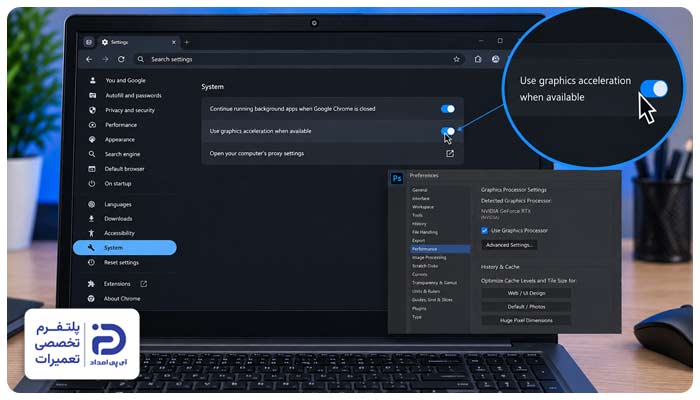
- بررسی کنید پرش فقط در یک برنامه مانند مرورگر رخ می دهد یا کل محیط ویندوز را درگیر کرده است،
- برنامه را ببندید و مدتی با سایر بخشهای Windows کار کنید،
- اگر خارج از برنامه هیچ پرشی مشاهده نمی شود، تنظیمات گرافیکی همان نرمافزار را بررسی کنید،
- اگر چند برنامه مختلف و حتی BIOS دچار پرش هستند، Hardware Acceleration به تنهایی نمیتواند توضیح مناسبی برای مشکل باشد.
1. غیرفعال کردن Hardware Acceleration:
- ابتدا وارد تنظیمات برنامه شوید،
- بخش مربوط به System یا تنظیمات عملکرد را پیدا کنید،
- گزینه Hardware Acceleration را جستجو کنید،
- این قابلیت را موقتا غیرفعال کنید،
- برنامه را به طور کامل ببندید،
- دوباره آن را اجرا کنید،
- همان فعالیتی که باعث پرش میشد را تکرار کنید.
2. بررسی نتیجه:
- اگر پرش متوقف شد، برنامه را مدتی با همین تنظیم بررسی کنید،
- درایور کارت گرافیک را نیز از نظر سازگاری بررسی کنید،
- در صورت وجود نسخه جدید برنامه، آن را بهروزرسانی کنید.
اگر غیرفعال کردن Hardware Acceleration هیچ تغییری ایجاد نکرد:
- تنظیم را به حالت قبلی برگردانید،
- برنامه را Restart کنید،
- عیبیابی درایور و سایر علتهای پرش صفحه را ادامه دهید.
5. خرابی فلت یا اتصالات صفحه نمایش لپ تاپ
فلت نمایشگر کابل باریکی است که اطلاعات تصویر را از مادربرد به صفحه نمایش منتقل میکند. این کابل از نزدیکی لولا عبور میکند و به مرور ممکن است دچار فرسودگی، قطعی یا شل شدن اتصال شود. در چنین شرایطی تصویر میتواند هنگام حرکت صفحه چشمک بزند.
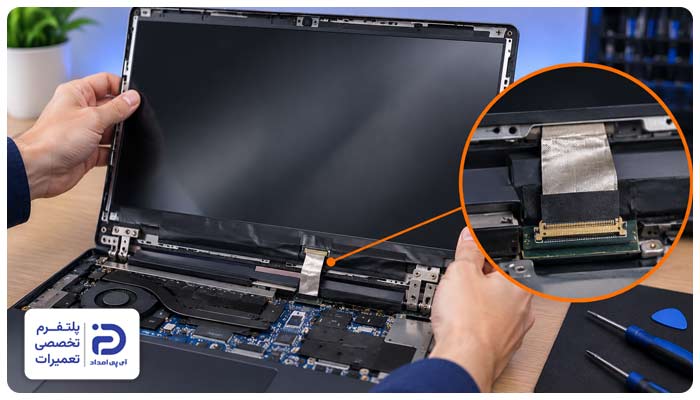
- بررسی کنید با تغییر آرام زاویه نمایشگر، شدت یا تعداد دفعات پرش تغییر میکند یا خیر،
- اگر هنگام باز و بسته کردن درب، تصویر برای لحظهای قطع و وصل میشود، احتمال ایراد فلت بیشتر است،
- لپ تاپ را به یک مانیتور یا تلویزیون خارجی متصل کنید،
- اگر نمایشگر خارجی سالم است ولی صفحه خود لپ تاپ همچنان میپرد، فلت، کانکتورها و پنل داخلی در اولویت بررسی قرار میگیرند،
- اگر مانیتور خارجی هم دچار همان مشکل است، قبل از فلت باید Driver و مسیر گرافیکی نیز بررسی شوند.
1. بررسی اولیه فلت:
- لپ تاپ را روی یک سطح ثابت قرار دهید،
- نمایشگر را به آرامی در چند زاویه قرار دهید،
- هنگام حرکت صفحه، تصویر را مشاهده کنید،
- به قطع و وصل شدن یا تغییر شدت پرش دقت کنید،
- اگر حرکت نمایشگر روی مشکل تاثیر دارد، احتمال ایراد فلت یا اتصالات آن بیشتر میشود.
2. مقایسه با مانیتور خارجی:
- لپ تاپ را به یک مانیتور یا تلویزیون متصل کنید،
- تصویر را همزمان روی هر دو نمایشگر بررسی کنید،
- چند دقیقه با لپ تاپ کار کنید.
اگر مانیتور خارجی سالم است اما صفحه لپ تاپ همچنان میپرد، فلت، اتصالات یا پنل داخلی باید بیشتر بررسی شوند.
3. رفع ایراد فلت:
- لپ تاپ را خاموش کنید،
- شارژر را از دستگاه جدا کنید،
- از باز و بسته کردن مداوم نمایشگر خودداری کنید،
- اتصال فلت در سمت مادربرد و پنل باید بررسی شود،
- کابل از نظر پارگی یا آسیب در ناحیه لولا کنترل شود،
- اتصال شل باید دوباره بهدرستی جا زده شود،
- فلت آسیب دیده نیز باید با نمونه سازگار تعویض شود.
6. خرابی پنل LCD، LED یا OLED لپ تاپ
اگر درایور، تنظیمات ویندوز و فلت سالم باشند، ممکن است خود پنل نمایشگر دچار ایراد شده باشد. خرابی مدارهای داخلی پنل میتواند باعث پرش مداوم، تغییر غیرعادی روشنایی، خطوط تصویر یا قطع و وصل شدن نمایش شود.
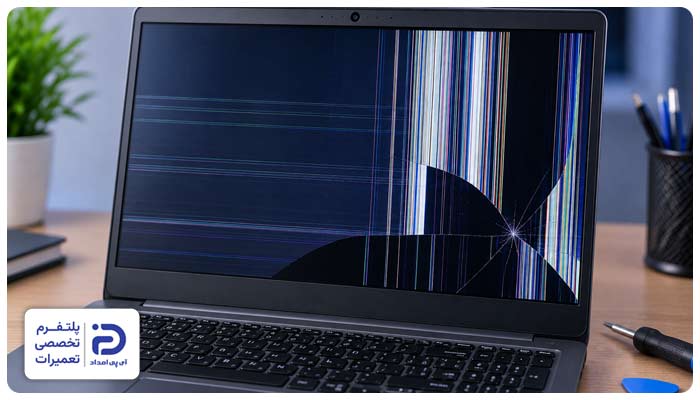
- بررسی کنید پرش در BIOS نیز وجود دارد یا فقط داخل Windows دیده می شود،
- لپ تاپ را به مانیتور خارجی متصل کنید؛ اگر تصویر خارجی سالم است ولی نمایشگر داخلی همچنان میپرد، احتمال ایراد در مسیر نمایشگر داخلی بیشتر است،
- بررسی کنید علاوه بر پرش، خطوط، تغییر روشنایی یا اختلالات تصویری دیگری وجود دارد یا خیر،
- اگر تغییر Driver و Refresh Rate تاثیری روی مشکل ندارد، احتمال سختافزاری بودن ایراد افزایش پیدا میکند.
1. محدود کردن مشکل به نمایشگر داخلی:
- ابتدا لپ تاپ را به مانیتور خارجی متصل کنید،
- وضعیت تصویر هر دو نمایشگر را مقایسه کنید،
- پرش صفحه را در BIOS نیز بررسی کنید،
- حرکت درب لپ تاپ را به آرامی بررسی کنید.
- اگر مانیتور خارجی سالم است، مسیر نمایشگر داخلی باید بررسی شود.
2. بررسی فلت قبل از تعویض پنل:
- ابتدا سلامت فلت نمایشگر بررسی شود،
- کانکتورهای فلت نیز باید کنترل شوند،
- مسیر کابل در قسمت لولا از نظر آسیب بررسی شود،
- در صورت سالم بودن این موارد، خود پنل در اولویت بررسی قرار میگیرد،
- پنل را فقط به دلیل پرش تصویر تعویض نکنید.
3. رفع خرابی پنل:
- مدل دقیق پنل باید مشخص شود،
- اندازه و رزولوشن آن بررسی گردد،
- نوع کانکتور و مشخصات پنل تطبیق داده شود،
- پنل معیوب با نمونه سازگار تعویض شود،
- پس از نصب، لپ تاپ را روشن کنید،
- تصویر را در BIOS و ویندوز آزمایش کنید،
- عملکرد صفحه را در چند Refresh Rate مجاز بررسی کنید.
7. خرابی کارت گرافیک یا مسیر گرافیکی لپ تاپ
خرابی GPU یا بخشهای مرتبط با پردازش تصویر روی مادربرد نیز میتواند باعث پرش صفحه شود. با این حال، پرش تصویر لپ تاپ به تنهایی نشانه قطعی خرابی کارت گرافیک نیست و قبل از رسیدن به این نتیجه باید Driver، صفحه نمایش و سایر مسیرهای سادهتر بررسی شوند.
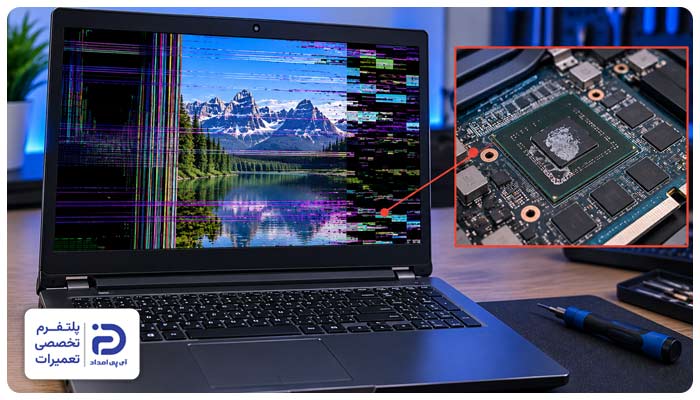
- بررسی کنید پرش علاوه بر صفحه لپ تاپ روی مانیتور خارجی نیز دیده میشود یا خیر،
- به وجود نشانههایی مانند خطوط یا اشکال غیرعادی تصویر توجه کنید،
- بررسی کنید لپ تاپ هنگام اجرای بازی یا برنامههای گرافیکی هنگ یا کرش میکند یا خیر،
- وضعیت صفحه در BIOS را نیز مشاهده کنید،
- اگر مشکل فقط داخل Windows ایجاد میشود، قبل از نتیجهگیری درباره GPU، Driver را بررسی کنید،
1. بررسی بخش نرم افزاری گرافیک:
- ابتدا Driver کارت گرافیک را بررسی کنید،
- در صورت نیاز آن را Update یا Rollback کنید،
- لپ تاپ را Restart کنید،
- وضعیت تصویر را دوباره تست کنید،
- اگر مشکل باقی ماند، تست نمایشگر خارجی را انجام دهید.
2. تست خروجی تصویر:
- یک مانیتور خارجی به لپ تاپ متصل کنید،
- تصویر را روی هر دو نمایشگر بررسی کنید،
- یک برنامه گرافیکی را برای مدت کوتاه اجرا کنید،
- به پرش، چشمک و خطوط تصویر دقت کنید،
- هنگ یا کرش کردن دستگاه را نیز بررسی کنید.
- اگر فقط صفحه داخلی مشکل دارد، ابتدا فلت و پنل را بررسی کنید،
- اگر هر دو نمایشگر دچار اختلال هستند، مسیر گرافیکی نیاز به بررسی بیشتری دارد.
3. در صورت خرابی سخت افزاری GPU:
- از اطلاعات مهم دستگاه نسخه پشتیبان تهیه کنید،
- اجرای بازی و برنامههای سنگین را محدود کنید،
- از گرم کردن یا فشار دادن GPU خودداری کنید،
- GPU و مدارهای مرتبط روی مادربرد باید تست شوند،
- حافظه گرافیکی نیز در صورت وجود علائم مرتبط بررسی شود.
چرا صفحه لپ تاپ هنگام وصل کردن شارژر چشمک میزند؟
اگر صفحه لپ تاپ هنگام وصل یا جدا کردن شارژر برای یک لحظه سیاه میشود یا چشمک میزند، نمیتوان آن را نشانه خرابی دانست. در برخی لپ تاپها با تغییر وضعیت دستگاه از باتری به برق، نرخ نوسازی صفحه، حالت مصرف انرژی یا نحوه استفاده از پردازنده گرافیکی تغییر میکند.
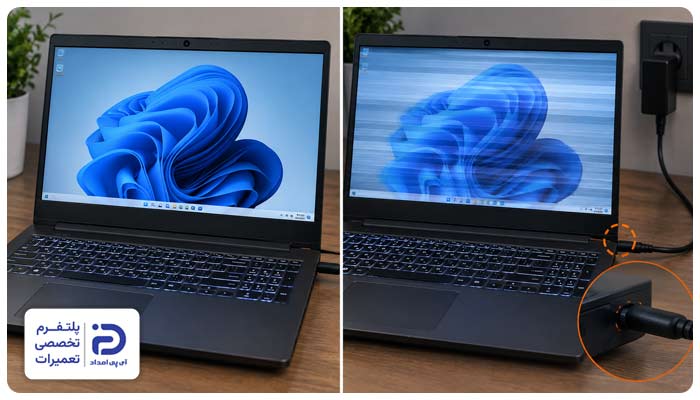
- مشخص کنید چشمک فقط لحظه اتصال شارژر رخ می دهد یا ادامه دار است،
- Refresh Rate را در حالت باتری و اتصال به برق مقایسه کنید،
- بررسی کنید با اتصال شارژر، Power Mode یا حالت گرافیکی دستگاه تغییر میکند یا خیر،
- لپ تاپ را در صورت امکان با شارژر اصلی و سازگار آزمایش کنید،
- به قطع و وصل شدن شارژ، داغی غیرعادی یا صدای غیرطبیعی آداپتور توجه کنید،
- اگر پرش بدون اتصال شارژر هم وجود دارد، سایر علتهای پرش صفحه را بررسی کنید.
- وارد Settings > System > Display > Advanced display شوید،
- Refresh Rate را روی یک مقدار ثابت و پشتیبانی شده قرار دهید،
- اگر Dynamic Refresh Rate فعال است، آن را موقتا غیرفعال کنید،
- شارژر را جدا و دوباره متصل کنید و وضعیت صفحه را بررسی کنید،
- اگر مشکل باقی ماند، Driver کارت گرافیک را به نسخه سازگار بروزرسانی کنید،
- اگر مشکل بعد از آپدیت Driver شروع شده است، نسخه قبلی را با Roll Back Driver برگردانید،
- در صورت بروز مشکل فقط با یک شارژر، دستگاه را با آداپتور اصلی یا سازگار بررسی کنید،
- اگر شارژر قطع و وصل می شود یا بیش از حد داغ است، استفاده از آن را ادامه ندهید،
- در صورت ادامه پرش با شارژر سالم، بخش تغذیه و مدارهای داخلی دستگاه باید بررسی شوند.
چرا صفحه لپ تاپ هنگام بازی می پرد؟
پرش صفحه لپ تاپ هنگام بازی بیشتر با درایور کارت گرافیک، نرخ نوسازی، تنظیمات نمایش بازی یا نحوه پردازش تصویر ارتباط دارد. در موارد جدیتر نیز ممکن است GPU یا بخشهای مرتبط با آن دچار مشکل شده باشند.
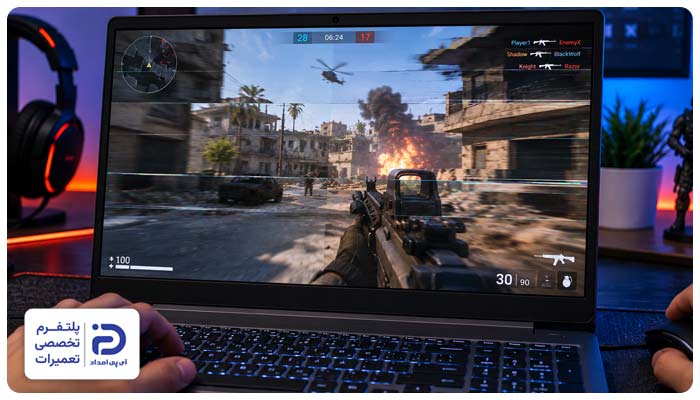
- بررسی کنید مشکل در یک بازی رخ می دهد یا تمام بازیها،
- وضعیت صفحه را هنگام استفاده عادی از Windows نیز مشاهده کنید،
- Refresh Rate بازی و نمایشگر را با یکدیگر مقایسه کنید،
- حالتهای Fullscreen و Borderless را جداگانه بررسی کنید،
- به وجود خطوط غیرعادی، فریز شدن صفحه یا کرش کردن آن توجه کنید،
- بررسی کنید با کاهش تنظیمات گرافیکی، شدت مشکل تغییر می کند یا خیر،
- اگر مانیتور خارجی دارید، همان بازی را روی آن نیز آزمایش کنید،
- اگر مشکل بعد از Update Driver شروع شده، زمان شروع آن را در نظر بگیرید.
- ابتدا بازی و Driver کارت گرافیک را به نسخه سازگار بروزرسانی کنید،
- اگر مشکل پس از Update Driver ایجاد شده، از Roll Back Driver استفاده کنید،
- Refresh Rate ویندوز را روی نرخ پشتیبانی شده نمایشگر قرار دهید،
- نرخ نوسازی داخل بازی را نیز با تنظیمات نمایشگر هماهنگ کنید،
- بازی را یک بار در حالت Borderless یا Windowed اجرا کنید،
- در صورت وجود V-Sync، حالت فعال و غیرفعال آن را جداگانه بررسی کنید،
- تنظیمات گرافیکی را موقتا کاهش دهید و دوباره بازی را اجرا کنید،
- اگر فقط یک بازی مشکل دارد، فایلهای آن را Verify یا Repair کنید،
- در صورت ادامه مشکل، بازی را با تنظیمات گرافیکی پیش فرض اجرا کنید،
- اگر خطوط، فریز شدن و کرش نیز وجود دارد، GPU و بخش گرافیکی باید بررسی شوند.
اگر پرش صفحه لپ تاپ بعد از آپدیت شروع شد چه کنیم؟
اگر صفحه بلافاصله پس از آپدیت ویندوز یا درایور کارت گرافیک شروع به پرش کرده است، تغییرات نرم افزاری اخیر یکی از مهمترین دلایل هستند. در این شرایط بهتر است قبل از بررسی قطعات، نسخه درایور و تنظیمات نمایش کنترل شوند.
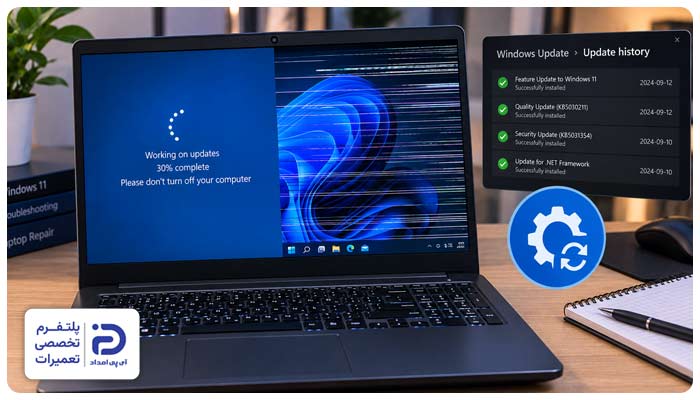
- زمان شروع پرش را با آخرین آپدیت مقایسه کنید،
- مشخص کنید ویندوز یا درایور کارت گرافیک آپدیت شده است،
- نسخه و تاریخ درایور فعلی را در Device Manager مشاهده کنید،
- بررسی کنید Refresh Rate پس از آپدیت تغییر کرده است یا خیر،
- وضعیت تصویر را قبل از ورود به ویندوز یا در BIOS بررسی کنید،
- اگر لپ تاپ دو GPU دارد، وضعیت هر دو درایور را بررسی کنید،
- مشخص کنید مشکل قبل از آپدیت نیز به صورت خفیف وجود داشته است یا خیر.
- روی Start راستکلیک کرده و Device Manager را باز کنید،
- وارد بخش Display adapters شوید،
- کارت گرافیک مورد نظر را انتخاب کرده و Properties را باز کنید،
- وارد تب Driver شوید،
- در صورت فعال بودن، روی Roll Back Driver کلیک کنید،
- مراحل بازگرداندن نسخه قبلی را تکمیل کرده و سیستم را Restart کنید،
- پس از راهاندازی مجدد، چند دقیقه عملکرد صفحه را بررسی کنید،
- اگر Rollback در دسترس نیست، Driver سازگار با مدل لپ تاپ را نصب کنید،
- پس از نصب Driver، Refresh Rate را دوباره کنترل کنید،
- برای Reset کردن Driver میتوانید یک بار Win + Ctrl + Shift + B را فشار دهید،
- اگر مشکل همچنان وجود دارد، وضعیت تصویر در BIOS را بررسی کنید،
- در صورت وجود پرش در BIOS، عیبیابی سختافزاری را نیز در نظر بگیرید،
- بهتر است چند Driver و Update را همزمان تغییر ندهید،
- هر اقدام را جداگانه انجام دهید و نتیجه آن را بررسی کنید تا عامل اصلی مشخص شود.
اگر راهکارهای نرمافزاری پرش صفحه لپ تاپ را برطرف نکردند چه کنیم؟
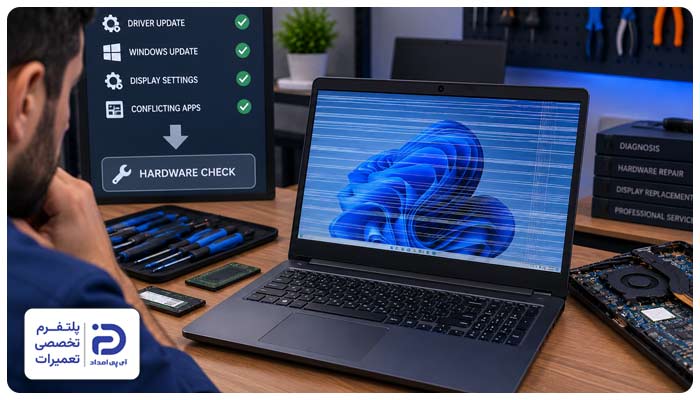
اگر موارد نرم افزاری مانند تغییر Refresh Rate، اصلاح درایور گرافیک و بررسی برنامهها تاثیری در رفع مشکل پرش صفحه لپ تاپ نداشت، احتمال ایراد سختافزاری بیشتر میشود.
در این مرحله باید مشخص شود مشکل مربوط به نمایشگر داخلی است یا کل مسیر پردازش تصویر را درگیر کرده است.
- بررسی کنید صفحه در BIOS نیز می پرد یا خیر.
- لپ تاپ را به یک مانیتور خارجی متصل کنید.
- تصویر صفحه داخلی و مانیتور خارجی را مقایسه کنید.
- نمایشگر لپ تاپ را به آرامی در چند زاویه قرار دهید.
- تغییر شدت پرش هنگام حرکت صفحه را بررسی کنید.
- وجود خطوط یا قطع کامل تصویر را در نظر بگیرید.
- مشخص کنید مشکل با گرم شدن لپ تاپ شدیدتر می شود یا خیر.
- قبل از بررسی سخت افزاری از اطلاعات مهم خود بکاپ تهیه کنید،
- اگر مشکل با حرکت صفحه تغییر میکند، از باز و بسته کردن مداوم آن خودداری کنید،
- ابتدا فلت و اتصالات دو سر آن باید از نظر شل شدگی یا آسیب بررسی شوند،
- در صورت آسیب دیدگی فلت، کابل سازگار با مدل لپ تاپ باید جایگزین شود،
- اگر فلت سالم است، پنل نمایشگر باید جداگانه تست شود،
- در صورت خرابی پنل، نمایشگر با نمونه سازگار تعویض می شود،
- اگر خروجی مانیتور خارجی نیز مشکل دارد، GPU و مدارهای گرافیکی باید بررسی شوند،
- از گرم کردن GPU یا فشار دادن چیپ برای رفع موقت مشکل خودداری کنید،
- پس از تعمیر، تصویر در BIOS و Windows دوباره بررسی شود،
- در پایان، نمایشگر داخلی و خروجی خارجی باید هر دو تصویر پایداری داشته باشند.
آیا استفاده از لپ تاپ با صفحهای که میپرد خطرناک است؟
پرش صفحه لپ تاپ همیشه خطرناک نیست و میزان جدی بودن آن به علت ایجاد مشکل بستگی دارد. اگر چشمک زدن تصویر به دلیل تنظیم نادرست Refresh Rate، ناسازگاری درایور کارت گرافیک یا تداخل یک برنامه باشد، استفاده کوتاه مدت از دستگاه آسیبی به قطعات وارد نمیکند.
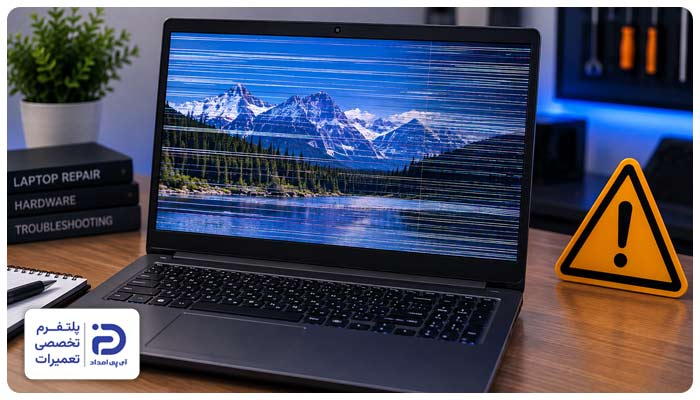
اما ادامه کار بدون پیدا کردن علت توصیه نمی شود؛ زیرا پرش صفحه گاهی میتواند نشانه خرابی فلت، پنل نمایشگر یا بخش گرافیکی لپ تاپ باشد.
- اگر صفحه میپرد اما لپ تاپ عملکرد عادی دارد، ابتدا از اطلاعات مهم خود نسخه پشتیبان تهیه کنید،
- سپس بررسیهای نرمافزاری مانند تنظیم Refresh Rate، درایور گرافیک و برنامههای اخیر را انجام دهید،
- همچنین وضعیت تصویر در BIOS و روی مانیتور خارجی را بررسی کنید تا نرم افزاری یا سخت افزاری بودن مشکل بهتر مشخص گردد.
در صورت مشاهده موارد زیر بهتر است مشکل را جدیتر بررسی کنید:
- شدت یا دفعات پرش صفحه به مرور بیشتر شده است،
- با حرکت دادن نمایشگر، تصویر قطع و وصل می شود،
- روی صفحه خطوط یا نقاط رنگی دیده می شود،
- لپ تاپ همزمان با پرش تصویر هنگ یا Restart میشود،
- صفحه برای چند ثانیه یا به طور کامل خاموش می شود،
- مشکل روی مانیتور خارجی نیز مشاهده می شود،
- لپ تاپ یا شارژر دمای غیرعادی دارد،
- بوی سوختگی، جرقه یا صدای غیرعادی احساس میشود.
چه زمانی چشمک زدن صفحه لپ تاپ نیاز به تعمیر دارد؟
در بسیاری از موارد میتوان مشکلات مربوط به درایور، نرخ نوسازی و برنامههای ناسازگار را بدون باز کردن دستگاه رفع کرد. اما بعضی نشانهها احتمال نیاز به تعمیر سخت افزاری را افزایش میدهند. بهتر است لپ تاپ از نظر سخت افزاری بررسی شود اگر:
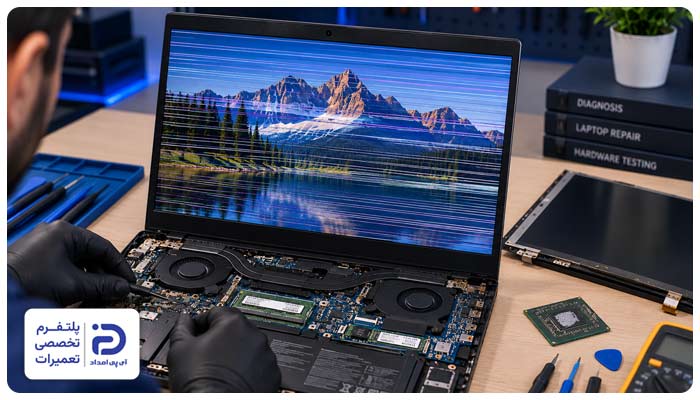
- صفحه داخل BIOS نیز پرش دارد،
- مانیتور خارجی سالم است اما نمایشگر لپ تاپ مشکل دارد،
- پرش صفحه با حرکت درب یا تغییر زاویه نمایشگر تغییر میکند،
- خطوط یا قطع و وصل شدید تصویر مشاهده می شود،
- مشکل بعد از بررسی Driver و تنظیمات همچنان پابرجاست،
- همزمان سیستم کرش کرده یا اختلالات گرافیکی رخ می دهد،
- پنل فقط در زاویه یا وضعیت مشخصی تصویر پایدار دارد.
برای رفع و تعمیر مشکل پرش صفحه لپ تاپ با کجا تماس بگیریم؟
پرش صفحه لپ تاپ میتواند از مشکلات ساده و تداخل نرمافزاری تا ایرادهای سختافزاری فلت، پنل و بخش گرافیکی دستگاه ایجاد شود. تنظیم Refresh Rate، Update یا Rollback درایور، بررسی برنامههای ناسازگار و تست مانیتور خارجی از جمله اقداماتی هستند که کاربر میتواند انجام دهد.
اما باز کردن قاب نمایشگر، بررسی فلت، تعمیر پنل و عیبیابی GPU باید توسط فرد دارای دانش و ابزار تخصصی انجام شود. اگر با انجام بررسیهای گفتهشده مشکل چشمک زدن صفحه لپ تاپ برطرف نشد، برای عیبیابی و تعمیر لپ تاپ میتوانید با شمارههای 02191003098 و 02158941 تماس بگیرید تا از خدمات آیپی امداد بهرهمند شوید.